Устанавливаем GIF как живые обои на андроид
В этом посте многие захотели поставить себе гифки в качестве живых обоев. Оказалось, что все уже придумано за нас, и в Google Play полно подобных программ. Я покажу на примере одной из них. Программа называется «GIF Live Wallpaper», она достаточно простая, но функцию свою выполняет (если не понравится,то просто поищите аналогичные программы, вбив «gif live wallpaper»).
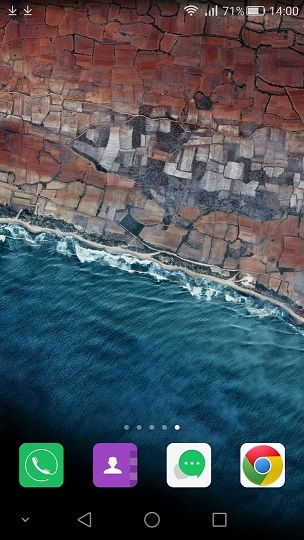
Начнем! Возьмем девственно чистый экран со стандартными обоями и запустим «GIF Live Wallpaper».
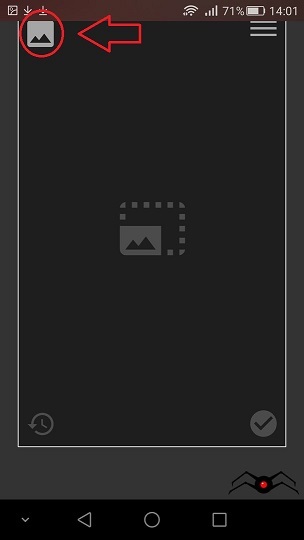
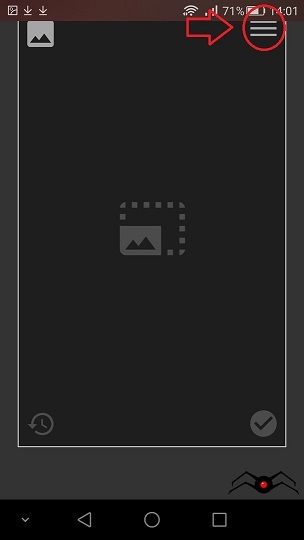
Перед вами появится вот такое окно. Жмем на картинку с горами и выбираем нужную нам гифку.
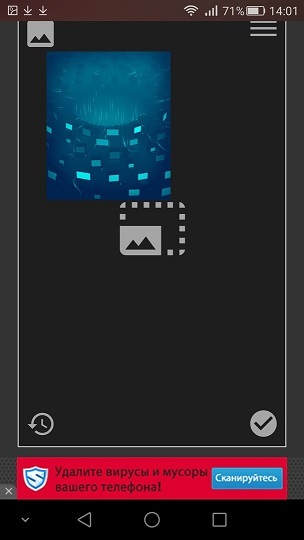
Можем заметить,что гифка какая-то маленькая, но не страшно, растягиваем её на всю ширину рамки, чтобы заполнить пустое пространство.

Теперь жмем кнопку с галочкой, чтобы подтвердить установку.
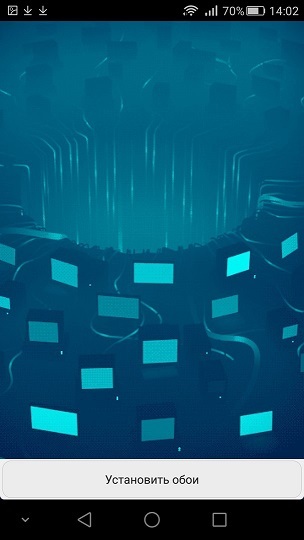
Появится подобное окно предпросмотра . Нажимаем «Установить обои».
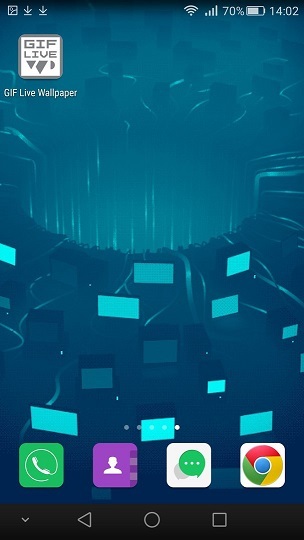
Поздравляю! Вы великолепны! Теперь на вашем телефоне стоят крутые живые обои 🙂
Если нажать на кнопку справа, то появится окно настроек. Ползунки отвечают за фоновый цвет, если вам все-таки не удалось заполнить пустое пространство полностью. А «landscape preview» по идее должна ставить обои в альбомном режиме, но фиг знает, у меня ничего не произошло.
Надеюсь, вам помог мой маленький урок, написанный сходу. С вами был.
(баянометр ругается на Paint master)

7 лет назад
[zanuda mod]
Всё-таки Живые обои рендерятся в реальном времени по определённому алгоритму. А описанное — это анимированные обои.
[/zanuda mod]
раскрыть ветку
3 года назад
Большое спасибо автору 🙂
2 года назад
Всё работает, спасибо автор. Отлично получилось
5 лет назад
Спасибо, очень помогли, всё получилось
7 лет назад
зарядку девать некуда?
раскрыть ветку
Похожие посты
7 лет назад
(ну когда же мы уже до)Делаем Тунца — четыре
Сегодня мы сделаем отображение жизни, очков и изменение этих величин в зависимости от того, встретит наш тюлень врагов или еду. Начнем с отображения и потом добавим изменение. Короче говоря, делаем HUD.
Для начала создадим на сцене объект типа Canvas и назовем его HUDCanvas, например:
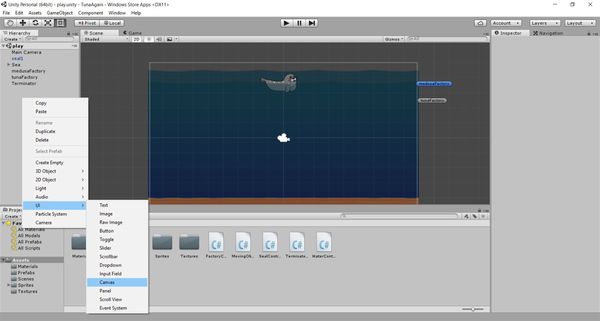
Создадим в нем дочерний объект типа Slider:
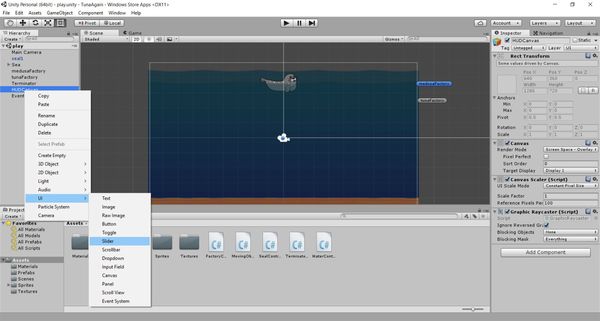
Расположим наш слайдер, который будет отображать жизнь, в самом низу экрана, для этого у него в Transform выберем соответствующий Anchor Presets:
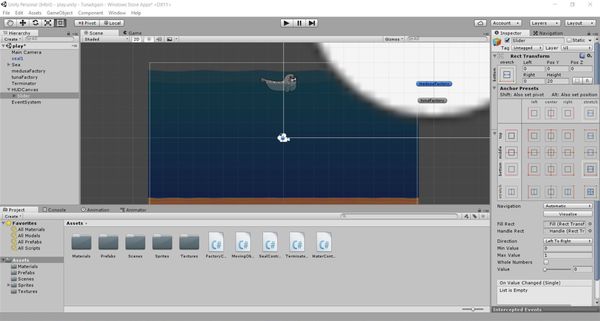
Посмотрим, что есть внутри нашего слайдера, что там можно настроить. Ага, есть цвет заливки, поменяем его на зелененький:
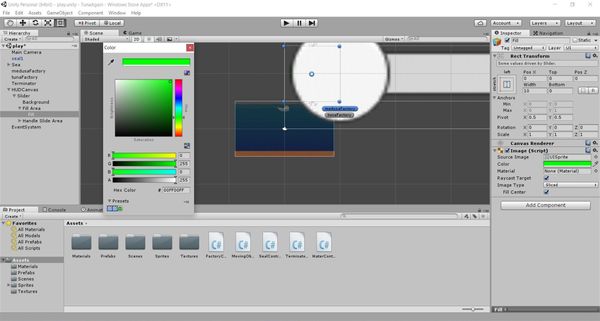
А вот Handle Slide Area нам вообще не нужно, мы же не хотим, чтобы игрок мог добавить себе жизни простым перемещением ползунка. Так что просто удалим его. И посмотрим, что еще можно настроить в нашем Slider, а настроить можно максимальное и стартовое значение:
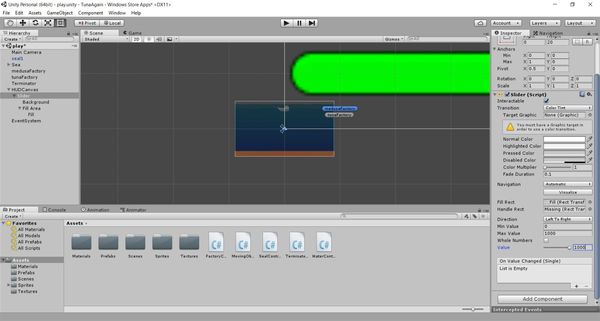
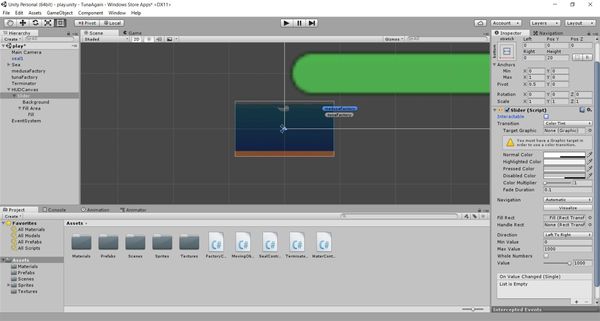
Так же стоит убрать крыжик Interactable, чтобы игрок действительно не мог изменять собственноручно количество жизни. И настроить цвет. Например, подкрутим альфа-канал и сделаем наш слайдер полупрозрачным, так на мой взгляд красивее. Уменьшите значение A у цветов Normal Color в Slider и Color в Slide-Fill Area-Fill до такого, чтобы вам нравился уровень прозрачности у заполненной и пустой полоски:
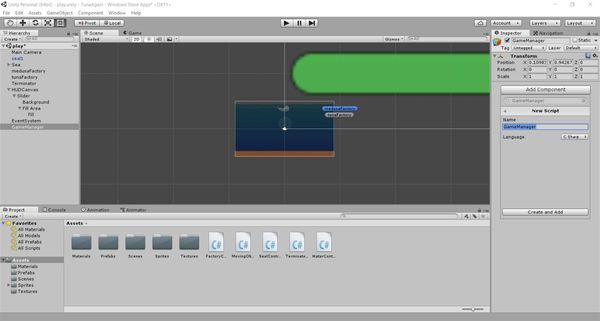
А теперь что-то новенькое: создадим новый пустой объект на сцене, назовем его GameManager и добавим в него один единственный компонент — новый скрипт, который так же назовем GameManager:
Добавим в этот скрипт следующий код:
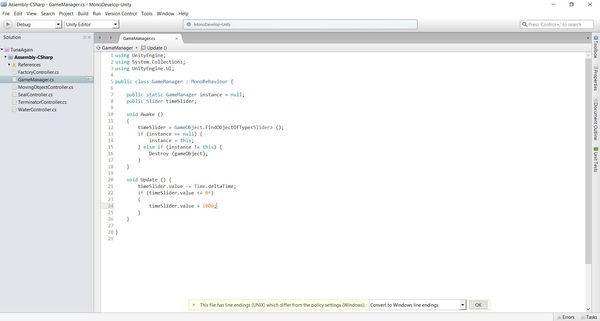
Мы используем instance вместо static-класса. В Awake() нет DontDestroyOnLoad() по той простой причине, что у нас одна сцена и она не будет перезагружаться. Если вы будете использовать много сцен и хотите, чтобы GameManager оставался единым для всех сцен — используйте DontDestroyOnLoad () в Awake() для этого
Так, а про score то мы забыли, ну не беда, вернемся к нашему HUDCanvas и добавим в него дочерний объект типа Panel:
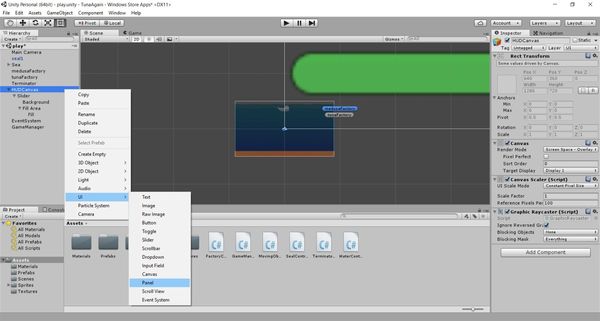
Назовем нашу панель ScorePanel и добавим и ей дочерний объект, но уже типа Text:
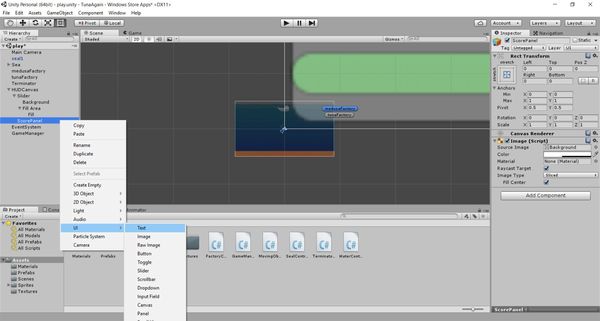
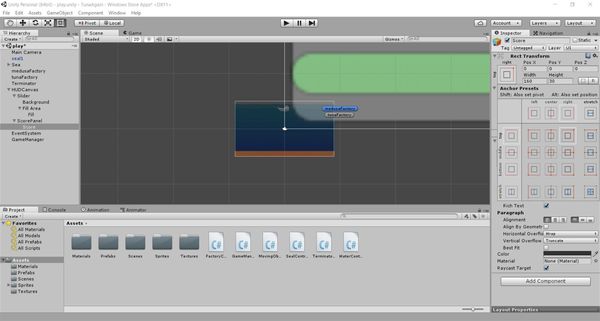
Назовем его просто Score, настроим его расположение так, чтобы он был в правом верхнем углу экрана:
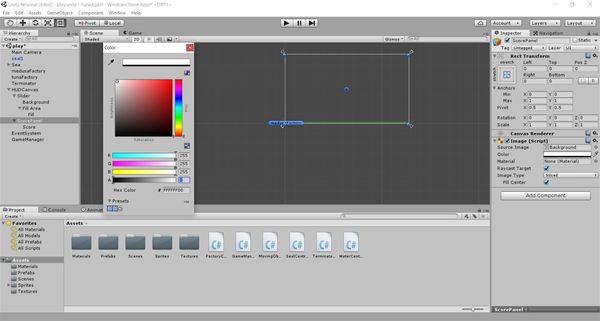
Чтобы наша панель не окрашивала все белым цветом, сделаем ее полностью прозрачной:
А теперь пора добавить кое-что в наш скрипт GameManager:
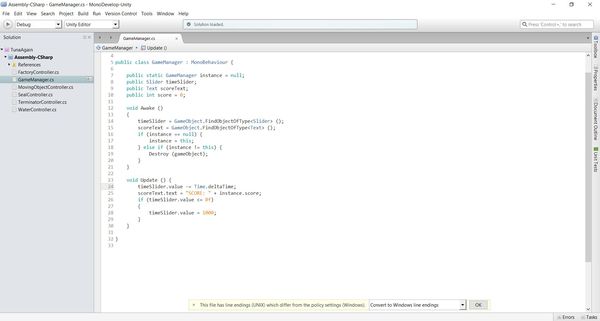
Мы добавили public-переменные timeSlider и scoreText, а так же score. В методе Awake() добавили обнаружение соответствующих объектов на сцене и связали их с нашими переменными. А в Update() добавили постепенное изменение количества жизни и отображение текущего количества очков.
Теперь пришло время сделать так, чтобы тюлень реагировал на столкновение с едой — пополнял количество жизней и увеличивал счет, а так же с врагами — уменьшал количество жизней. Для этого мы пойдем в папку Prefabs, где у нас лежат заготовки для тюленя, медузы и тунца и, встав на одну из заготовок, откроем меню Tag и выберем создание нового тэга:
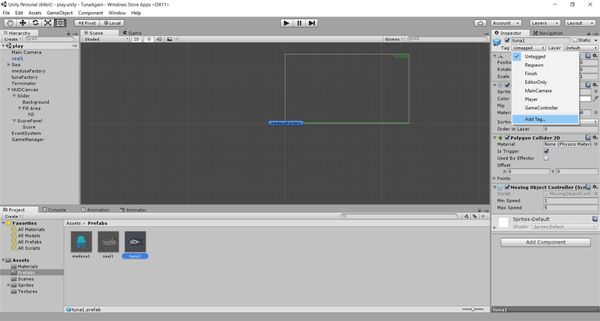
Создадим сразу парочку тэгов — Food и Animal:
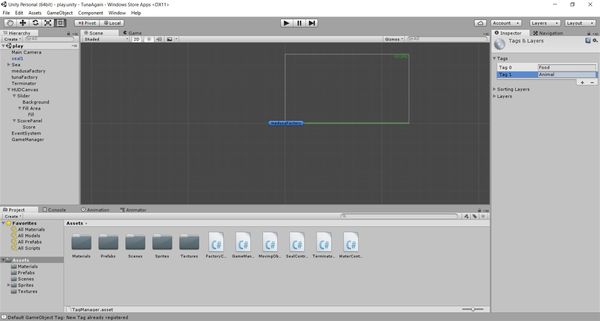
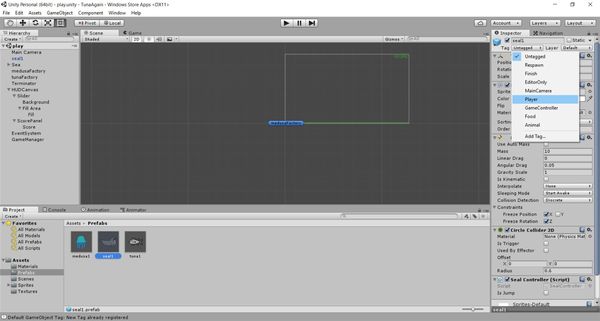
После этого снова идем в Prefabs и раздаем теги — тунцу Food, медузе Animal, ну и заодно дадим тюленю тэг Player, пусть будет:
Теперь пора добавить парочку методов в наш скрипт SealController, который прикреплен у нас к тунцу. Вот такие методы добавим в конце скрипта:

И еще, добавим-ка нашему тюленю PolygonCollider2D и выставим у него isTrigger в true. Это нужно, чтобы все тельце тунца реагировало на столкновения с другими объектами (до сих пор у нас был только Circle Collider, нужный нам для ныряния и подъема на поверхность воды):
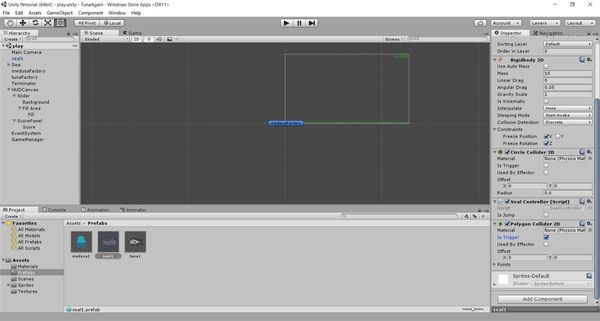
Вот теперь всё будет прекрасно работать. Когда тюленю будет попадаться тунец — жизни становится больше, очков тоже, а когда медуза — жизней стремительно становится меньше. Это уже похоже на игру! Однако, наверняка вы заметите, что очки как-то не правильно отображаются, пока их 0 — всё нормально, как только их становится больше — количество их куда-то исчезает. Что же, идите в объект Text, который мы назвали Score и смотрите, что там не так с расположением или размером этого объекта, настраивайте. Нужно же хоть что-то сделать самостоятельно. 🙂
В этот раз мне удалось сделать перерыв не в 7, а в 6 дней! Успех? Не очень, конечно. Однако, несмотря на занятость и лень, я постараюсь сделать продолжение через 5 дней. А может и раньше, но не обещаю. Впереди у нас такие интересные задачи как: гамовер и стартовое меню, звуки и анимация. Потерпите, осталось не так уж и много.
И я по прежнему рад любой критике от тех, кто лучше меня знает Unity3D и C# — пишите, ругайте, всё мотаю на ус, мне самому эти типа-уроки будут не менее полезны, чем тем, кто просил написать, как сделать такую простенькую игру, «вот я установил юнити — с чего начать» и так далее.
Как сделать «живые» обои для Android из любого видео и GIF?
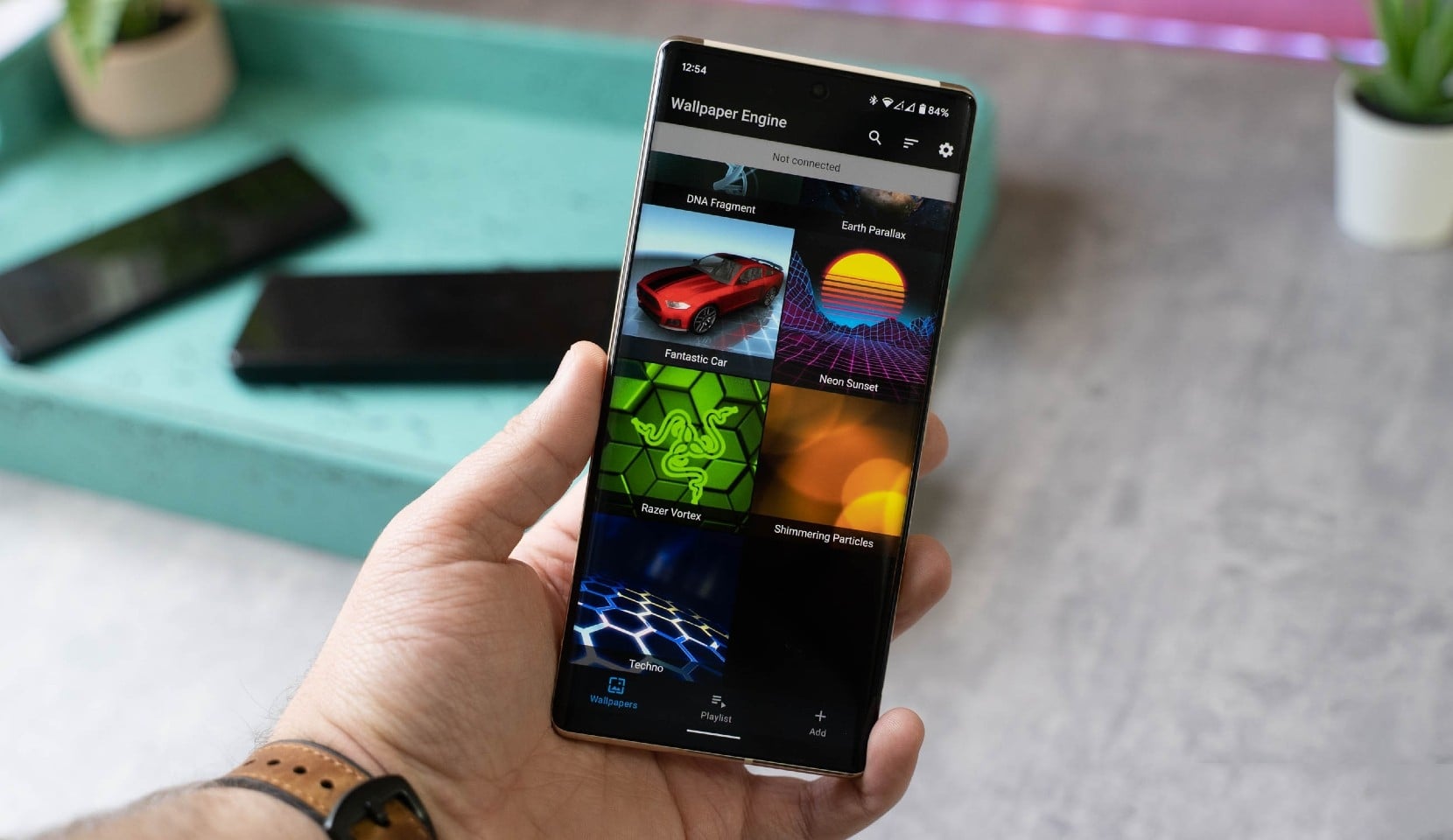
Фото 9To5Google
На Android появилась мобильная версия утилиты Wallpaper Engine, которая пользуется популярностью среди пользователей Windows. Она позволяет в пару тапов превратить любые видеоролики и GIF-анимации в «живые» обои, а также предлагает набор встроенных с интерактивными элементами.
Всего в каталоге девять стандартных изображений. Есть возможность настройки эффекта параллакс при движении смартфона, а вариант Dino Run представляет собой настоящую мини-игру — при каждом касании к экрану бегущий динозаврик подпрыгивает.
Чтобы создать «живые» обои из своего видео или GIF, достаточно перейти в раздел «Добавить» и выбрать файл из памяти смартфона — остальное сделает сама программа.
Также имеется функция плейлиста, меняющая заставки через определенные промежутки времени или, например, утром и вечером. Если Wallpaper Engine у вас установлена на ПК, то доступна синхронизация с переносом всех обоев на смартфон.
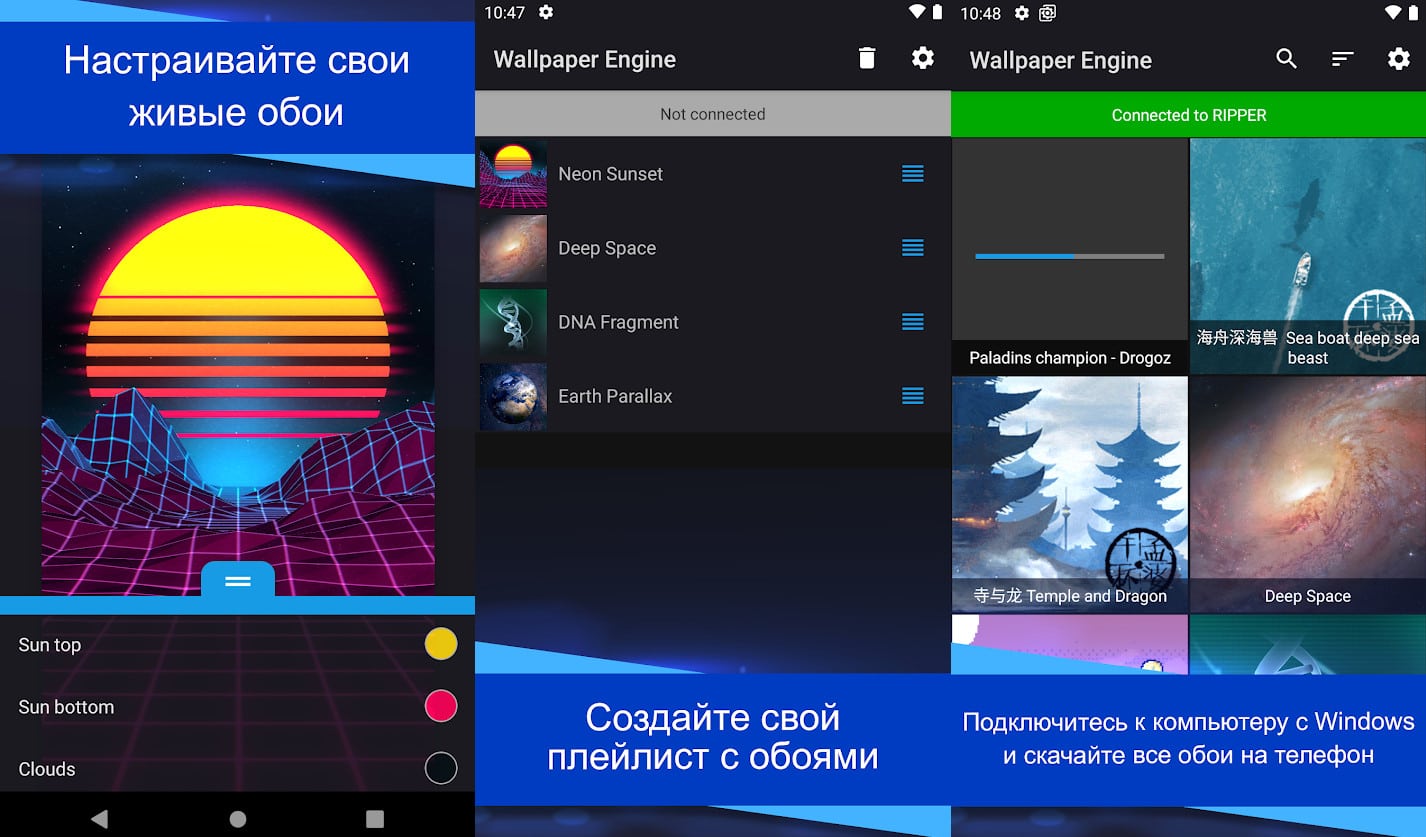
В Google Play приложение бесплатное, а версия для Windows продается за 149 рублей.
Как использовать GIF-картинку в качестве живых обоев на iPhone
Установить GIF-картинку с постоянным циклическим воспроизведением анимации в iOS не получится. Да и не нужно это делать, чтобы не получить лишний источник расхода заряда батареи.
Вместо этого можно сконвертировать GIF в формат живых обоев.
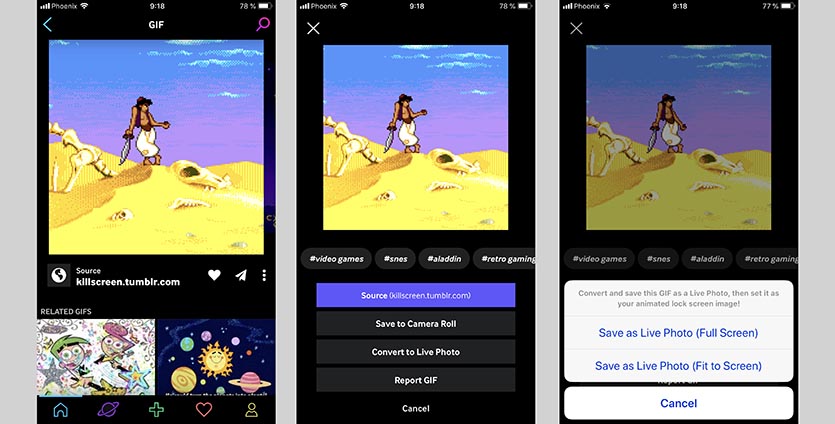
1. Скачайте приложение сервиса Giphy из App Store.
2. Выберите подходящую анимацию из каталога или загрузите свой GIF-файл.
3. Нажмите на три точки в окне выбора анимации
4. Выберите пункт Convert to Live Photo.
После сохранения анимации ее можно установить в качестве обоев экрана блокировки. Сильное нажатие на экран при этом активирует воспроизведение анимации. Владельцы iPhone 5s,6,SE и iPhone XR в пролете.
Как установить анимацию GIF обоями своего смартфона
Владельцы Android могут добавить активности экрану блокировки и рабочему столу своего мобильника. Для этого необходимо лишь поставить обоями анимированную картинку в формате GIF.
Установить обои из GIF-файла поможет приложение GIF Live Wallpaper. Во время первого запуска Android спросит разрешения для доступа к необходимым функциям приложения, таких как доступ к мультимедиа, – предоставьте их.
Підписуйтесь на наш канал у Telegram: https://t.me/techtodayua
После этого выберите из галереи файл GIF, а также измените размеры анимации встроенными в приложение инструментами для максимального соответствия экрана вашего гаджета. Если картинка GIF оказывается слишком маленькой, оставшийся фон можно заполнить одним цветом. Также настройте скорость воспроизведения анимации.