Как превратить ваш IPad в таблетки рисования
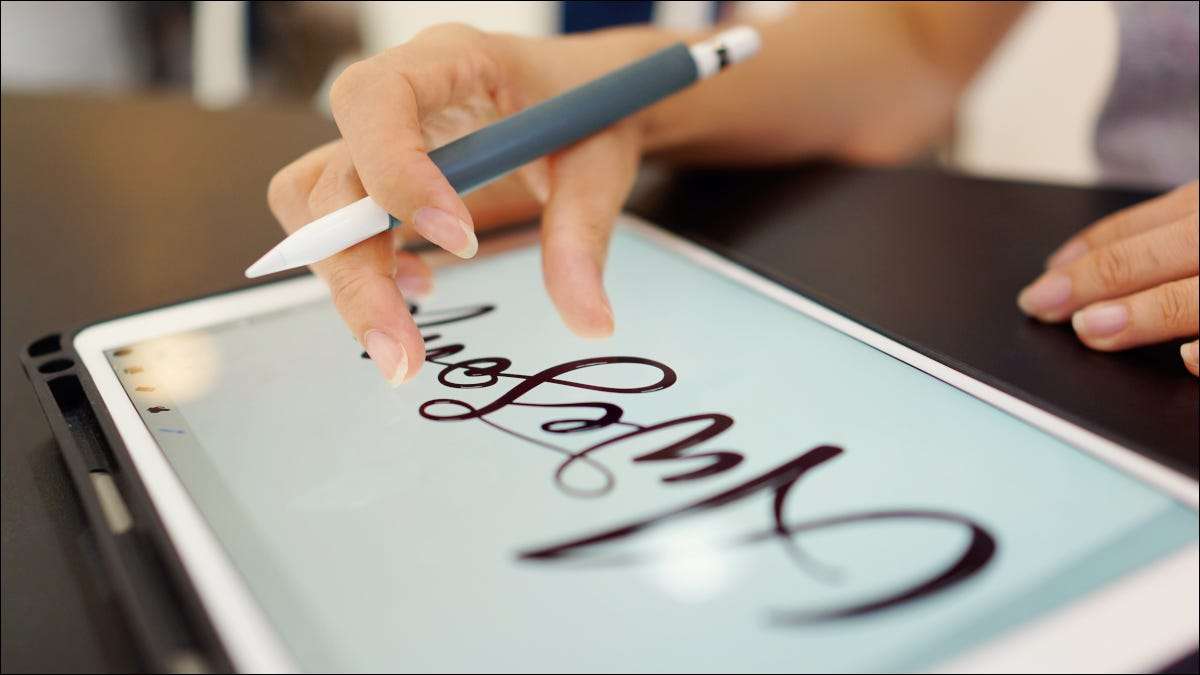
IPad отлично подходит для рисования, когда в паре со стилусом, похожим на яблоко, но лучшее программное обеспечение для художников обычно находится на рабочем столе. Вот где входят способности iPad в качестве графического планшета, позволяя вам использовать планшет, чтобы нарисовать своими любимыми приложениями на MacOS или Windows.
Есть несколько различных вариантов для достижения этого, поэтому мы взвешиваем плюсы и минусы каждого подхода.
Попробуй, прежде чем купить
За исключением SideCar (собственное свободное решение Apple), все продукты, перечисленные ниже, имеют какую-то бесплатное пробную версию. Прежде чем подписаться на подписку или оплатить единую плату, убедитесь, что вы полностью проверите полный набор функций. Подтвердите, что ваше решение работает с вашими предпочтительными креативными приложениями, будь то это Бесплатные инструменты нравиться Inkscape а также Ума или профессиональные приложения из Амантик или Аффинность Отказ
Убедитесь, что вы полностью протестируете беспроводную работу, если вы намереваетесь полагаться на него. Такие вещи, такие как близлежащие беспроводные помехи или множество сетевой активности, могут замедлить беспроводную производительность, поэтому тест на стресс может быть в порядке.
Наконец, все эти приложения были разработаны для работы с MAC в первую очередь, что означает, что поддержка Windows не такая зрелая. Некоторые приложения могут работать лучше, чем другие с вашим конкретным оборудованием или предпочтительными креативными приложениями, поэтому тестирование имеет важное значение здесь, чтобы избежать разочарования.
Apple Sidecar (бесплатно)
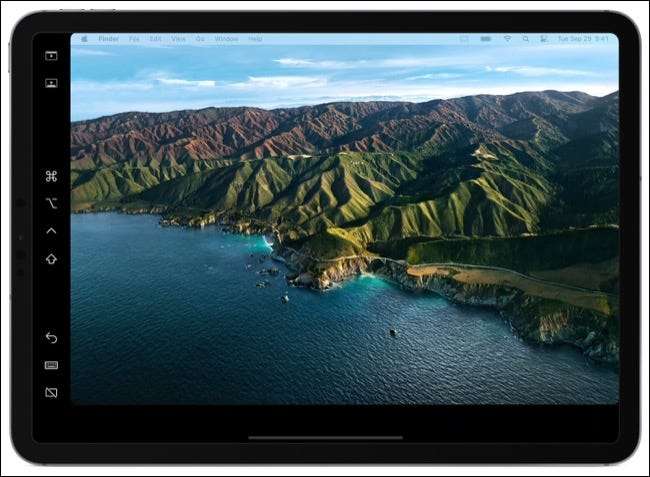
Идеально для: Пользователи Mac с недавней моделью iPad и Apple карандашом.
Sidecar — попытка Apple на поворачивая iPad на второй дисплей Для использования с совместимыми Mac. Он работает с iPad Pro, iPad Thread-Gen iPad, IPAD Thetth-Gen iPad или Sixth-Gen iPad или новее. Вы можете узнать, какой iPad у вас есть настройки и GT; General & GT; О.
Поскольку Sidecar — это первое первое решение, он обычно работает очень хорошо (особенно по сравнению с некоторыми сторонниками альтернатив). Вы можете использовать его по беспроводной связи или подключить его прямо в свой MAC, используя USB-кабель, который пришел с ним, что означает, что вы можете включить планшет, пока вы работаете над этим.
Говоря о Mac, вам понадобится довольно недавняя модель, которая работает Макос Каталина или позже Отказ Sidecar с MacBook 2016 MacBook Pro, 2016 MacBook, MacBook 2018 MacBook Air, 2017 IMAC или 2015 Retina IMAC, IMAC Pro, 2018 Mac Mini и 2019 Mac Pro или позднее. Вам также необходимо использовать тот же ID Apple на обоих устройствах, так и в пределах 30 футов (10 метров) вашего Mac для Wireless для работы.
Одна из лучших вещей о Sidecar является то, что вы можете использовать его как правильный второй дисплей, а не просто отражать, что на экране. Рисунок возможен, используя карандаш Apple в Mac Apps, которые уже поддерживают вход стилуса, включая Adobe Photoshop и Illustrator.
Sidecar хорошо оптимизирован, надежный и совместимый с поддерживаемыми MAC на уровне системы. Вокруг экрана есть ярлыки, которые позволяют быстро отменить, использовать клавиши модификатора, такие как команда и опция, а также доступа к ярлыкам. Отсутствие настройки может быть расстраивает некоторых пользователей, которые предпочли бы больше контроля над настройками давления UI или Pen.
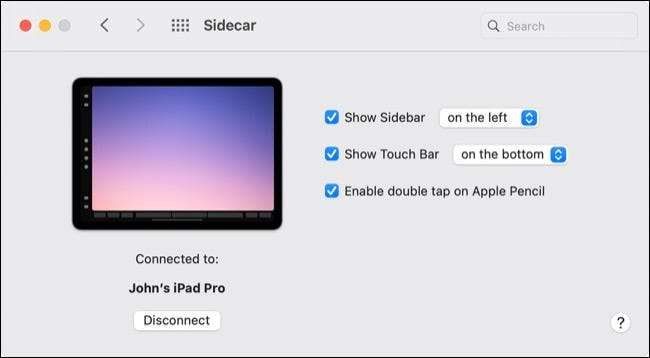
Если у вас есть совместимый iPad и Mac, вы можете установить Sidecar прямо сейчас в системных настройках и GT; Степень.
Astropad Standard / Studio ($ 30 или 12 долларов в месяц)
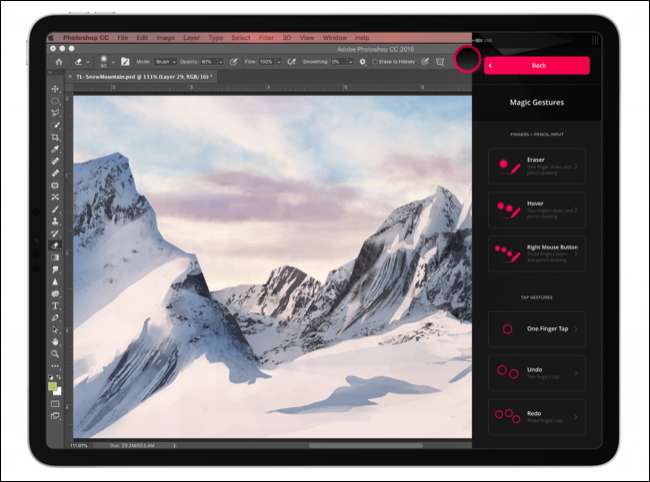
Идеально для: Пользователи Mac, которые не соответствуют требованиям для SideCar, и пользователей Windows.
AstroPad — оригинальный приложение для планшета iPad Drawn. В первую очередь появилось в 2015 году, задолго до существовала Sidecar, приносят графические таблетки, подобные таблеткам для любого с помощью совместимого Mac и iPad. AstroPad теперь имеет два уровня: отъемная покупка $ 30, которая включает в себя основные функциональные возможности и плана подписки в размере 12 в месяц (или 80 долларов в год), который включает в себя много функций.
В отличие от SideCar, AstroPad имеет гораздо более широкую поддержку с точки зрения аппаратного обеспечения. Вам нужна только модель Mac Mac White OS X El Capitan (10.11) или новее, при поддержке iPads работает iOS 9.1 или более поздней версии. Это включает в себя MINI второго GEN iPad Mini, оригинальный AIPAD AIR, FIPTH-GEN iPad и любая модель iPad Pro.
Вы можете использовать карандаш Apple или просто нарисовать пальцем или дешевым емкостным стилусом ( Но не умный сторонний стилус ). AstroPad был оптимизирован для использования с iPad Pro и Apple Prender, и это лучший способ использовать приложение. AstroPad полагается на приложение для компаньона, работающего на вашем Mac и может подключаться через USB или по беспроводной связи.
Беспроводная производительность может быть немного ударена и пропустить, поэтому проводятся для серьезных работ или особенно занятых сетей. Одним из основных недостатков ASTROPAD состоит в том, что он зависит чисто на зеркальном дисплее. В отличие от SideCar, AstroPad не «добавляет» внешний дисплей, он просто позволяет вам взаимодействовать с тем, что находится на вашем основном дисплее во время использования. Для рисования это к счастью, не имеет значения слишком много.
AstroPad Studio обеспечивает доступ к некоторым действительно полезным функциям, таким как на экранной клавиатуре, поддержка внешней клавиатуры и волшебные жесты. Они позволяют создать свой собственный набор жестов для используемых функций, таких как отмена или вставка, что может ускорить рабочий процесс неизмеримо. Если вы хотите настроить ввод давления, вам нужно будет заплатить за подписку.
Duet Pro (30 долларов в год)
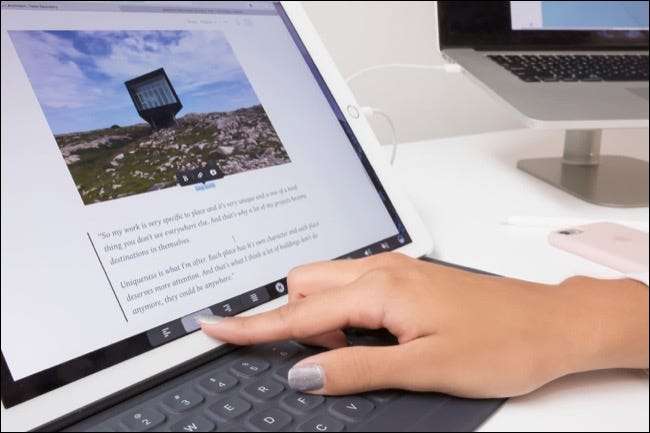
Идеально для: Пользователи Windows, которые не любит бета-тестирование Astropad. Duet Pro является частью линейки Duet Apps для Mac и Windows, которые включают в себя ваш iPad на второй дисплей. Duet Pro — единственный уровень, который включает поддержку ввода стилуса, с полной поддержкой для настройки таких вещей, как давление и наклон. Вы можете использовать жесты с несколькими касанием для Pan, Zoom и Hover, но вам понадобится карандаш Apple для ввода стилуса. Приложение совместимо с любыми Mac Rowing OS X Mavericks (10.9) и любым iPad, запущенным iOS 10. Вы можете подключить свой iPad, используя USB-кабель или беспроводное соединение, но ожидаю, что некоторые вытесняет и проблемы производительности, если вы разрезаете шнур. Одна особенность, которую Duet Pro есть над AstroPad, это то, что он не положится на зеркальный Отказ Вместо этого Duet Pro добавляет вторичный дисплей (ваш iPad), который вы можете использовать для рисования, отображая что-то еще на вашем дисплее MAC. Вам не нужно дополнительное оборудование или ключ, чтобы включить это, и он работает на обоих Windows, так и на Mac. Duet Pro также является самым удобным решением для Windows, по крайней мере, в то время как проект Astropad находится в бета-версии. Версия Windows Duet Pro была доступна в течение многих лет, поэтому, вероятно, более стабильна, чем конкурирующие решения.
Также рассмотрим: Luna Display ($ 130)
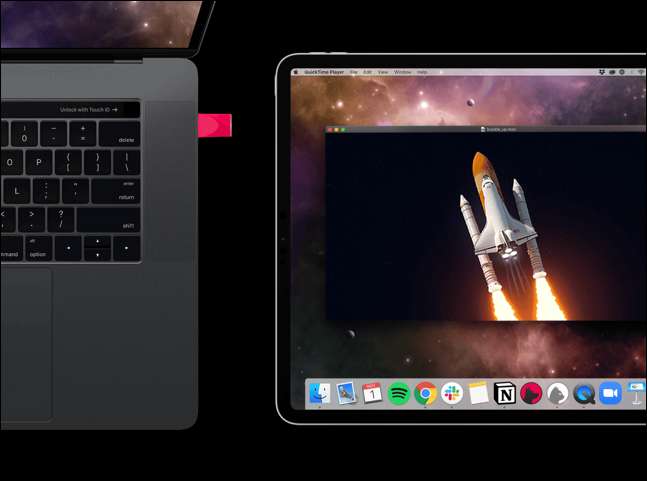
Идеально для: Объявленные пользователи Astropad, которые хотят беспроводной, второй дисплей. Одним из самых больших недостатков астропада является то, как он опирается на зеркалирование, а не добавлять отдельный дисплей. Это означает, что вы не можете сделать такие вещи, как оставьте ссылочное изображение, окно чата или видео, воспроизводя на вашем дисплее во время рисования на планшете. Luna дисплей меняет это. Из тех же разработчиков ASTROPAD, Luna Display — это беспроводной адаптер USB-C или DisplayPort, который отправляет видеосигнал с вашего Mac на iPad (или другой Mac, если вы хотите). Это дает вам действительно беспроводное второе место, которое идеально пары с AstroPad. Вам все равно нужно купить Astropad для Apple Chend ввода карандаша, и вам все равно потребуется кашлять ежемесячную плату, если вы хотите, чтобы профессиональные функции, такие как настраиваемые настройки давления или волшебные жесты (сверху 130 долларов). Это дорогое преимущество, но это может стоить инвестиций, если у вас есть другие виды использования для ключа. Например, вы можете использовать Luna Display для вывода одного дисплея Mac на другом. Это может быть отличное использование для старого IMAC на вашем столе, который имеет совершенно хороший дисплей, но устаревшие внутренние органы. Обязательно прочитайте через Раздел совместимости На месте поддержки Luna AstroPad’s Luna, прежде чем купить, чтобы убедиться, что вы можете в полной мере использовать его, прежде чем купить.
Использование iPad в качестве второго дисплея для Mac

С функцией Sidecar можно использовать iPad в альбомной ориентации в качестве второго дисплея для Mac. Как и при использовании любого другого второго дисплея, Вы можете расширить пространство рабочего стола, отобразив на iPad другие приложения или окна, или продублировать на него картинку с Mac.
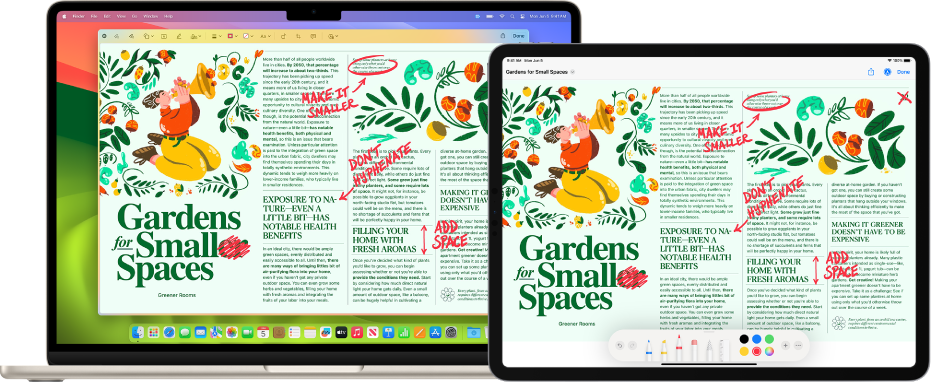
Примечание. Sidecar является функцией непрерывности. Чтобы можно было использовать функции непрерывности, на Ваших устройствах должны быть включены Wi-Fi и Bluetooth®, и Ваши устройства должны соответствовать системным требованиям. См. статью службы поддержки Apple Системные требования для использования функции «Непрерывность» на устройствах iPhone, iPad Apple Watch и компьютере Mac.
Настройка Sidecar
Для использования Sidecar не обязательно подключать iPad к Mac при помощи кабеля, однако на всех устройствах должен быть выполнен вход с одним Apple ID. Затем выполните указанные ниже действия.

-
На Mac выберите пункт меню Apple
> «Системные настройки», затем нажмите «Дисплеи» в боковом меню. (Возможно, потребуется прокрутить меню вниз.) Открыть настройки дисплеев
 в строке меню, затем нажмите «Повтор экрана» и выберите свой iPad.
После настройки Sidecar меню «Повтор экрана» появится в строке меню. При помощи меню «Повтор экрана» Вы можете в любой момент изменить способ работы с iPad. Например, можно переключиться между использованием iPad в режиме видеоповтора или отдельного дисплея, а также показать или скрыть боковое меню или Touch Bar на iPad.
Изменение параметров Sidecar
Настроив iPad в качестве второго дисплея для Mac, можно изменить параметры в разделе настроек «Дисплеи».
-
На Mac выберите пункт меню Apple
> «Системные настройки», затем нажмите «Дисплеи» в боковом меню. (Возможно, потребуется прокрутить меню вниз.) Открыть настройки дисплеев
- Нажмите всплывающее меню «Использовать как», затем выберите режим использования iPad: в качестве основного дисплея, для видеоповтора дисплея или для его расширения.
- Нажмите всплывающее меню рядом с параметром «Показать боковое меню» и выберите положение бокового меню: его можно отображать слева, справа или не отображать.
- Нажмите всплывающее меню рядом с параметром «Показать панель Touch Bar» и выберите положение панели: ее можно отображать вверху, внизу или не отображать.
- Включите параметр «Включить двойное касание на Apple Pencil».
Использование Sidecar
- Выполните любое из указанных ниже действий.
- Перемещение окон с Mac на iPad. Перетяните окно к краю экрана, пока указатель не появится на iPad. Или во время использования приложения выберите «Окно» > «Переместить на iPad».
- Перемещение окон с iPad на Mac. Перетяните окно к краю экрана, пока указатель не появится на Mac. Или во время использования приложения выберите «Окно» > «Переместить окно назад на Mac».
- Использование бокового меню на iPad. Пальцем или Apple Pencil коснитесь значков в боковом меню, чтобы показать
 или скрыть
  строку меню, показать
  или скрыть
  Dock либо показать экранную клавиатуру
  . Или коснитесь одной или нескольких клавиш модификации, например Control
  , для использования сочетаний клавиш.
 - Использование панели Touch Bar на iPad. Пальцем или Apple Pencil коснитесь любой кнопки в панели Touch Bar. Доступные кнопки зависят от приложения и задачи.
- Использование Apple Pencil на iPad. С помощью Apple Pencil коснитесь объекта, например команды меню, флажка или файла, чтобы его выбрать. Если Apple Pencil поддерживает такую возможность (и Вы выбрали соответствующий параметр в разделе настроек «Дисплеи»), в некоторых приложениях можно дважды коснуться нижней части Apple Pencil для переключения между инструментами рисования. См. статью службы поддержки Apple Подключение Apple Pencil к iPad.
- Использование жестов на iPad. Вы можете использовать основные жесты, такие как касание, смахивание, прокрутка и изменение масштаба, а также жесты для ввода и редактирования текста. См. Руководство пользователя iPad.
- Переключение между рабочим столом Mac и экраном iPad на iPad. Смахните одним пальцем вверх от нижнего края экрана iPad, чтобы показать главный экран. Чтобы показать панель Dock iPad, смахните вверх и приостановите движение. Чтобы показать Переключатель приложений, смахните вверх и приостановите движение в центре экрана. Чтобы вернуться к рабочему столу Mac, смахните вверх, затем коснитесь значка «Непрерывность»
 .
.
- Закончив использовать iPad, коснитесь значка отключения
 внизу бокового меню на iPad. Можно также отключить Mac, нажав активный iPad в меню «Повтор экрана» в строке меню.
Как рисовать на Mac, используя iPad или iPhone в качестве графического планшета
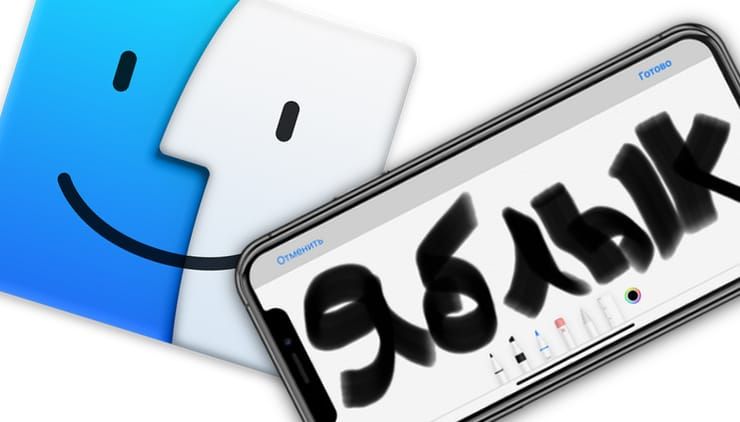
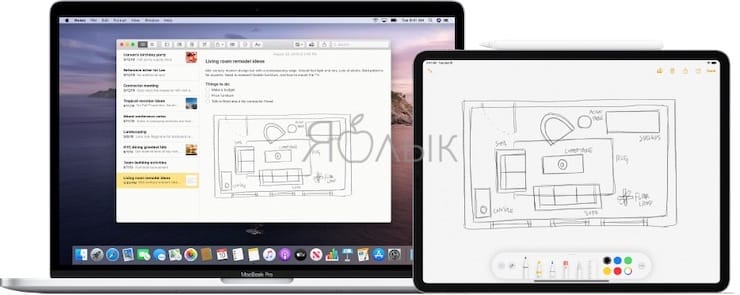
Еще с выходом iOS 13, пользователи macOS, iPadOS и iOS обнаружили на своих устройствах неожиданную интересную функцию под названием Continuity Sketch. Она значительно расширяет возможности рисования в документах Mac с помощью iPhone, iPod touch или iPad. А инструментом выступает обычный человеческий палец или Apple Pencil.
Под функцией Continuity (Непрерывность) компания Apple подразумевает целый набор технологий (подробный обзор), которые дают возможность расположенным вблизи устройствам лучше коммуницировать друг с другом. Continuity позволяет при смене одного устройства Apple продолжить работу на другом, с места, где была прервана работа. Например, эта функция позволяет принимать звонки на Mac, если iPhone просто лежит рядом.
Эта технология отлично себя показывает и для других функций системы. Находятся для Continuity и неожиданные применения. Например, начиная с iOS 13 и iPadOS 13 можно рисовать в приложениях Mac с помощью движения пальцев или Apple Pencil на вашем iPad или iPhone. И даже сила давления может учитываться при этом. Такая функция позволяет превратить ваш планшет или телефон в профессиональную графическую станцию, атрибут компьютера Mac.
На каких iPhone, iPad и Mac работает Continuity Sketch
Continuity Sketch потребует для своей работы новые операционные системы Apple: iOS 13, iPadOS и macOS Catalina и более новые версии ПО. Поддерживают функцию не все устройства, а лишь перечисленные ниже:
iPhone и iPod touch
- iPhone 6s или более новые модели;
- iPod touch (7-го поколения) или более новые модели.
iPad
- iPad Pro (все модели);
- iPad 5-го поколения или более новые модели;
- iPad Air 2 или более новые модели;
- iPad mini 4 или более новые модели.
Mac
- MacBook 2015 года или выпущенные позже;
- MacBook Air 2012 года или выпущенные позже;
- MacBook Pro 2012 года или выпущенные позже;
- Mac mini 2012 года или выпущенные позже
- iMac 2012 года или выпущенные позже;
- iMac Pro (все модели);
- Mac Pro 2013 года или выпущенные позже.
При этом, как на компьютере Mac, так и на телефоне или планшете, должны быть активными беспроводные интерфейсы Wi-Fi и Bluetooth. Вход в iCloud на устройствах необходимо совершить с одним и тем же логином Apple ID, используя при этом двухфакторную авторизацию.
Как рисовать на Mac, используя iOS или (iPadOS) устройства в качестве графического планшета
Осуществите предложенные шаги, чтобы создать iPhone или iPad новый эскиз, а потом вставить его в рабочий документ на Mac.
1. На Mac откройте документ, в который необходимо вставить рисунок (эскиз). Функцию Continuity Sketch можно найти практически в любом стандартном приложении Apple: Pages, Numbers, Keynote, Почта, Сообщения, Заметки и TextEdit, а также во многих сторонних программах.
2. Запросите у устройства на iOS (iPad) сам рисунок. Для этого в строке меню выберите «Файл» или «Вставка» (зависит от приложения), а потом Вставить с iPhone → Добавить зарисовку. Есть и другой способ: внутри самого документа нажмите правую кнопку мыши и в контекстном меню выберите пункт Добавить зарисовку.
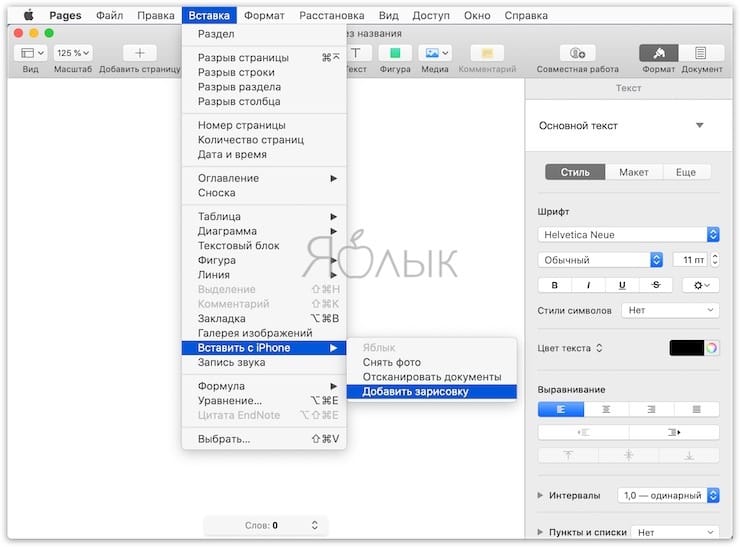
Выбор меню «Файл» или «Вставка» зависит от конкретного приложения. Например, в таких программах Apple, как Pages или Keynote, надо выбирать меню «Вставка», а не «Файл».
3. На выбранном iPhone или iPad, даже в случае его блокировки, появится окно с инструментом Разметка. Выберите подходящую кисть и создайте зарисовку.
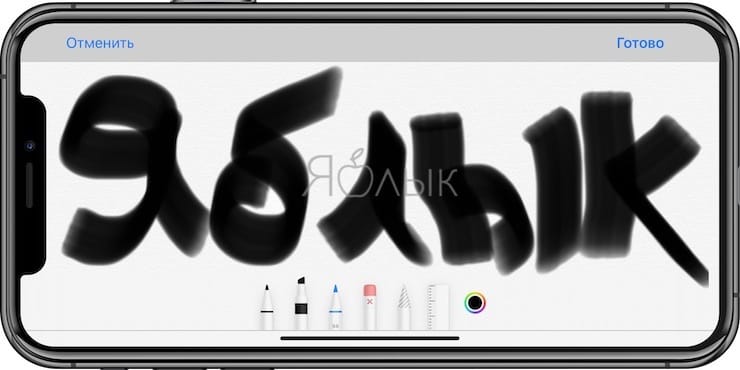
4. Вот и все! Теперь вы уже готовы создавать свои рисунки. К тому же есть возможность использовать преимущества рисования с давлением на поверхность, что позволит создать более естественный эскиз за счет ширины линии и стиля, реагирующих на силу нажатия инструмента.
5. Если результаты вас устраивают, нажмите «Готово» и закончите работу над зарисовкой. Он по беспроводной связи отправится на компьютер и автоматически разместится в открытом документе.
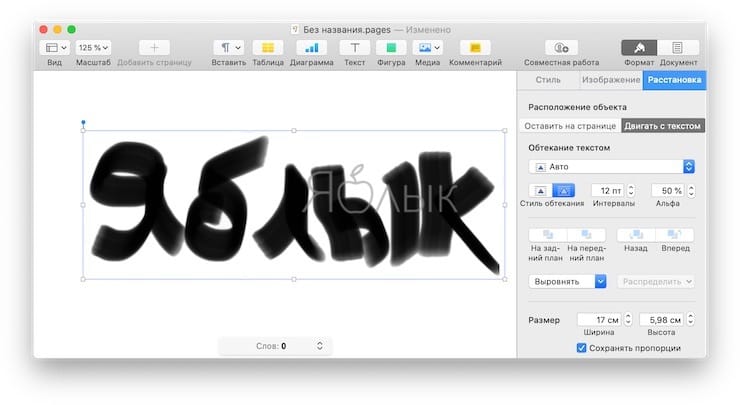
Таким способом и создается векторный рисунок на iPad с помощью стилуса Apple Pencil, чувствительного к давлению. Как уже упоминалось ранее, зарисовка автоматически вставляется в необходимое место документа без необходимости предпринимать дополнительные действия или запускать какие-то еще приложения или осуществлять настройки.
�� Смотрите также:
- Ретушь на Айфоне: лучшие iOS-приложения для ретуширования фотографий.
- iPhone новый, demo или восстановленный (реф, CPO, как новый) – как проверить по номеру модели.
- Как удалять дубликаты фото из iPhone и iPad не устанавливая никаких программ.
�� Мы в Telegram и YouTube, подписывайтесь!
Как использовать iPad в качестве второго дисплея для Mac

В закладки
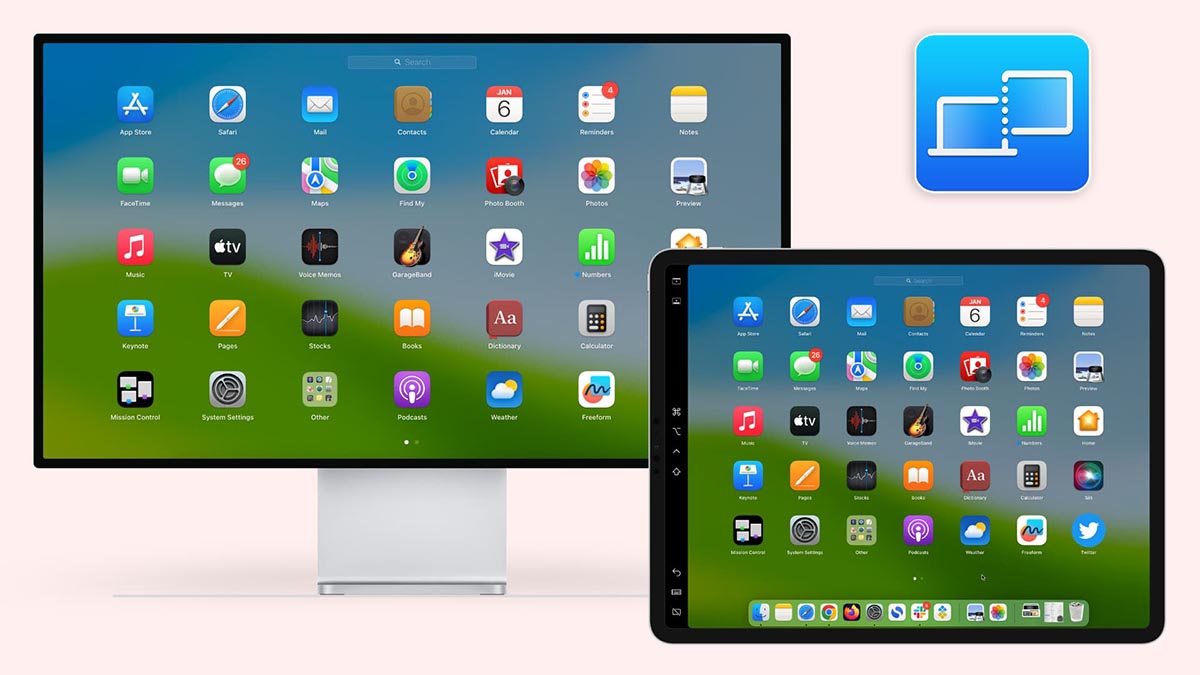
Одна из интересных опций экосистемы гаджетов Apple позволяет превратить практически любой яблочный планшет в дополнительный экран для Mac. Фишка появилась достаточно давно и многие успели забыть о ней.
Сейчас расскажем обо всех особенностях работы режима Sidecar и полезных сценариях его применения.
�� Спасибо re:Store за полезную информацию. ��
Что нужно для работы Sidecar
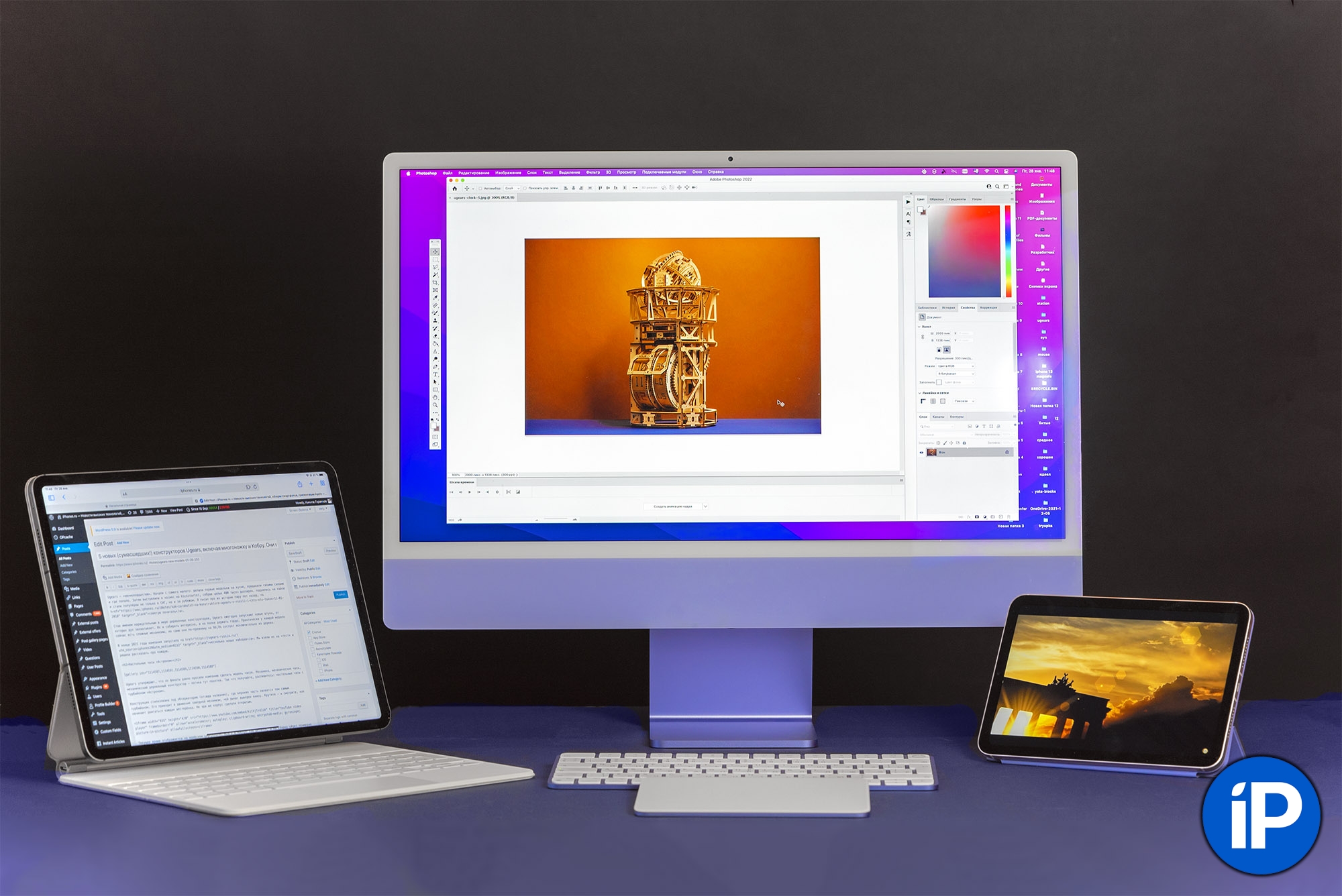
Для работы опции потребуется один из планшетов:
▪ iPad 6-го поколения и новее;
▪ iPad mini 5-го поколения и новее;
▪ iPad Air 3-го поколения и более новые;
▪ iPad Pro любой версии.
На планшете должна быть установлена iPadOS 13 и новее.
Можно использовать такие компьютеры:
▪ Mac mini 2018 года и новее;
▪ Mac Studio;
▪ Mac Pro 2019 года и новее;
▪ iMac 2017 года или более новый;
▪ MacBook Pro/Air 2017 года и новее.
Компьютер должен работать под управлением macOS Catalina или более свежей операционной системы.
На компьютере и планшете нужно использовать одну учетную запись Apple ID с включенной двухфакторной аутентификацией.
Оба гаджета должны находиться поблизости в зоне действия сигнала Bluetooth, то есть в радиусе до 3-5 метров. Фишка работает без проводов, подключать iPad к Mac кабелем не потребуется.
Как настроить Sidecar на iPad и Mac
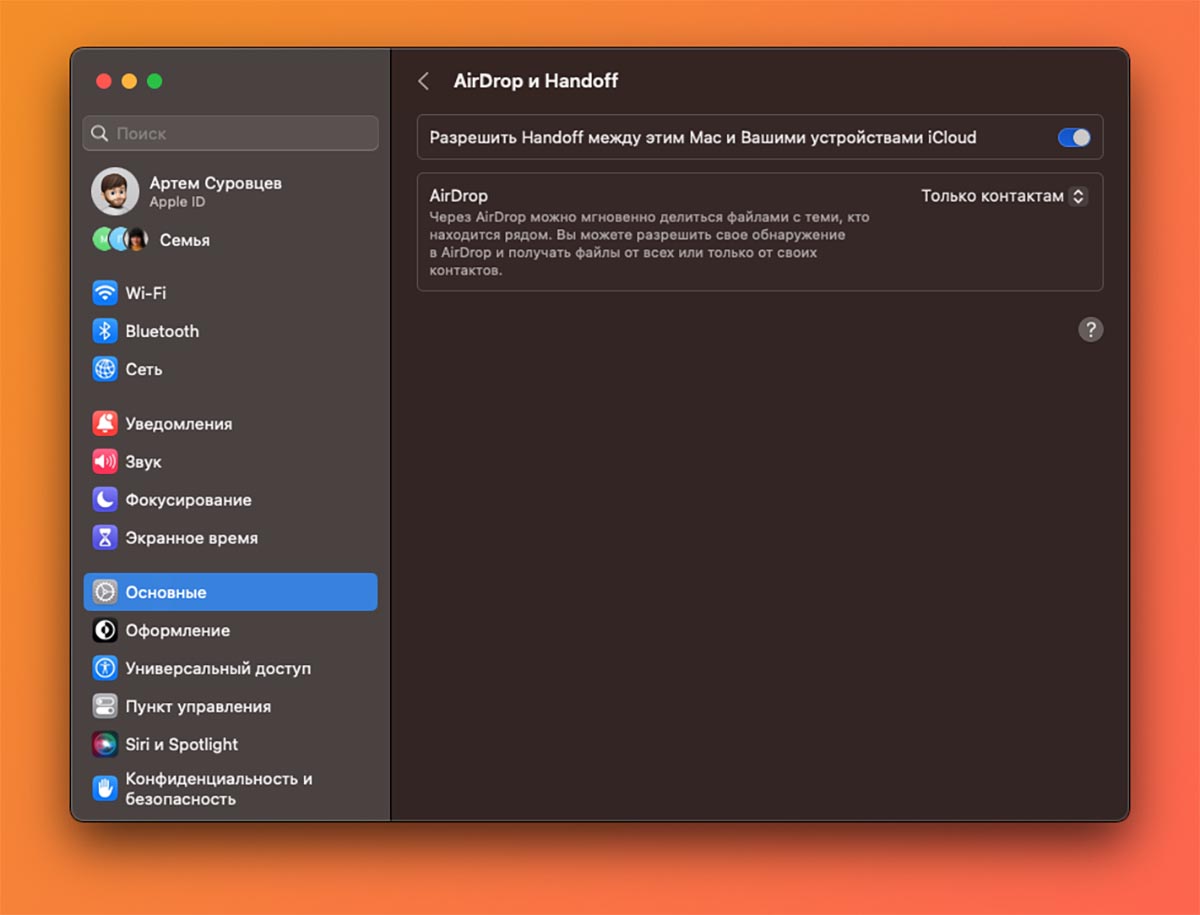
1. На iPad перейдите в Настройки – Основные – AirPlay и Handoff и включите опцию Handoff.
2. На Mac перейдите в Системные настройки – Основные – AirPlay и Handoff и активируйте опцию Handoff.
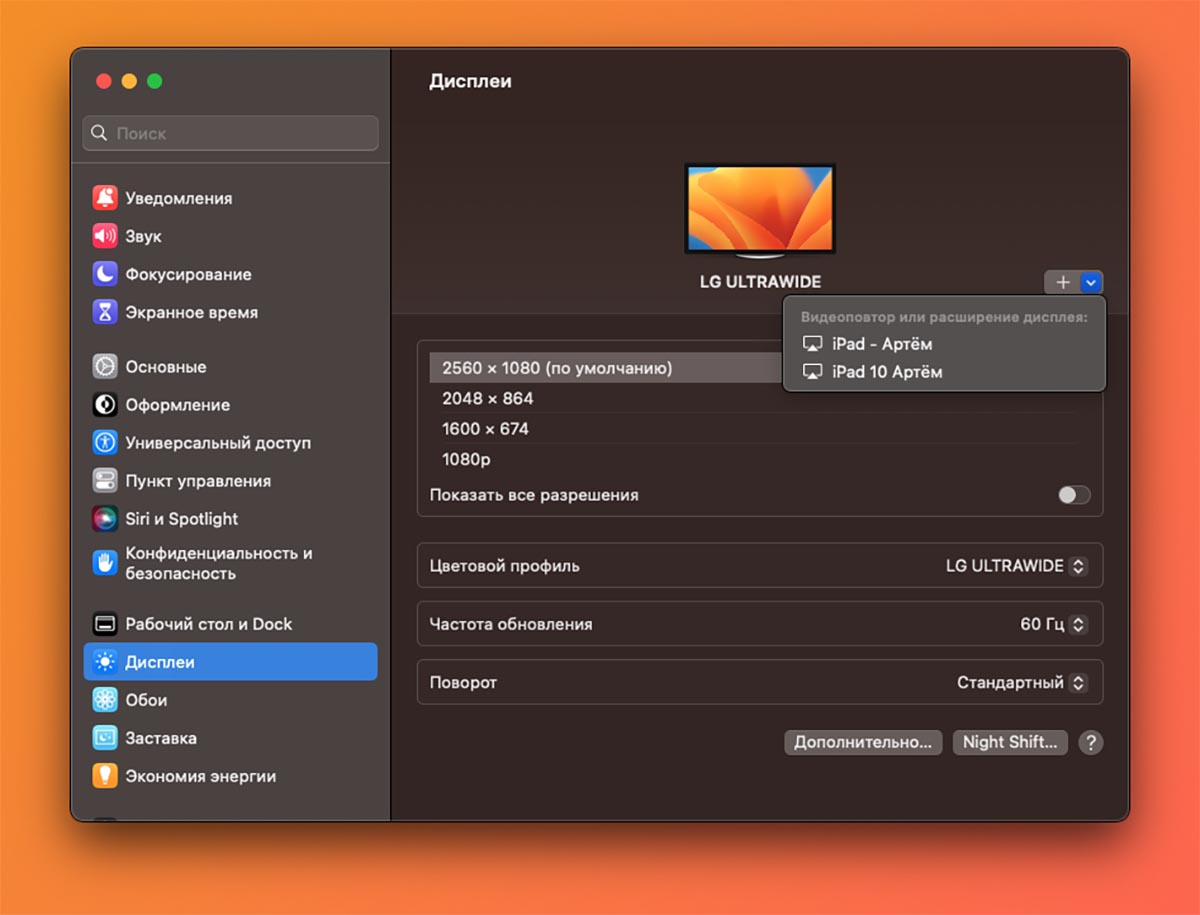
3. На Mac перейдите в Системные настройки — Дисплей и нажмите “+”.
4. В выпадающем списке укажите свой iPad. После этого рабочее пространство macOS будет расширено на экран планшета.
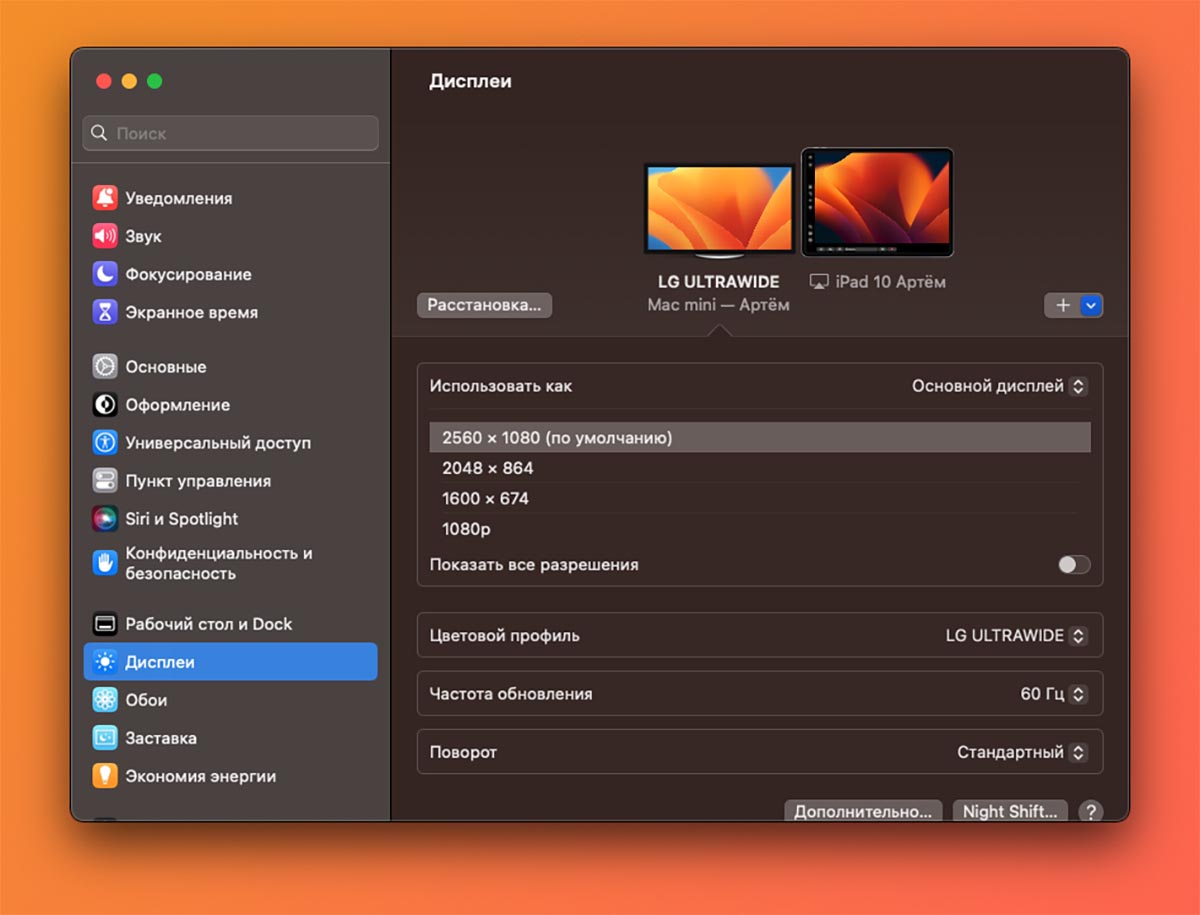
По умолчанию iPad становится вторым экраном, но можно включить повтор изображения с основного дисплея компьютера.
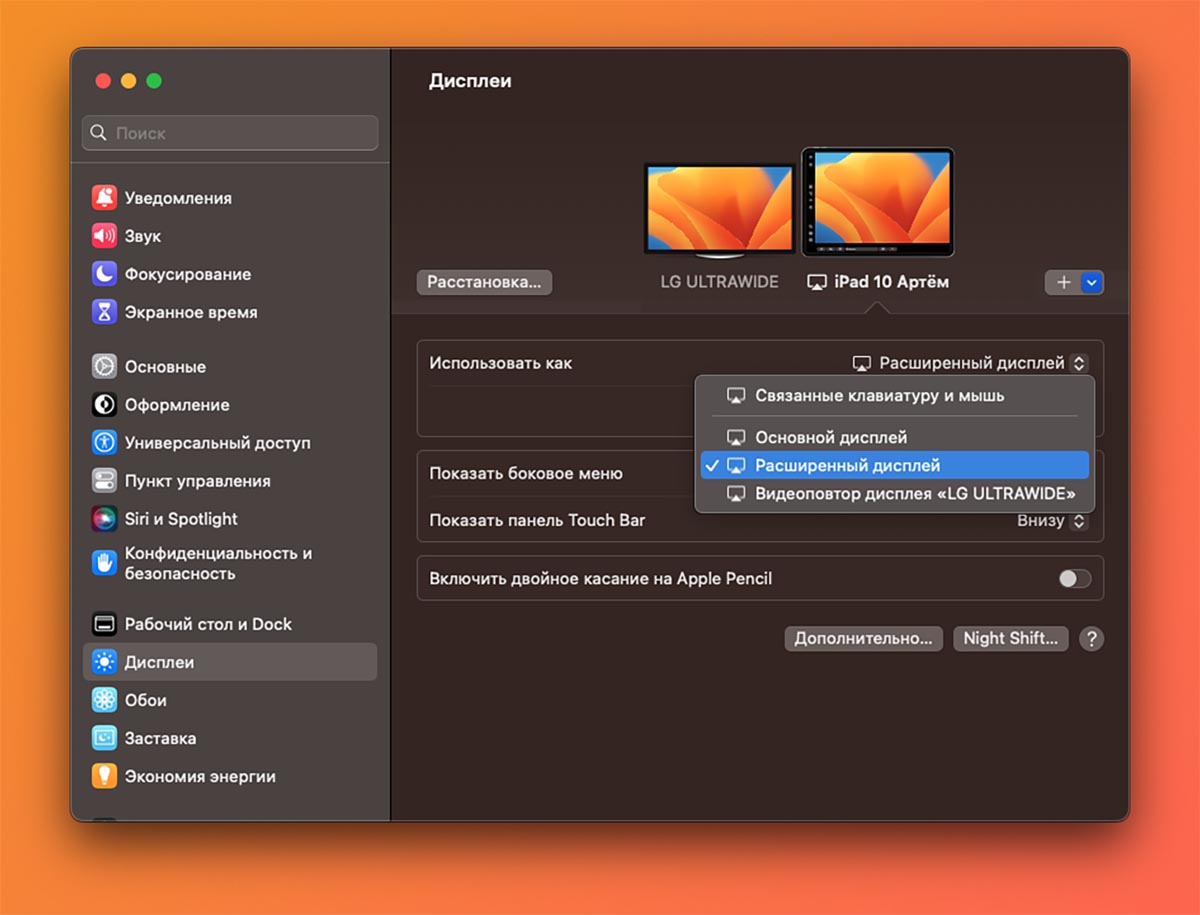
▶ Можно выбрать iPad и в разделе Использовать как указать повтор картинки или расширение экрана.
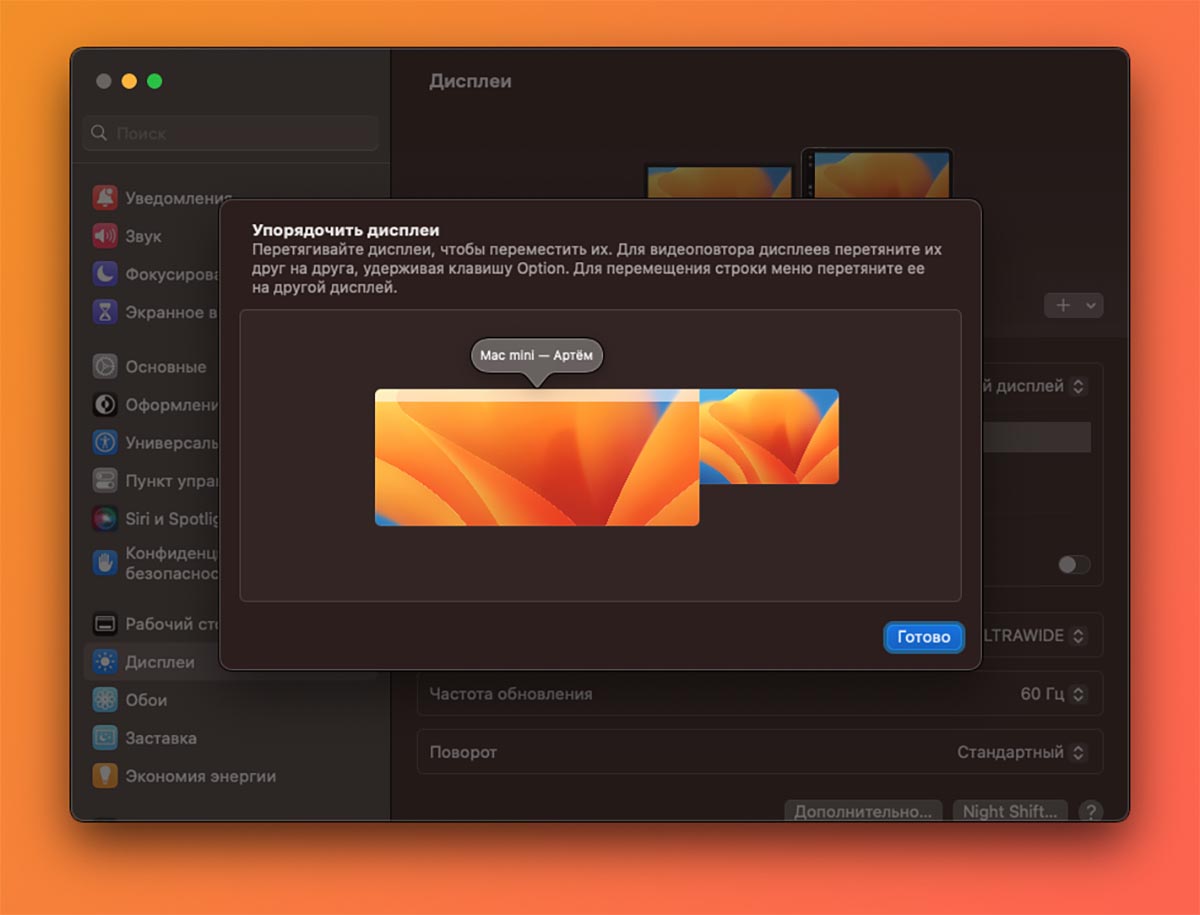
▶ Можно нажать кнопку Расстановка и указать расположение экранов друг относительно друга.
Общая граница в этом случае станет местом, через которое можно переносить курсор с экрана на экран.
▶ Кроме этого можете отключить отображение Touch Bar и Бокового меню на экране iPad, чтобы увеличить рабочую область.
Обратите внимание, что использовать сенсорный экран планшета можно стилусом, при управлении пальцем будут доступны только жесты прокрутки свайпами.
В каких сценариях можно применять Sidecar
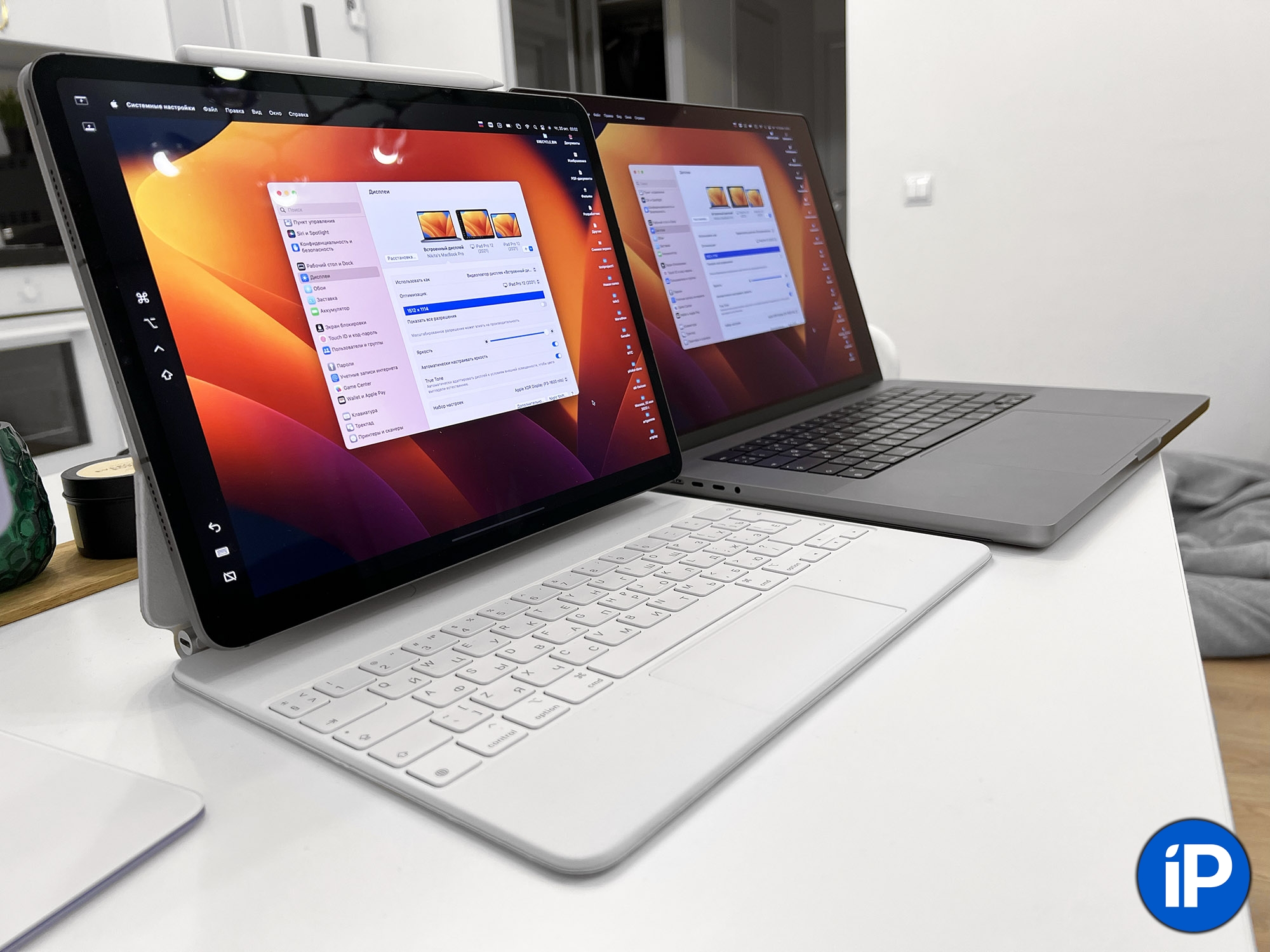
Применений у этой возможности экосистемы Apple больше, чем может показаться на первый взгляд. Вот несколько примеров, как связать компьютер Mac и iPad:
◉ расширить экран Mac или настроить его дублирование на iPad, в этом случае получите macOS с сенсорным вводом;
◉ дать вторую жизнь старому планшету Apple, а если он не проходит по системным требованиям, можно воспользоваться сторонним ПО;
Вот так простая в использовании опция экосистемы Apple позволяет расширить возможности каждого из гаджетов.