Применение градиентной заливки к фигуре
Excel 2016 Word 2016 Outlook 2016 PowerPoint 2016 Project профессиональный 2016 Project стандартный 2016 Publisher 2016 Excel 2013 Word 2013 Outlook 2013 PowerPoint 2013 Project профессиональный 2013 Project стандартный 2013 Publisher 2013 Excel 2010 Word 2010 PowerPoint 2010 Еще. Меньше
Вы можете использовать множество вариантов градиентов заливки — от простых встроенных градиентов до созданных самостоятельно. Заливать градиентом можно обычные фигуры или текстовые поля, фигуры, входящие в диаграммы, а также графические элементы SmartArt и объекты WordArt. Вы можете быстро применить заготовку градиента или создать свой вариант, выбрав необходимые цвета и настроив яркость, прозрачность, а также направление и положение заливки.
Простейший способ применить градиентную заливку — выбрать фигуру, а затем открыть появившуюся вкладку Формат.
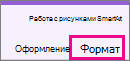
- Для фигур, текстовых полей и объектов WordArt вкладка Формат появляется в группе Средства рисования.

- Для диаграмм вкладка «Формат» появляется в группе Работа с диаграммами.
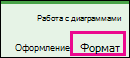
- Для графических элементов SmartArt вкладка Формат появляется в группе Работа с рисунками SmartArt.
На вкладке Формат нажмите кнопку Заливка фигуры, выберите пункт Градиентная и укажите необходимый вариант.
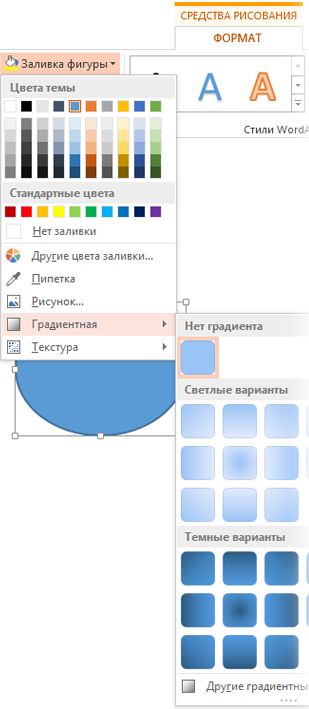
Совет: Чтобы быстро применить такую же градиентную заливку к другим фигурам, используйте функцию Формат по образцу.
Не очень подходит? Можно выполнить еще несколько действий и применить заготовку градиента.
Применение готового градиента

- Выберите фигуру, а затем на вкладке Формат нажмите кнопку Заливка фигуры.
- Последовательно выберите пункты Градиентная и Другие градиентные заливки.
- В группе Заливка установите переключатель Градиентная заливка и выберите нужный вариант в списке Предустановленные градиенты.
Совет: Используйте эти предустановленные градиенты в качестве отправной точки для создания собственной градиентной заливки.
Если представленные заготовки градиентов вам не подходят, вы можете создать свой вариант. Для этого потребуется выполнить дополнительные действия.
Создание пользовательского градиента
При создании градиентной заливки задаются точки градиента — особые точки, в которых смешиваются два цвета. Вы можете добавлять и удалять их с помощью специального ползунка, а также менять их положение тем же способом или с помощью параметра Положение, позволяющего задать более точные процентные значения. После выбора точки градиента можно настроить другие параметры, чтобы добиться желаемого результата. Максимальное число точек градиента —10, минимальное — 2.
Чтобы добавить градиент, нажмите кнопку Добавить точку градиента  . Чтобы изменить градиент, щелкните точку на ползунке, которую хотите изменить. Чтобы удалить градиент, нажмите кнопку Удалить точку градиента
  .
.
- Выберите фигуру, а затем на вкладке Формат нажмите кнопку Заливка фигуры.
- Последовательно щелкните пункты Градиентная, Другие градиентные заливки и в появившемся окне выберите параметр Градиентная заливка.
- Выберите Тип в списке.
- Чтобы выбрать направление для градиента, щелкните Направление.
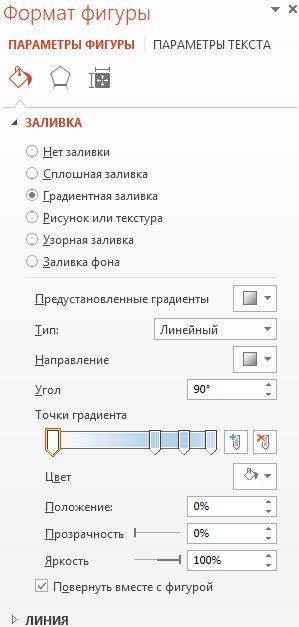
Для каждого цвета градиентной заливки выполните приведенные ниже действия.
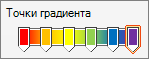
- Чтобы применить цвет к точке градиента, щелкните ее на ползунке Точки градиента, а затем нажмите кнопку Цвет, чтобы выбрать нужный вариант. Ниже представлен пример линейного радужного градиента, созданного с помощью шести точек градиента, для каждой из которых был выбран свой цвет.
- Если вы хотите точно задать положение определенной точки градиента, введите процентное значение в поле Положение.
- При необходимости вы можете изменить яркость или прозрачность для каждой точки градиента с помощью соответствующих ползунков. Эти параметры следует настроить для каждой точки.
- Чтобы направление градиентной заливки совпадало с направлением поворота фигуры, установите флажок Повернуть вместе с фигурой.
- Чтобы создать эффект заливки одним цветом с переходом от 100%-й непрозрачности до 100%-й прозрачности, установите одинаковое значение цвета для всех точек градиента.
Дополнительные сведения о градиентах
Градиентная заливка — это заливка, постепенно изменяющая цвет поверхности фигуры.
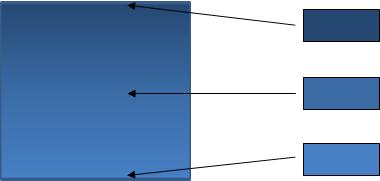
Заливка фигуры, в которой три цвета плавно переходят друг в друга
При этом можно использовать оттенки одного цвета, как показано выше, или смешать несколько разных цветов, чтобы добиться более яркого эффекта (см. примеры ниже).
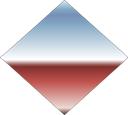
Заготовка градиентной заливки Горизонт
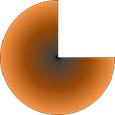
Произвольная градиентная заливка
Примечание: Эта страница переведена автоматически, поэтому ее текст может содержать неточности и грамматические ошибки. Для нас важно, чтобы эта статья была вам полезна. Была ли информация полезной? Для удобства также приводим ссылку на оригинал (на английском языке).
Как добавить многоцветный текст в PowerPoint
Хотя выбор шрифтов важен для вашей презентации, вы можете добавить забавный штрих, используя несколько цветов для текста. Вот как добавить многоцветный текст на слайд презентации PowerPoint на рабочем столе.
Подобно тому, как вы можете выделить текст на слайде, вы также можете применить к тексту многоцветный эффект и сделать его более привлекательным. К сожалению, эти параметры настройки доступны только в настольной версии PowerPoint.
Добавить многоцветный текст в PowerPoint
Программы для Windows, мобильные приложения, игры — ВСЁ БЕСПЛАТНО, в нашем закрытом телеграмм канале — Подписывайтесь:)
Сначала откройте PowerPoint и либо откройте новую презентацию, либо ту, в которую вы хотите добавить многоцветный текст. Затем выберите слайд, на который вы хотите добавить красочный текст.

На слайде выделите текст, который хотите настроить, и щелкните вкладку «Формат».

На ленте выберите «Заливка текста» в разделе «Стили WordArt».

Когда откроется раскрывающееся меню, выберите «Градиент» и выберите «Еще градиент» в подменю.

Это открывает новый столбец с названием «Форматировать фигуру» с правой стороны с открытой вкладкой «Параметры текста», поскольку вы хотите изменить цвет текста. Обратите внимание, что в разделе «Заливка текста» по умолчанию отображается «Сплошная заливка».

Выберите «Градиентная заливка», чтобы открыть параметры для настройки стиля и цвета градиента.

Либо выберите предустановленный градиент, либо создайте собственный размер по своему вкусу.
Кроме того, вы можете настроить свой градиент. Сначала выберите раскрывающийся список рядом с «Тип» и выберите «Линейный», «Радиальный», «Прямоугольный» или «Путь».

В разделе «Градиентные остановки» выберите первую кнопку остановки в виде карандаша на ползунке. Градиентные остановки – это точки, в которых один цвет начинает переходить к другому.

Примечание. Вы также можете нажать на ползунок и добавить на него дополнительные кнопки остановки.
Затем выберите значок рядом с «Цвет», чтобы открыть палитру цветов и выбрать цвет по своему вкусу. Если вы выбрали текст на слайде, он покажет вам предварительный просмотр изменений.

Точно так же выберите остальные ограничители и выберите соответствующие цвета для каждой кнопки остановки градиента.
Вы можете попробовать ползунки «Прозрачность» и «Яркость», чтобы увидеть, как они влияют на уровни цвета выбранной кнопки остановки градиента и текста. Вы можете увидеть это в реальном времени только в том случае, если в подсказке есть буквы до и после нее. В противном случае вы не увидите никаких изменений в тексте.

Вот и все. Потратьте некоторое время на выбор подходящих цветов, чтобы оживить текст, и вы можете ознакомиться с некоторыми советами, которые помогут улучшить презентации PowerPoint.
Программы для Windows, мобильные приложения, игры — ВСЁ БЕСПЛАТНО, в нашем закрытом телеграмм канале — Подписывайтесь:)
Как сделать градиентную заливку в powerpoint?

С помощью градиента цвета , которые вы можете сделать удивительные фоны легко просто сочетающие несколько цветов , и в результате большой дизайн фона. Вы можете настроить фон из существующей предустановки или создать свой собственный градиент.
Чтобы настроить градиент фона в слайдах вы можете щелкнуть правой кнопкой поверх фона и нажмите Формат фона, или если вы хотите, чтобы изменить фон для всех слайдов, то вы можете пойти, чтобы посмотреть, а затем Slide Master и следовать тем же действиями над мастер-фон.

Под диалоговом окне Формат фона можно выбрать вариант заливки. Убедитесь в том, чтобы выбрать градиентной заливки, а затем список подарков появится, а также тип, направление и градиентных остановок, которые могут быть использованы для настройки градиента стиль фона. Можно также настроить прозрачный для каждой остановки и яркость.
Выберите слайд, который вы хотите затенять.
Этот шаг не требуется, если вы хотите применить затенение ко всем слайдам в презентации.
Нажмите кнопку «Формат фона» в группе «Настроить» вкладки «Дизайн» на ленте.
Выполнение этого вызывает панель «Формат фона», которая отображается справа от слайда.
Выберите переключатель Gradient Fill, если он еще не выбран, и установите параметры заполнения градиента так, как вы хотите.
Вам нужно играть с элементами управления, пока не почувствуете, как они работают. Начните с выбора текущих цветов, которые позволяют выбрать один из нескольких предопределенных шаблонов заполнения. Затем играйте с элементами управления, пока не получите заполнение, чтобы посмотреть, как вы хотите. Вы можете выбрать цвета для заполнения, уровень прозрачности, направление и несколько вариантов для каждой опции.
Умение создавать фон для презентации PowerPoint входит в перечень базовых навыков работы с программой. Умело подобранный фон придает слайдам единый стиль. Тогда презентация легче воспринимается аудиторией и создает впечатление законченности.
Как выбрать фон для презентации PowerPoint?
Правильно выбранный фон – залог легкого восприятия презентации. Рассмотрим ключевые принципы, которые помогут сделать удачный выбор.
- Цвета фона должны соответствовать содержанию презентации и быть удобным для восприятия. Цветовая гамма – один из способов передать аудитории настроение выступления.
- Фон презентации должен соответствовать сфере, в которой вы работаете.
- Выбор дизайна фона напрямую зависит от аудитории. Дизайн презентации для школьников и для потенциальных деловых партнеров требует разного подхода. Если в первом случае уместны любые проявления фантазии, то во втором, наоборот, приветствуется сдержанность и лаконичность.
- Фон презентации не должен контрастировать с цветами в теле слайда, съедать пространство или конкурировать за внимание с основным содержанием презентации.
- Если презентация должна представить не компанию, а вас лично, стоит поискать фон, который будет соответствовать вашей личности. Но и в этом случае дизайн презентации не должен противоречить целям выступления.
Слайды, входящие в состав презентации, необязательно должны иметь единый фон. Допускается использование нескольких фонов, но в основе такого приема должна быть композиционная задумка.
Как изменить фон в презентации?
Для форматирования фона используются разные виды заливок, изображений и текстур. Рассмотрим, как поменять фон в презентации PowerPoint 2016, используя вышеперечисленные возможности.
Применение сплошной заливки
- Кликните правой кнопкой мыши по слайду.
- В появившемся меню нажмите «Формат фона».
- Выберите опцию «Сплошная заливка».
- Нажмите «Цвет» и выберите требуемый оттенок. С помощью опции «Другие цвета» можно создать собственный цвет. Для этой цели используется вкладка «Спектр».
- Прозрачность фона можно изменить, перемещая одноименный ползунок от 0 % (стоит по умолчанию) до 100 % (абсолютная прозрачность).
- Чтобы применить созданный фон ко всей презентации, нажмите «Применить ко всем». Если кликнуть «Закрыть», фон будет применен только к выбранному слайду.
Применение градиентной заливки
Для создания фона, предполагающего плавный переход одного цвета в другой можно использовать два подхода. Первый предполагает использование готовых градиентов, а второй – самостоятельную настройку цветовой схемы градиента. Первый вариант включает следующие шаги.
- Щелкните по слайду правой кнопкой мыши.
- Нажмите «Формат фона» >«Градиентная заливка».
- Кликните «Предустановленные градиенты» и выберите один из предложенных вариантов.
- Укажите требуемое значение параметров «Прозрачность» и «Яркость».
Если есть необходимость в создании собственных цветовых градиентов, воспользуйтесь следующей инструкцией.
- В поле «Точки градиента» отметьте первую точку.
- Выберите «Цвет темы» или «Стандартный цвет».
- Для настройки площади градиента используйте точки градиента. Их можно перетаскивать. Для этой же цели предназначено поле «Положение».
Чтобы текст больше выделялся, можно задать для фона другой градиент.
Совет! Работу над внешним видом презентации во многом облегчает наличие в PowerPoint встроенных тем. Тема – это макет слайда, который состоит их сочетающихся между собой цветов, шрифтов и специальных эффектов. Используя встроенные темы, вы сможете существенно сократить время работы над оформлением презентации. Это также великолепный источник вдохновения для создания собственных шаблонов.
Использование изображения в качестве фона
Фоном может служить логотип компании или любая другая картинка. Перед тем как сделать картинку фоном в PowerPoint, подумайте, насколько уместным будет выбранное изображение. Дополнительный визуальный шум может усложнить процесс восприятия презентации. Если же вы уверенны в необходимости использования картинки в качестве фона, то воспользуйтесь следующим алгоритмом действий.
- Выберите изображение, ориентация которого соответствует ориентации слайда. Если ориентация картинки будет отличаться от формы слайда, внешние части изображения могут пересечь границы слайда.
- Откройте слайд, фон которого хотите изменить.
- На вкладке «Конструктор» кликните «Формат фона».
- В меню «Формат фона» выберите «Рисунок или текстура».
- В разделе «Добавить рисунок из источника» щелкните «Файл».
- Выберите картинку и нажмите «Вставить». Отличным источником качественных изображений для фона является собственный организатор PowerPoint.
- Откройте «Формат фона» и настройте прозрачность, перемещая одноименный ползунок.
- Чтобы добавить фоновое изображение на все слайды презентации, нажмите «Применить ко всем».
- Сохраните изменения, нажав «Файл» >«Сохранить».
Совет! Создавая фон, не пренебрегайте параметром «Прозрачность». Яркое фоновое изображение будет отвлекать внимание аудитории и препятствовать нормальному восприятию информации, представленной на сладах.
Вышеописанная инструкция заполнит изображением весь фон слайда. Но это не значит, что размер картинки нельзя менять. Для этой цели в программе предусмотрен параметр «Смещение». В то время как параметр «Преобразовать рисунок в текстуру» позволяет задать повторение картинки по всему фону.
Если вставить картинку на слайд обычным способом, а затем растянуть её до размера фона, возникает риск смещения изображения, что может негативно повлиять на дизайн презентации.
Созданный фон для презентации PowerPoint стоит сохранить, чтобы в дальнейшем использовать его в качестве шаблона. Не стоит забывать и о доступных для скачивания бесплатных фонах.
Как добавить градиент фона в презентации PowerPoint
Здесь вы можете контролировать настройки градиента, например , градиент остановки позволит вам выбрать цвета , используемые , чтобы сделать градиент. Здесь вы можете настроить стопы соответственно вашей конструкции, а также изменить цвет для каждой остановки. Вы можете перетащить остановки по горизонтали или лучше, если вы предпочитаете точную позицию вы можете изменить значение позиции вручную.
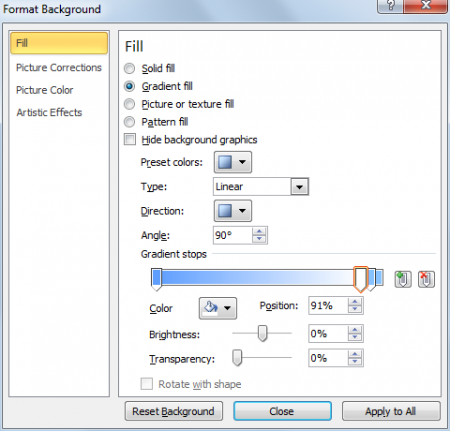
Также вы можете регулировать яркость и прозрачность для каждой остановки. Это хорошо, если вы хотите изменить эффект прозрачности в фоновом режиме слайд или любого элемента, используя эффект градиента.

Обратите внимание, что у вас также есть тип градиента, что вы можете изменить, если вы хотите, используя радиальный градиент эффект, по диагонали или даже линейный, что является общим градиентом.
Угол позволяют вращать эффект градиента на заданный угол, это хорошо, если вам нужно, чтобы соответствовать любой другой поворот изображения с градиентом и сделать хороший эффект градиента.
После того как вы примените градиент эффекты, которые вы увидите, как она выглядит в PowerPoint слайд.