Добавить символы до или после значения в Excel
Возможность добавить символ до или после нужного значения в ячейке — это нужный навык, позволяющий решить огромное количество задач, например, создание артикулов, предложений или любых других целей.
- Добавить до;
- Приписать после;
- С обоих сторон.
Видеоинструкция
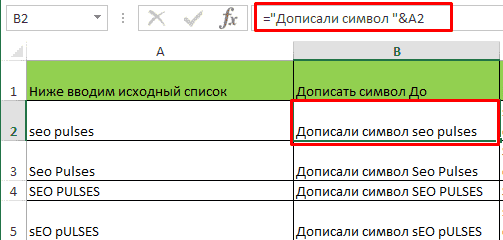
- & является соединяющим элементом между прописываемому тексту или ячейками;
- Кавычки «символ» позволяют написать нужный текст внутри них;
- = (равно) это символ с которого начинается формула.
Приписать текст после в Эксель
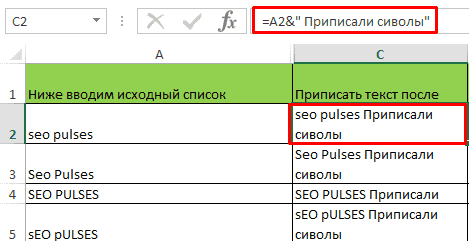
Добавить нужный текст после выбранной ячейки можно при помощи сочетания:
В интерфейсе это выглядит как:
Приписать текста до и после
Выполнить эту задачу можно при помощи конструкции:
=»Текст до»&A1&»Текст после»
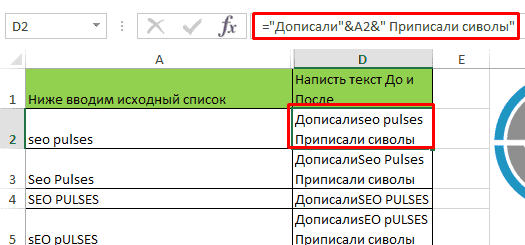
Важно! Количество конструкций не ограничено.
Подписывайтесь на наш канал в Яндекс.Дзен
Подписывайтесь на наш Telegram-канал
Подписывайтесь на наш Youtube-канал
Подписывайтесь на нашу группу ВКонтакте
Вам также будет интересно
Добавить комментарий Отменить ответ
(11 оценок, среднее: 5,00 из 5)
- Наши социальные сети


- CRM-системы (9)
- Excel (73)
- Google Ads (56)
- Google Data Studio (26)
- Google Optimize (2)
- Google Search Console (22)
- Google Аналитика (50)
- Google Менеджер Тегов (4)
- Google Мой бизнес (3)
- Opencart (33)
- SEO (94)
- SMM (25)
- WordPress (20)
- Yandex DataLens (3)
- Веб-аналитика (148)
- Визуализация данных (13)
- Домены (15)
- Кейсы (6)
- Контекстная реклама (113)
- Локальное SEO (8)
- Полезное (69)
- Сайтостроение (89)
- Таргетинг (31)
- Формулы (16)
- Яндекс.Вебмастер (56)
- Яндекс.Директ (66)
- Яндекс.Маркет (16)
- Яндекс.Метрика (43)
- Яндекс.Справочник (6)
- Ильхом Чакканбаев к записи Бесплатный VPS (VDS) от Oracle навсегда: как получить
- Ильхом Чакканбаев к записи Бесплатный VPS (VDS) от Oracle навсегда: как получить
- Ильхом Чакканбаев к записи Бесплатный VPS (VDS) от Oracle навсегда: как получить
- Юзер к записи Бесплатный VPS (VDS) от Oracle навсегда: как получить
- Юзер к записи Бесплатный VPS (VDS) от Oracle навсегда: как получить
- Обзор сервиса Gerwin.io: генерация контента при помощи ИИ
© 2024
Сео Пульс — блог об интернет-маркетингеКак быстро дописать в столбике в каждой ячейке EXCEL одно слово
Например в ячейках столбика попорядку записано ВМ544;ВМ677;АК888; и тд а надо чтобы было ВМ544ПА;ВМ677ПА;АК888ПА;
Короче в каждую ячейку дописать определенное одинаковое слово. Может есть метод как зделать это автоматически, а то в столбику 23599 ячеек и каждую отдельно изменять это очень долго.Лучший ответ
делаешь дополнительный столбец и в него пишешь формулу =сцепить («текст1″;»текст2») в твоем случае, вместо текст 1 нужно использовать яцейку из соответствующей строки данного столбца.
далее полученный столбец нужно скопировать в, к примеру, блокнот, а далее из блокнота скопировать (опять. ) в excel(обратно) . Это для того чтобы не по формуле считалось а как будто так и вводили. Вот и всё.Остальные ответы
как в Excel добавить фамилии в столбец?Не нужно прописывать никаких формул! Все просто: 1) выделяем слолбец 2) в строке формул (на самом верху, над ячейками) пишем нужное слово, которое должно оказаться во всех ячейках 3) и дальше жмем не Enter, а Ctrl+Enter! И все, любуемся результатом.
Спасибо, большое
у меня не работает ни один из вариантовр х написал чушь вообще не разобравшись в задаче. по его методу можно быстро поставить одно и тоже значение в несколько ячеек. но задача вообще не в этом заключалась.
ЛЕВСИМВ, ЛЕВБ (функции ЛЕВСИМВ, ЛЕВБ)
Excel для Microsoft 365 Excel для Microsoft 365 для Mac Excel для Интернета Excel 2021 Excel 2021 для Mac Excel 2019 Excel 2019 для Mac Excel 2016 Excel 2016 для Mac Excel 2013 Excel 2010 Excel 2007 Excel для Mac 2011 Excel Starter 2010 Еще. Меньше
В этой статье описаны синтаксис и использование функций ЛЕВСИМВ и ЛЕВБ в Microsoft Excel.
Описание
Функция ЛЕВСИМВ возвращает первый символ или несколько первых символов текстовой строки на основе заданного числа символов.
Функция ЛЕВБ возвращает первый символ или несколько первых символов текстовой строки на основе заданного числа байтов.
- Эти функции могут быть доступны не на всех языках.
- Функция ЛЕВБ отсчитывает по два байта на каждый символ, только если языком по умолчанию является язык с поддержкой двухбайтовой кодировки. В противном случае функция ЛЕВБ работает так же, как функция ЛЕВСИМВ, и отсчитывает по одному байту на каждый символ.
К языкам, поддерживающим БДЦС, относятся японский, китайский (упрощенное письмо), китайский (традиционное письмо) и корейский.
Синтаксис
Аргументы этих функций описаны ниже.
- Текст Обязательный. Текстовая строка, содержащая символы, которые требуется извлечь.
- Количество_знаков Необязательный. Количество символов, извлекаемых функцией ЛЕВСИМВ.
- «Количество_знаков» должно быть больше нуля или равно ему.
- Если «количество_знаков» превышает длину текста, функция ЛЕВСИМВ возвращает весь текст.
- Если значение «количество_знаков» опущено, оно считается равным 1.
Пример
Скопируйте образец данных из следующей таблицы и вставьте их в ячейку A1 нового листа Excel. Чтобы отобразить результаты формул, выделите их и нажмите клавишу F2, а затем — клавишу Enter. При необходимости измените ширину столбцов, чтобы видеть все данные.
покупка
Как в Excel добавить символ перед каждым словом в ячейке?
Эта статья покажет вам формулу для добавления указанного символа перед каждым словом в ячейке в Excel.
Добавьте символ перед каждым словом в ячейке с формулой
Чтобы добавить один или несколько символов перед каждым словом в ячейке Excel, сделайте следующее.
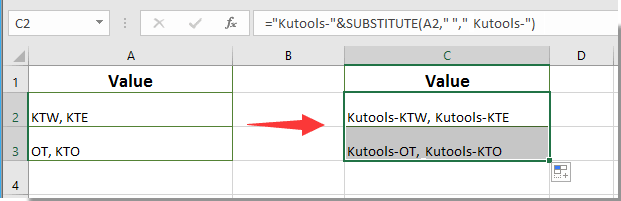
1. Выберите пустую ячейку, введите формулу. = «Символ» & ЗАМЕНА (Ссылка на ячейку, «», «Символ») в панель формул и нажмите клавишу Enter.
В этом случае мне нужно добавить слово «Kutools-» перед каждым словом в ячейке A2, поэтому я меняю формулу на = «Kutools -» & SUBSTITUTE (A2, «», «Kutools-«) в строке формул. Смотрите скриншот:
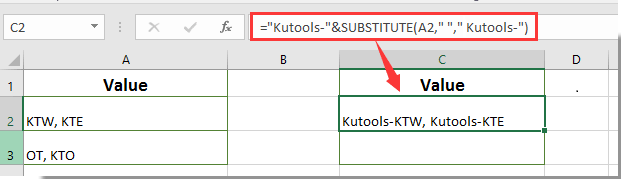
2. Продолжайте выбирать первую ячейку результата, затем перетащите Ручка заполнения вниз, чтобы получить весь результат, как показано на скриншоте ниже.
Внимание: В приведенной выше формуле, если ваши текстовые строки разделены другими разделителями, замените запятую в формуле собственным разделителем.
Статьи по теме:
- Как добавить запятую в конец ячейки / текста в Excel?
- Как добавить пробел между символами или каждой цифрой в Excel?
- Как добавить 1 к указанной ячейке, если ячейка содержит определенный текст в Excel?