Как сделать два экрана на самсунг
Зачастую, пользуясь своим мобильным устройством, хочется выполнять сразу несколько действий одновременно, например: читать новости и смотреть видео на Youtube, общаться в социальный сетях и просматривать товары в интернет-магазине. Как же сделать двойной экран на Самсунге и лишить себя необходимости постоянно переключаться между разными приложениями?
Инструкция
Первым делом необходимо запустить приложения, которые должны одновременно отображаться на экране.
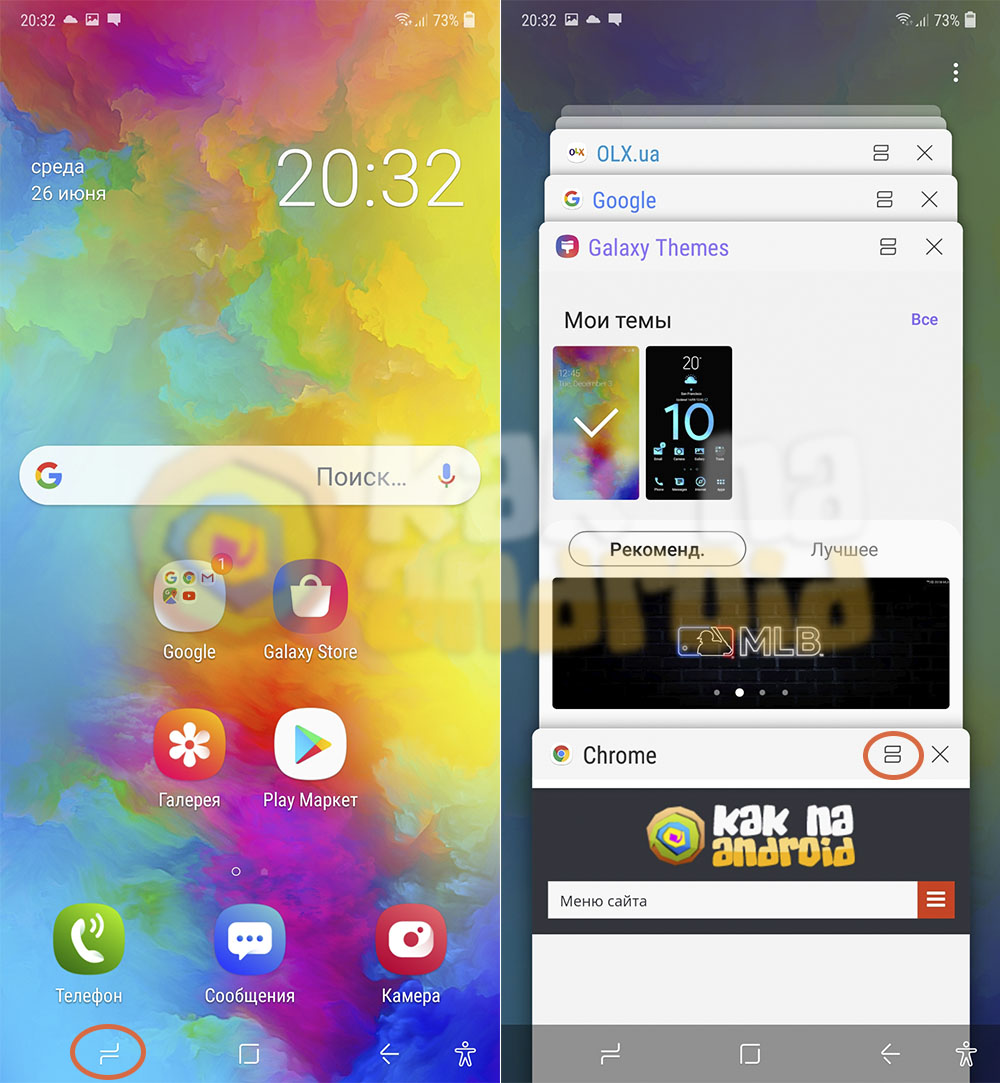
После этого нажимаем на кнопку вызова списка всех приложений (или же выполняем соответствующий жест) и выбрав нужную программу – нажимаем на иконку разделения экрана.
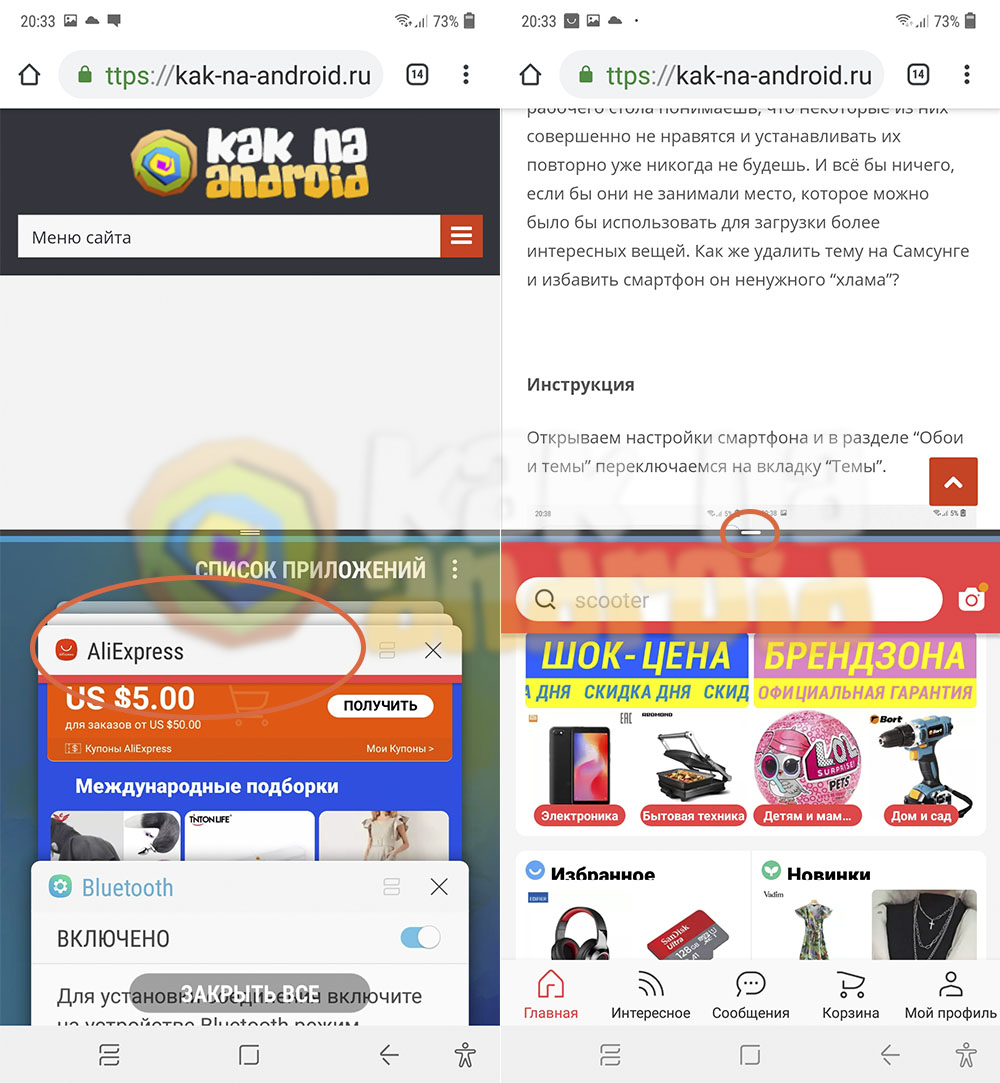
Когда верхняя часть экрана заполниться одним приложением, выбираем второе и нажимаем на него.
Чтобы убрать двойной экран на Самсунг необходимо потянуть разделитель между окнами в верхнюю или нижнюю часть до самого края.
Размещение поверх других приложений
Также существует еще один способ размещения двух приложений на одном экране, но при этом одно из них будет поверх осталных.
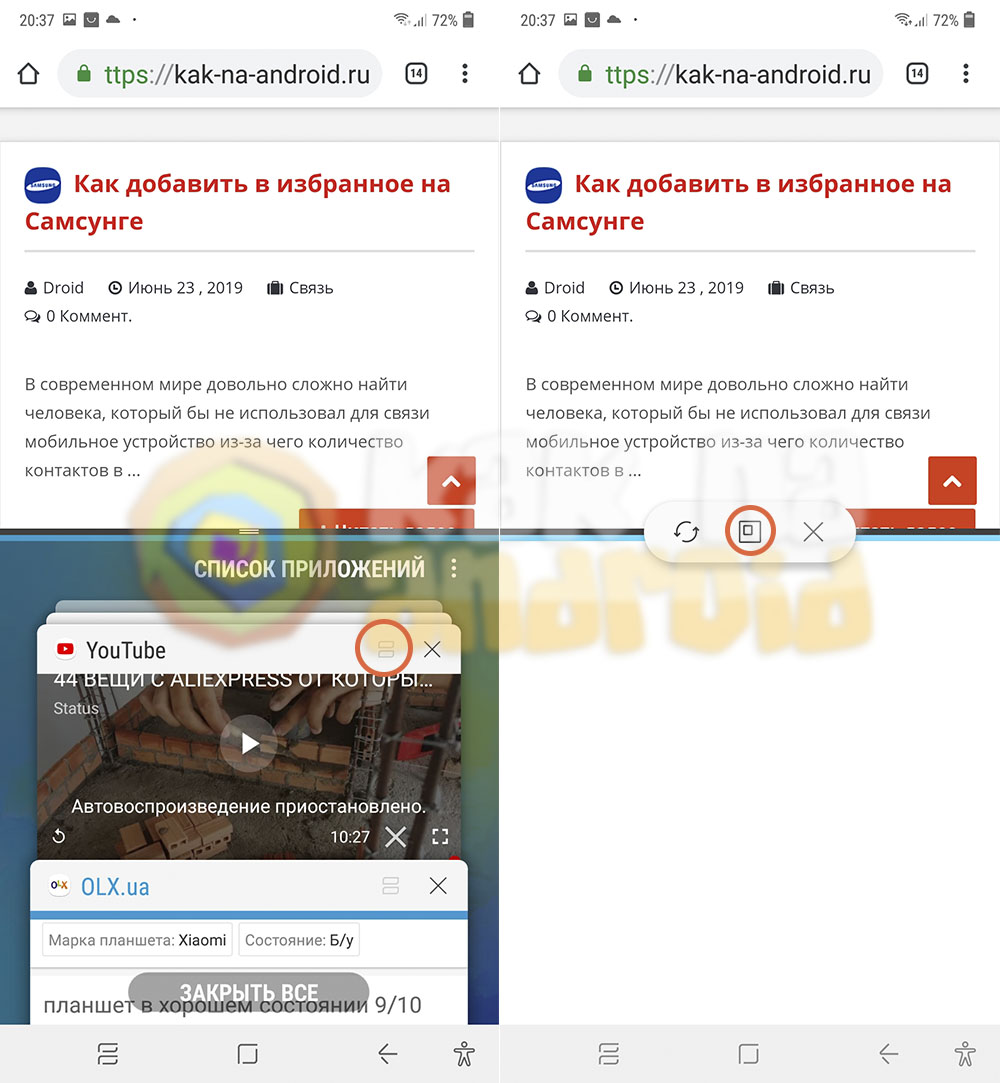
Для этого, после нажатия на кнопку разделения экрана, необходимо нажать на специальную иконку и откорректировать размер и положения нового окна на свое усмотрение.
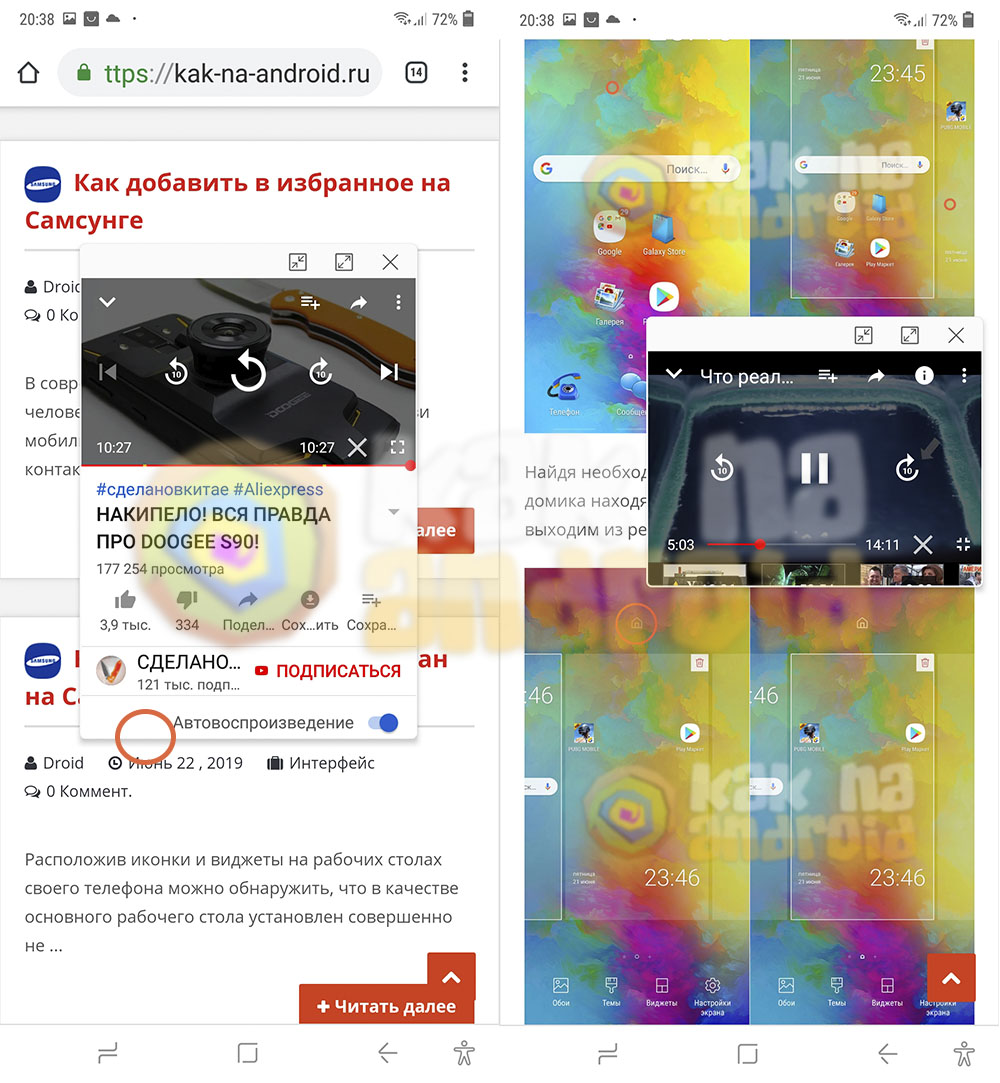
Для закрытие такого окна необходимо нажать на “крестик” в правом углу окна.
Стоит отметить, что некоторые приложения не поддерживаю функцию разделения экрана и не смогут работать в таком режиме.
Другие инструкции:
- Как изменить тайм аут экрана Samsung
- Как сделать запись экрана на Samsung
- Как повысить чувствительность экрана Samsung
Вам помогло? Оцените статью:
/rating_on.png) (1 гол., 5,00)
(1 гол., 5,00)
Как разделить экран на Samsung Galaxy A23 4G на 2 части
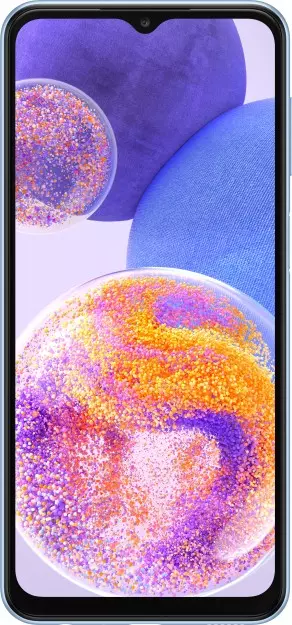
Каждый современный пользователь мобильного телефона хотя бы раз замечал за собой желание одновременно использовать сразу несколько приложений. Типичный пример — просмотр видео на YouTube и одновременная с этим переписка с любимым человеком или другом. Многие уверены, что это невозможно и нужно выбирать что-то одно. Но благодаря обновлениям системы Android это давно не так. Разделить экран на Samsung Galaxy A23 4G на две части можно буквально за пару тапов пальцем.
Вывод двух приложений на экран Samsung Galaxy A23 4G: инструкция №1
Первый вариант — это чистое разделение экрана, которое позволит максимально комфортно использовать две программы и менять размер их окон по показателю высоты. Для того, чтобы воспользоваться этой функцией, сделайте следующее:
- Откройте первое приложение, которое вас интересует (например Telegram).
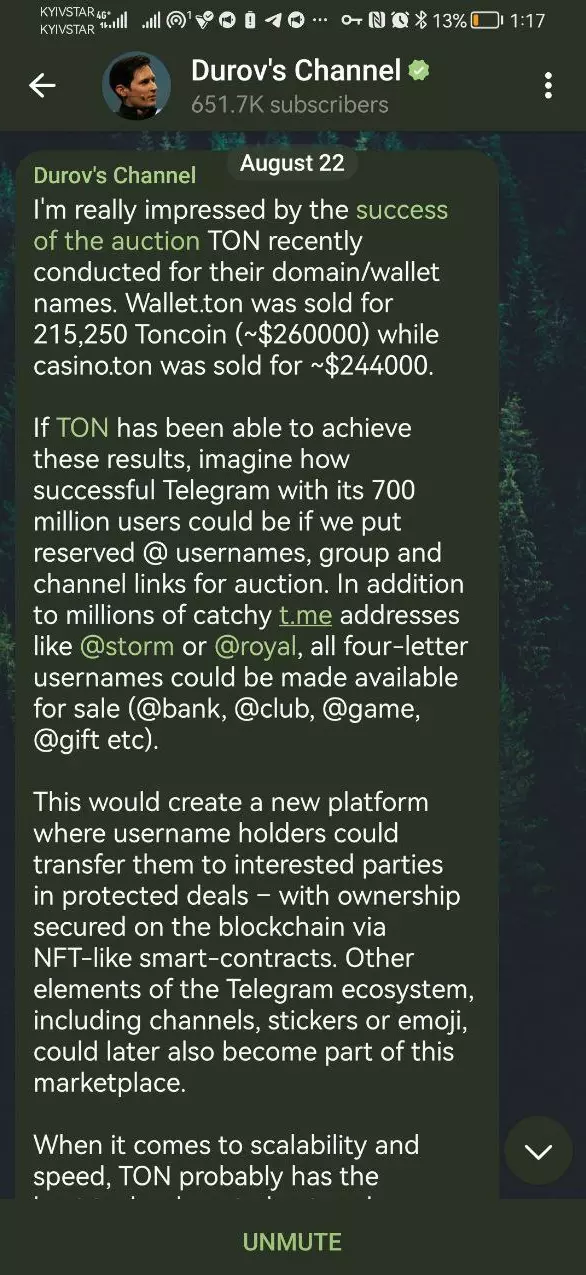
- Сделайте свайп с крайней правой грани экрана, не отпуская пальца, пока не дождетесь иконки с четырьмя квадратами (после нее появится также длинный столбик с остальными вашими программами).
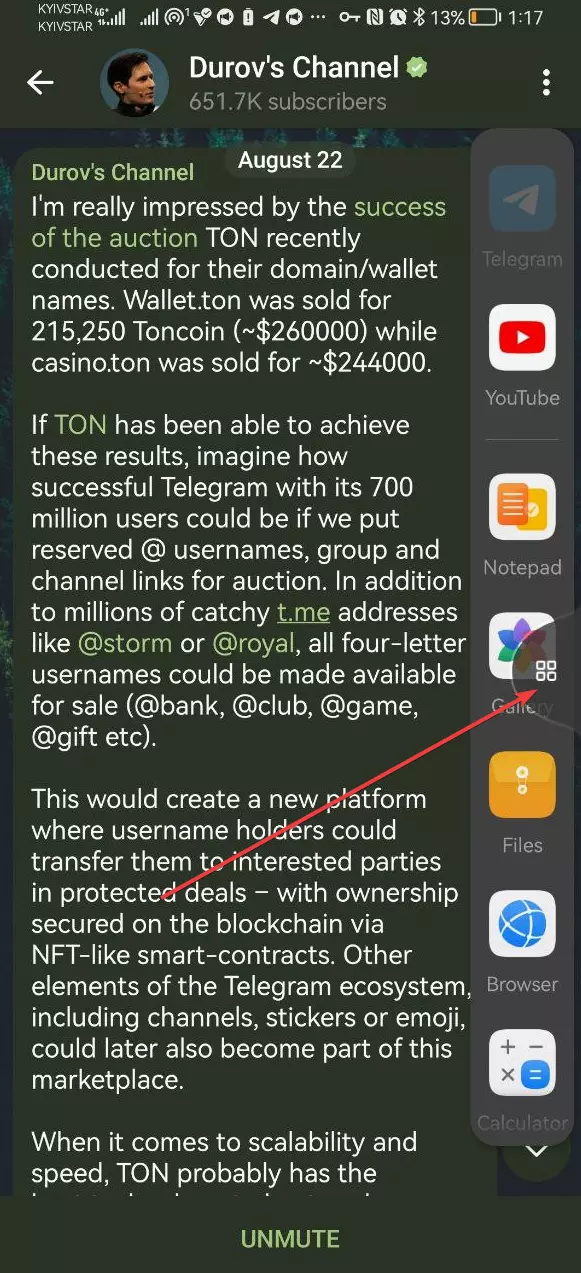
- Выберите нужное вам второе приложение для использования в режиме разделенного экрана (например YouTube) — зажмите его иконку пальцем и не отпускайте.
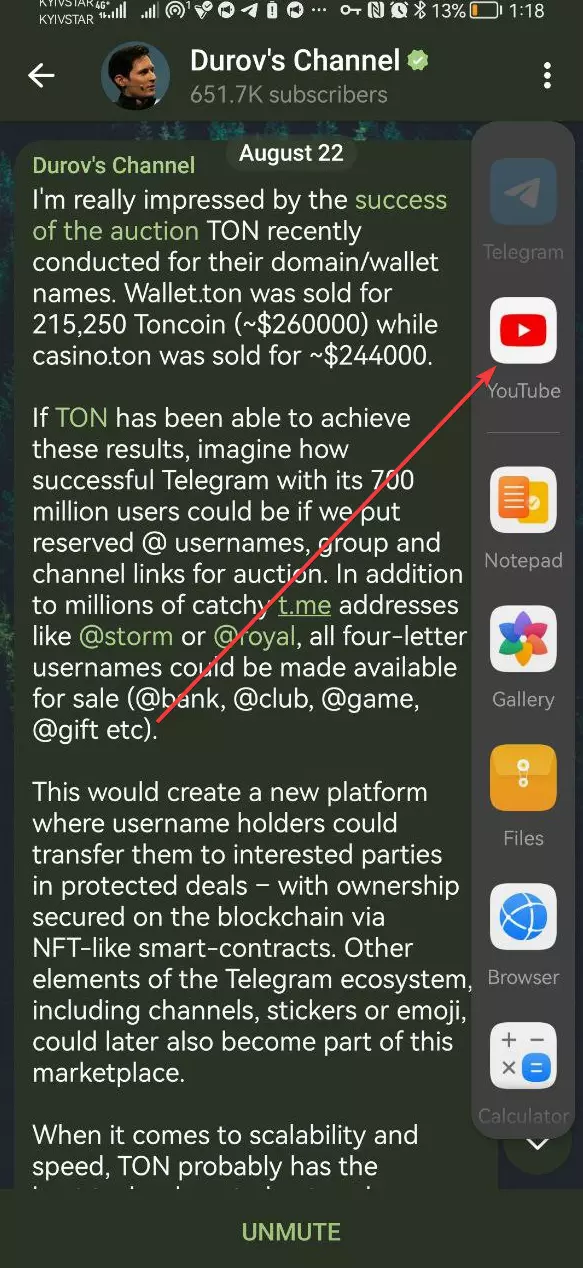
- Не отпуская иконку, перенесите ее немного левее в пустое пространство — можно выбрать верхнюю часть экрана относительно Telegram или перенести ее в нижнюю часть, если проигрывание YouTube нужно снизу.
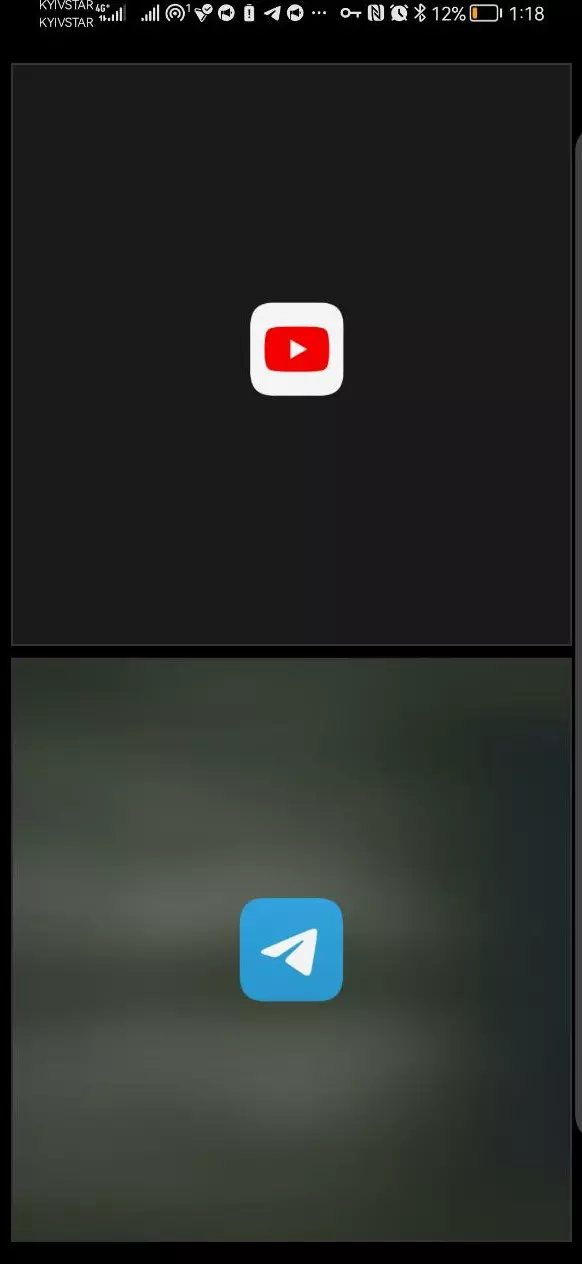
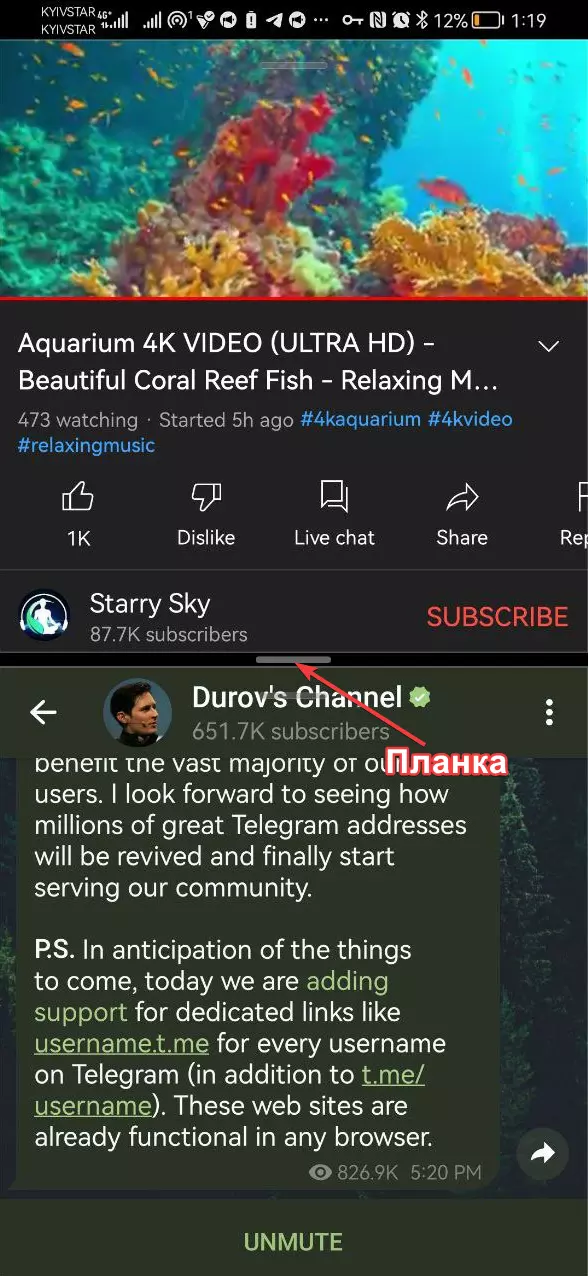
- Наслаждайтесь одновременной перепиской в Telegram и просмотром видео на YouTube (или другим одновременным использованием приложений) — в случае необходимости, можно перетягивать планку между двумя окнами вверх-вниз и делать окно одной из программ более длинным по вертикали, а другое — более коротким.
Надеемся, этот вариант настройки двухоконного режима вам поможет.
Одновременный вывод двух приложений на экран Samsung Galaxy A23 4G: инструкция №2
Если же вас не интересует такой сугубо телефонно-планшетный вариант настройки разделения экрана, можно воспользоваться другим вариантом, который создает дополнительные окна приложений по примеру компьютерных. Для этого:
- Повторяем действия из пунктов 1 и 2 предыдущего варианта настройки.
- Вместо зажимания иконки нужной второй программы — просто кликаем по ее иконке.
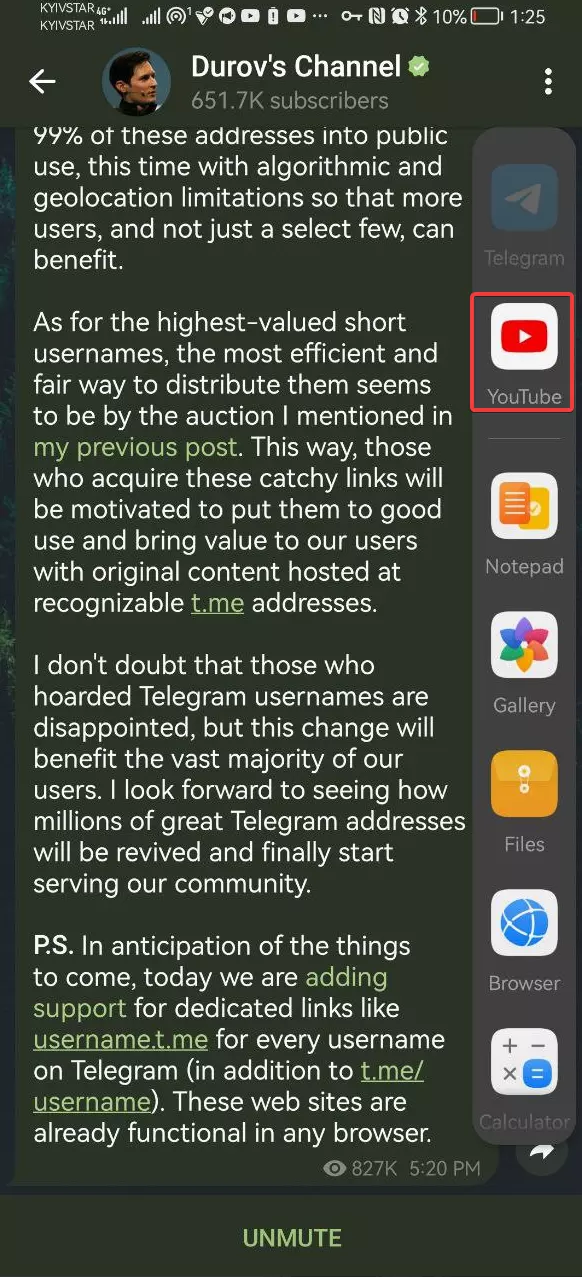
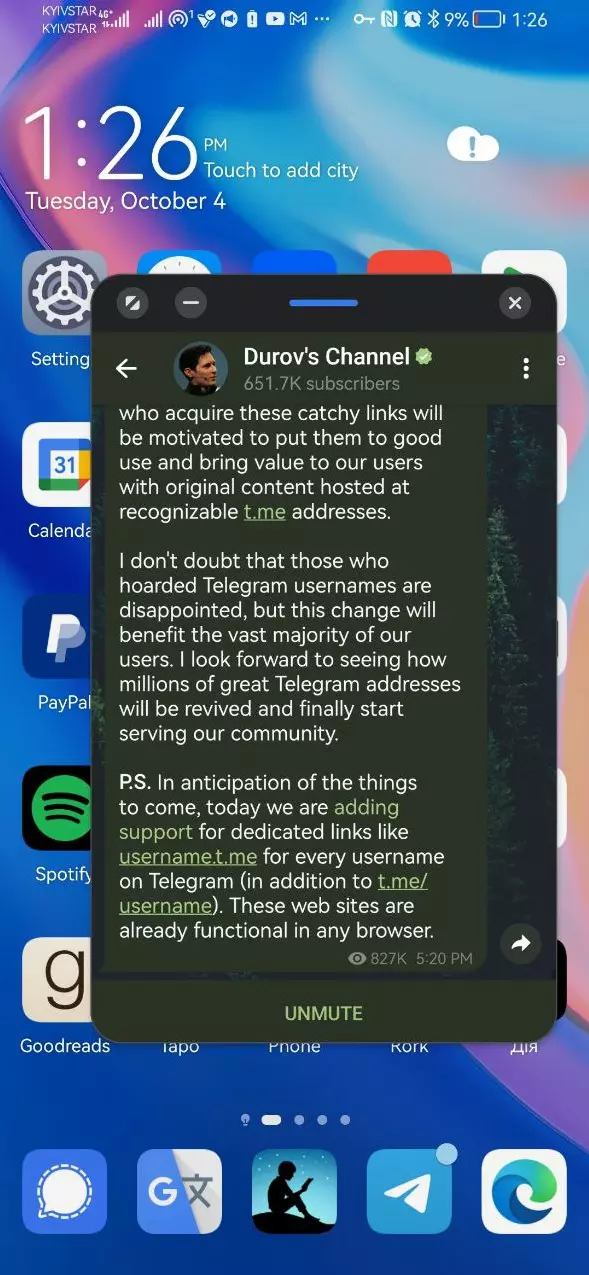
- На экране моментально появится дополнительное окно, которое будет находиться поверх первичного приложения и сможет использоваться параллельно.
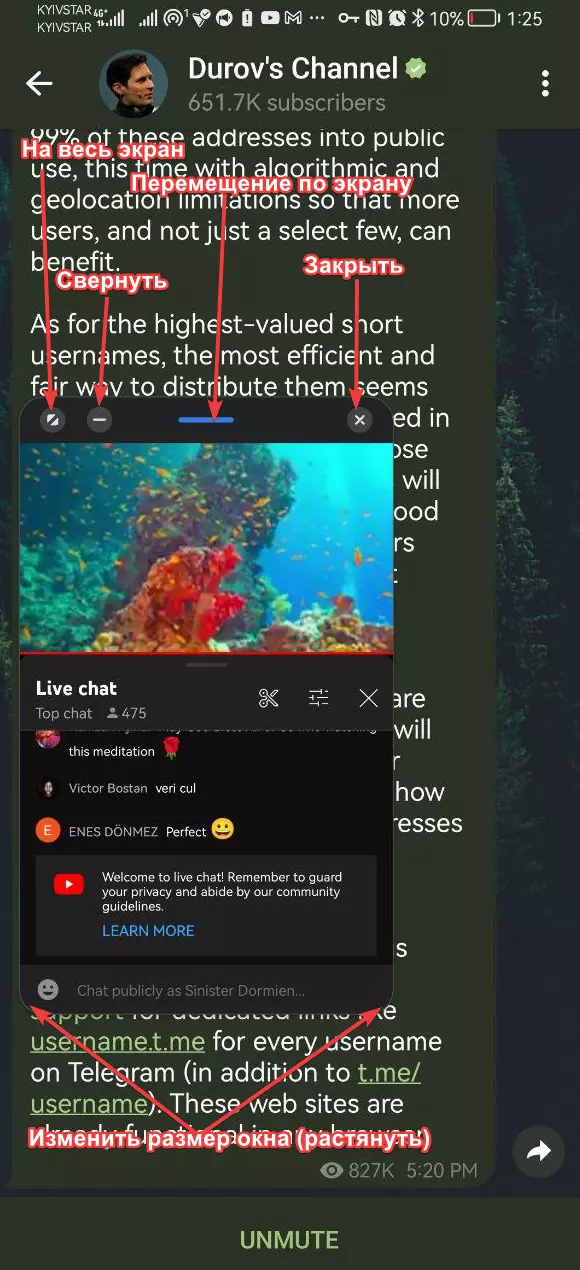
P.s. Запустить подобный оконный режим приложения можно также и через страницу последних запущенных программ (свайп с нижней грани экрана вверх к его середине). Там нужно просто нажать на соответствующую иконку около одного из последних запущенных приложений.
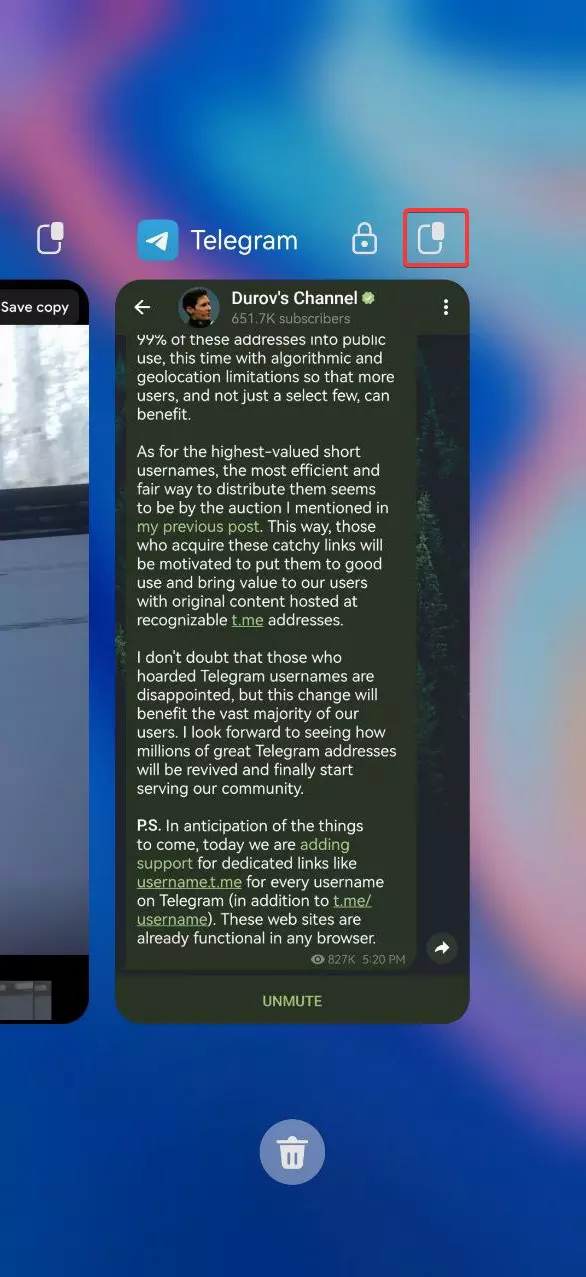
В таком случае, не обязательно даже будет выбирать какую-то первую программу. Новое окно появится прямо на главном экране, после чего вы сможете перейти в тот же Телеграм или Ютуб, чтобы реализовать свои сценарии использования режима.
Поделитесь страницей с друзьями:
КАК НА САМСУНГЕ СДЕЛАТЬ ДВОЙНОЙ ЭКРАН/МУЛЬТИОКОННЫЙ РЕЖИМ SAMSUNG/Galaxy ВКЛЮЧИТЬ РАЗДЕЛЕНИЕ ЭКРАНА

Двойной экран НА ЛЮБОМ САМСУНГЕ! Мультиоконный режим на Samsung. Два экрана на телефоне Самсунг как сделать. Как включить разделение экрана на смартфоне Самсунг? Обзор. Полезная функция Самсунг. Samsung ГИД или инструкция. КАК НА САМСУНГ СДЕЛАТЬ ДВОЙНОЙ ЭКРАН/МУЛЬТИОКОННЫЙ РЕЖИМ SAMSUNG/Galaxy S8, S9, S10, A50, Note 9, a20, a30, s7 edge, note 8, A10 и на других телефонах Самсунг! Друзья, если не хотите пропускать новые полезные видео, то подписывайтесь на канал и ставьте лайк.
Показать больше
Войдите , чтобы оставлять комментарии
Как разделить экран на Samsung Galaxy A02 на 2 части
Каждый современный пользователь мобильного телефона хотя бы раз замечал за собой желание одновременно использовать сразу несколько приложений. Типичный пример — просмотр видео на YouTube и одновременная с этим переписка с любимым человеком или другом. Многие уверены, что это невозможно и нужно выбирать что-то одно. Но благодаря обновлениям системы Android это давно не так. Разделить экран на Samsung Galaxy A02 на две части можно буквально за пару тапов пальцем.
Вывод двух приложений на экран Samsung Galaxy A02: инструкция №1
Первый вариант — это чистое разделение экрана, которое позволит максимально комфортно использовать две программы и менять размер их окон по показателю высоты. Для того, чтобы воспользоваться этой функцией, сделайте следующее:
- Откройте первое приложение, которое вас интересует (например Telegram).
- Сделайте свайп с крайней правой грани экрана, не отпуская пальца, пока не дождетесь иконки с четырьмя квадратами (после нее появится также длинный столбик с остальными вашими программами).
- Выберите нужное вам второе приложение для использования в режиме разделенного экрана (например YouTube) — зажмите его иконку пальцем и не отпускайте.
- Не отпуская иконку, перенесите ее немного левее в пустое пространство — можно выбрать верхнюю часть экрана относительно Telegram или перенести ее в нижнюю часть, если проигрывание YouTube нужно снизу.
- Наслаждайтесь одновременной перепиской в Telegram и просмотром видео на YouTube (или другим одновременным использованием приложений) — в случае необходимости, можно перетягивать планку между двумя окнами вверх-вниз и делать окно одной из программ более длинным по вертикали, а другое — более коротким.
Надеемся, этот вариант настройки двухоконного режима вам поможет.
Одновременный вывод двух приложений на экран Samsung Galaxy A02: инструкция №2
Если же вас не интересует такой сугубо телефонно-планшетный вариант настройки разделения экрана, можно воспользоваться другим вариантом, который создает дополнительные окна приложений по примеру компьютерных. Для этого:
- Повторяем действия из пунктов 1 и 2 предыдущего варианта настройки.
- Вместо зажимания иконки нужной второй программы — просто кликаем по ее иконке.
- На экране моментально появится дополнительное окно, которое будет находиться поверх первичного приложения и сможет использоваться параллельно.
P.s. Запустить подобный оконный режим приложения можно также и через страницу последних запущенных программ (свайп с нижней грани экрана вверх к его середине). Там нужно просто нажать на соответствующую иконку около одного из последних запущенных приложений.
В таком случае, не обязательно даже будет выбирать какую-то первую программу. Новое окно появится прямо на главном экране, после чего вы сможете перейти в тот же Телеграм или Ютуб, чтобы реализовать свои сценарии использования режима.
Поделитесь страницей с друзьями: