Использование многозадачности на устройстве iPad
В iPadOS предусмотрена функция многозадачности, позволяющая работать более чем с одним приложением одновременно. Здесь вы узнаете, как пользоваться новым меню многозадачности, панелью Dock и Spotlight для работы с несколькими приложениями.
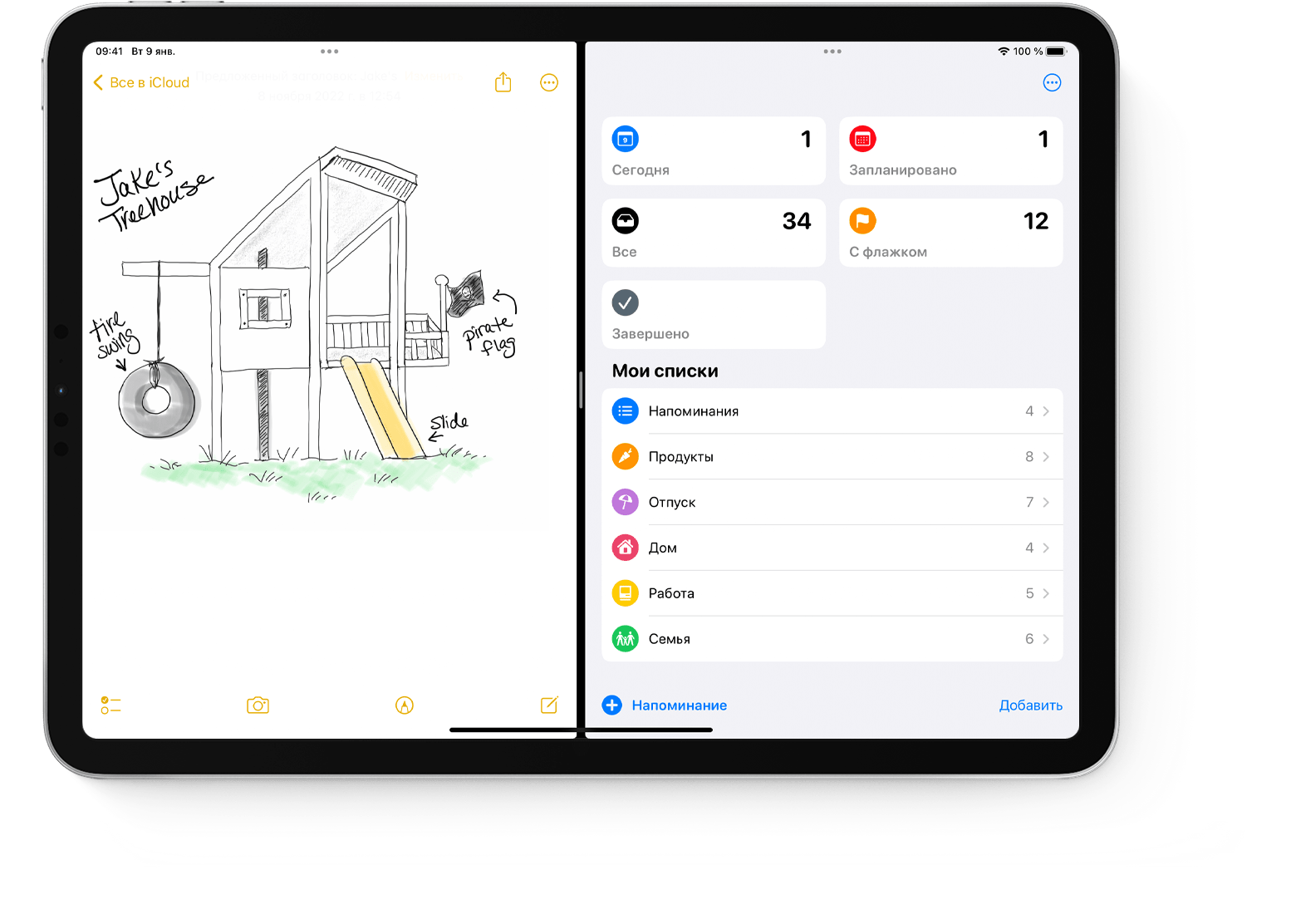
Типы многозадачности
Приложения, поддерживающие многозадачность, можно использовать несколькими способами.

Split View: в режиме Split View два приложения располагаются бок о бок. Можно изменять размер приложений, перетаскивая ползунок между ними.

Slide Over: в режиме Slide Over одно приложение отображается в небольшом плавающем окне, которое можно перетаскивать к левому или правому краю экрана.

Центральное окно: в некоторых приложениях можно открыть центральное окно, позволяющее работать с конкретным объектом, таким как сообщение электронной почты или заметка.
Знакомство с режимом многозадачности
Начать знакомство с режимом многозадачности можно с помощью меню многозадачности, панели Dock или Spotlight.
Открытие нескольких приложений на iPad с помощью меню многозадачности
- Откройте приложение.
- Нажмите кнопку «Многозадачность» вверху экрана.
- Нажмите кнопку Split View или кнопку Slide Over . Текущее приложение сдвинется в сторону, затем появится экран «Домой».
- Нажмите второе приложение на экране «Домой». (Смахните влево или вправо, чтобы увидеть приложения на других страницах экрана «Домой». Можно также нажать приложение на панели Dock.)
-
- Если выбран режим Split View, второе приложение появится бок о бок с текущим приложением.
- Если выбран режим Slide Over, второе приложение откроется в полноэкранном режиме, а текущее приложение переместится в небольшое окно, которое можно переместить к левому или правому краю экрана.
-
Использование панели Dock для открытия нескольких приложений на iPad
- Открытие приложения.
- Проведите одним пальцем вверх от нижнего края экрана, затем отпустите палец, когда появится панель Dock.
- Нажмите и удерживайте второе приложение на панели Dock, затем перетащите его вверх за пределы панели.
- Если перетащить приложение на левый или правый край экрана, оно отобразится в режиме Split View вместе с текущим приложением.
- Если отпустить приложение по центру экрана, оно отобразится в окне в режиме Slide Over.
Использование библиотеки приложений для открытия нескольких приложений на iPad
- Нажмите значок библиотеки приложений с правого края на панели Dock.
- Нажмите и удерживайте один из крупных значков приложений, а затем перетащите его для запуска в режиме Split View или Slide Over. Чтобы показать остальные приложения с разбивкой по категориям, нажмите одну из групп с небольшими значками приложений. Можно также нажать строку поиска в библиотеке приложений, чтобы показать все приложения, а затем перетащить одно из них в режим отображения многозадачности.
Использование Spotlight для открытия нескольких приложений
Чтобы использовать Spotlight для многозадачности, вам потребуется подключить к iPad клавиатуру, например Apple Magic Keyboard.
- Откройте приложение.
- Нажмите клавиши Command (⌘) и «Пробел», чтобы открыть Spotlight.
- Начните вводить название второго приложения, которое хотите открыть.
- Нажмите и удерживайте значок второго приложения, когда оно появится в результатах Spotlight, а затем перетащите его за пределы Spotlight.
- Если перетащить приложение на левый или правый край экрана, оно отобразится в режиме Split View вместе с текущим приложением.
- Если отпустить приложение по центру экрана, оно отобразится в окне в режиме Slide Over.
Открытие центрального окна на iPad
- Откройте приложение, поддерживающее режим центрального окна, такое как «Почта» или «Заметки».
- Нажмите и удерживайте отдельное сообщение электронной почты, заметку или другой элемент из списка приложения.
- В появившемся меню нажмите «Открыть в новом окне».
Чтобы закрыть центральное окно, нажмите «Готово» или «Закрыть». Можно также нажать кнопку «Многозадачность» , а затем одну из кнопок режимов, чтобы вместо центрального окна отобразить полноэкранный режим, Split View или Slide Over.
Настройка параметров для окон многозадачности
Если у вас открыто несколько приложений, вы можете настраивать индивидуальные параметры для удобства использования многозадачности.
Настройка режима Split View
- Чтобы изменить размер приложений, перетащите разделитель приложений влево или вправо. Чтобы разделить пространство между двумя приложениями поровну, перетащите разделитель приложений к центру экрана.
- Чтобы перевести приложение из режима Split View в режим Slide Over, нажмите кнопку «Многозадачность» , а затем кнопку Slide Over . Можно также нажать и удерживать кнопку «Многозадачность», а затем перетащить одно приложение на другое.
- Чтобы закрыть Split View, нажмите кнопку «Многозадачность» в приложении, которое хотите оставить на экране, а затем кнопку полноэкранного режима
 . Либо перетащите разделитель над приложением, которое требуется закрыть.
 - Чтобы заменить одно приложение другим, смахните вниз от верхнего края приложения, затем выберите другое приложение с экрана «Домой» или панели Dock.
Настройка режима Slide Over
- Чтобы переместить приложение в режиме Slide Over, используйте кнопку «Многозадачность» и перетащите его влево или вправо.
- Чтобы перевести приложение из режима Slide Over в режим Split View, нажмите кнопку «Многозадачность» , а затем кнопку Split View . Можно также нажать и удерживать кнопку «Многозадачность», а затем перетащить приложение к левому или правому краю экрана.
- Чтобы скрыть приложение в режиме Slide Over, нажмите и удерживайте кнопку «Многозадачность» , а затем смахните приложение влево или вправо с экрана.
- Чтобы показать остальные приложения, открытые в режиме Split View, нажмите и удерживайте нижний край приложения, затем перетащите вверх. Когда эти приложения появятся, можно будет нажать приложение, чтобы переключиться на него, или смахнуть вверх, чтобы закрыть.
Использование панели приложений на iPad
При переключении на приложение, в котором открыто несколько окон, в нижней части экрана iPad отобразится панель с миниатюрами всех окон приложения.
Нажмите одну из миниатюр, чтобы открыть соответствующее окно, или смахните ее вверх, чтобы закрыть данное окно. В некоторых приложениях вы также можете открыть новое окно, нажав Новое окно на панели приложения.
Перетаскивание между приложениями
Благодаря функции перетаскивания можно перемещать текст, фотографии и файлы из одного приложения в другое. Например, можно перетащить текст из Safari в заметку, изображение из приложения «Фото» в сообщение электронной почты или событие календаря в текстовое сообщение.
- Используйте режим Split View или Slide Over, чтобы открыть два приложения, между которыми вы хотите переместить информацию.
- Нажмите и удерживайте фотографию или файл до тех пор, пока выбранный объект визуально не приподнимется над экраном. Чтобы перетащить текст, сначала выберите его, затем нажмите и удерживайте. Для выбора нескольких фотографий или файлов нажмите и удерживайте один из объектов, немного перетащите его, а затем продолжайте его удерживать, нажимая дополнительные объекты другим пальцем. На значке будет указано количество выбранных объектов.
- Перетащите фотографию, файл или текст в другое приложение.
Использование жестов для навигации по интерфейсу iPad
Можно воспользоваться жестами многозадачности на iPad, чтобы быстро открыть переключатель приложений, переключиться на другое приложение или вернуться на экран «Домой»:
- Вызов переключателя приложений: проведите вверх от нижнего края экрана и удерживайте нажатие в середине экрана, пока не появится переключатель приложений, затем отпустите. После этого смахните влево или вправо, чтобы выбрать другое приложение или пару приложений, которые вы использовали в режиме Split View. Смахните влево до конца, чтобы показать все приложения, открытые в режиме Slide Over.
- Переключение между приложениями: во время работы в приложении смахните влево или вправо на экране четырьмя либо пятью пальцами, чтобы переключиться на другое приложение. На устройстве iPad Pro (с функцией Face ID), iPad Pro (11 дюймов) или iPad Pro (12,9 дюйма, 3-го поколения) смахните вдоль нижнего края экрана, чтобы переключиться на другое приложение.
- Возвращение на экран «Домой»: смахните вверх от нижнего края экрана при использовании приложения. Можно также поместить пять пальцев на экран и свести их.
Использование приложений во время просмотра видео в режиме «Картинка в картинке»
В качестве примера использования режима «Картинка в картинке» можно привести работу с сообщениями электронной почты во время просмотра телесериала. Если вы разговариваете по FaceTime или смотрите фильм, нажмите кнопку «Картинка в картинке» и окно с видео будет уменьшено и перемещено в угол экрана. Затем откройте второе приложение, пока видео продолжает воспроизводиться.
Чтобы переместить видео, перетащите окно с ним в другой угол. Чтобы вновь развернуть видео на весь экран, нажмите кнопку полноэкранного режима в левом углу видео. Кроме того, можно скрыть видео, перетащив его к левому или правому краю дисплея. Чтобы снова отобразить видео, нажмите кнопку со стрелкой.
Режим «Картинка в картинке» можно использовать на iPad Pro, iPad (5-го поколения и более поздних моделей), iPad Air 2 и более поздних моделей, а также iPad mini 4 и более поздних моделей.
Дополнительная информация
- На некоторых моделях iPad доступна новая функция «Постановщик», которая позволяет легко решать несколько задач одновременно.
- Сведения об использовании режима Split View в Safari для одновременного просмотра двух веб-сайтов на iPad см. в этой статье.
- Если приложение неожиданно завершает работу, не отвечает или не запускается, см. инструкции в этой статье.
- Узнайте, как разделить и переместить клавиатуру на iPad.
Создание снимка экрана на iPad
Вы можете быстро сохранять то, что отображается у вас на экране.
Как сделать снимок экрана на iPad без кнопки «Домой»
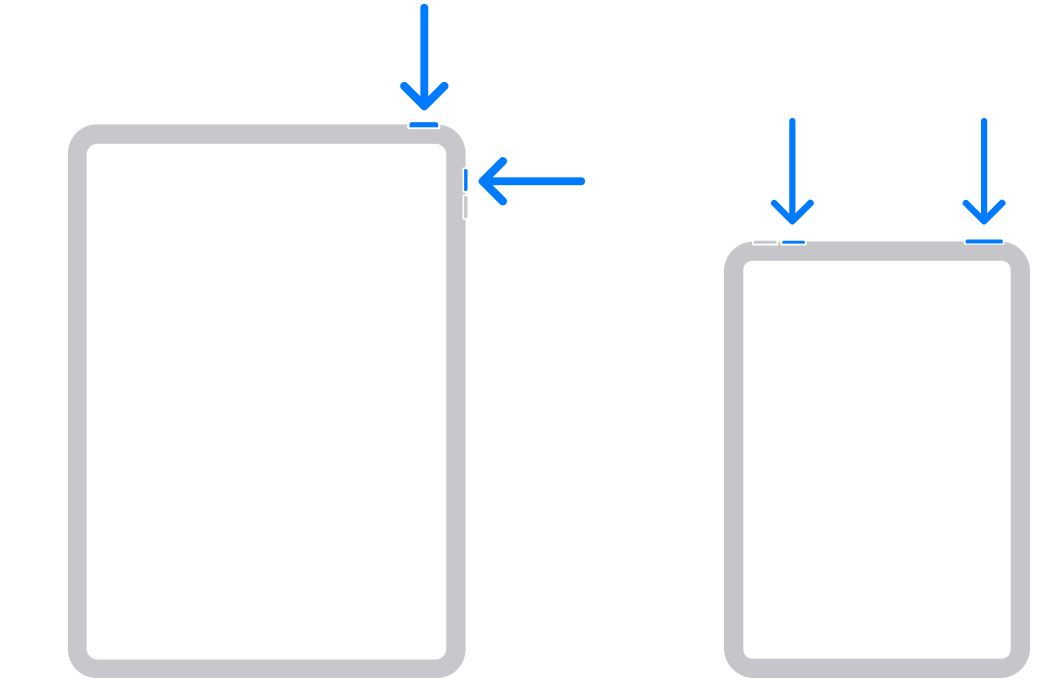
- Нажмите одновременно верхнюю кнопку и любую из кнопок изменения громкости *.
- Быстро отпустите обе кнопки.
- После создания снимка в левом нижнем углу экрана временно появится миниатюра. Для просмотра снимка нажмите на миниатюру, а для удаления миниатюры с экрана смахните влево.
Как сделать снимок экрана на iPad с кнопкой «Домой»
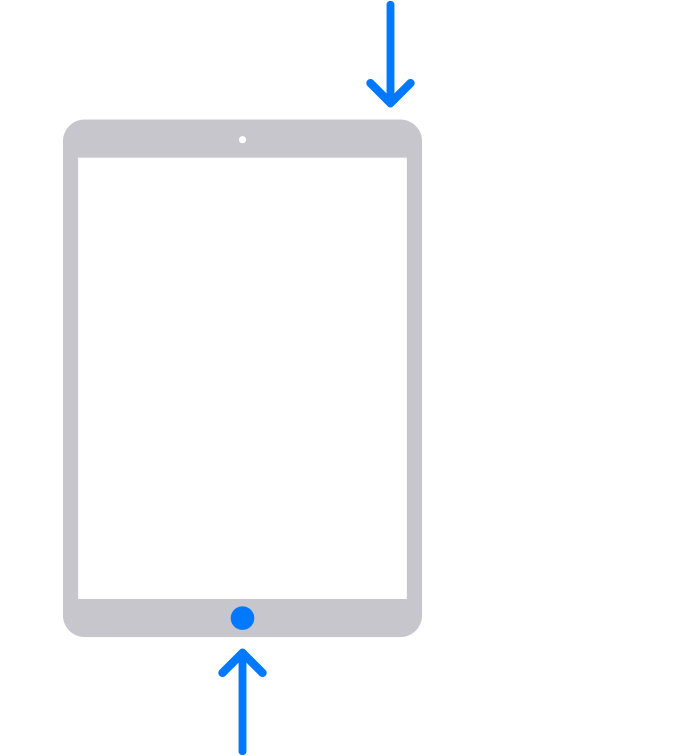
- Одновременно нажмите верхнюю кнопку и кнопку «Домой»*.
- Быстро отпустите обе кнопки.
- После создания снимка в левом нижнем углу экрана временно появится миниатюра. Нажмите на миниатюру для просмотра снимка или смахните ее влево, чтобы убрать с экрана.
Где найти снимки экрана
Откройте приложение «Фото», а затем выберите «Альбомы» > «Снимки экрана».
Дополнительная информация
- Чтобы сделать снимок экрана на моделях iPad, поддерживающих Apple Pencil, проведите стилусом Apple Pencil вверх от любого нижнего угла экрана iPad.
- Создавайте снимки экрана на iPhone или iPod touch.
- Добавляйте на снимки экрана рисунки и текст с помощью функции «Разметка».
Дата публикации: 03 января 2024 г.
Руководство пользователя iPad
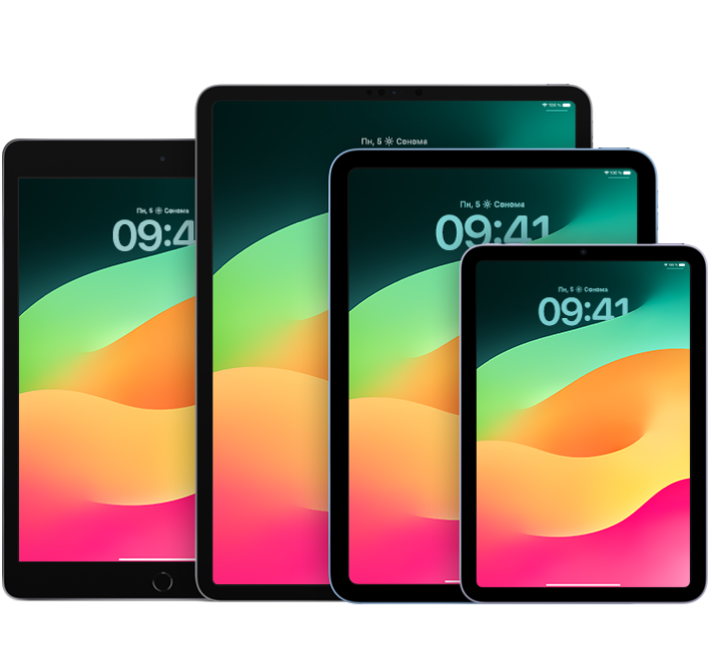
Настройте основные функции перед началом использования нового iPad.
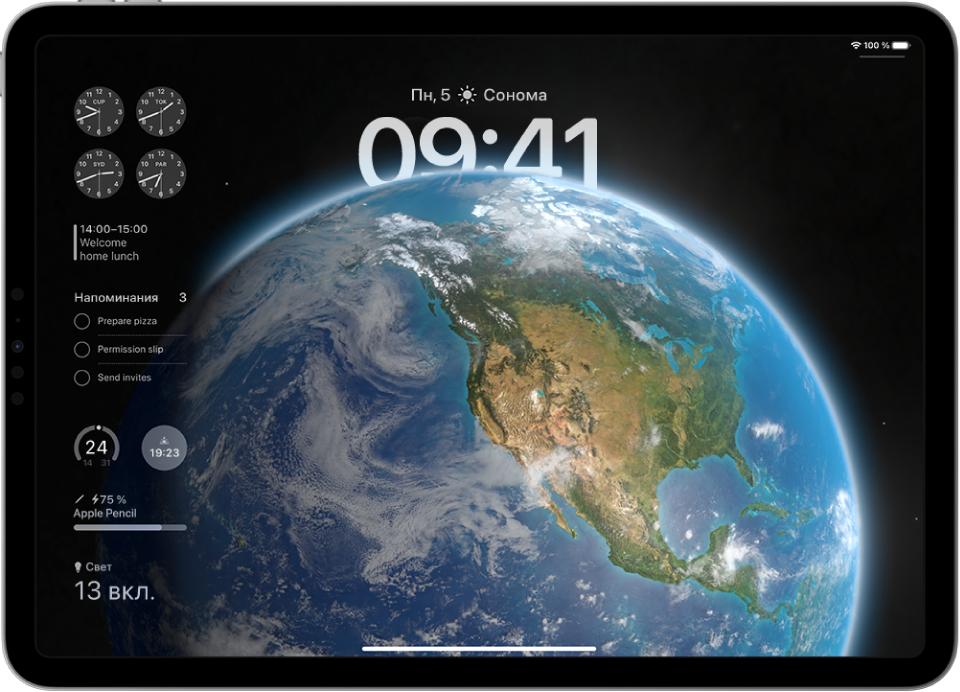
Персонализация устройства
iPad готов отражать Ваш стиль, Ваши предпочтения и демонстрировать Вашу уникальность. Можно изменить экран блокировки, добавить виджеты на экран «Домой», настроить размер текста и выполнить многие другие действия.
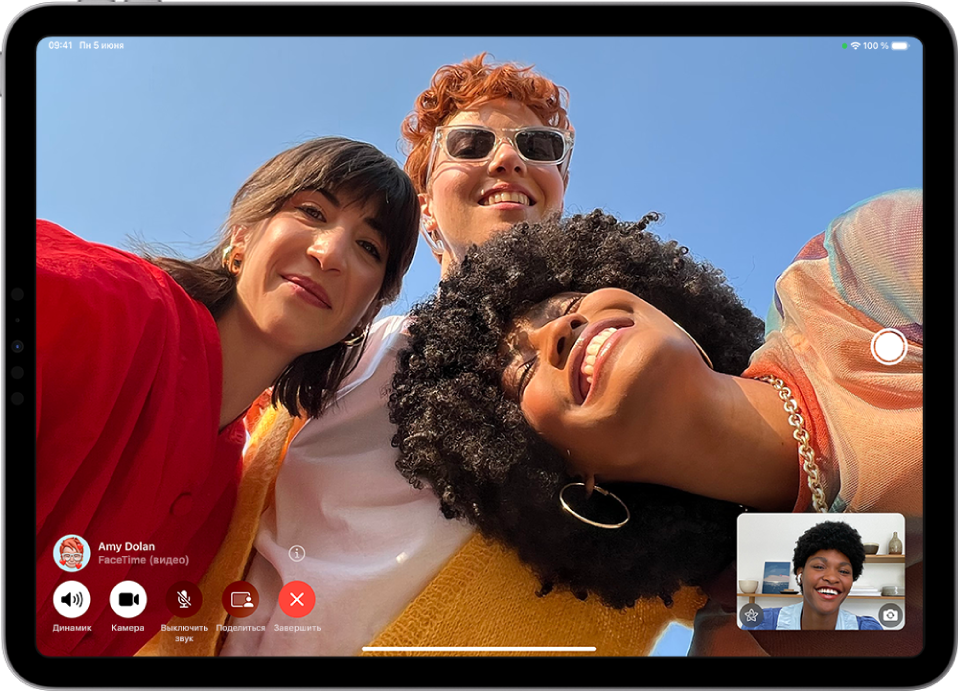
Оставайтесь на связи
С iPad легко оставаться на связи с важными людьми. Разговаривайте в Сообщениях, совершайте вызовы FaceTime — и даже смотрите фильмы и слушайте музыку вместе с другими пользователями.

Многозадачность на iPad
Узнайте, как работать одновременно с несколькими приложениями и переключаться между приложениями, которые Вы используете чаще всего.
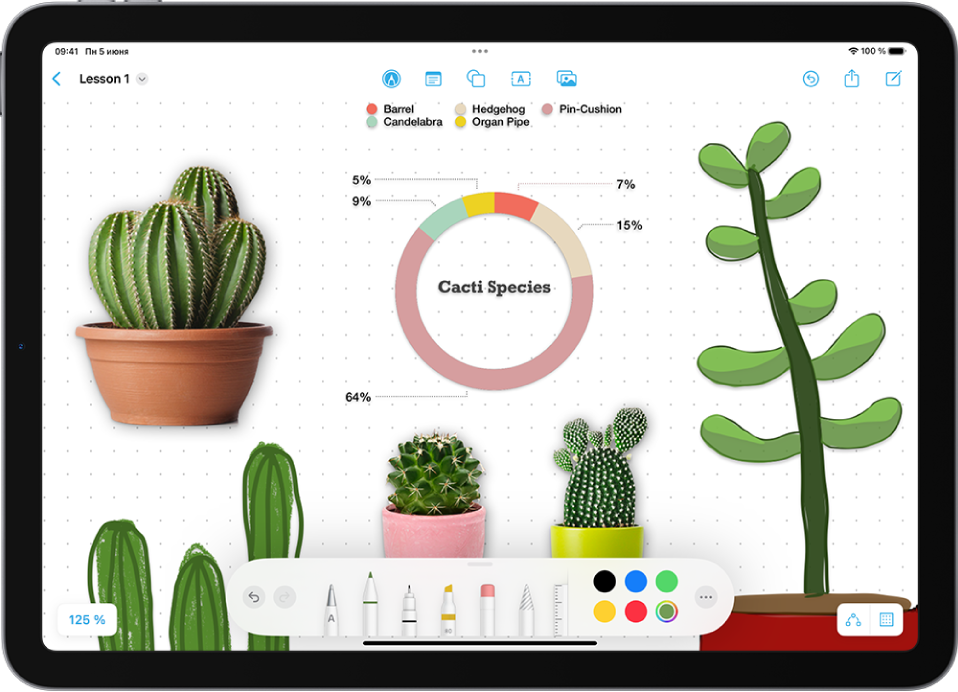
Творчество на максимум
Узнайте, как Apple Pencil помогает самовыражаться.
Настройте функции для детей
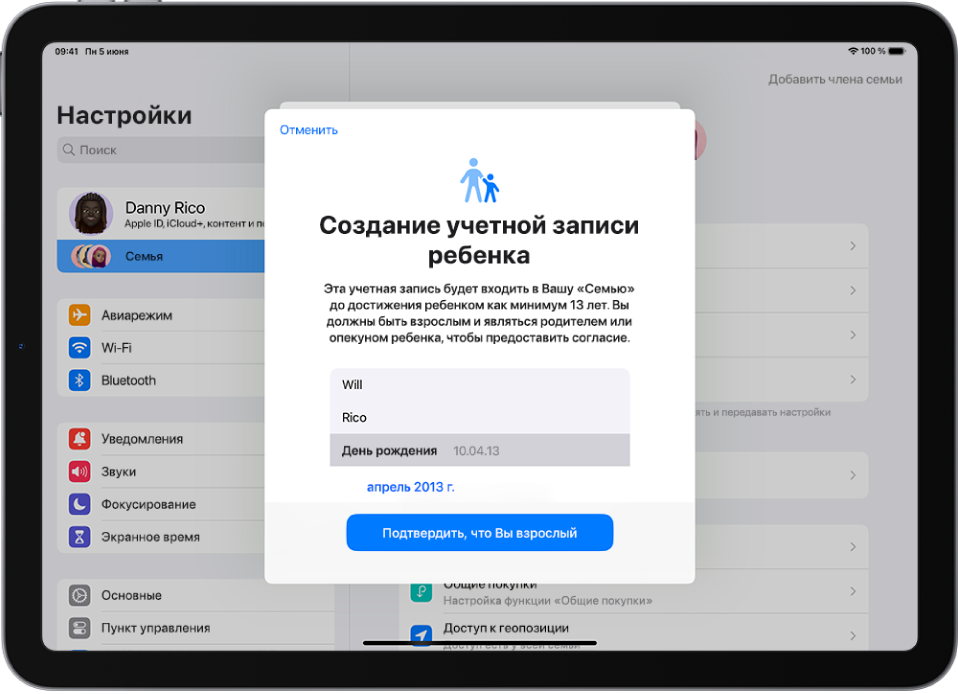
Когда Вы решите, что Ваш ребенок готов использовать собственный iPad, Вы можете создать для него Apple ID, добавить его в группу Семейного доступа, управлять его использованием устройства с помощью родительского контроля и настроить другие функции, удобные для детей.
Для изучения Руководства пользователя iPad, коснитесь оглавления в верхней части страницы или введите слово или фразу в поле поиска.
Поворот экрана на iPad
Экран на iPad может поворачиваться, чтобы вы могли просматривать приложения, например Safari или «Сообщения», в книжной или альбомной ориентации. Узнайте, как поворачивать экран на iPad или получите помощь, если эта функция не работает.
Некоторые приложения не поддерживают поворот, поэтому экран может не поворачиваться, когда вы работаете в этих приложениях, даже если функция поворота включена.
Поворот экрана на iPad
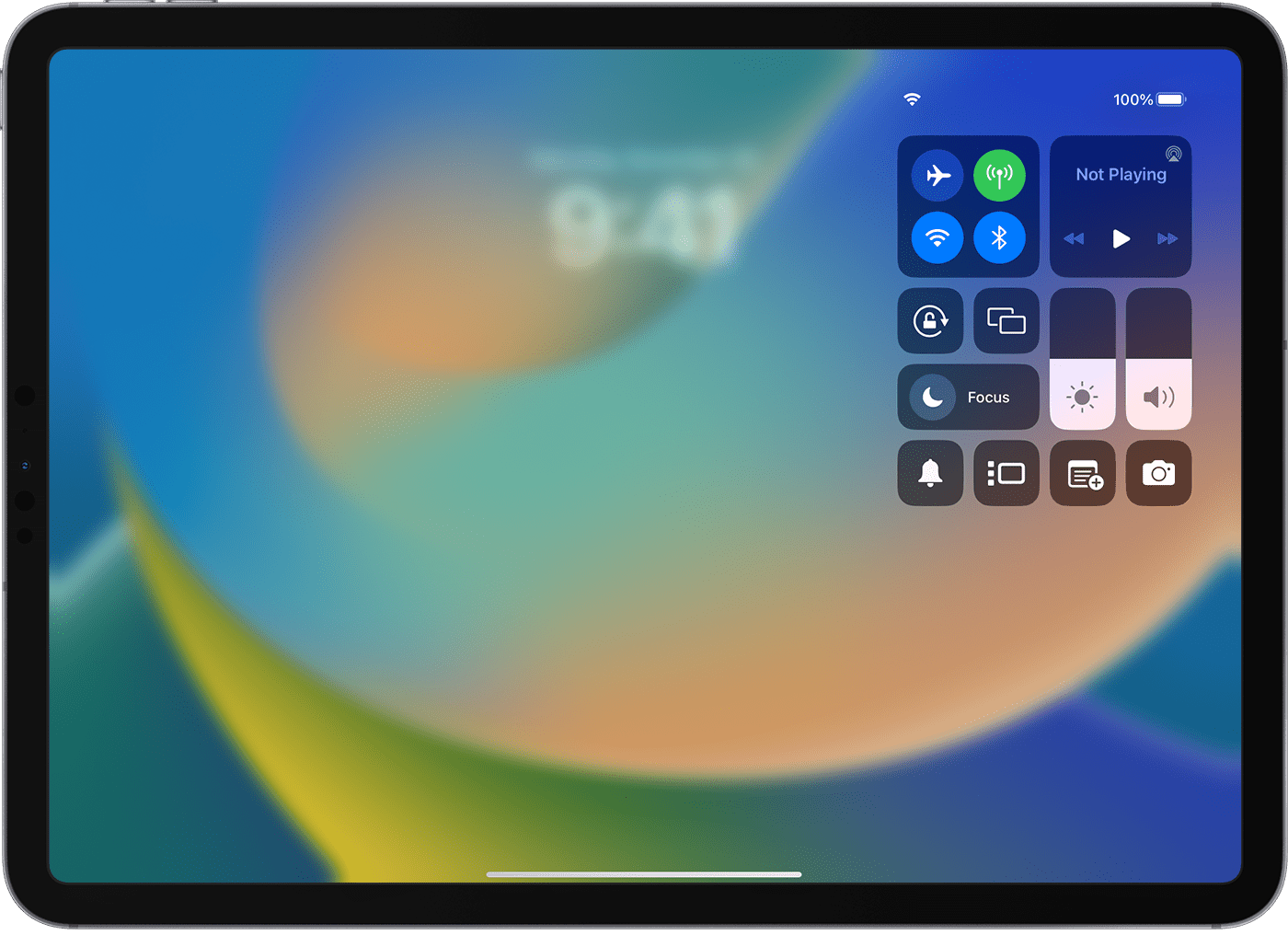
- Убедитесь, что блокировка ориентации отключена: смахните вниз от правого верхнего угла экрана, чтобыopen Control Center. Then tap the Rotation Lock button to make sure it’s off.
- Переверните iPad на бок.
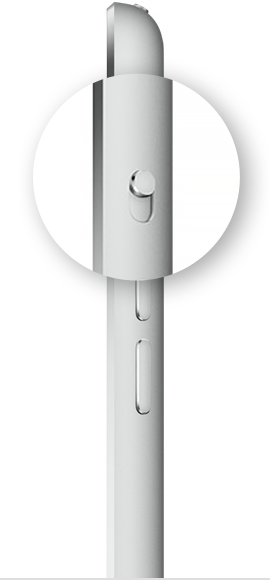
Если экран по-прежнему не поворачивается, попробуйте другое приложение, такое как Safari или «Сообщения», которые работают в альбомной ориентации, и проверьте, есть ли на iPad боковой переключатель.
Если у вас более ранняя модель iPad, проверьте, есть ли на боковой панели устройства переключатель.
Если вы не видите кнопку «Блокировка ориентации» проверьте, есть ли на боковой панели iPad переключатель. Если у вас более ранняя модель iPad с переключателем на боковой панели, переключатель можно использовать либо для блокировки ориентации, либо для перехода в беззвучный режим.
Перейдите в меню «Настройки» > «Основные». В разделе «Переключатель на боковой панели» выберите нужный вариант.
Проверьте используемое приложение
Помните, что не все приложения поддерживают поворот экрана. Если в некоторых приложениях на iPad экран поворачивается, а в других — нет, это значит, что разработчики не включили в последних поддержку поворота.
Все еще нужна помощь?
Если экран на iPad по-прежнему не поворачивается, обратитесь в службу поддержки Apple.