webOS Forums — форум пользователей телевизоров LG на webOS
Запись программ (Time Machine) на телевизорах LG
Обсуждение LG smart TV. Пишем тут отзывы и мнения об лджи смарт тв! Разрешено обсуждать цены и где дешевле купить смарт тв.
Сообщений: 619 • Страница 1 из 62 • 1 , 2 , 3 , 4 , 5 . 62
Запись программ (Time Machine) на телевизорах LG
tessi » 18 сен 2014, 05:28
Обсуждение функции Time Machine
для записи телепрограмм на телевизорах LG.
Что такое функция Time Machine?
Функция Time Machine позволяет выполнять запись текущей программы или программы, которую вы хотели бы посмотреть, а также для перемотки текущей программы в реальном времени.
Что такое функция Time Machine II?
Time Machine II (или DVD Ready) — это обобщенная функция, которая включает в себя режим Time Shift (сдвиг во времени, то есть возможность поставить ТВ эфир «на паузу» и затем вернуться к просмотру с того же места) и режим записи программ (текущей немедленной и запланированной).
- Мгновенная запись (немедленная запись текущей программы. Записанное видео не может быть воспроизведено на ПК и других моделях телевизоров, поскольку при записи была применена технология защиты контента DRM. Видеозапись не может быть воспроизведена, если была произведена замена материнской платы телевизора.
- Запись по расписанию (выбор желаемой программы и настройка времени её записи).
- Воспроизведение (воспроизведение записей).
- Live Playback (перемотка текущей программы в реальном времени).
- Запись цифровых программ, принимаемых через антенный/спутниковый кабель, доступна не для всех стран.
- Запись контента, защищенного от копирования провайдером в сигнале, не поддерживается.
- Для использования функции Time Machine необходимо подключить внешний жесткий диск USB HDD.
- Видео, записанные на других телевизорах, недоступны для воспроизведения.
- Функция Time Machine Ready поддерживается только сигналами DTV.
- Каналы DTV, которые транслируются с кодеком AVS/AVS+, не поддерживают функцию Time Machine .
Как разблокировать функцию Time Machine?
Для восстановления функции записи необходимо перепрошить микросхему EEPROM 24256 программатором. Как это сделать написано в данной инструкции (и еще). Как посчитать смещение: Kurdl @ Запись программ (Time Machine) на телевизорах LG
Если тв на гарантии, то откручивайте в тв шурупы через салфетку, чтобы не оставлять следов.
Как включить функцию записи по времени после активации Time Machine?
Для полноценного приложения «Напоминание» на тв с webOS 1.4 надо установить страну вещания Латвия или другие страны не из СНГ. Виджет «Напоминание» превратится в «Time Machine». Перезагрузите ТВ, после чего через виджет можно будет записывать передачи по произвольному времени (без телегида), просматривать и удалять. Не забудьте установить русский язык звукового сопровождения в Меню — Общие — Язык.
Перед сменой страны вещания сохраните список каналов на флешку, иначе придется делать поиск каналов. Список каналов, сохраненный в виде файла на флешку либо внешний винт, не будет восстановлен обратно, если будет изменена страна вещания на иную, кроме страны, при которой делалось сохранение этого списка. Чтобы этого избежать, измените страну блокнотом на компе. Например, для Латвии это будет
Последний раз редактировалось tessi 09 май 2017, 20:54, всего редактировалось 10 раз(а).
За это сообщение автора tessi поблагодарили: 3 DruiD (27 дек 2014, 19:01), minis (10 окт 2015, 16:10), tbter (22 июн 2015, 15:52)
tessi Лучший пользователь форума 2016 Сообщения: 8081 Зарегистрирован: 08 авг 2014, 10:20 Благодарил (а): 303 раз. Поблагодарили: 915 раз. Телевизор: LG 49UB850V 24LH480U
Как сделать запись на флешку с телевизора lg
Можно записать теле-передачу или радио-передачу с помощью функции записи LG webOS TV (доступно в зависимости от страны).
Использование мгновенной записи
- Подключите жесткий диск или флеш-накопитель к порту USB.
Рекомендуется производить запись на жесткий диск USB. - Во время просмотра трансляции в прямом эфире нажмите кнопку Колёсико (OK) .
- Нажмите кнопку
 Начать запись в левом нижнем углу экрана.
 - Если вы хотите остановить запись, нажмите кнопку
 Закончить запись .

Экран записи
Вопросы, на которые стоит обратить внимание при записи
Во время записи нажмите кнопку Колёсико (OK) для отображения информации о записи.
Назначение кнопки Колёсико (OK) может различаться в зависимости от страны.
Продолжительность записи можно установить до начала записи.
Если подключено несколько USB-накопителей, автоматически выбирается последний использованный накопитель.
На жестком диске USB HDD должно быть не менее 1 ГБ свободного пространства.
На флэш-накопителе USB должно быть не менее 4 ГБ свободного пространства.
Время записи может отличаться в зависимости от вместимости устройства хранения USB.
При первой попытке записи на USB, ТВ выполнит проверку производительности. Начните запись после успешного завершения проверки.
Записанное видео невозможно воспроизводить на ПК и других моделях телевизоров, поскольку при записи была применена технология защиты контента. Также видео невозможно воспроизводить, если была произведена замена электронной схемы телевизора.
Не отсоединяйте кабель USB во время записи.
Если вы выключите телевизор во время записи, записываемый контент может не сохраниться. Лучше всего перед выключением телевизора остановить запись и убедиться, что программа записана.
Качество записи зависит от производительности USB-устройства.
Если накопитель USB неисправен, запись может быть выполнена некорректно.
USB-устройство может работать некорректно, если используется концентратор USB или удлинительный кабель.
Накопитель может использоваться не только для записи, поэтому запись может быть прервана из-за недостатка свободного пространства на устройстве. Рекомендуется использовать накопитель с достаточным свободным пространством для записи.
Во время записи можно просматривать другие каналы и использовать другие функции. При этом во время записи закодированного канала для использования доступен только записываемый канал и открытые каналы.
(Некоторые модели могут не поддерживаться.)
- Изменение режима приёма во время записи невозможно.
- При подключении одного спутникового источника сигнала :
В случае запуска записи канала во время просмотра другого канала в другом режиме выполняется переключение на записываемый канал. - При подключении двух спутниковых сигналов :
Даже если Вы запустите запись канала во время просмотра другого канала в другом режиме, переключение на записываемый канал не выполняется.
Как записать с телевизора на флешку фильм или программу
Вы когда-нибудь хотели сохранить свое любимое телешоу или фильм, чтобы посмотреть его позже на компьютере или смартфоне? Или, может быть, вы хотите поделиться им с друзьями или семьей, которые пропустили его? Если у вас современный телевизор с портом USB, вы можете легко записать любую программу или фильм на флешку и наслаждаться им в любое время, в любом месте. В этой статье мы покажем вам, как сделать это пошагово.
Что вам понадобится
Чтобы записать телепрограмму или фильм на флешку, вам понадобится следующее:
- Телевизор с портом USB, который поддерживает запись. Не все телевизоры имеют эту функцию, поэтому проверьте руководство пользователя или настройки вашего телевизора, чтобы узнать, есть ли она.
- Флешка с достаточным объемом памяти. Размер файла будет зависеть от качества и длительности программы или фильма, но как общее правило, вам понадобится не менее 4 ГБ для часа видео в HD.
- Пульт дистанционного управления для вашего телевизора.
По Теме: Как флешку подключить к телевизору и включить ее просмотр
Как записать
Как только у вас будет все готово, следуйте этим шагам, чтобы записать телепрограмму или фильм на флешку с телевизора:
- Подключите флешку к порту USB вашего телевизора. Убедитесь, что она отформатирована в файловую систему FAT32 или NTFS, иначе телевизор может не распознать ее.
- Включите телевизор и выберите канал или источник, который вы хотите записать.
- Нажмите кнопку записи на пульте дистанционного управления. Она может выглядеть как красный круг или значок кассеты. Если вы не видите ее, поищите ее в меню или настройках телевизора.
- На экране появится сообщение с просьбой подтвердить запись. Вы также можете выбрать качество, длительность и время начала записи. Выберите подходящие параметры и нажмите ОК.
- Запись начнется, и вы увидите таймер или индикатор на экране, показывающий ход выполнения. Вы можете смотреть программу или фильм во время записи или переключиться на другой канал или источник.
- Когда запись завершится, нажмите кнопку остановки на пульте дистанционного управления. Она может выглядеть как квадрат или значок стоп. Если вы не видите ее, поищите ее в меню или настройках телевизора.
- На экране появится сообщение с просьбой подтвердить остановку. Нажмите ОК и дождитесь сохранения файла на флешке.
- Извлеките флешку из телевизора и подключите ее к компьютеру или смартфону. Теперь вы можете воспроизвести файл с любым медиаплеером, который поддерживает этот формат.
По Теме: Почему не запускается установка Windows с флешки
Советы и рекомендации
Вот несколько советов и рекомендаций, чтобы максимально использовать возможности записи:
- Если вы хотите записать программу или фильм, которые будут транслироваться позже, вы можете использовать функцию таймера вашего телевизора. Таким образом, вы можете заранее установить время начала и окончания записи, а телевизор сделает остальное.
- Если вы хотите записать сразу несколько программ или фильмов, вы можете воспользоваться функцией разделения экрана вашего телевизора. Таким образом, вы можете разделить флешку на разные разделы и назначить каждый из них для разных каналов или источников.
- Если вы хотите отредактировать или конвертировать файл после записи, вы можете использовать видеоредактор на компьютере. Таким образом, вы можете вырезать ненужные части, добавить субтитры, изменить формат и многое другое.
Заключение
Запись телепрограммы или фильма на USB-флешку — простой и удобный способ сохранить и смотреть ваши любимые шоу и фильмы в любое время, в любом месте. Все, что вам нужно — это телевизор с портом USB, который поддерживает запись, флешка с достаточным объемом памяти и пульт дистанционного управления для телевизора. Следуйте нашим простым шагам, советам и рекомендациям и наслаждайтесь вашими записями!
Как записать видео с телевизора
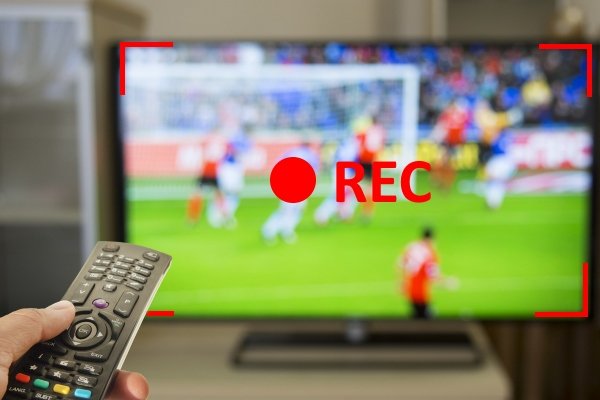
Существует несколько вариантов, как посмотреть пропущенную передачу на ТВ. Можно найти ее в интернете или сделать запись экрана, чтобы спустя определенное время насладиться просмотром интересной программы, фильма. Многие модели современных телевизоров обладают такой полезной функцией, как запись передачи. Зритель сможет пересмотреть ее в удобное для себя время.
Одно из главных условий записи телепередач – телевизор должен быть цифровым или подключенным к кабельному телевидению. С аналогового подключения функция не работает. Еще несколько лет назад такой опции не существовало. Сейчас можно выбрать модель телевизора, которая сможет легко записать цифровой поток, передать его на носитель для дальнейшей записи.
На какие устройства можно записать программу?
Чтобы разобраться, как записать программу с телевизора, необходимо ознакомиться с перечнем устройств, на которые допустимо записывать видео потоки. Многие телевизоры не оснащены функцией записи. Во время выбора и покупки, необходимо обращать внимание на модели с опцией Smart TV.
Если в доме уже работает телевизор и хочется узнать, как записать прямой эфир, необходимо ознакомиться с инструкцией. Эта опция впервые появилась у телевизоров производителя LG. Если после прочтения инструкции понятно, что устройство имеет функцию копирования видео, необходимо разобраться, как она работает. Важно понимать, что специальная опция должна быть не только на самом телевизоре, но и носителе, который будет подключаться.
Как записать фильм с телевизора на правильную флешку:
- Носитель нужно подключить к телевизору, выполнить последующее форматирование. Для этого нужно зайти в раздел Smart HUB.
- Флешку нужно в обязательном порядке проверить на телевизоре. На устройстве необходимо нажать кнопку «Source», выбрать тип подключения USB, нажать Tools. В этом же разделе доступна функция форматирования носителя.
Если эти манипуляции были завершены, а функция записи не работает, необходимо разбираться в этой проблеме. В таком случае нужно заменить флешку, потому что она не совместима с телевизором. С такими проблемами можно столкнуться с устаревшими моделями. Иногда можно купить новый носитель, который подходит под определенные параметры.
Запись видео с телевизора модели LG
Производитель LG выпускает современные модели телевизоров, которые оснащены функцией LG Time Machine. Она позволяет выполнять делать различные настройки, использовать многие функции, а также запускать запись телепередач.
Какие варианты доступны:
- Запись ТВ передач с телевизора по расписанию. Если пользователь знает точное время фильма, сериала, необходимо выставить таймер. При достижении определенного времени телевизор в автоматическом режиме начнет запись. В настройках дополнительно требуется указать канал.
- Запись ТВ эфира может воспроизводиться на самом телевизоре.
- Использование функции Live Playback. Она необходима для быстрой перемотки записи в режиме реального времени. Функция доступна не на всех телевизорах от производителя LG.
Перед использованием возможностей телевизора, необходимо изучить ограничения. Можно выделить следующие:
- когда цифровые каналы транслируются через подключение к спутниковой антенне, необходимо проверить настройки, потому что функция записи в таком режиме может не запускаться;
- провайдер может блокировать сигнал для защиты от копирования фильмов, сериалов и передач;
- когда видео записали на одном телевизоре, его невозможно посмотреть на другом устройстве и включить воспроизведение на компьютере.
Как записать видео с экрана телевизора LG:
- Сначала нужно включить флеш-накопитель через отдельный разъем. Чаще всего он расположен на задней панели. Дальше происходит процедура инициализации. Важно проявить осторожность и заранее сохранить информацию на флешке, потому что она будет удалена при форматировании.
- Нужно зайти в меню «Запись», активировать его.
- Если запись закончилась, необходимо остановить запись.
- Для просмотра записи, нужно зайти в меню и перейти во вкладку «Записанные программы».
Если модель телевизора имеет функцию Смарт ТВ, то все настройки выполняются через меню устройства.
Запись фильмов и передач с телевизора Samsung
Производитель Самсунг выпускает разные модели, которые позволяют пользователям включить запись телепрограммы с телевизора. Для этого нужно следовать простой инструкции, чтобы активировать опцию копирования:
- можно зайти в раздел «Меню» или «Галерея»;
- далее на телевизоре активируется функция поиска приложения «Записанные телевизионные программы» и включается;
- флешку нужно подключить к телевизору, заранее отформатировать и удалить всю информацию, данные;
- пользователи должны указать параметры действий.
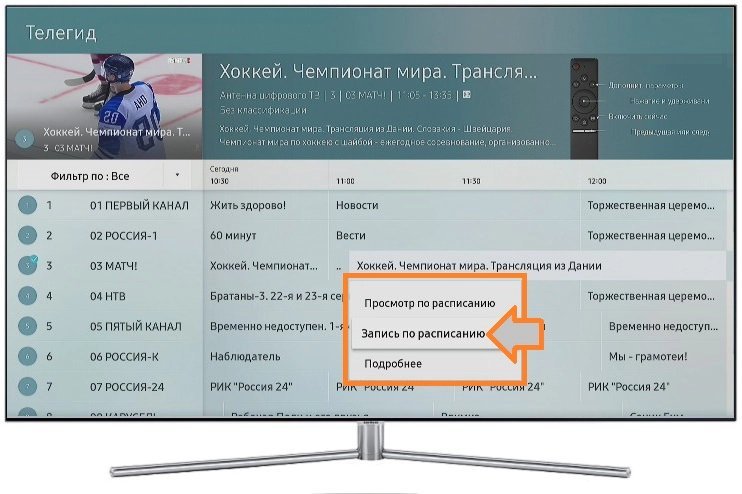
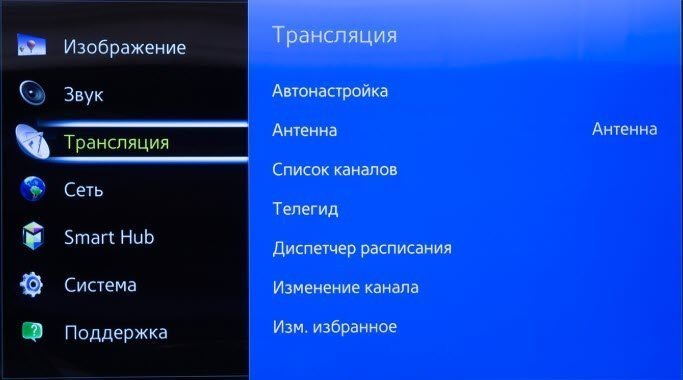
Некоторые модели предусматривают такую опцию, как «Диспетчер расписания». Здесь можно выбрать канал, с которого нужно делать запись. Пользователи самостоятельно выбирают дату, время, длительность копирования.
Если нужно записать несколько программ, можно активировать копирование серии повторов записи. В настройках нужно указывать периодичность включения функции. Это удобная опция, когда нет времени следить за телевизором и включать запись самостоятельно.
С аналоговых телевизионных программ запись невозможна. Функция копирования включается только при наличии кабельного или цифрового сигнала. Важно помнить, что такая деятельность является не законной, поэтому многие производители устанавливают ограничения. При выборе телевизора нужно предварительно ознакомиться со всеми функциями, если требуется опция копирования.
Функция записи видео с телевизоров от производителя Sony Bravia
ТВ в записи и копирование доступно только для таких моделей, как WD6 и RD4. Как записать прямую трансляцию:
- на пульте или передней панели нужно нажать кнопку «Home», когда на телевизоре включен режим цифрового телевещания;
- далее нужно перемещать стрелки вверх, вниз, чтобы выбрать опцию записи;
- этими же кнопками нужно выполнить соответствующие настройки, чтобы активировать требуемое название передачи или выставить ручной таймер.
К этой модели легко подключается флешка или жесткий диск. На задней панели расположены все необходимые разъемы. Для доступа к быстрой записи доступна кнопка REC. Внешние носители и функция копирования не доступна для моделей, которые производились в 2016 году и раньше. Они были специально разработаны для пользователей из Италии и других стран, где строго соблюдаются законы. Согласно действующему законодательству фильмы, сериалы и телепередачи должны быть защищены от копирования.
Активация функции записи программ на телевизоре Phillips
Запись ТВ передач доступна также на телевизорах фирмы Phillips. Для этого можно воспользоваться панелью быстрого доступа или использовать пульт дистанционного управления. Весь процесс выглядит следующим образом:
- нужно проверить обновление программного обеспечения, чтобы на телевизоре была установлена последняя версия;
- на задней панели не должны подключаться USB-устройства (нужно присоединить жесткий диск или USB-разъем);
- телевизор самостоятельно запускает функцию форматирования, чтобы удалить всю информацию, поэтому данные нужно заранее сохранить;
- после очистки на экране появится соответствующее уведомление, поэтому нужно выполнить перезапуск телевизора;
- чтобы активировать запись, необходимо выбрать один из предложенных вариантов – начало записи, отложенное включение функции.
Важно помнить, что права на записанные программы или передачи, которые идут в трансляции, принадлежат только поставщику услуг. По этой причине они находятся в доступе только ограниченное количество времени.
Провайдеры или поставщики предоставления услуг могут задействовать шифрование телевизионных трансляций, если имеют на них соответствующие права. Иногда пользователи сталкиваются с ограничениями или невозможностью активации функции записи.
Если в доме используется устройство других производителей, необходимо почитать инструкцию, как записать программу с телевизора и есть ли такая функция. Чаще всего устройства на базе операционной системы Android обладают такой опцией. На современные модели можно установить дополнительное программное обеспечение, чтобы подключать приставки, записывать цифровой поток с монитора.