Форматирование диска для компьютеров Windows в приложении «Дисковая утилита» на Mac

С помощью Дисковой утилиты можно отформатировать внешний диск таким образом, чтобы он поддерживался как компьютерами на базе Microsoft Windows, так и компьютерами Mac. Это может потребоваться, например, если у Вас есть флеш-накопитель для хранения файлов данных, которые Вам нужно использовать на компьютере Mac дома и на компьютере Windows в школе или библиотеке.
ПРЕДУПРЕЖДЕНИЕ. При форматировании с диска или из тома стираются все файлы. Перед форматированием сохраните все нужные файлы в другом томе.
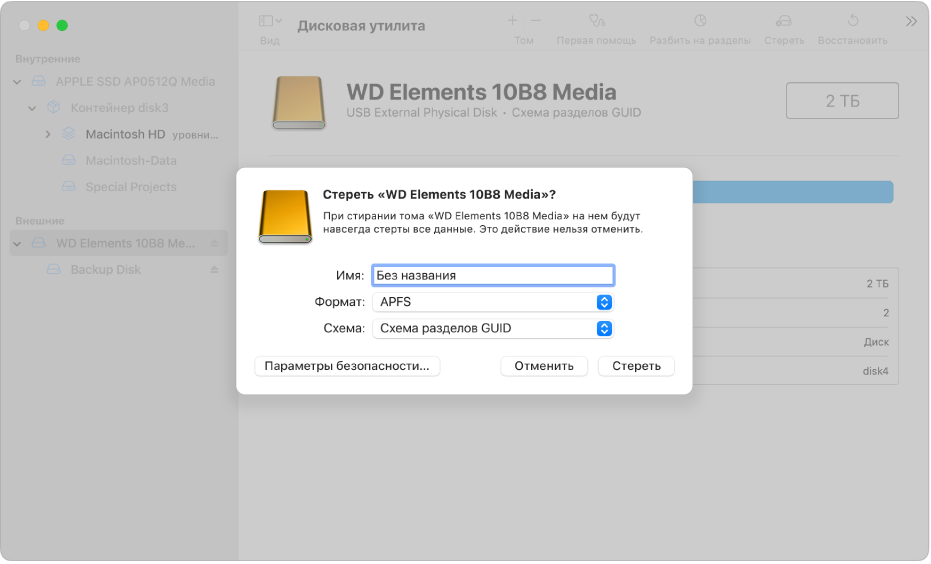
- В приложении «Дисковая утилита» на компьютере Mac выберите пункт меню «Вид» > «Показывать все устройства». Если Дисковая утилита еще не открыта, нажмите значок Launchpad
 в панели Dock, введите «Дисковая утилита» в поле поиска, затем нажмите значок Дисковой утилиты .
 - В боковом меню выберите диск, который нужно отформатировать для использования с компьютерами Windows.
- Нажмите кнопку «Стереть»
 на панели инструментов.
 - В диалоговом окне «Стереть» нажмите всплывающее меню «Схема», затем выберите схему разделов.
- Нажмите всплывающее меню «Формат», затем выберите один из следующих вариантов.
- MS-DOS (FAT). Выбирайте этот формат для дисков размером 32 ГБ или меньше.
- ExFAT. Выбирайте этот формат для дисков размером более 32 ГБ.
- Введите имя тома. Максимальная длина имени тома составляет одиннадцать символов.
- Нажмите «Стереть», затем нажмите «Готово».
Какой формат лучше для внешнего жесткого диска на Mac?

Пользователи Mac предпочитают использовать внешний жесткий диск для организации хранения данных. Однако не все пользователи имеют подробные знания о формате файлов для внешнего жесткого диска, совместимого с Mac. Поэтому необходимо использовать лучший формат для внешнего жесткого диска Mac для оптимизации производительности.
Мы поможем вам узнать все подробности о лучшем формате для внешнего диска Mac. Сначала мы рассмотрим все форматы в зависимости от версии macOS, а затем подробно опишем шаги по установке оптимального формата. Не стоит упускать из виду и краткое знакомство с инструментом восстановления данных, если вы случайно отформатировали внешний жесткий диск на Mac.
В этой статье:
Часть 1. Какой формат лучше для внешнего жесткого диска на Mac?
Прежде чем перейти к выбору лучших форматов для внешнего жесткого диска на Mac, необходимо получить краткое представление о форматах файлов. Но даже до форматов файлов вы должны быть уверены в том, как использовать внешний жесткий диск на Mac.
Часть 2. Зачем нужен внешний жесткий диск на Mac?
Среди основных причин, по которым стоит приобрести внешний жесткий диск для Mac, можно назвать следующие:
- Передача данных Mac в другую систему.
- Увеличьте объем памяти, если на вашем Mac не хватает места.
- Сохраните резервные копии Time Machine на внешнем жестком диске.
Часть 3. Что такое формат файла?
После того как мы рассмотрим необходимость использования внешнего жесткого диска на Mac, давайте обсудим форматы файлов. Формат файла — это способ, с помощью которого Mac распознает любой внешний жесткий диск. Таким образом, Mac смотрит на файловую систему, чтобы прочитать, что хранится на внешнем накопителе. Для пользователей Mac доступно несколько форматов файлов, поэтому вам нужно выбрать тот, который вам нужен.
Лучший формат для внешнего диска Mac
Давайте начнем с краткого знакомства с различными форматами файлов, доступными для внешнего жесткого диска на Mac. К ним относятся:
- Apple File System или APFS: Это файловая система по умолчанию для компьютерных систем Mac под управлением macOS 10.13 High Sierra или более поздней версии.
- macOS Extended (HFS+): Она была основной файловой системой macOS X до APFS и работает с macOS 10.12 (Sierra) или предыдущими версиями. Она доступна в различных типах:
- MS-DOS (FAT): Этот формат файлов совместим с Windows и Mac и используется для данных объемом менее 32 ГБ.
- ExFAT: Этот формат файлов совместим с Windows и Mac и используется для данных объемом более 32 ГБ.
Ниже приведена таблица с подробным описанием наилучшего формата файла для macOS:
Версия MacOS
Лучший формат для внешнего жесткого диска Mac
Лучший формат для внешнего твердотельного накопителя Mac
Часть 4. Как установить лучший формат для внешнего жесткого диска на Mac?
Для macOS X 10.10 — macOS 13
Для Windows XP/Vista/7/8/10/11
Пользователям Mac легко выбрать лучший способ форматирования внешнего жесткого диска Mac и Windows в соответствии с вышеупомянутой таблицей. Однако, все сводится к установке выбранного формата для внешнего жесткого диска. Нет необходимости обращаться за какой-либо внешней помощью, если вы можете легко и точно установить оптимальный формат самостоятельно. Ниже приведены краткие шаги для наиболее распространенных способов, используемых во всем мире для установки формата. лучший формат для внешнего диска Mac.
Два лучших способа установить оптимальный формат для внешнего жесткого диска на Mac:
1. Установите лучший формат для внешнего жесткого диска на Mac с помощью Disk Utility
Дисковая утилита управляет различными внутренними и внешними устройствами хранения данных на Mac. Это системная утилита, используемая для выполнения различных задач, связанных с дисками и дисковыми томами, в операционной системе macOS. Краткие шаги по настройке лучший формат для внешнего диска Mac при помощи диска:
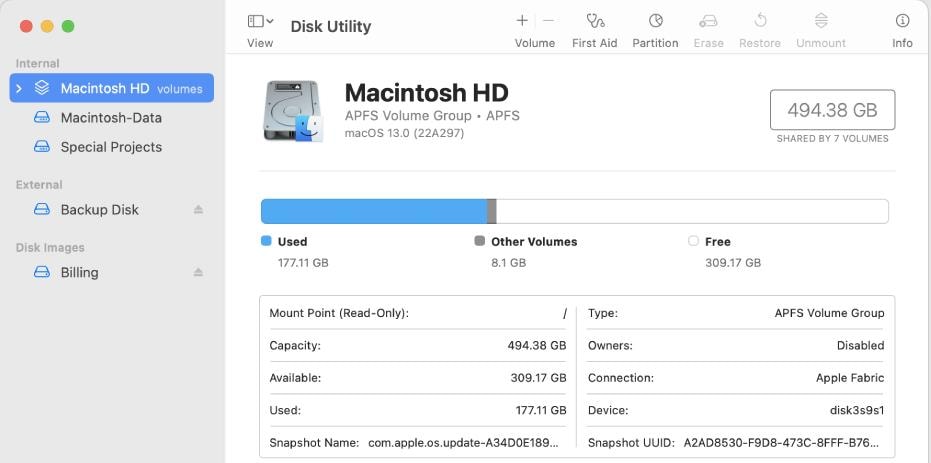
Шаг 1. Запустите дисковую утилиту на Mac
- Подключите внешний жесткий диск к Mac.
- Откройте меню приложений и выберите «Дисковая утилита».
Шаг 2. Отформатируйте внешний жесткий диск
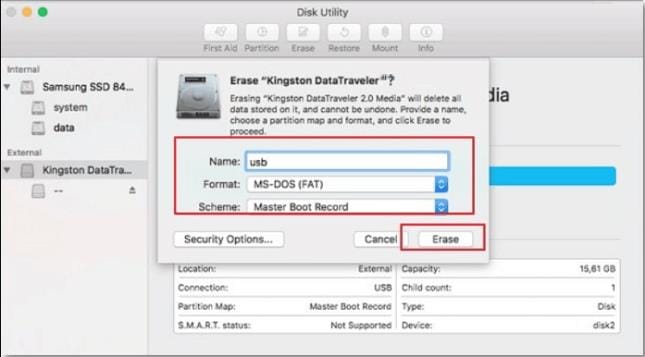
- Перейдите на вкладку «Удалить».
- Выберите необходимый тип формата из предложенных вариантов и схему в качестве «Главной загрузочной записи».
- Нажмите кнопку «Удалить».
2. Установка наилучшего формата для внешнего жесткого диска на Mac с помощью терминала
Команду терминала можно понимать как среду ввода и вывода текста. Она позволяет пользователям вводить команды для различных компьютерных процессов. Следовательно, она облегчает быструю, простую и точную настройку. лучший формат для внешнего жесткого диска Mac. Ниже представлена последовательность действий, для того чтобы выполнить эту функцию:
Шаг 1. Откройте команду терминала
- Подключите внешний жесткий диск к компьютеру Mac
- Запустите Spotlight, нажав «CMD + Пробел»
- Введите «Terminal» и нажмите «Enter».

Шаг 2. Введите команду
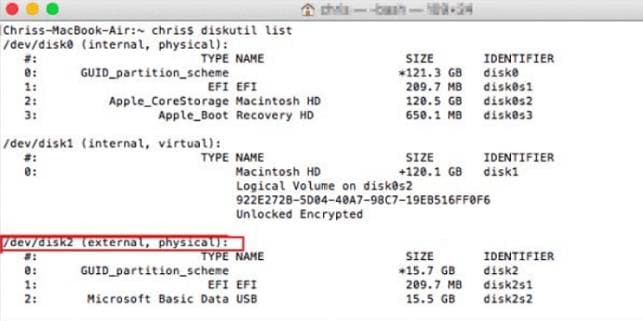
- Введите «diskutil list», чтобы определить жесткий диск .
- Используйте команду «sudo diskutil eraseDisk FAT32 MBRFormat/ dev/ disk2 command.” Вот здесь,
- Введите «diskutil list», чтобы убедиться, что форматирование было выполнено правильно.
Часть 5. Как восстановить данные с внешнего жесткого диска на Mac?
Использование внешнего жесткого диска на Mac может стать лучшим решением для хранения данных. Однако вы можете случайно отформатировать эти жесткие диски, что приведет к потере важных данных. Все, что вам нужно, это ведущий инструмент восстановления данных, такой как Wondershare Recoverit. Это специализированное программное обеспечение для восстановления данных может работать с более чем 1 000 типов файлов и 2 000+ устройствами хранения данных.
Wondershare Recoverit для Mac имеет потрясающий коэффициент успешности 95%, повышает производительность системы за счет снижения потребления памяти на 66% и имеет более 35 патентов. Кроме того, пользователи Mac могут быстро фильтровать определенные типы файлов, предварительно просматривать файлы перед восстановлением, а также использовать быстрое или глубокое сканирование для восстановления данных с внешнего жесткого диска на Mac.
Ниже описаны подробные шаги по восстановлению потерянных данных с внешнего диска с помощью этого замечательного программного обеспечения:
Шаг 1. Запустите Recoverit и выберите внешний жесткий диск на Mac
- Начните с загрузки и запуска приложения Recoverit на вашем Mac.
- Вы можете установить защиту паролем на приложение для усиления защиты.
- Подключите внешний жесткий диск к компьютеру Mac.
- Выберите внешний жесткий диск в качестве целевого места для сканирования и поиска данных.
Для macOS X 10.10 — macOS 13
Для Windows XP/Vista/7/8/10/11
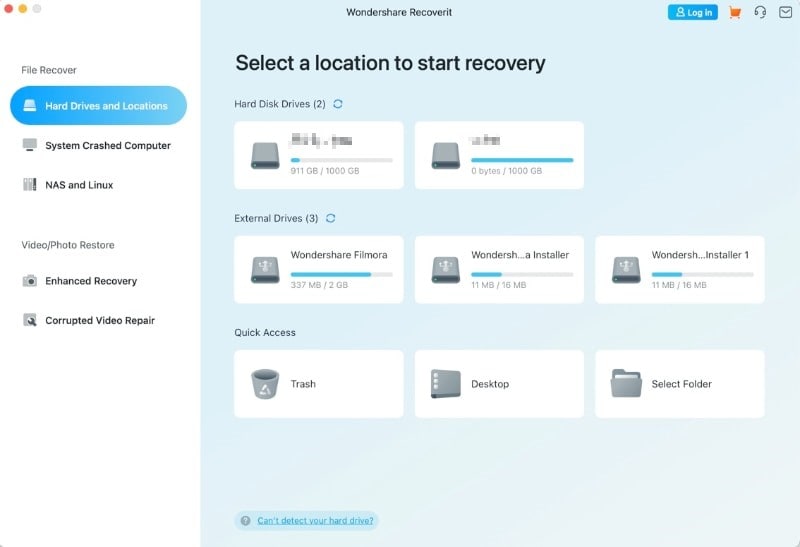
Шаг 2. Сканирование внешнего жесткого диска
- Начнется всестороннее сканирование внешнего жесткого диска, которое может занять всего несколько минут.
- Легко фильтровать и находить нужные файлы для восстановления.
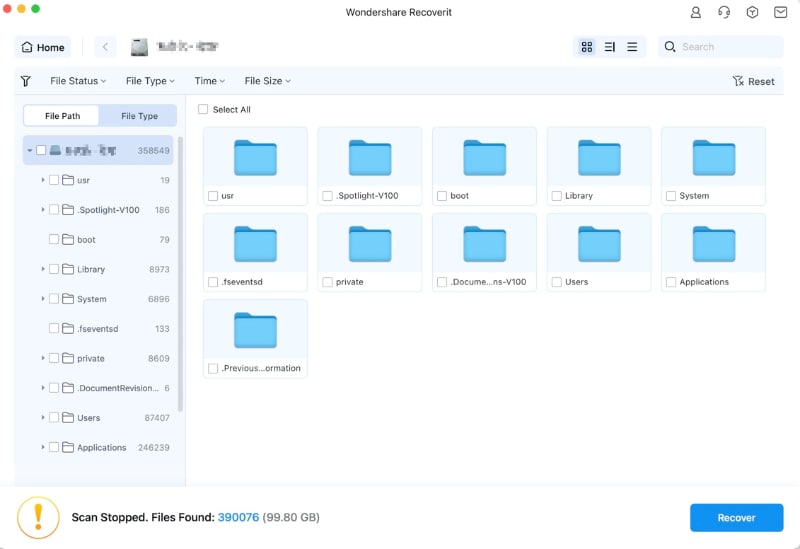
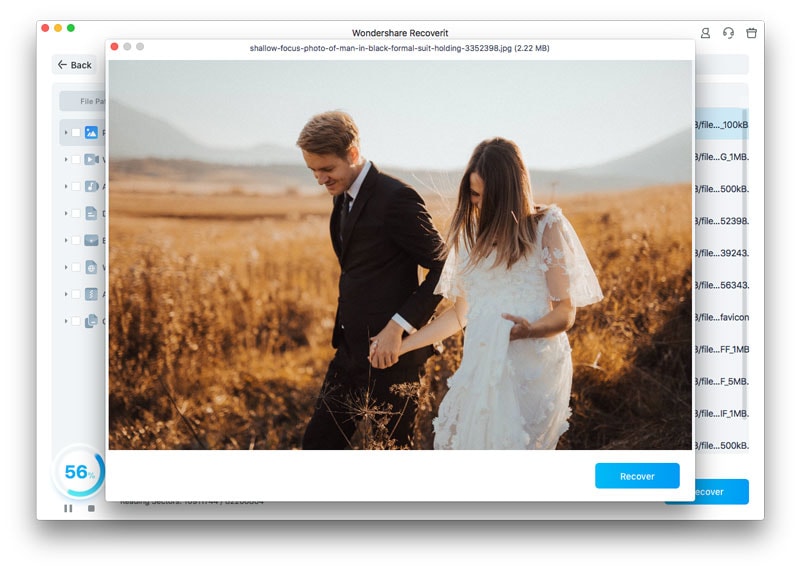
Шаг 3. Предварительный просмотр и восстановление файлов
- Предварительный просмотр файлов перед тем, как приступить к быстрому восстановлению данных.
- Вы можете выбрать один или несколько файлов и нажать кнопку «Восстановить», чтобы вернуть свои данные.
Заключение
Мы надеемся, что вам стало понятно все о лучшем формате для внешнего жесткого диска на Mac. Вы можете выбрать оптимальный формат в зависимости от ваших потребностей и версии macOS из перечисленных выше вариантов. Пользователи, желающие установить лучший формат для внешнего диска Mac можно использовать Дисковую утилиту или команду терминала с помощью подробных шагов. Нет необходимости беспокоиться, когда можно легко восстановить данные с внешнего жесткого диска на Mac с помощью Wondershare Recoverit.
Для macOS X 10.10 — macOS 13
Для Windows XP/Vista/7/8/10/11
Как выбрать и настроить внешний HDD

HDD, как правило, стоят в разы дешевле твердотельных дисков. Поэтому внешний HDD — оптимальный вариант организации домашнего файлового хранилища. Как выбрать внешний жесткий диск, как его подключить и подготовить к работе? Ответы — в нашей статье.
Устройство внешнего HDD
Внешний HDD — это обычный жесткий диск. Вся разница в способе его подключения к ПК. Обычный диск размещается внутри корпуса, подсоединяясь к материнской плате. Внешний HDD имеет отдельный корпус. Он подключается к ПК с помощью USB-кабеля.

USB — разъем универсальный, поэтому внешний HDD можно подключать к другим устройствам.
Можно подключить его к телевизору или медиаплееру, чтобы смотреть фильмы с диска.

Можно — к аудиосистеме для прослушивания музыки. С помощью специального переходника внешний накопитель можно подключать к планшетам и смартфонам.

Под внешним корпусом накопителя скрывается обычный HDD форм-фактора 2,5″. Точно такой же, что устанавливается в ПК.

Еще под корпусом установлена плата сопряжения. Именно она позволяет передавать данные по USB, преобразуя данные. Питаются жесткие диски форм-фактора 2,5″ от 5В. В USB идет точно такое же напряжение. Плате сопряжения нужно только взять эти 5В с USB и передать их на разъем питания жесткого диска.

За последние полвека внутреннее устройство HDD принципиально не поменялось. Информация в нем хранится на дисках с покрытием из ферромагнитного материала.

Она считывается с помощью головок, перемещающихся над поверхностью диска.
Именно из-за устройства HDD мы продолжаем называть «дисками» все накопители. Хотя в SSD, например, ничего круглого уже не содержится.
Обращаться с HDD нужно аккуратно. Во время работы диски вращаются с огромной скоростью — 5400 оборотов в минуту. Магнитные головки находятся в нескольких нанометрах от поверхности диска.

Это в тысячи раз меньше толщины человеческого волоса. Так что любого резкого движения достаточно, чтобы головка коснулась диска. Такое касание, как правило, необратимо повреждает диск и данные на нем.
Никакие резиновые уголки или дополнительные чехлы тут не помогут. К счастью, головки не все время находятся над поверхностью диска. Если какое-то время считывание или запись не производились, электроника отводит головки на «парковку».

Они выводятся за пределы дисков и фиксируются в специальном держателе. Это, конечно, несколько уменьшает скорость чтения/записи. Ведь при каждом новом обращении к диску некоторое время тратится на вывод головок из парковочного положения. Но это разумная плата за сохранность данных.
В «запаркованном» состоянии диск куда меньше боится ударов и падений. Однако стоит помнить: в HDD много тонкой механики. Сильный удар может повредить ее, даже если головки запаркованы. Так что дополнительная защита все же не повредит.

Резиновые элементы корпуса и чехлы помогают защитить хрупкую механику запаркованного диска.
Производители жестких дисков
Внешние HDD производятся множеством различных фирм. Но это различие, как правило, чисто внешнее. Дело в том, сегодня производителей самих HDD осталось всего три. Это Toshiba, Seagate и WD. Под крышкой жесткого диска любого бренда всегда обнаружится HDD одного из этих производителей.

В характеристиках внешнего HDD обычно не указывают, диск какого производителя стоит внутри. Конечно, при желании это можно узнать. Можно почитать отзывы и обзоры — или использовать диагностические программы. Однако смысла в этом немного.

Во-первых, различия между однотипными HDD Toshiba, Seagate и WD минимальны. Сказались глобализация и многолетняя конкуренция. Во-вторых, иногда производитель внешнего HDD меняет «начинку». Внутри корпусов накопителей разных партий могут скрываться разные жесткие диски.
Подключаем внешний HDD
Все внешние HDD подключаются по USB. Лишь некоторые модели имеют дополнительные интерфейсы (внешний SATA или Thunderbolt).
Стандарт USB может быть разным (как и вид разъема). Современные внешние «жестаки» чаще всего используют стандарт USB 3.2 Gen2 или USB 3.2 Gen1. Впрочем, при выборе HDD на стандарт подключения можно просто не смотреть. Скорость обмена данными здесь зависит от самого диска. Она, к слову, невысока: главный показатель у HDD — объем. Даже у USB 3.0 пропускная способность намного выше скорости записи/чтения HDD (625 МБ/с против 150 МБ/с).

К стороннему устройству внешние HDD подключаются с помощью разъема USB Type-A или USB Type-C. Имейте в виду: большинство медиа-устройств оснащается разъемом Type-A. Если у вас на кабеле жесткого диска будет Type-C, придется искать переходник.

А вот при подключении внешнего диска к ПК следует быть внимательным. Дело в том, что разъемы USB на компьютере бывают двух типов — USB 2.0 и USB 3.0. Отличаются они только цветом: разъемы третьего поколения окрашены в синий, второго — в черный.

По невнимательности вполне можно подключить внешний HDD к USB 2.0. Ничего фатального не случится — накопитель будет работать. Но вот скорость обмена данными снизится почти втрое. Максимальная пропускная способность USB 2.0 — 60 МБ/с. Впрочем, даже такой скорости хватит, скажем, для просмотра видео — вплоть до разрешения 4К.

На других устройствах (телевизорах, медиаплеерах, приставках) такого разделения обычно нет. Там подключать внешний HDD можно к любому USB-разъему.
К самому жесткому диску USB-кабели могут подключаться по-разному. Вариантов три.
Самый распространенный — USB micro-B. Он похож на обычный microUSB, к которому сбоку приделали еще один похожий разъем.

Внешний HDD с таким разъемом можно подключить с помощью обычного microUSB кабеля. Вот только скорость передачи данных при таком подключении упадет. Однако если вы потеряли комплектный шнур, такой вариант подойдет.

USB Type-C используется только со стандартом USB 3.0 и выше. Этот разъем получает все большее распространение. Вероятно, в скором времени он вытеснит micro-B.

На некоторых накопителях используют разъем USB Type-A.

Для подключения такого накопителя используется не совсем стандартный кабель: «вилка-вилка» с двумя разъемами Type-A.
У этого типа разъемов есть свои преимущества. Он намного прочнее, чем microUSB и Type-C. При частом подключении-отключении разъем Type-A проживет дольше. Плюс намного ниже шанс повредить его, случайно дернув провод.
Как выбрать внешний HDD
Принципиальных отличий в скорости и надежности у разных внешних HDD нет. Каких-то важных дополнительных опций — тоже. Сосредоточиться нужно на главном: объеме жесткого диска. Чем он больше, тем дороже диск. Однако стоимость одного терабайта у накопителей разного объема разнится.

Выгоднее всего покупать внешние HDD объемом 5-6 ТБ. У них цена дискового пространства минимальна.
Имейте в виду: производители HDD считают объем немного не так, как все остальные. Общеизвестно, что в 1 килобайте — 1024 байта. Но производители HDD считают в десятичной системе. Так что у них 1 КБ равен 1000 Байт. В результате объем жесткого диска оказывается меньше ожидаемого.

И это не все! Доступный объем для ваших данных будет еще ниже. Дело в том, что производители указывают полную неформатированную емкость диска. После форматирования часть диска займет служебная информация. Оставшийся объем может неприятно удивить. Но никакого мошенничества здесь нет: просто так принято.
При выборе HDD можно обратить внимание на размер кэша. Чем он больше, тем быстрее работает жесткий диск при частом повторном обращении к одним и тем же данным. Но в таком режиме внешний HDD используется редко. Так что параметр для них не так важен, как для системных дисков.
Если вы выбираете «диск-путешественник», позаботьтесь о его защищенности. Резиновый корпус, влагозащита и прочный разъем лишними не будут. На цену это все практически не влияет, зато помогут диску перенести жесткие условия.

Подробнее о выборе внешнего HDD можно прочитать здесь.
Настройка и форматирование
В большинстве случаев внешний HDD можно использовать сразу после покупки. ПК обычно «видит» его сразу после подключения. Иногда на диске уже имеются какие-то файлы: инструкция к накопителю, условия по гарантии и дополнительные приложения. Их можно переместить на ПК или просто стереть. В случае чего файлы всегда можно скачать с сайта производителя.

Но иногда ПК не «видит» новый диск. Или «видит», но может только читать информацию. Это случается, если диск отформатирован в системе NTFS. NTFS — современная файловая система Windows. Но на OS X и Linux с ней могут быть проблемы.

Чтобы избежать проблем, стоит озаботиться вопросом совместимости еще перед покупкой. Внешние HDD, отформатированные в системе exFAT или FAT32, полностью поддерживаются на компьютерах Apple.
А можно заново отформатировать диск в нужной файловой системе. Для этого нужно щелкнуть правой кнопкой мыши на значок жесткого диска и выбрать пункт выпадающего меню «Форматировать».

Форматирование удаляет все хранящиеся данные с раздела!
Файловая система
Преимущества
Недостатки
Если вы работаете на компьютере под управлением Windows, лучше всего отформатировать диск в NTFS. Это обеспечит максимальную надежность хранения данных. Для лучшей совместимости можно отформатировать диск в exFAT. А вот FAT32 для внешнего накопителя — не лучший выбор. Записать на такой диск фильм в FullHD просто не получится.
Подробнее о разных файловых системах и их особенностях можно прочитать здесь.
Но что, если хочется сразу все: и обеспечить совместимость со всеми устройствами, и получить преимущества NTFS? Можно поделить пространство HDD на несколько томов (разделов). А затем отформатировать каждый в своей файловой системе. На одном разделе можно будет хранить важную информацию, доступную на Windows. На другом — фильмы, которые будут проигрываться на любом медиаплеере и телевизоре.
Для того, чтобы разделить диск, можно воспользоваться стандартной утилитой Windows. Для ее запуска нужно щелкнуть правой кнопкой мыши на значке «Пуск» и выбрать пункт «Управление дисками».

Обычно внешний жесткий диск имеет один том, занимающий весь объем.

Не ошибитесь с выбором диска. Если вы случайно выберете другой диск для разбивки, то потеряете всю записанную на нем информацию.
Здесь можно отформатировать том в нужной файловой системе. Для этого надо щелкнуть правой кнопкой на имеющийся том и выбрать пункт меню «Форматировать». Можно разбить его пространство на несколько новых томов. Для этого надо сначала удалить имеющийся том. Щелкните правой кнопкой на него и выберите «Удалить том».

При удалении тома вся информация с него стирается.
После удаления тома все пространство диска будет помечено как нераспределенное. Нужно щелкнуть на него правой кнопкой мыши и выбрать пункт «Создать том».

Нужно будет выбрать размер нового тома. Если выбрать максимальный размер, том займет все пространство диска, как и было раньше. Поэтому выбираем размер меньше. Теперь можно выбрать букву для нового тома и отформатировать его в нужной файловой системе.
С оставшимся нераспределенным пространством повторяем те же операции. Можно разбить его на пару новых томов, можно создать один том на весь объем.

В результате получится два тома, отформатированные в разных файловых системах. Недостаток такого диска один: некоторые старые устройства некорректно распознают диски, содержащие несколько томов. Старайтесь, чтобы том FAT32 был на диске первым. Это увеличит шанс его поддержки старыми устройствами.
Выводы
Внешние жесткие диски принципиально отличаются только объемом. Именно на него и следует ориентироваться при выборе. Остальные параметры (внешний вид, разъем и степень защиты) не особенно значимы. Подбирайте их в соответствии со своими предпочтениями и условиями эксплуатации. И не забывайте, что все внешние HDD не любят ударов и вибрации во время работы.
Как отформатировать внешний жесткий диск для Windows и macOS

Большинство внешних жестких дисков предварительно отформатированы для Windows, но если вы используете Mac или планируете переключаться между операционными системами (ОС), вам необходимо отформатировать диск в соответствии с выбранной ОС.
Предупреждение: форматирование диска стирает все данные на диске.
Имейте в виду, что форматирование внешнего жесткого диска приведет к удалению всех данных на нем. Обязательно сделайте резервную копию всех важных файлов перед форматированием. После резервного копирования данных вы готовы отформатировать внешний жесткий диск и использовать его с Windows или macOS.
Резюме: выбор правильного формата для вашего диска важен, если вы хотите использовать его как с Windows, так и с macOS. Форматирование диска для Windows сделает его совместимым с этой операционной системой, но вы не сможете использовать диск с Mac, если не отформатируете его и для этого
Перед форматированием внешнего жесткого диска.
Как мы упоминали ранее, форматирование жесткого диска сотрет все данные на диске. Обязательно сделайте резервную копию всех важных файлов перед форматированием. Создав резервную копию данных, вы можете отформатировать диск для Windows или macOS в соответствии с инструкциями для каждой системы.
Как выбрать формат файла.
Когда вы форматируете диск, вам нужно выбрать формат файла. Наиболее распространенными форматами файлов являются NTFS, FAT32 и exFAT.
NTFS — это формат файла по умолчанию для Windows, предназначенный для дисков, которые будут использоваться с компьютерами Windows.
FAT32 — это более старый формат файлов, совместимый как с Windows, так и с macOS.
exFAT — это новый формат файлов, совместимый как с Windows, так и с macOS.
APFS (файловая система Apple) — формат по умолчанию для Mac. Если вы будете использовать внешний жесткий диск только в macOS, то этот формат является предпочтительным.
macOS Journaled — это специальный формат для macOS, который вы можете использовать, если вам не нужно, чтобы ваши файлы были зашифрованы.
macOS Extended шифрует ваши файлы и требует пароль. Она также известна как HFS+ (Hierarchical File System Plus).
Если вы не уверены, какой формат файла выбрать, мы рекомендуем использовать NTFS для дисков Windows и exFAT для дисков Windows и macOS. Для эксклюзивного формата macOS мы рекомендуем APFS.
Переформатирование жесткого диска в Windows.
Если вы используете Windows 7 или более поздние версии, вы можете выполнить следующие шаги, чтобы отформатировать новый жесткий диск или переформатировать используемый, включая внешний жесткий диск с использованием формата macOS.
Форматирование нового внешнего жесткого диска в Windows.
Шаг 1. Нажмите клавишу Windows + R, чтобы открыть «Управление дисками».
Введите diskmgmt.msc и нажмите OK.
Шаг 2. Найдите диск и щелкните его правой кнопкой мыши, чтобы выбрать «Инициализировать диск».

Шаг 3. Выберите стиль раздела:
- MBR для дисков до 2 ТБ
- GPT для дисков более 2 ТБ
Шаг 4. Щелкните правой кнопкой мыши поле «Нераспределенный» и выберите «Новый простой том». Нажимайте «Далее», пока не появится вкладка «Выбор файловой системы».
- Используйте NTFS, если вы не используете жесткий диск на Mac
- Используйте exFAT, если вы используете внешний жесткий диск на компьютерах Mac и Windows.
Нажмите «Далее», затем «Готово».

Переформатирование внешнего жесткого диска в Windows.
Шаг 1. Нажмите клавишу Windows + R, чтобы открыть «Управление дисками».
Введите diskmgmt.msc и нажмите OK.
Шаг 2. Найдите диск и щелкните его правой кнопкой мыши, чтобы выбрать «Инициализировать диск».
Шаг 3. Щелкните правой кнопкой мыши поле «Раздел» и выберите «Формат».

Шаг 4. Настройте имя диска и выберите файловую систему.

-
- Используйте NTFS, если вы используете внешний жесткий диск только в Windows.
- Используйте exFAT, если вам нужно разрешить компьютерам Mac и Windows чтение и запись на устройство хранения.
Как только том отобразит Heath (основной раздел), вы можете закрыть «Управление дисками».

Переформатирование ранее отформатированного жесткого диска Mac в Windows.
Жесткий диск, ранее отформатированный для Mac, появится в разделе «Управление дисками» в виде списка из трех разделов. Один из них является защищенным разделом.
Чтобы удалить его, вам нужно использовать утилиту Microsoft Diskpart Erase.
Нажмите и удерживайте клавишу Windows + R, а затем введите diskmgmt.msc в поле «Выполнить», затем нажмите «ОК», чтобы узнать номер диска.

Запишите номер диска, он понадобится вам позже.
Важно: Отключите любой другой диск от вашего компьютера, чтобы не стереть неправильный драйвер. Diskpart Erase безвозвратно уничтожит все данные на выбранном диске. Дважды проверьте, правильно ли вы выбираете диск.
Шаг 1. Нажмите клавишу Windows + R, чтобы открыть «Управление дисками».
Введите cmd и нажмите OK.

Шаг 2. Введите diskpart и нажмите Enter. Затем введите List Disk и нажмите Enter.
Как показано в списке дисков, выберите диск, который вы хотите отформатировать, набрав select disk 1 (замените 1 номером диска).

Шаг 3. Когда в командной строке отобразится сообщение «Выбран диск 1», вы можете ввести «Очистить» и нажать «Ввод».

Вы увидите, что DiskPart успешно очистил сообщение о диске. Вы можете закрыть командную строку.
Теперь вы можете отформатировать свой жесткий диск, как если бы он был новым.
Резюме: Обычно вам не нужно форматировать новый внешний жесткий диск для Windows, так как большинство моделей предназначены для этой операционной системы. Но переформатированный или жесткий диск, отформатированный для macOS, потребует от вас форматирования жесткого диска для Windows.
Переформатирование диска в macOS.
Если вы используете macOS 11 (Big Sur) или более поздние версии на своем Mac, вам нужно будет выбрать, какой формат для вашего диска вы предпочитаете: Mac OS Extended (Journaled), APFS или ExFAT.
Как отформатировать жесткий диск Mac OS Extended (в журнале) на macOS.
Mac OS Extended (в журнале) не является форматом по умолчанию при использовании Time Machine в macOS 11 и более поздних версиях. И этот формат не работает в Windows. Если вам нужно использовать внешний HD на нескольких устройствах, отформатируйте его для ExFat.

Шаг 1. Откройте Finder > Приложения > Утилиты > Дисковая утилита.
Шаг 2. Перейдите в меню «Вид» в левом верхнем углу и выберите «Показать все устройства».

Шаг 3. Нажмите «Стереть».
Откроется новое окно, в котором вы можете изменить имя жесткого диска, формат и схему. Выберите формат Mac OS Extended (в журнале) в раскрывающемся меню.
Установите схему на карту разделов GUID.

Шаг 4. Нажмите «Стереть», чтобы Дисковая утилита могла начать форматирование внешнего жесткого диска.
Как отформатировать внешний жесткий диск APFS на macOS.
Прежде чем продолжить, имейте в виду, что формат APFS не поддерживается в более ранних версиях macOS. Поэтому, если вы не используете macOS Big Sur или более поздние версии, не форматируйте внешний жесткий диск для APFS. Этот формат предназначен только для пользователей Mac.
Важно: схема в APFS должна быть установлена на карту разделов GUID.
Шаг 1. Откройте Finder > Приложения > Утилиты > Дисковая утилита.
Шаг 2. Перейдите в меню «Вид» в левом верхнем углу и выберите «Показать все устройства».
Шаг 3. Нажмите «Стереть». Откроется новое окно, в котором вы можете изменить имя, формат и схему жесткого диска:
- Укажите имя для тома
- Установите схему на карту разделов GUID
- Установите формат на APFS

Как отформатировать внешний жесткий диск APFS на macOS.
Прежде чем продолжить, имейте в виду, что формат APFS не поддерживается в более ранних версиях macOS. Поэтому, если вы не используете macOS Big Sur или более поздние версии, не форматируйте внешний жесткий диск для APFS. Этот формат предназначен только для пользователей Mac.
Важно: схема в APFS должна быть установлена на карту разделов GUID.
Шаг 1. Откройте Finder > Приложения > Утилиты > Дисковая утилита.
Шаг 2. Перейдите в меню «Вид» в левом верхнем углу и выберите «Показать все устройства».
Шаг 3. Нажмите «Стереть». Откроется новое окно, в котором вы можете изменить имя, формат и схему жесткого диска:
- Укажите имя для тома
- Установите схему на карту разделов GUID
- Установите формат на APFS

Резюме: существует высокая вероятность того, что вам потребуется отформатировать внешний жесткий диск для Mac, даже новый. Но шаги просты, и вы сможете выбрать предпочтительный формат для использования внешнего HD в любой операционной системе, которая вам нравится.
Если у вас возникли проблемы с данными на внешнем жестком диске или вам нужна помощь в переформатировании, обязательно свяжитесь с ближайшим к вам экспертом Data Recovery.