Как записать диск на Макбуке
Чтобы знать, как записать диск на Макбуке, необходимо научиться пользоваться стандартной утилитой или скачать другие, если её функционала мало. Для большинства задач того, что предлагает Apple – вполне достаточно. Процесс записи дисков зависит от объема записываемых данных, поэтому длиться от нескольких минут до нескольких часов.
Бесплатная консультация! Бесплатная диагностика! Гарантия на работу!
У нас можно починить всю технику Apple ☎ +7 (812) 953-94-11
Диагностика БЕСПЛАТНО.
+7 (812) 953-94-11, +7 (921) 984-75-12 (Каменноостровский пр-т, 42, м. Петроградская)
Запись диска с данными
Диск с данными записывается следующим образом:
- Вставьте в привод пустой диск;
- На экране появится меню, предлагается выбрать, что хотите сделать с диском;
- Выбираем открыть Finder;
- На рабочем столе появился значок с чистым диском;
- Щелкаем на него, чтобы открыть в Finder;
- Необходимые файлы и папки перетаскиваем в окно чистого диска;
- Переименовать и расположить должным образом файлы и папки нужно сразу (после записи это не сделать);
- Выберите «Файл», «Записать диск без названия»;
- Теперь будет предложено назвать диск;
- Даём диску имя, нажимаем «записать»;
- Всё готово.
Как записать Audio CD?
Для записи аудио диска нам потребуется программа iTunes. Для процесса не требуется особая настройка, необходимо лишь сформировать плейлист. Вот как это делается:
- Открываем iTunes;
- Выбираем «Файл», «Новый», «Плейлист»;
- Даем имя плейлисту. Оно также будет именем записываемого диска;
- Добавляем песни в плейлист. Не забывайте, что обычный Audio CD может содержать около 80-ти минут записи;
- Выбираем порядок песен (в таком случае нужно выбрать «Ручной порядок»);
- Вставляем диск;
- Нажимаем «Файл», «Записать плейлист на диск»;
- Устанавливаем параметры записи, которые считаете нужными;
- Нажимаем «Записать»;
- В скором времени диск будет записан и готов к прослушиванию.
Выбор программ
Стандартная утилита для записи дисков вполне справляется со своими задачами. Если желаете получить больший функционал, расширенные возможности работы с виртуальными приводами и созданием образов – можно обратить внимание на программы сторонних разработчиков. Мировую известность получила утилита DAEMON Tools.
DAEMON Tools – удобный инструмент для эмулирования приводов, создания образов и записи файлов на диск. Программа предлагается для Mac в бесплатном варианте (DAEMON Tools Lite). Но есть и другие её версии, отличающиеся расширенным функционалом. Подробности можно узнать на сайте разработчика.
Burn – отличная программа для записи дисков. Можно записывать на них любые файлы, настраивать доступ добавлять иконку. Также можно делать меню для видеозаписей при записи DVD-дисков. Это пригодится, например, для записи семейной видеохроники.
Создание CD и DVD в приложении «Музыка» на Mac

В приложении «Музыка» можно создавать перечисленные ниже типы дисков.
- CD с аудио. Эти диски можно воспроизводить на любом стандартном CD-плеере.
- MP3-диски. Эти диски можно воспроизводить на CD-плеерах с поддержкой MP3 и на компьютере. Для записи MP3-диска все записываемые на него песни должны иметь формат MP3. Если в плейлисте есть песни в других форматах, например приобретенные в iTunes Store, перед записью на CD нужно преобразовать их в формат MP3.
- CD и DVD с данными. Эти диски можно использовать для хранения и переноса файлов.
Создание CD или DVD
- В приложении «Музыка» на Mac создайте плейлист из песен или файлов, которые Вы хотите записать на диск.
- Выберите «Вид» > «Как песни» и убедитесь, что напротив всех нужных Вам объектов установлены флажки. Если флажки слева от заголовков песен не отображаются, выберите «Музыка» > «Настройки», нажмите «Основные», затем убедитесь, что выбран параметр «Флажки списка песен».
- Вставьте чистый диск.
- Выберите плейлист, затем выберите пункт меню «Файл» > «Записать плейлист на диск». Если в меню «Файл» нет пункта «Записать плейлист на диск», то выбранный плейлист невозможно записать на диск, поскольку он содержит объекты с ограничениями использования (например, песню, для воспроизведения которой Ваш компьютер не авторизован).
- Выберите формат диска.
- Если Вы создаете CD-диск, выберите его параметры.
- Изменение скорости записи CD. Выберите один из вариантов во всплывающем меню «Скорость».
- Изменение длительности пауз между звучанием песен. Установите флажок «Пауза между дорожками».
- Воспроизведение всех песен на диске с одинаковой громкостью. Выберите «Включить проверку звука».
- Добавление информации, которую могут отображать некоторые автомагнитолы. Выберите «Включить CD Text».
- Нажмите «Записать». Запись диска может занять несколько минут. Вы можете отменить запись, нажав кнопку «Отменить»
 рядом с индикатором выполнения (но если Вы используете диск CD-R или DVD-R, он станет непригодным для дальнейшего использования).
 - Если плейлист содержит больше объектов, чем умещается на диск, вставьте другой диск для записи остальных объектов. Если Вы создаете CD-диск, то информация о дорожках (названия песен, имена исполнителей и названия альбомов) добавляется только на последний диск. На остальных CD песни будут идентифицироваться только по номеру дорожки (например, «Дорожка 01», «Дорожка 02»). См. раздел Если информация о песне не отображается в приложении «Музыка».
Напечатать список песен на диске
- В приложении «Музыка» на Mac выберите плейлист из песен, нажмите Command-P, затем выберите «Обложку альбома». Плейлист будет напечатан в формате, подходящем для обложки диска.
Хранение информации с CD- и DVD-дисков на Mac

Если к Mac подключен внешний дисковод DVD (например, дисковод Apple USB SuperDrive), Вы можете постоянно хранить или записывать файлы на CD- и DVD-диски, чтобы делиться файлами, перемещать файлы между компьютерами или выполнять резервное копирование файлов. Диски, записанные на компьютере Mac, можно использовать также на компьютерах Windows и компьютерах других типов. Как определить, способен ли Mac записывать диски с помощью оптического дисковода.
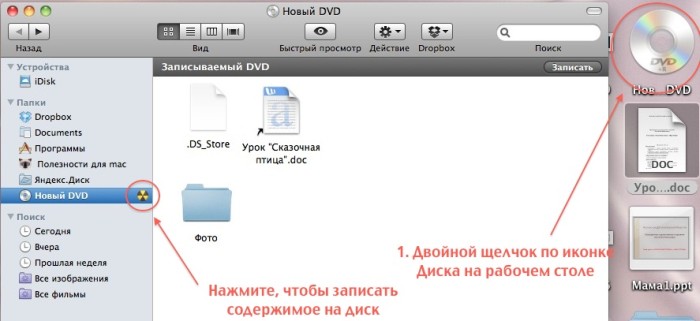
- Вставьте чистый диск в оптический дисковод. Если отображается диалоговое окно, нажмите всплывающее меню, затем выберите «Открыть Finder». Установите флажок «Установить действие по умолчанию», если Вы хотите, чтобы Finder открывался всякий раз при вставке чистого диска. Диск появится на рабочем столе.
- Дважды нажмите диск, чтобы открыть его, и перетяните необходимые файлы и папки в окно диска. Псевдонимы файлов помещаются в окно диска. Оригиналы файлов не перемещаются и не удаляются.
Примечание. Если Вы хотите записать одни и те же файлы на несколько дисков, используйте папку записи.

Примечание. Если Вы извлекаете диск, не записав его, Finder создает папку записи, которая содержит объекты, скопированные Вами на диск, и помещает эту папку на рабочий стол. Чтобы завершить процесс записи позже, нажмите значок записи рядом с папкой в боковом меню Finder либо, удерживая клавишу Control, нажмите любой диск, затем выберите «Запись диска» в контекстном меню.
Чтобы записать образ диска (файл .dmg file) на диск, нажмите файл образа, удерживая клавишу Control, выберите в контекстном меню пункт «Записать образ диска [имя диска] на диск», а затем следуйте инструкциям.
Совет. Чтобы удалить содержимое с перезаписываемого диска, нажмите оптический дисковод в боковом меню Finder при нажатой клавише Control, затем в контекстном меню выберите «Очистить перезаписываемый диск».
Записывайте ISO на DVD на Mac с помощью стандартных и профессиональных прожекторов ISO
Чтобы конвертировать ISO в DVD, вам может понадобиться помощь профессионального руководства и инструментов. Предусмотрены 4 наиболее удобных метода, в том числе идеальный вариант записи ISO на DVD.

Ноябрь 06, 2023 17: 32 Обновлено Бретань Гарсия в Создать DVD
Согласно Википедии, ISO-файл — это образ диска оптического диска. Это также архивный файл, который содержит все скопированные с вашего DVD диска. Вы можете создать загрузочный DVD из файла ISO. Другими словами, вам нужно смонтировать и записать ISO-файлы на DVD для воспроизведения ISO-файлов на Mac.
В этой статье представлены различные способы записи образа диска на Mac. Вы можете использовать встроенную функцию записи ISO на DVD или стороннюю программу записи DVD для записи файлов DVD ISO на Mac. Какой лучший способ записать ISO на Mac? Мы обсудим это позже.

- Часть 1. Как записать ISO на DVD на Mac без потери качества
- Часть 2. Как записать ISO на DVD на Mac с помощью Finder
- Часть 3. Как записать ISO на DVD на Mac с помощью терминала
- Часть 4. Как записать ISO на DVD на Mac с помощью Дисковой утилиты
- Часть 5. Часто задаваемые вопросы по записи ISO на DVD на Mac
Часть 1. Как записать ISO на DVD на Mac без потери качества
Вы можете создать DVD-диск с файлами ISO, используя AnyMP4 DVD Copy для Mac 100% оригинальное качество , Оснащенный передовой технологией, вы можете записывать файл ISO-образа DVD на чистый DVD-диск с максимальной скоростью и наилучшим качеством вывода. Все DVD-диски, DVD-плееры и записывающие устройства поддерживаются. Вы можете выбрать один из 3 режимов копирования DVD для записи DVD на Mac с любым содержимым, которое вам нравится. Кроме того, вы можете редактировать и определять выходные файлы свободно. Одним словом, AnyMP4 DVD Copy для Mac способна сделать ISO-файл загрузочным с помощью простых шагов.

- Запишите файл ISO на DVD+R, DVD-R, DVD+RW, DVD-RW, DVD RAM и другие DVD-диски, а также на большинство DVD-проигрывателей и записывающих устройств.
- Скопируйте файл образа DVD ISO на диск DVD с нулевой потерей качества и высокой скоростью записи.
- Скопируйте полный фильм, основной фильм или специальную главу в соответствии с вашими потребностями.
- Выберите звуковую дорожку, добавьте/удалите субтитры, удалите/пропустите меню и определите выходные эффекты по своему усмотрению.
- Запишите ISO на Mac Mojave, High Sierra и других OS X 10.6 или более поздних версиях (включая macOS Sonoma).
Шаг 1. Загрузите и установите программу записи ISO на DVD для Mac. Вставьте чистый DVD-диск в оптический привод. Поверните этикетку диска на себя.
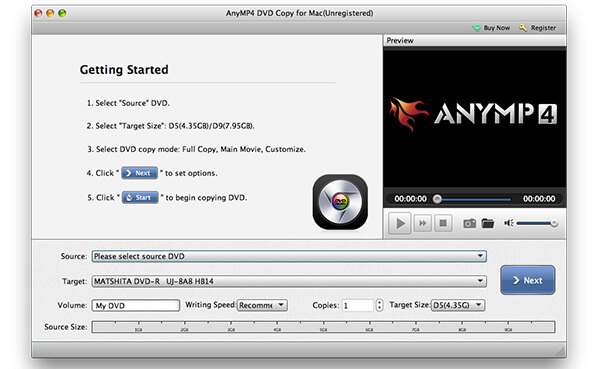
Шаг 2. Нажмите В источнике раздел, найдите и импортируйте ваш файл ISO. Вы можете нажать на маленький значок папки рядом с. Убедитесь, что для записи ISO-файла на DVD на Mac достаточно свободного места. DVD Copy для Mac может распознать ваш файл ISO и воспроизвести его в предварительный просмотр окно. Позже выберите вставленный DVD-диск из цель .
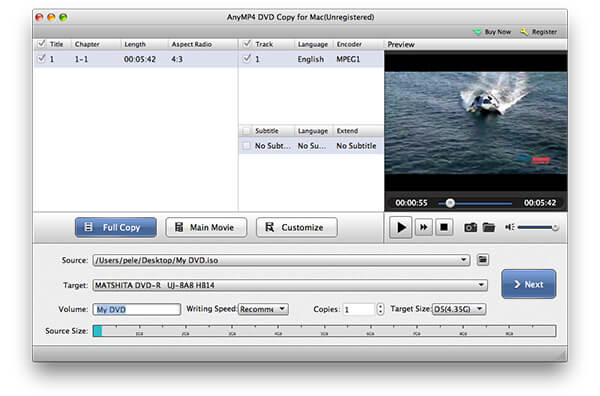
Шаг 3. Выберите режим копирования DVD из Полная копия , Главный фильм и Настройки , Вы также можете настроить Объём , Скорость записи Копии и целевой размер в нижней части. Наконец, нажмите Следующая записать ISO на DVD на Mac.
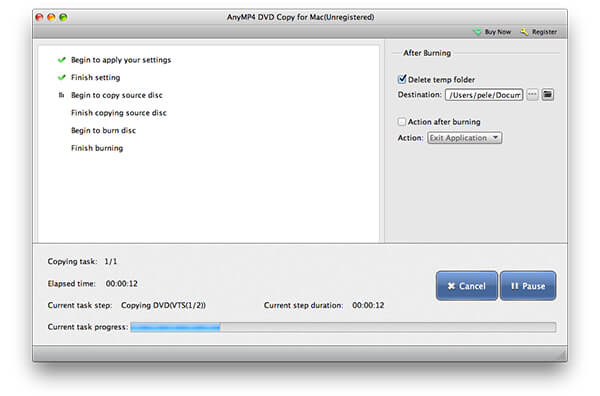
Часть 2. Как записать ISO на DVD на Mac с помощью Finder
Finder — это приложение по умолчанию для всех пользователей Apple Mac OS X / 11. Фактически, вы также можете использовать Finder в качестве программного обеспечения для записи ISO.
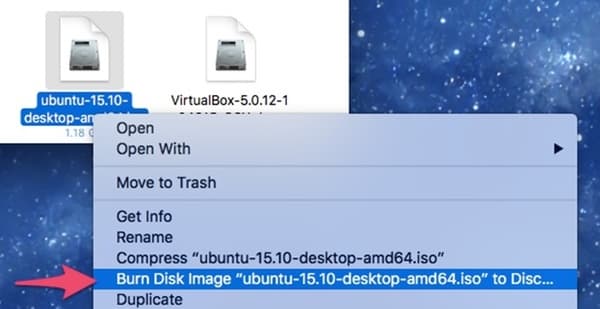
Шаг 1. Откройте Finder , Перейдите и выберите файл ISO-образа.
Шаг 2. Выберите Записать образ диска ** на диск из Файл раскрывающийся список. Вы также можете получить тот же вариант записи диска на DVD-диск из контекстного меню.
Шаг 3. Вставьте чистый DVD-диск в оптический привод.
Шаг 4. Нажмите Гореть начать создание загрузочного DVD из файла ISO с помощью Finder на Mac.
Шаг 5. Дождитесь окончания процесса записи ISO на DVD. Вы увидите уведомление, когда он закончится.
Часть 3. Как записать ISO на DVD на Mac с помощью терминала
Если вы знакомы с терминалом, вы можете записать .iso на DVD на Mac с помощью командной строки. Имейте в виду, что Терминал автоматически запустит запись ISO на вставленный DVD-диск после выполнения команды. Если это не тот диск, который вы хотите записать с ISO-файлами, вам необходимо извлечь его из оптического привода.
Шаг 1. Загрузите файл ISO из Интернета. Или вы можете переместить файл ISO на рабочий стол из другого места.
Шаг 2. Вставьте чистый диск в компьютер Mac OS X / 11.
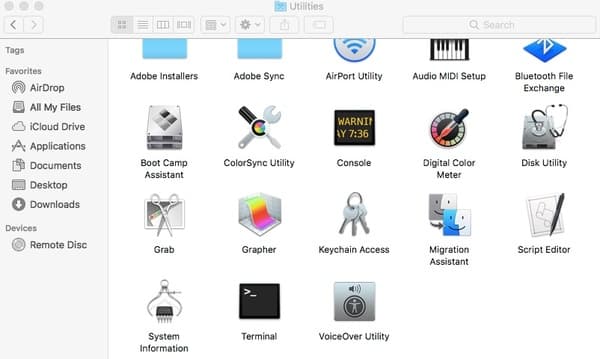
Шаг 3. Run Finder . Выберите Приложения , Дважды щелкните на Терминал в Утилиты папку.
Шаг 4. Скопируйте и вставьте hdiutil burn ~ / Path / To / DiskImageFile.iso в окно терминала. Не забудьте заменить DiskImageFile реальным именем вашего DVD-файла ISO.
Шаг 5. После нажатия Enter key, вы можете обнаружить, что Mac OS X / 11 немедленно записывает ISO-образ на DVD.
После этого вы можете воспроизводить файлы DVD с помощью DVD-плеер на Mac удобно.
Часть 4. Как записать ISO на DVD на Mac с помощью Дисковой утилиты
Если вы работаете в Mac OS X 10.10 или более ранних операционных системах, вы можете получить еще один инструмент для записи файла образа ISO на Mac. Никакой сторонней горелки ISO не требуется. Вы можете записать ISO на DVD с помощью Disk Utility на Mac бесплатно.
Шаг 1. Вставьте пустой DVD-диск в оптический привод. В появившемся окне выберите Действие последующей Открытая Дисковая Утилита . Затем нажмите OK двигаться дальше. Вы также можете найти Дисковая утилита в Утилиты папки. Просто беги Finder и сначала откройте папку «Приложения».
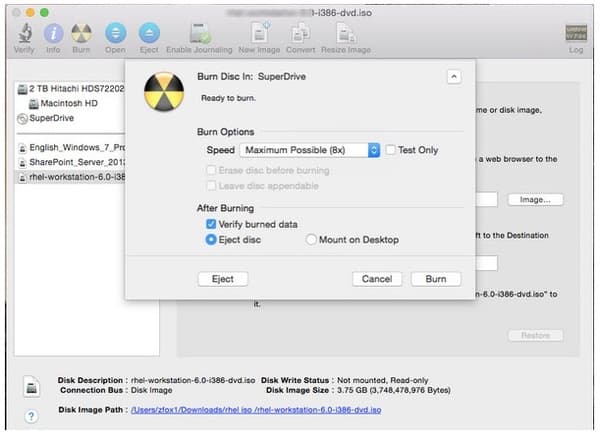
Шаг 2. Вы можете поместить свой файл ISO на рабочий стол. Позже перетащите файл ISO на левую панель. Вы можете увидеть другие жесткие диски в том же списке.
Шаг 3. Нажмите Гореть на верхней панели инструментов. Запись диска диалог будет активирован.
Шаг 4. Направляйтесь к После сжигания раздел. Отметить перед Проверьте записанные данные . Нажмите Извлечь диск безопасно извлечь загрузочный DVD-диск.
Шаг 5. Нажмите Гореть чтобы сохранить изменения и выйти из окна. Просто оставьте компьютер в покое, чтобы завершить процесс записи ISO на DVD.
Часть 5. Часто задаваемые вопросы о записи ISO на DVD на Mac
- 1. Какое лучшее программное обеспечение для записи DVD для Mac? Мы подобрали 4 программы для записи DVD на Mac и покажем подробные этапы создания на DVD. Как подобрать лучший? Какое программное обеспечение для записи DVD лучше? Найдите ответ в этом посте: Лучший бесплатный DVD Burning Обзор.
- 2. Как заставить мой Mac распознавать мой внешний DVD-привод? Есть несколько основных правил, которым вы должны следовать, чтобы подключить DVD-привод к Mac во время записи ISO на DVD. Во-первых, вы должны включить свой компьютер Mac, затем подключить USB-кабель к Mac и к устройству, после этого не используйте концентратор — подключите ваше устройство непосредственно к порту вашего Mac и, наконец, включите внешний диск, когда USB-кабель подключен.
- 3. Как я могу получить резервную копию Mac DVD на ISO? На самом деле, Mac предлагает встроенные инструменты, которые позволяют создавать резервные копии DVD на ISO и безопасно хранить файлы на вашем Mac. Для подробных шагов резервное копирование DVD в ISO на MacВы можете проверить это здесь.
- 4. Как я могу воспроизвести DVD на моем MacBook Pro? Если ваш Mac имеет встроенный DVD-привод, вы просто вставляете DVD-диск в привод, и DVD-плеер открывается автоматически. Кроме того, вы можете подключить внешний проигрыватель DVD, например Apple USB SuperDrive, к MacBook Pro для воспроизведения DVD. Кроме того, вы можете использовать DVD-плеер чтобы открыть файлы DVD напрямую.
Заключение
В зависимости от размера файла ISO, процесс записи DVD может занять несколько часов. Если вы хотите получить сверхбыструю скорость записи, не пропустите AnyMP4 DVD Copy для Mac. Программа для записи ISO позволяет быстро и без потерь записывать файлы ISO на DVD в пакетном режиме. Он имеет возможность создавать DVD-диски с файлами изображений ISO в идеальном соотношении 1: 1. Вы также можете получить настраиваемые параметры, чтобы решить, записывать ли DVD полностью или гибко. Кстати, вы можете создавать резервные копии DVD-дисков в папку DVD или файлы ISO на Mac внутри программы тоже в несколько кликов.
Вот и все, как записать ISO на DVD на Mac Catalina, Mojave и других версиях. Если у вас есть другие профессиональные или бесплатные программы для записи ISO на Mac, вы можете поделиться с нами в комментариях ниже. Также можно поделиться своим опытом записи файлов ISO с помощью Дисковой утилиты, Терминала, Finder и AnyMP4 DVD Copy для Mac.
Выберите рейтинг статьи:
Рейтинг: 4.8 / 5 (на основе голосов 126)
Другие материалы от Blu-ray Master
- Лучшие 5 лучшие проигрыватели ISO для бесплатного воспроизведения файлов ISO на Windows и Mac
- Как скопировать 3D Blu-ray, используя 3 лучших способа с шагами
- Как копировать Blu-Ray фильмы?
- Скопируйте Blu-ray фильмы в файлы изображений .iso бесплатно