Как запустить демонстрацию экрана в Telegram на телефоне или компьютере
Новая опция демонстрации экрана в Telegram уже доступна для всех основных платформ: iOS, Android, Windows и macOS. При этом показать свой экран можно собеседнику вне зависимости от типа его платформы и устройства
На сегодняшний день самым популярным мессенджером в мире является WhatsApp, но Telegram уверенно его догоняет. Недавно даже был зафиксирован уровень трафика Telegram в России, превышающий уровень WhatsApp.
За последние полгода Telegram очень изменился в лучшую сторону. Было добавлено множество новых функций, в том числе видеозвонки и возможность демонстрации экрана собеседнику. Благодаря этому, например, теперь можно проще и нагляднее объяснить родственнику, как изменить те или иные настройки в телефоне / компьютере или активировать нужную функцию.
Новая опция демонстрации экрана уже доступна для всех основных платформ: iOS, Android, Windows и macOS. При этом показать свой экран можно собеседнику вне зависимости от типа его платформы и устройства.
Как запустить демонстрацию экрана в Telegram на Android, iPhone
Чтобы запустить демонстрацию экрана на Android или iPhone необходимо выполнить следующие действия:
- Выбрать нужный контакт из списка и нажать кнопку «звонок»,
- После соединения нажать кнопку «камера» — откроется окно с изображением с передней камеры,
- Свайп вправо активирует режим Экран телефона,
- Нажать продолжить,
- Подтвердить доступ кнопкой «начать запись».

Как запустить демонстрацию экрана в Telegram на Windows и macOS
Для активации новой функции на macOS и Windows выполните следующие действия:
- Выбрать контакт или чат и нажать «звонок»,
- После соединения нажать кнопку «демонстрация экрана» Screencast (2 прямоугольника) и подтвердить (кнопка Share screen).

Таким образом ваш собеседник сможет видеть экран вашего устройства и все ваши действия на нем.
Иногда на macOS мессенджеру требуются дополнительные разрешения, например, разрешение записи экрана. Для этого перейдите в настройки, выберите раздел «Безопасность и конфиденциальность», нажмите на «замочек» в углу экрана и подтвердите паролем или Touch ID. В разделе «Конфиденциальность» выберите пункт «Запись экрана», нажмите «+», найдите Telegram в списке приложений и поставьте галочку напротив него. Далее потребуется перезагрузить мессенджер.
Как сделать запись экрана с телеграм
Администраторы могут записывать видеопоток, а пользователи — узнать, кто в группе прочитал их сообщения.

Фото: Telegram.org
Telegram выпустил обновление 3.1.0 для своего мессенджера.
В новой версии есть возможность установить отдельные цветовые темы в личных чатах, использовать интерактивные эмодзи, узнать, кто в группе прочитал отправленные пользователем сообщения, записывать видеотрансляции и видеочаты и многое другое.
Запись видеотрансляций
Администраторы Telegram-ресурсов теперь могут делать записи групповых видеочатов или трансляций в каналах, чтобы потом поделиться ими с пропустившими их подписчиками.
Администратор может запустить либо прервать запись в меню настроек трансляции или видеочата (значок ⋮ на Android, ⋯ на iOS). Готовые записи сохраняются в чате «Избранное».
Видео можно записывать в вертикальном либо горизонтальном формате. Кроме видео со звуком, есть возможность записывать только звук.
Список прочитавших сообщение
В малых групповых чатах теперь есть возможность узнать, кто из членов группы прочитал отправленное пользователем сообщение.
Для этого нужно нажать на сообщение и в меню выбрать верхний пункт со списком просмотревших.
По соображениям конфиденциальности информация об участниках, прочитавших сообщение, хранится только 7 дней с момента отправки.
Цветовые темы в чатах
В новой версии появились 8 цветовых тем, включающих цветные градиенты для блоков сообщений и анимированный фон. Одну из этих тем можно выбрать для любого личного чата, она будет отображаться для обоих участников чата, если у них установлена актуальная версия Telegram.
Чтобы установить тему, требуется нажать на заголовок чата, войти в меню «Ещё» (значок ⋮ на Android, ⋯ на iOS) и выбрать пункт «Изменить цвета».
У каждой темы есть дневная и ночная версии, переключающиеся автоматически в зависимости от пользовательских настроек ночного режима.
Интерактивные эмодзи
Часть анимированных эмодзи в обновлении получила интерактивные возможности. При нажатии на них запустятся дополнительные эффекты на весь экран, а телефон будет вибрировать.
Чтобы посмотреть интерактивные эффекты, нужно отправить одну из шести эмодзи с эффектами как отдельное сообщение и нажать на анимированную версию.
Если у собеседника установлена последняя версия, то эффекты будут отображаться у обоих участников одновременно.
Как обойти запрет на скриншоты и сохранение контента в телеграме. Рабочие лайфхаки от хитрецов

После того как разработчики Telegram дали владельцам каналов возможность запрещать делать скриншоты их сообщений, скачивать фотографии и пересылать переписку, пользователи Сети принялись изобретать способы, как обойти блокировку. Автор Medialeaks проверила предложенные методы — некоторые лайфхаки провалились, но остальные варианты оказались рабочими.
Разработчики платформы Telegram 7 декабря анонсировали очередное обновление в функционале мобильного предложения, направленное на защиту контента каналов. Теперь владельцы групп могут запретить делать скриншоты содержимого пабликов, сохранять опубликованные фотографии и видео и пересылать сообщения другим пользователям мессенджера.
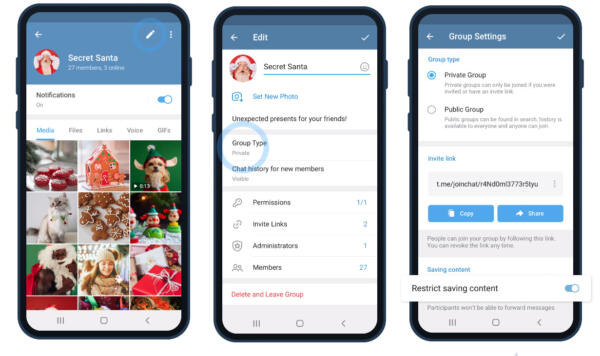
Для того чтобы включить блокировку, администраторам каналов нужно зайти в редактирование чата, найти пункт «Тип группы» (Group Type) и активировать в разделе «Сохранение контента» (Saving content) функцию «Ограничить сохранение контента» (Restrict saving content).
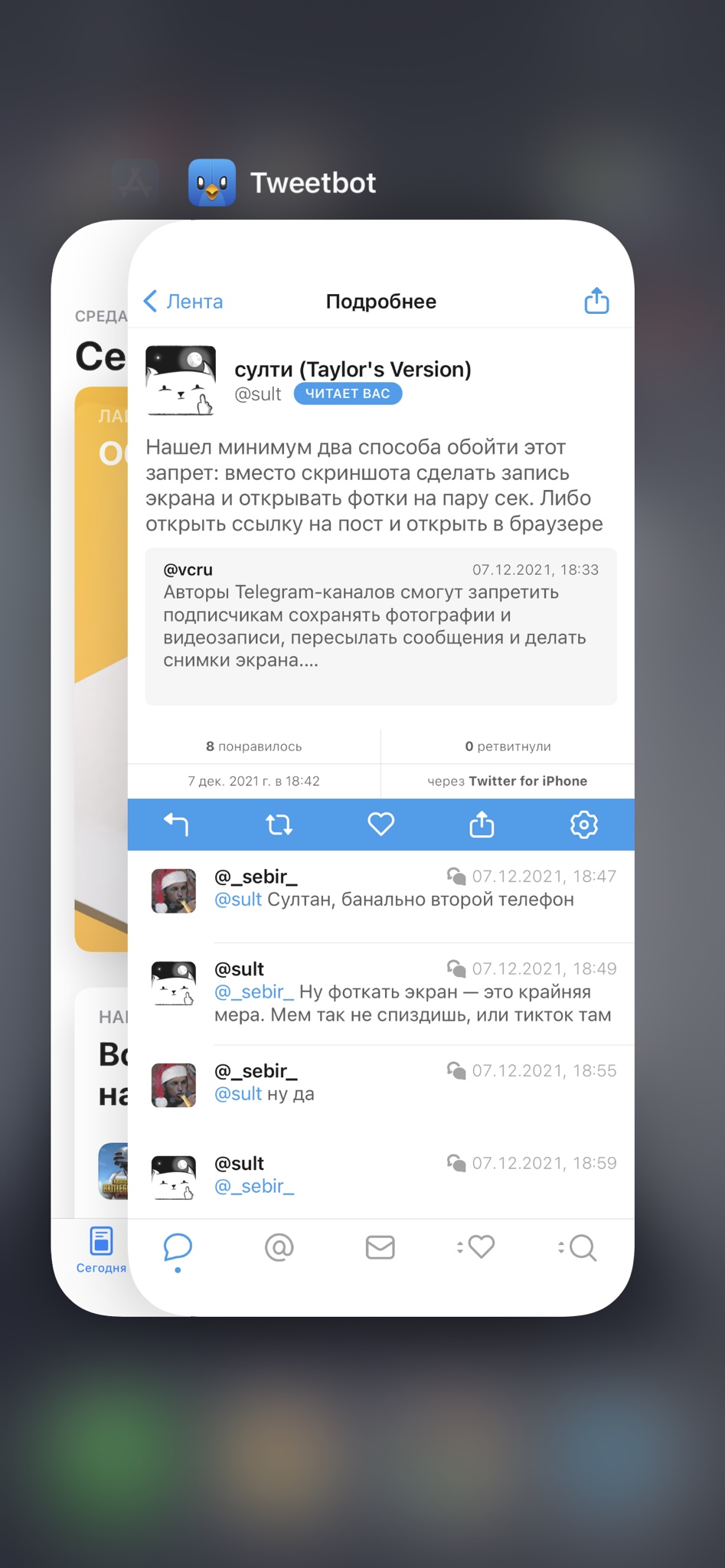
Вскоре после нововведений пользователи твиттера начали размышлять над способами обойти запрет на скриншоты и сохранение фото. Так, блогер с ником султи (Taylor’s Version) (@sult) предположил, что получить необходимый снимок в своё распоряжение можно с помощью функции «Запись экрана», доступной на многих смартфонах. Другой вариант обхода блокировки, по мнению пользователя твиттера, — скопировать ссылку на интересующий пост и открыть её в браузере.
султи (Taylor’s Version)
Нашёл минимум два способа обойти этот запрет: вместо скриншота сделать запись экрана и открывать фотки на пару секунд. Либо открыть ссылку на пост и открыть в браузере.
Автор Medialeaks проверила способ с записью экрана. К сожалению, эта функция автоматически приостанавливается, стоит открыть на смартфоне «проблемный» телеграм-канал, либо нужная группа перестаёт отображаться.
Зато метод с открытой в браузере ссылкой на сообщение применим на практике. Если перейти на пост с нужной фотографией в браузере и попытаться сделать снимок экрана, желанный контент окажется в распоряжении владельца смартфона.
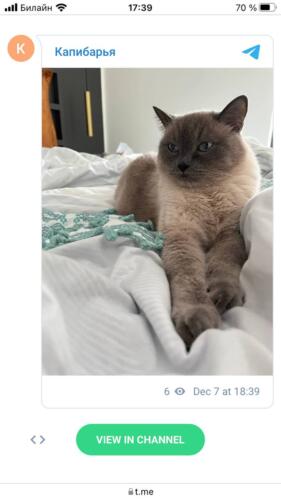
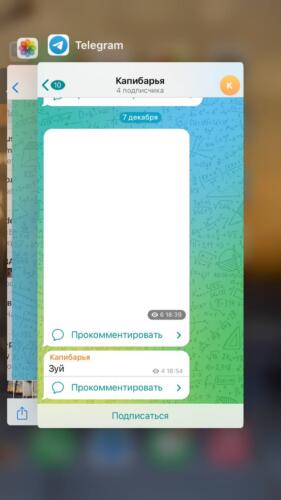
Ещё один блогер с ником Boomburum (@Boomburum) предложил другую хитрость — использовать переключение между приложениями в смартфоне, чтобы сделать скриншот необходимого канала.
Boomburum
Держи ещё способ в копилку.
Этот метод не выдержал проверки — Telegram скрывает фотографии, даже если делать снимок экрана при переключении между приложениями.
Пользователь твиттера с псевдонимом Полиция Скорби (@policeofsorrow) посчитал, что разработчики мессенджера не смогут внедрить функцию запрета скриншотов на десктопных версиях Telegram, и оказался прав.
Как выяснилось опытным путём, в веб-версии мессенджера всё ещё разрешено делать снимки экрана блокирующих сохранение контента каналов. Остаётся лишь обрезать фото до нужного размера.
А блогер с ником Себирь (@_sebir_) придумал самый, пожалуй, банальный способ сохранять понравившийся контент — фотографировать экран телефона с открытым телеграм-каналом другим смартфоном.
Но этот способ имеет свои минусы — необходимо держать под рукой два устройства, к тому же, сохраняемый снимок неумолимо потеряет в качестве.
Ранее Medialeaks рассказал, как предыдущее обновление мессенджера Telegram вызвало недоумение у пользователей приложения — собеседники обнаружили, что смайликам в виде баклажанов добавили функцию «эякулирования». Шутники тут же принялись гадать, как владельцу платформы Павлу Дурову могла прийти в голову идея «доработать» эмодзи.
В другом материале Medialeaks можно прочитать инструкцию по установке интернета Starlink от Илона Маска в России, с помощью которого пользователи могут выйти в Сеть из любого труднодоступного места на планете.
Факты из мира развлечений, исторические казусы и всё, что может поднять градус настроения — телеграм-канал для тех, кто устал от новостей. Почитать и подписаться.
Как сделать трансляцию в Телеграм: самое полное руководство

Несмотря на то, что Телеграм — это мессенджер, здесь можно проводить прямые трансляции (видеочаты) на каналах и делать аудиокомнаты в группах (как в Clubhouse). Из полезных фишек эфиров в Телеграм: демонстрация экрана, шумоподавление, анонсирование трансляции и синхронизация с другими платформами. В статье расскажем, как запускать и проводить трансляции в Телеграм, какие возможности доступны ведущим, и как их правильно использовать.

Реклама: Реклама. Erid 2VtzqwsYycM

Реклама. Erid 2VtzqwsYycM
Читайте также: 14 способов раскрутки Телеграм-канала
Как запустить трансляцию в Телеграм: пошаговая инструкция
Шаг 1. Открываем канал или группу. Шаг 2. Нажимаем на аватар в правом верхнем углу. Шаг 3. Выбираем значок «Трансляция», если вы на канале, или значок «Видеочат», если вы в группе.  У нас появляется меню с опциями эфиров: «Показать меня как», «Начать трансляцию», «Анонсировать трансляцию», «Начать с помощью».
  Шаг 4. Нажимаем «Показать меня как…» и выбираем, от какого лица мы будем говорить: от своего личного профиля или от имени канала/группы.
  Шаг 5. Выбираем «Начать трансляцию». Шаг 6. Включаем микрофон и видео.
  Участники канала/чата самостоятельно присоединяются к эфиру. Но при желании вы можете пригласить человека. Для этого нажмите «Пригласить участников» и выберите нужный контакт.
  На эфире может присутствовать неограниченное число зрителей.
Как запланировать эфир в Телеграм
Также, если вы ведёте свой канал, вы должны знать, что эфир можно запланировать за 7 дней до. Тогда все подписчики канала/чата будут в курсе о предстоящей трансляции и смогут запланировать ее посещение. Чтобы это сделать также открываем канал и жмём трансляция, и вместо запуска выбираем «Анонсировать трансляцию».  Выбираем дату и время как на скрине ниже.
  Вашим подписчикам придёт уведомление о предстоящем событии. Если вы захотите перенести или отменить трансляцию, нажмите на строку с анонсом вверху экрана. Выберите «Выйти — Удалить трансляцию».
Как вести эфир в Телеграм
Телеграм — это не стриминговая площадка, да и возможность транслировать — относительно новая, поэтому здесь пока что не так много возможностей. Разберем их все.
Демонстрация экрана
- Во время трансляции нажимаем троеточие в верхнем левом углу
- Жмём «Трансляция экрана» — «Начать вещание».

Демонстрация начнется через 3 секунды после нажатия. И наверху экрана телефона появится красная полоска, которая означает, что идет запись.
Остановить демонстрацию экрана можно 2 способами:
- Нажать на красную полоску и затем на кнопку «Остановить»
- Вернуться на экран эфира, нажать на троеточие, а затем «Остановить трансляцию экрана».
Добавление спикеров
Одна из фишек трансляций в Телеграм то, что можно сделать спикерами сразу до 30 человек. Чтобы это сделать, нажимаем на участника трансляции, и в появившемся окне выбираем «Включить микрофон».
Теперь человек может разговаривать. Если вы хотите лишить его этой возможности, то зайдите снова на карточку и нажмите «Выключить микрофон».

Если человек присоединяется к трансляции по пригласительной ссылке, то ему не надо ждать разрешения на включение микрофона, он может сразу начать разговаривать.
А еще вы можете дать разрешение в «Правах участника», чтобы каждый мог говорить, и вам не придется тратить время на разрешение для каждого.

В эфирах Телеграм можно добавлять свою характеристику в графе «Добавить “О себе”». Вы можете прочитать краткую биографию каждого участника, чтобы лучше узнать присутствующих или решить, кому дать слово.
Как организовать чат для комментариев
Давать разрешение каждому присутствующему участнику на включение микрофона может стать слишком трудоемким. Но если вам нужно узнать мнение каждого участника, то можно сделать пост для комментариев. А в группах можно переписываться во время эфира так же, как и обычно.
Чтобы включить чат на канале, нужно подключить комментарии, а для этого необходимо создать группу и связать её с каналом. Готово. Теперь участники могут оставлять комментарии под публикациями.
После этого, перед началом эфиром, сделайте публикацию, где люди смогут оставлять комментарии. Как на примере скрина ниже.

Как сохранить эфир
Часто бывает так, что подписчики канала живут в разных часовых поясах, а на трансляциях вы даете полезную информацию, которую хотите показать всем. Вам поможет запись эфира.
Как это сделать:
Шаг 1. Начните эфир.
Шаг 2. Нажмите на троеточие в верху экрана.
Шаг 3. «Начать запись».
Шаг 4. Выбираем параметры. Можно выбрать: записать «только аудио» или «аудио и видео» и сделать запись экрана вертикальной или горизонтальной.
Шаг 5. Нажимаем «Начать запись»
Когда эфир будет закончен, то запись автоматически сохранится в «Избранное» в двух форматах: видеозапись и аудиозапись. После этого вы сможете переслать эти сообщения на канал или в группу, чтобы и другие подписчики смогли посмотреть.

Если вы захотите остановить запись до того, как закончите эфир, то нажмите на троеточие и выберите «Остановить запись».
Дополнительные функции
Название эфира
Любой эфир можно озаглавить. Это обязательно только в случае, если вы будете его сохранять.
Начните трансляцию и нажмите на название группы/канала. В появившемся окне поменяйте название и сохраните.

Синхронизация трансляции
Если вы собираетесь проводить трансляцию на другой площадке, но хотите, чтобы ваши подписчики в Телеграм смогли посмотреть ее тоже, то можно синхронизировать трансляции.
Для этого заходим в нашу группу/канал, нажимаем значок трансляции и выбираем «Начать с помощью». Телеграм вам предоставит ссылки, которые нужно указать в программе для стриминга. После этого можно нажать кнопку «Начать трансляцию».

Закрепить демонстрацию
Когда несколько спикеров говорят одновременно, платформа показывает видео каждого. Если вы хотите, чтобы участники видели только вашу съемку, закрепите экран с помощью кнопки в верхнем правом углу.

Использовать шумоподавление
В настройках эфира можно включить шумоподавление, тогда качество звука будет лучше. Но ухудшится производительность. Поэтому если на эфире присутствует много участников, то лучше отключить эту функцию.
Особенности десктопной версии Телеграм
На ноутбуке или компьютере все те же функции эфира, что и на телефоне. Но интерфейс немного отличается.
Как начать трансляцию в группе:
- Открываем группу
- Нажимаем троеточие в верхнем углу
- «Видеочат»
Как начать трансляцию на канале:
- Открываем канал
- Нажимаем на знак, похожий на облако сообщения, и начинаем эфир
После того как мы начнем трансляцию, все функции, описанные выше, можно будет подключить, нажав на значок шестеренки.
Заключение
Теперь вы знаете, как проводить трансляции в группах и на каналах Телеграма, и как использовать их функциональность.
Полезные ссылки:
- Как сделать массовую рассылку в Телеграм
- 10 курсов для начинающих SMM-специалистов
- Стоит ли использовать накрутку в Телеграм?
- Как правильно делать посты в Телеграм