Как редактировать, перезапустить или продолжить пронумерованный список в Google Docs

Пронумерованные списки идеально подходят для предметов, инструкций или задач. Когда вы начинаете новый пронумерованный список в Google Docs, он часто продолжается от предыдущего. В других случаях это противоположное. Вот как редактировать пронумерованные списки в Гугл документы Отказ
Перезапустите пронумерованный список в Google Docs
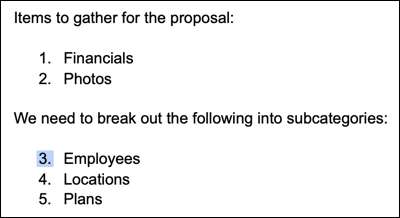
Хотя Google Docs полезно, признавая наши списки и продолжая нумерацию, это не всегда то, что мы хотим. Если вы хотите отдельных списков вместо непрерывного, вы можете просто перезапустить нумерацию.
Выберите элемент списка, где вы хотите перезапустить нумерацию. Вы можете выбрать элемент списка или номер.
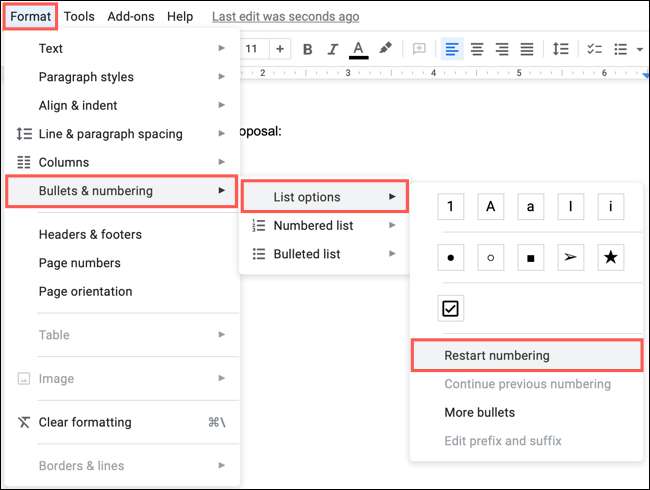
Нажмите Формат в меню. Переместите курсор в пули и AMP; Нумерация & gt; Опции списка и нажмите «Перезапустить нумерацию» в всплывающем меню.
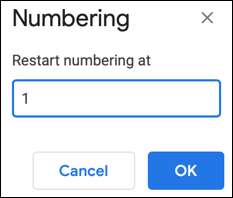
Введите начальный номер и нажмите «ОК».
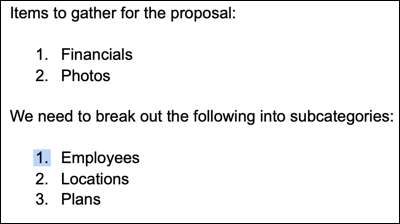
И там вы идете! Вы начали новый пронумерованный список.
Продолжить пронумерованный список в Google Docs
Может быть, у вас есть противоположная ситуация в вашем документе. У вас есть два отдельных пронумерованных списка, которые вы хотите стать одним. В этом случае вы просто продолжете нумерацию.
Выберите элемент списка, где вы хотите продолжить нумерацию. Опять же, вы можете выбрать элемент списка или номер.
Нажмите Формат в меню. Переместите курсор в пули и AMP; Нумерация & gt; Опции списка и нажмите «Продолжить предыдущее нумерация» в всплывающем меню.
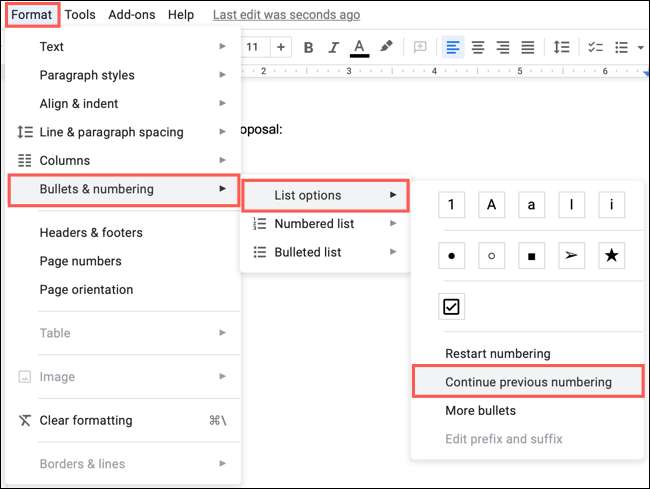
Груз! Теперь у вас есть один номер нумерации вместо двух.
Изменить пронумерованный список в Google Docs
Помимо перезапуска или продолжения нумерации для вашего списка, вы можете сделать другие изменения. Вы можете редактировать стиль пронумерованного списка, переключиться на маркированный список или контрольный список или использовать цвет.
Отредактируйте стиль списка
Возможно, вы захотите сохранить свой список пронумерованным, но используйте другой стиль, особенно если у вас есть многоуровневый список Отказ Выберите свой список и сделайте одно из следующих действий.
- Нажмите кнопку пронумерованного списка Стрелка на панели инструментов и выберите стиль.
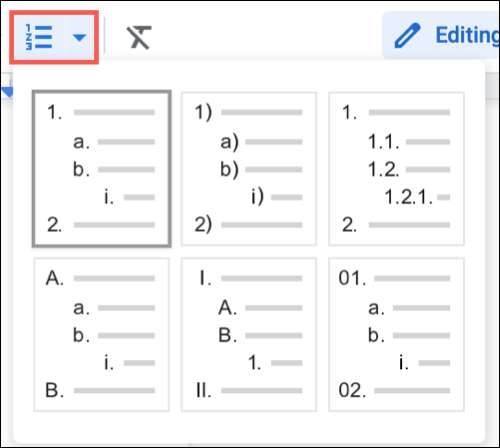
- Нажмите Format & GT; Пули и усилители; Нумерация & gt; Пронумерованный список из меню и выберите стиль.

Изменить тип списка
Возможно, вы хотите переключиться из пронумерованного списка в маркированный список или контрольный список. Выберите свой список и сделайте одно из следующих действий.
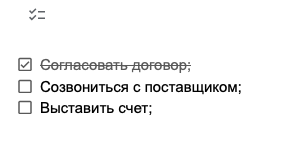
- Нажмите на раскрывающуюся стрелку маркированного списка на панели инструментов и выберите стиль. В качестве альтернативы, вы можете Нажмите CheckList, чтобы использовать этот тип списка Отказ
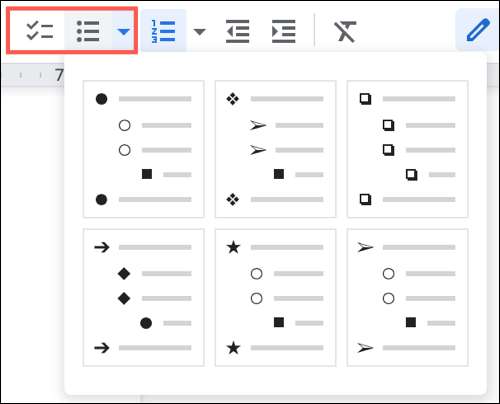
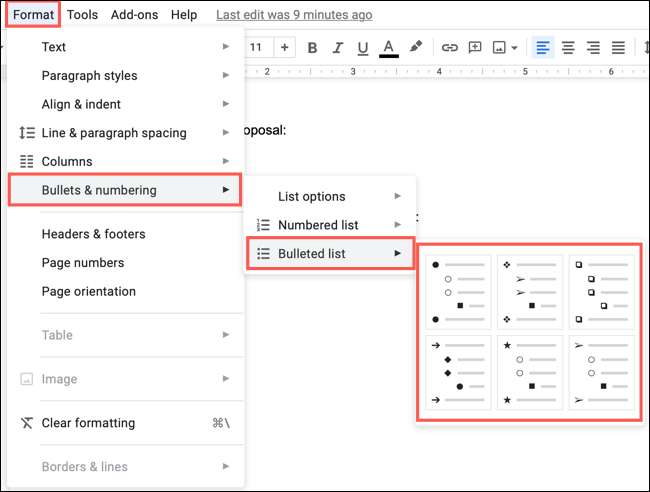
- Нажмите Format & GT; Пули и усилители; Нумерация & gt; Бронированный список из меню и выберите стиль.
Примените цвет списка
Вместо того, чтобы изменить стиль или тип списка, вы можете просто применить цвет. Вы можете использовать цвет для всех чисел в списке или только определенных.
Чтобы применить цвет ко всем номерам, выберите нумерацию. Это подчеркивает все номера в списке. Затем щелкните значок цвета текста на панели инструментов и выберите цвет.
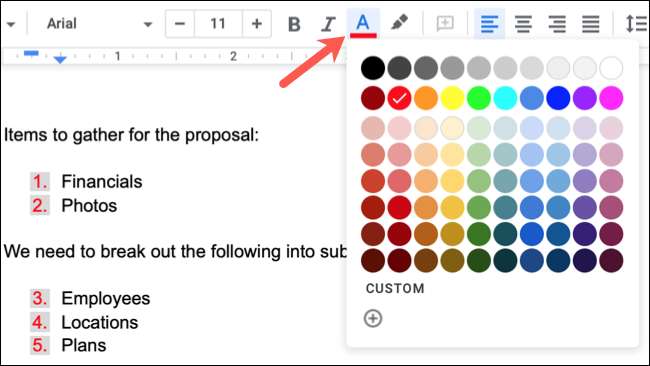
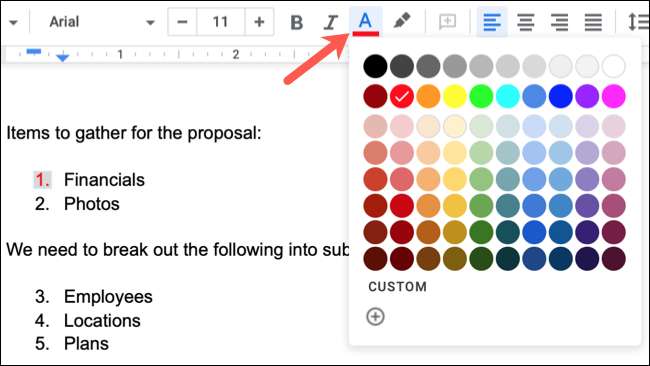
Чтобы применить цвет к определенному числу, сначала выберите нумерацию. Затем щелкните номер, который вы хотите изменить. Это подчеркивает только этот номер. Нажмите на значок цвета текста на панели инструментов и выберите цвет.
Если вы используете Microsoft Word в дополнение к документам Google, возьмите заглянуть на наш о том, чтобы работать с списки в слову тоже.
Создание списков
Списки позволяют упорядочить содержащиеся в нем пункты.
Маркированные списки
Для добавления маркированного списка в Google Документы и Google Презентации необходимо нажать на кнопку “Маркированный список” на панели форматирования текста:
После чего в тексте появится первый пункт списка.
Если перед добавлением маркированного списка выделить фрагмент текста, то он автоматически будет превращен в список.
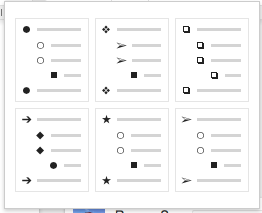
Маркированный списки могут быть многоуровневыми. Для применения этой функции необходимо нажать на кнопку выпадающего списка справа от кнопки “Маркированный список” и выбрать подходящий вариант:
В этом видео-уроке мы рассказали о создании маркированных списков в Google Документах:
После чего можно начать создавать список.
Если перед добавлением нумерованного списка выделить фрагмент текста, то он автоматически будет превращен в список.
Нумерованные списки могут быть многоуровневыми. Для применения этой функции необходимо нажать на кнопку выпадающего списка справа от кнопки “Нумерованный список” и выбрать подходящий вариант:
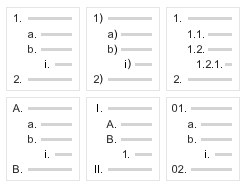
В этом видео-уроке мы рассказали о создании нумерованных списков в Google Документах:
Расписание ближайших групп:
Секреты Google Docs, о которых вы не знали!
Мы уверены, что каждый хоть раз пользовался текстовым онлайн-редактором от Google. Он очень удобен: его не надо скачивать, он бесплатный, над документом могут работать сразу несколько человек.
Что уж тут… Жизнь офисных работников стала гораздо проще. Теперь не нужно пересылать документ, скачивать его и открывать у себя на компьютере. Ведь можно просто попросить ссылку и открыть её в любом браузере.
Казалось бы, что ещё нужно для эффективной работы… Но на самом деле Google Docs даёт гораздо больше! В этой небольшой статье расскажем вам о нескольких лайфхаках сервиса, которые сделают вашу работу ещё более продуктивной.
Добавьте другие шрифты
Конечно, Гугл Документы дают немало шрифтов на выбор — целых 26. Но их может быть больше.
Нажмите на выбор шрифта в панели инструментов. Вверху списка вы найдёте кнопку «Другие шрифты». Нажав на неё, вы попадёте в окно выбора других шрифтов. Выберите те, что нужны вам (например, если из доступных есть ваш фирменный шрифт). Кстати про доступные шрифты: вы можете выбрать только варианты из бесплатной коллекции Google.
Как добавить новый шрифт в Google Docs
Создавайте красивые многоуровневые списки
Интересно, что, когда выбираешь тип списка, видишь списки трёх уровней. Но почти никто не знает, как их делать.
Многоуровневые списки в Google Docs
Теперь, когда хотите сделать подуровень в списке, нажмите tab перед текстом, который должен быть на уровень ниже.
Как сделать многоуровневый список
А если вам не нравятся стандартные маркеры, нажмите правой кнопкой мыши по маркеру уровня и выберите тот, что нравится больше.
Теперь симпатичные и читабельные списки вам обеспечены!
Как поменять маркер списка
Оставляйте закладки в документе
Если у вас большой документ и надо показать коллеге или заказчику какую конкретную страницу, оставьте закладку на ней.
Как это сделать? Поставьте курсор в нужном месте и нажмите «Вставка» → «Закладка».
Плюс закладки в том, что вы копируете ссылку на неё, отправляете. А потом, когда получатель ссылки откроет её, он попадёт сразу к нужному месту в документе. Магия!
Пример закладки в документе
Включите отображение пробелов
Некоторым не нравится Google Docx, потому что в нём нет отображения невидимых элементов, как в Word. И эта функция очень полезна. Особенно, если над документом работают разные люди. Кто-то накосячил и поставил перенос строки (enter+shift), а другому непонятно, почему слетело нормальное выравнивание текста.
К счастью в Гугл Документах тоже есть такая функция! Но для неё надо установить дополнение. Для этого нажмите на «Дополнения» на панели инструментов. В открывшемся списке выберите «Установить дополнения».
В строке поиска открывшегося окна введите «Show». Затем установите первое дополнение выдачи.
Дополнения в Google Docs
Теперь каждый раз, когда хотите увидеть пробелы, нажимайте: «Дополнения» → «Show»→ «Show all». Чтобы выключить: «Дополнения» → «Show»→ «Hide all».
Создавайте новый документ прямо в строке браузера!
Нужно в один клик создать файл и не тратить лишнее время? Просто введите в поисковую строку браузера «doc.new». Нажмите enter. После вы попадёте в привычный интерфейс Google Docs. Сам документ будет сохранён в корневую папку вашего Google диска.
Этот способ работает только, если вы авторизованы в Google аккаунте в браузере.
Как создать новый документ в строке браузера
Добавьте счётчик слов и символов на экране
Часто нужно написать статью с определённым количеством слов или символов.
Чтобы отследить, сколько уже написано, нажмите «Инструменты» → «Статистика». Но так придётся делать много раз.
Есть способ проще. В окне со статистикой отметьте галочку возле пункта «Показывать статистику слов при вводе текста». В левом углу экрана появится небольшой выпадающий список, где вы сможете быстро взглянуть на то, сколько уже написали.
Окно со статистикой документа
Счётчик статистики документа
Создавайте заголовки и подзаголовки с помощью горячих клавиш
Если вам нужно структурировать документ, то заголовки и подзаголовки отлично справляются с этой задачей. Что ещё более классно, так это то, что они отображаются с левой стороны документа в виде кликабельного содержания. Т. е. вы нажимаете на какой-нибудь пункт и быстро перемещаетесь к нему.
Кликабельное содержание документа
Чтобы сделать заголовок, выделите надпись и нажмите Ctrl+Alt+1. Если нужен подзаголовок, то вместо единицы введите другую цифру от 2 до 6. Каждая из них соответствует своему уровню подзаголовка.
Создание списков, таблиц, диаграмм в Google Docs

Продолжаем наш рассказ про работу в этом уникальном сервисе. И сегодня героями нашей статьи станет сводная таблица в google docs, диаграмма ганта и списки.
Создаем списки в Google Docs
Мы уже упоминали вкратце работу со списками вот здесь. Теперь разберем возможности более подробно.
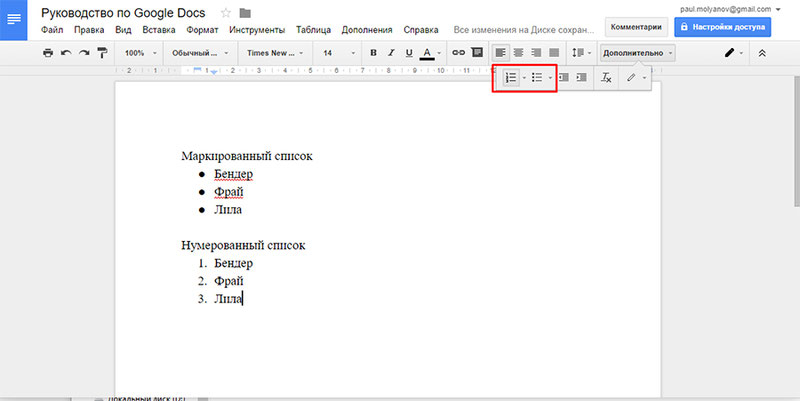
На панели инструментов есть 2 кнопки – маркированный и нумерованный списки, между которыми можно довольно быстро переключаться и выбирать нужный вам.
Достаточно включить одну из кнопок, как все остальные маркеры или цифры будут автоматически проставляться с нажатием клавиши Ввод. А если вы хотите закончить список и перейти к дальнейшей работе над текстом, то начать новую строку без нумерации можно при помощи клавиш Ctrl+Enter.
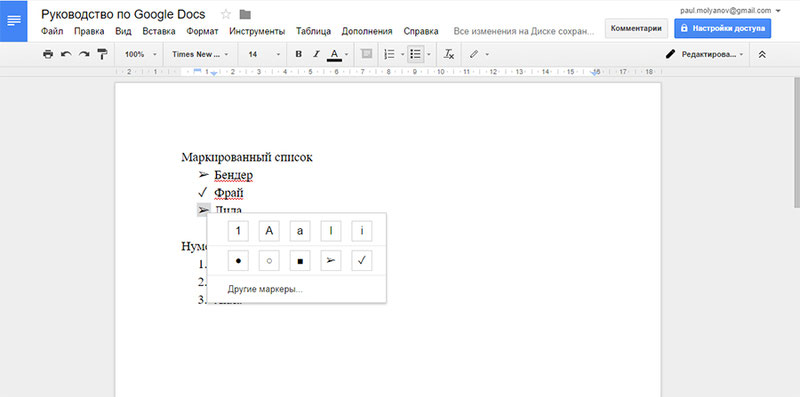
Если вы создали список, а потом вам вдруг захотелось его поменять, просто выделите маркеры, кликните правой клавишей и измените имеющийся маркер на желаемый.
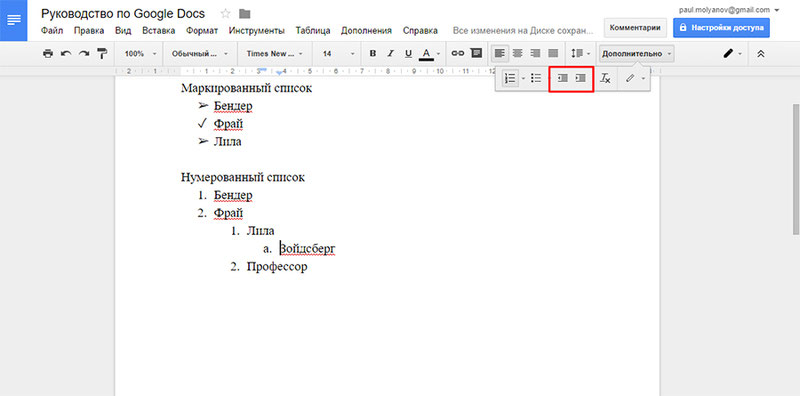
Для создания многоуровневого выпадающего списка гугл докс, нужно использовать кнопки «Уменьшить/Увеличить отступ». Выделяем нужный пункт, сдвигаем его вправо\влево и получаем многоуровневый список.
Как сделать таблицу в Google Docs (Гугл Докс) и работать с ней
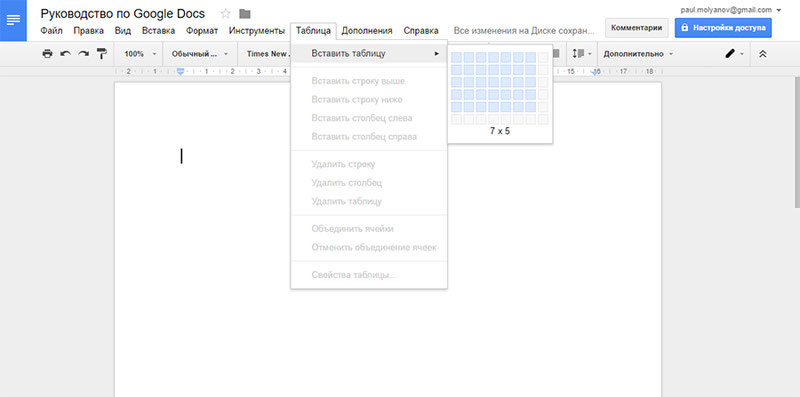
В google docs таблицы создавать куда более приятно и удобно, чем в обычном ворде. Открываем на панели инструментов меню Таблица, выбираем пункт Вставить таблицу и в появившейся сетке выбираем необходимое количество строк и столбцов.
Сразу как вам удалось создать таблицу в гугл докс, ее можно начинать заполнять.
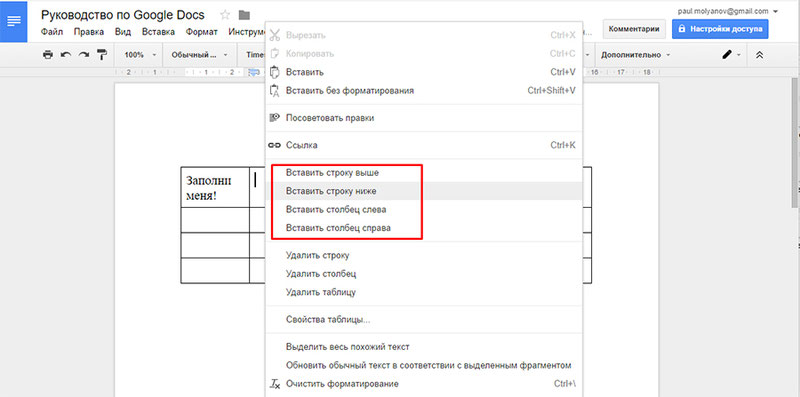
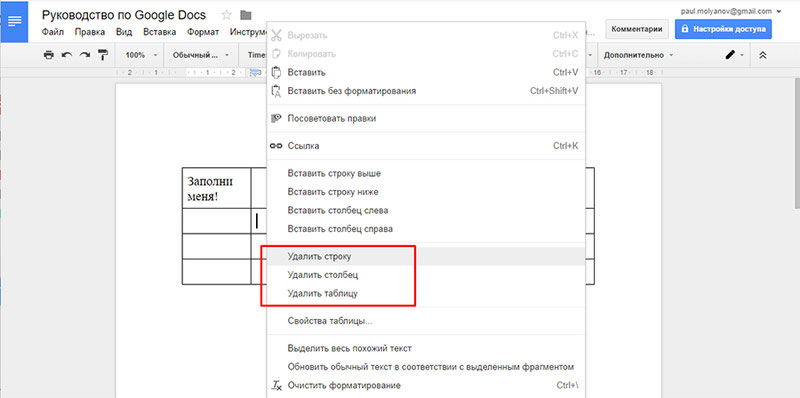
Довольно просто добавлять или удалять дополнительные строки и столбцы в таблице гугл документы. Нажимаем правую клавишу мыши по самой таблице и выбираем действие или находим соответствующий пункт в контекстном меню и жмем кнопку Вставить.
Таким же образом можно удалять ненужные столбцы-строки.
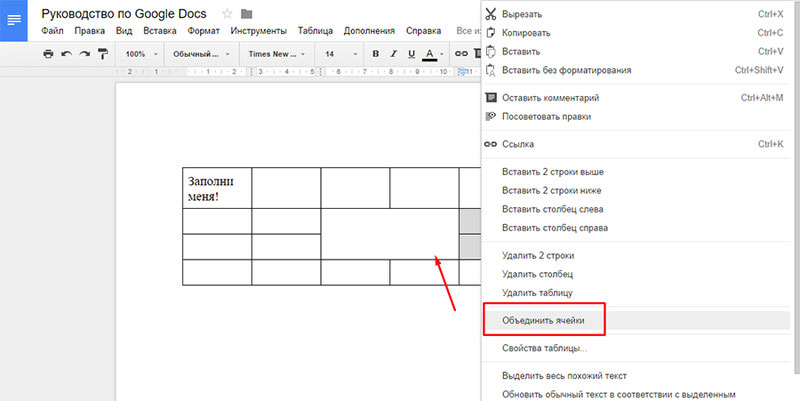
Бывает, иногда в таблице нужно объединить несколько ячеек в одну. Выделяем нужные ячейки, вызываем контекстное меню и нажимаем Объединить ячейки. Таким же образом можно потом отменить действие.
Изменить размеры ячейки просто – так же, как и в обычном ворде: наводим курсор на линию, которую хотим растянуть, и перетаскиваем на необходимое расстояние.
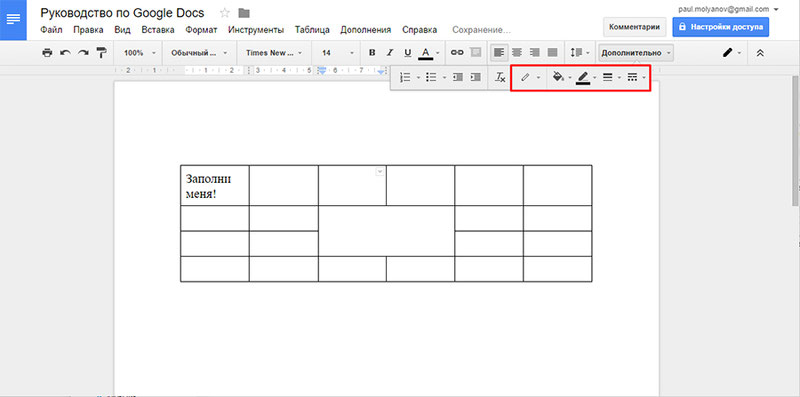
А вот еще плюсик, который получаете, стоит вам только войти в онлайн-таблицы гугл документы: щелкнув по любой ячейке, вам открывается доступ (выпадающее меню в панели инструментов) к уникальным инструментам для стилизации таблицы, что поможет сделать ее более наглядной.
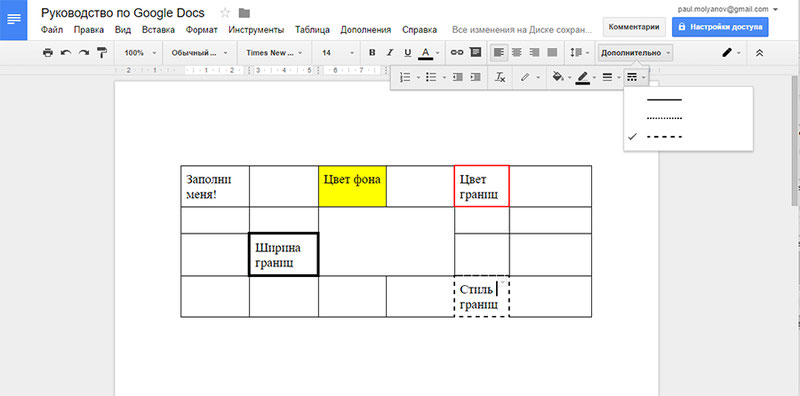
Тут можно совершить следующие действия:
- Изменить цвет фона;
- Изменить цвет границ;
- Изменить ширину границ (толщину линий границ) или вовсе сделать их невидимыми (просто выбрать 0 пт);
- Изменить стиль границ (в виде точек, прямой или пунктирной линии).
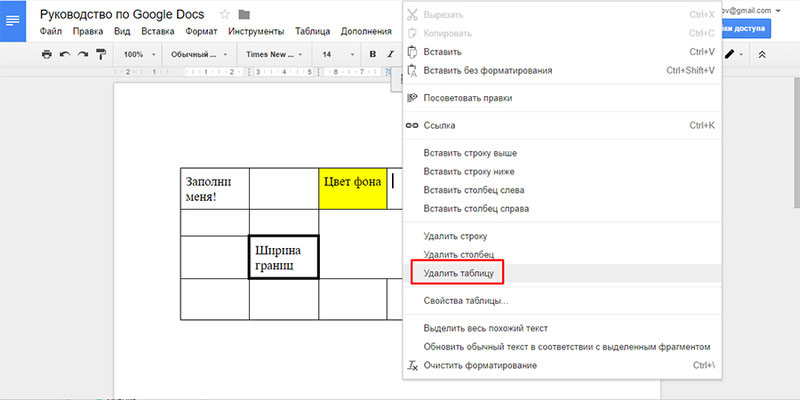
Выделив всю таблицу и нажав кнопку удаления, вы удалите не саму таблицу, а лишь ее содержимое. Чтобы избавиться от всей таблицы, надо пойти в контекстное меню и использовать команду Удалить таблицу.
Диаграммы в Гугл Докс
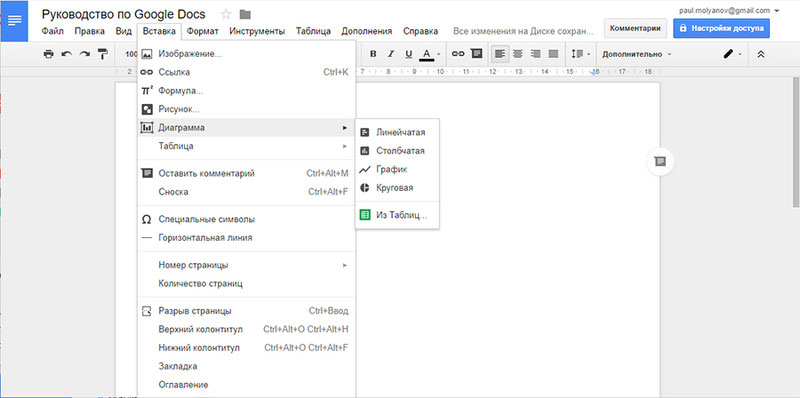
Создание диаграмм требует понимания и определенных умений. Но с этим сервисом создать этот вид контента будет несложно. В меню Вставка есть инструмент Диаграмма, который и поможет сделать все за вас.
Можно, конечно, и самому отрисовать диаграмму. Но если у вас есть данные в таблице, нажмите кнопку «Из таблиц». Вам представится 4 вида диаграмм – линейчатая, столбчатая, круговая и график.

Выберите график, и Google Docs параллельно создаст Google таблицу, откуда и будет черпать необходимые данные для отрисовки диаграммы. Чтобы ввести все данные, выделите созданную диаграмму и нажмите в верхнем правом углу «Открыть в таблицах».
Изменить любые данные можно в этой таблице, и автоматически диаграмма подстроит все параметры в документе гугл.
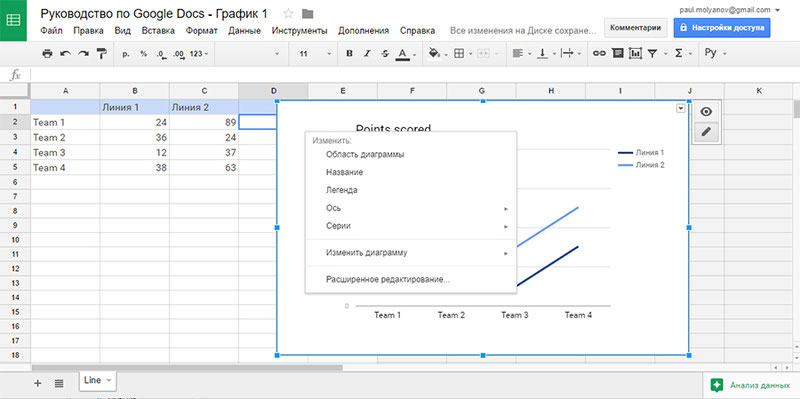
Внешний облик диаграммы можно менять, выбирая соответствующий пункт в контекстном меню.

Чтобы все изменения в таблице отобразились в диаграмме в гугл документе, нужно после работы с таблицей войти в гугл документ и обновить диаграмму. Рекомендуем также изучить требования к презентации по ГОСТу 2016 года.
Ну вот, собственно и все… Теперь вы знаете как создавать списки, таблицы и диаграммы в Google Docs. Дальше мы будем еще рассказывать о некоторых интересных возможностях Google Docs, а вы вникайте, разбирайтесь, наслаждайтесь! А если для всего этого нет времени – обращайтесь к нашим авторам! Они с удовольствием возьмутся за эту работу вместо вас!
Мы поможем сдать на отлично и без пересдач
- Контрольная работа от 1 дня / от 120 р. Узнать стоимость
- Дипломная работа от 7 дней / от 9540 р. Узнать стоимость
- Курсовая работа от 5 дней / от 2160 р. Узнать стоимость
- Реферат от 1 дня / от 840 р. Узнать стоимость
Наталья – контент-маркетолог и блогер, но все это не мешает ей оставаться адекватным человеком. Верит во все цвета радуги и не верит в теорию всемирного заговора. Увлекается «нейрохиромантией» и тайно мечтает воссоздать дома Александрийскую библиотеку.