Как создать опрос в Discord на компьютере
В создании этой статьи участвовала наша опытная команда редакторов и исследователей, которые проверили ее на точность и полноту.
Команда контент-менеджеров wikiHow тщательно следит за работой редакторов, чтобы гарантировать соответствие каждой статьи нашим высоким стандартам качества.
Количество просмотров этой статьи: 71 608.
В этой статье:
Один из способов взаимодействия с другими пользовательями Discord — создание опроса. Опрос можно использовать для выяснения интереса к той или иной теме, выбора модератора или даже для ролевых игр. В этой статье мы расскажем вам, как создать опрос в Discord с помощью двух простых ботов, а также еще более простой — с помощью одних только эмодзи.
Метод 1 из 3:
С помощью бота Poll Bot

Откройте в браузере страницу бота https://top.gg/bot/298673420181438465. Вы попадете на страницу Poll Bot, одного из самых популярных ботов для создания опросов в Discord. Воспользоваться им очень легко, и вам не понадобится столько разрешений, сколько для некоторых других ботов.

- Если вы не авторизованы в Disord, вас попросят сделать это сейчас.

Выберите сервер и нажмите Continue (Продолжить). Вы добавите Poll Bot к выбранному серверу.

- При необходимости отметьте галочкой подтверждение того, что вы не робот.

Откройте Discord и выберите сервер. На левой панели окна Discord отобразится список серверов.

- Чтобы создать канал только для опроса, нажмите «+» рядом с заголовком «TEXT CHANNELS» (Текстовые каналы), введите название канала (например, «Опрос») и нажмите «Create Channel» (Создать канал).

- Опрос с ответами «Да»/«Нет»: введите kbd|poll: +poll: Текст вопроса , и бот отобразит большой палец вверх («да»), большой палец вниз («нет») и пожатие плечами («не знаю»). Чтобы проголосовать, пользователям нужно будет щелкнуть по соответствующему значку.
- Опрос с разными ответами: введите +poll: Текст вопроса> [вариант 1] [вариант 2] [вариант 3] , и бот отобразит значок в виде буквы для каждой опции — A, B, C и так далее. Можно добавить до 26 вариантов. [1] X Источник информации
- Опрос на сайте strawpoll.me: введите +strawpoll Текст вопроса> [вариант 1] [вариант 2] [вариант 3] , и бот отобразит ссылку (с изображением) на опрос на сайте strawpoll.me, на котором пользователи смогут проголосовать. Можно добавить до 30 вариантов.

- Ответы на опрос видны сразу.
Метод 2 из 3:
С помощью эмодзи (бот не требуется)

- Опрос с помощью эмодзи позволит людям ответить на ваши вопросы, нажимая на определенные значки, каждый из которых соответствует варианту ответа.
- Этот способ хорош, если вы хотите провести опрос, не приглашая на свой сервер бота. Провести опрос с помощью бота, как правило, легче, но вам понадобятся права администратора.

Выберите значок своего сервера. На левой панели окна Discord щелкните по инициалам или изображению профиля сервера, на котором вы хотите создать опрос. Если сервер создали вы или у вас есть разрешение управлять им, вы сможете создать опрос с использованием эмодзи.

Выберите канал. Если вы хотите выделить для опроса отдельный канал, нажмите на «+» рядом с заголовком «Текстовые каналы», введите имя канала (например, «Опрос») и нажмите «Создать канал». Если отдельный канал не нужен, щелкните по одному из существующих каналов в списке, где вы хотите создать опрос.

- Нажмите рядом с именем канала значок настроек, имеющий вид шестеренки.
- Нажмите «Разрешения».
- На правой панели в разделе «Роли и члены» выберите «@everyone».
- Нажмите зеленый значок «✓» справа от «Читать сообщения».
- Прокрутите вниз и нажмите красные значки «X» у других опций.
- Щелкните по «Сохранить изменения».
- Нажмите «X» в верхнем правом углу окна.

Введите вопрос. Сделайте это в текстовом поле канала и нажмите «Enter» или «Return».

Добавьте эмодзи в качестве ответов на вопрос. Наведите указатель мыши на вопрос, чтобы отобразился смайлик. Щелкните по нему и выберите эмодзи для первого варианта ответа (например, поднятый большой палец для «Да»). Теперь выберите эмодзи для следующего варианте (например, опущенный большой палец для «Нет»). Каждый выбранный значок будет соответствовать одному возможному варианту ответа.

- Например, если вы хотите узнать, является ли пицца овощем, можете написать: «Нажмите на [большой палец вверх], чтобы ответить «да», или на [большой палец вниз], чтобы ответить «нет».

Дайте участникам проголосовать. Пользователи канала должны щелкнуть по значку эмодзи, чтобы оставить свой голос. Число голосов отобразится справа от эмодзи.

Подсчитайте голоса. Посмотрите на результат некоторое время спустя (или когда все проголосуют) — победившим будет ответ, который обозначен эмодзи с наибольшим числом голосов.
Как организовать голосование в Дискорде

Дискорд – относительно новый мессенджер для геймеров по всему миру. Принцип его работы схож со Skype, но, чтобы говорить с другими людьми, достаточно зайти в голосовой канал, а не начинать звонок. Вы будете слышать остальных до того момента, как выйдете из голосового канала.
Есть несколько видов каналов:
- Основной голосовой. Это канал для устной речи, доступный всем участникам сервера.
- Дополнительный голосовой. Круг доступа этого канала можно ограничить, он также служит для разговоров вслух.
- Основной текстовый канал. Позволяет всем людям на сервере писать сообщения в общий чат.
- Дополнительный текстовый канал. Аналогично с основным, но может быть приватным.
Для Discord доступно множество ботов, значительно расширяющих функционал приложения. Они добавляются в основные текстовый и/или голосовой каналы. Для каждого бота есть свои команды и их список. Иногда мнения игроков могут не сойтись. Тогда на помощь придет голосование. Сделать голосование в дискорде получится с помощью предназначенного для этого бота. Найти его можно в интернете.
Как работать с ботом
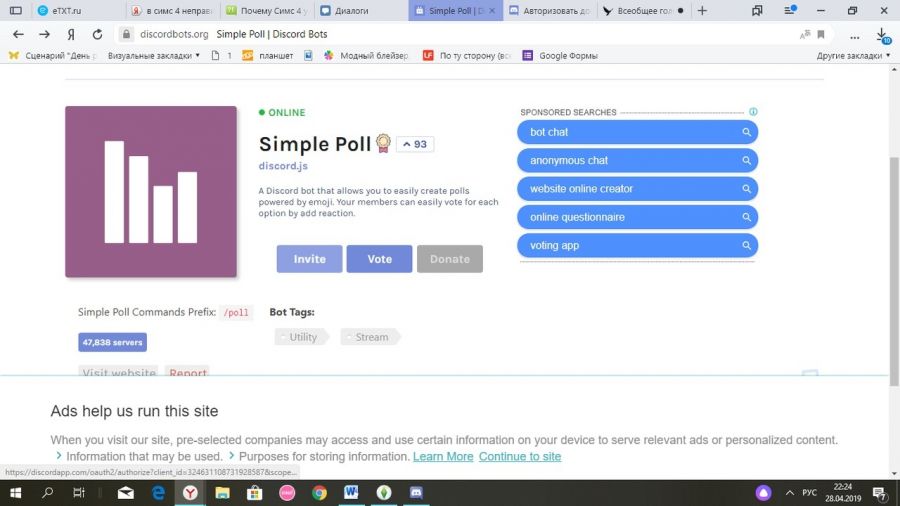
Чтобы добавить бота на сервер, достаточно нажать кнопку Invite (Пригласить). Далее вас перенесет на страницу авторизации и подтверждения того, что вы не робот. После этого нужно будет выбрать, куда добавить бота. Высветятся названия ваших серверов. Нужный бот автоматически будет добавлен в выбранный сервер. Об этом уведомит сообщение.
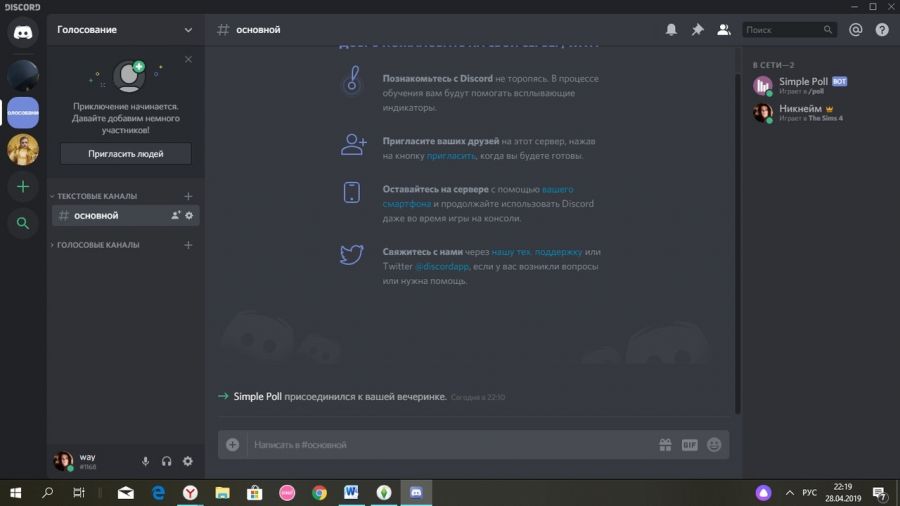
Simple Poll – бот, необходимый для создания голосования. Чтобы увидеть, как с ним работать, нужно написать /poll. Бот напишет, как давать команды.
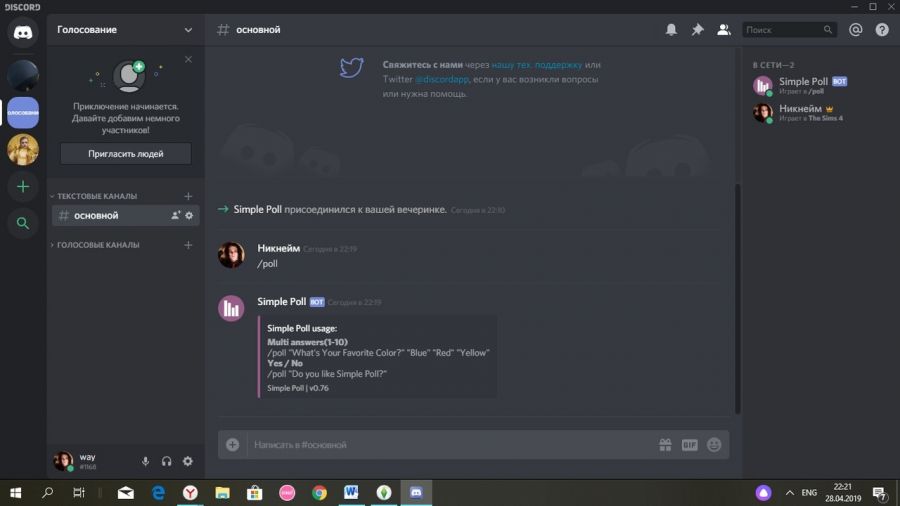
Перевод:
Использование Simple Poll:
• Множественные ответы (от одного до десяти)
/poll «Какой твой любимый цвет?» «Синий», «Красный», «Желтый».
• Ответы Да или Нет
/poll «Тебе нравится Simple Poll? »
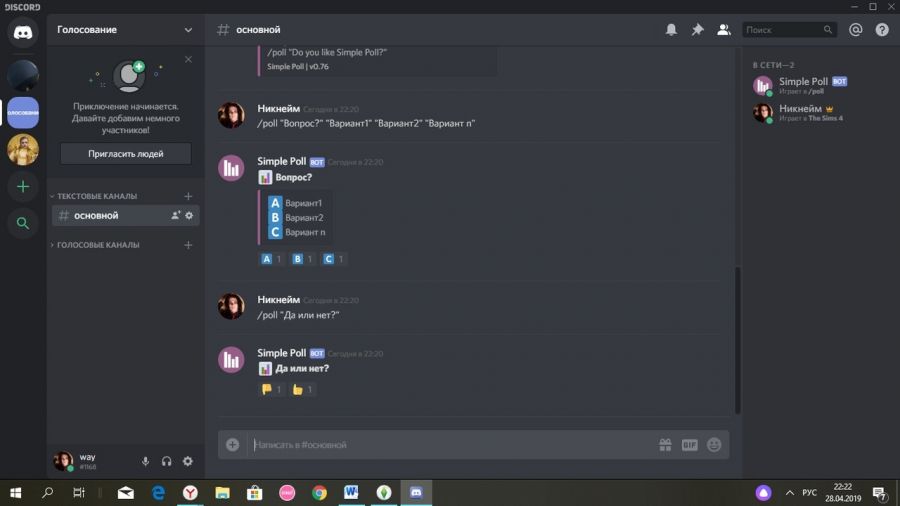
Становится понятно, как сделать голосование в дискорде. /poll – сама команда. После нее в кавычках пишутся вопросы. Если ответов несколько, то они тоже прописываются в кавычках.
Как голосовать
Голосовать может каждый участник на сервере, в том числе создатель голосования. Те, кто давно пользуется дискордом, знают, что к своему и чужим сообщениям можно оставить оценку, нажав на иконку смайлика под ними. Бот подставляет к своему сообщению или голосованию определенные изображения. Если вариантов ответа несколько, показываются символы с буквами английского алфавита – вариантами ответа. Если ответа всего два, под текстом изображены пальцы вверх и вниз. Очевидно, что палец вверх – положительный ответ, вниз – отрицательный.
Из статьи следует сделать вывод о том, что создать в Discord голосование не представляет никаких проблем. Гораздо легче добавить на сервер по боту, чем спрашивать у каждого его мнение отдельно, ведь результаты ответов отображаются ботом автоматически и в реальном времени. Плюс также в том, что бот не устанавливается на сам компьютер, следовательно, можно не беспокоиться о проникновении в ПК вредоносного вируса.
Как создать опрос в Discord на iPhone или iPad
В создании этой статьи участвовала наша опытная команда редакторов и исследователей, которые проверили ее на точность и полноту.
Команда контент-менеджеров wikiHow тщательно следит за работой редакторов, чтобы гарантировать соответствие каждой статьи нашим высоким стандартам качества.
Количество просмотров этой статьи: 4906.
В этой статье:
В этой статье мы расскажем вам, как на iPhone/iPad создать опрос в Discord с помощью канала, веб-сайта или бота.
Метод 1 из 3:
Канал

Запустите Discord. Нажмите на значок в виде белого игрового контроллера на синем или фиолетовом фоне. Этот значок находится на главном экране.

Коснитесь сервера, к которому хотите подключиться. Серверы перечислены на левой панели экрана.

Нажмите ⋯ . Вы найдете этот значок вверху экрана (возле имени сервера).

Коснитесь Создать канал . Этот канал будет предназначен только для опроса; так вы получите лучшие результаты.

Введите название опроса. Оно будет отображаться как имя канала в списке серверов. Возможно, название опроса будет похоже на вопрос опроса.

Коснитесь Создать .

- Нажмите на имя канала в списке.
- Коснитесь имени канала вверху экрана.
- Нажмите «Разрешения».
- Выберите «@everyone».
- Активируйте опции «Просмотр сообщений», «Просмотр истории сообщений» и «Добавить реакцию».
- Нажмите «X» у других опций.
- Вернитесь на канал, когда закончите.

- Вам нравится пицца? Если да, нажмите на улыбающийся смайлик, а если нет, нажмите на сердитый смайлик.

Попросите людей проголосовать. Для этого сообщите об опросе на другом канале или просто отправьте личные сообщения. Когда проголосует достаточное число пользователей, проверьте, сколько смайликов получил тот или иной ответ.
Метод 2 из 3:
Веб-сайт

Запустите Safari на iPhone/iPad. Нажмите на значок в виде сине-белого компаса на главном экране.

Откройте сайт, на котором можно создать опрос. Популярными сайтами являются https://Poll-maker.com и https://Strawpoll.me.

Введите вопрос в поле «Type your question here» (Введите вопрос). В этой статье мы рассмотрим сайт Poll-maker.com, хотя изложенные инструкции можно применить и на другом аналогичном сайте.

- В качестве ответов можно просто ввести «Да» и «Нет».
- Чтобы добавить больше ответов, нажмите «Add Answer» (Добавить ответ).

Нажмите Create Free Poll (Создать бесплатный опрос). Будут созданы две ссылки: одна на опрос, а другая на результаты.

Скопируйте первую ссылку. Для этого нажмите и удерживайте ссылку, коснитесь «Выбрать все», а затем нажмите «Копировать».

Вставьте ссылку в сообщение или канал Discord. Для этого откройте сообщение или канал, нажмите и удерживайте окно сообщения, а затем коснитесь «Вставить». За ссылкой рекомендуем ввести некоторую информацию, например, название или причину создания опроса.

Просмотрите результаты опроса. Откройте Safari, скопируйте ссылку из второго поля «Results» (Результаты) как скопировали ссылку на опрос, а затем вставьте ее в адресной строке Safari (вверху экрана).
Бот:Simple Poll

Simple Poll — небольшой бот в дискорде, который создан для того чтобы делать опросы. Он имеет всего одну команду, в отличии от того же MEE6.
Описание [ ]
Аватар этого бота выглядит как 4 линии разных размеров белого цвета, которые находятся на фиолетовом фоне. Также у данного бота нет никаких дополнительных платных функций, что делает его совершенно бесплатным.
Команды [ ]
У этого бота есть всего одна небольшая команда.
/poll "Вопрос" "Вариант1" "Вариант2"
Вопросы и варианты важно писать с ковычками.
Факты [ ]
- Это один из многих ботов, чей аватар состоит всего из двух цветов
- Также это один из ботов, которые имеют только 1 команду