Как разбанить человека в Discord

Discocord – самая популярная онлайн-платформа для геймеров, которая предоставляет возможность голосового и текстового общения между игроками. Несмотря на первоначальную задумку, Дискорд также используется не только любителями онлайн-игр, но и всеми, кому нужен удобный способ общения с другими людьми.
Как и в других мессенджерах, в Дискорде есть возможность забанить пользователя. Сделать это может администратор или модератор конференции. Бан дается на неопределенный срок, и человек не сможет зайти в конференцию. После бана человек сразу выгоняется с сервера. Кроме этого, у него не будут работать приглашения для входа в группу, он не сможет писать и читать сообщения на сервере. При бане есть возможность автоматически удалить все сообщения, которые пользователь написал за какое-то время.
Есть ли возможность разбанить человека
Любой забаненный пользователь может быть разбаненным. Эта функция существует для того, чтобы исключить случайный бан невиновного пользователя или бороться с необъективными блокировками администраторов. Также блокировка часто используется как предупредительная, временная мера наказания. После разбана пользователь снова сможет заходить в чаты и общаться с другими людьми.
Как убрать бан
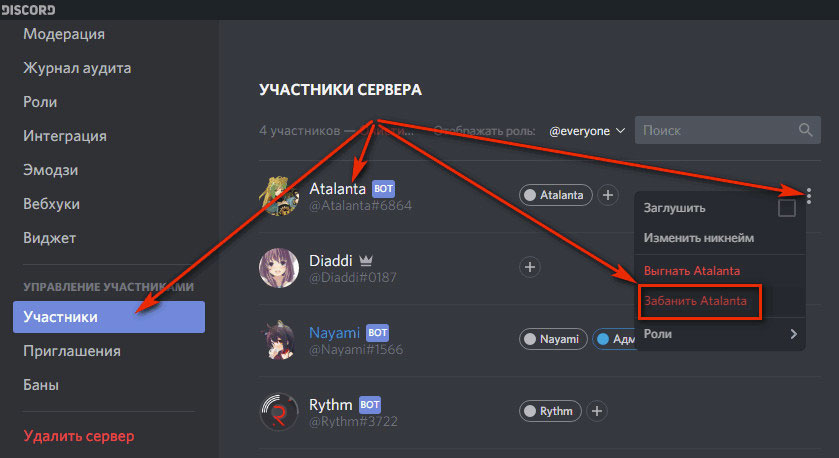
Как и в случае с баном пользователя в чате Discord, правом разбана обладают только администраторы и модераторы. Такая возможность доступна в любое время в настройках сервера. Для разбана на компьютерной версии нужно в выпадающем списке выбрать пункт «Настройки сервера». Вы окажитесь в меню с большим количеством разделов. Выбираем «Баны» и видим список изгнанных из чата людей.
Далее можно найти нужного пользователя и нажать на его имя для разбана.
Почему пользователь не появляется в чате после разбана
Бан не только блокирует пользователю возможность общения, но и изгоняет его из группы. После того как модератор его разбанит, пользователь все еще не узнает об этом. Разработчики Дискорд не предусмотрели автоматических оповещений, поэтому лучшее решение проблемы в данной ситуации – написать пользователю личное сообщение или заново пригласить его в конференцию. Только в таком случае он узнает о разбане.
Что делать, если в Дискорде дали несправедливый бан
Как уже было сказано ранее, разбанить в Дискорде человека может только модератор или создатель комнаты. Очень часто они злоупотребляют своими полномочиями и дают баны другим пользователям без адекватной причины.
Единственный способ бороться с этим – попросить другого модератора разбанить пользователя. Некоторые администраторы готовы помочь невинным пользователям и лишают модераторских прав необъективных модераторов. В некоторых случаях за забаненного вступаются другие пользователи чата и помогают разбанить. После бана есть смысл периодически проверять доступность сервера. Возможно, что через некоторое время игрока разбанят, но не оповестят его об этом.
Как обойти бан в Дискорде

Один из распространенных вопросов у администраторов Discord — как разбанить человека в Дискорде на сервере. Ниже рассмотрим, как это сделать на компьютере и телефоне. Выделим способы обхода ограничений и возможность выполнения такого шага. Дополнительно приведем инструкцию, как забанить человека навсегда.
Что нужно знать
Бан — закрытие доступа (блокировка) для определенного участника, нарушившего правила сервера Дискорд. Решение о наложении бана принимается автоматически специальным ботом или вручную администратором. По умолчанию блокировка не ограничена по времени, но при желании ее можно в любой момент снять.
Как снять бан с пользователя в сервере Дискорд
Во избежание ошибок необходимо знать, как разбанить в Discord ранее заблокированного участника. Опция снятия запрета предусмотрена для того, чтобы снять ограничения с ошибочно блокированного члена или для борьбы с необоснованными блокировками со стороны администрации. Иногда бан носит временный характер. К примеру, человеку закрывают доступ на определенное время, а через месяц принимают решение снять запрет.
На компьютере
Для начала рассмотрим, как разбанить человека в Дискорд на ПК. Сделайте следующие шаги:
- Войдите в приложение и с левой стороны найдите нужный сервер.
- Жмите по нему правой кнопкой мышки.
- Перейдите на строчку Настройки сервера.
- Войдите в раздел Баны.

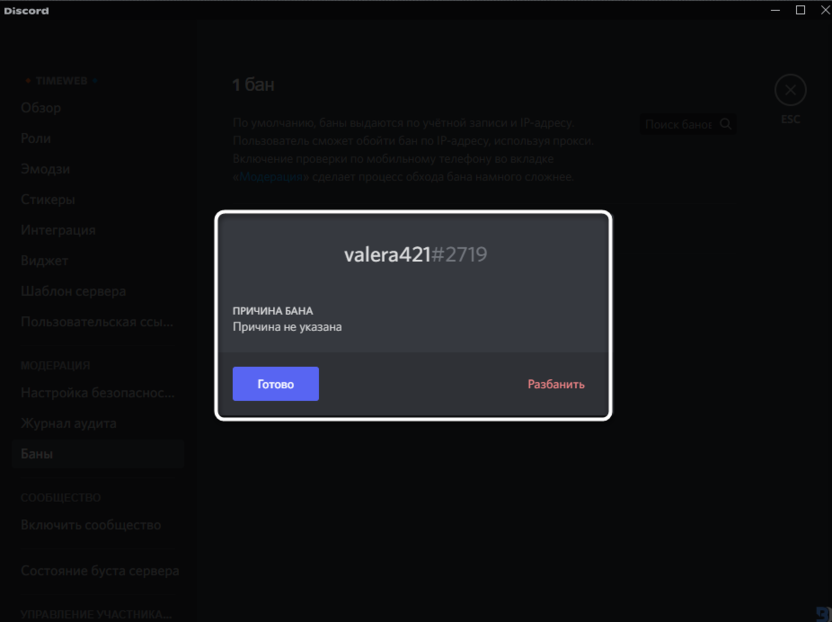
- Нажмите на участника, которого вы планируете разбанить. Там указана причина принятого решения (возможно, она не будет указана).

- Жмите на кнопку Разбанить.

На смартфоне
Если необходимо разбанить человека на канале с мобильного устройства, принцип действия здесь похож. Сделайте следующие шаги:
- Войдите в приложение на мобильном телефоне.
- Жмите на три полоски вверху.
- Кликните на интересующий сервер.
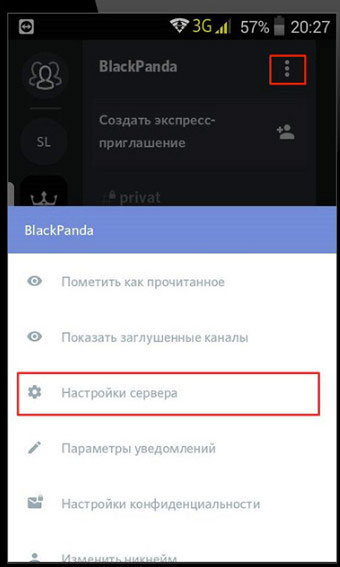
- Жмите на три точки справа вверху.

- Перейдите в раздел Настройки.

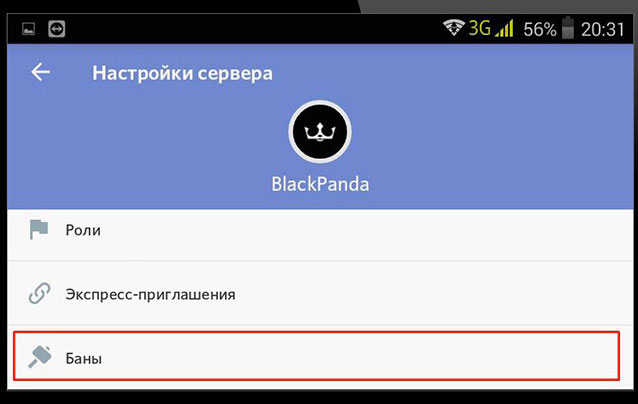
- Найдите внизу кнопку Баны и жмите на нее.
- Кликните на человека, которого вы планируете разбанить в Дискорд, и выполните нужное действие.
Как видно из инструкции, администратор может в любой момент разбанить человека на сервере и вернуть его к общению с другими участниками. Эта опция доступна всем пользователям с соответствующими ролями.
Пользователь не появляется в чате
Бывают ситуации, когда после разблокировки человек не появляется в чате. Суть в том, что в случае блокировки ему не только закрывается доступ к серверу, но и происходит выбрасывание группы. Кроме того, пользователь не получает автоматического сообщения о разбане. Для решения проблемы необходимо лично написать в чате или пригласить на конференцию. Только в этом случае горе-пользователь узнает о снятии блокировки.
Как обойти бан в Дискорде

Разные хитрецы специально нарываются на администраторов будучи уверенными, что смогут обойти бан в Discord. Это не так просто, ведь в программе происходит блокирование по двум критериям — учетной записи и IP. Единственный способ обмануть систему — использовать прокси сервер или VPN. Иными словам, необходимо зайти под другим IP адресом. Сложней обстоит ситуация, если администратор включил проверку по мобильному телефону. В таком случае обмануть систему труднее.
Как заблокировать участника в Дискорд
Выше мы разобрали, как разбанить человека в Дискорде. Но бывают обратные ситуации, когда необходимо забанить пользоваться навсегда. Для этого предусмотрен специальный алгоритм, характерный для программы на компьютере или мобильном телефоне. Сама процедура очень проста и не вызовет сложностей у пользователя.
На компьютере
Если вы пользуетесь программой на ПК, сделайте следующие шаги:
-
- Войдите в Дискорд.
- Еще раз убедитесь, что вам необходимо убрать конкретного человека из чата.
- Войдите в нужную группу.
- В столбце с правой стороны найдите нужного участника.
- Жмите по его нику правой кнопкой мышки.
- В появившемся меню жмите Заблокировать.

- Подтвердите действие.
- При появлении запроса укажите причину.

На телефоне
По желанию можно забанить пользователя навсегда через мобильный телефон. Сделайте следующие шаги:
- Войдите в программу Дискорд и откройте чат с нужным сервером.
- Жмите на иконку в виде машущего рукой человека.
- Выберите из списка нужный ник и кликните по нему.
- Кликните на три точки справа внизу.
- Жмите на кнопку Заблокировать.
После выполнения этих действий человек блокируется навсегда, но при желании его можно разбанить. До этого момента он не сможет писать сообщения, разговаривать в комнатах и выполнять другие задачи, доступные другим пользователям.
Итоги
Зная, как блокировать и разбанить человека, вы сможете с легкостью управлять сервером Дискорд и выгонять ненужных людей. Несмотря на возможность возврата, действия по блокированию должны быть обоснованы, ведь только так остальные участники также будут соблюдать правила и доверять администрации.
Как разблокировать пользователя в Discord

Блокировки пользователей в Дискорде – дело обычное, особенно если происходит активное общение на серверах, плавно перетекающее в личные сообщения. Однако помимо блокировок иногда может понадобиться снять ограничения с учетной записи, что можно сделать разными методами.
Метод 1: Через личные сообщения
Такой вариант разблокировки любого пользователя в Дискорде подойдет в том случае, если вы еще не очистили переписку с ним и имеете к ней доступ. Чаще всего такое случается, если блокировка была на эмоциях или «случайной». Впрочем, сама цель блокировки вообще не важна, главное, что ее можно снять буквально в несколько кликов.
- Сначала откройте раздел с сообщениями, нажав по первому значку на панели слева.
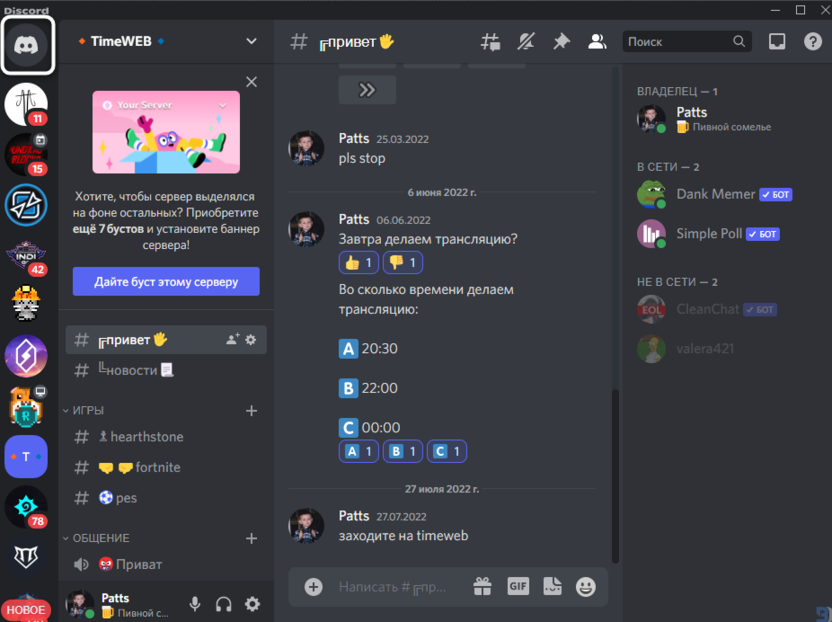
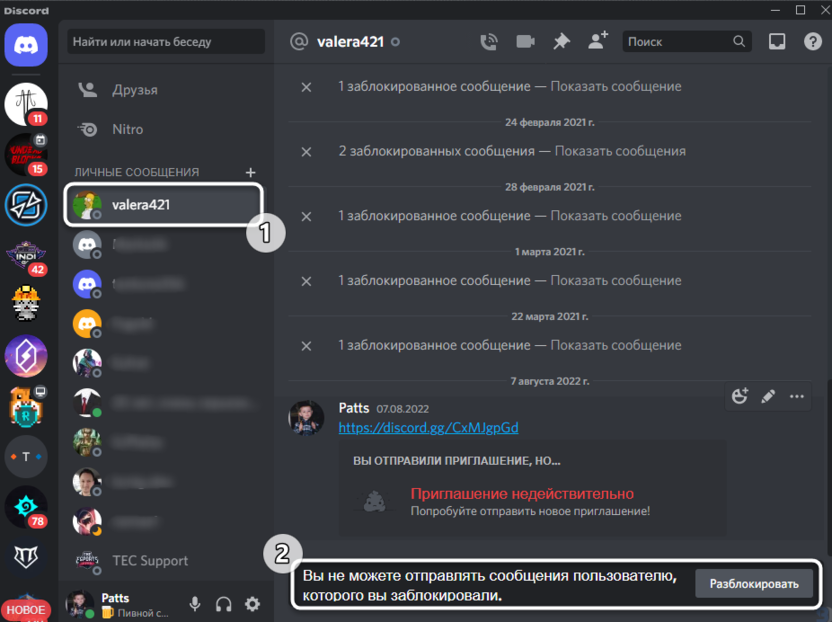
- Отыщите среди переписок заблокированного пользователя и прочитайте сообщение внизу о том, что не можете отправлять ему сообщение из-за блокировки. Как раз рядом с ним и будет находиться кнопка «Разблокировать», которая нужна для снятия ограничений.
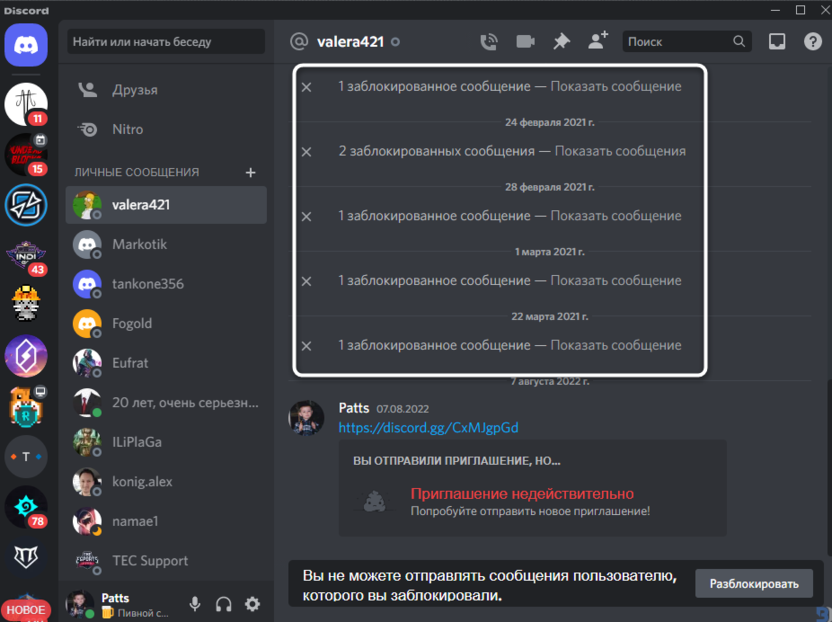
- Если же ваша цель разблокирования – исключительно прочтение автоматически заблокированных сообщений, можно обойтись только показом конкретных из них, кликнув по кнопке «Показать сообщение».
- В случае разблокировки пользователя все сообщения из личной переписки будут восстановлены и доступны для прочтения.
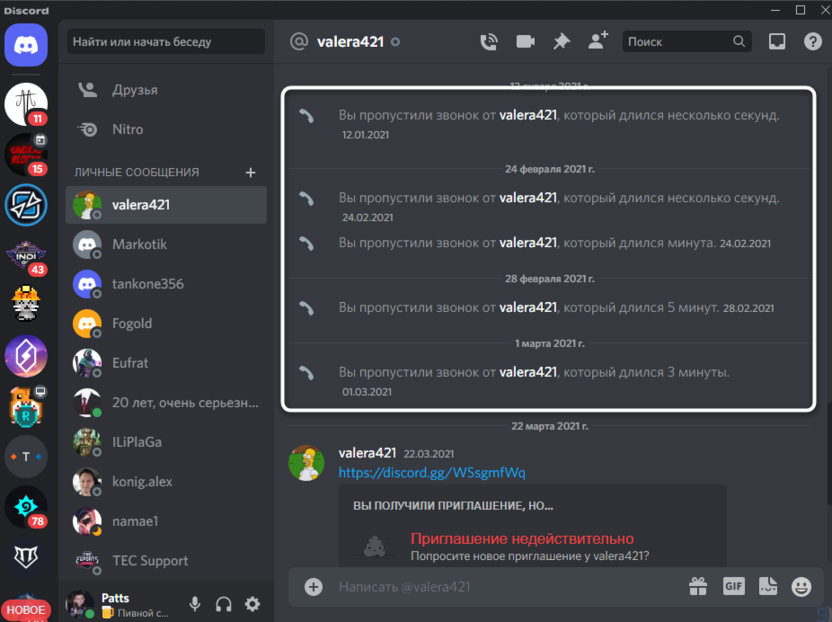
Теперь вы знаете, что если переписка с человеком сохранилась, снять с него блокировку будет не так сложно. В этом поможет инструкция выше, а если диалога не оказалось, выберите один из следующих способов.
Комьюнити теперь в Телеграм
Подпишитесь и будьте в курсе последних IT-новостейМетод 2: Через контекстное меню управления пользователем
Допустим, вы обнаружили заблокированного ранее пользователя на совместном сервере или нашли его сообщение в каком-то канале. Тогда блокировку тоже можно будет снять, используя для этого контекстное меню управления пользователем, через которое, к слову, он мог быть и заблокирован. Количество действий при реализации этого метода будет минимальным.
- Отыщите имя пользователя или его аватарку в списке участников либо среди сообщений на канале любого сервера. Кликните по значку или имени правой кнопкой мыши для вызова контекстного меню.
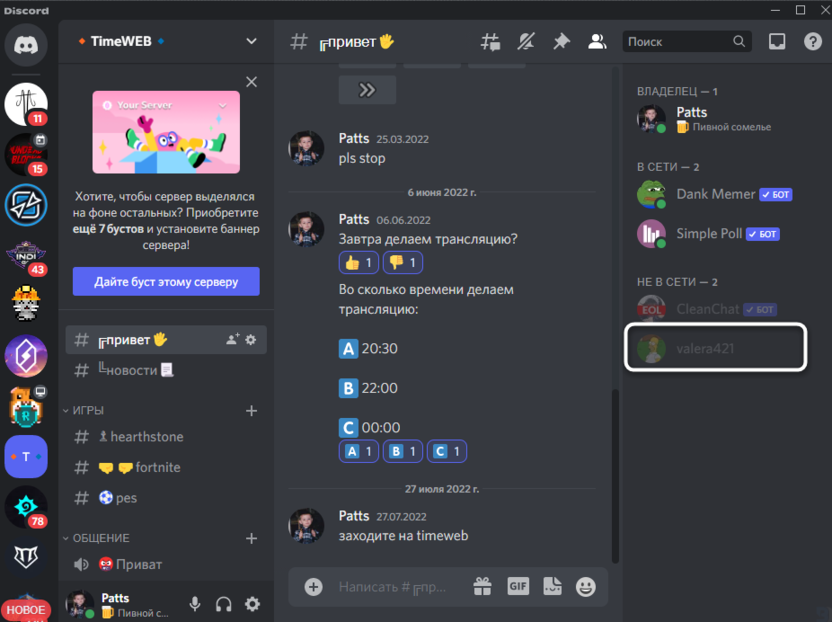
- В нем отыщите пункт «Разблокировать» и щелкните по нему левой кнопкой мыши.
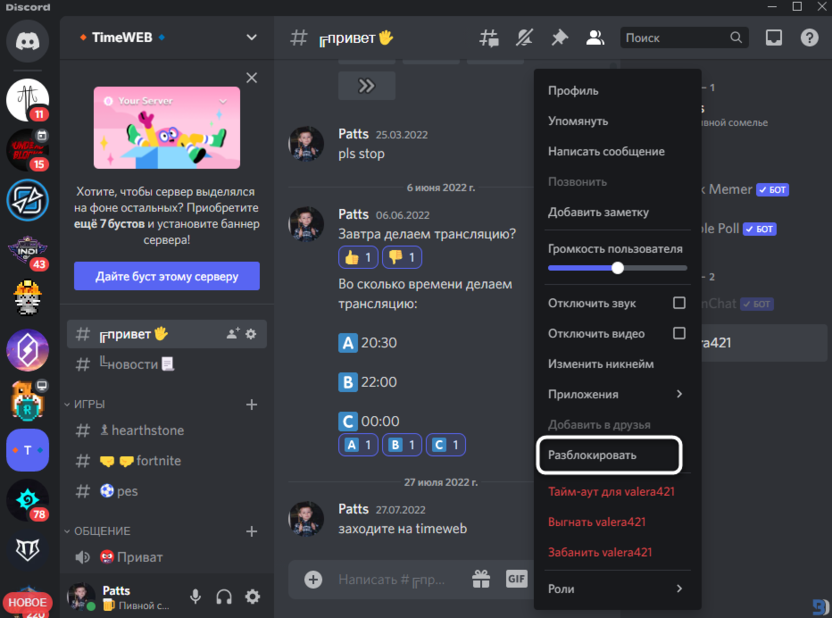
- Никаких уведомлений при этом показано не будет, поэтому успешность разблокировки нужно проверить самостоятельно. Для этого снова вызовите то же самое контекстное меню и обратите внимание на пункт «Заблокировать». Если он есть, значит, теперь человек разблокирован, ему можно писать личные сообщения, а он на них ответит.
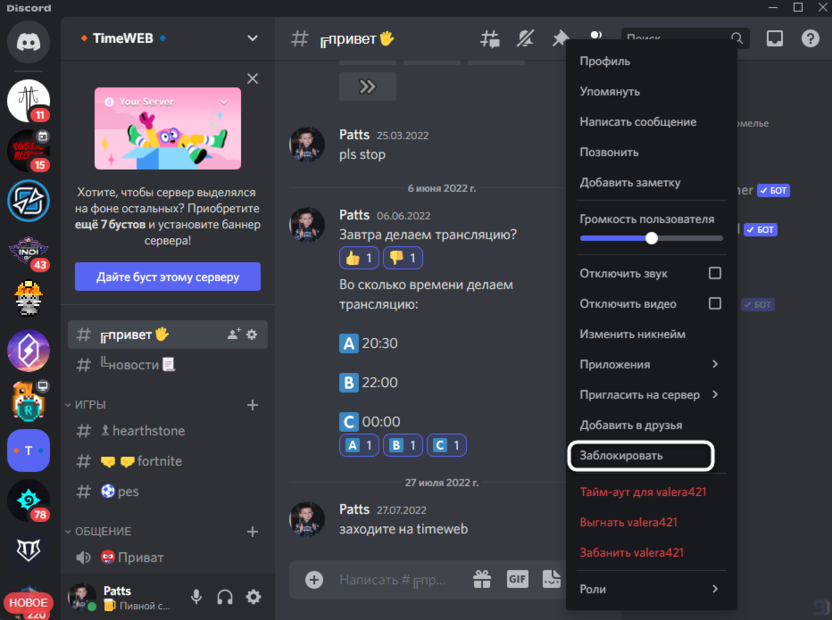
Метод 3: Через список заблокированных пользователей
Данный вариант снятия ограничений будет полезен тем пользователям, кто не может найти этого человека на серверах в Дискорде или вообще не знает, кого и когда он блокировал. На такой случай разработчики сделали отдельную категорию в разделе «Друзья», где и отображаются все заблокированные люди, соответственно, с кнопками для их разблокировки.
- На панели слева снова нажмите по первой же кнопке, чтобы перейти к разделу «Друзья». В нем на верхней панели выберите вкладку «Заблокированные».
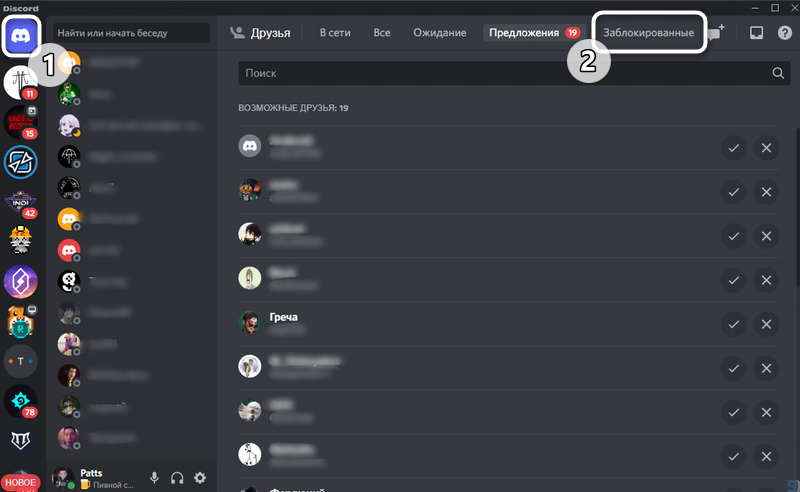
- Ознакомьтесь со списком заблокированных пользователей и решите, с кого хотите снять ограничения. Дополнительно отмечу, что в этом окне есть и строка поиска, если вдруг вы захотите отыскать человека по его имени.
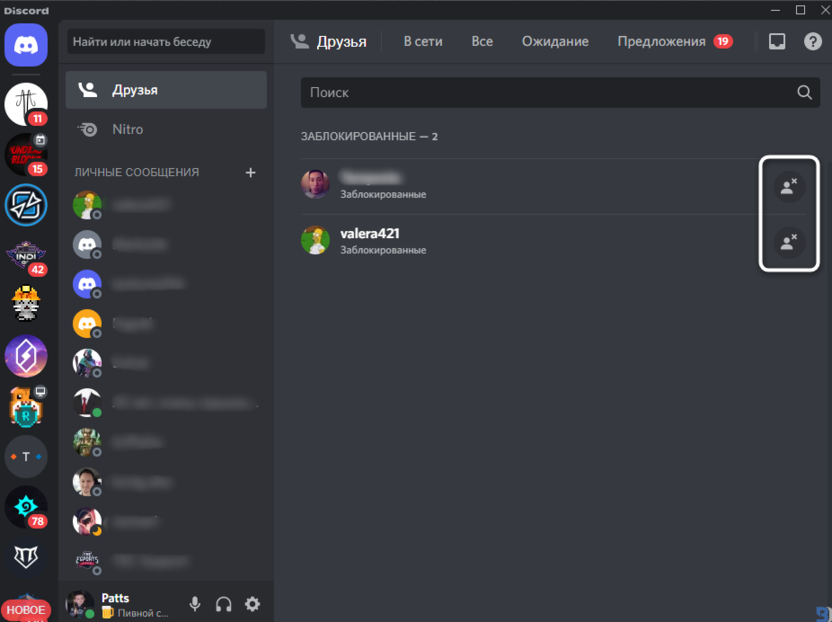
- Никаких уведомлений при разблокировке не появляется, пользователь просто пропадает из этого списка. Поэтому нажмите по ней нужное количество раз, чтобы разблокировать все учетные записи, которые больше не нужны в черном списке.
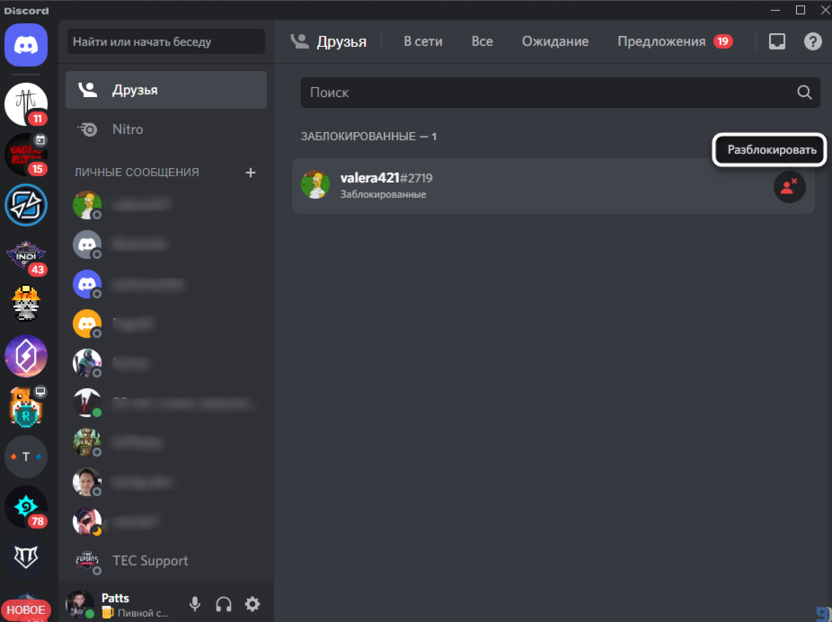
Метод 4: Через настройки сервера
Последний вариант относится только к тем блокировкам, которые были сделаны на сервере, то есть пользователи попали не в личный черный список, а именно были забанены на сервере. В таком случае способ отмены ограничений немного отличается, а реализовать его сможет только администратор с предоставленными правами или сам создатель сервера.
- Если вы являетесь тем самым администратором или создателем, откройте сервер и нажмите по его названию, чтобы вызвать меню. В нем кликните по пункту «Настройки сервера».
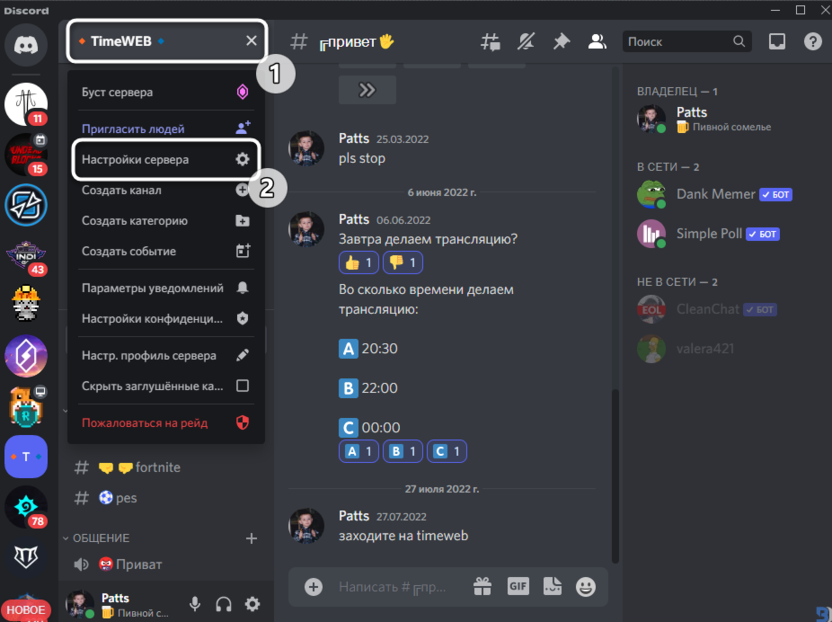
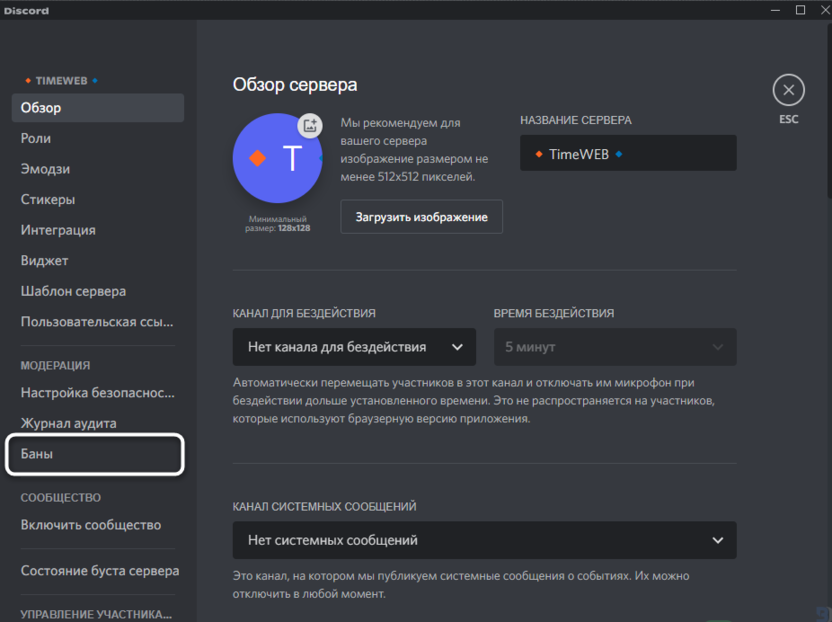
- На панели слева найдите категорию «Модерация» и щелкните по строке «Баны».
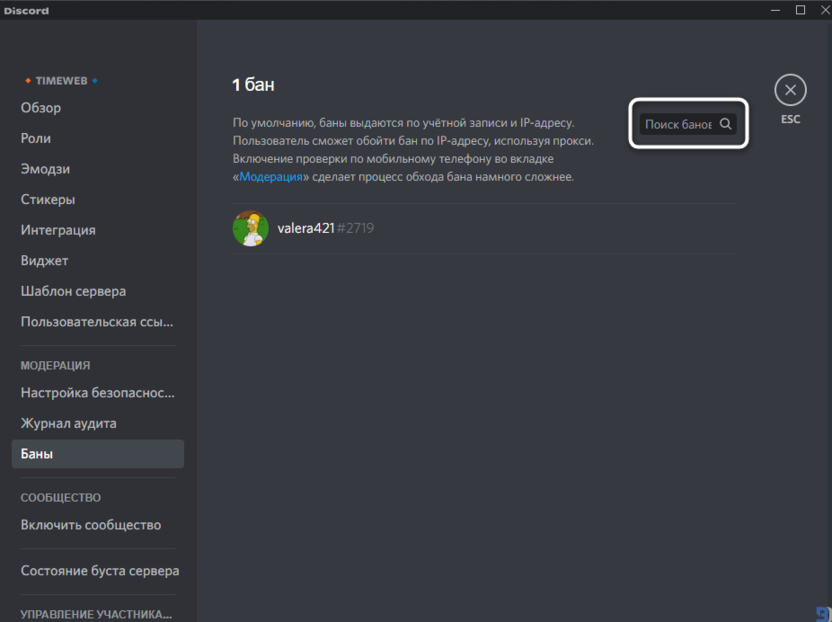
- Теперь вы видите список заблокированных участников и сможете кликнуть по любой учетной записи, чтобы получить больше информации.
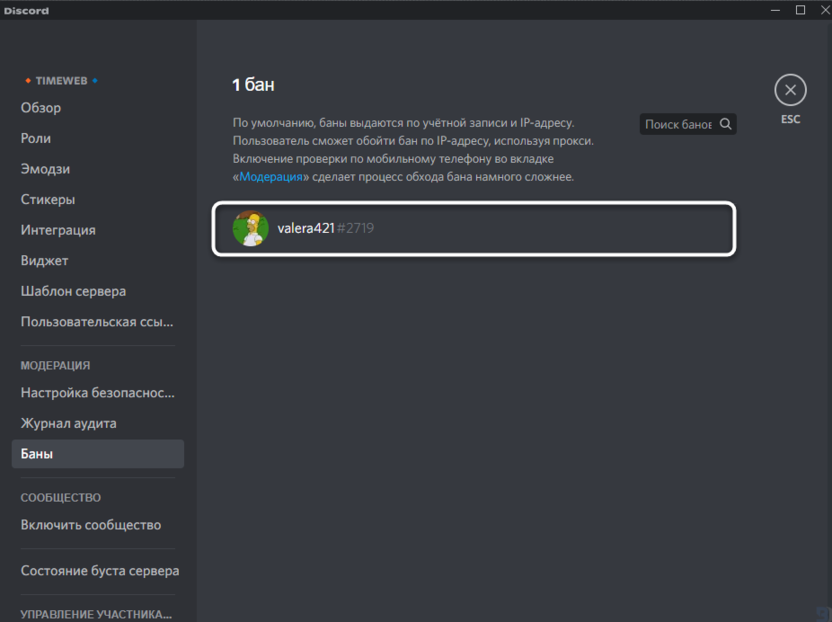
- В небольшом окне будет указана причина блокировки, а ниже расположена кнопка «Разбанить», которая и снимет все ограничения, если это будет нужно.
- Дополнительно обращу ваше внимание на то, что на странице с банами есть строка поиска. Введите в нее имя учетной записи, чтобы проверить, есть ли конкретный участник в этом списке.
Это были все методы снятия блокировок с пользователей в Discord, о которых я хотел рассказать. Надеюсь, среди них вы нашли подходящий и успешно справились с выполнением задачи без каких-либо трудностей.
404 Error — Page Not Found
Sorry, but it looks like nothing was found at this location. You may try one of the links below or do a search.
Свежие записи
- Взлом пароля WinRAR с помощью Accent RAR Password Recovery
- Как открыть RAR файл на Windows 10
- Архиватор RAR онлайн
- Как открыть RAR на iOS
- Как открыть RAR на Mac OS
Архивы
Try looking in the monthly archives.
- Архиваторы
- WinRAR
- WinRAR 64 bit
- WinRAR для Windows XP
- WinRAR для Windows 7
- WinRAR для Windows 8
- WinRAR для Windows 10
- WinRAR torrent
- WinRAR portable
- WinRAR для Mac OS
- WinRAR на телефон
- WinZip portable
- WinZip онлайн
- 7 Zip для Windows XP
- 7 Zip для Windows 7
- 7 Zip для Windows 8
- 7 Zip для Windows 10
- 7 Zip 64 bit
- 7 Zip Portable
- 7 Zip торрент
- 7 Zip Mac OS
- 7 Zip командная строка
- 7 Zip на Андроид
- WinRAR