10 лучших программ для создания эффекта slow motion
Slow motion – эффект замедления времени в видеосъемке, который достигается за счет увеличения количества кадров в секунду. Помните момент в «Матрице», где Нео уклоняется от пуль? Это именно про слоу мо. Для создания эффекта может использоваться как камера с соответствующим режимом съемки, так и программа для редактирования видео.
И если качественно «прокачать» гаджеты практически невозможно, то установка софта в среднем занимает 5-10 минут. Поэтому рассмотрим 10 лучших программ для создания эффекта slow motion на ПК и мобильных устройствах.
Программа
Цена
Что умеет?
Особенности
Замедлять и ускорять видео, сохранять его во всех популярных форматах и накладывать титры, фильтры и переходы.
Обладает интуитивно понятным интерфейсом на русском языке и множеством инструментов для редактирования видео – от наложения звуков до создания спецэффектов.
Работать с видео, графикой и анимацией. Замедлять видеоролики. Добавлять титры и переходы, накладывать фильтры.
Программа позиционируется как профессиональная, а потому придется потратить время на изучение опций. Язык интерфейса по умолчанию – английский.
Замедлять и ускорять видео, сохранять ролики в нескольких форматах.
Это специализированная программа с ограниченным функционалом. Предназначена для ускорения и замедления видео с применением технологии компенсации движения.
Редактировать видео, обрабатывать звук и накладывать различные эффекты, в частности замедлять и ускорять видео, а также создавать спецэффекты.
Версии с расширенным функционалом позиционируются как софт для профессионального использования. Соответственно в возможностях программы придется разбираться: здесь много опций и сложных инструментов для редактирования видео.
Редактировать видео, корректировать цвета, накладывать фильтры и визуальные эффекты.
В базовой версии пользовательский интерфейс представлен на английском языке. Программа с объемным профессиональным функционалом.
Быстро редактировать, ускорять и замедлять видео, добавлять эффекты, фильтры, маски и переходы, сохранять ролик в любом популярном формате и сразу отправлять его в соцсети.
Программа обладает интуитивно понятным пользовательским интерфейсом на русском языке. В приложении заложен широкий функционал для профессионального редактирования видео, однако разобраться в нем с легкостью смогут даже новички.
Редактировать видео и звук, менять скорость за счет увеличения количества кадров в секунду.
Приложение характеризует объемный функционал, из-за чего интерфейс может оказаться сложным для новичков. Также предусмотрен показ рекламы в бесплатной версии.
Вырезать фрагменты из видео, ускорять и замедлять их, накладывать визуальные эффекты, а также сохранять в популярных форматах.
Программу отличает базовый функционал для редактирования видео. Она имеет англоязычный интерфейс.
Менять скорость видео. Может замедлить или ускорить ролик целиком, либо его фрагмент.
Специализированное приложение для изменения скорости видео. Имеет простой интерфейс на английском языке.
Замедлять и ускорять видео во всех популярных форматах, в частности в 4K и HD.
Приложение создано специально для добавления эффекта slow motion. Язык интерфейса – английский.
Показать больше
Команда Movavi стремится предоставлять только актуальную и проверенную информацию. Вот что мы делаем для этого:
- Изучили спрос и популярность программ и сервисов, упомянутых в данной статье.
- Все продукты в этой статье протестированы командой Movavi.
- При тестировании мы сравниваем ключевые параметры, включая обрезку видео и аудио, визуальные эффекты, стабилизацию, настройку качества видео, сохранение видео и другие важные характеристики.
- Изучили отзывы пользователей на популярных платформах и учли эту информацию при написании обзоров.
- Собрали отзывы пользователей и учли их мнение о программах Movavi, а также о продуктах других компаний.
Программы для создания эффекта слоу мо на компьютере
Программа для редактирования видео, которая также позволяет добавлять звуки, переходы, фильтры и титры. С ее помощью можно анимировать объекты, сохранять видео в любом популярном формате. Не знаете, какое разрешение нужно для вашего гаджета или видеохостинга? Просто выберите модель или ресурс, система сама определит подходящий формат для сохранения видео.
интуитивно понятный интерфейс;
быстрое и простое добавление эффекта slow motion;
множество дополнительных инструментов для редактирования;
сохранение видео во всех популярных форматах.
для добавления эффекта slow motion нужно предварительно вырезать фрагмент из общего видеоряда, но это не займет более 1-2 минут;
несмотря на удобный пользовательский интерфейс, нужно разобраться в алгоритме редактирования видео – рекомендуем следовать инструкции.
Как добавить эффект slow motion в Movavi Video Editor
Включить режим добавления эффектов можно в 5 простых шагов:
Скачать установочный файл для Windows или macOS с официального сайта.
Установить Movavi Video Editor, следуя инструкции.
Добавить видео – запустите программу и нажмите на кнопку Добавить файлы и выберите нужное видео.
Выбрать видео целиком, если необходимо замедлить весь ролик, либо вырезать необходимый фрагмент. В последнем случае нужно поставить красный маркер на момент, с которого вы хотите начать и нажать на кнопку Разрезать. После этого поставьте тот же маркер на окончание нужного фрагмента и вновь нажмите на кнопку Разрезать.
Применить эффект замедленного движения (slow motion) – для этого выберите Другие инструменты и затем – Изменение видео. Найдите здесь опцию Замедленное движение, после чего перемещайте бегунок, чтобы установить степень замедления.
При необходимости вы также можете добавить к замедленному фрагменту и всему видеоролику аудиодорожку, титры, фильтры и спецэффекты. После завершения работы нажмите на кнопку Сохранить, выберите нужный формат или модель устройства, на котором хотите воспроизводить видео, после чего нажмите на кнопку Старт. Готово! Эффект slow motion добавлен.
как сделать плавное слоумо в кап кут
240.7K uses, 25 templates — Allow me to introduce you to our popular CapCut video template — как сделать плавное слоумо в кап кут . This template has been used by over 240697 people and offers 25 unique styles for users to choose from. With the как сделать плавное слоумо в кап кут template, you can easily create engaging and eye-catching videos for your social media. Simply click the «Use template» button and start editing on our convenient web version. Don’t miss the chance to elevate your videos with our как сделать плавное слоумо в кап кут CapCut template. Start creating and exporting your videos easily on the web today!
Как сделать замедленное видео на Android
Камеры современных смартфонов творят чудеса. И дело не только в качестве съемки фото и видео, но и в дополнительных настройках, которые позволяет применить мобильное устройство. Если вы смотрели фильм «Матрица» братьев Вачовски или играли в Max Payne, то наверняка помните эффект slow motion, когда время буквально останавливается, и главный герой получает преимущество над своими оппонентами. Нечто подобное можно сделать на смартфоне, если снять замедленное видео. Разберемся, что для этого нужно, и как изменить скорость уже готового ролика.

Эффект слоу-мо представляет неоспоримую художественную ценность
Замедленная съемка на Android
Функция замедленной съемки появилась на смартфонах сравнительно недавно. Ведь, если вы привыкли записывать видео стандартной скорости с частотой 30-60 кадров в секунду, то для хорошего и плавного slow motion требуется 120, а то и 1920 кадров. Но технологии не стоят на месте, и к 2023 году подобной опцией обзавелись практически все модели. А вот, как снять замедленное видео:
- Откройте приложение «Камера».
- Перейдите в раздел «Еще».
- Выберите «Замедление» (иногда называется «Замедленная съемка» или «Slow-mo»).
- Настройте силу замедления и начните запись, нажав на красную кнопку.
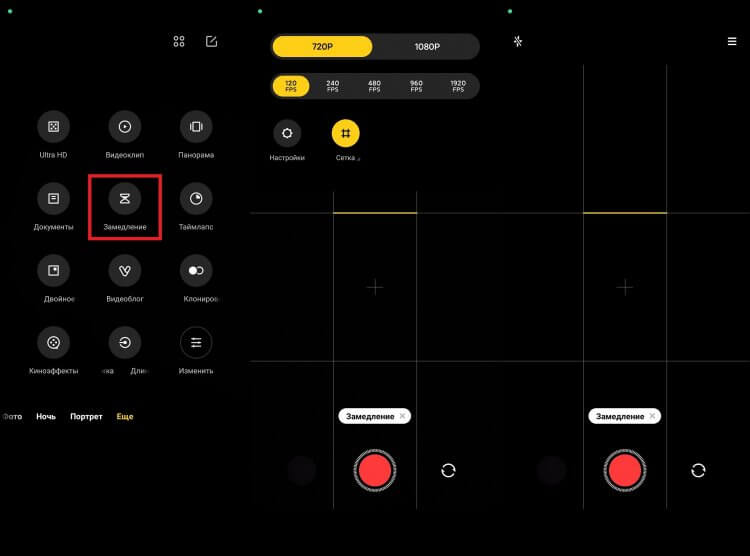
Замедленная съемка поддерживается большинством смартфонов
Как правило, сила замедления выражается в частоте кадров. Чем она выше, тем более заметным будет эффект. Если обычная скорость достигается при съемке в 60fps, то для замедления в 2 раза требуется 120fps, а в 4 раза — уже 240fps.
⚡ Подпишись на Androidinsider в Дзене, где мы публикуем эксклюзивные материалы
Замедленное видео на Андроид записывается всего несколько секунд, причем сам эффект slow motion обычно применяется в последней четверти ролика. Однако при желании можно изменить этот отрезок, открыв свой шедевр в галерее. Здесь вы найдете кнопку с двумя кружочками, нажатие на которую позволяет выбрать любую понравившуюся часть ролика для замедления.
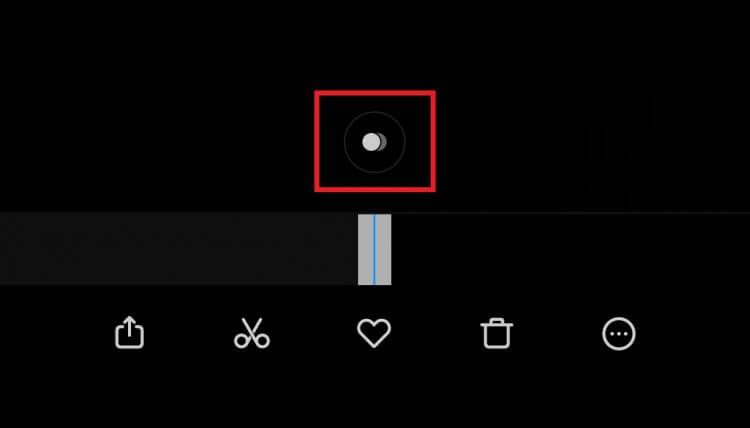
Нажатием на эту кнопку вы откроете редактор замедленного видео
Обращаю ваше внимание на то, что самое сильное замедление видео доступно только в невысоком разрешении. И, чем более выраженным будет эффект слоу-мо, тем заметнее пострадает картинка, так как смартфон не сможет выделять ресурсы на использование дополнительных алгоритмов, улучшающих изображение при обычной съемке. Поэтому снимать замедленное видео лучше при хорошем освещении.
Как замедлить обычное видео
Если в свое время вы не воспользовались эффектом slow motion, то можете замедлить снятое видео. В этом готов помочь даже стандартный редактор в галерее. Найдите свой ролик, нажмите кнопку редактирования, а в разделе «Скорость» выберите силу замедления.
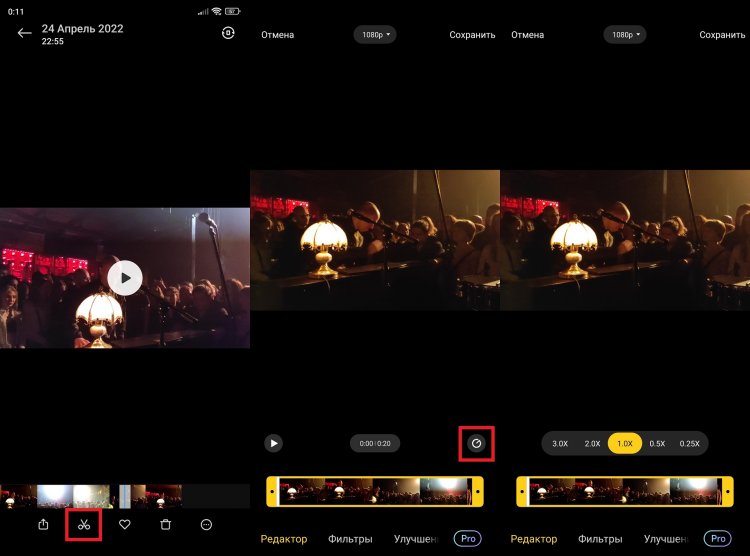
На большинстве смартфонов есть встроенный редактор с функцией замедления
В отличие от полноценного slow-mo, изменение скорости не компенсируется увеличением частоты кадров, из-за чего картинка получится дерганной. Плюс ко всему встроенные редакторы обладают усеченным набором функций, не позволяющим, в частности, выбрать конкретный отрезок для применения эффекта. Но на помощь приходят сторонние приложения.
�� Загляни в телеграм-канал Сундук Али-Бабы, где мы собрали лучшие товары с АлиЭкспресс
Приложение для замедления видео
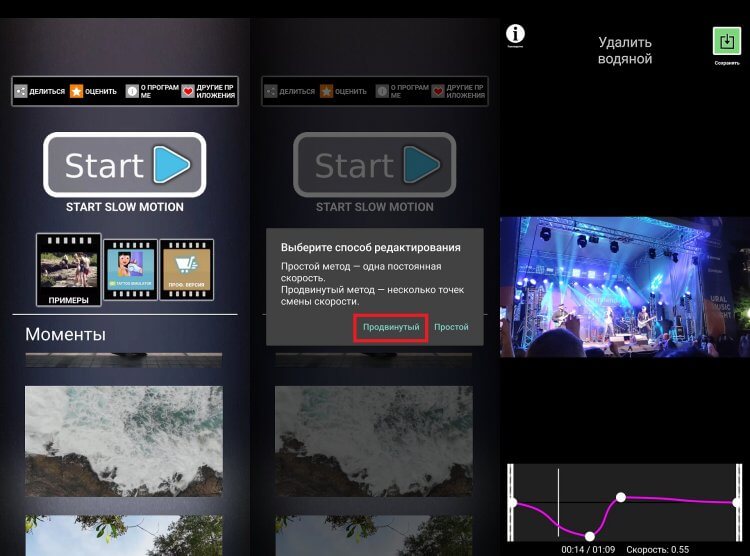
В этом приложении только одна функция — замедление видео
С точки зрения простоты и удобства самым лучшим приложением замедленного видео является Slow Motion FX. Меню программы состоит всего из одной кнопки, которую нужно нажать, чтобы выбрать ролик из галереи для его дальнейшего редактирования.
На выбор предлагается два режима работы: простой и продвинутый. В первом случае вы сможете замедлить только все видео целиком, а во втором — выбрать определенный отрезок при помощи кривых линий. Управление не должно вызывать у вас сложностей, однако некоторых людей разочарует само приложение, ведь в нем есть реклама, а готовое видео сопровождается логотипом Slow Motion FX.
Замедленное видео в CapCut
CapCut — один из самых популярных видеоредакторов для смартфонов на Android. Приложение имеет огромное количество функций обработки и, разумеется, подходит для применения эффекта slow motion. Однако из-за перегруженности интерфейса сразу и не поймешь, как замедлить видео в CapCut, поэтому объясняю:
- Запустите программу.
- Нажмите кнопку «Новый проект» и выберите файл.
- Попав в окно редактора, перейдите в раздел «Изменить», а затем — «Скорость».
- Воспользуйтесь кривыми линиями или примените эффект замедления ко всему ролику.
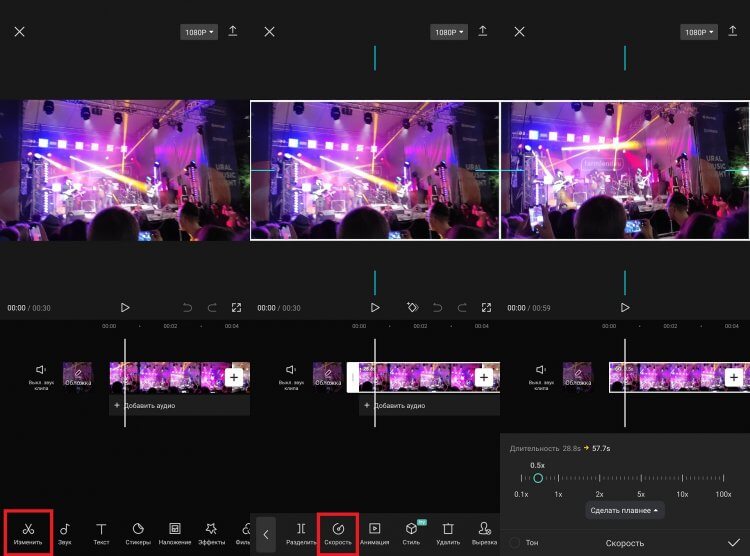
В CapCut есть много дополнительных функций помимо замедления
Никаких водяных знаков на готовом видео я не заметил, так что могу смело рекомендовать редактор CapCut в качестве одного из лучших инструментов замедления и применения других эффектов.
⚡ Подпишись на Androidinsider в Пульс Mail.ru, чтобы получать новости из мира Андроид первым
Скачать YouCut бесплатно
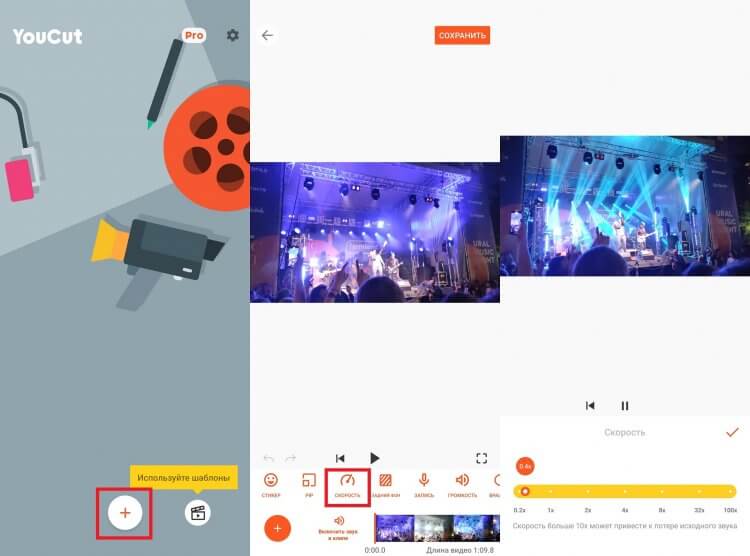
Это приложение без водяных знаков, но и без продвинутых возможностей редактирования
Еще один видеоредактор без водяных знаков — YouCut. Я его уже советовал его, рассказывая о том, как обрезать видео на телефоне. Не лишним будет упомянуть YouCut еще раз. Чтобы сделать эффект замедления, вам необходимо нажать кнопку «+», выбрать файл, перейти в раздел «Скорость» и выбрать интересующее значение.
Увы, slow motion применяется ко всему видео, а не к его отдельным отрезкам. Конечно, можно принудительно разбить файл на части, но это не очень удобным, и в плане замедления видео YouCut не способен составить достойную конкуренцию CapCut.
Effectum — приложение для обработки видео
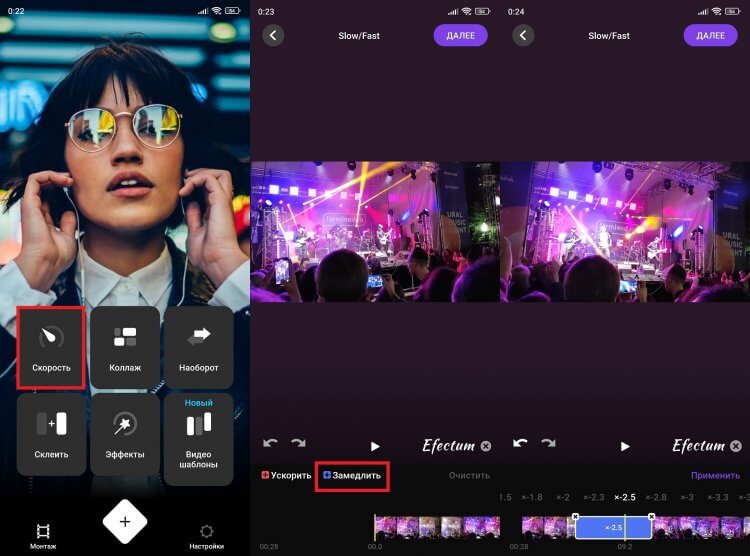
Чтобы убрать водяной знак в Effectum, нужно оформить подписку, но сделать это из России не получится
А вот редактор Effectum является более продвинутым инструментом для тех, кто хочет сделать замедленное видео. Запустите приложение, откройте вкладку «Скорость», нажмите кнопку «Замедлить» и выберите отрезок, для которого нужно применить эффект slow-mo.
❗ Поделись своим мнением или задай вопрос в нашем телеграм-чате
Изменить скорость видео при помощи кривых не получится, но возможность самостоятельного выделения области намного удобнее, чем разбивка файла на части, как это предлагает делать YouCut. В то же время у Effectum есть существенный недостаток — наличие водяного знака.

Теги
- Камера смартфона
- Новичкам в Android
- Приложения для Андроид
Наши соцсети
Новости, статьи и анонсы публикаций
Свободное общение и обсуждение материалов
Учебник из 3 шагов о том, как замедлить видео на CapCut
Предположим, вы просматриваете видео или информацию на веб-сайтах социальных сетей. В этом случае вы можете заметить, что различные веб-сайты используют разные подходы, чтобы сделать отснятый материал более привлекательным. Одна стратегия включает в себя применение эффекта замедленного движения к определенным частям видео. Наблюдение за тем, как событие разворачивается в замедленной съемке, создает у зрителей чувство предвкушения, поскольку они предвкушают кульминацию действия. В итоге зрители обратят на видео больше внимания, чем если бы оно проигрывалось на средней скорости. Это потому, что напряжение медленно нарастает над видео. Этот блог продемонстрирует вам как сделать слоу-мо на CapCut.

- Часть 1. Как сделать замедленное видео на CapCut
- Часть 2. Лучшая альтернатива для создания замедленного видео
- Часть 3. Часто задаваемые вопросы о создании замедленного видео на CapCut
Часть 1. Как сделать замедленное видео на CapCut
За последние несколько лет CapCut стала одной из самых популярных программ для редактирования видео благодаря своей бесплатной доступности, удобству использования и функциям. Известная платформа для обмена видео использует его в качестве основного видеоредактора для пользовательских материалов. Один из многих невероятных эффектов, которые может помочь вам создать сложная программа для редактирования видео CapCut, — это эффект замедленного движения, который проявляется в плавных движениях. Это лишь один из многих невероятных эффектов, которых CapCut может помочь вам достичь.
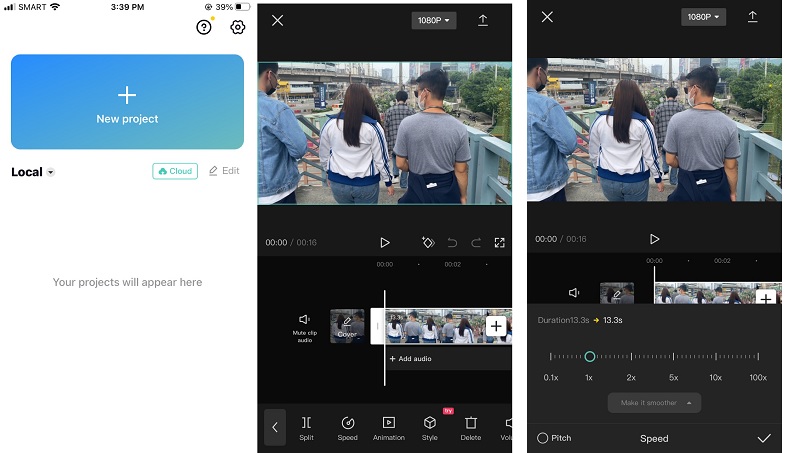
Шаг 1: Для начала откройте CapCut на своем мобильном устройстве, будь то устройство Android или iOS. Предположим, вы еще не загрузили и не установили CapCut на свое мобильное устройство. В этом случае вы можете быстро найти его в Google Play Store или Apple App Store. Чтобы начать новый проект обработки видео в CapCut, используйте кнопку Новый проект кнопка в левой части программы. Выберите видео из фотопленки для импорта в CapCut, чтобы вы могли отредактировать его. Чтобы добавить видео, нажмите кнопку добавления в правом нижнем углу экрана.
Шаг 2: Поскольку замедление видео также приводит к замедлению звуковой дорожки видео. Сначала нам нужно удалить фоновую музыку из видео. Перейдите в меню Громкость, а затем переместите ползунок, пока громкость не достигнет 0. Чтобы изменить скорость видео в CapCut, сначала выберите кнопку скорости на экране редактирования, а затем выберите обычную кнопку. Чтобы замедлить темп всего видео, выберите параметр «Нормальный». Нам необходимо выбрать Изгиб в CapCut, чтобы мы могли воспроизводить определенные части фильма в замедленном темпе.
Шаг 3: Чтобы замедлить фильмы, перетащите доли из кривой скорости в CapCut в нижнюю часть графика. Вы также можете выбрать, какие части сцены будут воспроизводиться в замедленном режиме, изменив нормальное положение бита в сцене. Когда вы закончите редактирование, перейдите в правый верхний угол рабочей области для программы редактирования видео. Затем нажмите кнопку со стрелкой вверх, чтобы экспортировать замедленный фильм.
Часть 2. Лучшая альтернатива для создания замедленного видео
Вы можете переключиться на настольное приложение, если на вашем устройстве нет приложения CapCut или если у вас возникли проблемы с навигацией по интерфейсу из-за небольшого размера экрана. Теперь вы можете использовать Видео конвертер Vidmore с этим. Эта часть программного обеспечения может редактировать как аудио, так и видео файлы. Он оснащен набором инструментов с различными инструментами, которые помогают клиентам в достижении улучшений по своему выбору. Помимо ускорения видео, Vidmore Video Converter также может его замедлять.
Вы можете использовать Vidmore Video Converter для замедления воспроизведения ваших видеоклипов, и программа также позволяет вам обрезать или нарезать ваши файлы. Пользователи могут улучшить или уменьшить качество видео и размер файла, перейдя в настройки. Эта программа очень полезна для пользователей Mac и Windows, поскольку она может предоставить удобные инструменты редактирования, при этом создавая видео высокого качества. Это одна из причин, почему это программное обеспечение так популярно.
Шаг 1: Установите Vidmore Video Converter на свое устройство, предварительно позволив ему нормально работать. Когда после того, как приложение будет успешно установлено, запустите его.
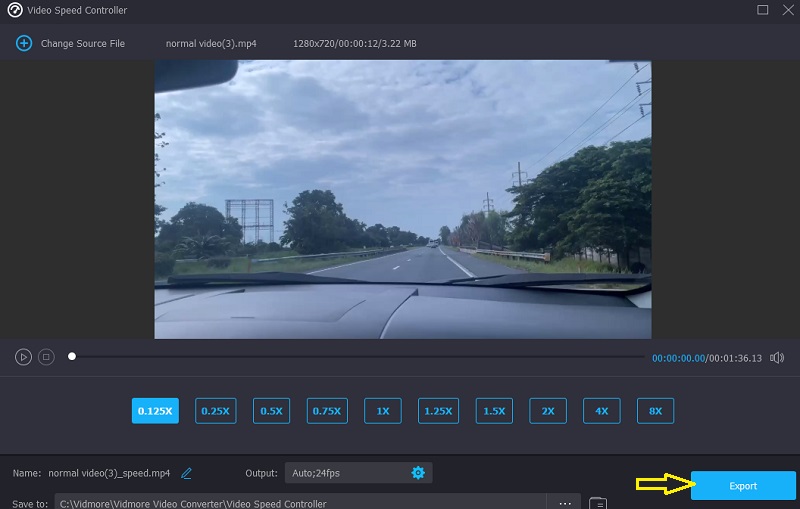
Вы можете изменить скорость воспроизведения видео, перейдя в меню «Панель инструментов» и выбрав Контроллер скорости видео вариант. Это позволяет вам изменить, насколько быстро или медленно происходит действие в вашем режиссерском фильме.
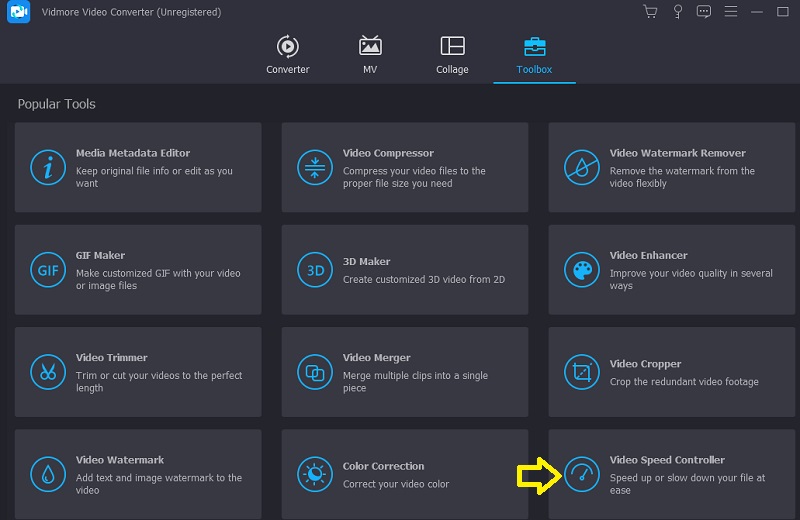
Когда вы выбираете Контроллер скорости видео из строки меню сбоку экрана, Плюс знак появится в центре экрана. Теперь самое время нажать на символ плюс. Строка меню расположена в правой части дисплея.
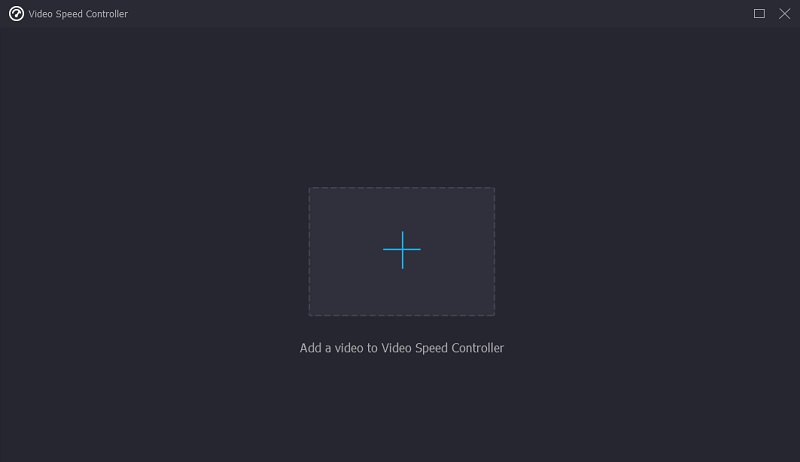
Шаг 2: Когда фильм будет готов, появится меню, позволяющее изменить скорость воспроизведения. Сложность игры и темп могут меняться нажатием кнопки.
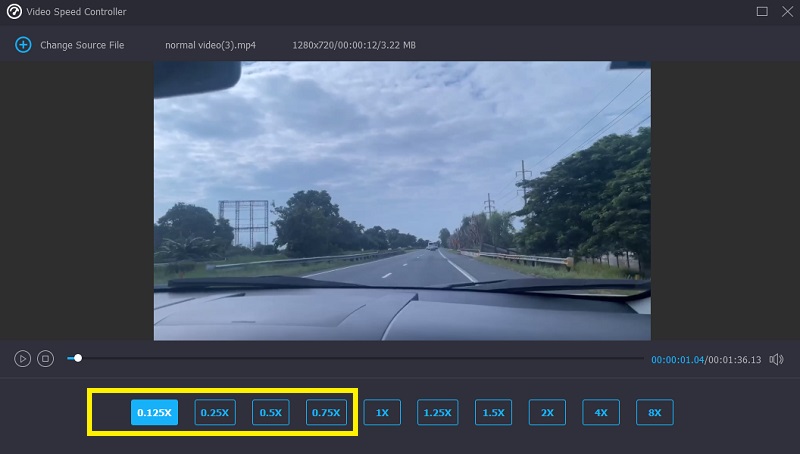
в Настройки области, вы обнаружите ползунки и циферблаты, которые позволяют регулировать качество конечного продукта. Выполните эту процедуру, нажав клавишу табуляции на клавиатуре. Вы можете настроить такие параметры, как количество кадров в секунду, разрешение и многое другое. Если в настоящее время нет планов по изменению сомнительных ценностей, вы можете продолжить модификацию.
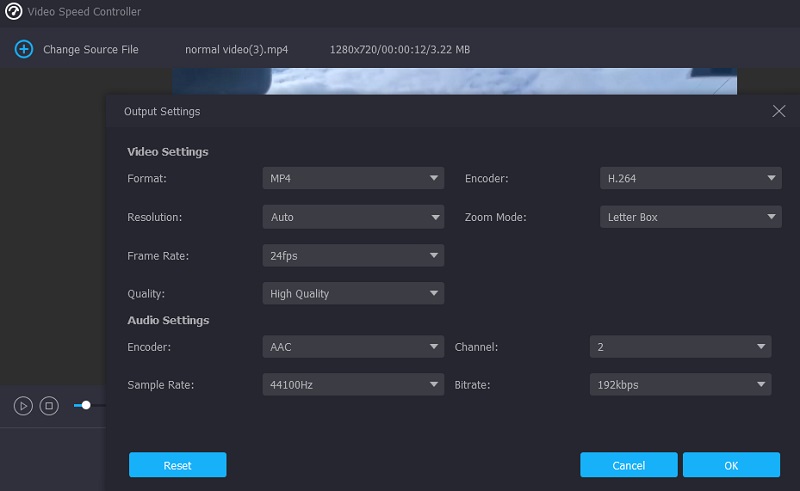
Шаг 3: Когда меню упадет, выберите Экспорт чтобы начать загрузку. Откроется диалоговое окно экспорта файла. Это то, что произойдет сразу после начала операции. После этого вы не сможете перейти к следующему этапу процедуры, пока не закончится текущий.
- Как изменить скорость видео: онлайн и оффлайн инструменты
- Как сократить видео на Windows, Mac и мобильных устройствах
Часть 3. Часто задаваемые вопросы о создании замедленного видео на CapCut
С какими форматами файлов работает CapCut?
Когда вы сохраняете фильм на свое устройство, iOS по умолчанию использует формат MOV, а Android по умолчанию использует формат MP4.
Какой длины видеоклип может быть в CapCut?
Максимальное время, которое CapCut может обрабатывать для видеоклипа, составляет 15 минут.
Сколько стоит CapCut?
Бесплатный видеоредактор и программное обеспечение для создания фильмов CapCut — это комплексное решение. Он предоставляет все инструменты, необходимые для производства пленок исключительного качества и визуальных эффектов.
Выводы
Следуя приведенным выше инструкциям, вы увидите как замедлить видео в CapCut. Предположим, вам не нравятся возможности редактирования, предоставляемые приложением, и вы предпочитаете более простой в использовании видеоредактор. В этом случае вы можете переключиться на версию программного обеспечения Vidmore Video Editor.
 3 лучших игрока в замедленной съемке для воспроизведения видео с эффектом удара
 Топ-3 эффективных приложения для ускорения видео на всех платформах
 Сжимайте видео 5 практичными и простыми способами (для ПК и мобильных устройств)

Попробуйте Vidmore Video Converter бесплатно
Универсальный набор инструментов для преобразования и редактирования видео и аудио файлов в Windows 11/10/8/7, Mac OS X 10.12 и выше
на основе 176 отзывов пользователей