4 лучших способа сделать снимок экрана на Lenovo ThinkPad, Yoga и других устройствах
У Lenovo есть целая серия компьютеров, таких как ThinkPad и Yoga. Как сделать снимок экрана на Lenovo ThinkPad? Можете ли вы выполнить тот же процесс, чтобы сделать снимок экрана на Lenovo Yoga? Есть ли другая ориентация клавиатуры для скриншотов? Чтобы сделать снимок с важной информацией, вы можете узнать больше о 4 эффективных методах делать скриншоты на леново устройства с легкостью.
- Часть 1: Как сделать снимок экрана на Lenovo ThinkPad
- Часть 2: Как сделать снимок экрана на Lenovo Yoga
- Часть 3: Как сделать снимок экрана на Lenovo с помощью Snipping Tool
- Часть 4: лучший способ сделать снимок экрана на Lenovo
- Часть 5. Часто задаваемые вопросы о том, как снимать скриншоты на Lenovo
Часть 1: Как сделать снимок экрана на Lenovo ThinkPad
1. Как сделать скриншот всего экрана на Lenovo
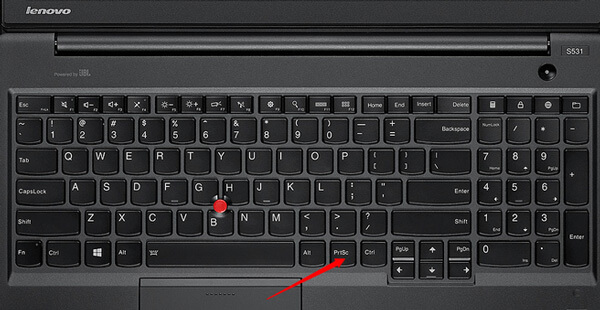
Нажмите PrtSc на клавиатуре, чтобы сделать скриншот всего скриншота на вашем Lenovo. Он будет сохранен в буфер обмена автоматически. После этого вы можете просто нажать Ctrl + V вставить скриншот в редактор изображений или Ctrl + S сохранить скриншот напрямую.
2. Как сделать скриншот активного окна на Lenovo
Перейдите к окну, которое вы хотите сделать снимок экрана на Lenovo ThinkPad, нажмите Alt + PrtSc клавиши на клавиатуре, чтобы захватить активное окно. Вы можете открыть программу Paint на своем Lenovo и вставить изображение с Ctrl + V или даже сохранить скриншот на жесткий диск с Ctrl + S .
3. Как сделать собственный снимок экрана на Lenovo
Когда вам нужно сделать пользовательский снимок экрана на Lenovo, вам нужно использовать Windows 10 версии 1809 или выше. Нажмите Эмблема Windows + Shift + S в то же время, чтобы вызвать встроенное приложение Snip & Sketch в Windows 10. Просто нажмите и перетащите вашу мышь и выберите нужную область вашего экрана. Тогда вы можете просмотреть скриншоты под C: \ Users \ [Ваше имя] \ Картинки \ Скриншоты .
Часть 2: Как сделать снимок экрана на Lenovo Yoga
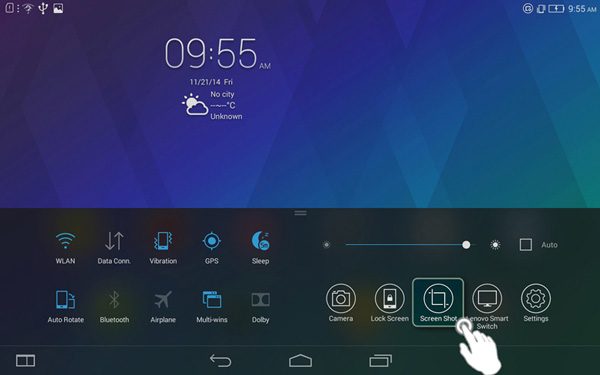
Можете ли вы использовать те же клавиши, чтобы сделать снимок экрана на Lenovo Yoga? Вы можете нажать и удерживать ON/OFF и Уменьшение громкости Кнопка одновременно для скриншота на планшете Lenovo. Через несколько секунд край экрана начнет мигать, подтверждая создание скриншота. После этого вы можете найти скриншот в Галерея or My Files , В отличие от настольной версии, он позволяет вам снимать весь экран планшета без встроенного графического редактора.
С помощью ярлыка на скриншоте вы также можете сделать скриншот на айфоне.
Часть 3: Как сделать снимок экрана на Lenovo с помощью Snipping Tool
После того, как вы запустили встроенное приложение Snip & Sketch в Windows 10, как сделать снимок экрана на Lenovo с помощью инструмента для подрезки? Просто узнайте больше о различных снимках с отличной программой, как показано ниже.
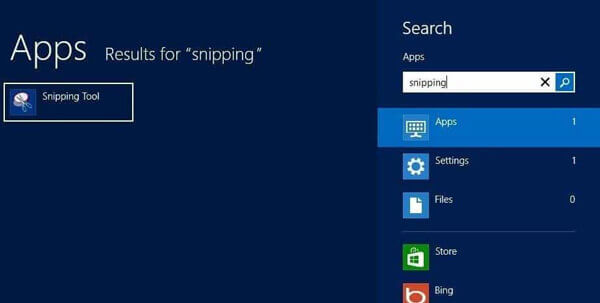
Шаг 1 Нажмите Start кнопка на вашем компьютере Lenovo. Вы можете ввести командную строку Snipping и нажать на строку поиска, которая покажет вам приложение Snipping Tool.
Шаг 2 После того, как вы запустили Snipping Tool, вы можете нажать на Новая Нажмите кнопку, чтобы выбрать нужный режим скриншота, например, Free-form Snip, Rectangular Snip, Windows Snip и Full-screen Snip.
Шаг 3 После этого вы можете щелкнуть мышью и перетащить ее, чтобы выбрать определенную область экрана. Затем отпустите кнопку мыши. Во всплывающем окне вы можете нажать Сохранить Snip значок, чтобы сохранить пользовательский скриншот.
Часть 4: лучший способ сделать снимок экрана на Lenovo
Каков наилучший метод для легкой съемки на экране, включая снимки экрана, видео и аудио файлы? Есть ли способ бесплатно взять и отредактировать снимок на Lenovo? AnyMP4 Screen Recorder предоставляет бесплатное решение для снятия скриншотов на Lenovo ThinkPad, добавления аннотаций и редактирования фотографий с легкостью. Кроме того, вы также можете использовать программу для записи видео и аудио файлов на экране.
- 1. Делайте снимки экрана, видео и аудио файлы с нужной вам областью.
- 2. Расширенный встроенный инструмент аннотации, рисование на скриншоте и многое другое.
- 3. Настройте форматы фотографий, снимайте с помощью горячих клавиш и настраивайте область.
- 4. С легкостью создайте анимированное GIF-изображение с целой серией изображений.
Рейтинг: 4.9 / 5 (79 голосов)
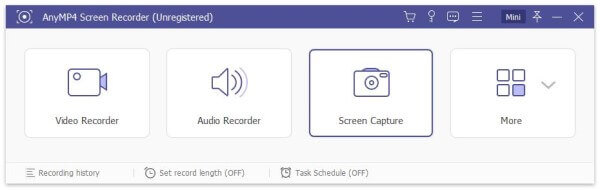
Шаг 1 Убедитесь, что вы открыли нужное окно, где вы хотите сделать снимок экрана. Скачайте и установите бесплатный инструмент для запуска, запустите программу на своем компьютере. Перейти на домашний интерфейс, вы можете просто выбрать Захват экрана Кнопка для скриншота на Lenovo ThinkPad бесплатно.
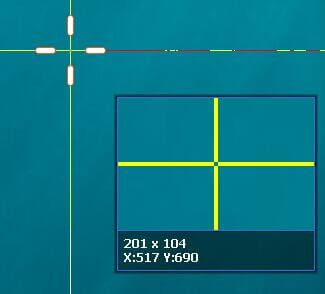
Шаг 2 Наведите курсор на окно, чтобы сделать снимок экрана. Конечно, вы можете перетащить мышь, чтобы выбрать область снимка экрана, чтобы сделать снимок экрана на Lenovo. Кроме того, есть подробные пиксели на снимке экрана внутри курсора при захвате изображения.
Шаг 3 Во время процесса вы можете рисовать на скриншоте стрелкой, текстами, кружком и другими элементами на скриншоте. Есть больше параметров, которые позволяют вам легко настроить шрифты, цвета, стили и многое другое в соответствии с вашими требованиями.

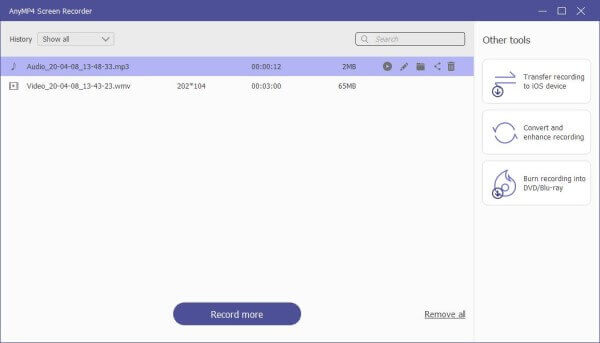
Шаг 4 Если вас устраивает скриншот, вы можете нажать Save. кнопка для сохранения скриншота на Lenovo. После этого вы можете открыть снимок экрана в библиотеке мультимедиа для управления снимками экрана и дальнейшего редактирования или переноса снимка экрана с помощью щелчков мыши.
Часть 5. Часто задаваемые вопросы о том, как снимать скриншоты на Lenovo
1. Как сделать снимок экрана на смартфоне Lenovo?
Как и в случае с планшетом Lenovo Yoga, при открытии нужного экрана вы можете нажать Питания и Уменьшение громкости кнопки одновременно, чтобы сделать скриншот на смартфонах Lenovo. После этого вы также можете открыть папку с сохраненным скриншотом под Галерея телефона Android.
2. Где снятые скриншоты на Windows 7 Lenovo?
Как найти скриншоты, которые вы сделали в Windows 7? Перейти к Start меню, а затем выберите Все программы вариант, то вы можете найти Ножницы в Аксессуары папки. Это позволяет вам находить захваченный скриншот непосредственно на Lenovo. Более того, скриншоты будут сохраняться по пути C: / Users / [Ваше имя] / Pictures / Screenshots.
3. Как сделать скриншот на Lenovo Chromebook?
Конечно, вы также можете сделать снимок экрана на своем Chromebook Lenovo с Питания и Уменьшение громкости комбинация клавиш. Ты можешь использовать Ctrl + []]] сделать скриншот всего экрана и Ctrl + Shift + []]] сделать скриншот определенной части вашего экрана. После этого вы будете использовать мышь или курсор, чтобы выбрать область экрана, которую вы хотите захватить.
Заключение
После того, как вы овладеете методами скриншот на устройствах Lenovo, вы всегда можете с легкостью сделать нужный снимок экрана. Конечно, метод создания снимка экрана по умолчанию на Lenovo с помощью комбинации клавиш является самым простым методом, но он имеет ограниченные возможности редактирования и инструменты для аннотаций. Вы всегда можете использовать AnyMP4 Screen Recorder, чтобы с легкостью записывать желаемое изображение, аудиофайл и видео с экрана.
Хотите делать снимки или записывать видео со встроенной камеры? В этом посте показано лучшее программное обеспечение для захвата фотографий с ноутбука, чтобы сделать снимок с помощью веб-камеры на Windows и Mac.
Как сделать скриншот на HTC? Этот пост представляет собой подробное руководство по скриншоту на телефоне HTC, включая HTC U12 +, U11 (life), U Ultra, Bolt и т. Д.
Как сделать скриншоты на ноутбуке Toshiba? В этом посте мы расскажем вам о трех простых способах легко сделать скриншот на ноутбуке Toshiba.
Как обрезать скриншоты на Mac? В этой статье мы расскажем вам о трех простых способах с легкостью обрезать скриншоты на Mac.
Как сделать и найти скриншот на ноутбуке

Скриншот, он же снимок экрана, может быть использован в самых разных сценариях: составление инструкций, сохранение информации, которую нельзя скопировать иным образом, написание статей и т.п. Но у некоторых пользователей возникают трудности по части выполнения снимков. Выясним, как сделать скриншот на ноутбуке разными способами, а также разберём сопутствующие проблемы.
PrintScreen
На борту практически каждой классической клавиатуры есть кнопка PrintScreen. На ряде моделей в угоду уменьшения габаритов надписи сокращают. К примеру, некоторые лэптопы бренда «Тошиба» идут с ужатым маркером – PrtSc. Поэтому не все могут разглядеть в нём полноценную клавишу PrintScreen. Аналогичная ситуация наблюдается и у ноутбуков «Асер», где название кнопки сокращено до PrntScrn. Клавиша располагается, как правило, в верхнем функциональном ряду по соседству с F12. Реже кнопка находится в цифровом блоке рабочей зоны. Такое размещение иногда практикует бренд HP. За редким исключением кнопка на клавиатуре отсутствует вовсе. Чтобы сделать скриншот на ноутбуке, кликаем по PrintScreen, после чего рисунок оказывается в кэше. 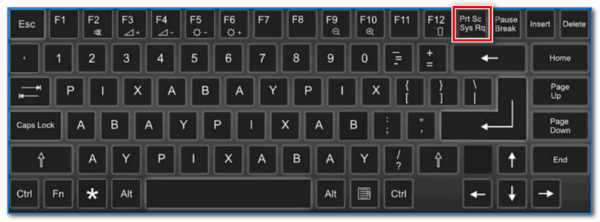 Затем переходим в штатный редактор Paint или текстовый Word. Вызываем вспомогательное меню и выбираем пункт «Вставить» либо нажимаем комбинацию Ctrl + V.
Почему PrintScreen не срабатывает
Когда кнопка скриншота на ноутбуке отказывается работать, а буфер обмена остаётся пустым, то стоит проверить активность дополнительных клавиш. Клавиатура может быть укомплектована ключом FLock.
Важно! На активацию этого режима указывает светодиод в рабочей зоне. Ключи такого плана не редкость на лэптопах от «Леново» и «Асер».
На некоторых моделях функциональные клавиши имеют несколько значений, где основное или, наоборот, вспомогательное действие выполняется в тандеме с кнопкой Fn. Последняя встречается практически на всех ноутбуках: «Самсунг», «Тошиба», НР и т.д. То есть, в этом случае получается комбинация Fn + PrintScreen и далее по инструкции выше. 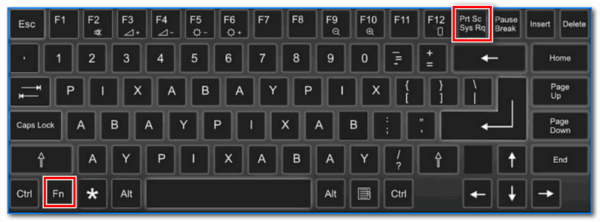 На моделях лэптопов прошлых поколений от Dell и VAIO скриншот можно сделать только по нажатию Ctrl + PrintScreen. Также стоит проверить активность клавиши Fn в BIOS. Она может быть отключена или назначена на другую функцию. Когда не получается сделать скриншот посредством PrintScreen ни в одной из вышеописанных комбинаций, то, скорее всего, установлен сторонний софт, перекрывающий данный функционал. Если в рабочей зоне отсутствует кнопка PrintScreen, то можно вызвать цифровой аналог стандартной клавиатуры средствами платформы. Такая проблема актуальна для старых ноутбуков «Асус» и «Тошиба». Открываем поисковую строку платформы и вводим «Экранная клавиатура». Выбираем приложение, после чего кликаем по клавише PrintScreen уже на цифровом варианте. Утилита находится в разделе «Центр специальных возможностей».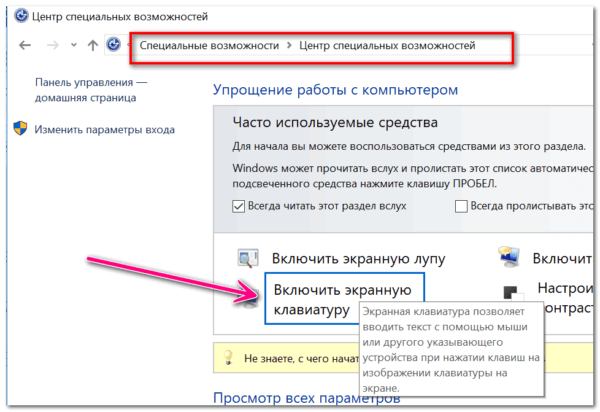
Скриншот отдельных частей
По инструкции выше захватывается весь экран, что не всегда удобно. Иногда появляется необходимость выполнить скриншот страницы или небольшой её части. Снимок текущего окна можно выполнить нажатием Alt + PrintScreen. То есть, в итоге в буфере обмена окажется изображение без панели задач (актуально для платформ на Windows 7, 8 и 10). Сохранять отдельные части экрана можно посредством штатного софта платформы: программа называется «Ножницы». Перед тем как выполнить скриншот экрана на ноутбуке, открываем поисковую строку платформы и вводим «Ножницы». 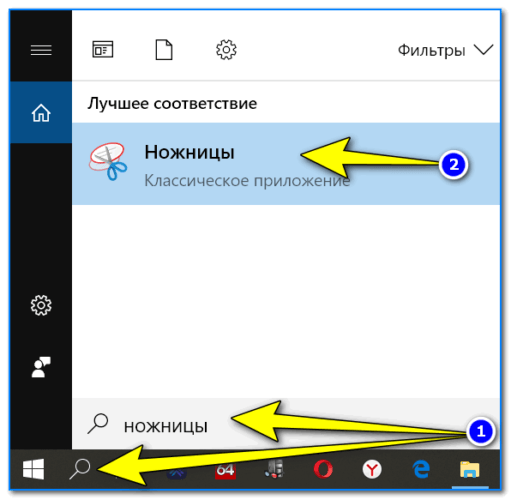 Далее, запускаем приложение и кликаем на кнопку «Создать».
 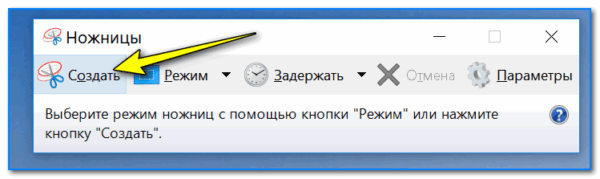 Помечаем область, которую хотим сохранить, и нажимаем на значок дискеты или «сохранить как…».
 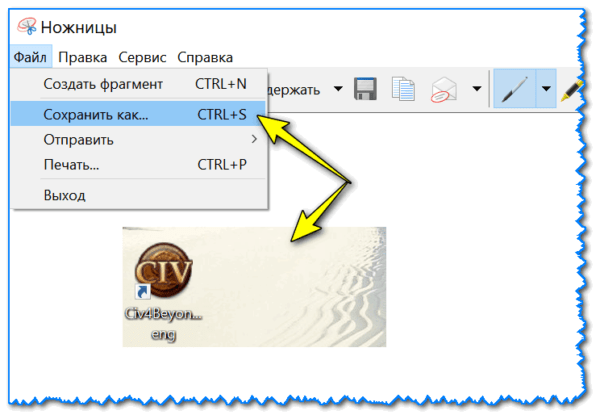 Скриншоты на ноутбуке сохраняются в папку «Изображения» или место, выбранное пользователем в одном из четырёх форматов.
Специальные возможности ОС Windows
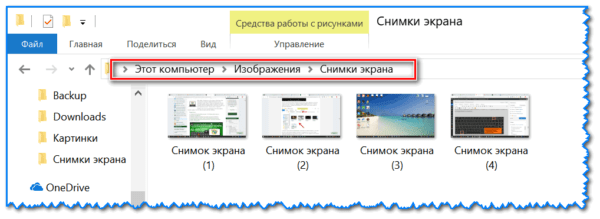
Клавиатуры некоторых моделей лэптопов расширены для работы с платформой «Виндовс». В нижнем левом углу рабочей зоны должен быть фирменный значок Windows 10. По нажатию на Win + PrintScreen снимок сохраняется не только в кэше, но и в галерее, что гораздо удобнее. 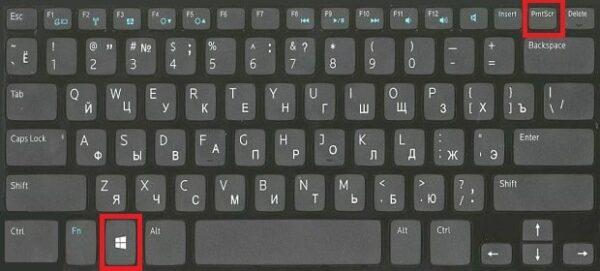 Найти скриншот можно в папке «Изображения» и отредактировать его в любой графической утилите.
  Начиная с 2017 года, на платформе Windows появилась возможность выделения отдельных областей нажатием Win +S+Shift.
 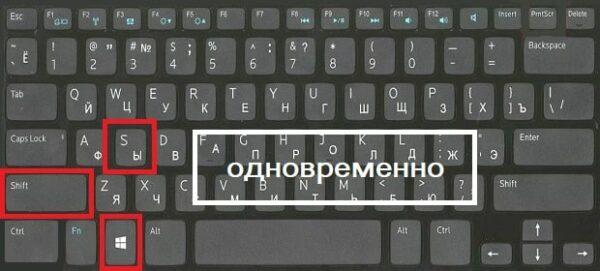 Изображение сохраняется только в промежуточном кэше. То есть, извлечь его можно с помощью того же Paint или Word нажатием Ctrl + V. На «Виндовс 8» данный способ не работает.
Скриншот на устройствах Мас
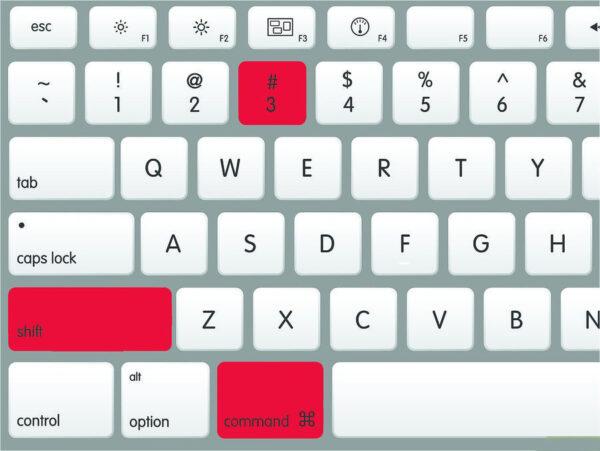
На устройствах бренда Apple есть возможность захватить весь экран или его отдельную часть. В первом случае поочерёдно и не отпуская, зажимаем клавиши Shift +Command+ 3. Когда в одном из углов всплывёт миниатюра, то снимок можно отредактировать. В других случаях он остаётся на рабочем столе.
Снимок части экрана
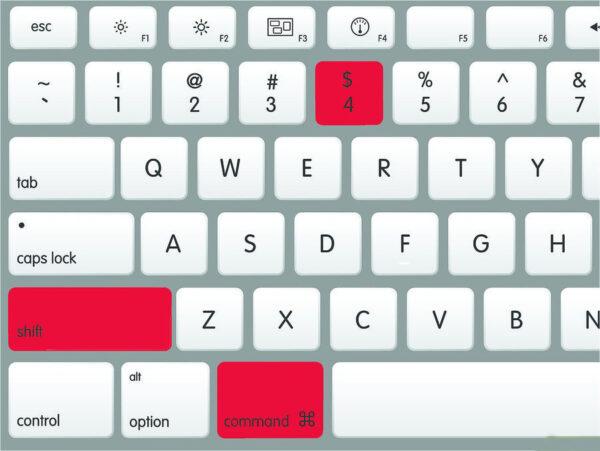
Зажимаем на «Макбук» поочерёдно кнопки Shift +Command+ 4. В результате на экране появится перекрестие. Выделяем желаемую область и при необходимости перетаскиваем её, удерживая кнопку пробела. Для создания скриншота отпускаем клавишу трекпада. При появлении миниатюры снимок можно отредактировать.
Снимок окна или интерфейса
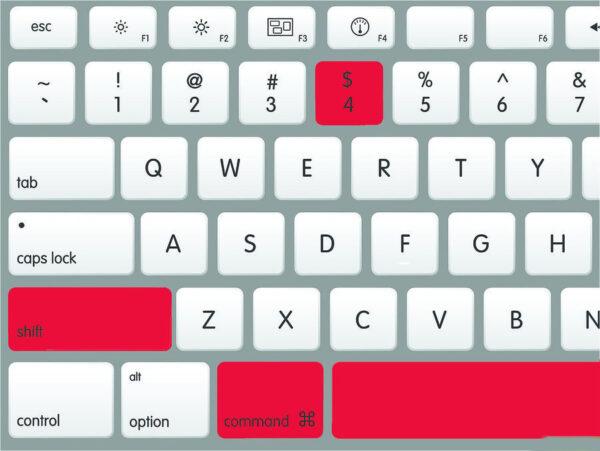
Открываем нужную страницу или ветку меню и выполняем череду Shift +Command+ 4 + «Пробел». Привычная стрелочка мыши поменяет свою форму на значок фотоаппарата. Кликаем на нужной зоне, и снимок экрана готов. В случае, когда скриншот не делается, при щелчке пробуем удерживать кнопку Option.
Где хранятся снимки
Если базовые настройки не менялись, то все снимки будут находиться на главном экране в виде: screenshot[дата][время].png. На платформах Mojave и поздних версиях ОС есть возможность сохранить скриншот в выбранную пользователем папку, указав путь в «Настройки» -> «Снимок экрана» или же выполнив комбинацию Shift +Command+ 5. Аналогичным образом меняется папка миниатюры.
Сторонние утилиты
Если по каким-либо причинам встроенные в платформу средства не подошли, то можно взять на вооружение сторонние приложения, благо таковых более чем достаточно. Рассмотрим несколько примечательных решений, которые получили массу лестных отзывов от пользователей. И работают на ноутбуках любых марок: Леново, Асус, Делл, Самсунг и других.
GreenShot
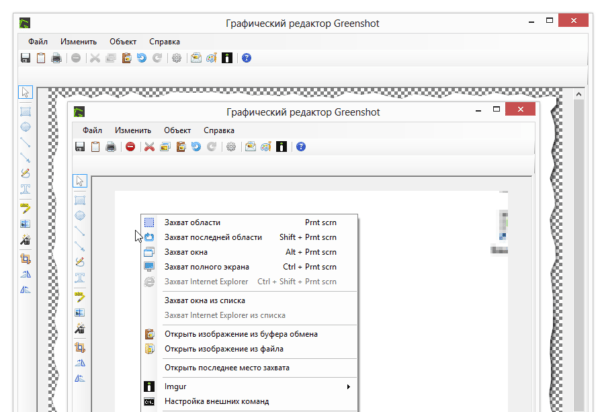
Несмотря на обилие функциональных возможностей, программа распространяется бесплатно. Утилита представляет собой графический редактор, посредством которого можно легко подправить полученный снимок: сделать сноски, выделить маркеры, расставить стрелочки и т.п. Полученные снимки легко экспортируются в социальные сети. Для большего удобства есть приличный выбор пресетов: скриншот области, окна, всего экрана, последней страницы, а также возможность самостоятельного обозначения горячих клавиш.
FastStone Capture
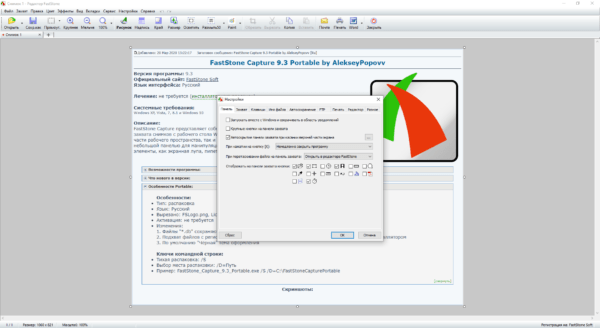
Приложение предлагает создание любых скриншотов: окон, рабочего стола, отдельных элементов с последующей корректировкой. В редакторе есть внушительный набор инструментов: стрелки, пунктирные линии, сноски, вкладки и прочее. Полученное изображение можно отправить в кэш, сохранить на жёстком диске или сразу запустить на печать. Есть возможность наложить на скриншот водяной знак, что редкость для софта такого плана. При желании, горячие клавиши переназначаются на усмотрение пользователя. Помимо классических скриншотов можно захватывать видео с рабочего стола. Софт распространяется по условно-бесплатной лицензии, где за продвинутый функционал придётся заплатить.
Fraps
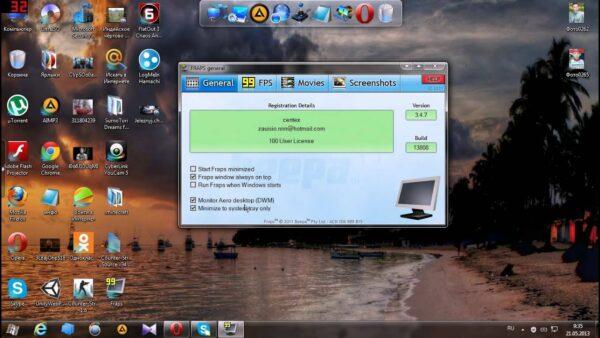
Приложение привлекает в первую очередь своей простотой и удобством пользования. Программа висит в трее и практически не потребляет оперативную память. С её помощью можно не только делать скриншоты на ноутбуке, но и записывать видео из игр в высоком разрешении. Многие используют Fraps как счётчик кадров (FPS). Посредством назначенных кнопок можно выполнить снимок экрана целиком, одной страницы или её части. Готовый скриншот сохраняется в указанном месте на жёстком диске в одном из 4 форматов. Софт распространяется абсолютно бесплатно и поддерживает все платформы, в том числе и устаревшую Windows ХР.
PicPick
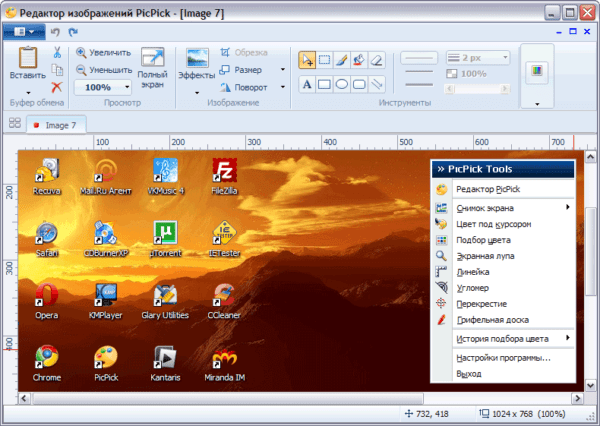
Одна из примечательных особенностей программы – это возможность захвата окна с прокруткой. Таким образом можно соединить в один графический файл целую страницу из браузера. Подобный функционал встречается в основном в платных решениях, тогда как PicPick распространяется по бесплатной лицензии. Из графических инструментов есть удобная линейка, настраиваемое перекрестие, угломер, лупа, а также возможность определения кодового значения цвета по аналогии с пипеткой в Photoshop. Помимо этого, присутствует стандартный для подобных программ функционал: стрелки, сноски, пунктиры и прочее.
LightShot
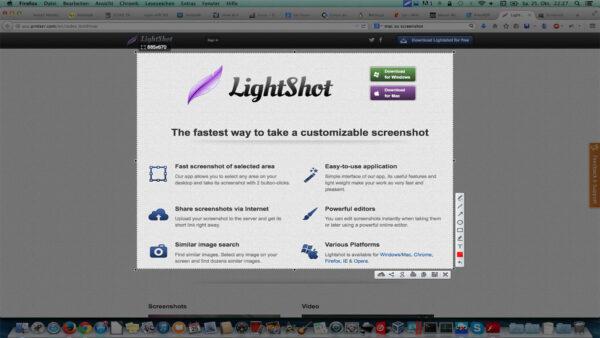
Лёгкая утилита с аскетичным меню. После нажатия на горячую клавишу всплывает интерфейс с рамкой для выделения нужной области. Здесь же можно сразу приступить к оформлению: нанести стрелки, пунктир, сноски или залить отдельные части цветовым маркером. Готовый скриншот можно отправить в выбранную пользователем папку, на файлообменник, в буфер или в социальные сети. При необходимости приложение открывает онлайн-редактор на официальном сайте ресурса, где доступен расширенный функционал. Программа распространяется бесплатно и работает на всех поколениях платформы Windows.
Ashampoo Snap
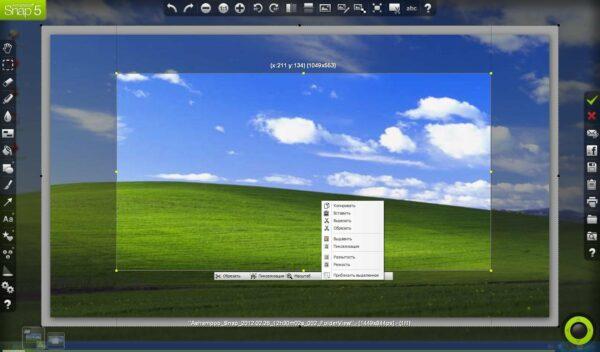
Это мощная программа по захвату с экрана всего и вся. Местный функционал по своим возможностям почти не уступает тому же «Фотошопу». Здесь можно делать коллажи, 3D-анимацию, накладывать всевозможные фильтры и водяные знаки.
Важно! Программа достаточно требовательна к системным ресурсам, поэтому на слабых ноутбуках могут наблюдаться фризы и подвисания системы. Утилита распространяется по условно-бесплатной лицензии, где базовая версия идёт с серьёзными ограничениями.
3 простых способа сделать снимок экрана на Lenovo
Во время повседневного использования компьютера Lenovo вам часто потребуется делать снимки экрана. Ты знаешь как сделать снимок экрана на Lenovo?

Lenovo — известный цифровой бренд, производящий компьютеры, планшеты и смартфоны. Если вы используете Lenovo ThinkPad или другие ноутбуки, совершенно необходимо знать, как скриншот на леново. В этой статье мы хотим показать вам 3 простых способа сделать снимок всего, что отображается на экране вашего компьютера Lenovo.

- Часть 1. Как сделать снимок экрана на Lenovo с помощью PrtScn
- Часть 2. Как сделать снимок экрана в Lenovo с помощью средства записи экрана
- Часть 3. Как сделать снимок экрана на телефоне Lenovo
- Часть 4. Часто задаваемые вопросы по скриншоту на Lenovo
Часть 1. Как сделать снимок экрана на Lenovo с помощью PrtScn
PrtScn предоставляет простой способ сделать снимок экрана на компьютере. Клавиша PrtScn помечена как PrtScn, PrntScrn, Print Scr или что-то подобное на вашей клавиатуре. Вы можете просто нажать на нее, чтобы сделать снимок всего экрана вашего компьютера.
Когда вам нужно сделать снимок экрана на ноутбуке Lenovo, вы можете нажать клавишу PrtScn на клавиатуре, чтобы скопировать весь экран компьютера. Затем вставьте скопированные данные в инструмент буфера обмена, например Paint или Adobe PhotoShop. Затем вы можете отредактировать в нем снимок экрана Lenovo и сохранить его как файл изображения.
Часть 2. Как сделать снимок экрана в Lenovo с помощью средства записи экрана
Чтобы сделать снимок экрана в Lenovo, вы также можете положиться на профессиональное решение. Здесь мы настоятельно рекомендуем мощное программное обеспечение для создания снимков экрана Lenovo, Запись экрана. У него есть возможность делать снимки экрана Lenovo с открытым окном, прямоугольной областью, настраиваемой областью или полноэкранным режимом в зависимости от ваших потребностей. Это программное обеспечение для создания снимков экрана от Lenovo совершенно бесплатно. Вы можете бесплатно скачать его и сделать снимок экрана следующего руководства на Lenovo. Пользователи компьютеров HP могут делать снимки экрана с тем же инструментом.
- Сделайте снимок экрана на ноутбуке Lenovo с высоким качеством изображения.
- Снимок экрана Lenovo со всем экраном, конкретным окном или настраиваемой областью.
- Сделайте снимок экрана Lenovo и сохраните его в любом формате изображения, например JPG, PNG или GIF.
- Мощные функции редактирования для редактирования снимка экрана Lenovo и добавления к нему различных элементов.
- Записывайте онлайн-видео, 2D / 3D-игровой процесс, веб-камеру, видео / аудиочаты, музыку и многое другое.
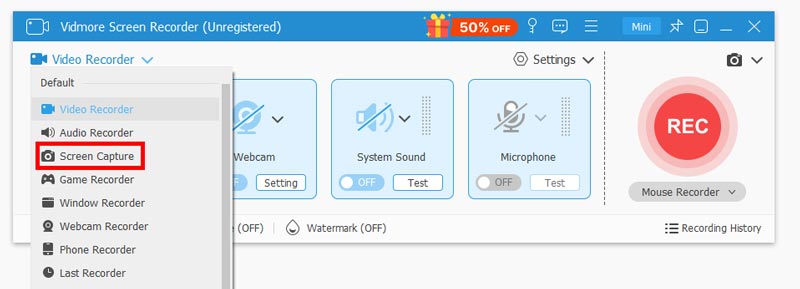
Шаг 1. Бесплатно загрузите, установите и откройте этот снимок экрана Lenovo на своем компьютере, нажав кнопку загрузки выше. Когда откроете, выберите третий Скриншот характерная черта. Функция снимка экрана Lenovo бесплатна.
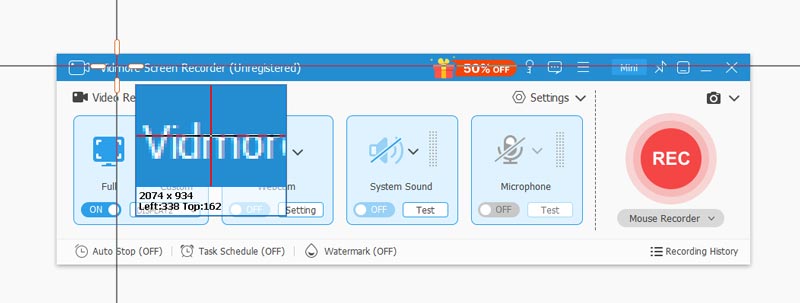
Шаг 2. После выбора захвата экрана появится всплывающее окно, в котором вы сможете сделать снимок экрана на своем компьютере Lenovo. Как упоминалось выше, вам разрешено снимать полный экран или настраиваемую область в зависимости от ваших потребностей.
Шаг 3. Вы можете редактировать захваченное изображение напрямую. Здесь представлены различные функции и элементы редактирования, чтобы вы могли получить действительно понравившийся снимок экрана Lenovo.
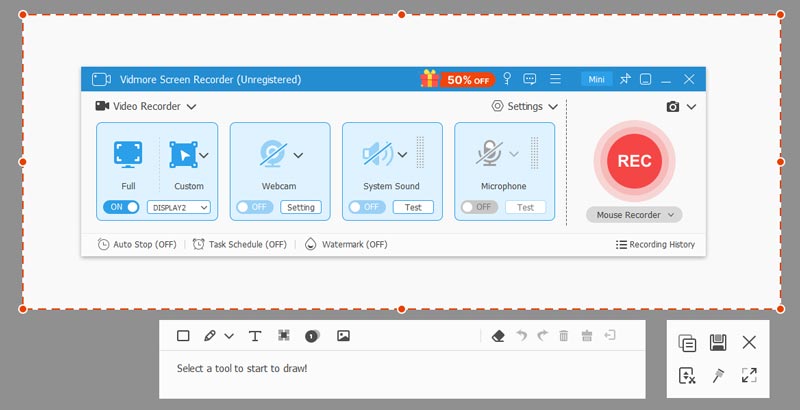
Шаг 4. Щелкните значок Сохранить в правом нижнем углу окна снимка экрана, чтобы сохранить снимок экрана Lenovo в любом популярном формате изображения, таком как JPG / JPEG, PNG, BMP, GIF или TIFF.
Часть 3. Как сделать снимок экрана на телефоне Lenovo
Если вы хотите сделать снимок экрана на своем телефоне Lenovo, все будет намного проще. Вам не нужно полагаться на другое приложение для создания снимков экрана. Любое устройство Android имеет встроенную функцию захвата экрана, чтобы вы могли легко захватить весь экран.
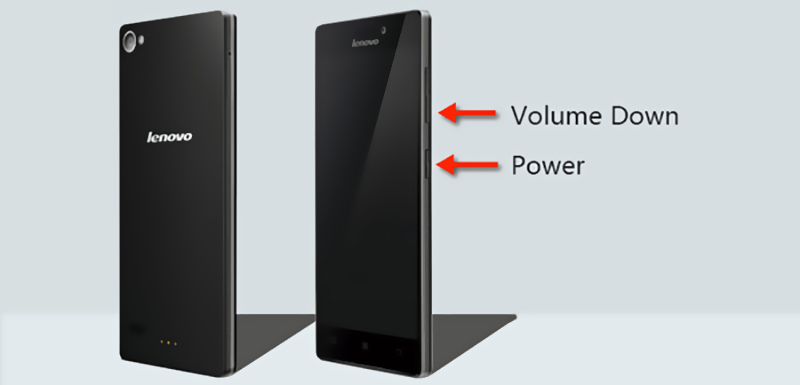
Если вы хотите сделать снимок экрана на телефоне Lenovo, вы можете просто нажать Сила а также Звук тише кнопку одновременно, чтобы быстро сделать снимок экрана. Или вы можете открыть панель уведомлений и затем нажать Скриншот икона.
Часть 4. Часто задаваемые вопросы по скриншоту на Lenovo
Вопрос 1. Что такое кнопка PrtScn?
Клавиша PrtScn (Print Screen) в основном предназначена для того, чтобы помочь вам сделать снимок экрана на компьютере. Его можно найти в большинстве клавиатур или ноутбуков. Обычно его помещают между F12 и Scroll Lock на клавиатуре. Он разработан между Alt и Ctrl на ноутбуке Lenovo ThinkPad.
Вопрос 2. Как активировать кнопку Print Screen?
Зайдите в Настройки на вашем компьютере и выберите Легкость доступа к клавиатуре. Теперь вы можете прокрутить вниз до раздела клавиш Print Screen и настроить там функцию Print Screen. Убедитесь, что вы включили опцию Use the Print Screen key.
Вопрос 3. Почему не работает Print Screen и как это исправить?
По разным причинам кнопка Print Screen может не работать для снимка экрана. Во-первых, вам нужно убедиться, что клавиша Print Screen не сломана. Затем вы можете попробовать нажать Fn + PrtScn, Alt + PrtScn или Alt + Fn + PrtScn, чтобы сделать снимок экрана на Lenovo. После этого нужно скопировать его в буфер обмена.
Мы в основном говорили о как сделать снимок экрана на Lenovo в этом посте. Прочитав эту страницу, вы получите 3 простых и эффективных способа сделать снимок экрана на ноутбуке и телефоне Lenovo. Если у вас есть другие способы сделать снимок экрана на Lenovo, поделитесь ими в комментариях с другими читателями.
 FaceTime Call Recorder — Запись видео и аудио звонков на iPhone / Mac
 Как записать экран на Chromebook
 Как записать собрание Zoom со звуком в качестве организатора или участника

Попробуйте Vidmore Screen Recorder бесплатно
Ваш лучший помощник для записи видео и звука в Windows 11/10/8/7, Mac OS X 10.10 и выше
На основе 179 отзывов пользователей
Быстрые способы сделать скриншот ноутбука Lenovo в Windows 7/8/10/11

Не знаете, как сделать снимок экрана Lenovo на разных операционных системах? К счастью, эта статья предоставляет полное руководство по созданию снимков экрана на ноутбуке и планшете Lenovo. Что ж, снимать скриншоты на Lenovo уже не проблема для вас.
Теперь давайте вместе прочитаем, чтобы выяснить подробные шаги по созданию снимка экрана на Lenovo.
- Часть 1: встроенные инструменты 3 для создания снимков экрана с помощью Lenovo
- Часть 2: Как сделать снимок экрана с помощью плагина браузера
- Часть 3: оптимальное решение для создания снимка экрана с помощью средства записи экрана
Часть 1 : Встроенные инструменты 3 для снимков экрана с Lenovo
Да, Lenovo предлагает встроенные функции скриншота.
Вы можете использовать различные комбинации клавиш или предварительно установленные инструменты, чтобы сделать снимок экрана на ноутбуке или планшете Lenovo.
Для пользователей портативных компьютеров клавиша «Fn» является полезной. Нажав «Fn», вы сможете разблокировать клавиши в верхнем ряду клавиатуры вашего ноутбука.
После этого вы можете нажимать другие клавиши вместе, как это делают настольные компьютеры.
Метод 1: сделайте снимок экрана на ноутбуке Lenovo Windows 7 / 8 / 10 с помощью сочетания клавиш
1. Снимок экрана на ноутбуке Lenovo с полным экраном / активным окном (буфер обмена)
Удерживайте и нажмите клавиши «Fn» и «PrtScn» или «Fn», «Ctrl» и «PrtScn», чтобы сделать снимок экрана ноутбука Lenovo. Если вы хотите захватить активное окно, вы можете вместо этого нажать «Fn», «Alt» и «PrtScn».
Следовательно, ваш Lenovo сделает полный снимок экрана, а затем автоматически сохранит его в буфере обмена.
Таким образом, вам нужно открыть Paint и другие подобные программы для редактирования фотографий, чтобы вставить скриншот из буфера обмена. Позже примените фотоэффекты или просто сохраните скриншот в виде отдельного файла.
Этот способ является распространенным способом делать скриншоты на всех компьютерах, таких как Toshiba, HP, Asus и др.
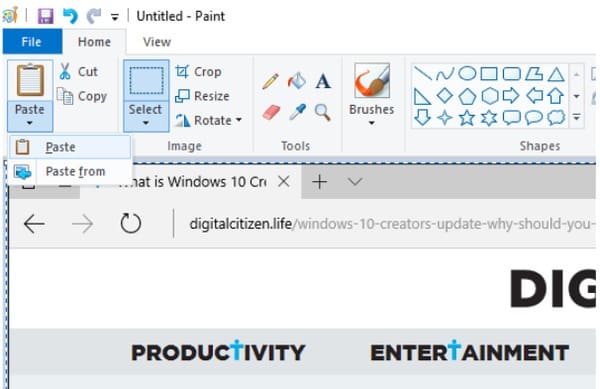
Чтобы сделать снимок экрана ноутбука Lenovo с Windows 10, вы можете заменить «PrtScn» на «Пробел».
2. Сделайте снимок экрана Lenovo в полноэкранном режиме (Библиотека изображений)
Также поддерживается снимок экрана ноутбука Lenovo и сохранение его в виде файла на жестком диске напрямую.
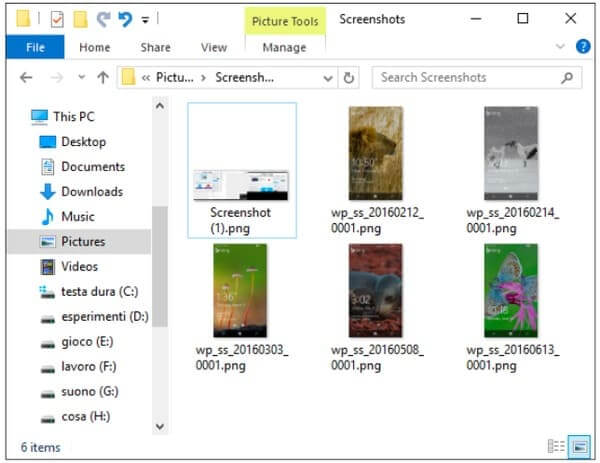
Просто нажмите клавиши «Fn», «Windows» и «PrtScn» на клавиатуре. Позже вы можете увидеть вспышку. Чтобы найти снимок экрана Lenovo, перейдите непосредственно в раздел «Изображения».
Метод 2: снимок экрана ноутбука Lenovo с помощью инструмента Snipping Tool
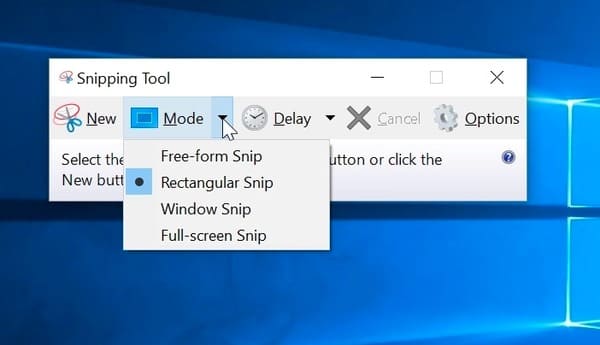
Все пользователи Windows могут бесплатно получить Snipping Tool, чтобы сделать снимок экрана на ноутбуке Lenovo. Если вы используете Windows 8.1, вы можете выполнить поиск «Snipping Tool» на экране «Пуск». Для пользователей Windows 7 и Windows 10 вы можете ввести «Snipping Tool» в поисковом меню «Пуск». После этого выберите определенный метод для создания снимков экрана Lenovo ThinkPad и других ноутбуков.
Метод 3: сделайте снимок экрана Lenovo с помощью чудо-кнопки «Поделиться» в Windows 8.1
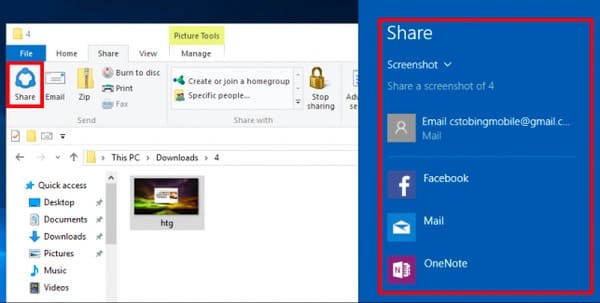
Что ж, вы можете поделиться снимком экрана в Windows 8.1 из любого приложения, которое захотите. Просто откройте панель Charms и выберите значок «Поделиться». Вы можете получить боковую панель на правой панели. Выберите программу, которой хотите поделиться. Затем выберите «Скриншот». Он автоматически сделает снимок экрана на ноутбуке Lenovo.
Часть 2 Сделать снимок экрана с помощью плагина браузера
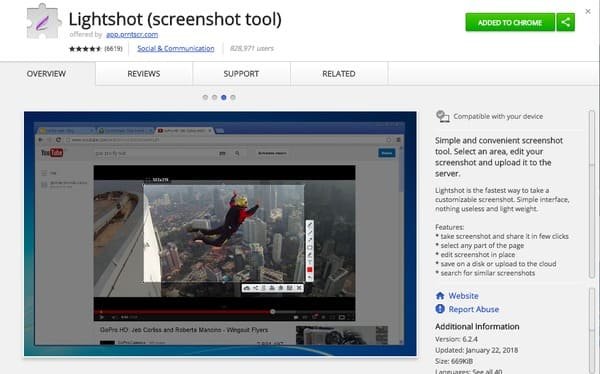
Lightshot — это плагин Chrome, который позволяет пользователям легко делать снимки экрана в Google Chrome. После добавления Lightshot в браузер Chrome в следующий раз вы сможете делать снимки экрана Lenovo с сайтов и видео одним щелчком мыши.
Одним словом, вы можете использовать Lightshot для быстрого скриншота на Lenovo ThinkPad и других моделях.
Шаг 1 : Инструмент поиска скриншотов Lightshot в интернет-магазине Chrome.
Шаг 2 : Нажмите «Добавлено в Chrome», чтобы установить этот инструмент Lenovo для создания снимков веб-снимков.
Шаг 3 : Перейдите на веб-страницу, которую вы хотите захватить, затем щелкните фиолетовый значок «Снимок экрана».
Шаг 4 : Нарисуйте область, чтобы сделать снимок экрана на веб-странице Lenovo.
Шаг 5 : Выберите значок «Сохранить», чтобы экспортировать снимок экрана Lenovo в формате «PNG».
Часть 3 : Идеальное решение для создания снимка экрана с помощью средства записи экрана
Если вы хотите нарисовать свой скриншот с помощью различных инструментов рисования, то, безусловно, Apeaksoft Screen Recorder должен быть вашим первым выбором. Вы можете свободно делать снимки экрана Lenovo во время записи видео.
Конечно, он также может снимать на ноутбуке Lenovo любую программу без ограничений.
Итак, какие функции о скриншотах вы можете получить из Screen Recorder? Просто читай и учись.
Ключевые особенности Lenovo Screenshot Taker
- Запишите любое видео / аудио и сделайте скриншот на Windows и Mac.
- Рисуйте на скриншоте с помощью интеллектуальных инструментов захвата экрана, таких как выделение, текстовое поле, стрелка, изменяемый курсор, инструменты шага и многое другое.
- Экспортируйте записанное видео, аудио и скриншот с другим форматом вывода и качеством.
- Используйте горячие клавиши для немедленной записи или создания снимка экрана с помощью клавиатуры.
- Снимайте скриншоты на HP, Toshiba и других компьютерах легко.
- Простой, простой и удобный интерфейс.
Шаги, чтобы сделать снимок экрана на ноутбуке Lenovo в высоком разрешении
Формат вывода снимка экрана по умолчанию — PNG. Вы можете перейти в «Дополнительные настройки», чтобы при необходимости изменить новый формат вывода.
Шаг 1 : Запуск записи экрана
Бесплатно загрузите Apeaksoft Screen Recorder на свой ноутбук Lenovo. Затем запустите программу захвата экрана после установки.
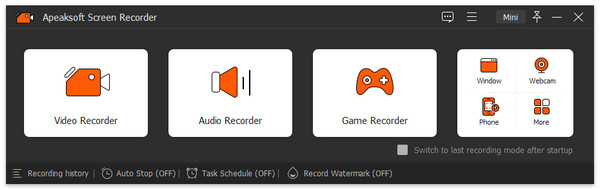
Шаг 2 : Включить функцию скриншота
Выберите «Снимок экрана», если вы хотите сделать снимок экрана только с Lenovo. Ну, вы также можете сделать снимок экрана на ноутбуке Lenovo во время записи, выбрав «Видеорегистратор».

Шаг 3 : Скриншот на Lenovo ThinkPad и других моделях
Используйте мышь, чтобы сделать снимок экрана в любом месте на Lenovo. Более того, на панели инструментов есть множество фильтров редактирования. Таким образом, вы можете свободно рисовать и комментировать снимок экрана Lenovo с помощью линий, стрелок, пошаговых инструментов, курсоров, текста и других инструментов в выбираемых цветах. Наконец, с легкостью поделитесь или сохраните снимок экрана Lenovo.
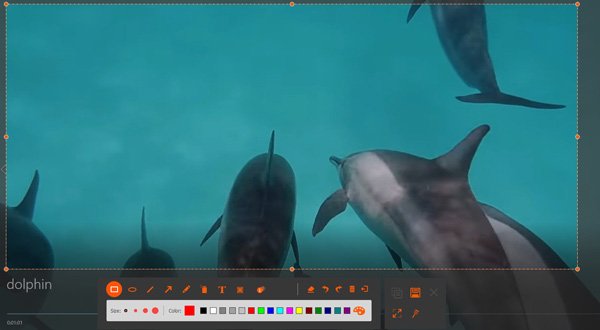
Если вы хотите сделать снимок экрана во время записи экранного видео, вы также можете напрямую нарисовать область экрана. Что ж, внизу есть такая же панель инструментов для скриншотов, как «Снимок экрана».
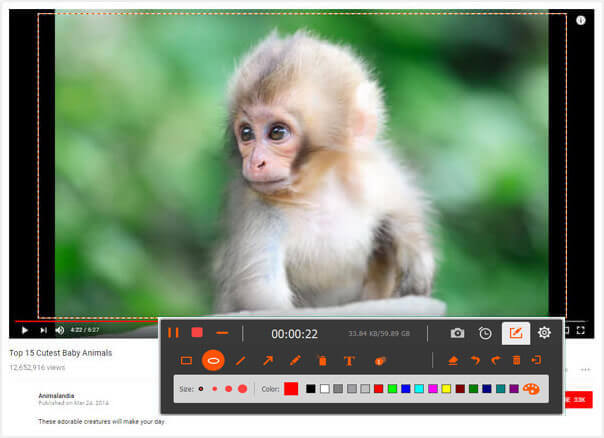
Независимо от того, какое решение вы выберете для скриншота на ThinkPad и других ноутбуках Lenovo, вы всегда можете легко сделать снимок экрана высокого разрешения на Lenovo.
Как и выше, есть некоторые ограничения первых двух способов скриншотов Lenovo. Поэтому, если вы хотите снимать скриншоты на ноутбуке Lenovo без ограничений, вы не должны пропустить Apeaskoft Screen Recorder. Просто скачайте бесплатно и попробуйте.
- Запись видео / аудио
- 9 лучших программ для записи Minecraft, которые нельзя пропустить
- Является ли Screencast O Matic безопасным для записи экрана компьютера?
- [Обновлено] Как записывать звонки Viber на Android и iPhone
- 3 проверенных метода записи геймплея на Nintendo Switch
- [Решено] Как восстановить удаленные скриншоты на Mac
- Лучшие способы 5 для конвертации HEIC в JPG / PNG онлайн и через приложения
- Как загрузить длинные видео на Snapchat без потери качества
- Самый простой способ удалить жестко закодированные субтитры из MKV MP4 Video
- Обзор 5 лучших плееров M4A для ПК с Android и Windows 2023 года
- Что такое Снайпинг для Mac? Вот инструменты 5 для захвата экрана Mac
- [2024] Как записать собрание Zoom без ограничений
- Как использовать iMac в качестве внешнего монитора для ПК / Mac / iPhone / iPad
- Как сделать GIF на вашем iPhone с помощью 3 приложений GIF Creator
- Лучшее программное обеспечение для потоковой передачи/зеркального отображения Airplay для Windows 11/10/8/7
- Как эффективно исправить неработающую проблему захвата изображений
- [Решено] Как сделать снимок экрана Google Maps на компьютере
- Как сделать снимок экрана на ноутбуке Toshiba в Windows 11/10/8/7
- Как сделать снимок экрана на ноутбуке HP с Windows 11/10/8/7 с помощью простых шагов
- Центр загрузок
- Апексофт Магазин
- Компания
- О Нас
- Свяжитесь с нами
- Пользовательское соглашение
- Персональные данные
- Лицензионное соглашение
- Продукт
- Восстановление данных iPhone
- Android Восстановление данных
- Передача iPhone
- iPhone Eraser
- Восстановление данных
- Поддержка
- Центр поддержки
- Решения
- Карта сайта
- FAQ