Урок 1. Создание проекта и базового пакета с помощью служб SQL Server Integration Services (SSIS)
На этом занятии вы создадите простой пакет извлечения, преобразования и загрузки (ETL). Пакет извлекает данные из одного источника неструктурированных файлов, преобразует данные с помощью двух преобразований подстановки и записывает преобразованные данные в копию таблицы фактов FactCurrencyRate в AdventureWorksDW2022 примере базы данных. На этом занятии вы узнаете, как создавать пакеты, добавлять и настраивать подключения к источникам данных и назначениям, а также работать с новыми компонентами потока управления и потока данных.
Перед созданием пакета необходимо ознакомиться с форматированием в источнике данных и назначении. Затем вы готовы определить преобразования, необходимые для сопоставления исходных данных с назначением.
Необходимые компоненты
Для выполнения упражнений в этом учебнике требуются средства Microsoft SQL Server Data Tools, набор примеров пакетов и образец базы данных.
- Инструкции по установке SQL Server Data Tools см. на странице Скачать SQL Server Data Tools.
- Чтобы скачать все пакеты занятий этого учебника, выполните указанные ниже действия.
- Перейдите к учебным файлам для служб Integration Services.
- Нажмите кнопку Скачать.
- Выберите файл Creating a Simple ETL Package.zip и нажмите кнопку Далее.
- Когда файл скачается, распакуйте его содержимое в локальный каталог.
- Сведения об установке и развертывании примера базы данных см. в разделе «Установка и настройка примеров AdventureWorksDW2022 базы данных AdventureWorks — SQL».
Обзор исходных данных
Для этого учебника исходные данные представлены в виде набора курсов валют, содержащегося в неструктурированном файле SampleCurrencyData.txt. Данные источника в этом файле имеют четыре столбца: средний курс валюты, ключ валюты, ключ даты и курс на конец дня.
Вот пример исходных данных в файле SampleCurrencyData.txt:
1.00070049USD9/3/05 0:001.001201442 1.00020004USD9/4/05 0:001 1.00020004USD9/5/05 0:001.001201442 1.00020004USD9/6/05 0:001 1.00020004USD9/7/05 0:001.00070049 1.00070049USD9/8/05 0:000.99980004 1.00070049USD9/9/05 0:001.001502253 1.00070049USD9/10/05 0:000.99990001 1.00020004USD9/11/05 0:001.001101211 1.00020004USD9/12/05 0:000.99970009 При работе с исходными данными неструктурированных файлов важно понимать, как диспетчер подключений к неструктурированным файлам интерпретирует их. Если неструктурированный файл является документом в Юникоде, диспетчер соединений с неструктурированными файлами определяет все столбцы как [DT_WSTR] с шириной, по умолчанию равной 50. Если неструктурированный файл является документом в кодировке ANSI, столбцы определяются как [DT_STR] с шириной по умолчанию, равной 50. Возможно, потребуется изменить эти настройки, чтобы оптимизировать столбцы для конкретных данных. Необходимо узнать тип данных в назначении, а затем выбрать этот тип в диспетчере подключений к неструктурированным файлам.
Обзор данных назначения
Назначение для исходных данных — это копия таблицы фактов FactCurrencyRate в AdventureWorksDW2022 . Таблица фактов FactCurrencyRate имеет четыре столбца и связи с двумя таблицами измерений, как показано в следующей таблице.
| Имя столбца | Тип данных | Таблица уточняющих запросов | Столбец подстановки |
|---|---|---|---|
| AverageRate | float | None | None |
| CurrencyKey | int ( FK ) | DimCurrency | CurrencyKey ( PK ) |
| DateKey | int ( FK ) | DimDate | DateKey ( PK ) |
| EndOfDayRate | float | None | None |
Сопоставление исходных данных с назначением
Анализ форматов данных источника и назначения показывает, что для значений CurrencyKey и DateKey требуются уточняющие запросы. Преобразования, которые выполняют эти уточняющие запросы, получают эти значения из таблиц измерений DimCurrency и DimDate.
| Столбец неструктурированных файлов | Имя таблицы | Имя столбца | Тип данных |
|---|---|---|---|
| 0 | FactCurrencyRate | AverageRate | float |
| 1 | DimCurrency | CurrencyAlternateKey | nchar(3) |
| 2 | DimDate | FullDateAlternateKey | date |
| 3 | FactCurrencyRate | EndOfDayRate | float |
Задачи занятия
Это занятие содержит следующие задачи.
- Шаг 1. Создание проекта служб Integration Services
- Шаг 2. Добавление и настройка диспетчера соединений с неструктурированными файлами
- Шаг 3. Добавление и настройка диспетчера соединений OLE DB
- Шаг 4. Добавление задачи Поток данных в пакет
- Шаг 5. Добавление и настройка источника неструктурированного файла
- Шаг 6. Добавление и настройка преобразований подстановки
- Шаг 7. Добавление и настройка назначения OLE DB
- Шаг 8. Создание и форматирование пакета урока 1
- Шаг 9. Тестирование пакета урока 1
SSIS. Как загрузить xlsx с неизвестным названием?
Можно предварительно получить имя файла в переменную и добавить его динамически в Excel Connection Manager, если Вы именно его используете. Имя файла можно узнать, например, через Script Task, или через Foreach Loop Container (хотя это и цикл, но позволяет получить имя файла в директории).
Отслеживать
ответ дан 8 окт 2015 в 7:25
93 8 8 бронзовых знаков
В целях экономии времени пришлось циклом пробежаться. Все равно спасибо.
8 окт 2015 в 7:43
- sql-server
- integration-services
-
Важное на Мете
Похожие
Подписаться на ленту
Лента вопроса
Для подписки на ленту скопируйте и вставьте эту ссылку в вашу программу для чтения RSS.
Дизайн сайта / логотип © 2024 Stack Exchange Inc; пользовательские материалы лицензированы в соответствии с CC BY-SA . rev 2024.1.17.3574
SQL Server Integration Services (SSIS) для начинающих – часть 1

SSIS – это инструмент, который позволяет в удобном виде реализовать интеграцию, т.е. реализовать процесс переноса данных из одного источника в другой. Этот процесс иногда называют ETL (от англ. Extract, Transform, Load – дословно «извлечение, преобразование, загрузка»).
Думаю, данный практический курс будет полезен тем, кто хочет изучить SSIS и не знает с чего начать. Здесь в режиме Step By Step мы начнем с самого начала, т.е. установки всего необходимого.
Дальше будет очень много картинок!
Необходимые инструменты для изучения SSIS
В данной статье SSIS будет рассматриваться на примере SQL Server 2014 Developer Edition. Службы Integration Services доступны в SQL Server 2014 начиная с редакции Standard.
Дополнительно необходимо будет скачать и установить инструмент разработчика SQL Server Data Tools (SSDT).
SSDT – это расширение для Visual Studio, которое позволит создавать проекты необходимого нам типа.
Для облегчения процесса установки, я воспользуюсь SSDT для Visual Studio 2012 (VS2012), его можно скачать по ссылке (файл «SSDTBI_VS2012_x86_ENU.exe»):
www.microsoft.com/en-US/download/details.aspx?id=36843
По описанию, данная версия SSDT поддерживает следующие версии SQL Server: SQL Server 2014, SQL Server 2012, SQL Server 2008 и 2008 R2.
Если на вашем компьютере не установлен VS данной версии, то установщик SSDT установит минимальную версию оболочки, которая позволит создавать проекты нужного нам типа.
Установка SQL Server и SSDT
Первым делом установим SQL Server со всеми необходимыми компонентами.
Я все устанавливал на чистую Windows 7 SP 1 (x64), ничего дополнительного кроме указанного ниже устанавливать не придется.
Т.к. курс предназначен для начинающих, то распишу весь процесс установки подробно.
Запускаем установочный файл SQL Server 2014:

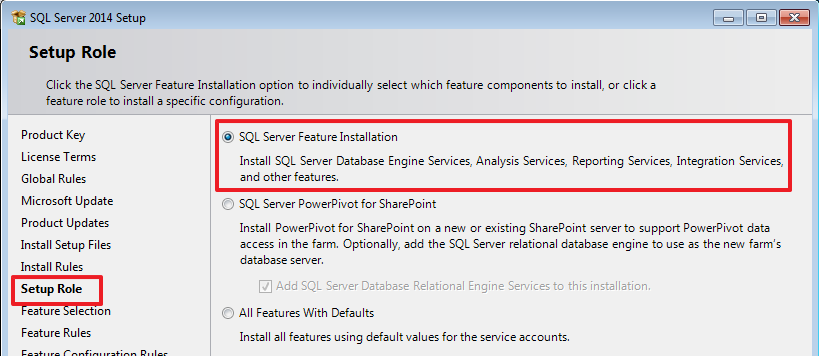
Для работы SSIS достаточно будет выбрать следующие компоненты:
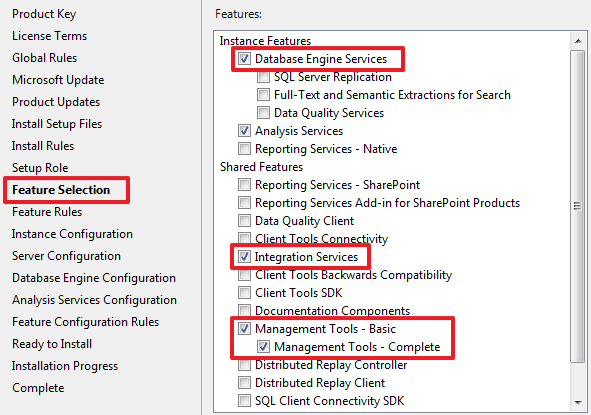
Т.к. мне в дальнейшем понадобится Analysis Services (SSAS), то я отметил и его, если он вам не нужен вы можете не выбирать данный компонент.
У меня нет других установленных SQL Server, и я сделаю этот экземпляр используемым по умолчанию:

Сделаю, чтобы SQL Agent запускался автоматически:

При необходимости можно изменить Collation, который будет использоваться по умолчанию:
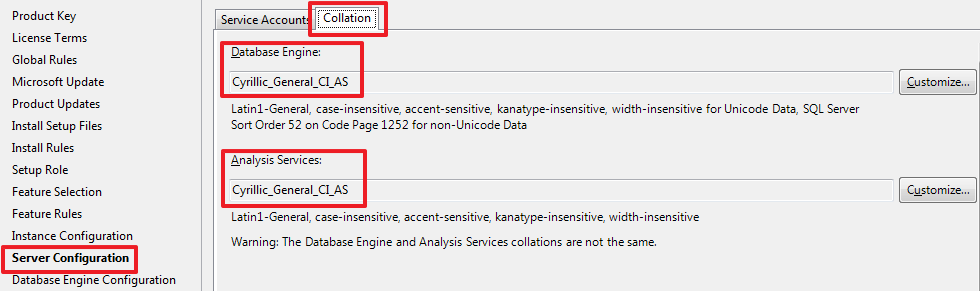
Установлю смешанный режим аутентификации, указав свой пароль для пользователя sa:

Т.к. я еще выбрал Analysis Services, то делаю настройки для него:

Нажимая Next и Install запускаем установку SQL Server и его компонент.
Так как у меня на компьютере всего один диск, то все директории я оставил по умолчанию, при необходимости вы можете изменить их на более удобные.
Следующим шагом установим SSDT – это расширение для Visual Studio, которое даст нам возможность создавать проекты SSIS. Установщик SSDT ставит минимальную версию оболочки VS, поэтому предварительно устанавливать VS отдельно нет надобности.
Запускаем «SSDTBI_VS2012_x86_ENU.exe», и добравшись до следующего шага выбираем следующий пункт:

Нажимая Next запускаем установку.
После завершения установки на всякий случай перезагружаем компьютер.
Это все, что нам понадобится для изучения SSIS.
Создание демонстрационных баз данных
Запустим SQL Server Management Studio (SSMS) и при помощи скрипта создадим 3 базы данных – первые две (DemoSSIS_SourceA и DemoSSIS_SourceB) будут выступать в роли источников данных, а третья (DemoSSIS_Target) в роли получателя данных:
-- первая БД выступающая в роли источника данных CREATE DATABASE DemoSSIS_SourceA GO ALTER DATABASE DemoSSIS_SourceA SET RECOVERY SIMPLE GO -- вторая БД выступающая в роли источника данных CREATE DATABASE DemoSSIS_SourceB GO ALTER DATABASE DemoSSIS_SourceB SET RECOVERY SIMPLE GO -- БД выступающая в роли получателя данных CREATE DATABASE DemoSSIS_Target GO ALTER DATABASE DemoSSIS_Target SET RECOVERY SIMPLE GO В базах источниках создадим тестовые таблицы и наполним их тестовыми данными:
USE DemoSSIS_SourceA GO -- продукты из источника A CREATE TABLE Products( ID int NOT NULL IDENTITY, Title nvarchar(50) NOT NULL, Price money, CONSTRAINT PK_Products PRIMARY KEY(ID) ) GO -- наполняем таблицу тестовыми данными SET IDENTITY_INSERT Products ON INSERT Products(ID,Title,Price)VALUES (1,N'Клей',20), (2,N'Корректор',NULL), (3,N'Скотч',100), (4,N'Стикеры',80), (5,N'Скрепки',25) SET IDENTITY_INSERT Products OFF GO USE DemoSSIS_SourceB GO -- продукты из источника B CREATE TABLE Products( ID int NOT NULL IDENTITY, Title nvarchar(50) NOT NULL, Price money, CONSTRAINT PK_Products PRIMARY KEY(ID) ) GO -- наполняем таблицу тестовыми данными SET IDENTITY_INSERT Products ON INSERT Products(ID,Title,Price)VALUES (1,N'Ножницы',200), (2,N'Нож канцелярский',70), (3,N'Дырокол',220), (4,N'Степлер',150), (5,N'Шариковая ручка',15) SET IDENTITY_INSERT Products OFF GO Создадим таблицу в принимающей базе:
USE DemoSSIS_Target GO -- принимающая таблица CREATE TABLE Products( ID int NOT NULL IDENTITY, Title nvarchar(50) NOT NULL, Price money, SourceID char(1) NOT NULL, -- используется для идентификации источника SourceProductID int NOT NULL, -- ID в источнике CONSTRAINT PK_Products PRIMARY KEY(ID), CONSTRAINT UK_Products UNIQUE(SourceID,SourceProductID), CONSTRAINT CK_Products_SourceID CHECK(SourceID IN('A','B')) ) GO Создание SSIS проекта
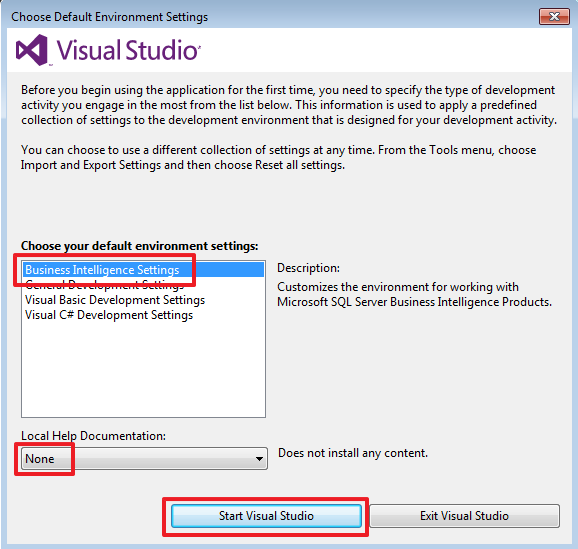
Запустим Visual Studio 2012 и выберем один из видов предлагаемой нам настройки среды, так здесь же я откажусь от локальной документации:
Создадим новый проект (File -> New -> Project…):

Для последующего облегчения развертывания зайдем в свойства проекта и изменим опцию ProtectionLevel на DontSaveSensitive:

То же самое сделаем в свойствах пакета, который создался по умолчанию:
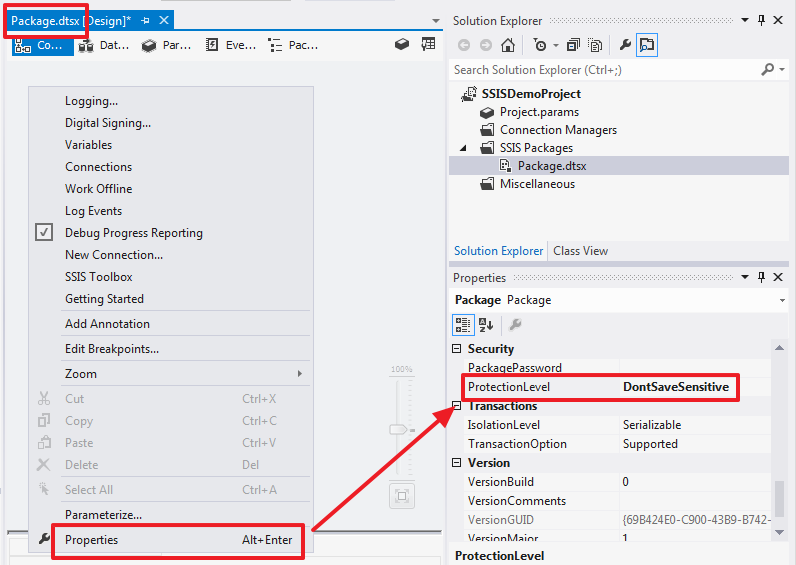
Для всех новых пакетов данное свойство будет заполняться значением из свойства проекта.


Заполняем параметры соединение с БД:

Боевые параметры соединения в дальнейшем можно будет настроить при создании задачи SQL Server Agent.

Для удобства я переименую название соединения на SourceA:

Таким же образом создадим и переименуем соединения для баз DemoSSIS_SourceB и DemoSSIS_Target:

Переименуем пакет, созданный по умолчанию, в «LoadProducts.dtsx»:

Сначала напишем простую логику, которая будет полностью очищать таблицу Products в базе DemoSSIS_Target и снова загружать в нее данные из двух баз данных DemoSSIS_SourceA и DemoSSIS_SourceB.
Для очистки воспользуемся компонентом «Execute SQL Task», который мы при помощи мыши создадим в области «Control Flow»:

Для наглядности можно переименовать название компонент. Зададим ему имя «Delete All Products From Target»:

Для этой цели используется свойство Name.
Дважды щелкнем на этом элементе и пропишем следующие свойства:

Т.к. TSQL команда «TRUNCATE TABLE Products» ничего не возвращает оставим свойства ResultSet равным None.
В дальнейшем мы рассмотрим, как пользоваться параметрами и каким образом можно воспользоваться результатом выполнения команды, записанной в SQLStatement, а пока попытаемся увидеть всю картину как это работает в целом.
Теперь скинем в область «Control Flow» компонент «Data Flow Task» и переименуем его в «Load Products From Source A», а также протянем к этому компоненту зеленную стрелку от «Delete All Products From Target»:
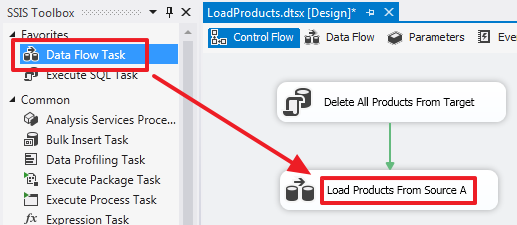
Таким образом мы создали цепочку, которая будет выполняться последовательно.
Щелкнув дважды на «Load Products From Source A» мы попадаем в область «Data Flow» этого элемента.
Data Flow Task – это сложный компонент, который имеет свою область, в которой создаются вложенные элементы для работы с потоком данных.
Скинем в эту область компонент «Source Assistant»:


Этот компонент отвечает за получение данных из источника. Дважды щелкнув по нему, мы сможем настроить его:

Пока воспользуемся режимом «Data access mode» равным «Table or view». Это приведет к получению всех строк из таблицы Products. Посмотреть данные можно нажав на «Preview…».
На закладке Columns мы можем выбрать только необходимые нам колонки и при необходимости переименовать их прописав новое имя в колонке «Output Columns»:

Для получателя нужна еще одна дополнительная колонка SourceID, добавим ее к выходному набору при помощи компонента «Derived Column», который переименуем в «Add SourceID», так же протянем синюю стрелку к данному элементу от «OLE DB Source»:

Дважды щелкнем по элементу «Add SourceID» и пропишем значение «A» в виде константы:

Здесь я воспользовался функцией преобразования типа (DT_STR,1,1251) для того чтобы превратить Unicode строку в ANSI.
Теперь создадим компонент «Destination Assistant»:

Направим в него поток от «Add SourceID»:

Дважды щелкнем по «OLE DB Destination» и произведем настройки:
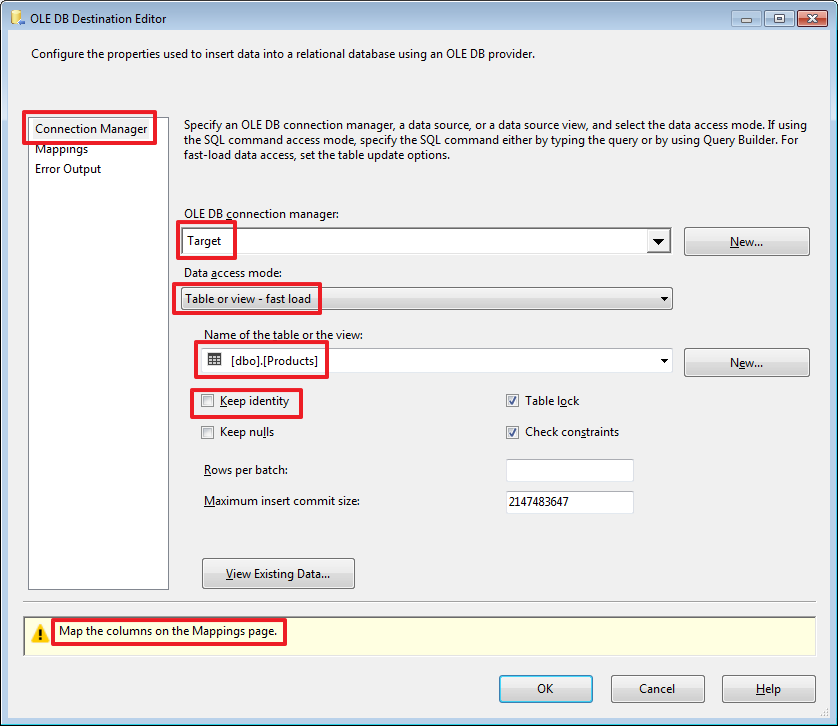
Здесь мы показываем в какую таблицу будет записываться полученный набор.
«Keep identity» используется в случае если в принимающей таблице есть поле с флагом IDENTITY и мы хотим, чтобы значения в него тоже записывались из источника (это аналогично включению опции SET IDENTITY_INSERT Products ON).
Перейдя на закладку Mappings осуществим привязку полей источника с полями получателя:
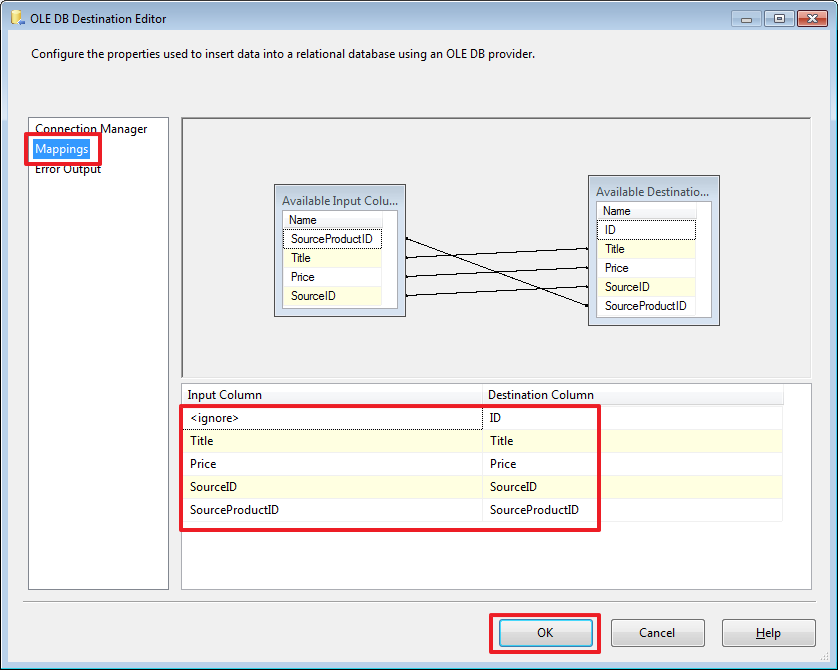
Так как у нас поля источника и приемника именуются одинаково, то привязка осуществилась автоматически.
Можем протестировать работу пакета и убедиться, что данные залились в таблицу Products базы DemoSSIS_Target.
Запускаем пакет на выполнение из Visual Studio нажав Start или клавишу F5:
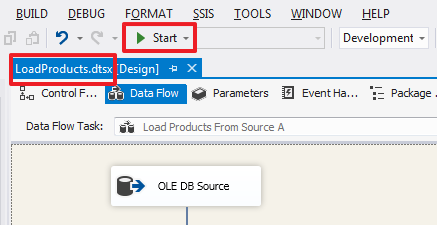
Так же пакет можно выполнить, воспользовавшись командой из контекстного меню:
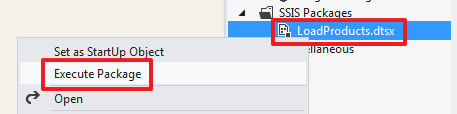
При помощи «Set as StartUp Object» можно задать пакет, который будет запускаться по нажатию на Start (F5).
Какой пакет будет запускаться при нажатии на Start (F5) можно переопределить в свойствах проекта:
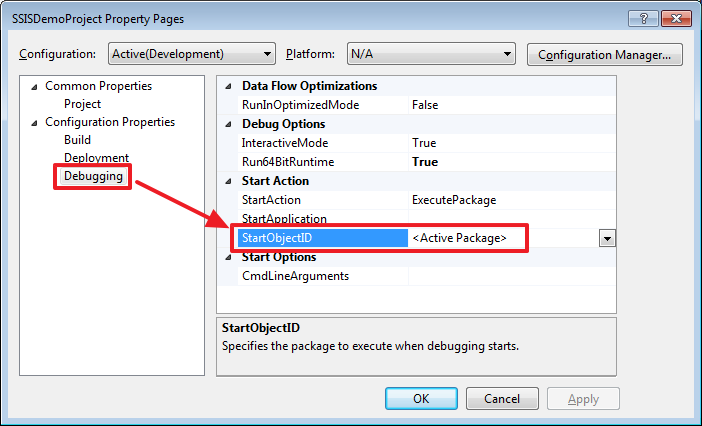
По умолчанию будет запускаться пакет открытый в текущий момент, об этом говорит значение StartObjectID равное .
Запустив проект мы должны увидеть следующую картину:

Пакет выполнился без ошибок, о чем говорит зеленый значок и текст в нижней части.
В случае наличия ошибок их можно будет увидеть вкладке Progress.
Нажмем на ссылку «Package execution completed…» или на кнопку «Stop Debugging» расположенную на панели инструментов для остановки выполнения пакета.

USE DemoSSIS_Target GO SELECT * FROM Products И убедимся, что данные были записаны в принимающую таблицу.
Перейдем в область «Control Flow» и создадим еще один компонент «Data Task Flow», который назовем «Load Products From Source B», протянем на него зеленную стрелку от «Load Products From Source A»:

Двойным щелчком зайдем в область «Data Flow» этого элемента и создадим «Source Assistant»:
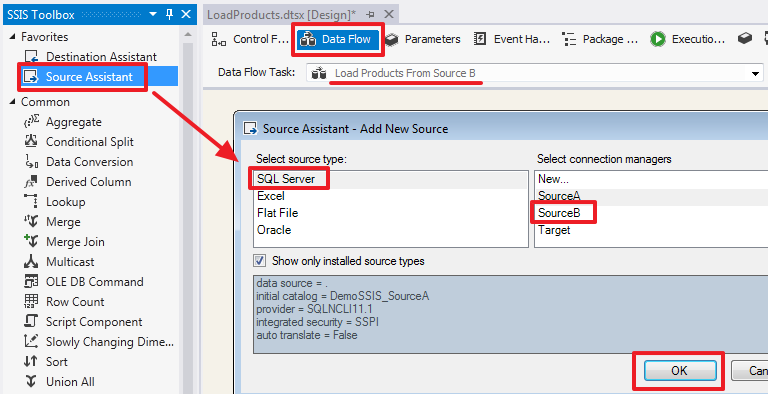
Дважды щелкнув на этом элементе, настроим его по-другому:

Выберем режим «SQL command» и пропишем следующий запрос:
SELECT ID SourceProductID, 'B' SourceID, Title, Price FROM Products Дальше сразу создадим компонент «Destination Assistant» и протянем на него синюю стрелку от «OLE DB Source»:


Двойным щелчком зайдем в редуктор этого элемента и настроим его:


Запустим проект на выполнение и убедимся, что данные с двух источников попали в таблицу в базе Target:
USE DemoSSIS_Target GO SELECT * FROM Products 
Дополнительно в контекстном меню стрелки можно активизировать «Data Viewer»:
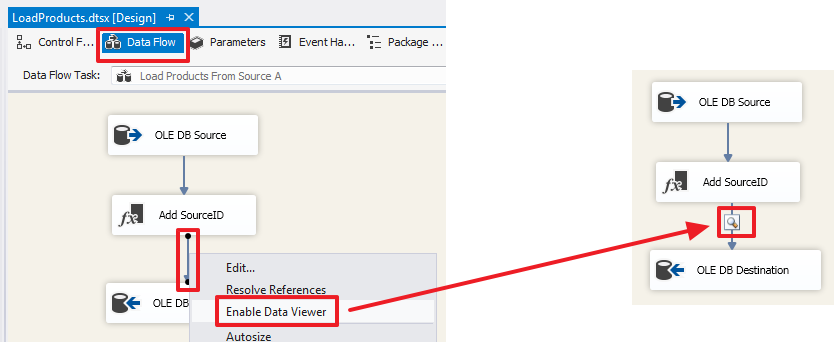
Теперь при запуске пакета на выполнение в этой точке будет сделана остановка и нам будут показаны данные этого потока:

Для продолжения выполнения пакета нужно нажать на кнопку со стрелкой или просто закрыть окно просмотра данных.
Для отключения этой функции в контекстном меню стрелки выбираем «Disable Date Viewer»:
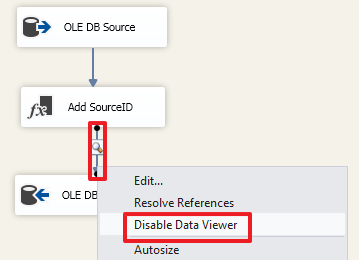
Для первой части думаю этого будет достаточно.
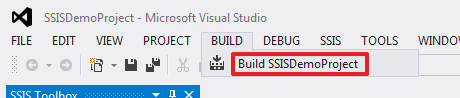
В результате мы получим файл «C:\SSIS\SSISDemoProject\bin\Development\SSISDemoProject.ispac».
Рассмотрим каким образом делается развертывание этого проекта на SQL Server.
Развертывание SSIS
Все последующие действия будем делать в SSMS.
Создание каталога SSISDB:
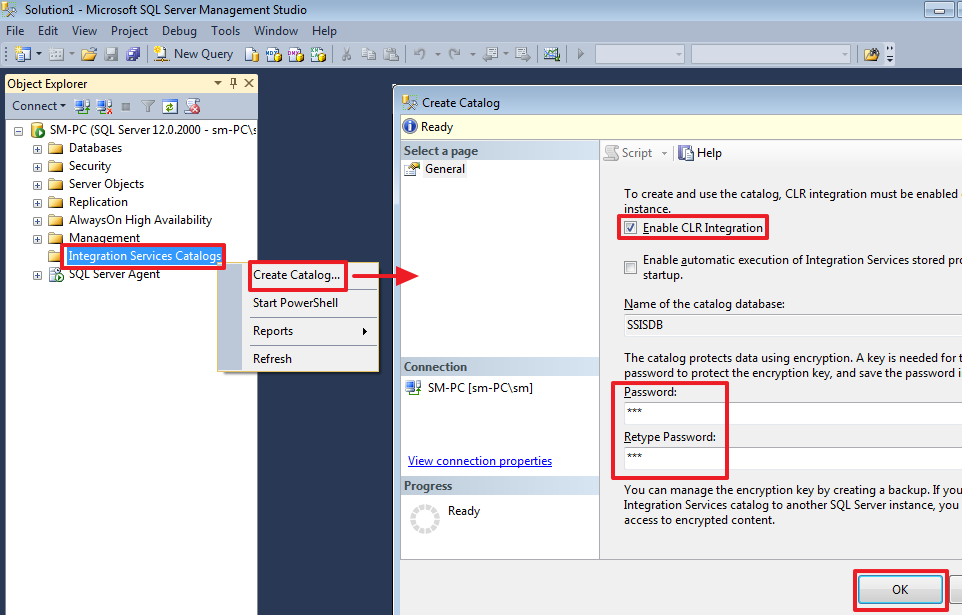
Здесь вводим любой пароль.
Теперь создаем папку, в которой будет располагаться наш проект:

Разворачиваем сам проект:


В завершении мы должны увидеть следующую картину:

После обновления (F5) мы увидим наш проект:

Создание задачи в SQL Server Agent
Создадим задачу в SQL Agent, для выполнения пакета по расписанию:

Создаем новый шаг:
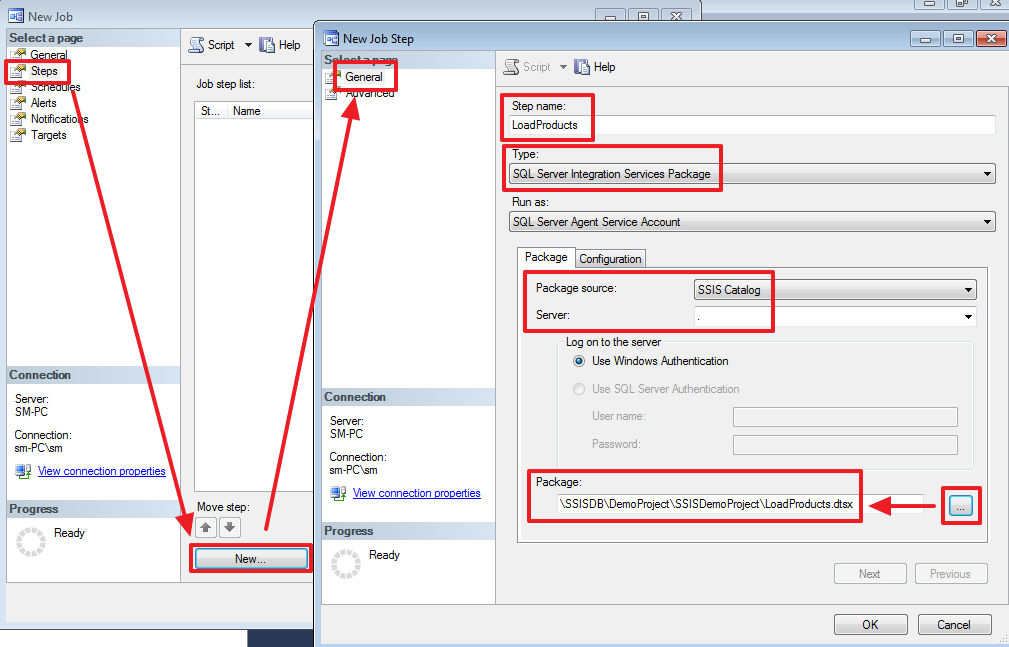
На вкладке «Configuration → Parameters» можно задать параметры пакета (их рассмотрим в следующих частях).
На вкладке «Configuration → Connection Manager» мы можем изменить параметры подключения для каждого соединения, которое мы создали в проекте:

На закладке Advanced можно изменить логику, которая будет использоваться при успешном или неуспешном завершении шага:


Осталось создать расписание для данной задачи:

Расписание можно задать разнообразным образом. Думаю, здесь все должно быть интуитивно понятно:

Все, задача создана.
Делаем тестовый запуск:

Так как шаг у нас всего один, то задача запустится сразу, иначе нужно было бы указать с какого шага нужно начать выполнение.
Результат выполнения задачи можно увидеть в следующем журнале:

В данном журнале можно увидеть успешность завершения каждого шага, а также время выполнения и прочие параметры.
Более подробный отчет о выполнении пакета можно посмотреть при помощи следующего отчета:


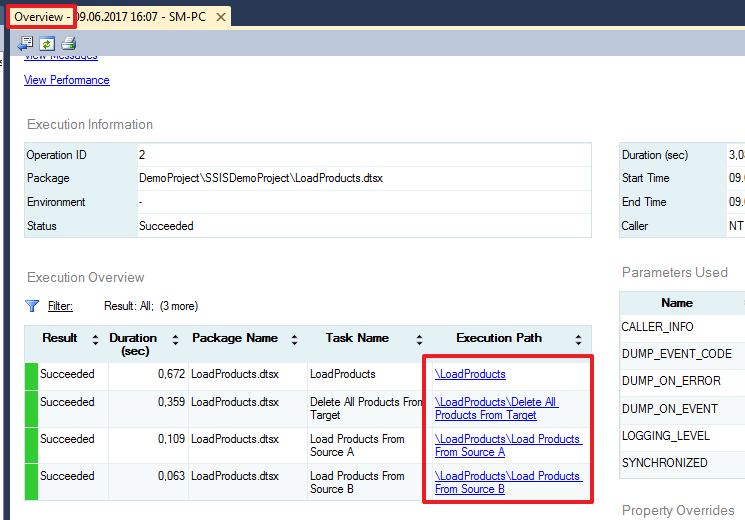
Заключение по первой части
В этой части я постарался дать обзорную картину, чтобы у читателя сразу сложилась в голове полная картина как все это выглядит и работает.
Я постарался описать все как можно подробнее, для того, чтобы обучающийся смог самостоятельно установить все необходимые инструменты и проработать материал шаг за шагом на практике, т.к. при самостоятельном изучении иметь рабочую среду это очень важный аспект.
На мой взгляд SSIS очень удобный и интуитивно понятный инструмент и многое в нем можно понять разбираясь самостоятельно. Это я говорю исходя из своего опыта, так как мне самому по большей части пришлось разбираться с SSIS самостоятельно и здесь я делюсь с вами своим опытом в данной области.
Надеюсь данный материал поможет многим сделать первые шаги в изучении данного инструмента и в дальнейшем применить свои знания в работе.
Хороших выходных! Удачи!
Устаревшее развертывание пакетов (службы SSIS)
Службы SQL Server Integration Services включают средства и мастера, которые упрощают развертывание пакетов с компьютера разработчика на рабочий сервер или другие компьютеры.
Процесс развертывания пакетов состоит из четырех шагов.
- Первый шаг является необязательным и заключается в создании конфигураций пакетов для обновления свойств элементов пакетов во время выполнения. Настройки будут автоматически включены при развертывании пакета.
- Второй шаг — построение проекта Integration Services для создания служебной программы развертывания пакетов. Программа развертывания для проекта содержит пакеты, которые необходимо развернуть.
- Третий шаг — копирование папки развертывания, созданной при создании проекта Integration Services, на целевой компьютер.
- Четвертый шаг — запуск на целевом компьютере мастера установки пакета, который позволяет установить пакеты в файловую систему или экземпляр SQL Server.
Конфигурации пакетов
Службы SQL Server Integration Services содержат конфигурацию пакетов, которую можно использовать для обновления значений свойств во время выполнения.
Доступны конфигурации для модели развертывания пакетов. Для моделей развертывания проектов вместо конфигураций используются параметры. Модель развертывания проектов позволяет развертывать проекты Integration Services на сервере Integration Services. Дополнительные сведения о моделях развертывания см. в разделе Deployment of Projects and Packages.
Конфигурация представляет собой пару вида «свойство-значение», которая добавляется к завершенному пакету. Обычно свойства пакета устанавливаются в объектах пакета во время его разработки, а затем к пакету добавляется конфигурация. При выполнении пакета он получает новые значения свойств из конфигурации. Например, с помощью конфигурации можно изменить строку соединения в диспетчере соединений или обновить значение переменной.
Конфигурации пакета дают следующие преимущества.
- Конфигурации облегчают перенос пакетов из среды разработки в рабочую среду. Например, конфигурация может обновить путь к исходному файлу или изменить имя базы данных или сервера.
- Конфигурации полезны при развертывании пакетов на множестве разных серверов. Например, переменная в конфигурации каждого развернутого пакета может иметь различное значение места на диске; если доступное место на диске не соответствует этому значению, данный пакет не запускается.
- Конфигурации делают пакеты более гибкими. Например, конфигурация может обновить значение переменной, используемой в выражении свойства.
Службы Integration Services поддерживают несколько разных методов хранения конфигураций пакетов, таких как XML-файлы, таблицы в базе данных SQL Server, переменные среды и пакета.
Каждая конфигурация является парой вида «свойство-значение». XML-файл конфигурации и типы конфигурации SQL Server могут включать несколько конфигураций.
Конфигурации включаются при создании программы развертывания для установки пакетов. При установке пакета обновление конфигураций может быть одним из этапов установки.
Основные сведения о применении параметров конфигурации пакетов во время выполнения
Если для выполнения развернутого пакета используется программа командной строки dtexec (dtexec.exe), эта программа применяет параметры конфигурации пакета дважды. до и после применения настроек, указанных в командной строке.
Когда программа загружает и выполняет пакет, события происходят в следующем порядке.
- Программа dtexec загружает пакет.
- Программа применяет параметры конфигурации, заданные в пакете во время разработки, в порядке, который указан в пакете. (Единственным исключением являются конфигурации переменных родительского пакета. Служебная программа применяет эти конфигурации только один раз и позже в процессе.)
- Затем программа применяет параметры, указанные в командной строке.
- Затем программа повторно загружает параметры конфигурации, заданные в пакете во время разработки, в порядке, который указан в пакете. (Исключением из этого правила вновь являются параметры конфигурации переменных родительского пакета.) Программа применяет указанные параметры командной строки для повторной загрузки параметров конфигурации. Поэтому возможна повторная загрузка различных значений из различных расположений.
- Программа применяет параметры конфигурации переменных родительского пакета.
- Программа выполняет пакет.
Способ, которым программа dtexec применяет параметры конфигурации, влияет на следующие параметры командной строки:
- Во время выполнения можно использовать параметр /Connection или /Set , чтобы загрузить параметры конфигурации пакета из расположения, отличного от указанного во время разработки.
- С помощью параметра /ConfigFile можно загрузить дополнительные конфигурации, не указанные во время разработки.
Однако к этим параметрам командной строки применяются некоторые ограничения.
- Нельзя использовать параметр /Set или /Connection для переопределения единичных значений, которые также задаются конфигурацией.
- Нельзя использовать параметр /ConfigFile для загрузки конфигураций, которые заменяют параметры, указанные во время разработки.
Дополнительные сведения об этих параметрах и о том, как поведение этих параметров отличается в SQL Server 2019 Integration Services (SSIS) и более ранних версиях, см. в статье Изменение поведения функций Integration Services в SQL Server 2016.
Типы конфигураций пакета
Следующая таблица описывает типы конфигураций пакета.
| Тип | Описание |
|---|---|
| XML-файл конфигурации | XML-файл содержит конфигурации. XML-файл может включать несколько конфигураций. |
| Переменная среды | Переменная среды содержит конфигурацию. |
| Параметр реестра | Параметр реестра содержит конфигурацию. |
| Переменная родительского пакета | Переменная пакета содержит конфигурацию. Этот тип конфигурации обычно используется для обновления свойств вызываемых пакетов. |
| Таблица SQL Server | Таблица в базе данных SQL Server содержит конфигурацию. Таблица может включать несколько конфигураций. |
XML-файлы конфигурации
Выбрав тип конфигурации XML-файл конфигурации , можно создать новый файл конфигурации, использовать существующий и добавить новые конфигурации или использовать существующий и перезаписать его содержимое.
XML-файл конфигурации содержит следующие два раздела.
- Заголовок, содержащий сведения о файле конфигурации. Этот элемент включает атрибуты, такие как дата создания файла и имя создателя файла.
- Элементы конфигурации, содержащие сведения о каждой конфигурации. Этот элемент включает атрибуты, такие как путь свойства и заданное значение свойства.
Следующий программный код на языке XML показывает синтаксис XML-файла конфигурации. В этом примере показана конфигурация свойства Value для целочисленной переменной с именем MyVar .
\ " GeneratedDate="2/01/2005 5:58:09 PM"/> 0 Параметр реестра
Если для хранения конфигурации нужно использовать параметр реестра, то можно либо использовать существующий раздел, либо создать новый подраздел в разделе HKEY_CURRENT_USER . Используемый раздел реестра должен иметь значение с именем Value. Значение может иметь строковый тип или тип DWORD.
Если выбран тип конфигурации Запись реестра, необходимо ввести имя раздела реестра в соответствующее поле. Формат — . Если нужно использовать раздел реестра, корневым разделом которого является не HKEY_CURRENT_USER , то для его задания используйте формат >. Например, чтобы использовать раздел MyPackage, расположенный в разделе SSISPackages, введите SSISPackages\MyPackage.
SQL Server
При выборе типа конфигурации SQL Server устанавливается подключение к базе данных SQL Server, в которой необходимо хранить конфигурации. Можно сохранить конфигурации в существующей таблице или создать новую в указанной базе данных.
Следующая инструкция SQL показывает применяемую по умолчанию инструкцию CREATE TABLE, которую предоставляет мастер настройки пакета.
CREATE TABLE [dbo].[SSIS Configurations] ( ConfigurationFilter NVARCHAR(255) NOT NULL, ConfiguredValue NVARCHAR(255) NULL, PackagePath NVARCHAR(255) NOT NULL, ConfiguredValueType NVARCHAR(20) NOT NULL ) Имя, задаваемое для конфигурации, является значением, которое хранится в столбце ConfigurationFilter .
Прямые и косвенные конфигурации
Службы Integration Services предоставляют прямые и косвенные конфигурации. Если задать конфигурации напрямую, службы Integration Services создадут прямую связь между элементом конфигурации и свойством объекта пакета. Прямые конфигурации используются в том случае, когда местоположение источника не меняется. Например, если пользователь уверен, что все развертываемые элементы пакета используют один и тот же путь к файлу, можно задать XML-файл конфигурации.
Косвенные конфигурации используют переменные среды. Конфигурация указывает на переменную среды, содержащую значение конфигурации, вместо задания значения конфигурации напрямую. Использовать косвенные конфигурации лучше в случае, когда местоположение конфигурации меняется для каждого развертываемого пакета.
Создание конфигурации пакетов
Создайте конфигурации пакетов с помощью диалогового окна Организатор конфигураций пакетов , а также мастера настройки пакетов. Для доступа к этим средствам выберите Конфигурация пакетов в меню SSIS в SQL Server Data Tools (SSDT).
Можно также открыть Организатор конфигураций пакета , нажав кнопку с многоточием рядом со свойством Конфигурация . Свойство «Конфигурация» отображается в окне свойств пакета.
Доступны конфигурации для модели развертывания пакетов. Для моделей развертывания проектов вместо конфигураций используются параметры. Модель развертывания проектов позволяет развертывать проекты Integration Services на сервере Integration Services. Дополнительные сведения о моделях развертывания см. в разделе Deployment of Projects and Packages.
В окне Организатор конфигураций пакетов можно разрешить пакетам использовать, добавить и удалить конфигурации, а также настроить порядок загрузки конфигураций.
При загрузке в указанном порядке конфигурации загружаются с верхней части списка, показанного в диалоговом окне Организатор конфигураций пакетов , в нижнюю часть списка. Однако во время выполнения конфигурации пакетов могут загружаться в другом порядке. В частности, конфигурации родительских пакетов загружаются после всех остальных конфигураций.
Если для одного свойства объекта задано несколько конфигураций, то при запуске будет загружаться значение, которое применялось в прошлый раз.
В окне Организатор конфигураций пакетов можно запускать мастер настройки пакетов, с помощью которого создаются конфигурации. Чтобы запустить мастер настройки пакетов, добавьте новую конфигурацию в диалоговом окне Организатор конфигураций пакетов или измените существующую конфигурацию. На страницах мастера предлагается выбрать тип конфигурации, способ доступа к ней (напрямую или с помощью переменных среды), а также свойства, которые будут сохранены в конфигурации.
Следующий пример демонстрирует целевые свойства переменных и пакетов в том порядке, в котором они появляются на странице «Завершение работы мастера» мастера настройки пакета:
\Package\My SQL Task.Variables[User::varTableName].Properties[Value]
В этом примере конфигурация обновляет следующие свойства:
- Свойство RaiseChangedEvent пользовательской переменной TodaysDate .
- Свойства MaximumErrorCount, LoggingMode и LocaleID пакета.
- Свойство Value пользовательской переменной varTableName в рамках области задачи «My SQL Task».
«\Package» представляет собой корневой каталог, а точки (.) разделяют объекты, определяющие путь к свойству, которое изменяет конфигурация. Имена переменных и свойств заключаются в скобки. Термин «Package» всегда используется в конфигурациях, независимо от имени пакета; тем не менее, другие объекты в пути используют пользовательские имена.
После окончания работы мастера новая конфигурация добавляется в список конфигураций в диалоговом окне Организатор конфигураций пакетов .
Последняя страница мастера настройки пакета перечисляет целевые свойства в конфигурации. Если во время запуска пакета с помощью программы командной строки dtexec необходимо изменить его свойства, можно сформировать строки, представляющие пути свойства, запустив мастер настройки пакетов, а затем скопировав и вставив их в окно командной строки, чтобы использовать в качестве параметров программы dtexec.
В приведенной ниже таблице описаны столбцы списка конфигураций в диалоговом окне Организатор конфигураций пакетов .
| Столбец | Описание |
|---|---|
| Имя конфигурации | Имя конфигурации. |
| Тип конфигурации | Тип конфигурации. |
| Строка конфигурации | Расположение конфигурации. Расположением может быть путь, переменная среды, раздел реестра, имя переменной в родительском пакете или таблица в базе данных SQL Server. |
| Целевой объект | Имя объекта со свойством, у которого есть конфигурация. Если конфигурация является XML-файлом конфигурации, столбец остается пустым, потому что конфигурация может обновлять несколько объектов. |
| Целевое свойство | Имя свойства. Если конфигурация записывается в XML-файл конфигурации или таблицу SQL Server, столбец остается пустым, потому что конфигурация может обновлять несколько объектов. |
Создание конфигурации пакета
- В среде SQL Server Data Tools (SSDT)откройте проект служб Службы Integration Services , содержащий необходимый пакет.
- Чтобы открыть пакет, дважды щелкните его в обозревателе решений.
- В конструкторе SSIS перейдите на вкладку Поток управления, Поток данных, Обработчики события или Обозреватель пакетов.
- В меню Службы SSIS выберите команду Конфигурации пакетов.
- В диалоговом окне Организатор конфигураций пакетов выберите Включить конфигурации пакетов и нажмите кнопку Добавить.
- На странице приветствия мастера настройки пакета нажмите кнопку Далее.
- На странице «Выбор типа конфигурации» следует выбрать тип конфигурации и установить свойства, относящиеся к этому типу конфигурации. Дополнительные сведения см. в статье Справочник по пользовательскому интерфейсу мастера конфигурации пакетов.
- На странице «Выбор свойств для экспорта» выберите свойства объектов пакетов, которые будут включены в конфигурацию. Если тип конфигурации поддерживает только одно свойство, заголовком текущей страницы мастера будет «Выбор целевого свойства». Дополнительные сведения см. в статье Справочник по пользовательскому интерфейсу мастера конфигурации пакетов.
Примечание Только конфигурации типов XML-файл конфигурации и SQL Server поддерживают включение нескольких свойств в конфигурацию.
Организатор конфигураций пакетов
Диалоговое окно Организатор конфигураций пакетов используется для включения конфигураций пакетов, просмотра списка конфигураций для текущего пакета, а также для указания порядка, в котором следует загружать конфигурации.
Доступны конфигурации для модели развертывания пакетов. Для моделей развертывания проектов вместо конфигураций используются параметры. Модель развертывания проектов позволяет развертывать проекты Integration Services на сервере Integration Services. Дополнительные сведения о моделях развертывания см. в разделе Deployment of Projects and Packages.
Если несколько конфигураций обновляют одно и то же свойство, то значения из конфигураций, расположенных в нижней части списка, заменят значения из конфигураций, расположенных в верхней части списка. Последнее значение, загружаемое в свойства, является значением, которое используется при выполнении пакета. Кроме того, если пакет использует сочетание прямой конфигурации, например XML-файла конфигурации, и непрямой конфигурации, например переменной среды, то непрямая конфигурация, указывающая на расположение прямой конфигурации, должна располагаться выше в списке.
При загрузке в указанном порядке конфигурации загружаются с верхней части списка, показанного в диалоговом окне Организатор конфигураций пакетов , в нижнюю часть списка. Однако во время выполнения конфигурации пакетов могут загружаться в другом порядке. В частности, конфигурации родительских пакетов загружаются после всех остальных конфигураций.
Конфигурации пакета обновляют значения свойств объектов пакета во время выполнения. После загрузки пакета значения, полученные из конфигураций, заменяют значения, установленные при разработке пакета. Службы Integration Services поддерживают разные типы конфигурации. Например, можно использовать XML-файл, содержащий несколько конфигураций, или переменную среды, содержащую всего одну конфигурацию. Дополнительные сведения см. в статье Package Configurations.
Параметры
Включить конфигурацию пакетов
Выберите, чтобы использовать конфигурации с пакетом.
Имя конфигурации
Просмотр имени конфигурации.
Тип конфигурации
Просмотр типа месторасположения конфигураций.
Строка конфигурации
Просмотр расположения значений конфигураций. Расположением может быть путь к файлу, имя переменной среды, имя переменной родительского пакета, раздел реестра или имя таблицы SQL Server.
Целевой объект
Просмотр имени объекта, обновляемого конфигурацией. Если конфигурация является XML-файлом конфигурации или таблицей SQL Server, столбец остается пустым, потому что конфигурация может содержать несколько объектов.
Целевое свойство
Просмотр имени свойства, измененного конфигурацией. Этот столбец пустой, если тип конфигурации поддерживает одновременно несколько конфигураций.
Добавление
Добавление конфигурации с помощью мастера настройки пакета.
Edit (Изменение)
Редактирование существующей конфигурации при помощи перезапуска мастера настройки пакета.
Удалить
Выберите конфигурацию, а затем нажмите кнопку Удалить.
Стрелки
Выберите конфигурацию и, используя стрелки вверх и вниз, переместите ее вверх или вниз в списке. Конфигурации загружаются в последовательности, указанной в списке.
Мастер конфигурации пакетов справочника по пользовательскому интерфейсу
Мастер настройки пакета используется для создания конфигураций, обновляющих свойства пакета Integration Services и его объекты во время выполнения. Мастер запускается при добавлении новой конфигурации или изменении существующей в диалоговом окне Организатор конфигураций пакетов . Для открытия диалогового окна Организатор конфигураций пакетов выберите Конфигурации пакета в меню SSIS в SQL Server Data Tools (SSDT). Дополнительные сведения см. в разделе Создание конфигурации пакетов.
Доступны конфигурации для модели развертывания пакетов. Для моделей развертывания проектов вместо конфигураций используются параметры. Модель развертывания проектов позволяет развертывать проекты Integration Services на сервере Integration Services. Дополнительные сведения о моделях развертывания см. в разделе Deployment of Projects and Packages.
В следующих разделах описаны страницы мастера.
Страница приветствия мастера настройки пакета
Мастер настройки служб SSIS используется для создания конфигураций, обновляющих свойства пакета и его объекты во время выполнения.
Параметры
Больше не показывать это окно
Пропустить страницу приветствия при следующем запуске мастера.
Дальше
Перейти на следующую страницу мастера.
Страница «Выбор типа конфигурации»
Страница Выбор типа конфигурации позволяет указать тип создаваемой конфигурации.
Если требуются дополнительные сведения для определения того, какой тип конфигурации должен использоваться, см. раздел Package Configurations.
Статические параметры
Тип конфигурации
С помощью следующих параметров выберите тип источника, в котором будет храниться конфигурация:
| Значение | Описание |
|---|---|
| XML-файл конфигурации | Конфигурация хранится в виде XML-файла. При выборе этого значения отображаются динамические параметры в данном разделе, Тип конфигурации. |
| Переменная среды | Конфигурация хранится в одной из переменных среды. При выборе этого значения отображаются динамические параметры в данном разделе, Тип конфигурации. |
| Параметр реестра | Храните конфигурацию в реестре. При выборе этого значения отображаются динамические параметры в данном разделе, Тип конфигурации. |
| Переменная родительского пакета | Конфигурация хранится в переменной пакета, который содержит задачу. При выборе этого значения отображаются динамические параметры в данном разделе, Тип конфигурации. |
| SQL Server | Конфигурация хранится в таблице в SQL Server. При выборе этого значения отображаются динамические параметры в данном разделе, Тип конфигурации. |
Дальше
Позволяет перейти к следующей странице мастера.
Динамические параметры
Тип конфигурации — XML-файл конфигурации
Указать параметры конфигурации непосредственно
Позволяет непосредственно указать параметры конфигурации.
| Значение | Описание |
|---|---|
| Имя файла конфигурации | Введите путь к файлу конфигурации, сформированному мастером. |
| Обзор | Диалоговое окно Выбор расположения файла конфигурации позволяет указать путь к файлу конфигурации, сформированному мастером. Если файл отсутствует, мастер создает его. |
Сведения о расположении файла конфигурации хранятся в переменной среды
Позволяет указать переменную среды, в которую записывается конфигурация.
| Значение | Описание |
|---|---|
| Переменная среды | Выберите переменную среды из списка. |
Тип конфигурации — переменная среды
Переменная среды
Выберите переменную среды, которая содержит сведения о конфигурации.
Тип конфигурации — запись реестра
Указать параметры конфигурации непосредственно
Позволяет непосредственно указать параметры конфигурации.
| Значение | Описание |
|---|---|
| Параметр реестра | Введите раздел реестра, который содержит сведения о конфигурации. Формат — . |
Этот раздел реестра должен уже существовать в кусте HKEY_CURRENT_USER и иметь значение с именем Value. Значение может иметь строковый тип или тип DWORD.
Сведения о расположении файла конфигурации хранятся в переменной среды
Позволяет указать переменную среды, в которую записывается конфигурация.
| Значение | Описание |
|---|---|
| Переменная среды | Выберите переменную среды из списка. |
Тип конфигурации — переменная родительского пакета
Указать параметры конфигурации непосредственно
Позволяет непосредственно указать параметры конфигурации.
| Значение | Описание |
|---|---|
| Родительская переменная | Укажите переменную родительского пакета, которая содержит сведения о конфигурации. |
Сведения о расположении файла конфигурации хранятся в переменной среды
Позволяет указать переменную среды, в которой хранится конфигурация.
| Значение | Описание |
|---|---|
| Переменная среды | Выберите переменную среды из списка. |
Тип конфигурации — SQL Server
Указать параметры конфигурации непосредственно
Позволяет непосредственно указать параметры конфигурации.
| Значение | Описание |
|---|---|
| Соединение | Выберите соединение из списка или нажмите Создать, чтобы создать новое соединение. |
| Таблица конфигурации | Выберите существующую таблицу или нажмите кнопку Создать, чтобы ввести инструкцию SQL, создающую новую таблицу. |
| Фильтр конфигурации | Выберите существующее имя конфигурации или введите новое. |
В одной и той же таблице можно хранить целый ряд конфигураций SQL Server, причем каждая конфигурация может включать множество элементов конфигурации.
Сведения о расположении файла конфигурации хранятся в переменной среды
Позволяет указать переменную среды, в которой хранится конфигурация.
| Значение | Описание |
|---|---|
| Переменная среды | Выберите переменную среды из списка. |
Страница «Выбор объектов для экспорта»
Страница Выбор целевого свойства или свойств для экспорта используется для указания свойств объекта, включенного в конфигурацию. Возможность выбора нескольких свойств доступна только в случае выбора типа конфигурации XML.
Параметры
Объекты
Позволяет раскрывать иерархию пакетов и выбирать свойства для экспорта.
Атрибуты свойства
Позволяет просматривать атрибуты свойства.
Дальше
Перейдите на следующую страницу мастера.
Страница «Завершение работы мастера»
Используйте страницу Завершение работы мастера , чтобы задать имя конфигурации и просмотреть параметры настройки, используемые мастером при создании конфигурации. После завершения работы мастера отображается в Организаторе конфигураций пакетов , который перечисляет все настройки для пакета.
Параметры
Имя конфигурации
Введите имя конфигурации.
Предварительный просмотр
Просмотр параметров настройки, используемых мастером для создания конфигурации.
Готово
Создайте конфигурацию и выйдите из мастера настройки пакета.
Использование значений переменных и параметров в дочернем пакете
Данная процедура описывает создание конфигурации пакета, которая использует тип конфигурации родительской переменной. Данный тип конфигурации, позволяет дочернему пакету, который запускается из родительского, получить доступ к переменной в родительском элементе.
Чтобы передать значения в дочерний пакет, можно настроить задачу «Выполнение пакета» так, чтобы значения стали доступны для дочернего пакета. Для этого переменные, параметры родительского пакета, либо параметры проекта необходимо сопоставить с параметрами дочернего пакета. Дополнительные сведения см. в статье Execute Package Task.
Нет необходимости создавать переменные в родительских пакетах до создания пакета конфигурации в дочернем пакете. Можно добавить переменные в родительский пакет в любое время, но нужно использовать правильное имя родительской переменной в конфигурации пакета. Тем не менее перед созданием конфигурации родительской переменной в дочернем пакете должна быть переменная, изменяемая конфигурацией. Дополнительные сведения о добавлении и настройке переменных см. в разделе Добавление, удаление и изменение области определяемой пользователем переменной в пакете.
Область видимости переменной родительского пакета, которая используется в конфигурации родительской переменной, может быть установлена в задаче «Выполнение пакета», в контейнере задачи или в пакете. Если в пакете имеется несколько переменных с одним именем, используется переменная, наиболее близкая к области задачи «Выполнение пакета». Ближайшей областью к задаче «Выполнение пакета» является сама задача.
Добавление переменной в родительский пакет
- В SQL Server Data Tools (SSDT) откройте проект Integration Services, содержащий пакет, в который нужно добавить переменную для передачи в дочерний пакет.
- Чтобы открыть пакет, дважды щелкните его в обозревателе решений.
- Для определения области переменной в конструкторе служб Integration Services выполните одно из следующих действий.
- Чтобы установить в качестве области область пакета, щелкните в любом месте области конструктора на вкладке Поток управления.
- Чтобы установить в качестве области родительский контейнер задачи «Выполнение пакета», щелкните этот контейнер.
- Для настройки области задачи «Выполнение пакета» щелкните задачу.
- Добавьте и настройте переменную.
Примечание Выберите тип данных, совместимый с данными, которые хранятся в переменной.
Добавление переменной в дочерний пакет
- В SQL Server Data Tools (SSDT) откройте проект Integration Services, содержащий пакет, в который нужно добавить конфигурацию родительской переменной.
- Чтобы открыть пакет, дважды щелкните его в обозревателе решений.
- В конструкторе SSIS, чтобы установить область для пакета, щелкните в любом месте области конструктора на вкладке Поток управления.
- Добавьте и настройте переменную.
Примечание Выберите тип данных, совместимый с данными, которые хранятся в переменной.
Create a Deployment Utility
Первый шаг в развертывании пакетов — создание служебной программы развертывания для проекта Integration Services. Служебная программа развертывания — это папка, которая содержит файлы, требуемые для развертывания пакетов проекта Integration Services на другом сервере. Служебная программа развертывания создается на компьютере, где хранится проект Integration Services.
Чтобы создать служебную программу развертывания пакета для проекта Integration Services, настройте процесс для создания служебной программы, а затем создайте проект. Когда производится построение проекта, все пакеты и их конфигурации в проекте включаются в него автоматически. Для развертывания дополнительных файлов, таких как файл README проекта, поместите файлы в папку Разное проекта Integration Services. Когда проект построен, эти файлы также автоматически включаются в проект.
Можно установить независимое развертывание каждого проекта. Перед построением проекта и созданием программы развертывания пакета можно установить свойства программы развертывания, чтобы определить способ развертывания пакетов в проекте. Например, можно указать, будут ли обновлены конфигурации пакета при развертывании проекта. Для получения доступа к свойствам проекта Integration Services щелкните проект правой кнопкой мыши и выберите Свойства.
В следующей таблице производится перечисление свойств программы развертывания.
| Свойство | Описание |
|---|---|
| AllowConfigurationChange | Значение, указывающее, возможно ли обновление конфигураций во время развертывания. |
| CreateDeploymentUtility | Значение, указывающее, будет ли во время построения пакета производиться создание программы развертывания. Для создания программы развертывания значение свойства должно быть равно True . |
| DeploymentOutputPath | Расположение служебной программы развертывания, соответствующей проекту Integration Services. |
При создании проекта Integration Services файл манифеста — .SSISDeploymentManifest.xml — создается и добавляется вместе с копиями пакетов проекта и их зависимостей в папку bin\Deployment проекта или расположение, указанное в свойстве DeploymentOutputPath. Файл манифеста производит перечисление пакетов, их конфигураций, а также иных различных файлов проекта.
Содержимое папки развертывания обновляется каждый раз при построении проекта. Это означает, что любой файл, сохраненный в этой папке, который не копируется снова в эту папку в процессе построения, будет удален. Например, файлы конфигурации пакета, сохраненные в папку развертывания, будут удалены.
Создание программы развертывания пакетов
- В SQL Server Data Tools (SSDT) откройте решение с проектом Integration Services, для которого нужно создать служебную программу развертывания.
- Щелкните проект правой кнопкой мыши и выберите пункт Свойства.
- В диалоговом окне имя проекта выберите элемент Программа развертывания.
- Для обновления конфигураций пакета после развертывания пакетов установите значение AllowConfigurationChanges равным True.
- Установите значение CreateDeploymentUtility равным True.
- При необходимости обновите расположение программы развертывания посредством изменения свойства DeploymentOutputPath .
- Щелкните ОК.
- В обозревателе решений щелкните правой кнопкой мыши проект и выберите пункт Сборка.
- Просмотрите ход компоновки и ошибки в окне Выход .
Развертывание пакетов с помощью программы развертывания
Если сборка служебной программы развертывания, предназначенной для установки пакетов из проекта Integration Services, выполнена на компьютере, отличном от того, на котором находится сам проект, прежде всего необходимо скопировать папку развертывания на целевой компьютер.
Путь к папке развертывания указывается в свойстве DeploymentOutputPath того проекта Integration Services, для которого была создана служебная программа развертывания. По умолчанию папкой развертывания является папка bin\Deployment относительно проекта Integration Services. Дополнительные сведения см. в статье Create a Deployment Utility.
Для установки пакетов используется мастер установки пакетов. Чтобы запустить мастер, дважды щелкните файл программы развертывания после копирования папки развертывания на сервер. Этот файл называется .SSISDeploymentManifest и находится в папке развертывания на конечном компьютере.
В зависимости от версии развертываемого пакета, параллельная установка разных версий SQL Server может вызвать ошибку. Эта ошибка может возникнуть из-за того, что расширение имени файла SSISDeploymentManifest одинаково для всех версий Integration Services. Если дважды щелкнуть имя файла, вызывается установщик (dtsinstall.exe) последней установленной версии Integration Services, которая может отличаться от версии файла служебной программы развертывания. Чтобы решить эту проблему, запустите нужную версию dtsinstall.exe из командной строки и укажите путь к файлу программы развертывания.
Мастер установки пакета проведет по всем шагам установки пакетов в файловую систему или в SQL Server. Установку можно настроить следующим образом:
- выбрать тип расположения и само расположение для установки пакетов;
- выбрать расположение для установки зависимостей пакетов;
- проверить пакеты после их установки на целевом сервере.
Файловые зависимости для пакетов всегда устанавливаются в файловую систему. При установке пакета в файловую систему эти зависимости устанавливаются в ту же папку, которая была указана для данного пакета. При установке пакета в SQL Server можно указать папку для хранения файловых зависимостей.
Если данный пакет содержит конфигурации, которые нужно будет изменить на целевом компьютере, значения соответствующих свойств можно изменить в этом мастере.
Помимо установки пакетов с помощью мастера установки пакета их можно копировать и перемещать с помощью программы командной строки dtutil . Дополнительные сведения см. в статье dtutil Utility.
Развертывание пакетов в экземпляре SQL Server
- Откройте папку развертывания на целевом компьютере.
- Дважды щелкните файл манифеста, .SSISDeploymentManifest, чтобы запустить мастер установки пакета.
- На странице Установка пакетов служб SSIS выберите параметр Установить на SQL Server .
- Можно также установить флажок Проверить пакеты после установки, чтобы проверить правильность пакетов после их установки на целевой сервер.
- На странице Выбор целевого сервера SQL Server укажите экземпляр SQL Server для установки пакетов и выберите режим проверки подлинности. При выборе проверки подлинности SQL Server укажите имя пользователя и пароль.
- На странице Выбор папки для установки укажите папку в файловой системе, куда будут установлены зависимости пакета.
- Если пакет содержит конфигурации, можно изменить его, обновляя значения в списке Значение на странице настройки пакетов.
- Если выбрана функция проверки пакетов после установки, посмотрите результаты проверки развернутых пакетов.
Повторное развертывание пакетов
После развертывания проекта может понадобится обновить или расширить функциональные возможности пакета и затем повторно развернуть проект Integration Services, содержащий обновленные пакеты. В рамках процесса повторного развертывания пакетов необходимо просмотреть свойства конфигурации, включенные в программу развертывания. Например, можно запретить изменение конфигурации после повторного развертывания пакета.
Процесс повторного развертывания
После завершения обновления пакетов перестраивается проект, папка развертывания копируется на целевой компьютер и затем повторно запускается мастер установки пакета.
При обновлении нескольких пакетов в проекте развертывание всего пакета может не понадобиться. Для развертывания только нескольких пакетов можно создать новый проект Integration Services, добавить обновленные пакеты в новый проект, а затем создать и развернуть проект. Конфигурации пакетов автоматически копируются с пакетом при добавлении пакета в другой проект.
Мастер установки пакета справочника по пользовательскому интерфейсу
Используйте мастер установки пакета, чтобы развернуть проект Integration Services, включая пакеты и другие файлы, которые в нем содержатся, а также любые зависимости пакетов.
Прежде чем выполнять развертывание пакетов, можно создать конфигурации, затем выполнить их развертывание вместе с пакетами. Службы Integration Services используют конфигурации для динамического обновления свойств и объектов пакетов во время выполнения. Например, строка соединения OLE DB может быть задана динамически во время выполнения с помощью конфигурации, которая сопоставляет значение и свойство, содержащее строку соединения.
Нельзя запустить мастер установки пакета до тех пор, пока не будут созданы проект Integration Services и служебная программа развертывания. Дополнительные сведения см. в статье Deploy Packages by Using the Deployment Utility.
В следующих разделах описаны страницы мастера.
Страница приветствия мастера установки пакета
Используйте мастер установки пакета, чтобы развернуть проект Integration Services, для которого создается служебная программа развертывания пакета.
Больше не показывать это окно
Выберите этот параметр, чтобы пропустить начальную страницу при повторном запуске мастера.
Дальше
Перейдите на следующую страницу мастера.
Готово
Переход на страницу завершения работы мастера установки пакета. Этот параметр используется после возврата на предыдущие страницы мастера для просмотра выбранных позиций, если все нужные параметры заданы.
Страница настройки пакетов
Используйте страницу Настройка пакетов , чтобы отредактировать конфигурации пакета.
Параметры
Файл конфигурации
Редактируйте содержимое файла конфигурации путем выбора файла из списка.
Путь
Просмотр пути к настраиваемому свойству.
Тип
Просмотр типа данных указанного свойства.
Значение
Задание значения конфигурации.
Дальше
Перейдите на следующую страницу мастера.
Готово
Переход на страницу завершения работы мастера установки пакета. Этот параметр используется после возврата на предыдущие страницы мастера для просмотра выбранных позиций, если все нужные параметры заданы.
Страница подтверждения установки
Страница Подтверждение установки используется для запуска установки пакетов, для просмотра состояния, а также для просмотра данных, которые мастер будет использовать для установки файлов из указанного проекта.
Дальше
Установите пакеты и их зависимости, затем, по окончании установки, перейдите на следующую страницу мастера.
Состояние
Отображается ход установки пакета.
Готово
Перейдите на страницу завершения работы мастера установки пакета. Этот параметр можно использовать после возврата на предыдущие страницы мастера, чтобы просмотреть свой выбор после указания всех необходимых параметров.
Страница развертывания пакетов служб SSIS
Используйте страницу Установка пакетов SSIS, чтобы определить расположение для установки пакетов Integration Services и их зависимостей.
Параметры
Установить в файловую систему
Установить пакеты и зависимости в заданную папку в файловой системе.
Установить на SQL Server
Установите пакеты и зависимости в экземпляр SQL Server. Используйте этот вариант, если SQL Server совместно использует пакеты между несколькими серверами. Все зависимости пакетов устанавливаются в заданную папку файловой системы.
Проверить пакеты после установки
Укажите, необходимо ли проверить пакеты после установки.
Дальше
Перейдите на следующую страницу мастера.
Готово
Переход на страницу завершения работы мастера установки пакета. Этот параметр используется после возврата на предыдущие страницы мастера для просмотра выбранных позиций, если все нужные параметры заданы.
Страница проверки пакетов
Используйте страницу Проверка пакетов для просмотра хода выполнения и результатов проверки пакета.
Дальше
Перейдите на следующую страницу мастера.
Страница выбора папки установки
Страница Выбор папки для установки используется для указания папки в файловой системе, в которую будут установлены пакеты и их зависимости.
Параметры
Папка
Позволяет указать путь к папке, в которую будет скопирован пакет и его зависимости.
Обзор
Служит для выбора целевой папки в диалоговом окне Обзор папки .
Дальше
Перейдите на следующую страницу мастера.
Готово
Переход на страницу завершения работы мастера установки пакета. Этот параметр следует использовать в случае попадания на данную страницу путем возвращения с последующих страниц мастера для проверки выбранных параметров, если все необходимые параметры были заданы.
Страница выбора целевого сервера SQL Server
Используйте страницу Выбор целевого сервера SQL Server, чтобы определить параметры развертывания пакета в экземпляре SQL Server.
Параметры
Имя сервера
Укажите имя сервера, на котором надо осуществлять развертывание пакетов.
Использовать проверку подлинности Windows
Укажите, использовать ли проверку подлинности Windows при входе на сервер. Для лучшей защиты рекомендуется использовать проверку подлинности Windows.
Использовать проверку подлинности SQL Server
Укажите, должен ли пакет использовать проверку подлинности SQL Server при выполнении входа на сервер. Если используется проверка подлинности SQL Server , необходимо ввести имя пользователя и пароль.
User name
Укажите имя пользователя.
Пароль
Укажите пароль.
Путь пакета
Укажите имя логической папки или введите «/» в качестве папки по умолчанию.
Чтобы выбрать папку в диалоговом окне Пакет служб SSIS, нажмите кнопку Обзор (. ). Однако в диалоговом окне отсутствует возможность задать папку по умолчанию. Если необходимо использовать папку по умолчанию, то следует ввести в текстовое поле «/».
Если не ввести допустимый путь пакета, появится следующее сообщение об ошибке: «Один или несколько аргументов являются недопустимыми».
Шифрование обеспечивается хранением на сервере
Выберите вариант с использованием компонентов безопасности ядра СУБД для защиты пакетов.
Дальше
Перейдите на следующую страницу мастера.
Готово
Переход на страницу завершения работы мастера установки пакета. Этот параметр используется после возврата на предыдущие страницы мастера для просмотра выбранных позиций, если все нужные параметры заданы.
Страница завершения установки пакета
Страница Завершение работы мастера установки пакета используется для просмотра сводки о результатах установки пакетов. На этой странице представлены такие сведения, как имя развертываемого проекта Integration Services, установленные пакеты, файлы конфигурации и расположение установки.
Готово
Для завершения работы мастера нажмите кнопку Готово.
Обратная связь
Были ли сведения на этой странице полезными?