Как преобразовать растровое изображение в векторное в программе CorelDraw
Всю компьютерную графику можно разделить на две больших группы — растровую и векторную . Обеспечивая высокую точность передачи цветов, растровые изображения используются в вебе, в фотографии и при создании полноцветных рисунков, обладающие высокой точностью прорисовки и способностью масштабироваться без потери качества, изображения векторные находят широкое применение в полиграфии, компьютерном дизайне и проектировании.
Растровые изображения создаются в растровых графических редакторах, векторные — в векторных, также существует возможность перевода вектора в растр и наоборот.
Процедура преобразования растрового изображения в векторное называется векторизацией или трассировкой. Выполнить ее можно в Adobe Illustrator, Vector Magic, а также в CorelDraw — профессиональном векторном графическом редакторе. Как и в других подобных программах, трассировка в CorelDraw может быть выполнена в автоматическом и ручном режимах. Ручной режим в свою очередь предлагает два метода трассировки — по центральной линии и абрисом. Векторизация по центральной линии подходит для преобразования черно-белых иллюстраций, в том числе технических, различных карт, штриховых рисунков, подписей и т.п., трассировка абрисом используется при преобразовании в вектор логотипов, изображений низкого и высокого качества, а также черно-белых штриховых рисунков.
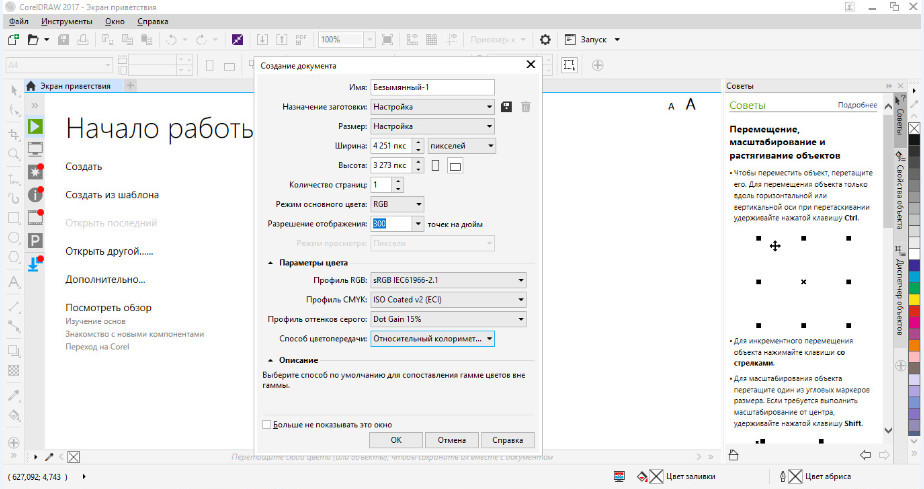
Поскольку CorelDraw не открывает растровую графику напрямую, создайте в редакторе новый файл.
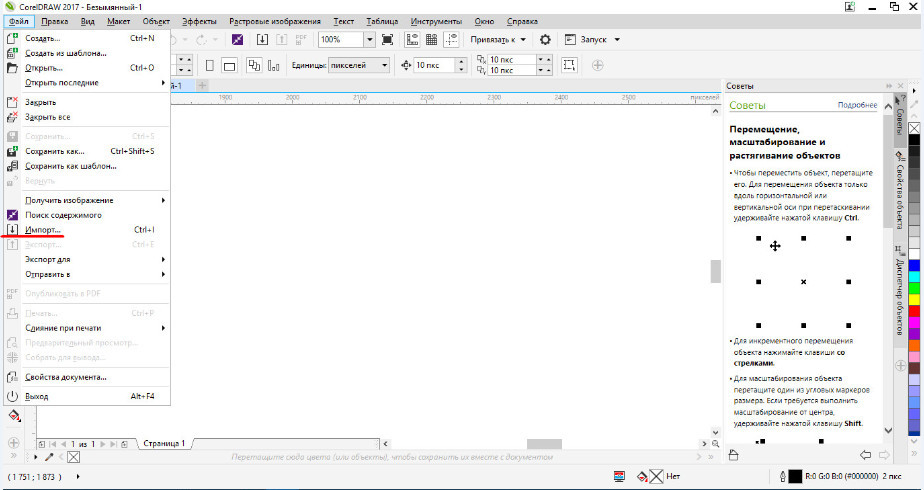
И только потом в меню «Файл» выберите «Импортировать».
Размер создаваемого файла выставьте тот же что и у импортируемого растрового изображения или больше, режим основного цвета и профиль выберите RGB , разрешение оставьте 300 точек на дюйм.
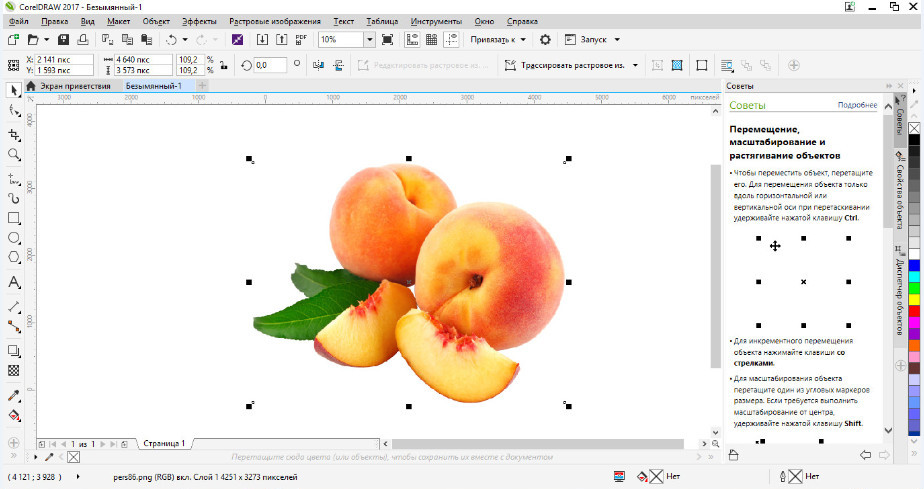
Выделив загруженное в программу изображение, выберите в меню Растровые изображения -> Трассировка абрисом.
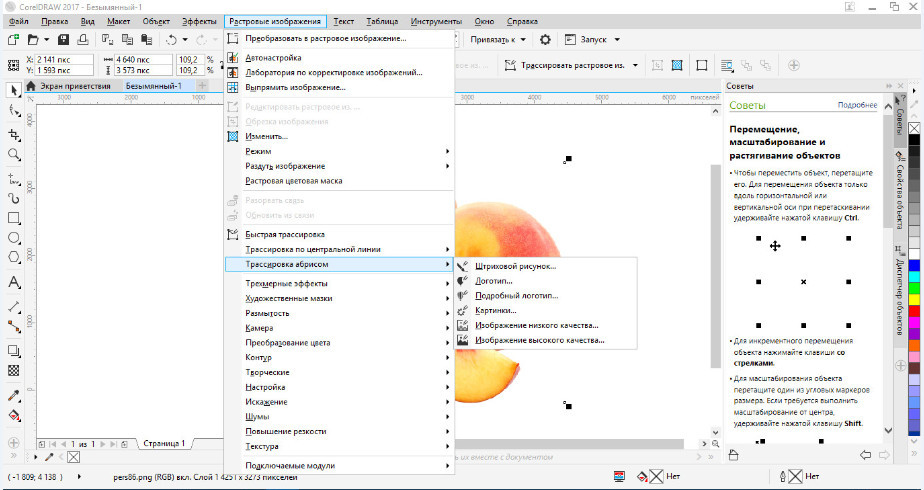
Окончательный метод выбираем по требованию.
Примечание: чем меньше цветов содержит исходное растровое изображение, тем лучше оно будет поддаваться трассировке.
Если вам нужно получить наиболее качественную и реалистичную картинку, выберите опцию «Изображение высокого качества», а когда файл будет обработан, увеличьте детализацию до максимума.
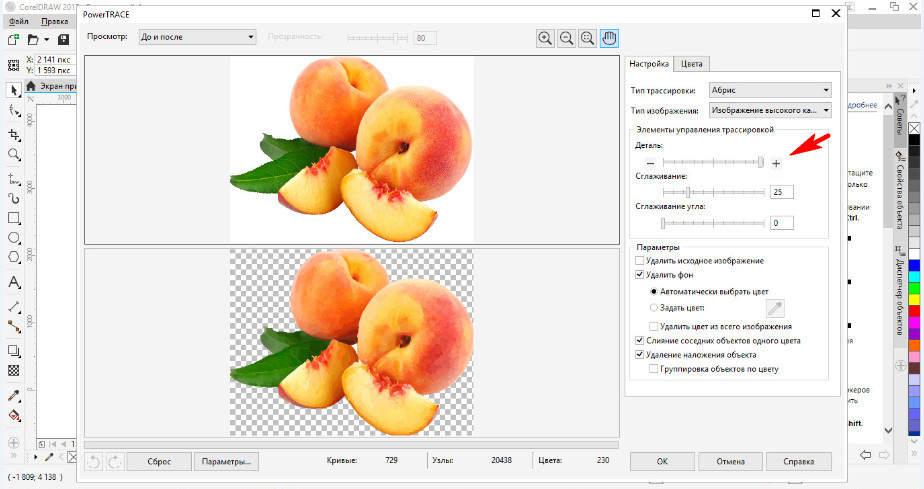
Если необходимо скрыть мелкие детали, имеет смысл использовать метод «Изображение низкого качества».
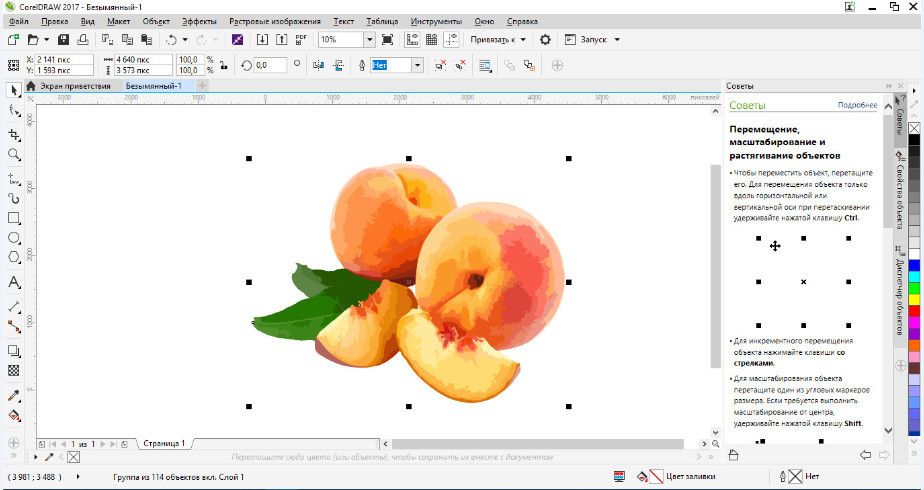
Средний по качеству результат вы получите, если отдадите предпочтение методам «Картинки», «Логотип» или «Подробный логотип».
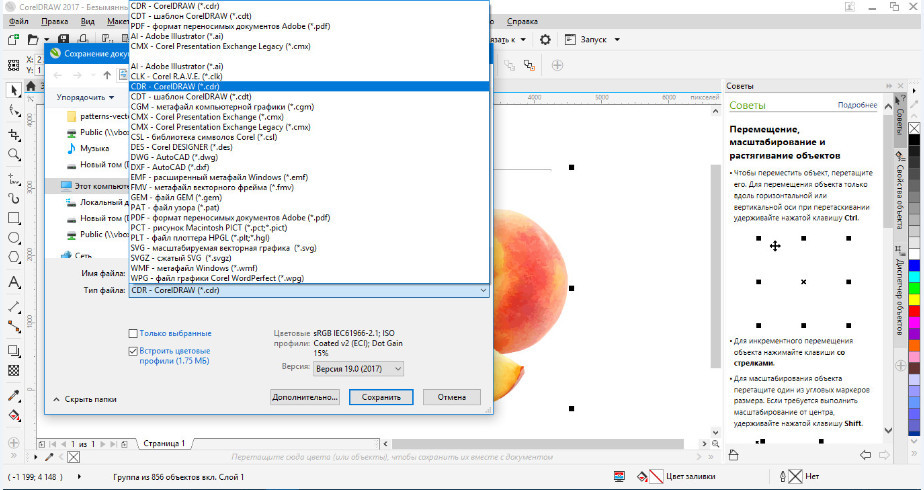
На этом процедуру трассировки можно считать завершенной, останется только сохранить файл в одном из векторных форматов.
Как векторизовать растровое изображение в Inkscape
Нередко перед нами встает задача подготовить векторное изображение. При этом в качестве оригинала уже есть картинка, нарисованная в графическом редакторе или отсканированная с «бумажного» рисунка. Очень просто решить эту задачу можно, воспользовавшись инструментом, встроенным в Inkscape.
Нередко перед нами встает задача подготовить векторное изображение. При этом в качестве оригинала уже есть картинка, нарисованная в графическом редакторе или отсканированная с «бумажного» рисунка.
Очень просто решить эту задачу можно, воспользовавшись инструментом, встроенным в Inkscape. Итак:
1. Запускаем Inkscape и импортируем имеющуюся растровую картинку (Файл → Импортировать)

2. Выделяем эту картинку, щелкнув по ней «Стрелкой» (Если это единственный объект, можно воспользоваться командой Правка → Выделить все)
3. Открываем окно векторизатора (Контур → Векторизировать растр (Shift-Alt-B))
4. Выбираем настройки. Выглядеть они могут примерно так (у меня цветная картинка, для черно-белой настройки нужно соответственно изменить):

Проверяем получающийся результат, щелкая кнопку «Обновить». Если он не устраивает, корректируем настройки.
5. Щелкаем «ОК». По окончании векторизации закрываем окно.
6. В результате получаем объединенные в группу векторные объекты, размещенные поверх растрового изображения. Теперь растровый оригинал можно удалить, а с векторными объектами работать обычным для Inkscape образом.
Заметьте, что векторизатор не способен распознать плавные переходы цвета — он заменяет их «стопками» объектов со сплошной заливкой разных оттенков. Так что далеко не всегда результат будет пригоден для использования без ручной коррекции контуров.
Вот пример работы программы (вверху исходная картинка, внизу — векторизованная):
Где и как трансформировать фото или рисунок в вектор?
Перевод рисунка или фото в векторный формат доступен на бесплатных сервисах в интернете. Какие картинки лучше перевести в вектор в режиме онлайн, а для каких изображений этот способ не подходит.
Перевод фотографии или рисунка в векторное полноценное изображение может потребоваться для при изготовлении рекламы, подготовке логотипа или другого рисунка к печати.
Чтобы самостоятельно перевести картинку или фото в вектор онлайн, можно воспользоваться онлайн-конвертером перевода в вектор.
Чем растровое изображение в фотошопе отличается от векторного?
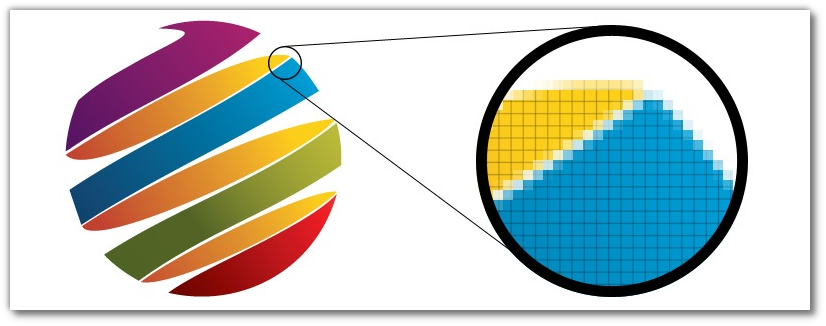
Растровый рисунок состоит из множества точек (пикселей). Всем знакомый пример растра – обычное цифровое фото. Каждая точка такой картинки обладает определенным цветом. Это позволяет точно передавать визуальную информацию. При уменьшении, а затем сильном увеличении качество растра снижается настолько, что изображение оказывает безнадежно испорченным. Использовать такой рисунок в jpeg для печати не удастся.
В векторном формате рисунок строится из геометрических фигур, которые называют примитивами. Такой метод хуже, чем растр, передает зрительные данные. Зато габариты картинки можно изменять как угодно: качество не пострадает, ведь размеры фигур просто математически пересчитываются. Поэтому конвертация рисунка в векторную графику онлайн помогает работать с ним, достигая нужного результат.
Когда актуально трансформировать растровое готовое изображение в векторное?
Конвертировать имеющееся растровое изображение в векторное стоит, когда предстоит сделать логотип, сделать контурный рисунок. При создании уличного рекламного щита большого размера необходимо перевести исходную картинку в векторное изображение онлайн.
Наилучший результат дает перевод исходного рисунка простого формата, например, SVG, в вектор. В дальнейшем его можно легко трансформировать в другие форматы. Но если нужно отпечатать красивое фото, лучше не переводить его в векторную графику.
Как правильно конвертировать растровое изображение в векторное в режиме онлайн?
Перевод изображения или фото в вектор называется трассировкой. Чтобы перевести растровое любое изображение в векторное онлайн, требуется проделать ряд действий на сайте конвертера рисунка в растре в вектор.
- Сначала нужно выбрать, какое изображение перевести требуется в вектор онлайн. Формат картинки для перевода в вектор может быть AI, PDF, SVG, JPG или другой.
- Далее необходимо задать на сайте конвертера соответствующие настройки, преобразовать исходную картинку в вектор онлайн. Можно сохранить имеющиеся по умолчанию настройки для конвертации.
- Теперь загрузить картинку для перевода в вектор в режиме онлайн и запустить.
- Сервер выполнит перевод выбранного растрового изображения в векторное онлайн автоматически.
- Вы получите готовое изображение уже в векторе. Если результат векторизации не подходит, продолжайте экспериментировать, чтобы преобразовать рисунок в векторное изображение онлайн.
- По окончании трассировки исходного изображения онлайн загрузите файл на свое устройство.
Перевести логотип или другую картинку в векторный формат онлайн несложно. Такие сервисы для перевода исходного растрового изображения в векторное достаточно просты в пользовании.
Перевод в контуры
С помощью inkscape можно превратить в вектор растровое изображение, то есть превратить его в SVG-элемент контур.
В настоящее время для векторизации в inkscape использует код программы Potrace Питера Селинджера (potrace.sourceforge.net). Возможно в будущем будут добавлены и другие программы, но даже на данном этапе имеющихся возможностей вполне достаточно.
Обратите внимание на то, что целью векторизации (перевода растра в контуры) не является создание точной копии исходного изображения или готового рисунка. Ни одному существующему алгоритму это пока не под силу. Все, что может сделать алгоритм векторизации — это превратить растровое изображение, например, фотографию в набор контуров, которые вы можете использовать в своих работах.
Как правило, чем темнее пиксели в изображениях, тем больше работы для алгоритма векторизации. Чем больше работает векторизатор, тем больше ему потребуется ресурсов компьютера и тем дольше ему придется работать. Поэтому рекомендуется начать с более светлых версий изображения, постепенно затемняя их до получения оптимального уровня детализации контура и пропорций.
Для того чтобы сделать из растрового изображения векторные контуры загрузите или импортируйте растровое изображение. Выберите объект растровое изображение, которые будете переводить в контуры и в главном меню выберите команду «Контуры» — «Векторизовать растр. «, либо используйте комбинацию клавиш Shift+Alt+B .
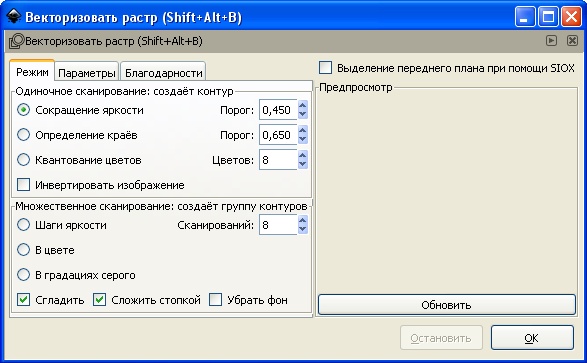
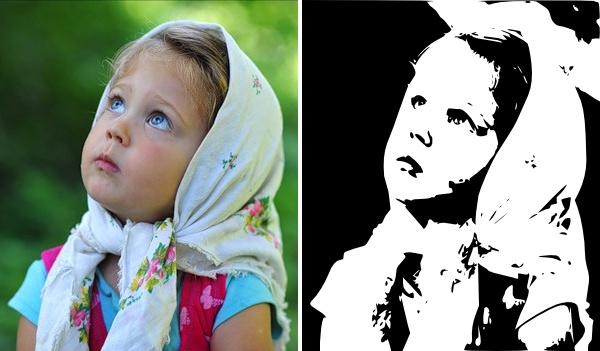
Вы увидите три фильтра. Первый из них «сокращение яркости». Этот фильтр просто использует сумму красного, зелёного и синего компонентов пикселя (иначе говоря, оттенки серого) в качестве индикатора, и решает, воспринимать ли его, как чёрный или как белый. Значение порога яркости может быть задано в диапазоне от 0,0 (чёрный) до 1,0 (белый). Чем выше значение, тем меньше пикселей будет воспринято как «белые» и тем больше черного станет на изображении.
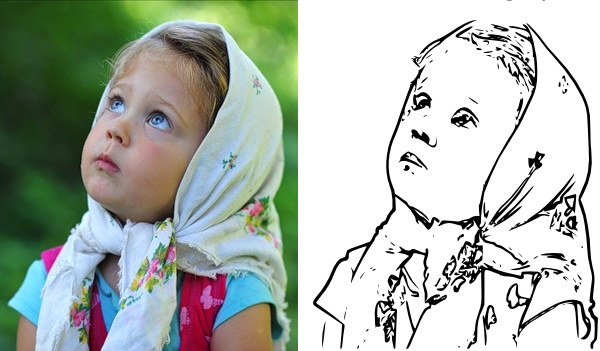
Вариант второй — «Определение краев». Этот фильтр использует алгоритм определения краев, придуманный Дж. Канни (J. Canny). Этот алгоритм векторизации представляет собой способ быстрого поиска изоклин (изоклина — линия, на всём протяжении которой наклон, определяемый уравнением, сохраняет постоянное значение) и подобных контрастов. Этот фильтр создает картинку, меньше похожую на оригинал, чем результат первого фильтра, но предоставляет информацию о кривых, которая при использовании других фильтров была бы проигнорирована. Значение порога здесь (от 0,0 до 1,0) регулирует порог яркости между смежными пикселями, в зависимости от которого смежные пиксели будут или не будут становиться частью контрастного края и, соответственно, попадать в контур. Фактически, этот параметр определяет темноту или толщину края.
Третий вариант «Квантование цветов». Результатом работы этого фильтра является изображение, которое заметно отличается от результата работы двух предыдущих фильтров, но при этом тоже может оказаться полезным. Вместо того чтобы показывать изоклины яркости или контраста, этот фильтр ищет края, где меняется цвет, даже если смежные пиксели имеют одинаковую яркость и контраст. Параметр этого фильтра (количество цветов) определяет количество цветов на выходе, как если бы растровое изображение было цветным. После этого фильтр определяет чёрный это пиксель или белый в зависимости от чётности индекса цвета.
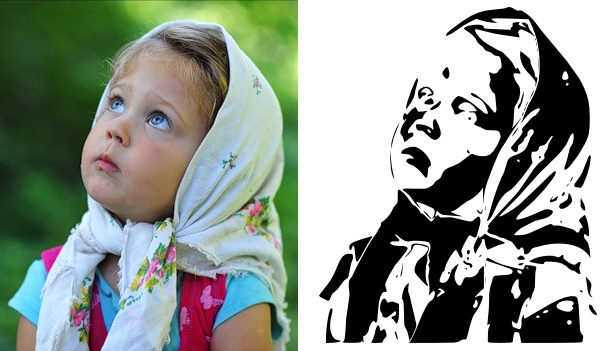
Обращаем внимание начинающих пользователей, что результат работы векторизатора хоть и расположен поверх исходного растрового рисунка, но представляет собой отдельный объект контуров. Этот объект сразу является выделенным и можно переместить его мышкой или стрелочками клавиатуры, что бы убедиться в его самостоятельности. Узлы объекта можно редактировать с помощью инструмента управления узлами (подробнее см. в разделе инструкция inkscape). Стоит попробовать все три фильтра и внимательно рассмотреть различия в результатах обработки разных изображений. Все изображения индивидуальны. Обязательно найдётся такой рисунок, на котором один фильтр работает лучше, а другие хуже.
После векторизации рекомендуется воспользоваться функцией упрощения контуров, чтобы уменьшить количество узлов. Эта функция находится в главном меню «Контуры» — «Упростить» или комбинация клавиш Ctrl+L . C уменьшением узлов результат работы после векторизации более лёгким для редактирования.
На рисунке ниже слева показан результат последнего фильтра с отображением узлов контура сразу после векторизации. Справа тот же объект но после упрощения контуров. Этот рисунок показывает результат упрощения достаточно наглядно.
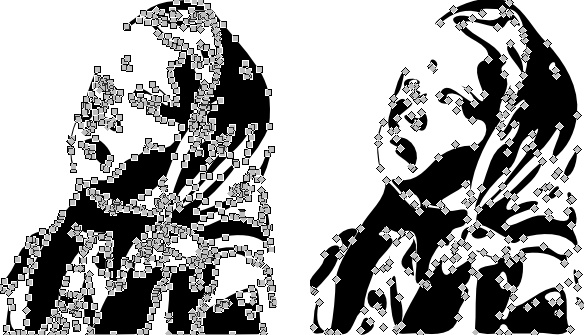
Возможно, что изображение станет немного грубее, но зато теперь его значительно проще редактировать. Еще раз обратите внимание на то, что векторизация дает не точную векторную копию, а набор кривых, с которыми можно работать дальше.