Информационные технологии в подготовке научных публикаций
Лучше полдня потерять, зато потом за полчаса долететь
- Введение
- Работа в текстовом процессоре
- Параметры страницы
- Разделы
- Колонтитулы
- Колонки
- Стили
- Ссылки
- Оглавление
- Сноски
- Названия
- Список иллюстраций
- Перекрестные ссылки
- Закладки
- Гиперссылки
- Литература
- Предметный указатель
- Создание таблиц
- Перемещение и выделение
- Редактирование таблицы
- Форматирование таблицы
- Свойства таблицы
- Создание
- Редактирование
- Форматирование
- Работа с объектами
- Стили
- Ссылки
- Стиль списка
- Колонтитулы. Разделы
- Создание формы
- Слияние документов
Сноски
Сноски используются в документе для пояснений, комментариев и ссылок на другие документы. Различают обычные (внизу страницы) и концевые (в конце документа) сноски.
Для добавления сноски необходимо установить текстовый курсор в том месте текста, где должен быть символ сноски и воспользоваться одной из кнопок группы «Сноски» на вкладке ленты «Ссылки» (Рис. 1):
- «Вставить сноску» — для добавления обычной сноски
- «Вставить концевую сноску» — для добавления концевой сноски.

После этих действий в том месте, где был установлен текстовый курсор будет добавлен символ сноски и, в зависимости от типа сноски, в конце страницы или документа будет добавлено место для текста сноски, в которое автоматически помещен текстовый курсор. Далее необходимо ввести (или вставить из буфера обмена) текст сноски.

При добавлении сноски таким образом символ сноски и другие ее параметры устанавливаются автоматически. Для того, чтобы изменить параметры уже добавленной сноски или добавить сноску с другими параметрами необходимо открыть окно «Сноски» (Рис. 2, вызывается щечком по значку группы )

Окно предлагает выбор следующих параметров:
- «Положение» — позволяет выбрать где будет располагаться текст сноски: для обычной сноски — внизу страницы или внизу текста(если страница заполнена им не полностью), для концевой — в конце документа или раздела.
- «Формат номера» — позволяет выбрать один из стандартных видов нумерации;
- «другой» — позволяет посредством кнопки «Символ» или ввода с клавиатуры задать не стандартный символ сноски
- «Начать с» — позволяет задать начальное значение для нумерации
- «Нумерация» — позволяет сделать выбор между опциями: «Продолжить» — что задает единую нумерацию сносок во всем документе или «В каждом разделе» — что позволяет начать заново нумерацию сносок в каждом новом разделе.
- «Применить изменения» — укажет к сноскам какой части документа будут применены заданные параметры: «к выделенному тексту», «к выделенным разделам», «ко всему тексту».
Для удаления сноски необходимо удалить ее номер (символ). При удалении текста сноски сама сноска не удаляется.
12 полезных функций Google Docs, о которых не все знают

Гугл Документы — это функциональный текстовый редактор, который позволяет работать с текстом, таблицами, изображениями и содержит в себе все возможности Word, а во многом даже превосходит их. О каких полезных функциях Google Docs не знает большинство пользователей, расскажем в нашей статье.
Google Docs предлагают пользователям широкий набор инструментов для создания, редактирования и оформления текстовых документов. Пользователи могут работать с разными шрифтами, добавлять рисунки, картинки, ссылки и таблицы. Функциональные возможности сервиса позволяют команде совместно работать над одним документом удаленно, для этого не понадобится устанавливать дополнительные программы, достаточно доступа в интернет и браузера.
Google Docs включают в себя 4 основных продукта: документы, таблицы, презентации и формы. Дополнительно тут есть инструменты, позволяющие создавать простые схемы, рисунки, разрабатывать дашборды. Работать в Гугл Докс лучше в браузере Chrome, в магазине есть много плагинов, которые существенно расширяют функциональность документов, но они работают корректно только в этом браузере. В этой статье мы расскажем о 13 функциях Google Docs, которые могут существенно упростить работу с документами.
Работа с формулами
Речь идет не о тех формулах Гугл Таблиц, задав которые можно складывать нужные столбцы и строки, например, при составлении отчетов. Формулы в Гугл Документах — это набор специальных символов, которые можно использовать для написания в документах математических формул. Чтобы воспользоваться символами нужно открыть «Вставку» и выбрать пункт «Формула». Нажав кнопку «Новая формула», вы можете начать составлять ее — выберите необходимый символ и он отобразится в тексте.
История изменений
Распространенная ситуация, когда в Word пользователь пишет большой текст — реферат, курсовую, доклад и т. д. и по каким-то причинам решает удалить часть информации и написать другую. А потом понимает, что предыдущий вариант был удачнее, но его уже не вернуть после ряда сохранений. Работая с Гугл Документами пользователь не попадет в такую ситуацию благодаря истории изменений. Чтобы к ней перейти нужно нажать «Файл» — «История версий», а потом «Смотреть историю версий». Откроется развернутая история работы с документом, вы сможете вернуться на нужный этап или скопировать оттуда удаленную информацию.
Настройка стилей
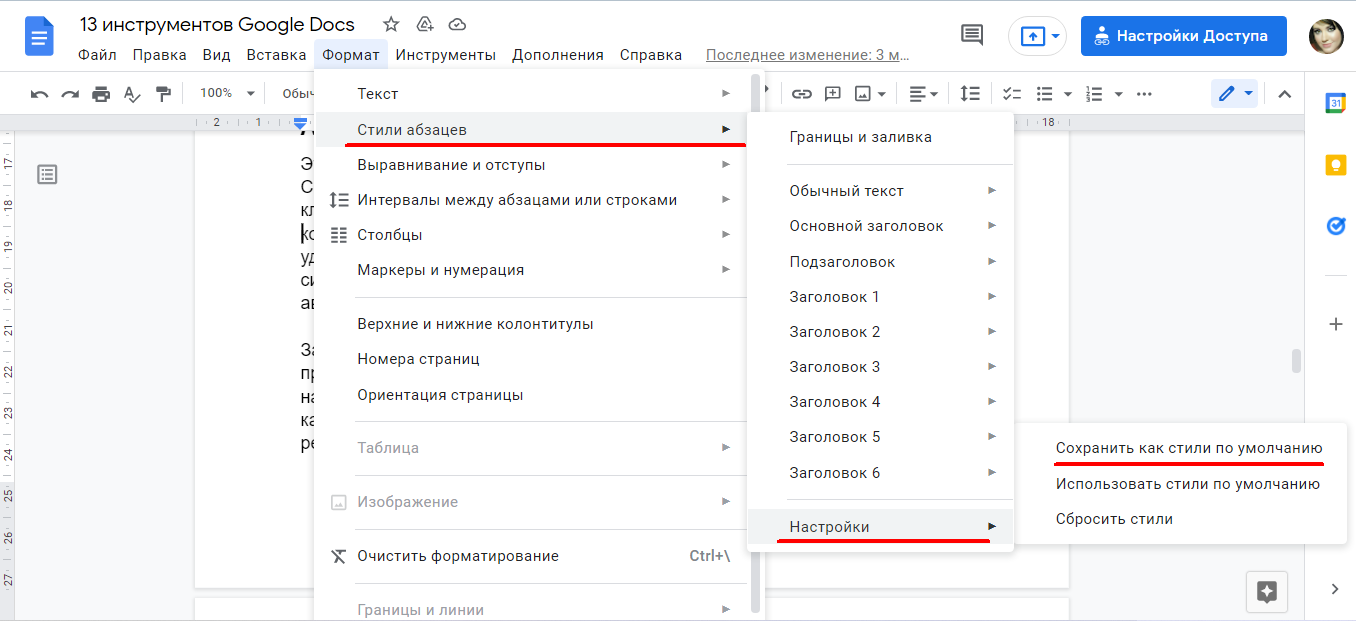
Если у вас есть определенные предпочтения или требования к форматированию документа: конкретный шрифт, его размер, формат заголовков и т. д., то эти настройки можно сохранить и в дальнейшем они будут применяться по умолчанию во всех новых документах. Чтобы это сделать, нужно написать любую фразу, выделить ее, а затем задать необходимый шрифт, межстрочный интервал, выбрать цвет. После этого выделите текст и на вкладке «Формат», в разделе «Стили абзацев» откройте «Настройки», выберите «Сохранить как стили по умолчанию».
Если нужно задать этот стиль для всех новых документов, откройте список стилей в настройках выберите «Использовать как стили по умолчанию». Теперь каждый новый документ вы можете создавать с заданным форматированием.
Нумерация страниц, работа с колонтитулами, сносками, оглавлением
Эти инструменты необходимы студентам при написании рефератов, курсовых, дипломных работ. Они находятся на вкладке «Вставка».
Номер страницы. Гугл Документ предлагает на выбор несколько вариантов: вверху, внизу, вверху без нумерации первой страницы и также внизу без нумерации первой страницы. Нумерация по умолчанию находится в правом углу, но при необходимости его можно перемещать по своему усмотрению.
Сноска. Чтобы ее добавить нужно выделить слово и не снимая выделения зайти в раздел «Вставка» и выбрать там пункт «Сноска» или используя еще одну опцию, о которой пойдет речь ниже — «Горячие клавиши» нажать Ctrl+Shift+F. Внизу появится сноска где можно писать комментарий. А если нужно убрать сноску, то нужно удалить не само поле, а ее номер.
Колонтитул. Добавляет область (верху или внизу) на всех страницах. Тут можно указывать различную информацию или размещать ссылки. Здесь же может находиться и номер страницы, то есть можно задействовать сразу две функции.
Оглавление. Можно создать список заголовков в документе, причем, каждый будет гиперссылкой. Нажав на конкретный заголовок, читатель будет попадать именно на ту страницу где он написан. Функция достаточно удобная, особенно при работе с большими документами.
Автозамена
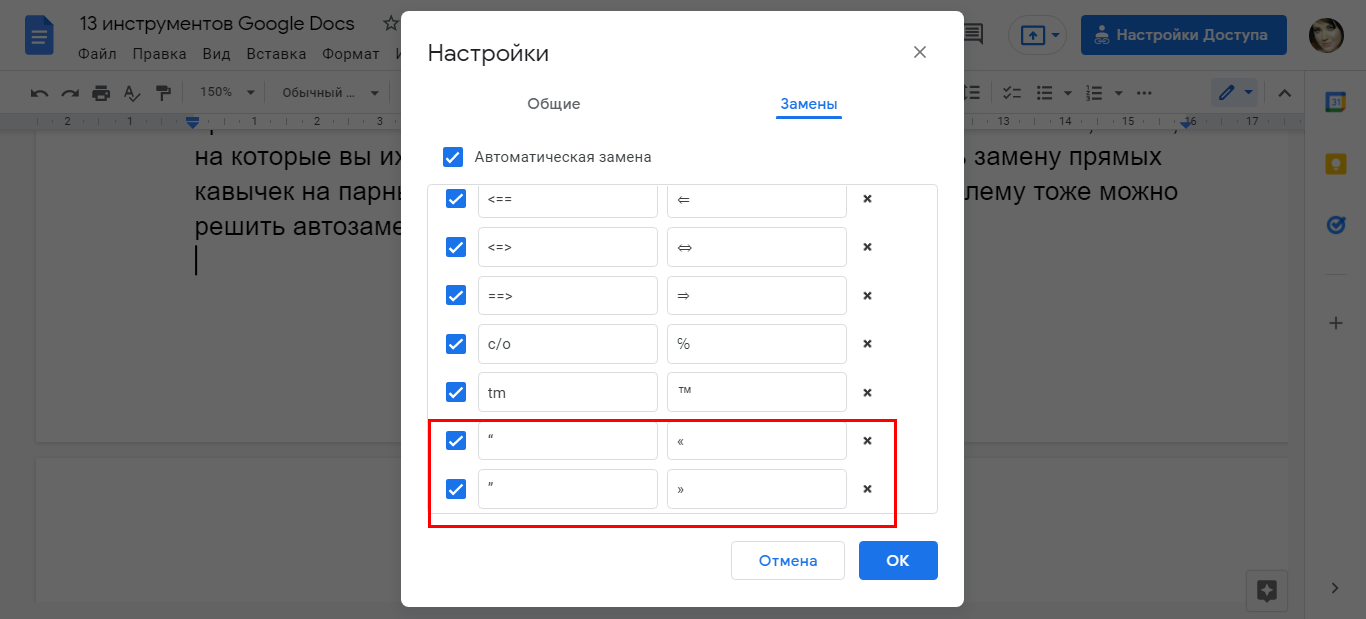
Эту функцию можно найти во вкладке «Инструменты» в разделе «Настройки». С ее помощью можно заменить одни символы на другие. Например, на клавиатуре нет тире, только дефис. Его можно поставить с помощью комбинации Alt+0150, но об этой комбинации не все знают и это не совсем удобно. С помощью автозамены можно задать определенную комбинацию символов, например два дефиса. В результате, такая комбинация будет автоматически меняться на необходимое тире.
Задать автозамену достаточно просто. В меню «Настройки» есть левое и правое поле. В левом нужно указать символы, которые хотите поменять, а в те, на которые вы их хотите заменить. Также тут можно запретить замену прямых кавычек на парные. В Гугл Документах нет «елочек». Эту проблему тоже можно решить автозаменой и поменять “ ” на « ».
Голосовой ввод
Очень удобный инструмент, который поможет отдохнуть глазам. Объемный текст надиктовать быстрее, чем напечатать. Программа достаточно хорошо понимает русские слова, а также такие команды как точка, запятая.
Как скопировать сноски вместе с текстом в гугл доксах
В гугл доксе создан текст со сносками. Нужно перенести его в другой файл. При копировании сноски отваливаются. Остается только основной текст. Но вся ценность документа именно в привязанных сносках.
Лучший ответ

Сохраняете из Google Docs файл к себе на компьютер (в виде обыкновенного файла) и работаете с ним, как с локальным файлом со всеми сносками.
Вот тут показано, как это сделать.
金将Просветленный (27063) 2 года назад

Приветствую Анжела! Не планирует ли администрация сделать так, чтобы видны были не только вопросы на голосовании в ЛК пользователя, а и его ответы (см. скрин)
ewe 2e¶ CoЛнЫшКоcBeTиТоЧеНЬяРкО* Высший разум (302281) notturno, приветствую тоже, насколько я знаю, пока нет. Возможно сейчас тестируется кое-что другое: -) Ведь самое главное — не поломать то, что есть:)
Остальные ответы
Как вставлять концевые сноски и сноски в Документы Google

В Документах Google концевые сноски и сноски имеют сходство с цитатами и ссылками, чтобы предоставить дополнительную информацию для определенной части документа. Использование концевых сносок или сносок в файле Документов Google предотвращает появление длинного основного текста.
Оглавление

Шаг 2: Поместите курсор в ту часть текста, где вам нужно вставить сноску. В этом месте появится число.

Шаг 3: Перейдите на вкладку меню и выберите «Вставить», затем нажмите «Сноска», и вы автоматически перейдете в конец текущей страницы.

Шаг 4: Вы должны увидеть номер сноски в конце страницы. Введите информацию для сноски, которую вы хотите вставить.

Если вам нужно удалить сноску, просто выберите номер сноски в основной части текста и коснитесь клавиши возврата или удаления. Как только вы это сделаете, сноска автоматически удаляется из нижней части этой страницы. Он также корректирует все остальные сноски в документе, чтобы отразить обновленную нумерацию.
Добавление сноски в Google Docs для мобильных устройств
Сюда входят iPhone, iPad и Android. Вот что вам нужно сделать, чтобы вставить сноску в мобильное приложение Google Docs:
Шаг 1: Запустите файл Google Docs на своем телефоне.

Шаг 2: Коснитесь значка редактирования в правом нижнем углу экрана.

Шаг 3: Нажмите на часть текста, где вам нужно добавить сноску.
Связанный : Как читать Hacker News на рабочем столе Linux

Шаг 4: Нажмите на знак +, расположенный вверху, затем выберите «Сноска» из списка вариантов.

Шаг 5: Введите текст сноски.

Шаг 6: Уменьшите масштаб и нажмите на галочку.
Ваша сноска появится внизу страницы с номером сноски в тексте.

Как отформатировать сноску
Если вы хотите использовать определенный стиль или размер шрифта, вы можете отформатировать сноску. Вот как это сделать:
Шаг 1: Прокрутите вниз страницу Документов Google, где находится сноска.

Шаг 2: Выделите сноску и на ленте выберите шрифт, стиль шрифта и размер шрифта.

Шаг 3: Если у вас более одной сноски и вы хотите повторить одинаковое форматирование для всех, выделите первую отформатированную сноску и нажмите «Формат рисования».

Шаг 4: В последующих сносках перетащите курсор по тексту сноски.
Как вставить концевые сноски в Документы Google
Документы Google не позволяют автоматически вставлять концевые сноски. Однако вы можете преобразовать сноски в концевые, загрузив плагины из AddOn. Вот как это работает.
Шаг 1: В файле Документов Google нажмите «Дополнения».

Шаг 2: Нажмите «Получить надстройки» в раскрывающемся списке.

Шаг 3: На панели приложений поиска введите Endnote и нажмите Enter на клавиатуре.

Шаг 4: Выберите любую из надстроек для концевых сносок. В этом случае мы будем использовать Endnote Generator.

Шаг 5: Выберите «Установить» и предоставьте все необходимые разрешения.

Шаг 6: После завершения установки надстройки закройте окно и нажмите «Дополнения» на ленте Документов Google.

Шаг 7: Нажмите «Генератор концевых сносок», затем «Выполнить».

Шаг 8: Справа от вашей страницы Документов Google выберите «Создать», и это должно преобразовать все существующие сноски в концевые сноски.

Добавление ссылок и библиографии
Если вы хотите перечислить ресурсы, использованные или на которые есть ссылки при создании файла Документов Google, цитаты и библиография работают лучше, чем концевые сноски или сноски. Цитаты также можно преобразовать в сноски с помощью функции «Исследовать» в Документах Google.