Использование приложения «Заметки» на iPhone, iPad и iPod touch
С помощью приложения «Заметки» удобно записывать идеи, создавать контрольные списки и зарисовки, а также выполнять другие действия. А благодаря iCloud заметки будут синхронизироваться со всеми вашими устройствами.
Начало работы
- Убедитесь, что на iPhone, iPad или iPod touch установлена последняя версия iOS или iPadOS.
- Чтобы использовать новые функции приложения «Заметки», необходимо настроить его для использования с iCloud или сохранять заметки непосредственно на устройстве. Многие функции приложения «Заметки» не поддерживаются другими поставщиками услуг электронной почты.

Создание заметок
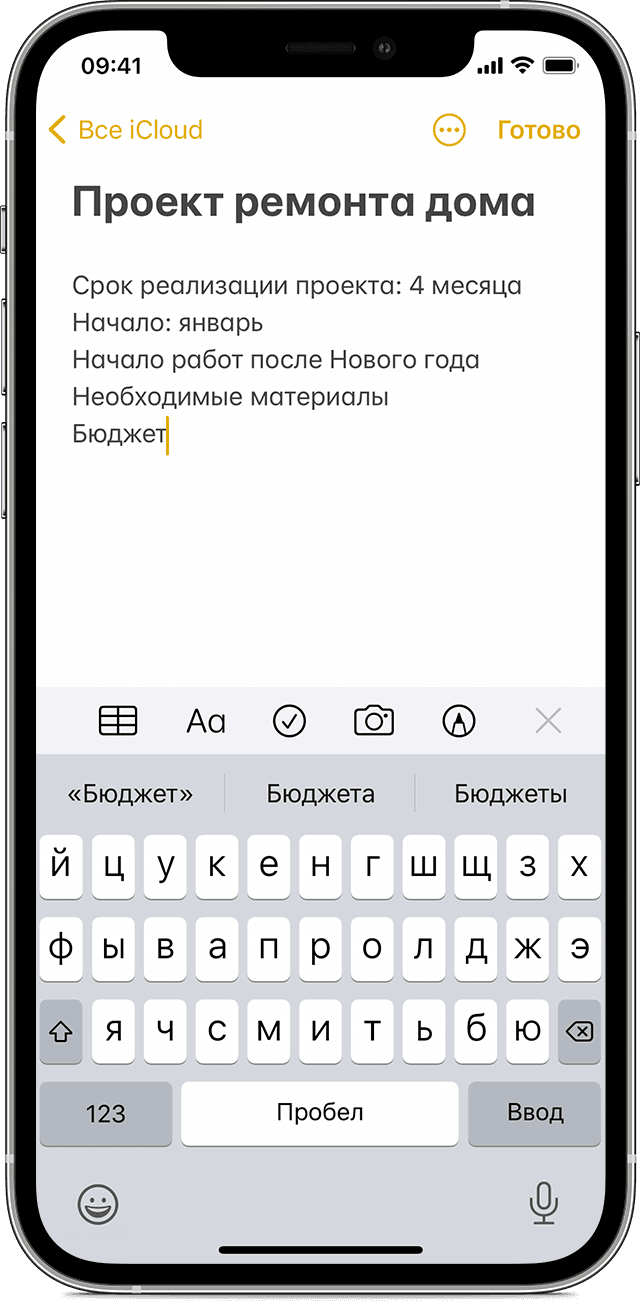
- Откройте приложение «Заметки».
- Нажмите кнопку «Написать» , а затем напишите заметку.
- Нажмите «Готово».
Первая строка заметки будет использоваться в качестве ее заголовка. Чтобы изменить стиль форматирования первой строки, перейдите в «Настройки» > «Заметки» > «Первая строка заметки», затем выберите нужный вариант.
Быстро перейти к приложению «Заметки» можно из Пункта управления. Перейдите в «Настройки» > «Пункт управления» и добавьте «Заметки». Затем откройте Пункт управления и нажмите «Заметки», чтобы создать заметку. Либо просто попросите Siri: «Создай заметку».

Другие возможности приложения «Заметки»
С помощью приложения «Заметки» можно закреплять важные заметки, рисовать, создавать контрольные списки, сканировать и подписывать документы, а также добавлять вложения, например фотографии, видео или веб-ссылки.
Закрепление заметки
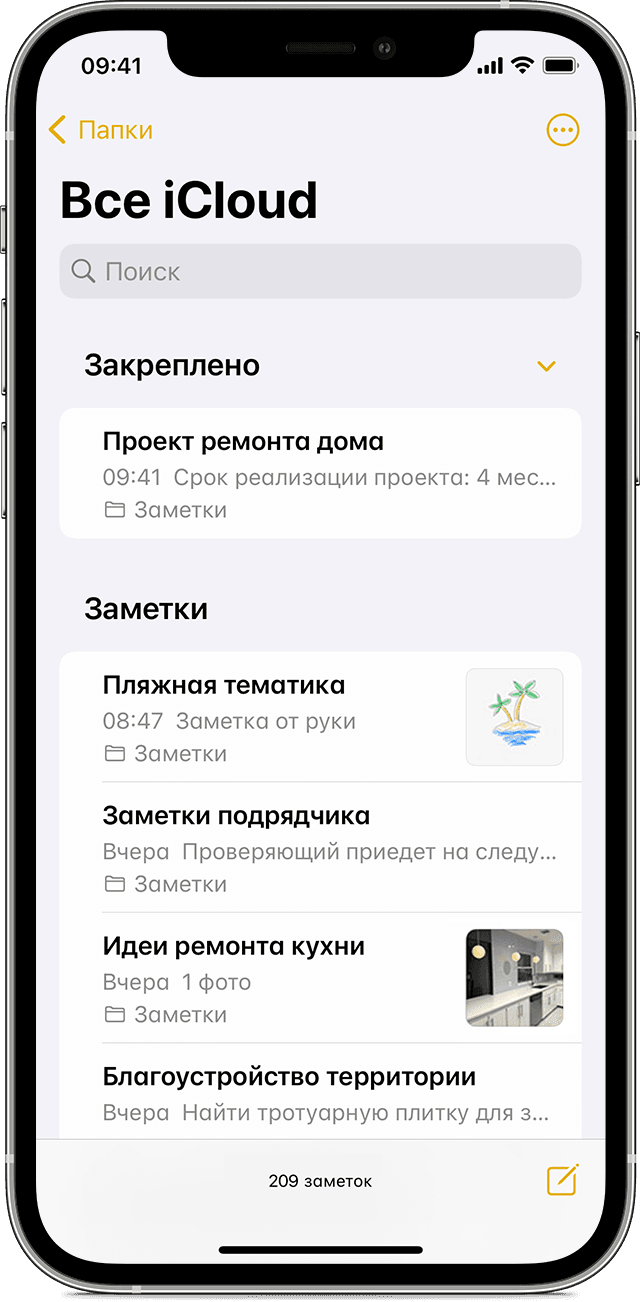
Закрепите любимые или самые важные заметки, чтобы их было легче найти. Чтобы закрепить заметку, смахните ее вправо и отпустите палец. Или перейдите к заметке, нажмите кнопку «Еще» , затем нажмите кнопку «Закрепить» . Чтобы открепить заметку, еще раз смахните ее вправо.
Форматирование заметки
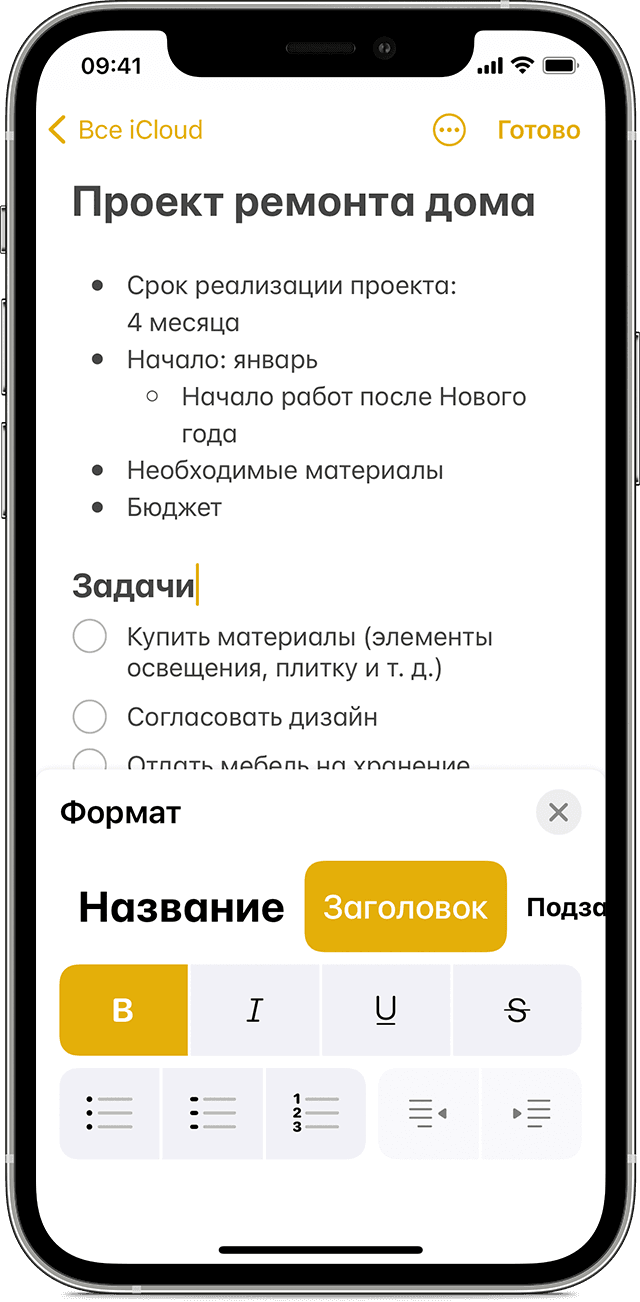
В открытой заметке нажмите кнопку таблицы или кнопку форматирования для добавления таблицы, названия, заголовка или маркированного списка. Также можно нажать и удерживать кнопку , чтобы быстро открыть список параметров форматирования.
Добавление вложения
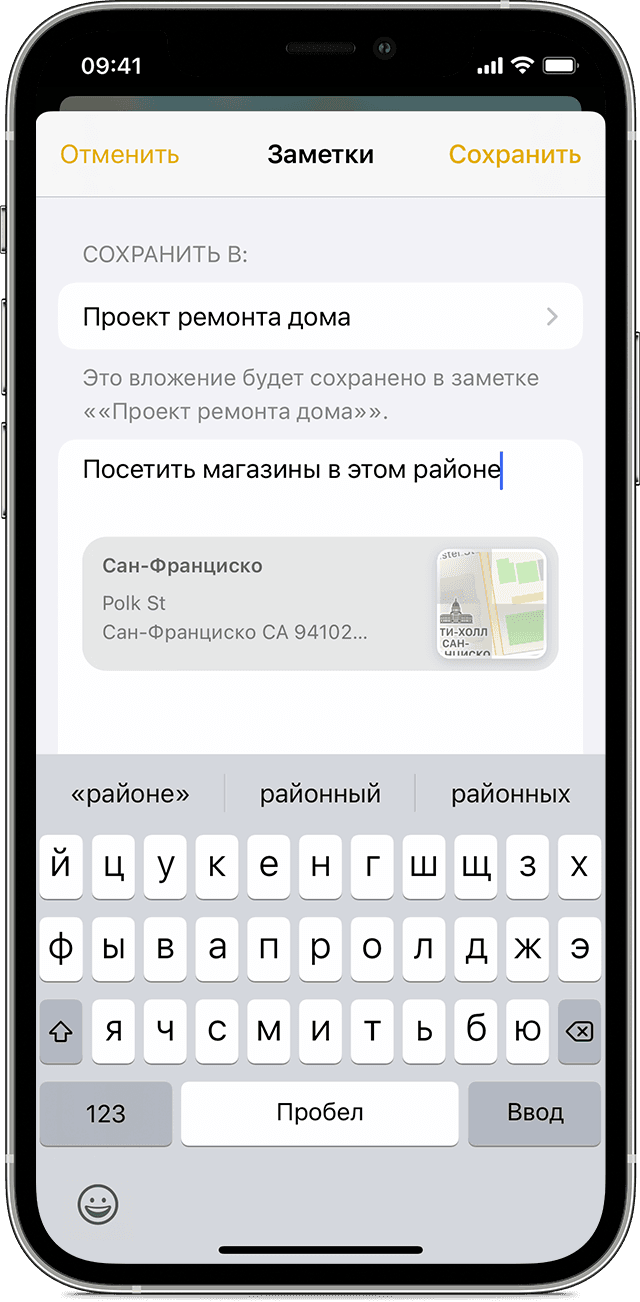
Чтобы добавить что-то из другого приложения, например местоположение или ссылку на веб-сайт, нажмите кнопку «Поделиться» в приложении, из которого вы хотите чем-то поделиться. Откройте приложение «Заметки», выберите заметку, в которую необходимо добавить вложение, и нажмите «Сохранить».
Добавление фотографии или видеозаписи
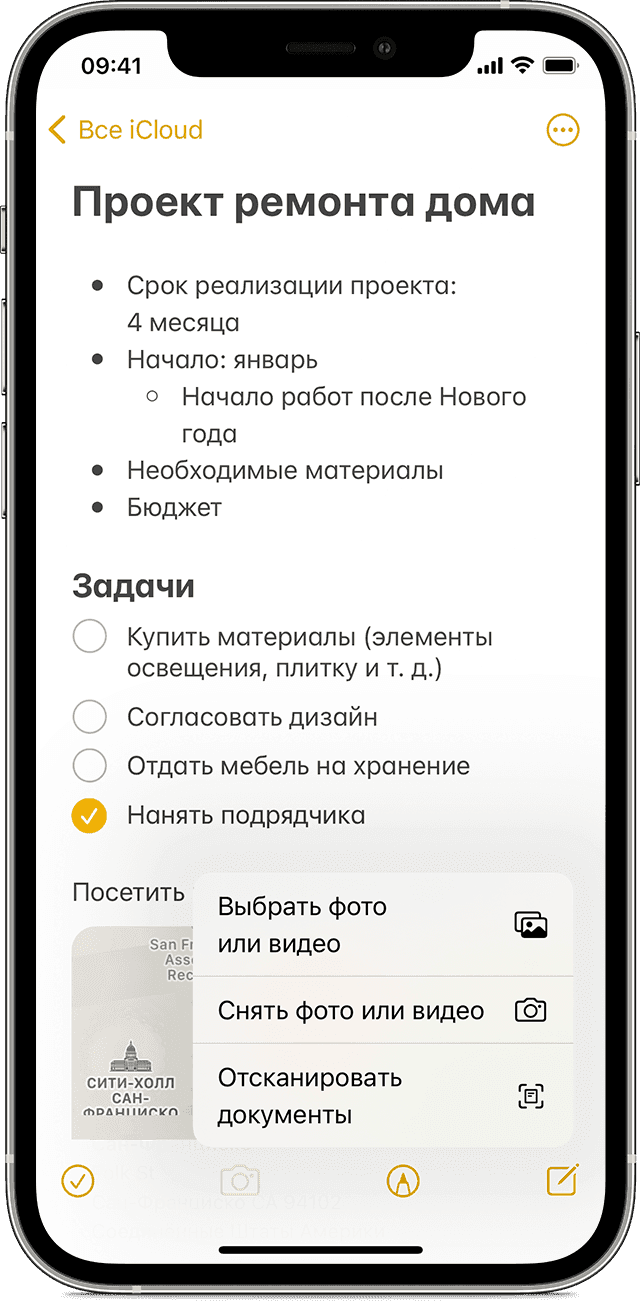
Чтобы добавить фотографию или видеозапись, коснитесь экрана в открытой заметке, затем нажмите кнопку «Камера» . Нажмите «Снять фото или видео», чтобы создать новую фотографию или видеозапись, либо «Выбрать фото» или «Выбрать видео», чтобы добавить существующий файл. Нажмите «Использовать фото» или «Использовать видео» либо нажмите «Добавить», чтобы добавить уже существующий файл. Вы также можете сканировать документы и добавлять их в заметки.
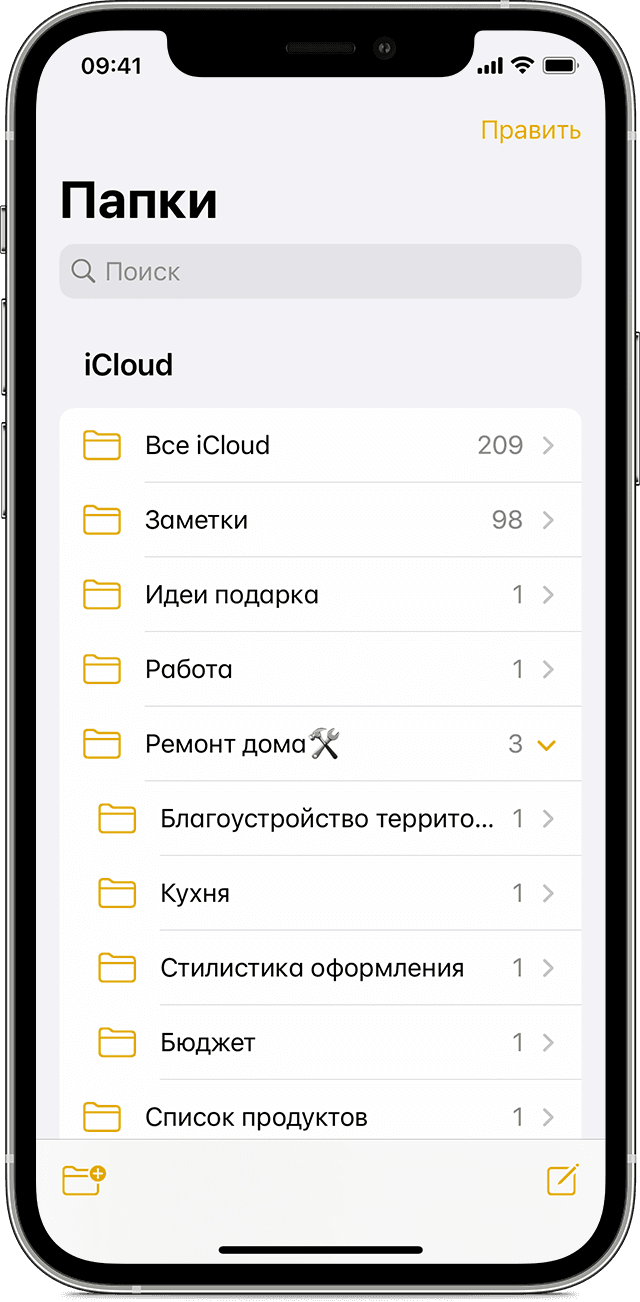
Создание папок
- В открытом списке заметок нажмите значок в виде стрелки назад , чтобы увидеть список ваших папок.
- В списке папок нажмите кнопку «Новая папка» .
- Выберите, куда добавить папку. Чтобы создать подпапку, перетащите нужную папку в основную папку. Она переместится в основную папку и будет отображаться с отступом.
- Присвойте ей имя и нажмите «Сохранить».
Перемещение заметки в другую папку
- В открытой заметке нажмите значок в виде стрелки назад , чтобы вернуться к списку заметок.
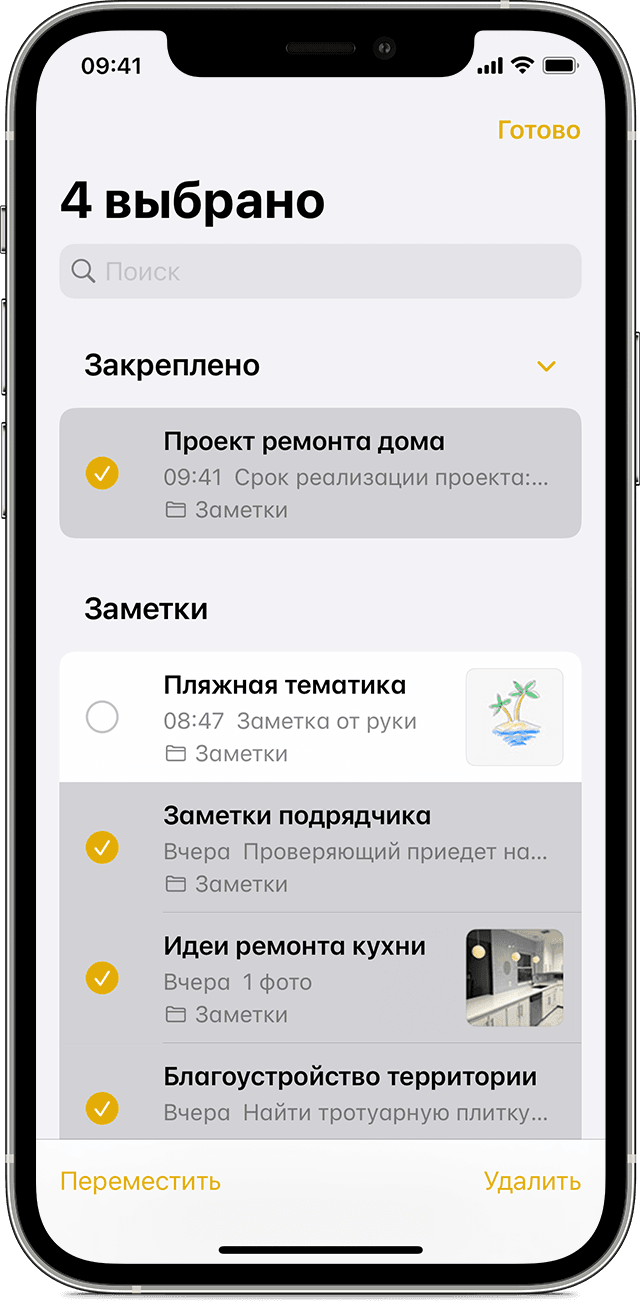
- В списке заметок нажмите кнопку «Еще» , затем нажмите «Выбрать заметки».
- Выберите заметки, которые необходимо переместить.
- Выберите команду «Переместить» и укажите целевую папку.
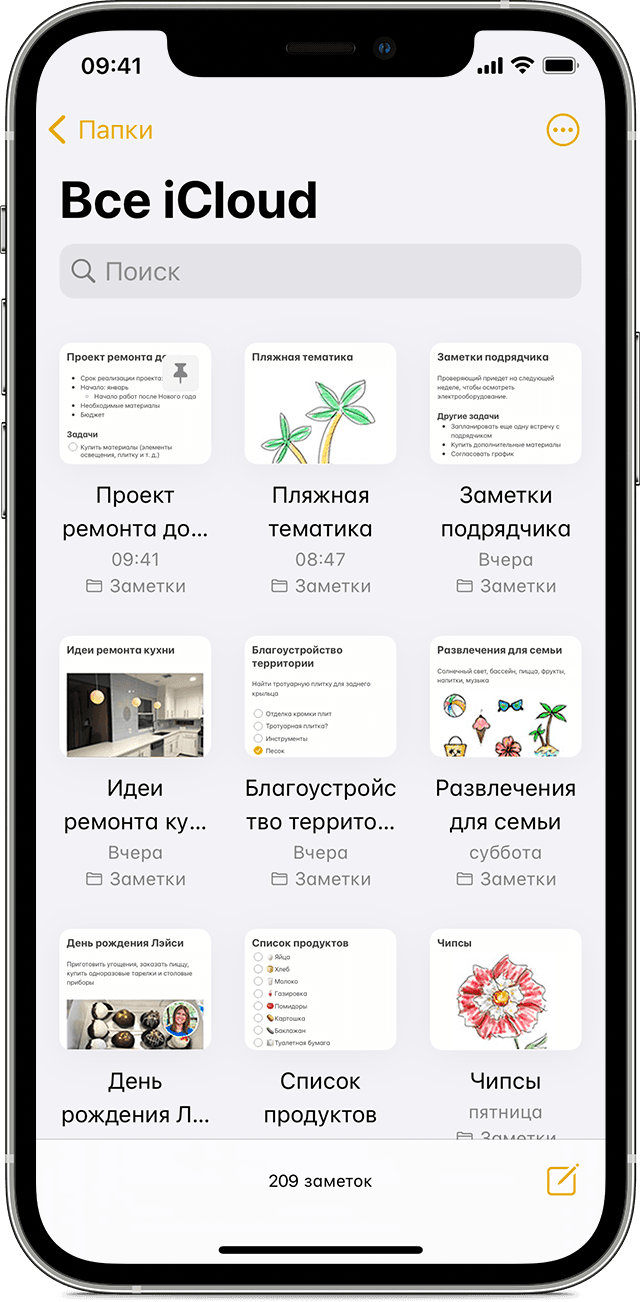
Просмотр заметок в виде галереи
Находить нужные заметки стало еще проще благодаря Галерее. Откройте папку или список заметок, нажмите кнопку «Еще» , затем выберите «Просмотреть как галерею».
Чтобы отсортировать заметки в папках, выполните следующие действия.
- Перейдите в папку, в которой необходимо выполнить сортировку.
- Нажмите кнопку «Еще» , затем нажмите «Сортировать заметки».
- Выберите критерий сортировки.
Чтобы заметки сортировались автоматически, перейдите в меню «Настройки» > «Заметки» и нажмите «Сортировка». Затем выберите критерий сортировки.
Поиск заметок или вложений
Чтобы найти определенную заметку, просто нажмите поле поиска и введите поисковой запрос. Можно искать печатные и рукописные заметки. Функция поиска может распознавать содержимое изображений в заметках. Например, если в поле поиска ввести «мотоцикл», отобразятся все имеющиеся изображения с мотоциклами. Можно также находить определенный текст в отсканированных документах или изображениях, например чеках и счетах.
Чтобы найти что-то в определенной заметке, выберите заметку, нажмите кнопку «Еще» , затем нажмите «Найти в заметке» и введите запрос для поиска.
Поддерживается также поиск вложений. В списке заметок нажмите кнопку «Еще» , затем выберите «Просмотреть вложения». Чтобы открыть заметку с нужным вложением, нажмите и удерживайте его миниатюру, а затем выберите «Показать в заметке».
Быстрое создание заметки на экране блокировки
С помощью Apple Pencil и совместимого iPad можно быстро создать заметку с экрана блокировки или продолжить работу над последней заметкой. Чтобы изменить настройки, перейдите в меню «Настройки» > «Заметки», нажмите «Заметки на заблок. экране» и выберите один из вариантов.
Коснитесь экрана блокировки аксессуаром Apple Pencil и создайте заметку. Она будет автоматически сохранена в приложении «Заметки».
Защита заметок
Приложение «Заметки» позволяет заблокировать любую заметку и сделать ее недоступной для просмотра другими пользователями устройства. В зависимости от устройства для блокировки и разблокировки заметок наряду с паролем можно использовать Face ID или Touch ID.
Удаление заметки
- Смахните влево на заметке в списке заметок.
- Нажмите кнопку «Корзина» .
Вы также можете открыть заметку, нажать кнопку «Еще» , а затем нажать «Удалить».
Для восстановления удаленной заметки перейдите в список папок и откройте папку «Недавно удаленные». Откройте нужную заметку, коснитесь в ней экрана и нажмите «Восстановить». Узнайте, что делать, если заметки исчезли.
Настройка заметок с помощью iCloud
Благодаря службе iCloud изменения в заметках будут отображаться на всех используемых устройствах. Чтобы настроить приложение «Заметки» для использования с iCloud, перейдите в меню «Настройки» > [ваше имя] > iCloud и включите функцию «Заметки». После этого можно будет просматривать заметки на всех устройствах Apple, где выполнен вход с тем же идентификатором Apple ID.
Подробнее о приложении «Заметки»
- Узнайте, как рисовать в приложении «Заметки» на iPhone, iPad или iPod touch.
- Делитесь заметками и приглашайте других пользователей для совместной работы над выбранными заметками.
- Используйте теги и смарт-папки для организации заметок и удобной фильтрации заметок с тегами в своих папках.
Добавление ссылок к заметкам на сайте iCloud.com

Создайте ссылку на другую заметку или добавьте URL-адрес на веб-страницу.
- Выберите заметку в приложении «Заметки» на сайте iCloud.com.
- В заметке нажмите на то место, куда хотите добавить ссылки, затем выполните одно из следующих действий.
- Чтобы добавить ссылку на другую заметку: введите «>>», а затем выберите из списка заметку, на которую будет добавлена ссылка. Если нужной заметки нет в списке, начните вводить ее название, пока она не появится. Чтобы добавить ссылку на новую заметку, введите название новой заметки, а затем нажмите «Создать заметку [название заметки]». Новая заметка появится на боковой панели.
- Чтобы добавить URL-адрес: нажмите Command-K (на компьютере Mac) или Control-K (на компьютере Windows). Добавьте URL-адрес, затем введите имя (необязательно), если хотите, чтобы текст ссылки отличался от URL-адреса. По окончании нажмите «Готово».
Совет. Вы также можете добавить ссылку на другую заметку, нажав Command-K (на компьютере Mac) или Control-K (на компьютере Windows), а затем щелкнуть в поле «Ссылка на» и выбрать заметку из списка.
Добавление ссылок в приложении «Заметки» на Mac

В заметки можно добавлять ссылки для быстрого доступа к веб-страницам, контенту в других приложениях или другим заметкам.
Ссылка на веб‑страницу
- В приложении «Заметки» на Mac нажмите заметку в списке заметок или дважды нажмите заметку в галерее, затем выберите меню «Правка» > «Замены» > «Смарт-ссылки» (флажок означает, что этот параметр включен).
- Выполните одно из указанных действий.
- Введите или вставьте адрес веб‑страницы (URL), затем нажмите клавишу пробела или клавишу Return. URL-адрес автоматически превратится в ссылку.
- Нажмите в любом месте заметки и выберите «Правка» > «Добавить ссылку» (или нажмите сочетание клавиш Command-K). Введите или вставьте URL-адрес в появившемся диалоговом окне, затем нажмите «ОК».
Совет. Чтобы превратить в ссылку текст, уже имеющийся в заметке, сначала выделите его, а затем выберите «Правка» > «Добавить ссылку».
Чтобы отредактировать, удалить или открыть ссылку, нажмите ее, удерживая клавишу Control, затем выберите нужный вариант.
Ссылка на приложение
Можно добавить ссылку на контент в поддерживаемых приложениях, например веб-страницу в Safari, книгу в приложении «Книги» или выпуск в Подкастах.
- Убедитесь, что приложение, на которое Вы хотите добавить ссылку, открыто и активно. Например, откройте веб-страницу в Safari или запустите воспроизведение выпуска подкаста.
- В приложении «Заметки» на Mac откройте заметку, затем нажмите кнопку «Ссылка»
 в панели инструментов.
 - Нажмите «Добавить ссылку».
Если Вы добавили ссылку в короткую заметку, то, когда Вы снова возвращаетесь к этому контенту в приложении, в углу экрана отображается миниатюра короткой заметки.
Ссылка на другую заметку
В macOS Sonoma можно добавлять ссылки, чтобы связывать заметки между собой. Например, в заметке с планом поездки можно создать ссылку на список рекомендованных ресторанов.
Примечание. Заметки со ссылками на другие заметки могут не отображаться на устройствах с более ранними версиями macOS. См. раздел Почему заметки оказываются скрытыми на некоторых устройствах.
- В приложении «Заметки» на Mac выберите меню «Правка» > «Добавить ссылку».
- Введите заголовок заметки. По мере ввода будет отображаться список подходящих заметок.
- Выберите заметку. Чтобы текст ссылки всегда совпадал с текущим заголовком заметки, на которую ведет ссылка, установите флажок «Использовать заголовок заметки». Чтобы ввести другой текст ссылки, снимите этот флажок.
- Нажмите «ОК».
Совет. Чтобы быстро добавить ссылку на другую заметку, дважды введите значок «>» (>>). При использовании этого значка заголовок ссылки всегда совпадает с текущим заголовком заметки, на которую ведет ссылка.
Изменение цвета ссылок
Цвет ссылок и выделений можно изменить, выбрав новые значения цветового акцента и цвета выделения в панели «Оформление» настроек на Mac. (Внесенные изменения будут применены к ссылкам и выделениям во всех приложениях.) См. раздел Изменение настроек оформления.
Как создавать связанные заметки (ссылки на другие заметки) на iPhone, iPad и Mac
Приложение Apple «Заметки» в iOS 17, iPadOS 17 и macOS Sonoma получило новую удобную функцию для связывания заметок в нём. С помощью этой функции вы можете легко создавать взаимосвязи (ссылки) между созданными заметками и быстро переходить к связанной с вашей заметкой другой заметкой одним касанием.
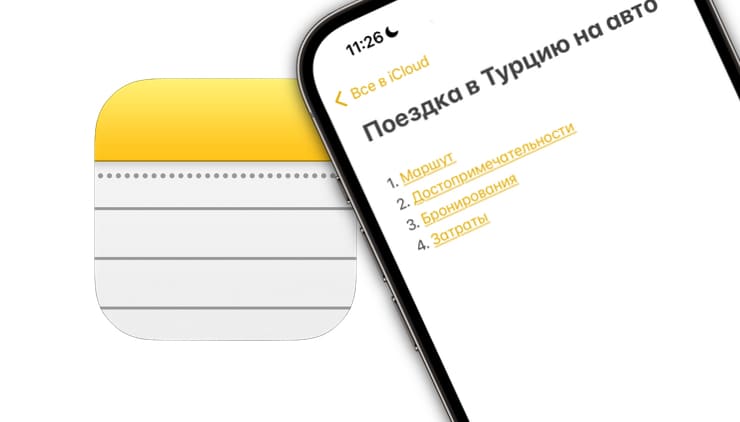
Примечание. iOS 17, iPadOS 17 и macOS Sonoma в настоящее время находятся на стадии бета-тестирования для разработчиков. Вы можете попробовать установить их на своём устройстве с помощью нашего руководства для iPhone и для Mac.
Зачем создавать связанные заметки?
Создание связанных заметок обеспечивает документам лучшую организацию и структуру, позволяя вам устанавливать значимые связи между различными частями фрагментированной информации.
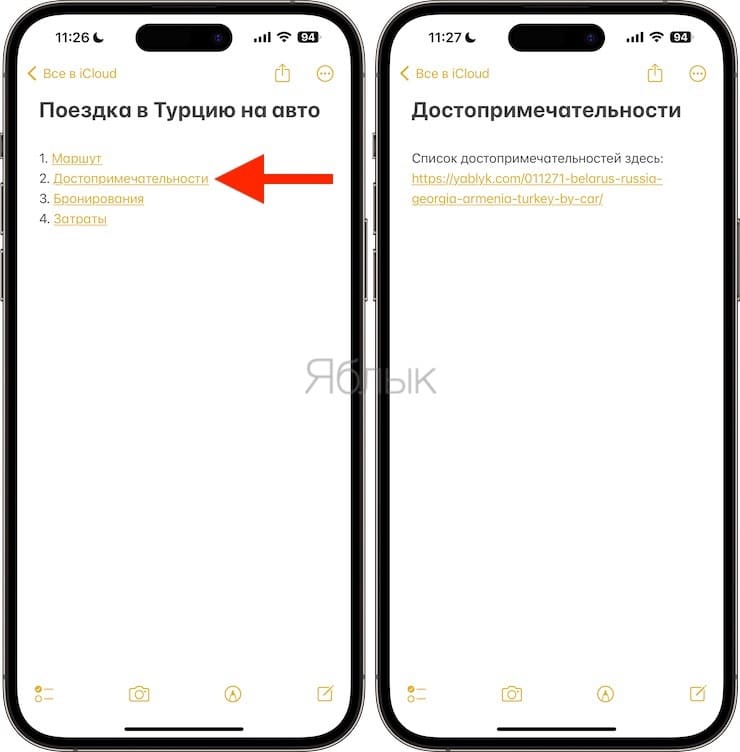
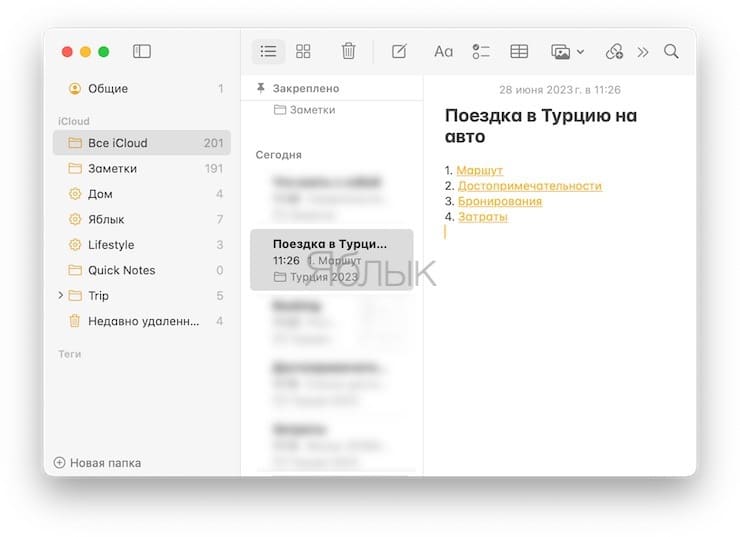
Например, предположим, что у вас есть заметка «Поездка в Турцию на авто», и вы работаете над другой заметкой под названием «Достопримечательности» и «Затраты». Вы можете связать заметки о достопримечательностях и затратах с основной заметкой о поездке. После этого, когда вы нажмете ссылку на достопримечательности внутри заметки о поездке, вы сразу же перейдете к соответствующей заметке.
Вы можете использовать эту функцию при составлении плана своей будущей поездки, соединять исследовательские заметки, писать сценарии или даже создавать своё небольшое вики в приложении «Заметки».
Как связать две или более заметок в приложении Apple «Заметки»?
Вы можете сделать это со своих мобильных устройств или компьютера, но в облаке icloud.com/notes.
На iPhone и iPad
1. Откройте встроенное приложение Apple «Заметки» и войдите в заметку.
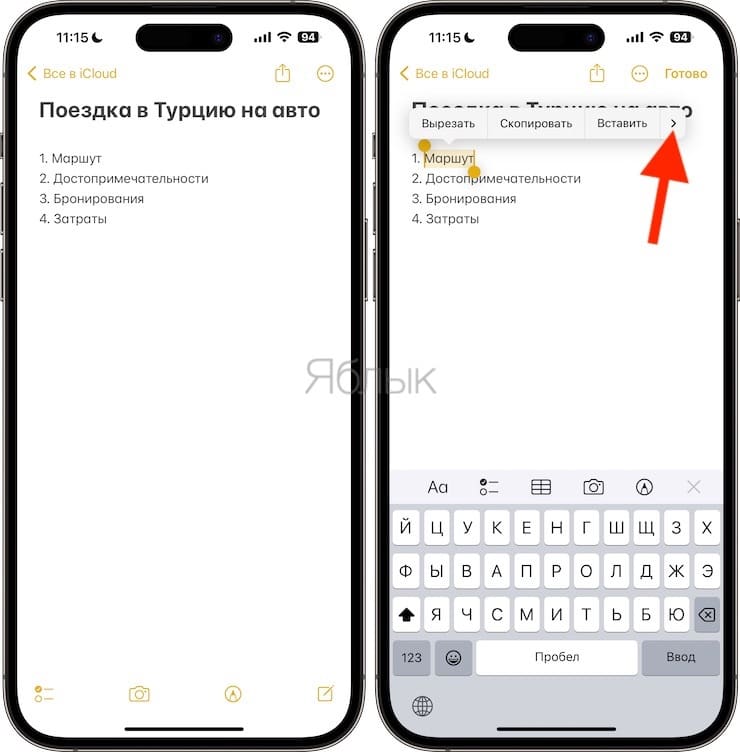
2. Выберите слово или предложение долгим нажатием, а потом выберите пункт «Добавить ссылку» в полоске контекстного меню.
Примечание. Если к вашему iPad подключена клавиатура, вы можете выбрать слово и нажать клавиши (⌘) Command + K.
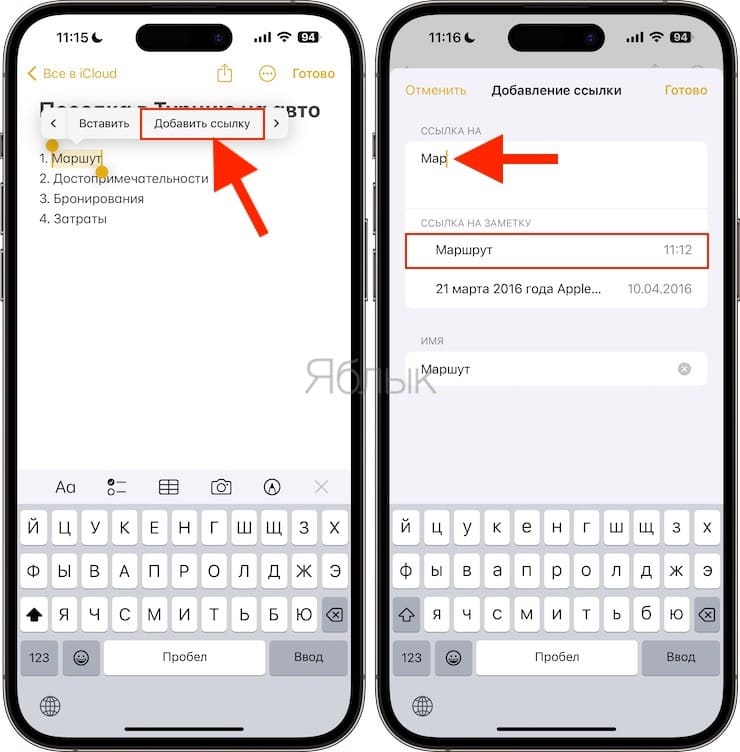
3. Начните вводить заголовок или первое слово/предложение заметки, на которую вы хотите сослаться. Система автоматически подберет вам предложения. Коснитесь необходимого варианта предложенных заметок, с которым вы хотите связать свою текущую заметку.
4. Необязательно: после того, как вы выбрали заметку на предыдущем шаге, вы увидите дополнительную опцию «Название как в заголовке заметки». Если вы активируете этот переключатель, то выбранное вами ранее на втором шаге слово или предложение будет заменено названием заметки, которую вы выбрали для связывания.
5. Наконец, нажмите «Готово», чтобы завершить связывание заметок.
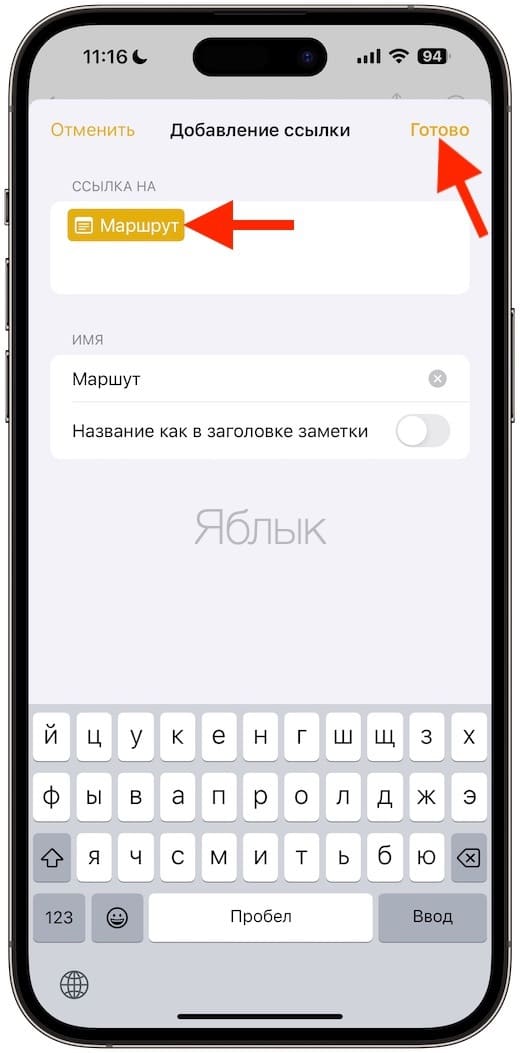
Вы увидите, что слова с добавленной связанной заметкой станут желтыми и подчеркнутыми. Кроме того, они могут иметь значок заметки. Это даёт понять, что ссылка, добавленная к этим словам, ведет к заметке, а не к веб-странице. И когда вы нажмете на такую ссылку, будет открыта связанная с ней заметка, и вы перейдете к ней.
Как добавлять ссылки в Заметках на Mac
Процесс добавления связанной заметки к текущей заметке на Mac аналогичен действиям на iPhone и iPad, но, учитывая природу macOS, вы получите несколько дополнительных способов.
1. Откройте заметку в приложении «Заметки» и выберите слово или фразу. После этого выполните одно из следующих действий:
- Нажмите комбинацию (⌘) Command + K.
- Щелкните правой кнопкой мыши и выберите «Добавить ссылку».
- Нажмите Правка → Добавить ссылку в верхней строке меню.
2. Начните вводить заголовок или первую строку заметки и выберите один из предложенных системой вариантов.
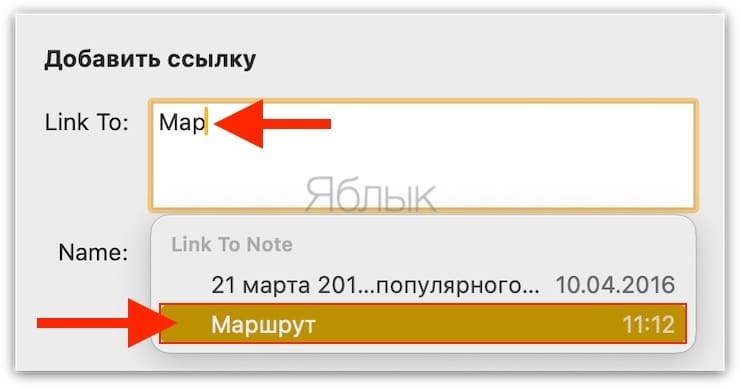
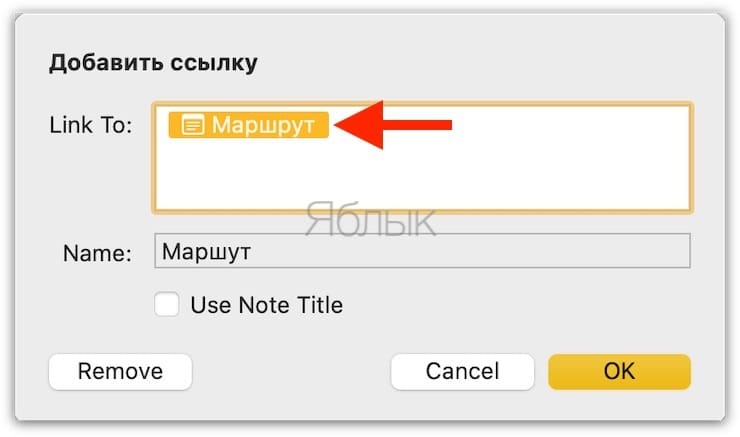
3. При необходимости установите флажок «Название как в заголовке заметки».
4. Наконец, нажмите «ОК».
Как удалить связанную ссылку из заметки?
На iPhone или iPad
1. Установите курсор справа от ссылки и коснитесь в пустой области возле него.
2. Нажмите на стрелку в появившемся контекстном меню.
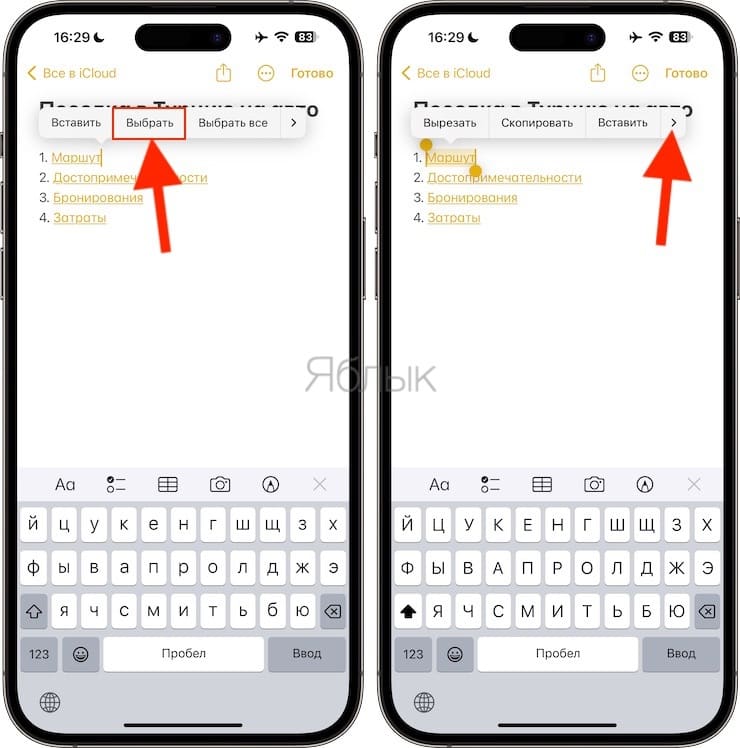
3. Выберите «Удалить ссылку» или «Изменить ссылку», а затем уже «Удалить ссылку».
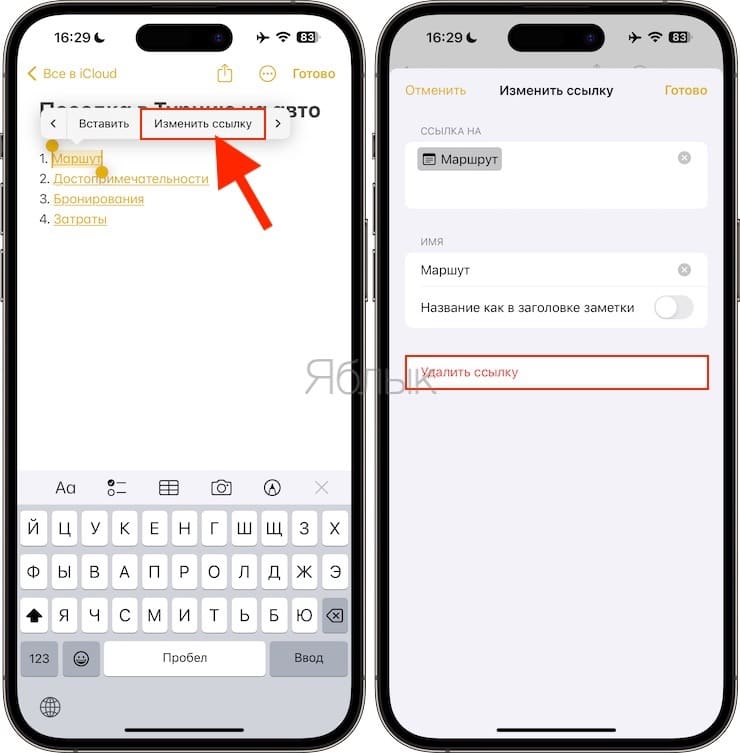
На Mac
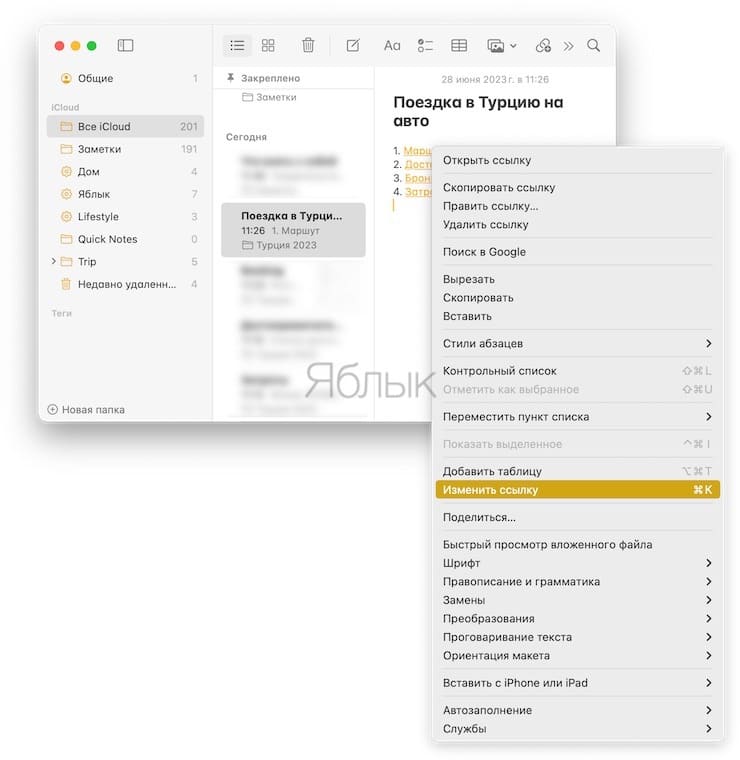
1. Просто наведите указатель в заметке на ссылку, щелкните по ней правой кнопкой мыши и выберите «Удалить ссылку».
2. Кроме того, вы можете выбрать пункт «Изменить ссылку», а затем нажать кнопку «Удалить ссылку».
Работает ли связь заметок, если на устройстве установлена более старая версия iOS или macOS?
Предположим, что ваш Mac работает на macOS Sonoma, iPad — на iPadOS 17, а вот iPhone — на iOS 16. Если с помощью Mac или iPad добавить в заметке ссылку на другую заметку, то она появится на iPhone благодаря синхронизации iCloud. Однако, при нажатии на эту ссылку в заметке на iPhone ничего не произойдет, и вы не перейдете к связанной заметке. Функция будет работать только на новых системах.
�� Смотрите также:
- Как создавать и использовать профили Safari в iOS и macOS.
- Levitagram, или как на iPhone создавать фото с эффектом левитации (полета).
- «Чёрный список» на iPhone и всё о блокировке контактов.
�� Мы в Telegram и YouTube, подписывайтесь!