1с тестирование и исправление информационной базы какие галочки
The service you’ve requested couldn’t be identified
No matches have been found between requested website and protected IP address
If you are trying to visit this site, please try again later.
If you are a target website owner please make sure that:
— DNS A record points to the protected IP address for the requested website
— The DDoS protection and optimization service is active for the requested website
Protection and Acceleration by DDoS-Guard
Тестирование и исправление информационной базы 1С 7.7
1. Сделайте копию информационной базы любым из способов:
Выгрузка информационной базы через Конфигуратор
Архивирование каталога информационной базы.
2. Запустите программу 1С 7.7
В диалоговом окне «Запуск 1С» в раскрывающемся списке «В режиме» выберите «Конфигуратор». В списке информационных баз выберите нужную базу. И нажмите кнопку OK.  Запустится «Конфигуратор».
  Выберите меню «Администрирование» — «Тестирование и исправление ИБ…»
 В открывшемся диалоговом окне «Тестирование и исправление информационной базы» проверьте, чтобы были отмечены галочками следующие пункты:
- Проверка физической целостности
- Реиндексация
- Проверка логической целостности
- Пересчет служебных данных
- Пересчет итогов
 По умолчанию должны быть установлены все этапы тестирования, кроме упаковки таблиц ИБ
Установите переключатель «Тестирование и исправление» (если Вы хотите провести тестирование, установите «Только тестирование»).
Щелкните по кнопке «Настройка». В открывшемся диалоговом окне «Настройка исправления информационной базы» установите два переключателя «Создавать объекты» — OK — Выполнить.
Появится диалоговое окно Конфигуратора с сообщением: «Перед выполнением операции рекомендуется сделать резервную копию базы данных, т.к. исправление базы данных — операция необратимая. Продолжить?». Нажмите OK.  После завершения тестирования в появившемся окне Конфигуратора с сообщением «Тестирование информационной базы завершено» нажмите OK — Выход.
 Закройте Конфигуратор.
Примечание:
Если исправить информационную базу не удается, восстановите ее из последней архивной копии (Подробно о восстановлении данных их копии см. здесь)
Восстановление информационной копии из архивной копии производится в каталог с текущей информационной базой, и всё ее содержимое будет заменено информацией из архивной копии.
Поэтому перед восстановлением проверьте, какая информационная база выбрана текущей.
Внимание:
Если Вы не чувствуете себя достаточно подготовленным пользователем программы, — доверьте работу с информационной базой специалистам!
Тестирование и исправление информационных баз 1С
В процессе работы системы 1С:Предприятие могут возникать различные ситуации, такое как отключение питания компьютера, «зависание» операционной системы, сбои оборудования и прочее. Такие ситуации, особенно при работе в файловом варианте, могут привести к некорректной работе программы. Для диагностики и устранения некорректной работы программы предназначена процедура Тестирование и исправление информационных баз. Тестирование и исправление – встроенный в 1с компонент самодиагностики, исправления ошибок и актуализации служебных данных. Если при работе в базе вы замечаете, что скорость отклика программы ощутимо замедлилась, то в первую очередь необходимо провести тестирование и исправление – в большинстве случаев этого достаточно для возвращения комфортной скорости работы. Время тестирование базы зависит от её размера, для баз размером до 5 Гб ориентировочно 1 час. Во время тестирования в базе нельзя работать – рекомендуем согласовать время работ со всеми пользователями.
Запуск в личном кабинете.
Запуск в конфигураторе.
Описание проверок и режимов.
Запуск в личном кабинете
Шаг 1. В личном кабинете на сайте e-office24.ru Вам необходимо перейти во вкладку Сохранение и восстановление баз.
Шаг 2. Напротив нужной базы нажмите на первую иконку «Доступ к базе», в открывшемся окне в поле Пользователь выберете из списка пользователя 1С с правами администратора и его пароль (если он есть), нажимаем на кнопку Сохранить.
Если пользователя в базе нет, то поле Пользователь и Пароль нужно оставить пустыми, и нажать Сохранить.
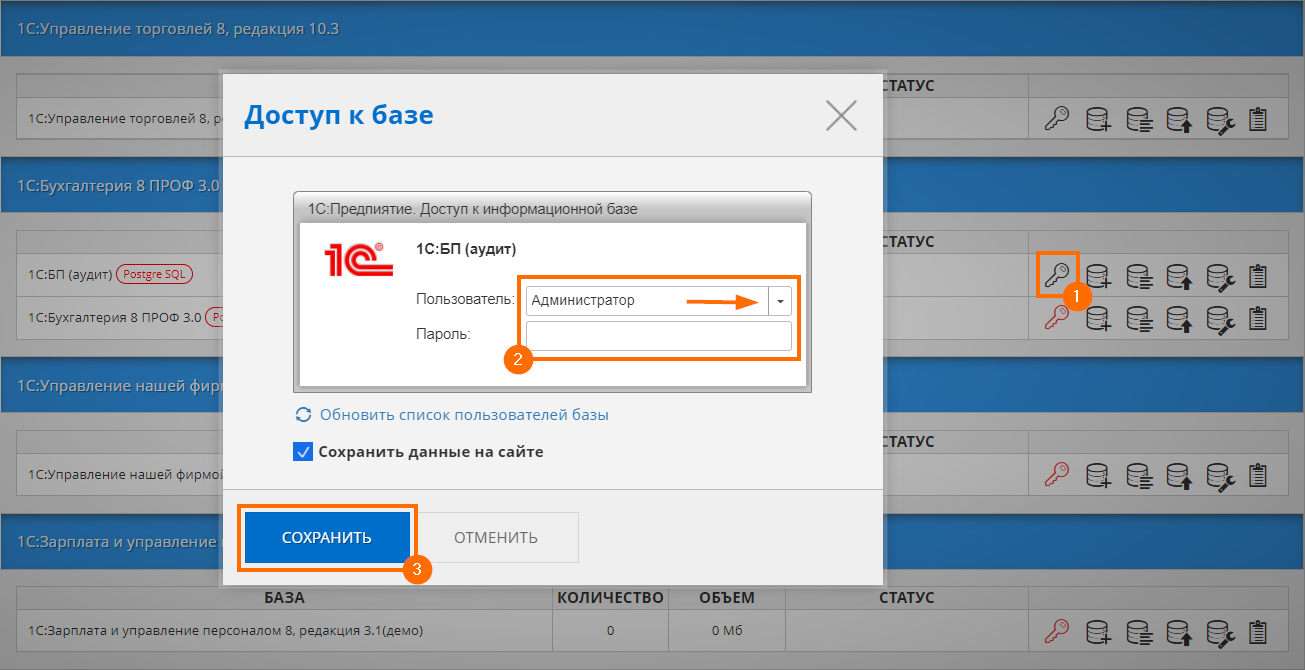

Шаг 3. Далее нажмите на иконку «Тестирование и исправление базы» в строке с выбранной базой 1С, необходимо подождать, пока выполнится проверка введенных вами данных.
Шаг 4. Для начала тестирования нажмите кнопку Начать тестирование и тестирование запустится (резервная копия базы создается автоматически после нажатия на кнопку «Начать тестирование»).
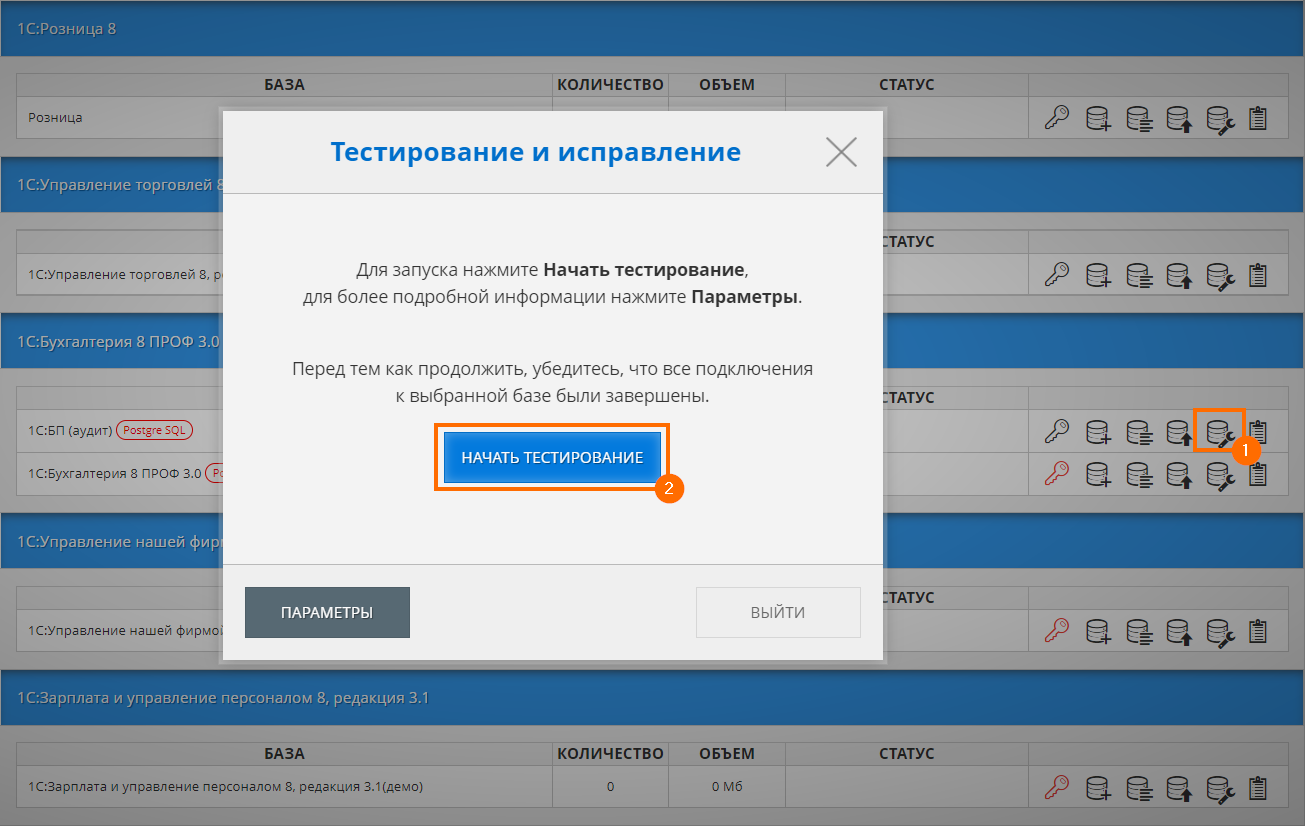
Шаг 5. Если необходимо протестировать базу только по определенным параметрам, то в предыдущем шаге необходимо нажать кнопку Параметры, проставить необходимые галочки и нажать кнопку Начать тестирование.

В поле «Статус» отображается текущий ход выполнения задачи. Дождитесь появления надписи «Тестирование и исправление базы успешно завершено» — это означает, что тестирование завершилось и вы можете продолжать работу с базой.


Подробные данные о ходе выполнения задач вы всегда можете получить в журнале событий .
Запуск в конфигураторе
1. Создание копии информационной базы
Перед проведением тестирования и исправления информационной базы рекомендуется сделать резервную копию базы в личном кабинете в разделе Сохранение и восстановление баз по инструкции.
И только после этого приступать к тестированию и исправлению. Процедура тестирования и исправления – операция необратимая!
2. Тестирование и исправление информационной базы
Для тестирования и исправления информационной базы у пользователя должны быть права администратора.
Шаг 1. Запускаем информационную базу в режиме Конфигуратор от имени пользователя с правами «Администратор системы».
Шаг 2. Переходим во вкладку Администрирование – Тестирование и исправление.

Конфигуратор сообщает нам о необходимости создания резервной копии перед началом тестирования, если копия создана нажимаем Продолжить.

Шаг 3. Откроется окно Тестировании и исправление информационной базы.

В списке проверок и режимов следует установить галочки напротив:
— Реиндексация таблиц информационной базы
— Проверка логической целостности
— Сжатие таблиц информационной базы (для файлового варианта информационной базы)
— Реструктуризация таблиц информационной базы
Виды тестирования можно производить независимо друг от друга.
Описание проверок и режимов
- реиндексация таблиц информационной базы — полное перестроение индексов для заданных таблиц. Реиндексация существенно повышает производительность системы в целом.
- проверка логической и ссылочной целостности информационной базы — при создании новых объектов в информационной базе 1С 8.3 создаются новые таблицы, связанные с другими таблицами. Ошибки нарушающие логическую целостность могут возникнуть вследствие некорректного обновления программы 1С, выключения компьютера в момент создания или записи документа (или любого другого элемента программы), сбоя в работе сети. При тестировании и исправлении и установке данной галочки будет произведена проверка логических ошибок в структурах таблиц информационной базы.
- пересчет итогов — увеличивает производительность системы за счет пересчета таблицы подсчитанных результатов, данные из которой получить быстрее, чем анализировать весь регистр сведений.
- сжатие таблиц информационной базы (для файлового варианта информационной базы) — при удалении объектов в информационной базе 1С (документов, справочников и т.п.) они не удаляются физически, эти записи остаются в таблицах, но пользователь их не видит. В результате накопления таких объектов, увеличивается объем информационной базы 1С, что приводит к замедлению работы. Сжатие таблиц в 1С 8.3 — это физическое удаление записей, которые ранее были помечены на удаление и удалены из программы, информация о них удаляется полностью из информационной базы, в результате таблицы базы становятся меньше.
- реструктуризация таблиц информационной базы — это создание заново структуры информационной базы, создание новых таблиц, и перенос старых данных в новые таблицы. Реструктуризация также происходит при обновлении информационной базы. В результате этих действий также возможно исправление некоторого рода ошибок программы 1С.
Под списком режимов расположены несколько групп настроек.
В первой группе выбирается, что необходимо выполнить:
- тестирование — программа проведет проверку информационной базы без внесения в нее каких-либо изменений,
- тестирование и исправление — будут выполнены условия, указанные во второй группе настроек.
Настройки второй группы определяют, что будет делать система в ходе тестирования при наличии ссылок на несуществующие объекты и при частичной потере данных в существующих объектах.
Третья группа элементов управления позволяет выполнять длительные процедуры тестирования и исправления в несколько сессий.
- Флажок Прервать выполнение проверки через позволяет задать интервал времени, по истечении которого тестирование будет прервано, а параметры тестирования и исправления сохранены до следующей сессии конфигуратора.
- Флажок Продолжить прерванное ранее тестирование позволяет продолжить процесс с того момента, на котором он был прерван в предыдущей сессии тестирования и исправления.
Шаг 4. Процесс Тестирование и исправление информационной базы запускается по кнопке Выполнить. Программа произведет анализ возможности установки монопольного режима и устанавливает его. Если в системе имеются работающие пользователи, то появится информационное сообщение:
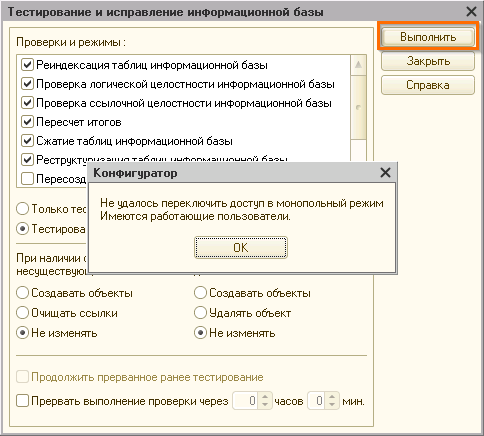
Проверить пользователей, работающих в данный момент с информационной базой, можно в режиме Конфигуратор: Администрирование — Активные пользователи. Для продолжения процесса Тестирования и исправление информационной базы необходимо завершить их работу.
Ждем пока процедура тестирования и исправления выполнится. Об окончании программа сообщит вам сообщением Тестирование закончено.

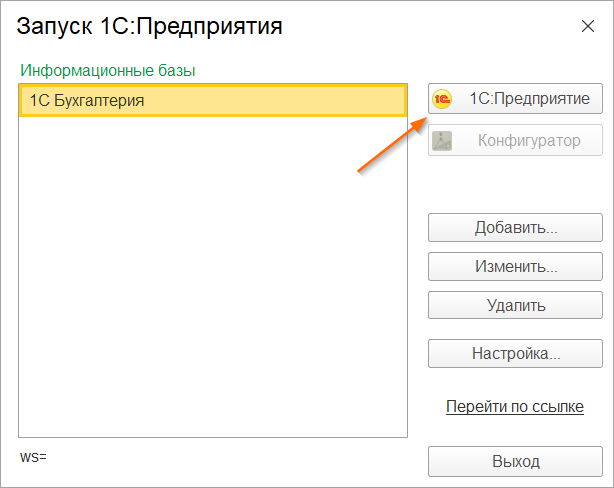
Шаг 5. Необходимо закрыть конфигуратор, зайти в базу в режиме 1С:Предприятия и проверить её работу.
Если у Вас остались вопросы по процедуре тестирование и исправление информационной базы, обращайтесь за консультацией к специалистам e-office24.ru через свой личный кабинет или напишите нашим онлайн-консультантам в чат.
Комментарии пользователей
Мы хотим принести в Россию самые передовые облачные технологии и заботимся о каждом пользователе.
Array ( [0] => Array ( [TEXT] => Продукты [LINK] => /arenda-1c/ [SELECTED] => [PERMISSION] => R [ADDITIONAL_LINKS] => Array ( ) [ITEM_TYPE] => D [ITEM_INDEX] => 0 [PARAMS] => Array ( ) [CHAIN] => Array ( [0] => Продукты ) [DEPTH_LEVEL] => 1 [IS_PARENT] => 1 ) [1] => Array ( [TEXT] => Аренда 1С [LINK] => /arenda-1c/ [SELECTED] => [PERMISSION] => R [ADDITIONAL_LINKS] => Array ( ) [ITEM_TYPE] => D [ITEM_INDEX] => 0 [PARAMS] => Array ( ) [CHAIN] => Array ( [0] => Продукты [1] => Аренда 1С ) [DEPTH_LEVEL] => 2 [IS_PARENT] => ) [2] => Array ( [TEXT] => Аренда 1С:Фреш [LINK] => /arenda-1c/1c-fresh/ [SELECTED] => [PERMISSION] => R [ADDITIONAL_LINKS] => Array ( ) [ITEM_TYPE] => D [ITEM_INDEX] => 1 [PARAMS] => Array ( ) [CHAIN] => Array ( [0] => Продукты [1] => Аренда 1С:Фреш ) [DEPTH_LEVEL] => 2 [IS_PARENT] => ) [3] => Array ( [TEXT] => Аренда сервера 1С [LINK] => /arenda-serverov/ [SELECTED] => [PERMISSION] => R [ADDITIONAL_LINKS] => Array ( ) [ITEM_TYPE] => D [ITEM_INDEX] => 2 [PARAMS] => Array ( ) [CHAIN] => Array ( [0] => Продукты [1] => Аренда сервера 1С ) [DEPTH_LEVEL] => 2 [IS_PARENT] => ) [4] => Array ( [TEXT] => Аренда виртуального сервера [LINK] => /arenda-serverov/arenda-virtualnogo-servera/ [SELECTED] => [PERMISSION] => R [ADDITIONAL_LINKS] => Array ( ) [ITEM_TYPE] => D [ITEM_INDEX] => 3 [PARAMS] => Array ( ) [CHAIN] => Array ( [0] => Продукты [1] => Аренда виртуального сервера ) [DEPTH_LEVEL] => 2 [IS_PARENT] => ) [5] => Array ( [TEXT] => Облако 1С [LINK] => /oblako-1c/ [SELECTED] => [PERMISSION] => R [ADDITIONAL_LINKS] => Array ( ) [ITEM_TYPE] => D [ITEM_INDEX] => 4 [PARAMS] => Array ( ) [CHAIN] => Array ( [0] => Продукты [1] => Облако 1С ) [DEPTH_LEVEL] => 2 [IS_PARENT] => ) [6] => Array ( [TEXT] => 1С онлайн [LINK] => /online-1c/ [SELECTED] => [PERMISSION] => R [ADDITIONAL_LINKS] => Array ( ) [ITEM_TYPE] => D [ITEM_INDEX] => 5 [PARAMS] => Array ( ) [CHAIN] => Array ( [0] => Продукты [1] => 1С онлайн ) [DEPTH_LEVEL] => 2 [IS_PARENT] => ) [7] => Array ( [TEXT] => Бухгалтерия Онлайн [LINK] => /buhgalteria-online/ [SELECTED] => [PERMISSION] => R [ADDITIONAL_LINKS] => Array ( ) [ITEM_TYPE] => D [ITEM_INDEX] => 6 [PARAMS] => Array ( ) [CHAIN] => Array ( [0] => Продукты [1] => Бухгалтерия Онлайн ) [DEPTH_LEVEL] => 2 [IS_PARENT] => ) [8] => Array ( [TEXT] => Программы 1С для ИП [LINK] => /programmy-1c-dlya-ip/ [SELECTED] => [PERMISSION] => R [ADDITIONAL_LINKS] => Array ( ) [ITEM_TYPE] => D [ITEM_INDEX] => 7 [PARAMS] => Array ( ) [CHAIN] => Array ( [0] => Продукты [1] => Программы 1С для ИП ) [DEPTH_LEVEL] => 2 [IS_PARENT] => ) [9] => Array ( [TEXT] => Сервисы [LINK] => /1c-contragent/ [SELECTED] => [PERMISSION] => R [ADDITIONAL_LINKS] => Array ( ) [ITEM_TYPE] => D [ITEM_INDEX] => 1 [PARAMS] => Array ( ) [CHAIN] => Array ( [0] => Сервисы ) [DEPTH_LEVEL] => 1 [IS_PARENT] => 1 ) [10] => Array ( [TEXT] => 1С:Контрагент [LINK] => /1c-contragent/ [SELECTED] => [PERMISSION] => R [ADDITIONAL_LINKS] => Array ( ) [ITEM_TYPE] => D [ITEM_INDEX] => 0 [PARAMS] => Array ( ) [CHAIN] => Array ( [0] => Сервисы [1] => 1С:Контрагент ) [DEPTH_LEVEL] => 2 [IS_PARENT] => ) [11] => Array ( [TEXT] => 1С-Отчетность [LINK] => /1c-otchetnost/ [SELECTED] => [PERMISSION] => R [ADDITIONAL_LINKS] => Array ( ) [ITEM_TYPE] => D [ITEM_INDEX] => 1 [PARAMS] => Array ( ) [CHAIN] => Array ( [0] => Сервисы [1] => 1С-Отчетность ) [DEPTH_LEVEL] => 2 [IS_PARENT] => ) [12] => Array ( [TEXT] => 1СПАРК Риски [LINK] => /1c-sparkriski/ [SELECTED] => [PERMISSION] => R [ADDITIONAL_LINKS] => Array ( ) [ITEM_TYPE] => D [ITEM_INDEX] => 2 [PARAMS] => Array ( ) [CHAIN] => Array ( [0] => Сервисы [1] => 1СПАРК Риски ) [DEPTH_LEVEL] => 2 [IS_PARENT] => ) [13] => Array ( [TEXT] => 1С:Распознавание первичных документов [LINK] => /1c-raspoznavanie-pervichnyh-dokumentov/ [SELECTED] => [PERMISSION] => R [ADDITIONAL_LINKS] => Array ( ) [ITEM_TYPE] => D [ITEM_INDEX] => 3 [PARAMS] => Array ( ) [CHAIN] => Array ( [0] => Сервисы [1] => 1С:Распознавание первичных документов ) [DEPTH_LEVEL] => 2 [IS_PARENT] => ) [14] => Array ( [TEXT] => 1С:Кабинет сотрудника [LINK] => https://e-office24.ru/1c-kabinet-sotrudnika/ [SELECTED] => [PERMISSION] => Z [ADDITIONAL_LINKS] => Array ( ) [ITEM_TYPE] => D [ITEM_INDEX] => 4 [PARAMS] => Array ( ) [CHAIN] => Array ( [0] => Сервисы [1] => 1С:Кабинет сотрудника ) [DEPTH_LEVEL] => 2 [IS_PARENT] => ) [15] => Array ( [TEXT] => Поддержка [LINK] => /support/ [SELECTED] => 1 [PERMISSION] => R [ADDITIONAL_LINKS] => Array ( ) [ITEM_TYPE] => D [ITEM_INDEX] => 2 [PARAMS] => Array ( ) [CHAIN] => Array ( [0] => Поддержка ) [DEPTH_LEVEL] => 1 [IS_PARENT] => 1 ) [16] => Array ( [TEXT] => Техническая поддержка [LINK] => /support/ [SELECTED] => [PERMISSION] => R [ADDITIONAL_LINKS] => Array ( ) [ITEM_TYPE] => D [ITEM_INDEX] => 0 [PARAMS] => Array ( ) [CHAIN] => Array ( [0] => Поддержка [1] => Техническая поддержка ) [DEPTH_LEVEL] => 2 [IS_PARENT] => ) [17] => Array ( [TEXT] => Часто задаваемые вопросы [LINK] => /support/faq-voprosy-1c/ [SELECTED] => 1 [PERMISSION] => R [ADDITIONAL_LINKS] => Array ( ) [ITEM_TYPE] => D [ITEM_INDEX] => 1 [PARAMS] => Array ( ) [CHAIN] => Array ( [0] => Поддержка [1] => Часто задаваемые вопросы ) [DEPTH_LEVEL] => 2 [IS_PARENT] => ) [18] => Array ( [TEXT] => Форум 1С [LINK] => /support/forum-1c/ [SELECTED] => [PERMISSION] => R [ADDITIONAL_LINKS] => Array ( ) [ITEM_TYPE] => D [ITEM_INDEX] => 2 [PARAMS] => Array ( ) [CHAIN] => Array ( [0] => Поддержка [1] => Форум 1С ) [DEPTH_LEVEL] => 2 [IS_PARENT] => ) [19] => Array ( [TEXT] => Выбор программы [LINK] => /support/vybor-programmy/ [SELECTED] => [PERMISSION] => R [ADDITIONAL_LINKS] => Array ( ) [ITEM_TYPE] => D [ITEM_INDEX] => 3 [PARAMS] => Array ( ) [CHAIN] => Array ( [0] => Поддержка [1] => Выбор программы ) [DEPTH_LEVEL] => 2 [IS_PARENT] => ) [20] => Array ( [TEXT] => Предоставить доступ [LINK] => /support/connect/ [SELECTED] => [PERMISSION] => R [ADDITIONAL_LINKS] => Array ( [TEST] => Y ) [ITEM_TYPE] => D [ITEM_INDEX] => 4 [PARAMS] => Array ( ) [CHAIN] => Array ( [0] => Поддержка [1] => Предоставить доступ ) [DEPTH_LEVEL] => 2 [IS_PARENT] => ) [21] => Array ( [TEXT] => О нас [LINK] => /company/ [SELECTED] => [PERMISSION] => R [ADDITIONAL_LINKS] => Array ( ) [ITEM_TYPE] => D [ITEM_INDEX] => 3 [PARAMS] => Array ( ) [CHAIN] => Array ( [0] => О нас ) [DEPTH_LEVEL] => 1 [IS_PARENT] => 1 ) [22] => Array ( [TEXT] => О проекте [LINK] => /company/ [SELECTED] => [PERMISSION] => R [ADDITIONAL_LINKS] => Array ( ) [ITEM_TYPE] => D [ITEM_INDEX] => 0 [PARAMS] => Array ( ) [CHAIN] => Array ( [0] => О нас [1] => О проекте ) [DEPTH_LEVEL] => 2 [IS_PARENT] => ) [23] => Array ( [TEXT] => Новостной блог [LINK] => /news/ [SELECTED] => [PERMISSION] => R [ADDITIONAL_LINKS] => Array ( ) [ITEM_TYPE] => D [ITEM_INDEX] => 1 [PARAMS] => Array ( ) [CHAIN] => Array ( [0] => О нас [1] => Новостной блог ) [DEPTH_LEVEL] => 2 [IS_PARENT] => ) [24] => Array ( [TEXT] => Отзывы клиентов [LINK] => /company/otzyvy-klientov/ [SELECTED] => [PERMISSION] => R [ADDITIONAL_LINKS] => Array ( ) [ITEM_TYPE] => D [ITEM_INDEX] => 2 [PARAMS] => Array ( ) [CHAIN] => Array ( [0] => О нас [1] => Отзывы клиентов ) [DEPTH_LEVEL] => 2 [IS_PARENT] => ) [25] => Array ( [TEXT] => Контакты [LINK] => /company/contacts/ [SELECTED] => [PERMISSION] => R [ADDITIONAL_LINKS] => Array ( ) [ITEM_TYPE] => D [ITEM_INDEX] => 3 [PARAMS] => Array ( ) [CHAIN] => Array ( [0] => О нас [1] => Контакты ) [DEPTH_LEVEL] => 2 [IS_PARENT] => ) )
- Продукты
- Аренда 1С
- Аренда 1С:Фреш
- Аренда сервера 1С
- Аренда виртуального сервера
- Облако 1С
- 1С онлайн
- Бухгалтерия Онлайн
- Программы 1С для ИП
- 1С:Контрагент
- 1С-Отчетность
- 1СПАРК Риски
- 1С:Распознавание первичных документов
- 1С:Кабинет сотрудника
- Техническая поддержка
- Часто задаваемые вопросы
- Форум 1С
- Выбор программы
- Предоставить доступ
- О проекте
- Новостной блог
- Отзывы клиентов
- Контакты

+7 (804) 333-16-02 звонок по России бесплатный Москва: +7 (499) 649-16-02 Санкт-Петербург: +7 (812) 425-17-02 Екатеринбург: +7 (343) 222-16-02 info@e-office24.ru sales@e-office24.ru
Тестирование и исправление базы 1С 8.3
Иногда в работе с программой 1С 8.3 могут возникнуть какие-то непредвиденные ситуации — сбои в работе, программа выдает какие-то ошибки, не проводится документ или же просто некорректно отображаться информация. В таких случаях, первое что может помочь — это произвести тестирование и исправление информационной базы 1С 8.3.
Тестирование и исправление информационной базы 1С
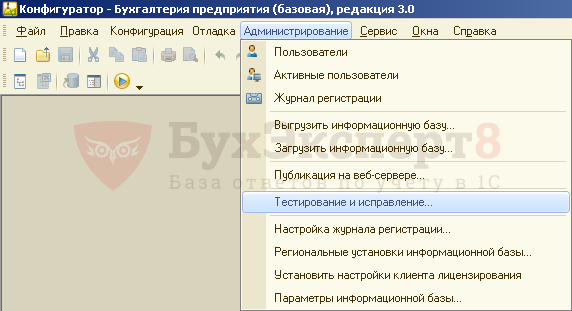
Запускаем информационную базу 1С в режиме Конфигуратор и заходим в пункт меню Администрирование — Тестирование и исправление .
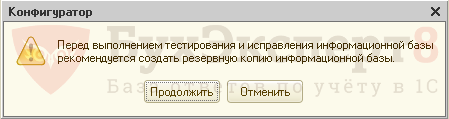
Стоит помнить, что перед любыми действиями с информационной базой 1С необходимо выполнить ее резервное копирование.
В открывшемся окне несколько пунктов выбора вариантов проверки и режимов, и чтобы правильно установить параметры тестирования 1С и правильно установить галочки, нам нужно понимать суть происходящего. Рассмотрим, что означает каждый пункт и для чего он предназначен.

Тестирование базы 1С, проверка на ошибки
Реиндексация таблиц информационной базы 1С: что это
При работе с программой 1С 8.3 вся информация (заполнение справочников, создание документов и т.п.) записывается в таблицы. Кроме основных таблиц существуют вспомогательные таблицы, в которых эти данные сортируются по заданным полям, для ускорения поиска, что увеличивает быстродействие программы 1С — это таблицы индексирования.
- Самоучитель по 1С Бухгалтерии 8.3;
- Самоучитель по 1С ЗУП 8.3.
В результате программного сбоя индексы могут сбиваться, вследствие чего появляются ошибки, например в документе отсутствует наименование или количество, не заполнено поле и т.п.
Для исправления такого рода ошибок в базе 1С устанавливаем галочку Реиндексация таблиц информационной базы .
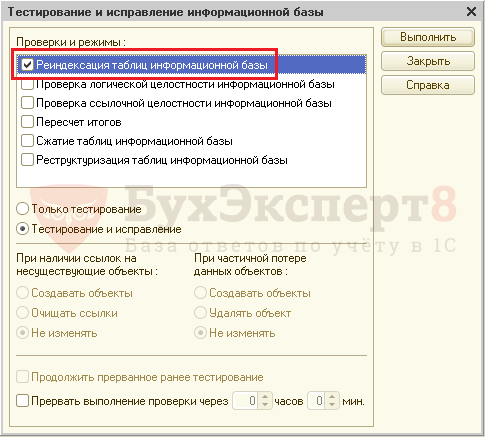
При тестировании и исправлении в 1С реиндексируются все таблицы. И хотя данный пункт занимает длительное время, он помогает решить большую часть проблем.
Проверка логической целостности информационной базы 1С
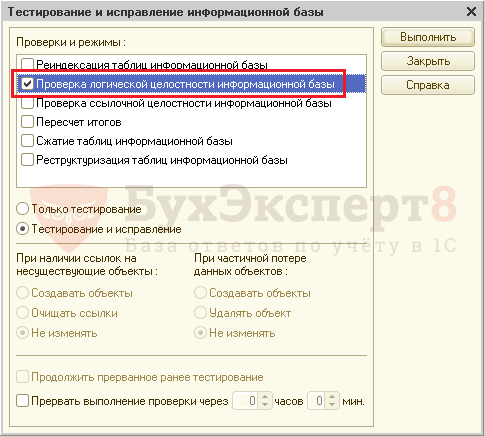
При создании новых объектов в информационной базе 1С 8.3 создаются новые таблицы, связанные с другими таблицами. Ошибки нарушающие логическую целостность могут возникнуть вследствие некорректного обновления программы 1С, выключения компьютера в момент создания или записи документа (или любого другого элемента программы), сбоя в работе сети.
При тестировании и исправлении и установке данной галочки будет произведена проверка логических ошибок в структурах таблиц информационной базы.
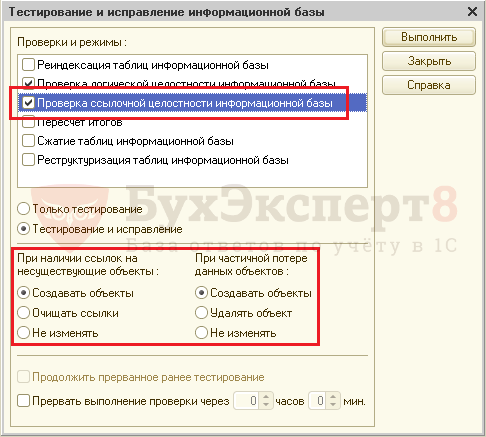
Проверка ссылочной целостности информационной базы 1С
В ходе работы с программой 1С могут возникнуть ссылки на несуществующие или разрушенные объекты, так называемые битые ссылки. Они могут в результате сбоя или непосредственного удаления объекта. В случае, если в ходе проверки будет такой объект найден, необходимо в настройке дополнительно галочками указать, какие действия с ним производить.
При тестировании и исправлении и обнаружении ссылок на несуществующие объекты в 1С предлагается три варианта действия — создать объект, очистить ссылку или не изменять, при обнаружении частично потерянных данных объекта — создать, удалить объект, или не изменять его. При выполнении действия:
- Создавать объекты , система создает своего рода объект-заглушку, которые впоследствии можно будет исправить.
- Очищать ссылки, удалять объект — битые ссылки будут очищены, объекты удалены.
- Не изменять — в этом случае проверка лишь покажет ошибки, не предпринимая никаких действий.
Пересчет итогов
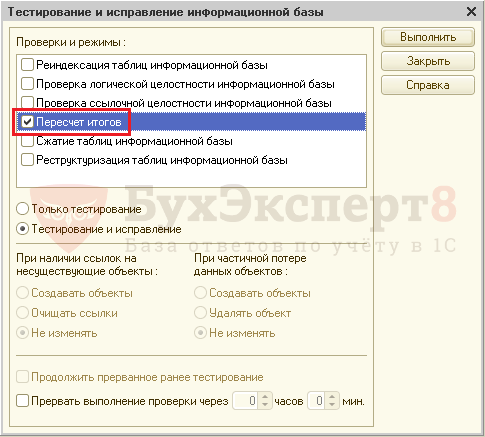
Иногда в отчетах могут отражаться неверные данные. Мы исправляем, перепроводим документы, а они не меняются… Видим цифру, открываем карточку счета — документа нет. В чем может быть проблема? Все просто — сбились итоги.
Для удобства работы в программе 1С 8.3 существуют вспомогательные таблицы, которые хранят данные об уже просчитанных итогах. Они нужны, чтобы при обращении к необходимой информации она не выбиралась из общих таблиц, а получалась из таблицы итогов. Это значительно экономит время обработки информации.
Например, данные из таблицы итогов по регистру Остатки материалов , позволяют нам быстро определить их остатки на складах на определенную дату. Установив галочку при тестировании — Пересчет итогов , будут пересчитаны итоги во всей информационной базе 1С и заново занесены в таблицы итогов.
Сжатие таблиц информационной базы 1С
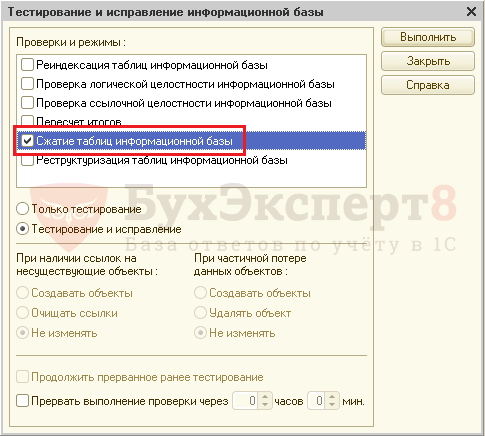
При удалении объектов в информационной базе 1С (документов, справочников и т.п.) они не удаляются физически, эти записи остаются в таблицах, но пользователь их не видит. В результате накопления таких объектов, увеличивается объем информационной базы 1С, что приводит к замедлению работы.
Сжатие таблиц в 1С 8.3 — это физическое удаление записей, которые ранее были помечены на удаление и удалены из программы, информация о них удаляется полностью из информационной базы, в результате таблицы базы становятся меньше. Такого же эффекта можно достичь путем выгрузки и загрузки файла информационной базы через Конфигуратор (*.dt).
Реструктуризация таблиц информационной базы 1С
Это создание заново структуры информационной базы, создание новых таблиц, и перенос старых данных в новые таблицы. Реструктуризация также происходит при обновлении информационной базы. В результате этих действий также возможно исправление некоторого рода ошибок программы 1С.
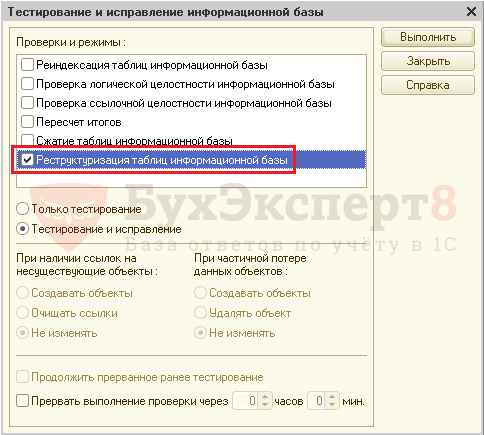
Обращаем внимание на переключатель, который задает что делать при тестировании — выполнять Только тестирование (в этом случае будет выведена только информация об ошибках) или Тестирование и исправление ошибок .
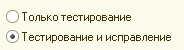
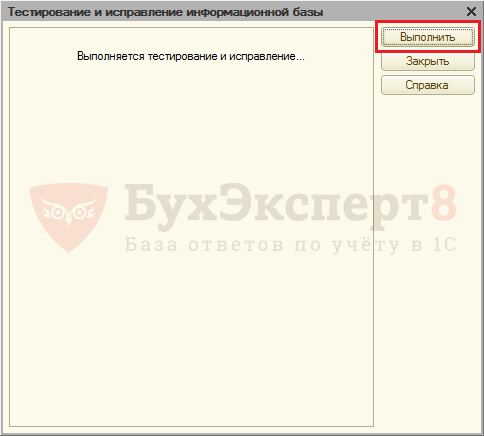
После установки параметров тестирования, нажимаем кнопку Выполнить и ждем результат.
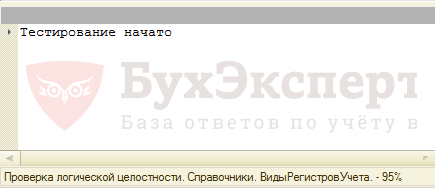
В строке состояния отображается информация о ходе тестирования.
По окончании тестирования 1С будет выведена информация об ошибках и их исправлении.

Если в ходе тестирования возникли какие то проблемы, можно восстановить информационную базу из резервной копии, созданной до начала тестирования.
См. также:
- 1С оптимизация: что делать, если программа тормозит
- Обновление 1С: как обновить конфигурацию самостоятельно
- Утилита chdbfl.exe для 8.3
- Свертка базы 1С 8.3
- Резервное копирование 1С 8.3 Бухгалтерия 3.0
- Как удалить помеченные на удаление документы в 1С 8.3
Если Вы еще не являетесь подписчиком системы БухЭксперт8:
Активировать демо-доступ бесплатно →
или
Оформить подписку на Рубрикатор →
После оформления подписки вам станут доступны все материалы по 1С Бухгалтерия, записи поддерживающих эфиров и вы сможете задавать любые вопросы по 1С.

Помогла статья?
Получите еще секретный бонус и полный доступ к справочной системе БухЭксперт8 на 14 дней бесплатно
Похожие публикации
- Настройка прав пользователей в 1С 8.3При работе в 1С важно правильно создать пользователей и задать.
- Пересчет итогов в 1СИногда в программе 1С возникают ошибки. Например, в ОСВ не.
- Перенумерация документов в 1С 8.3 БухгалтерияПри создании документов в 1С не в хронологическом порядке или.
- Аварийное завершение 1С 8.3При отключении питания, отказе техники, сбоях сети база данных, как.
Оцените публикацию
(3 оценок, среднее: 5,00 из 5)
Публикацию можно обсудить в комментариях ниже.
Обратите внимание!
В комментариях наши эксперты не отвечают на вопросы по программам 1С и законодательству.
Задать вопрос нашим специалистам можно в Личном кабинетеОбсуждение (4)
t9183986678 Подписчик БухЭксперт8 :
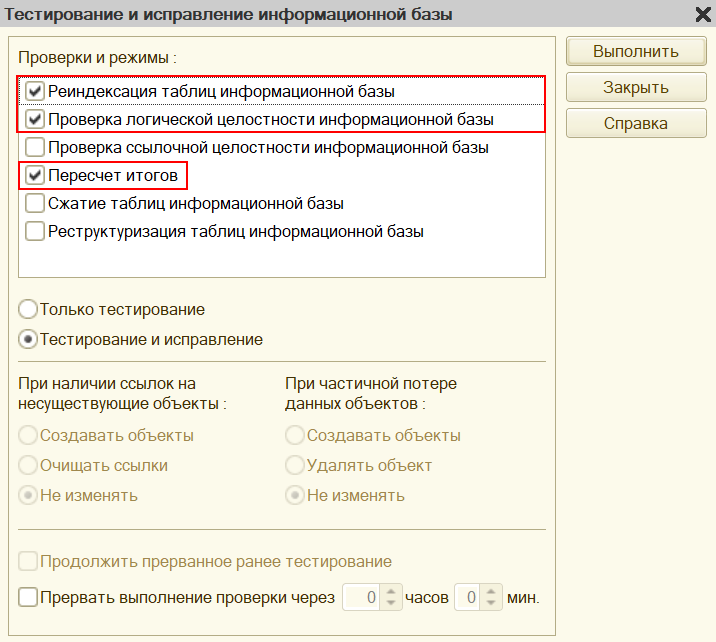
В какой последовательности лучше выставлять режимы проверки? Ведь устанавливать все флаги сразу не совсем правильное решение?
Босых Татьяна Сотрудник БухЭксперт8 :
Приложение
Добрый день.
Какие режимы проверки ставить зависит от причины, из-за которой выполняется тестирование. Причины описаны в статье. Разработчики по умолчанию предлагают следующие пункты: смотрите прикрепленный файл.