Использование Shazam с Apple Music, Spotify и другими сервисами
Подключите Shazam к Apple Music или другому сервису потоковой передачи музыки, чтобы слушать идентифицированные вами композиции. После того как вы определили композицию, нажмите кнопку воспроизведения рядом с композицией Shazam, чтобы прослушать ее отрывок. Для прослушивания композиции целиком подключите Shazam к Apple Music или другой службе потокового воспроизведения музыки, поддерживаемой Shazam.
Подключение к Apple Music
Нажмите кнопку Apple Music рядом с композицией Shazam, чтобы прослушать эту композицию в Apple Music. Если у вас есть подписка на Apple Music, композиции, определенные с помощью Shazam, можно также автоматически добавить в плейлист «Мои записи Shazam» в приложении «Музыка». На устройстве iPhone или iPad смахните вверх в раздел «Моя музыка» с главного экрана Shazam, нажмите Кнопка «Настройки» , затем включите функцию «Синхронизировать шазамы с Apple Music». Композицию Shazam можно также добавить в другой плейлист Apple Music, не покидая приложение Shazam. Просто коснитесь «Добавить» рядом с композицией Shazam, затем выберите плейлист. Если вы еще не являетесь подписчиком, узнайте, как оформить подписку на Apple Music. Если вы не можете добавить песни в список воспроизведения, убедитесь, что ваша медиатека синхронизирована с Apple Music.
Подключение к Spotify
Если на вашем устройстве установлено приложение Spotify, вы можете подключить Shazam к своей учетной записи Spotify:
- На устройстве iPhone или iPad смахните вверх в раздел «Моя музыка» с главного экрана Shazam. На устройстве Android смахните влево в раздел «Библиотека» с главного экрана Shazam.
- Нажмите Кнопка «Настройки» , затем нажмите «Подключить» рядом со Spotify.
- В приложении Spotify нажмите «Принимаю». Чтобы автоматически синхронизировать свои композиции Shazam со списком воспроизведения «Мои записи Shazam» в Spotify, нажмите «ОК».
После подключения Shazam к вашей учетной записи Spotify вы сможете слушать свои композиции Shazam:
- Для прослушивания композиции целиком в Spotify нажмите Spotify рядом с композицией Shazam.
- Слушайте композиции Shazam в плейлисте «Мои записи Shazam» в приложении Spotify.
Если вы изначально отказались от синхронизации композиций Shazam с приложением Spotify, это можно изменить в настройках Shazam в любое время.
Подключение к Deezer
Если на вашем устройстве установлено приложение Deezer, вы также можете открывать композиции с помощью своей учетной записи Deezer. Нажмите Кнопка «Еще» рядом с композицией Shazam, затем выберите «Открыть в Deezer».
Подключение к YouTube Music на устройствах Android
Чтобы прослушать композицию Shazam в YouTube Music на устройстве Android, нажмите Кнопка «Еще» рядом с нужной композицией Shazam, затем выберите «Открыть в YouTube Music».
Дополнительная информация
- Определяйте музыку с помощью приложения Shazam на iPhone, iPad, iPod touch, Apple Watch или Mac
- Определяйте музыку с помощью приложения Shazam на устройствах Android
- Подробнее об условиях и положениях
- Подробнее о Shazam и конфиденциальности
Используйте Shazam с Apple Music, Spotify и другими сервисами
Подключите Shazam к Apple Music или другому сервису потоковой передачи музыки, чтобы слушать идентифицированные вами песни.
После того как вы определили композицию, коснитесь кнопки рядом с композицией Shazam, чтобы прослушать ее отрывок. Для прослушивания композиции целиком подключите Shazam к Apple Music или другой службе потокового воспроизведения музыки, поддерживаемой Shazam.
Подключение к Apple Music

Нажмите кнопку Apple Music рядом с композицией Shazam, чтобы прослушать эту композицию в Apple Music. Если у вас есть подписка на Apple Music, композиции, определенные с помощью Shazam, можно также автоматически добавить в плейлист «Мои записи Shazam» в приложении «Музыка». На устройстве iPhone или iPad смахните вверх в раздел «Моя музыка» с главного экрана Shazam, коснитесь кнопки «Настройки» , затем включите функцию «Синхронизировать шазамы с Apple Music». Композицию Shazam можно также добавить в другой плейлист Apple Music, не покидая приложение Shazam. Просто коснитесь «Добавить» рядом с композицией Shazam, затем выберите плейлист. Если вы еще не являетесь подписчиком, узнайте, как оформить подписку на Apple Music. Если вы не можете добавить песни в список воспроизведения, убедитесь, что ваша медиатека синхронизирована с Apple Music.
Подключение к Spotify
Если на вашем устройстве установлено приложение Spotify, вы можете подключить Shazam к своей учетной записи Spotify:
- На устройстве iPhone или iPad смахните вверх в раздел «Моя музыка» с главного экрана Shazam. На устройстве Android смахните влево в раздел «Библиотека» с главного экрана Shazam.
- Коснитесь кнопки «Настройки» , затем нажмите «Подключить», рядом с приложением Spotify.
- В приложении Spotify нажмите «Принимаю». Чтобы автоматически синхронизировать свои шазамы со списком воспроизведения «Мои записи Shazam» в Spotify, нажмите «OK».
После подключения Shazam к вашей учетной записи Spotify вы сможете слушать свои композиции Shazam:
- Для прослушивания композиции целиком в Spotify нажмите Spotify рядом с композицией Shazam.
- Слушайте композиции Shazam в плейлисте «Мои записи Shazam» в приложении Spotify.
Если вы изначально отказались от синхронизации композиций Shazam с приложением Spotify, это можно изменить в настройках Shazam в любое время.
Подключение к Deezer

Если на вашем устройстве установлено приложение Deezer, вы также можете открывать композиции с помощью своей учетной записи Deezer. Нажмите кнопку «Еще» рядом с композицией Shazam, затем выберите «Открыть в Deezer».
Подключение к YouTube Music на устройствах Android
Чтобы прослушать композицию Shazam в YouTube Music на устройстве Android, нажмите кнопку «Еще» рядом с нужной композицией Shazam, затем выберите «Открыть в YouTube Music».
Дополнительная информация
- Определяйте музыку с помощью приложения Shazam на iPhone, iPad, iPod touch, Apple Watch или Mac
- Определяйте музыку с помощью приложения Shazam на устройствах Android
- Узнайте об условиях пользования Shazam
- Узнайте о Shazam и конфиденциальности
Информация о продуктах, произведенных не компанией Apple, или о независимых веб-сайтах, неподконтрольных и не тестируемых компанией Apple, не носит рекомендательного или одобрительного характера. Компания Apple не несет никакой ответственности за выбор, функциональность и использование веб-сайтов или продукции сторонних производителей. Компания Apple также не несет ответственности за точность или достоверность данных, размещенных на веб-сайтах сторонних производителей. Обратитесь к поставщику за дополнительной информацией.
Как на iPhone автоматически добавлять распознанные через Shazam треки в Apple Music или Spotify
Часто распознаю треки через Shazam, но затем приходится по одному добавлять их в медиатеку Apple Music. Можно ли настроить автоматическое добавление распознанной музыки?
Мы уже рассказывали, как быстро просматривать историю распознанных треков в Shazam, но эта фишка работает только с композициями, которые распознаются через кнопку из Пункта управления iPhone.
Когда вы пытаетесь распознать песни при помощи голосового ассистента или через приложение Shazam, они будут сохраняться в отдельную историю.
Где просмотреть полную историю распознавания треков Shazam
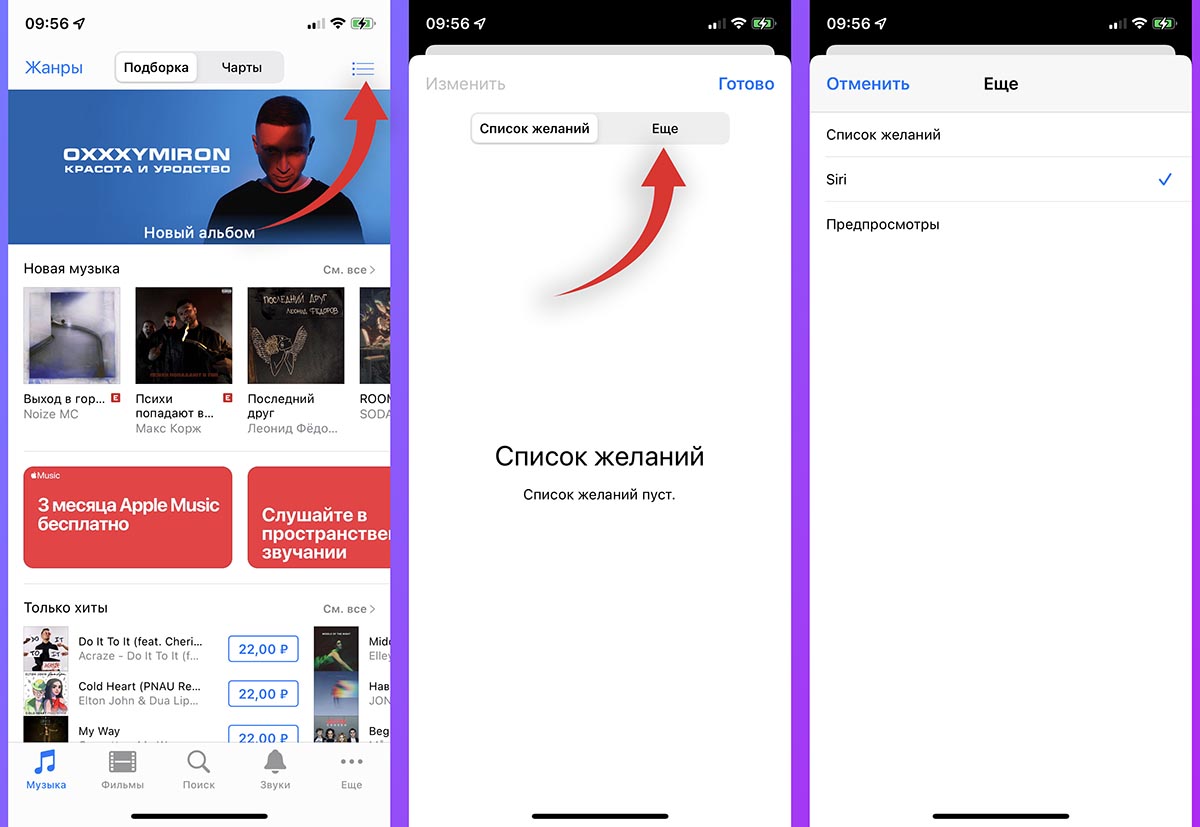
Купертиновцы интегрировали Shazam в iOS довольно странно, фишка может работать на уровне системы, через Сири или приложение. Все это разные механизмы работы со своими особенностями и раздельной историей.
Как бы это странно не звучало, но полную историю распознанных треков через голосовой ассистент или приложение можно найти в утилите iTunes.
1. Скачайте приложение iTunes на iPhone или iPad.
2. Откройте программу на вкладке Музыка и нажмите на кнопку в правом верхнем углу.
3. Нажмите Еще и выберите пункт Siri.
Теперь сможете просмотреть здесь всю историю распознанных треков через голосовой ассистент.
Как автоматически добавлять распознанные треки Shazam в Apple Music или Spotify
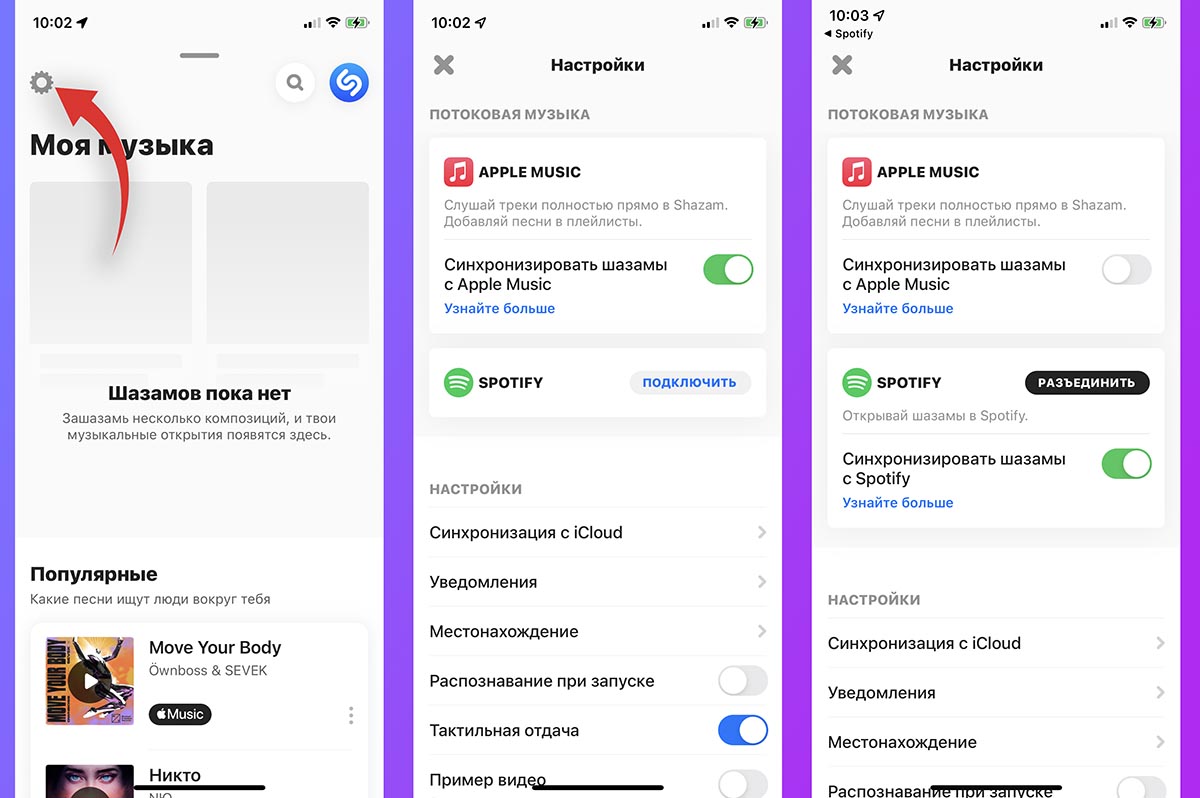
Чтобы не добавлять каждый трек после распознавания вручную, можно настроить автоматически синхронизируемый плейлист.
► Запустите программу и перейдите в настройки.
► Активируйте опцию Синхронизировать Shazam с Apple Music.
Аналогичным способом настраивается синхронизация со Spotify. После включения одного из переключателей в указанном сервисе появится динамически обновляемый плейлист. Туда будут попадать все распознанные через приложение или голосовой ассистент треки.
Изменение настроек Shazam в Android
В настройках Shazam можно сохранять распознанные песни, синхронизировать песни с Apple Music или Spotify, распознавать песни в других приложениях, изменять настройки приложения и получать поддержку.
- В приложении Shazam
 в Android коснитесь
  (или смахните до раздела «Медиатека»).
 - Коснитесь
 , затем настройте любые из указанных параметров.
- Сохранять шазамы. Войдя со своей учетной записью Google или адресом электронной почты, Вы сможете сохранять распознанные песни в медиатеке приложения. Эта настройка отображается только тогда, когда Вы не выполнили вход.
- Шазамить из панели уведомлений. В панели уведомлений постоянно отображается параметр «Коснитесь, чтобы шазамить», позволяющий распознавать музыку из любого приложения.
- Всплывающий Shazam. Вы сможете распознавать песни в других приложениях (например, TikTok).
- Apple Music Connect. Вы сможете полностью воспроизводить распознанные песни в приложении Shazam или открывать их в приложении «Музыка». При наличии подключения имеющиеся и новые распознанные песни автоматически добавляются в плейлист «Мои записи Shazam» в приложении «Музыка».
- Подключиться к Spotify. Распознанные песни можно будет открывать в Spotify. При наличии подключения новые распознанные песни автоматически добавляются в плейлист «Мои записи Shazam» в Spotify.
Примечание. Чтобы использовать Spotify с Shazam, приложение Spotify должно быть установлено на устройстве Android, а Вы должны быть подписчиком Spotify.
Совет. Чтобы управлять настройками доступа приложения Shazam к микрофону устройства Android, откройте «Настройки» > «Конфиденциальность» или «Настройки» > «Приложения» > «Shazam» > «Разрешения» > «Микрофон».