Как на iPhone конвертировать изображения в разные форматы. Например, HEIC в JPG
Иногда нужно пересохранять фото в разных форматах по работе. Делать это на Mac достаточно просто, но как изменить формат фото на iPhone?
В новой операционной системе macOS Monterey купертиновцы добавили встроенный механизм конвертации фото. Он работает прямо в стандартном файловом менеджере Finder и поддерживает три формата изображений: JPG, PNG и HEIF. К сожалению, в iOS такую фишку не добавили, но на iPhone существуют свои методы и хитрости для конвертации фото в разные форматы.
Как узнать, в каком формате сохранено фото на iPhone
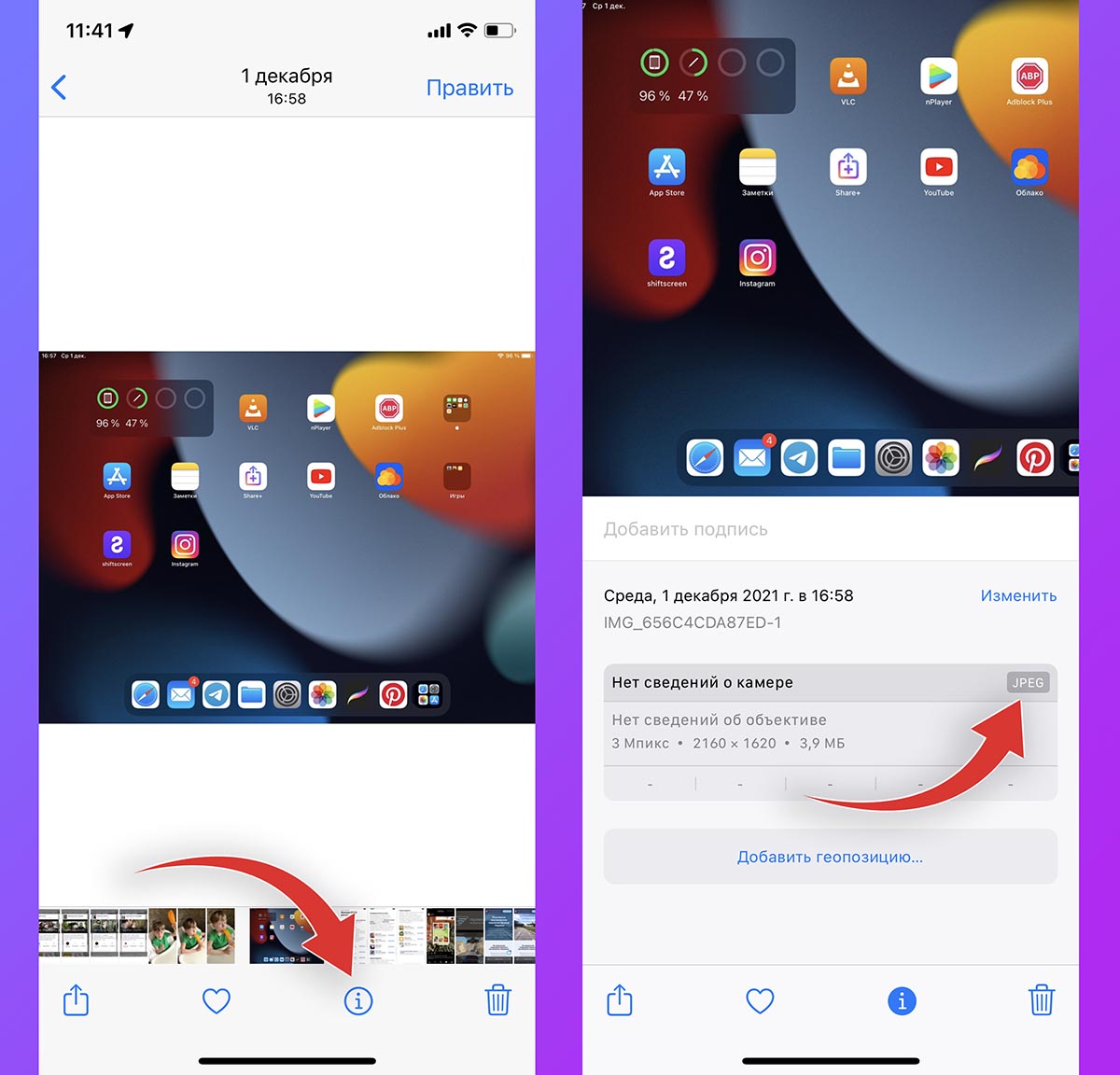
Одной из фишек iOS 15 стала возможность просматривать EXIF-данные для любого фото в галерее смартфона. Нужно сделать следующее:
1. Поместите нужную фотографию в стандартное приложение Фото. Если она хранится в другой программе, сохраните файл в галерею iOS через меню Поделиться.
2. В приложении Фото нажмите кнопку “i” или просто потяните снимок вверх.
3. В разделе с EXIF-данными увидите формат сохраненного снимка.
Как преобразовать любое фото на iPhone в *.jpg
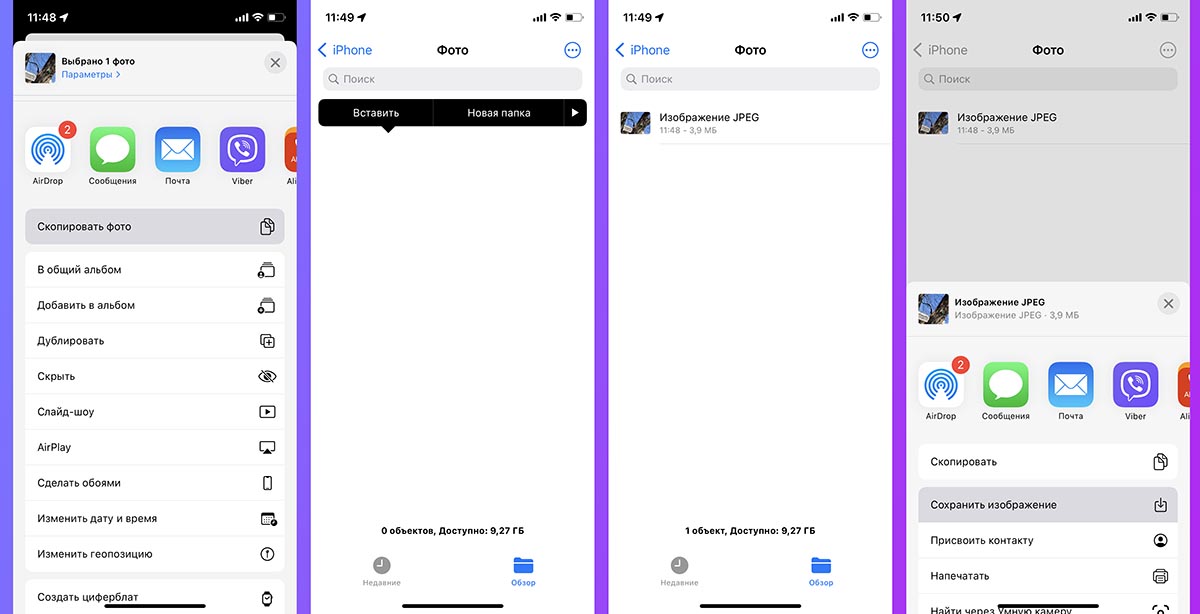
Для этого можно использовать стандартный буфер обмена в iOS.
▶ Найдите нужный снимок в приложении Фото.
▶ В меню Поделиться выберите пункт Скопировать фото.
▶ Перейдите в приложение Файлы и в любой папке вставьте скопированное фото через контекстное меню. При вставке снимок будет сконвертирован в формат *.jpg.
▶ Через меню Поделиться можете перенести фото обратно в приложение Файлы.
Как преобразовать любое фото на iPhone в *.png
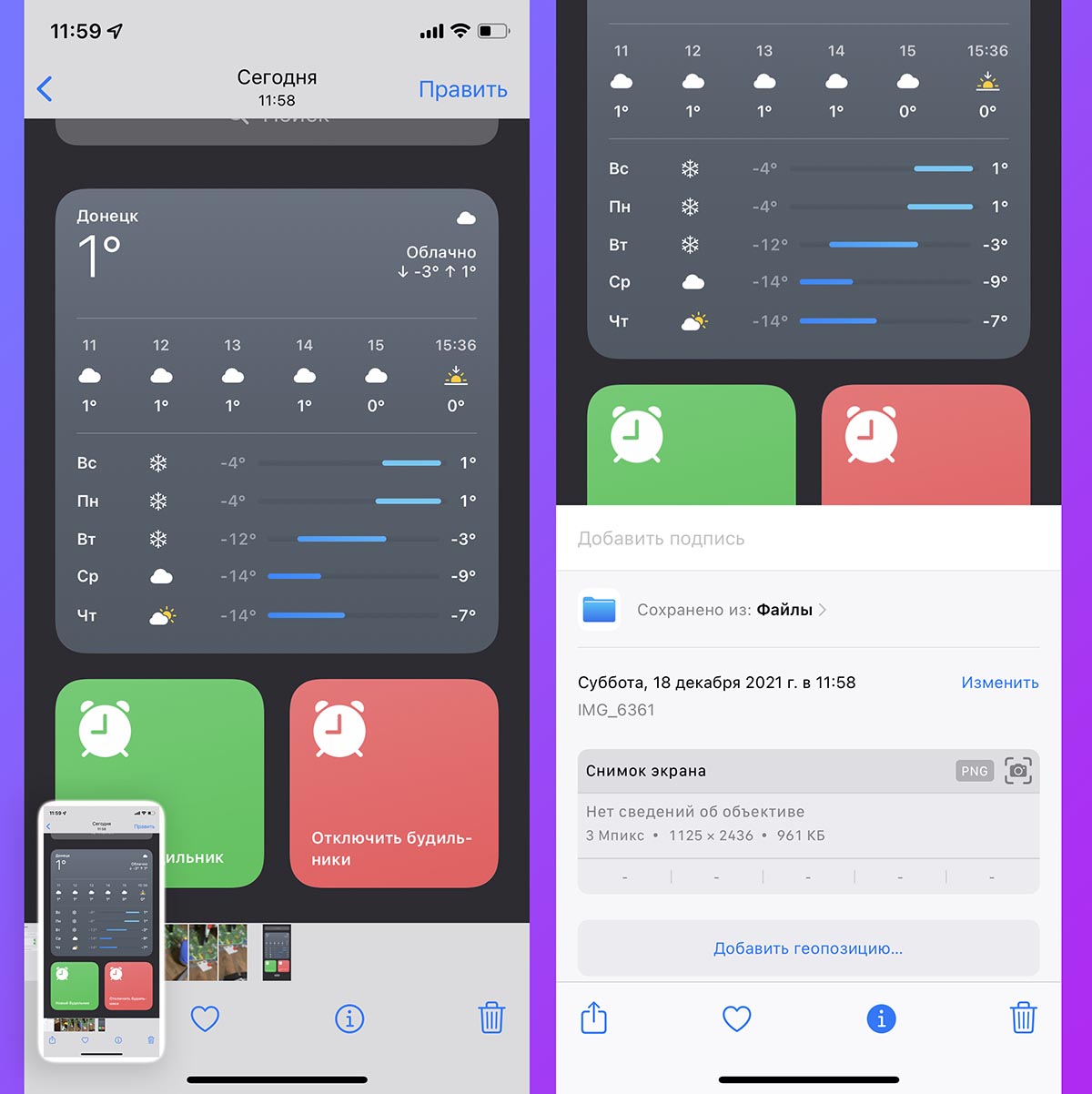
В этом нам поможет стандартная система создания скриншотов.
◈ Найдите нужный снимок и откройте его для просмотра в полноэкранном режиме, чтобы на экране не отображались элементы интерфейса приложения.
◈ Сделайте снимок экрана iPhone зажатием пары кнопок Увеличение громкости + Боковая кнопка (на iPhone с Face ID) или Домой + Power (на iPhone с Touch ID).
◈ Получите дубликат исходного изображения в формате *.png.
Как преобразовать фото в любой другой формат
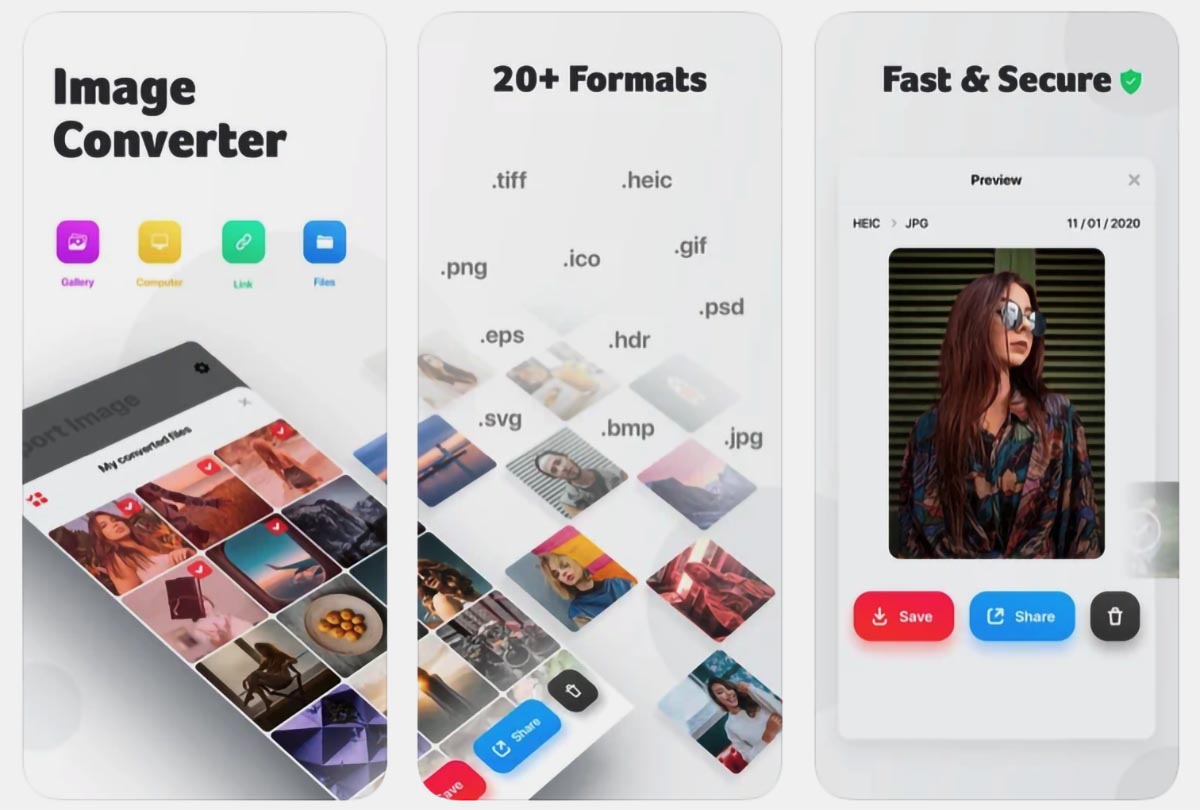
Для того, чтобы пересохранить снимки в любой другой нужный формат, придется использовать стороннее приложение.
Откройте фото в приложении и выберите подходящий формат для сохранения.
Как вырезать PNG без фона на iPhone без сторонних приложений

Инженеры и программисты iPhone постоянно развивают раздел фотографий, предлагая, в том числе, функции, которые нужны небольшому количеству профессионалов. Менеджерам в области ведения социальных сетей, рекламы, дизайнерам и подобным специалистам зачастую требуется вырезать человека, животное или некий предмет с фото, чтобы сохранить результат в PNG без фона. После это вырезанное изображение можно использовать с другим фоном, тем самым создав баннер, рекламное изображение или нечто подобное.
Начиная с версии iOS 16 на iPhone есть возможность вырезать изображение в формате PNG без фона. При этом, вырезается картинка буквально за пару секунд, плюс не требуется устанавливать сторонние изображения. В статье расскажем, каким образом это можно сделать.
Оглавление: 1. Как вырезать PNG без фона на iPhone без сторонних приложений 2. Как работает данный способ
Как вырезать PNG без фона на iPhone без сторонних приложений
Вырезать часть изображения, будь то человек, животное или предмет, можно из любого фото, сделанного на iPhone. Для этого достаточно перейти в раздел “Фото” и зажать палец на объекте, который требуется вырезать.
Обратите внимание:
Если было сделано Live-фото, оно может начать проигрываться, не отпускайте палец в этот момент.
Объект обведен слегка прозрачной рамкой, после чего он станет вырезанным из фото. Теперь можно его сохранить отдельно — нажмите “Поделиться”.
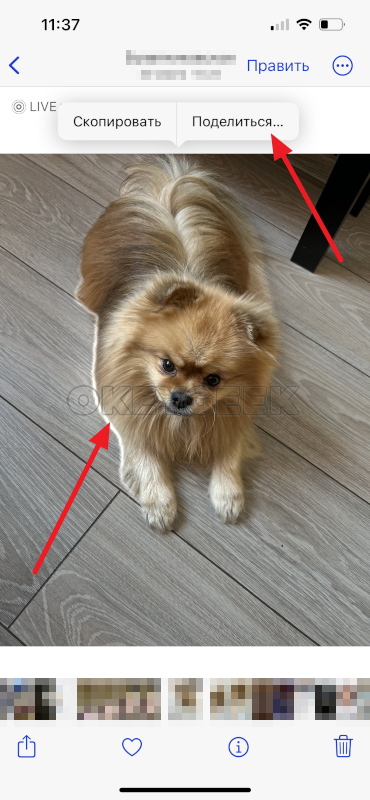
Самый простой способ сохранить вырезанный объект в формате PNG — отправить его себе на почту, в любой мессенджер, либо можно его просто сохранить в галерею для дальнейшей обработки.
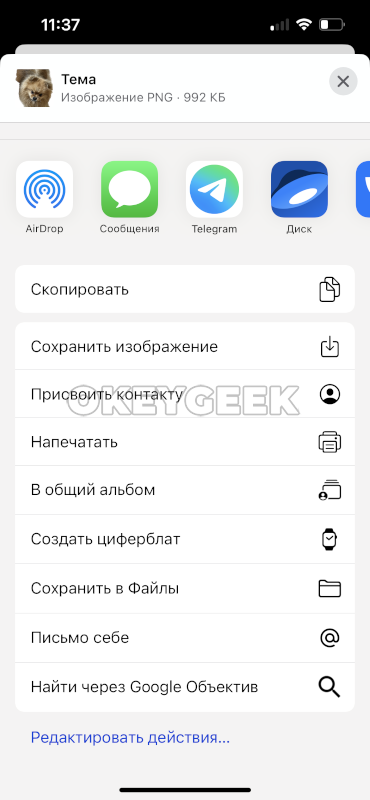
Ниже можно видеть пример, каким получается вырезанный объект в формате PNG из исходной фотографии.

Как работает данный способ
Компания Apple не раскрывает все алгоритмы, которые используются, чтобы одним нажатием пользователь мог вырезать PNG без фона из изображения. Работа ведется на уровне внедренного ИИ в операционную систему iOS.
Обратите внимание:
Указанный способ не работает на iPhone, которые не обновлены до iOS 16.
Как можно видеть по примеру выше, на данный момент данный метод не дает идеально вырезать объект из изображения — по краям остаются “зазубрины”, а иногда могут быть вырезаны и лишние объекты. Однако, поскольку для работы функции используется искусственный интеллект, велика вероятность, что со временем функция будет работать все лучше, позволяя более точно вырезать объекты в формате PNG без фона.
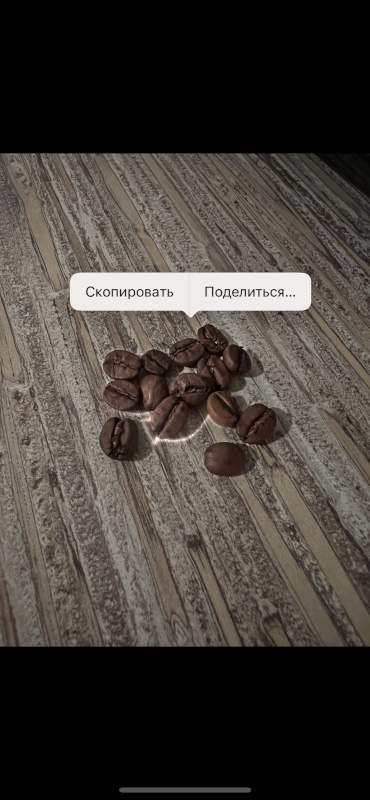
Отметим, что при необходимости более точно и ровно вырезать объект из изображения, можно использовать различные фоторедакторы на iPhone, загрузив их из магазина приложений. Однако, и времени на достижение желаемого результата потребуется потратить гораздо больше.
Как поменять формат фото на jpg и png на iPhone за 5 минут
Смартфоны от компании Apple умеют снимать фотографии в высоком качестве. Изображения отличаются яркостью, высокой детализацией. Данное устройство делает снимки не в формате jpeg/png.
Из-за этого может возникнуть потребность в конвертации. Если необходимо поменять формат, стоит рассмотреть основные способы, которые помогут это сделать. Также можно воспользоваться программами, предназначенными для выполнения данной задачи.
Стандартный формат фото на iphone
Формат фото на Айфоне HEIC/HEIF. С его помощью удаётся сжать снимок без утраты качества. При этом его поддерживают не все устройства. Он будет работать преимущественно на гаджетах с операционной системой iOS.

Данная ОС способна автоматически поменять формат снимков, если отправить их, к примеру, почтой или через различные приложения. Провести конвертацию можно самостоятельно, воспользовавшись одним из доступных способов.
Как узнать в каком формате сохранены фотографии на iphone
На iPhone стандартный формат фотографии – HEIC/HEIF. Он считается эффективным по разным параметрам. Снимки занимают меньше объёма на устройстве, их цвет значительно ярче. Есть и недостаток – устройства не от компании Apple часто не поддерживают данные форматы фотографий.
Если есть сомнения, можно уточнить формат снимков:
- Зайти в приложение «Фото» и нажать на кнопку «i». Можно перетянуть снимок вверх, чтобы посмотреть сведения о нём.
- В разделе с EXIF-данными удастся посмотреть формат сохранённого снимка.
Как изменить формат фото на iphone в jpeg
С форматом фотографии HEIC пользователи впервые столкнулись, когда вышла iOS 11. Все снимки сохраняются с данным расширением. Оно уменьшает величину фотографии без утраты качества. Именно поэтому снимок будет весить меньше, чем такой же JPEG-файл. При этом нередко возникает необходимость провести конвертацию.

Формат jpeg широко распространён, и его поддерживают многие устройства. Стоит разобраться, как можно провести конвертацию.
- Необходимо зайти в приложение Фото и выбрать в нём те снимки, которые необходимо переформатировать в jpeg.
- Галочкой следует пометить конкретные фотографии.
- Далее нужно нажать на «Поделиться», эта кнопка выглядит как прямоугольник со стрелочкой.
- Следующий шаг – это нажатие на кнопку «Скопировать фото».
- Нужно открыть программу «Документы» и туда вставить снимки. Останется перевести их в определённый формат.
- Потребуется создать новую папку, где будут храниться фото в формате jpeg. Для этого следует кликнуть на плюсик и на «Новая папка».
- После её создания необходимо выбрать опцию «Вставить» или «импортироватьиз Фото».
- Выбранные снимки окажутся в созданной папке, и они будут автоматически конвертированы в jpeg.
Разрешение фото при этом не станет меньше. Данные действия не приведут к утрате качества.

Как поменять формат фото на iphone в png
Некоторые пользователи желают сохранять картинки на Айфоне в формате png. Для этого необходимо ряд простых действий.
- Отыскать подходящий снимок и открыть его для просмотра в полноэкранном режиме, чтобы отсутствовали посторонние элементы.
- Сделать снимок экрана, зажав кнопку увеличения громкости и боковую клавишу.
3. Это позволит получить дубль картинки, который будет в формате png.
Этот способ позволяет быстро добиться результата, но есть у него и минус. Основной недостаток – качество снимка станет хуже.
Популярные приложения для конвертации фото в нужный формат
Существуют различные приложения, позволяющие изменить расширение снимков. Владельцам телефонов останется выбрать наиболее подходящую из них. У каждой программы есть свои достоинства, с которыми рекомендуется предварительно ознакомиться. Это позволит принять решение по поводу выбора определённого приложения.
Конвертер изображений
Программа «Конвертер изображений» пользуется популярностью у владельцев iPhone. Её можно скачать бесплатно в App Store и сразу использовать для своих целей. Удастся, к примеру, поменять фотографии на jpg. Также доступны и другие форматы, такие как psd, png, svg, gif. За это не придётся платить, но стоит отметить, что в данной программе много рекламы. Чтобы её не смотреть, придётся купить платную версию.
Как пользоваться приложением:
- Нужно выбрать файл, разрешение которого хочется изменить.
- Следующий этап – это выбор конечного формата снимка.
- Останется запустить конвертацию и подождать несколько секунд.
- Готовое изображение необходимо сохранить в памяти смартфона.
Будет возможность сразу сбросить файлы на другое устройство, воспользовавшись AirDrop. Файлы временно хранятся в безопасном облачном сервисе, но после сохранения сразу удаляются. Не придётся беспокоиться, что снимки увидят другие люди.

Конвертер фото-Изменить формат
Данное приложение удастся скачать бесплатно и использовать для конвертации снимков. Его основные достоинства: простой и понятный интерфейс. Программа «Конвертер фото-Изменить формат» позволяет быстро менять снимки. Скачать её получится в App Store и сразу установить на свой смартфон.
Конвертация занимает всего несколько секунд, поэтому не приходится долго ждать результата. Чтобы было проще пользоваться данным приложением, можно ознакомиться с инструкцией.
Как поменять формат картинки:
- После установки программы необходимо её открыть, а затем указать путь к изображению.
- Можно зайти в галерею или в папки с файлами, также удастся загрузить картину по ссылке.
- Следующий этап – это выбор формата изображения. Конвертировать можно в gif, hdr, png, svg и т. д. Также удастся сохранять картинки в формате jpg. Всё зависит от желания пользователя.
4. Когда конвертация завершится, можно сохранить изображение в новом формате на устройство или поделиться им, к примеру, через соц. сети. Также удастся нажать на иконку корзины, чтобы удалить картинку.
Данная программа работает быстро и бесплатно. Примечательно то, что она не глючит, не подвисает и поддерживает большое количество форматов картинок.

Конвертер файлов изображений
Эту программу положительно оценивают пользователи. «Конвертер файлов изображений» можно бесплатно скачать в App Store. Её установка займёт не больше минуты, после чего можно перейти к использованию. Через данное приложение получится не только поменять формат снимков, но и сжать изображения или изменить их размер.
Доступно большое количество форматов для онлайн-конвертации: HDR, FAX, PNG, JPG, DNG, CIP и многие другие. Все созданные файлы сохранятся в Apple Files.
- Выбрать нужное приложение из Фото, Файлов или сделать снимок с помощью камеры.
- Указать конечный формат.
3. Сохранить преобразованный снимок.
Заключение
Простые способы конвертации изображений позволят быстро поменять формат изображений на iPhone. Для этого можно использовать стандартные приложения или программы, которые удастся скачать из App Store. Редактировать фото несложно, с этой задачей справится любой человек.
Обычно конвертация занимает не больше минуты. Удастся поменять размер фотографии, её формат, а затем сохранить снимок на устройстве или отправить почтой, загрузить в социальные сети. Если остались вопросы по поводу конвертации снимков, оставляйте свои комментарии. Мы оперативно на них ответим.
JPEG-PNG Image file converter 12+
Разработчик handyCloset Inc. указал, что в соответствии с политикой конфиденциальности приложения данные могут обрабатываться так, как описано ниже. Подробные сведения доступны в политике конфиденциальности разработчика.
Данные, используемые для отслеживания информации
- Идентификаторы
- Данные об использовании
Не связанные с пользователем данные
Может вестись сбор следующих данных, которые не связаны с личностью пользователя:
- Идентификаторы
- Данные об использовании
- Диагностика
Конфиденциальные данные могут использоваться по-разному в зависимости от вашего возраста, задействованных функций или других факторов. Подробнее
Информация
Провайдер handyCloset Inc.
Размер 4,7 МБ
Совместимость iPhone Требуется iOS 15.0 или новее. iPad Требуется iPadOS 15.0 или новее. iPod touch Требуется iOS 15.0 или новее.
Возраст 12+ Малое/умеренное количество тем, вызывающих ужас или страх Малое/умеренное количество тем, предназначенных только для взрослых Малое/умеренное количество медицинской или лечебной тематики Малое/умеренное количество мультипликационного или фэнтезийного насилия Малое/умеренное количество реалистичного насилия
Copyright © 2013 handyCloset Inc.
Цена Бесплатно
- Сайт разработчика
- Поддержка приложения
- Политика конфиденциальности
- Сайт разработчика
- Поддержка приложения
- Политика конфиденциальности