Добавление PDF-файла в документ Office
Excel для Microsoft 365 Word для Microsoft 365 Outlook для Microsoft 365 PowerPoint для Microsoft 365 Publisher для Microsoft 365 Visio, план 2 Word для Интернета Excel 2021 Word 2021 Outlook 2021 PowerPoint 2021 Publisher 2021 Visio профессиональный 2021 Visio стандартный 2021 OneNote 2021 Excel 2019 Word 2019 Outlook 2019 PowerPoint 2019 Publisher 2019 Visio профессиональный 2019 Visio стандартный 2019 Excel 2016 Word 2016 Outlook 2016 PowerPoint 2016 OneNote 2016 Publisher 2016 Visio профессиональный 2016 Visio стандартный 2016 Excel 2013 Word 2013 Outlook 2013 PowerPoint 2013 OneNote 2013 Visio профессиональный 2013 Visio 2013 Excel 2010 Word 2010 Outlook 2010 PowerPoint 2010 OneNote 2010 Publisher 2010 Visio 2010 Visio стандартный 2010 Еще. Меньше
В этой статье описано, как вставить PDF-файл в документ Office в качестве вложения. Вы можете изменить размер добавляемого объекта, но изменить его после вставки будет невозможно. Для просмотра PDF-файлов потребуется установить Adobe Acrobat или Abode Reader.
Примечание: если вы хотите вставить содержимое PDF-файла в файл Office, а не просто вставить PDF-файл в качестве вложения, лучше всего открыть этот PDF-документ в Word 2013 или 2016. Word преобразует содержимое PDF-файла в редактируемый текст, который вы сможете скопировать и вставить в документ Office. Дополнительные сведения см. в статье Редактирование содержимого PDF-документа в Word.
- На вкладке Вставка в группе Текст нажмите кнопку Объект. При работе в Outlook щелкните внутри элемента, например сообщения электронной почты или события календаря.
- Выберите параметр Создать из файла и нажмите кнопку Обзор.
- Найдите PDF-файл, который нужно вставить, и нажмите кнопку Открыть.
- Нажмите кнопку ОК.
- Если вы хотите использовать какой-то текст (например, короткую фразу) из PDF-документа, попробуйте скопировать и вставить его. Обычно вы получаете обычный текст без форматирования.
- С помощью новой функции расплавления PDF, доступной в Word 2013 и 2016, можно открывать PDF-файлы и редактировать их содержимое, например абзацы, списки и таблицы, как обычные документы Word. Word извлекает содержимое из PDF-документа с фиксированным форматом и переносит его в DOCX-файл, по возможности сохраняя информацию о макете. Подробнее об этом см. в статье Редактирование содержимого PDF-документа в Word.
Word в Интернете не позволяйте вставлять в документ объекты, например PDF-документы. Однако вы можете отредактировать сам PDF- WordOnline , который позволяет обновить содержимое PDF-файла, или скопировать и вкопировать содержимое PDF-файла в документ Word.
Примечание: Pdf-файл, открытый в Word в Интернете, преобразуется в документ Word и может выглядеть не так, как исходный. Например, разрывы строк и страниц могут находиться в других местах. Лучше всего преобразуются PDF-файлы, содержащие только текст.
Если у вас есть классическое приложение Word, вы можете добавить PDF-файл с его помощью. Чтобы запустить это приложение, выберите команду Открыть в Word.

Если у вас нет классического приложения Word, вы можете скачать пробную версию или приобрести его в составе последнего выпуска Office.
Правка PDF-файлов

Совет. Видео не на вашем языке? Попробуйте выбрать Скрытые субтитры .
Чтобы отредактировать PDF-файл, откройте его в Word. Преобразование лучше всего работает с PDF-документами, содержащими преимущественно текст. Если файлы PDF содержат главы книги или рукопись, обработанную копировальным аппаратом, такие данные не будут хорошо отформатированы в Word.
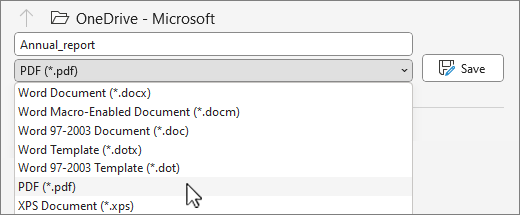
- Выберите Файл >Открыть.
- Найдите PDF-файл и откройте его (для этого может потребоваться нажать кнопку Обзор и найти файл в папке).
- Появится предупреждение о том, будет создана копия PDF-файла, преобразованная в поддерживаемый формат. Исходный PDF-файл при этом не изменяется. Нажмите кнопку ОК.
- После редактирования можно сохранить файл в виде документа Word или в формате PDF. В меню Сохранить выберите тип документа в раскрывающемся меню Сохранить как и нажмите кнопку ОК.
Примечание: Полного постраничного совпадения преобразованного документа с исходным может и не быть. Например, разрывы строк и страниц могут находиться в других местах.
Топ-2 простых способа копирования из PDF в Word
Хотите скопировать содержимое PDF в Word? Вот отличный способ, с помощью которого вы сможете скопировать текст и изображения из PDF в Word.
Решения для редактирования PDF
Советы по редактированию
- Бесплатный редактор PDF
- Бесплатный pdf-писатель
- Редактор с открытым кодом
- Проверка орфографии PDF
- Копирование и вставка из PDF
- Движение и совмещение объектов
- Нельзя редактировать PDF
- Редактировать метаданные
Водяной знак PDF
- Удалить водяной знак из PDF-файла
- Добавить логотип в PDF
- Добавить водяной знак в PDF
Изображение в PDF
- Добавить изображение в PDF
- Удалить изображение PDFe
- Редактировать изображение PDF
Текст в PDF
- Редактировать текст в PDF
- Вставка текста в PDF
- Копирование текста из PDF
Ссылка в PDF
- Добавить ссылку в PDF
- Создать ссылку для PDF
- Добавить аудио в PDF
- Добавить видео в PDF

Василий Лебедев
2023-03-23 16:00:21 • Отправлено: Практическое руководство • Проверенные решения
Иногда копирование PDF в Word — не такая простая задача, как может показаться на первый взгляд. Иногда при копировании теряется форматирование, изображения также часто копируются некорректно. Чтобы избежать этих проблем, вы можете извлечь PDF в Word с помощью PDF-ридера. В программах для работы с PDF, установленных в Microsoft Windows или Apple Mac OS X по умолчанию, нет функции копирования или извлечения PDF в Word. Поэтому, если вам нужно копировать содержание PDF в Word, необходимо необходимо установить специальную программу — например, Wondershare PDFelement — Редактор PDF-файлов.
PDFelement — одно из лучших приложений для копирования содержания PDF в Word. Программа доступна в версиях для Windows и для Mac OS X. С ее помощью вы можете скопировать любую часть текста или изображение из PDF в Word по своему выбору или извлечь PDF-документ в Word целиком, чтобы упростить процесс редактирования. При копировании PDF в Word вы можете использовать функцию редактирования, которая позволяет добавлять, заменять или удалять любой текст или изображение в PDF-файле. Включив режим редактирования, вы сможете редактировать свой PDF-файл так же, как документ Word, процесс копирования также выглядит практически как в Word.
Узнайте больше о том, Как скопировать текст из ПДФ документа с легкостью.
Способ 1: Копирование содержимого из PDF в Word
Шаг 1. Импорт PDF-файла для копирования
Первый шаг — открыть PDF-файл в PDFelement. Для этого вы можете либо использовать кнопку «Открыть файл» на главной странице, либо просто перетащить PDF-файл в окно программы PDFelement.

Шаг 2. Выберите текст или изображения из PDF для копирования в Word
После открытия PDF-файла выберите текст в PDF, который вы хотите скопировать в Word. Для этого нажмите кнопку «Выбрать» под главным меню. Разместите курсор в тексте, и программа автоматически отобразит поле вокруг него.
Чтобы выбрать изображение в PDF-файле для копирования в Word нажмите на это изображение.
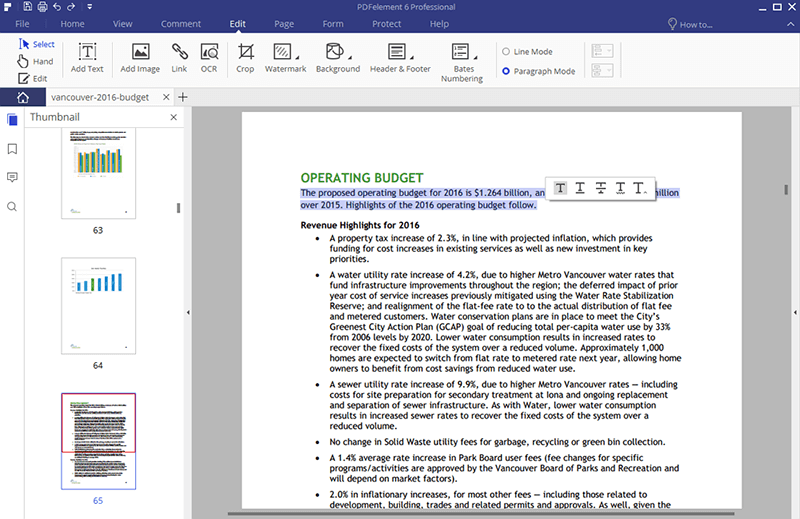
Шаг 3. Скопируйте содержимое PDF-файла и вставьте его в Word:
Щелкните правой кнопкой мыши по выбранному тексту или изображению и выберите опцию «Копировать текст» или «Копировать в буфер обмена». Скопировав содержимое из PDF-файла, откройте Word и вставьте содержимое в документ. Вы можете копировать и вставлять тексты или изображения из PDF-файла в Word.
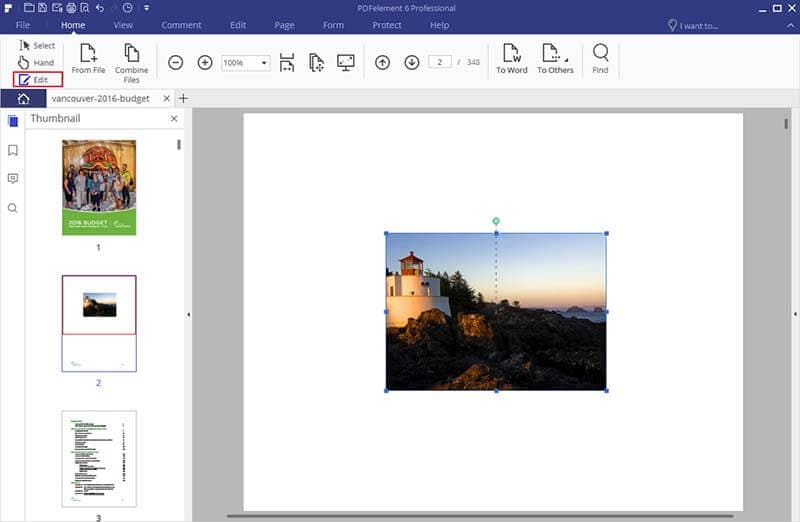
Способ 2: Извлечение данных из PDF в Word
Если вы хотите целиком скопировать страницу из PDF-файла большого размера, вы можете использовать опцию извлечения страницы. Этот параметр в PDFelement позволяет извлекать содержимое PDF в Word без необходимости копирования из PDF вручную.
PDFelement — это отличный инструмент, приобретение которого легко вписать в бюджет, ведь за небольшую цену вы получите целый набор передовых функций, включая распознавание текста, удаление метаданных и работу с цифровыми подписями.
Если PDF-файл состоит из отсканированных изображений, вы можете включить опцию оптического распознавания символов (OCR), которая распознает текст на отсканированных изображениях и преобразует изображение в редактируемый документ Word. Затем этот документ можно редактировать в Microsoft Word, Google Docs или в Apple Pages на Mac. Ниже приведено пошаговое руководство по копированию содержимого PDF в Word или извлечения PDF-страниц в Word с помощью PDFelement.
Шаг 1. Открытие PDF-файла для извлечения содержимого в Word
Откройте главное окно программы PDFelement и нажмите «Файл», а затем «Открыть». Затем нажмите на «Обзор» и выберите необходимый PDF-файл.
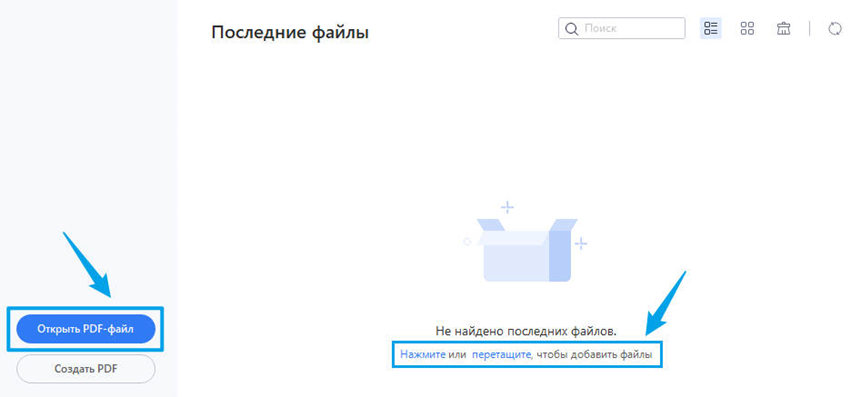
Шаг 2. Извлечение страниц PDF-файла
После открытия PDF-файла в PDFelement перейдите во вкладку «Страница». Нажмите кнопку «Извлечь». При этом в PDFelement откроется новое окно.
Выберите страницы, которые вы хотите извлечь. Вы можете указать диапазон страниц, выбрать нечетные или четные страницы для извлечения. Для завершения, нажмите «ОК». Извлеченный PDF-файл будет открыт в новой вкладке PDFelement.
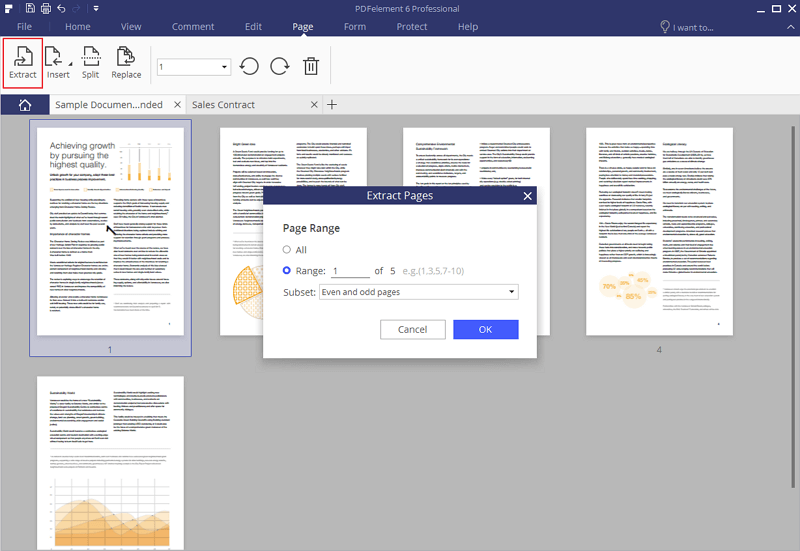
Шаг 3. Конвертирование извлеченных страниц в Word:
Чтобы преобразовать извлеченную PDF-страницу в Word, вернитесь во вкладку «Главная» и выберите опцию «В Word». В программе откроется новое диалоговое окно. Нажмите кнопку «Настройки» и укажите параметры для данного PDF-файла. По завершении нажмите кнопку «Сохранить».
Выбранные страницы из PDF-файла будут преобразованы в документ Word.
Конвертер PDF в DOC (WORD)
Сконвертируйте ваши pdf-файлы в doc онлайн и бесплатно
Выберите файлы
Выберите файлы
Перетащите файлы сюда. 100 MB максимальный размер файла или Регистрация
- Image
- Document
- Ebook
- Audio
- Archive
- Video
- Presentation
- Font
- Vector
- CAD
- Image
- Document
- Ebook
- Audio
- Archive
- Video
- Presentation
- Font
- Vector
- CAD
Портативный формат документов
PDF ― это формат электронных документов, разработанный Adobe Systems с использованием некоторых функций языка PostScript. Официальная программа для просмотра документов в этом формате ― это Adobe Reader. Чаще всего PDF-файл представляет собой сочетание текста с растровой и векторной графикой, текстовыми формами, скриптами, написанными на JavaScript, а также иными элементами.
больше информации
Документ Microsoft Word
DOC ― это расширение файлов для документов текстового редактора. Оно связано преимущественно с приложением Microsoft Word. Файлы DOC также могут содержать графики, таблицы, видео, изображения, звуки и диаграммы. Этот формат поддерживается почти всеми операционными системами.