Как восстановить Google Authenticator? Это невозможно
Если вы хотите знать, можно ли восстановить Google Authenticator, возможно, у нас для вас нет хороших новостей.
Марсиаль Тригуэро Опубликовано 19 сентября 2023 г.

Google Authenticator
Если вы здесь, значит, вы сомневаетесь в что произойдет, если вы удалите приложение Google Authenticator и можно ли будет его восстановить когда-то сделали. Более того, однажды я оказался в такой ситуации, и тогда, после долгих возни, мне удалось сделать это, используя QR-код безопасности, который они дают вам, когда вы впервые настраиваете учетную запись.
Кроме того, Google рекомендует Примите определенные меры предосторожности после установки приложения, чтобы избежать подобных ситуаций.
Поэтому, если у вас нет доступа к указанному QR-коду или резервным кодам, вы вряд ли сможете его восстановить. Очень жаль.
Следуйте за мной в сетях:
Я страстный специалист в области технологий с более чем 20-летним опытом работы, начавший свою карьеру в 2000 году. Я специализируюсь на мобильных устройствах, электронных продуктах, домашней автоматизации, искусственном интеллекте, не оставляя в стороне мой большой интерес к фильмам и сериалам, что дает мне открылся обогащающий взгляд на сочетание технологий и развлечений. Кроме того, у меня есть обширный опыт администрирования серверов и баз данных, который дополняет мой профиль и укрепляет мою способность предлагать высококачественный анализ и контент с глубокими техническими знаниями.
© 2024 TecnoAndroid.net — Все права защищены.
- О компании
- Конфиденциальность и файлы cookie
- Контакты
Как восстановить ключа двухфакторной аутентификации Google Authenticator
Илья – главный редактор сайта softdroid.net. Является автором нескольких сотен руководств и статей по настройке Android. Около 15 лет занимается ремонтом техники и решением технических проблем iOS и Android. Имел дело практически со всеми более-менее популярными марками мобильных смартфонов и планшетов Samsung, HTC, Xiaomi и др. Для тестирования используется iPhone 12 и Samsung Galaxy S21 с последней версией прошивки.
Краткое описание статьи: Что делать, если вы потеряли доступ к своему смартфону или случайно удалили приложение Authenticator во время очистки памяти мобильного устройства. Как вернуть доступ к аккаунтам и сайтам, привязанным к аутентификатору Google.
Что такое Google Authenticator, как он работает
Google Authenticator – приложение, генерирующее проверочные идентификационные коды. Создано с целью повышения безопасности аккаунтов, которыми пользуются владельцы смартфонов для доступа к любимым сайтам.
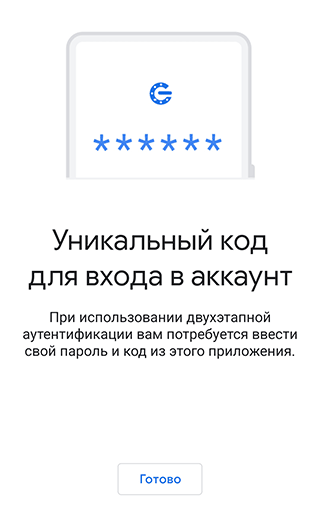
В классическом случае вход в аккаунт для авторизации на сайте осуществляется по логину и паролю, с Google authenticator – по логину, паролю и коду, который генерируется каждые несколько секунд на устройстве. При этом для получения кода не требуется подключение к мобильной сети или интернету.
Как включить двухфакторную аутентификацию на Android
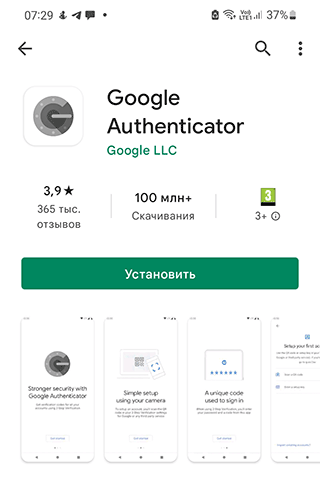
- Скачайте приложение Google Authenticator из Play Market, установите на телефон;
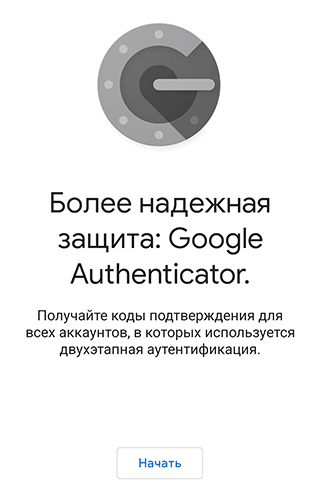
- Запустите Google Authenticator, нажмите на кнопку Начать;
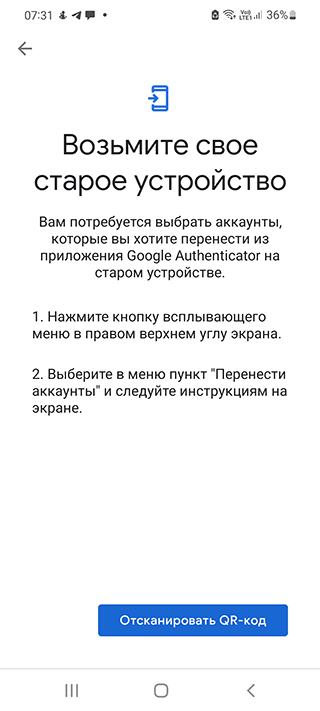
- Выберите опцию “Сканировать QR-код» или «Ввести ключ настройки».
- Ключ к Google Authenticator необходимо получить через настройки, а только потом ввести его в приложении.
- Зайдите в «Настройки», выберите «Аккаунт Гугл».
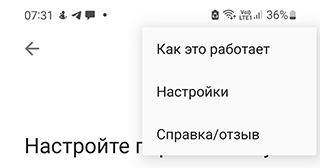
- Перейдите в раздел «Безопасность», затем – в «Двухэтапная аутентификация».
- На новой странице выберите «Начать».
- Введите пароль от аккаунта, подтвердив, что он ваш.
- Отправьте на свой телефон уведомление. Нажмите «Да».
- Выберите способ, которым хотите получать коды (ключи).
- Укажите ключ в приложении.
Потерян доступ к Google Authenticator: причины
Дополнительная безопасность – это хорошо. Но особенности функционирования программы играют злую шутку с пользователями. Коды генерируются и остаются на телефоне и не отправляются на серверы компании.
Если по каким-то причинам доступ к телефону и данным Google Authenticator будет утрачен, то попасть на сайты, в том числе в Гугл Плей Маркет для загрузки игр/приложений, будет невозможно. Под удар попадают те, кто
- потерял или сломал телефон,
- не предотвратил его кражу,
- вернул его к заводским настройкам?
- переустановил ОС.
Но выход есть, и сейчас мы рассмотрим основные способы решения проблемы. В основе всего лежит секретный ключ аутентификатора. В заисимости от того, есть он или нет, меняется вероятность того, возможно ли восстановление доступа к сайтам, приложениям, сервисам или нет.
Зачем делать резервную копию ключа
Секретный ключ (или, как вариант, QR-код) необходим на тот случай, если вы потеряли доступ к аккаунту. Используя этот ключ, вы сможете вернуть утраченный доступ к изменить настройки для последующего входа. Относиться к секретному ключу нужно с максимальной ответственностью – поскольку только он поможет в ситуации, когда двухфакторный вход невозможен.
Чтобы не пришлось осуществлять восстановление Google Authenticator в будущем, обязательно после установки и настройки приложения записывайте формирующиеся коды и ключи, включая резервные/сохраняйте QR-коды сайтов, которые посещаете, распечатывая их на принтере или фотографируя на смартфон/фотоаппарат.
Восстановление через резервный секретный ключ
Если у вас сохранилась копия секретного ключа, вы с легкостью восстановите аутентификатор. Для этого:
- Заново установите на телефон Authenticator
- Войдя в приложение приложение, нажмите на значок “плюс”.
- Появится запрос на ввод нового ключа, выберите пункт Enter a Setup Key.
- В текстовое поле добавьте сохраненный ранее ключ.
- Нажмите на кнопку Add, чтобы добавить ключ в базу и активировать приложение.
В результате, Authenticator отобразит коды и будет доступен для двухфакторной аутентификации на телефоне.
Свяжитесь с техподдержкой сервиса, где используется 2FA
Если у вас нет секретного ключа (читайте об этом выше), двухфакторная аутентификация не будет работать, доступ ко всем аккаунтам с привязанной аутентификацией будет невозможен.
Так как это очень серьезная защита, Google дает не так много возможностей для восстановления ключа или QR-кода.
Теоретически, можно связаться со службой поддержки, где вы использовали аутентификатор Google, и подтвердить свою личность, чтобы отключить строгую защиту.
Вы можете лично обратиться в техническую поддержку каждого из них или написать администрации, подробно описав проблему и предоставив все возможные доказательства. Этот способ работает не всегда. Часть сайтов предоставляет возможность получения резервных кодов.
Вот алгоритм действий:
- Напишите службу поддержки.
- Могут потребовать подтверждение личности — вышлите документы.
- Сохраните ключ восстановления двухфакторной аутентификации.
Если вы сможете предоставить необходимую информацию по запросу техподдержки, у вас не возникнет проблем. Ваши учетные записи будут восстановлены после снятия двухфакторной защиты.
Возможно, придется потратить немного времени на составление запроса в службу поддержки или общения в чате.
Обращение в техподдержку Google
Далеко не всегда служба техподдержки Google отвечает индивидуально, но в исключительных случаях и при правильно составленном запросе можно ожидать помощи.
Что касается восстановления Google Authenticator, то нет точных подтверждений, что данная техника сработает, но советуем попробовать.
- Войдите в аккаунт Google, указав пользовательские данные.
- При запросе кода подтверждения нажмите на «Другие варианты».
- Перейдите в меню Справка > Связаться с Google.
- Далее необходимо подтвердить принадлежность к аккаунту, ответив на вопросы.
- Отправьте заполненную форму и ждите ответа Google.
Подробней о запросах в техподдержку Google читайте здесь.
Защита от кражи аутентификатора и ключей
Это нужно сделать, если телефон украли. При худшем раскладе, с помощью гугл-аккаунта ворованного телефона злоумышленники могут спокойно посетить все сайты, куда вы заходили. Хотя и восстановить ключ каждого сайта не получится.
Что делать, чтобы защитить сервисы и приложения от несанкционированного доступа через украденный телефон:
- Зайдите в Гугл-аккаунт с компьютера или другого телефона;
- Откройте «Пароли приложений». Напротив тех, к которым нужно запретить доступ выберите «Удалить».
- Теперь создайте новые пароли.
Включение двухэтапной аутентификации на новом устройстве
Перенести все настройки доступа на новый телефон можно при условии, что у вас есть резервный код, сгенерированный ранее в Google Authenticator. Для этого войдите в аккаунт и запустите браузер на компьютере. Далее выполните 3 шага:
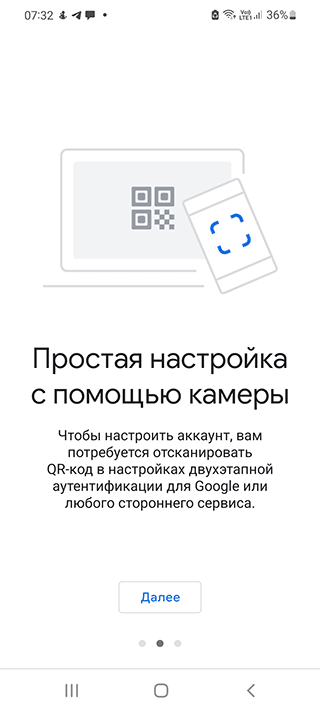
- Выполните инсталляцию Google Authenticator;
- Измените настройки аутентификации;
- Проверьте телефон.
- Чтобы изменить настройки, откройте страницу Гугл Аккаунт на компьютере.
- Авторизуйтесь с указанием резервного кода.
- Перейдите в раздел «Безопасность» и выберите «Вход в аккаунт».
- Нажмите «2-х этапная аутентификация».
- Проверьте вспомогательные номера в разделе «Голосовое сообщение».
- В разделе «Google Authenticator » нажмите «Изменить номер».
- Выберите свое устройство.
- Запустите приложение на телефоне и выберите «Сканировать штрих-код».
- Сделайте фото с экрана компьютера.
- Получите код и введите его на компьютере.
- Сохраните изменения.
Восстановление Google Authenticator на другом телефоне
Если секретный ключ или QR-код для аутентификации не был предварительно сохранен в надежном месте, восстановить доступ в Google Authenticator невозможно. Тем не менее, обратиться в службу поддержки имеет смысл.
Если вам нужно перенести аутентификатор на другой телефон, используйте специальные приложения, которые умеют как сохранять резервную копию, так и восстанавливать настройки на другом мобильном устройстве – в частностим на новом телефоне. Среди таких приложений отметим две самые надежные:
- TOTP Authenticator (iOS and Android).
- Authy (iOS and Android)
Основное предназначение данных утилит – создание резервной копии кодов, настроек аккаунта для хранения внутри устройства или переноса на другое.
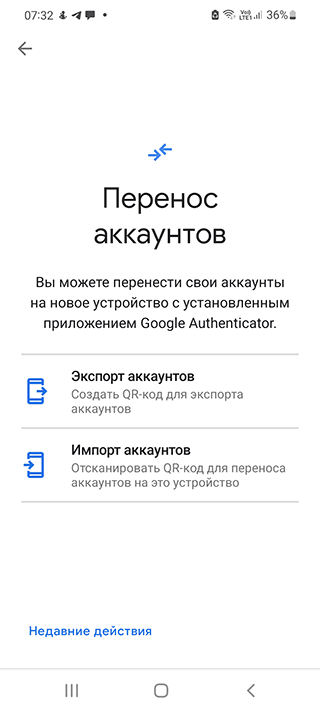
Как перенести аутентификатор на другой телефон:
- Скопируйте файл com.google.android.apps.authenticator2 из папки data/data в надежное место в памяти телефона.
- Найдите файл баз данных под названием com.google.android.apps.authenticator2/database/database.
- Откройте этот файл в просмотрщике SQLite database viewer – он встроен в утилиту Root Explorer.
- Выберите accounts – отобразятся все доступные аккаунты и соответствующие секретные коды напротив них.
- Откройте приложение Google Authenticator и выберите пункт Enter a provided key (Ввести предоставленный ключ).
- Скопируйте код для нужного аккаунта.
Часто задаваемые вопросы
Почему двухэтапная верификация не работает на моем телефоне?
Ошибка быть связана с неправильной синхронизацией времени в приложении Google Authenticator. На следующем экране, после запуска, приложение подтвердит, что время было синхронизировано. Синхронизация повлияет только на внутреннее время, установленное в Google Authenticator и не изменит настройки даты и времени вашего устройства.
Что произойдет, если я удалю Google Authenticator?
Удаление приложения Google Authenticator с телефона не приведет к автоматическому отключению привязки 2FA к учетным записям. При этом, вы не сможете получить доступ ни к одному из аккаунтов, и во многих случаях обращение в службу поддержки отдельно взятого сервиса будет единственно возможным способом восстановить доступ.
Могу ли я удалить Google Authenticator и переустановить?
Поскольку двухфакторная система использует ключи безопасности для каждого устройства, вы не можете просто переустановить Google Authenticator на новом телефоне и использовать эти же ключи для входа в систему. Вместо этого, необходимо перенести ключи в новое приложение, используя настройки Google Authenticator.
Можно ли восстановить Authenticator через другой телефон?
К сожалению, нет. Для этого нужно все равно иметь доступ к аккаунту, который связан с аутентификатором.
Можно ли скачать данные с телефона, если не получается войти через аутентификатор?
Нет, данные надежно зашифрованы и недоступны для чтения. Даже если вы перепрошьете устройство и получите доступ к памяти, это не поможет.
Как не потерять доступ к аутенификатору? Есть ли способы надежного хранения?
Советы.
- Записывайте коды в бумажном блокноте.
- Используйте альтернативные аутентификаторы, например, authy.com. Он поддерживает несколько устройств, есть расширение для браузера.
- Создавайте резервные копии с паролем Google Authenticator.
Резервное копирование и восстановление учетных данных учетной записи в приложении Authenticator
Эта статья относится к устройствам iOS версии 5.7.0 и более поздних версий, а также устройствам Android под управлением версии 6.6.0 и более поздних версий.
Приложение Microsoft Authenticator создает резервную копию учетных данных учетной записи и связанных параметров приложения, таких как порядок учетных записей, в облаке. Затем вы можете использовать приложение для восстановления информации на новом устройстве, потенциально избегая блокировки или необходимости повторного создания учетных записей.
Для каждого расположения хранилища резервных копий требуется одна личная учетная запись Майкрософт, а для iOS — учетная запись iCloud. В этом одном расположении может храниться несколько учетных записей. Например, вы можете иметь личная учетная запись, рабочую или учебную учетную запись, а также личную учетную запись сторонних пользователей, например для Facebook, Google и т. д.
Важно: Хранятся только ваши личные учетные данные и учетные данные сторонних пользователей, включая имя пользователя и код проверки учетной записи, необходимый для подтверждения вашей личности. Мы не храним другую информацию, связанную с вашими учетными записями, включая сообщения электронной почты или файлы. Мы также не связываем и не делимся вашими учетными записями каким-либо образом или с любым другим продуктом или службой. Ит-администратор не получает никаких сведений ни о одной из этих учетных записей.
Резервное копирование учетных данных учетной записи
Прежде чем создавать резервную копию учетных данных, необходимо:
- Личная учетная запись Майкрософт, выступая в качестве учетной записи восстановления.
- Только для iOS требуется учетная запись iCloud для фактического расположения хранилища.
Включение облачного резервного копирования для устройств iOS
На устройстве iOS выберите Параметры, Резервное копирование, а затем включите резервное копирование iCloud. Учетные данные учетной записи создаются в вашей учетной записи iCloud.
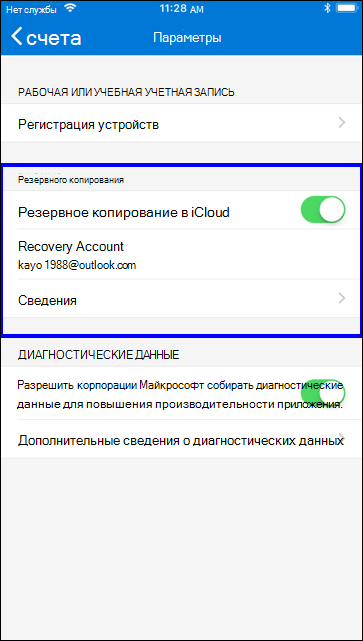
Включение облачного резервного копирования для устройств Android
На устройстве Android выберите Параметры, резервное копирование, а затем включите облачное резервное копирование. Резервная копия учетных данных вашей учетной записи будет создана в облачной учетной записи.
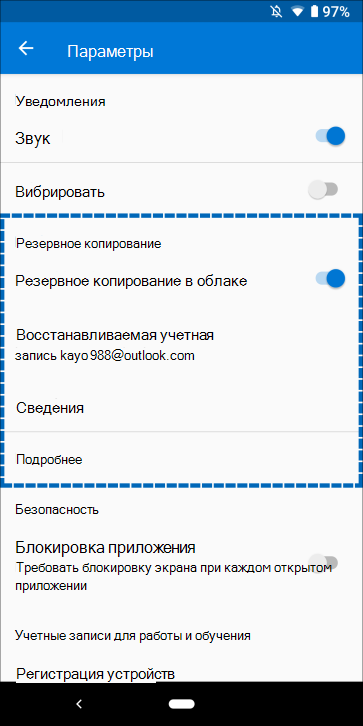
Восстановление учетных данных учетной записи на новом устройстве
Вы можете восстановить учетные данные из облачной учетной записи, но сначала необходимо убедиться, что восстанавливаемая учетная запись не существует в приложении Authenticator. Например, если вы восстанавливаете личную учетную запись Майкрософт, необходимо убедиться, что у вас еще нет личной учетной записи Майкрософт, настроенной в приложении authenticator. Это проверка важно, чтобы мы могли быть уверены, что мы не перезаписываем или не стираем существующую учетную запись по ошибке.
Восстановление сведений
- На мобильном устройстве откройте приложение Authenticator и выберите Начать восстановление.
Важно: Перед входом щелкните ссылку Начать восстановление.
После завершения восстановления вы можете заметить, что коды проверки личных учетных записей Майкрософт в приложении Authenticator отличаются на старых и новых телефонах. Коды отличаются, так как каждое устройство имеет свои уникальные учетные данные, но оба являются допустимыми и работают при входе с помощью соответствующих телефонов.
Восстановление учетных записей, требующих дополнительной проверки
Если вы используете push-уведомления с личными или рабочими или учебными учетными записями, вы получите на экране оповещение о том, что перед восстановлением данных необходимо предоставить дополнительную проверку. Так как для push-уведомлений требуется использовать учетные данные, привязанные к конкретному устройству и никогда не отправленные по сети, необходимо подтвердить свое удостоверение перед созданием учетных данных на устройстве.
Для личных учетных записей Майкрософт вы можете подтвердить свою личность, введя пароль вместе с альтернативным адресом электронной почты или номером телефона. Для рабочих или учебных учетных записей необходимо отсканировать QR-код, предоставленный поставщиком учетных записей.
Предоставление дополнительной проверки для личных учетных записей
- На экране Учетные записи приложения Authenticator коснитесь учетной записи, которую нужно восстановить, чтобы открыть полноэкранное представление учетной записи.
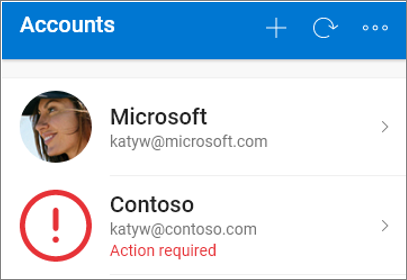
Коснитесь плитки для восстанавливаемой учетной записи, а затем выберите параметр для входа для восстановления. Введите пароль, а затем подтвердите адрес электронной почты или номер телефона в качестве дополнительной проверки.
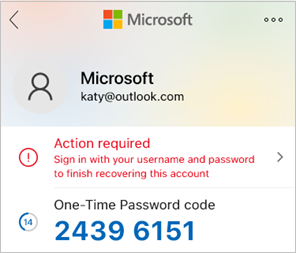
Предоставление дополнительной проверки для рабочих или учебных учетных записей
- На экране Учетные записи приложения Authenticator коснитесь учетной записи, которую нужно восстановить, чтобы открыть полноэкранное представление учетной записи.
В полноэкранном режиме коснитесь параметра, чтобы отсканировать QR-код для полного восстановления.
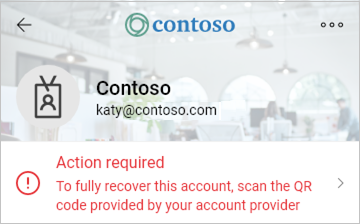
- Дополнительные сведения о QR-кодах и способах их получения см. в статье Начало работы с приложением Authenticator или Настройка сведений для безопасности для использования приложения authenticator в зависимости от того, включил ли администратор сведения о безопасности.
- Если вы настраиваете приложение Authenticator впервые, вы можете получить запрос на то, следует ли разрешить приложению доступ к камере (iOS) или разрешить приложению фотографировать и записывать видео (Android). Разрешите доступ к камере, чтобы приложение аутентификатора получите снимок QR-кода. Если камера не разрешена, вы по-прежнему можете настроить приложение для проверки подлинности, но вам потребуется добавить сведения о коде вручную. Сведения о том, как вручную добавить код, см. в статье Добавление учетной записи вручную в приложение.
Устранение неполадок резервного копирования и восстановления
Существует несколько причин, по которым резервная копия может быть недоступна
Предложение
Изменение операционных систем
Резервная копия хранится в iCloud для iOS и в поставщике облачного хранилища Майкрософт для Android. Это означает, что резервная копия недоступна при переключении между устройствами Android и iOS. При переключении необходимо вручную воссоздать учетные записи в приложении Authenticator.
Проблемы с сетью
Если у вас возникли проблемы, связанные с сетью, убедитесь, что вы подключены к сети и правильно вошли в свою учетную запись.
Проблемы с учетной записью
Если у вас возникли проблемы, связанные с учетной записью, убедитесь, что вы правильно вошли в свою учетную запись. Для iOS это означает, что вы должны войти в iCloud, используя тот же идентификатор Apple ID, что и ваш iPhone.
Возможно, вы удалили учетную запись резервного копирования с предыдущего устройства или при управлении облачной учетной записью хранения. В этом случае необходимо вручную воссоздать учетную запись в приложении.
Существующие учетные записи приложения Authenticator
Если вы уже настроили учетные записи в приложении Authenticator, приложение не сможет восстановить ваши резервные копии учетных записей. Предотвращение восстановления гарантирует, что сведения об учетной записи не перезаписываются устаревшими сведениями. В этом случае необходимо удалить все существующие сведения об учетной записи из существующих учетных записей, настроенных в приложении Authenticator, прежде чем можно будет восстановить резервную копию.
Резервное копирование устарело
Если данные резервного копирования устарели, вам может быть предложено обновить их, войдите в учетную запись Восстановления Майкрософт. Ваша учетная запись восстановления — это личная учетная запись Майкрософт, которая использовалась для хранения резервной копии. Если требуется вход, в меню или панели действий появится красная точка или значок восклицательного знака с предложением выполнить вход, чтобы завершить восстановление из резервной копии. Выбрав соответствующий значок, вам будет предложено снова войти в систему, чтобы обновить свои данные.
Дальнейшие действия
Теперь, когда вы создали резервную копию и восстановили учетные данные учетной записи на новом устройстве, вы можете продолжать использовать приложение Authenticator для проверки вашей личности. Дополнительные сведения см. в статье Вход в учетные записи с помощью приложения Microsoft Authenticator.
Что делать, если вы потеряли телефон с приложением-аутентификатором
Потеряли телефон с приложением-аутентификатором и не можете войти в аккаунт? Рассказываем, какие у вас есть варианты.

Hugh Aver
Для защиты аккаунтов очень важна двухфакторная аутентификация: если утек пароль — а утекают они регулярно, — второй фактор помешает злоумышленникам взломать аккаунт. Один из удобных способов двухфакторной аутентификации — при помощи специального приложения, генерирующего одноразовые коды, вроде Google Authenticator и его аналогов. Но рано или поздно у многих пользователей возникает вопрос: что делать, если телефон с приложением-аутентификатором потерян/разбит/забыт/украден? Рассказываем, какие есть варианты.
Как восстановить аутентификатор, если смартфон с приложением недоступен
Если у вас больше нет доступа к смартфону, на котором установлен аутентификатор, попробуйте вспомнить: возможно, вы все еще залогинены на одном из ваших устройств в тот аккаунт, к которому пытаетесь получить доступ? Дальнейшие действия зависят от ответа на этот вопрос.
Восстанавливаем аутентификатор, если доступ к аккаунту есть на каком-то другом устройстве
Если вы все еще залогинены на одном из ваших устройств в аккаунт, в который пытаетесь войти на другом, то исправить положение будет несложно. В этом случае попробуйте зайти в настройки и сбросить аутентификатор, то есть привязать его к новому приложению. Обычно соответствующий пункт можно найти где-нибудь на вкладке «Безопасность». Например, с аккаунтами Google и «Яндекс» такой вариант сработает, даже если вы залогинены всего в одном из приложений этих компаний — скажем, в YouTube или «Яндекс.Навигаторе».
Иногда в тех же настройках можно посмотреть секретный ключ или QR-код аутентификатора — некоторые сервисы (но далеко не все) это позволяют. В таком случае вам останется просто ввести эти данные в приложение-аутентификатор на новом устройстве.
К сожалению, этот способ срабатывает не всегда, даже если вы все еще залогинены в аккаунт на одном из устройств. Проблема в том, что не у всех сервисов совпадает набор настроек в веб-версии и в мобильном приложении — нужной опции там, где вы залогинены, может просто не быть.
Как восстановить аунтентификатор, если доступа к аккаунту нет
Если вы уже не залогинены в аккаунт и смартфон с приложением-аутентификатором вы потеряли, сбросили к заводским настройкам или у вас его украли — в общем, у вас так или иначе больше нет к нему доступа, — то восстановить аутентификатор не получится. Как и в том случае, когда описанный выше способ не сработал.
Все, что вам остается, это воспользоваться процедурой восстановления доступа к учетной записи. Если речь идет об аккаунте в одном из крупных публичных сервисов — Google, «Яндекс», Facebook, Instagram, Mail.ru, «ВКонтакте» и так далее — и ваша учетная запись привязана к почте или телефону, то вы сможете восстановить доступ, воспользовавшись альтернативным способом подтверждения.
Для этого начните входить в аккаунт, укажите логин и пароль, а на том этапе, когда обычно требуется ввод одноразового кода из приложения-аутентификатора, поищите ссылку с названием вроде «Другие способы подтверждения».
После этого выберите удобный вам вариант — обычно сервисы поддерживают доставку кода в SMS, голосовым звонком или на электронную почту — и дождитесь получения кода. Скорее всего, это не займет много времени, и уже совсем скоро вы сможете войти в аккаунт.
Если из-за утраты аутентификатора вы потеряли доступ к аккаунту в корпоративном или в небольшом публичном сервисе, у которого нет удобной страницы автоматического восстановления доступа, то вам следует связаться с локальным администратором или службой поддержки. Придется описать ситуацию и, скорее всего, тем или иным образом подтвердить, что вы — настоящий владелец аккаунта.
После того как вы наконец сможете войти в аккаунт, привяжите аутентификацию к приложению на новом смартфоне. Ну а чтобы не проходить все вышеописанные процедуры в следующий раз, когда смартфон с аутентификатором потеряется, будет разумно прямо сразу создать резервную копию.
- 2FA
- аутентификаторы
- Двухфакторная аутентификация
- приложения