Как поменять регион в Discord
Раньше разработчики Discord предоставляли возможность изменить регион сервера, чтобы автоматически подключаться к определенным серверам при использовании голосовых каналов. Сейчас данная настройка видоизменена и регион меняется для конкретного голосового канала. Соответственно, для этого у вас должны быть необходимые привилегии (администраторские или создателя сервера).
Поскольку выбранный регион напрямую влияет на качество связи, менять его требуется только в том случае, если наблюдаются проблемы при общении в голосовом канале. Разработчики позволяют просматривать статистику входящих и исходящих сигналов, чтобы получить расширенную информацию о текущем соединении. Мы предлагаем обратить внимание на показатели, если вы подбираете идеальный сервер для своих голосовых каналов.
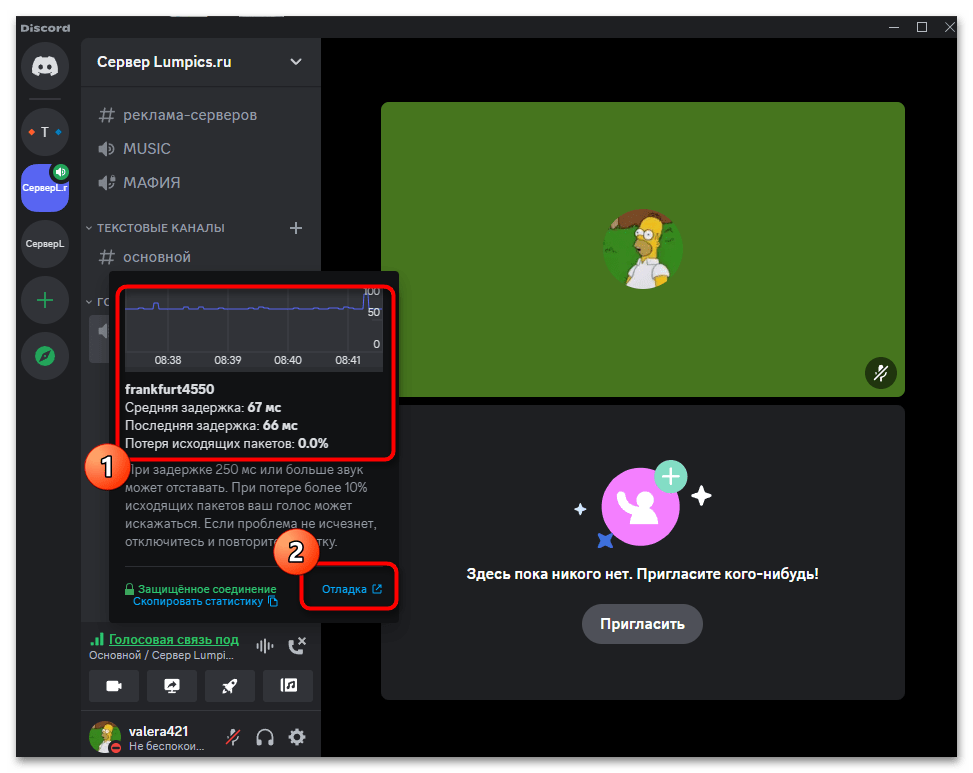
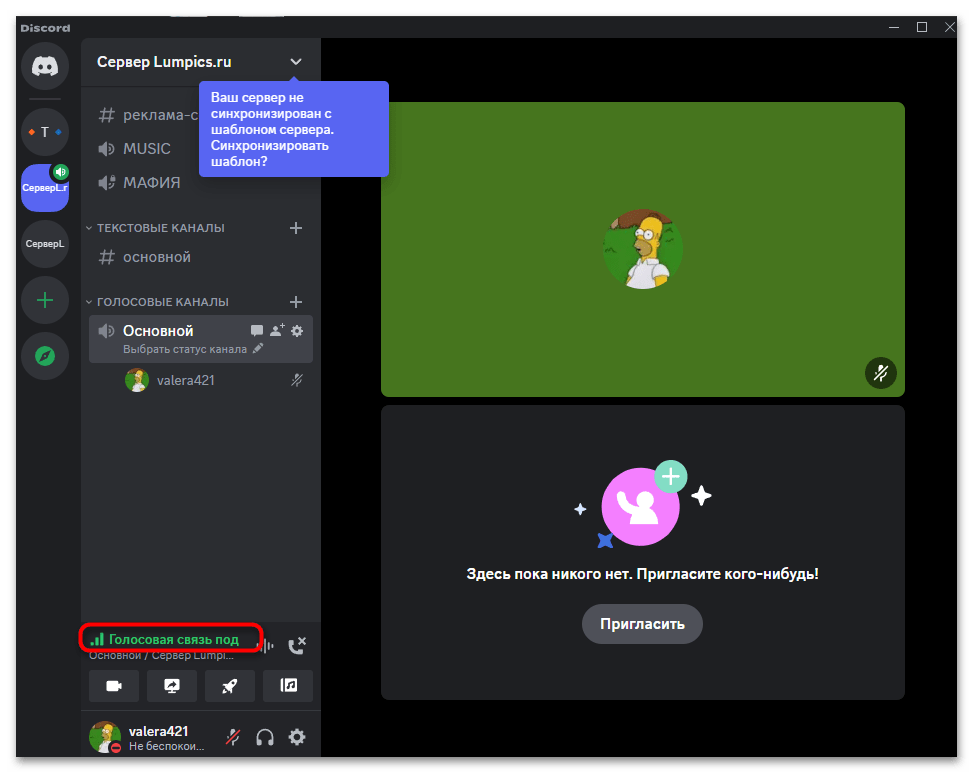
- Сначала подключитесь просто к любому голосовому каналу на своем сервере. Вверху панели управления общением вы увидите индикатор голосовой связи. Его цвет и количество палочек слева определяют качество соединения. Если надпись меняется на желтую или красную, следует изменить регион.

- Если вы нажмете по этой надписи, то на экране отобразится информация о текущем сервере, график с задержкой и информация о пинге. Чаще всего уже этих сведений достаточно для определения подходящего региона, одна можно получить еще больше информации, кликнув по ссылке «Отладка».
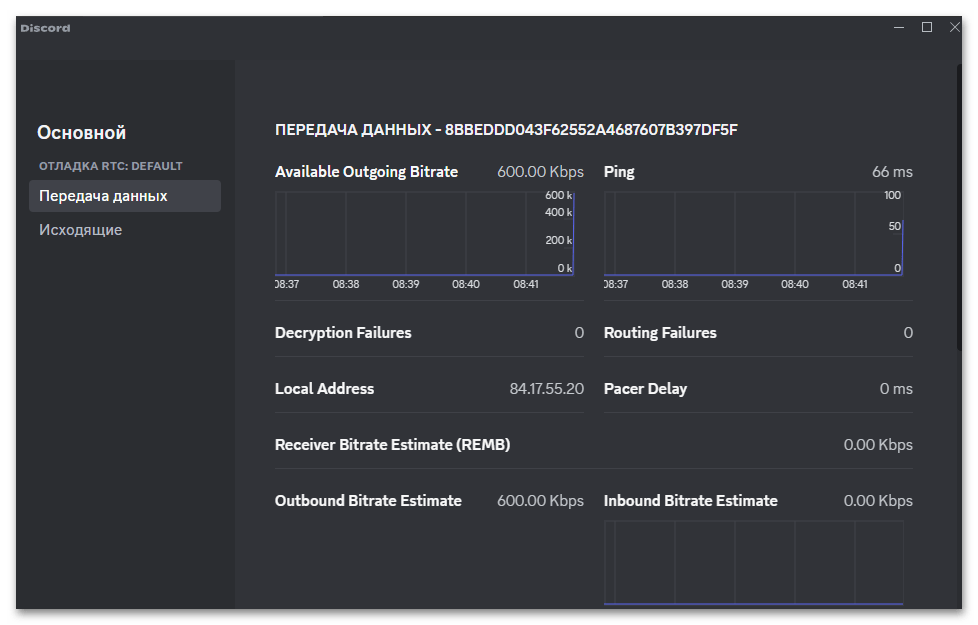
- В новом окне вы получите сразу несколько графиков передачи данных. Будет показан битрейт, входящий и исходящий пинг, качество передаваемых пакетов и информация о локальном адресе. Если вы хорошо разбираетесь в сетевых параметрах, эту информацию можно использовать с пользой при дальнейшей настройке региона.
Способ 1: Программа на ПК / Веб-версия
Для программы Discord и веб-версии мессенджера принцип настройки голосовых каналов не отличается, поскольку интерфейсы полностью одинаковые, а также доступна одна и та же функциональность. Вы уже знаете, что регион изменяется для каждого канала отдельно, поэтому сначала подключитесь к требуемому, после чего выполните приведенную ниже инструкцию.
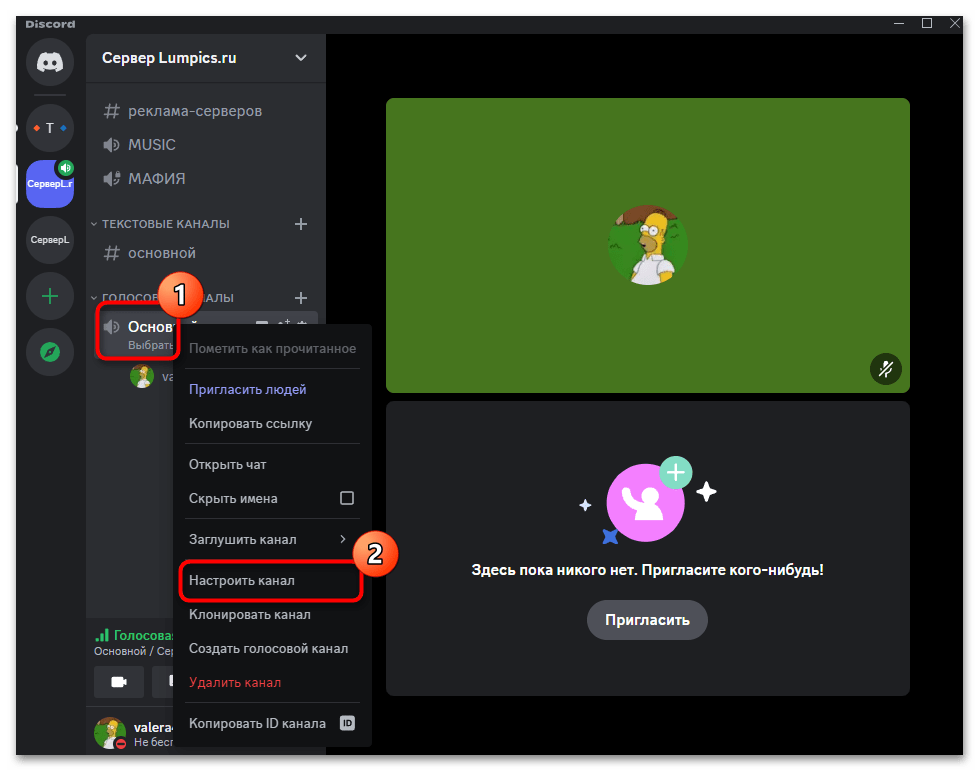
- Щелкните по целевому голосовому каналу правой кнопкой мыши и из появившегося контекстного меню выберите пункт «Настроить канал».
- Перейдите к разделу «Обзор» и разверните список «Назначение региона».
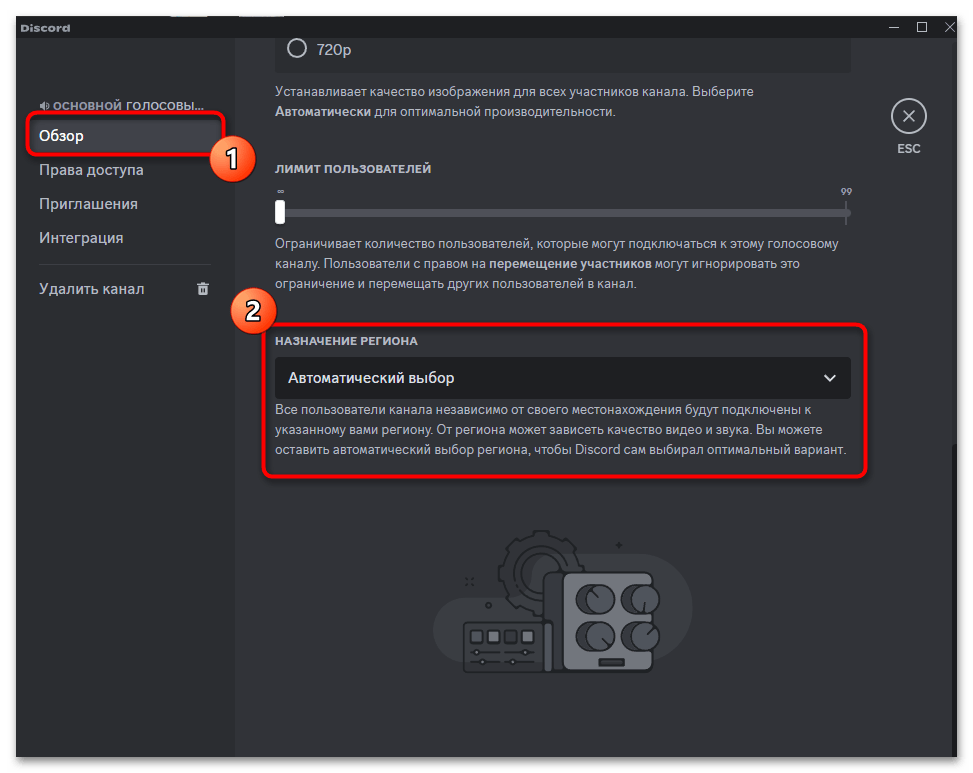
- Теперь вы можете выбрать одну из доступных стран. Их список очень редко, но обновляется, поэтому время от времени можете заходить сюда, чтобы смотреть новые варианты. Лучше выбирать тот регион, сервер которого находится ближе всего к вашему фактическому расположению, поскольку именно от этого зависят пинг и качество соединения.
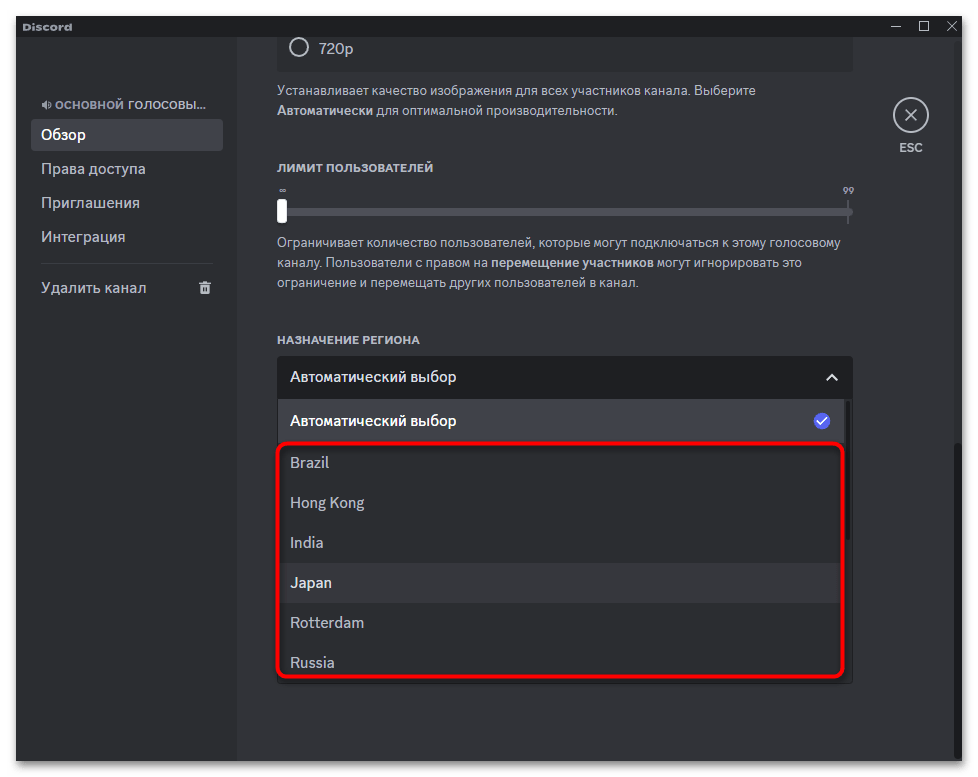
- Перед выходом из данного меню не забудьте нажать кнопку «Сохранить изменения», иначе при обычном закрытии окна регион будет сброшен до предыдущего значения.
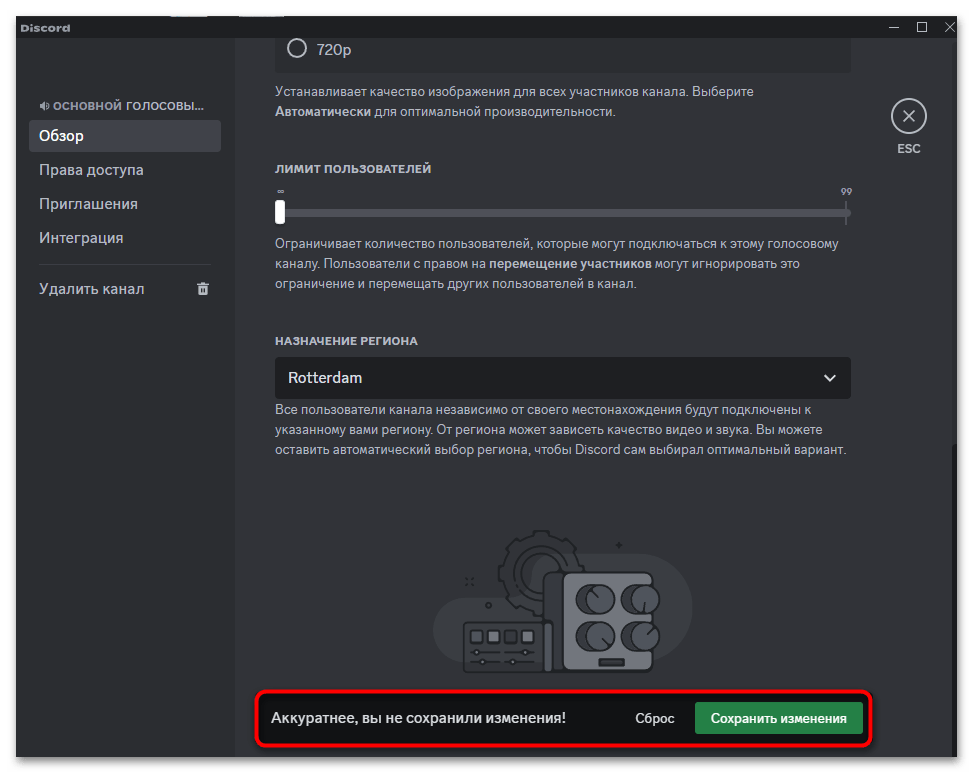
- Через секунду появится звук переподключения к голосовому каналу для всех участников, и вы сможете мониторить качество голосовой связи через ту же надпись, о которой рассказывалось выше.
Способ 2: Мобильное приложение
Не у всех пользователей есть возможность подключиться к ПК, чтобы изменить региональные настройки голосового канала, а интерфейс мобильного приложения Дискорда немного отличается от компьютерной версии программы. Поэтому отдельно предлагаем ознакомиться с небольшой инструкцией по выполнению необходимых изменений для сервера в Discord на смартфоне или планшете.
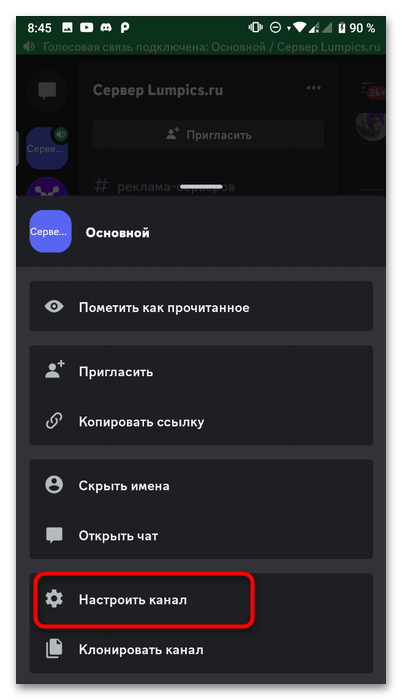
- Сначала подключитесь к нужному голосовому каналу, затем зажмите его название до появления следующего меню.
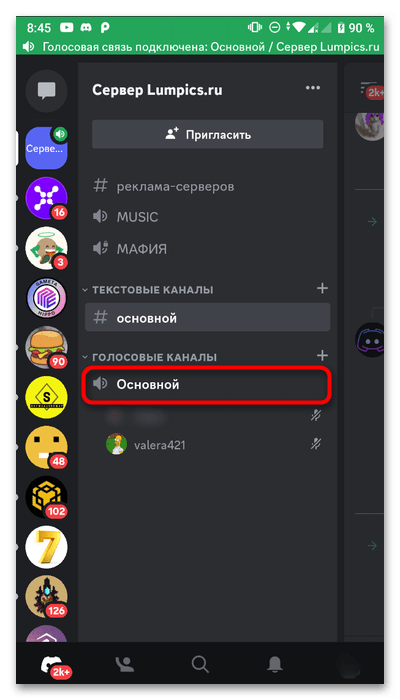
- В нем внизу найдите пункт «Настроить канал» и тапните по нему для перехода к новому окну.
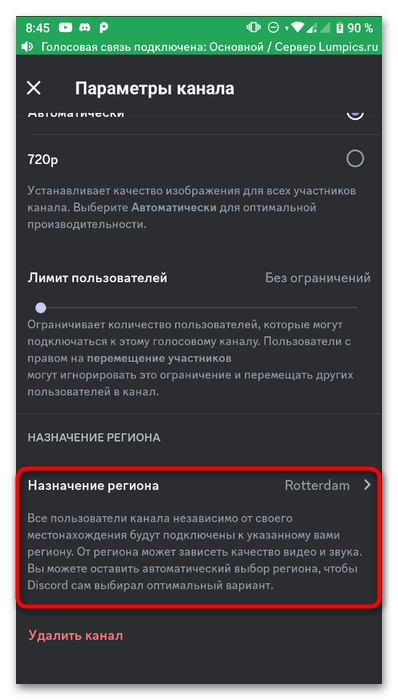
- Найдите список «Назначение региона» и разверните его для внесения соответствующих изменений.
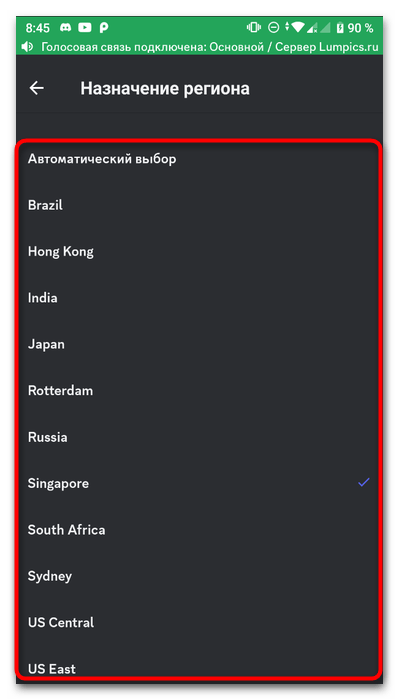
- Прокрутите список и отметьте галочкой подходящий для вас регион сервера. Сохраните настройки и можете закрыть данное окно.
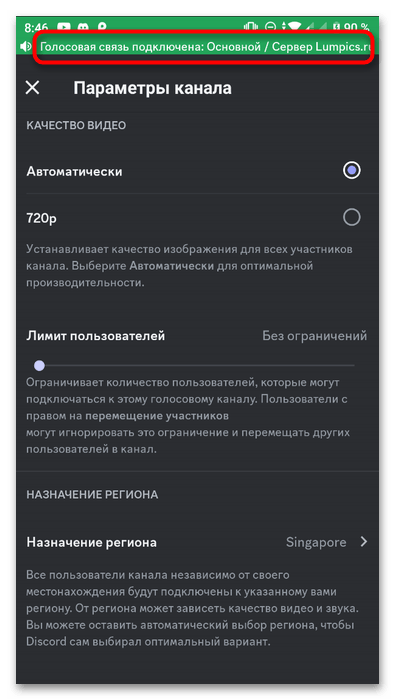
- Через одну-две секунды произойдет переподключение к голосовому каналу для всех участников. В любом расположении приложения сверху вы будете видеть информацию о том, что голосовая связь подключена. Цвет этой надписи определяет качество соединения.
В завершение этого варианта отметим, что если вы меняете регион на голосовом канале сервера по причине постоянного появления ошибки подключения к RTC, возможно, дело совсем не в сервере и нужно проверить другие методы исправления этой ситуации. Более детально о них читайте в другой статье на нашем сайте, перейдя по следующей ссылке.
Вариант 2: Изменение языка интерфейса
Иногда под сменой региона подразумевается изменение языка интерфейса в Дискорде. К тому же это может разблокировать некоторые функции на разных серверах, а также пригодится, если новые настройки еще не локализировали на используемый по умолчанию язык и вам сейчас не очень удобно пользоваться программой в таком виде. Для приложения и ПК настройка одинаковая, поэтому рассмотрим все в рамках одной инструкции.
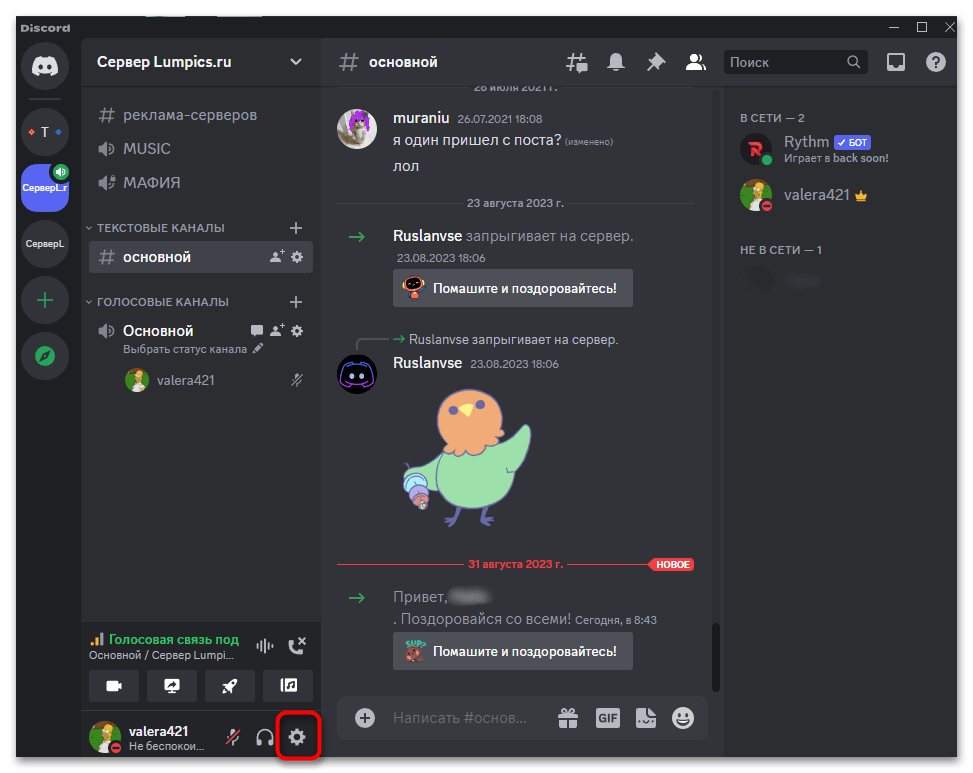
- Для перехода к настройкам профиля нажмите по значку шестеренки справа от своей аватарки.
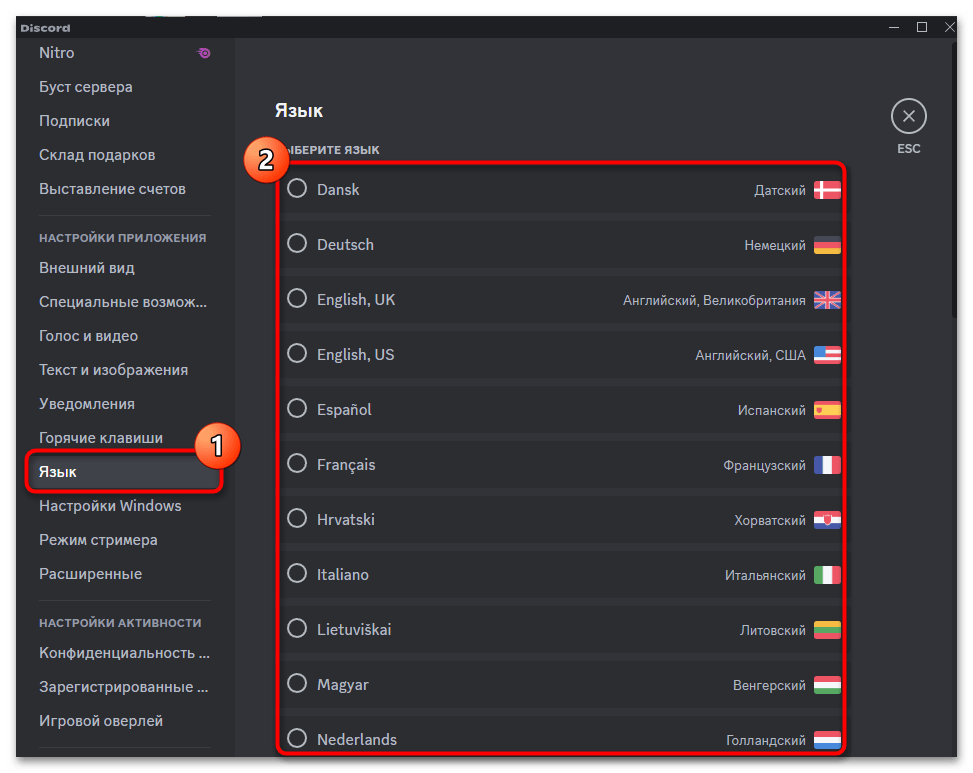
- Выберите раздел «Язык» и установите галочку возле того языка, на который нужно перевести интерфейс.
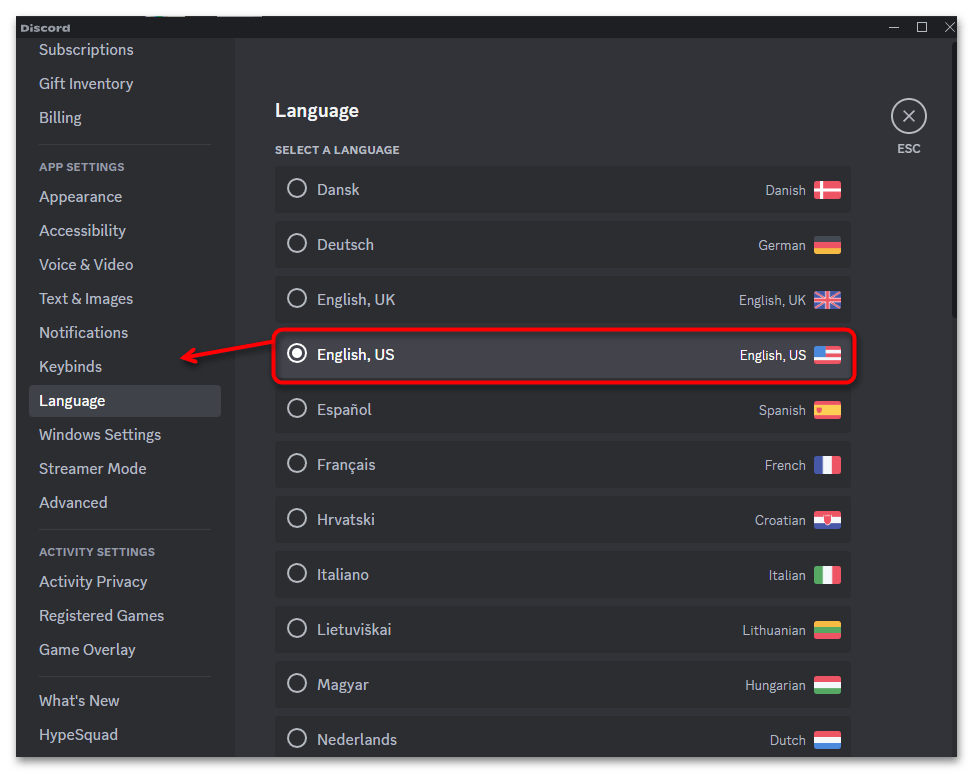
- Сразу же после этого интерфейс обновится и изменения вступят в силу. Перезагружать программу или выполнять еще какие-то действия не нужно, можете сразу переходить к использованию Дискорда.
Вариант 3: Подключение VPN
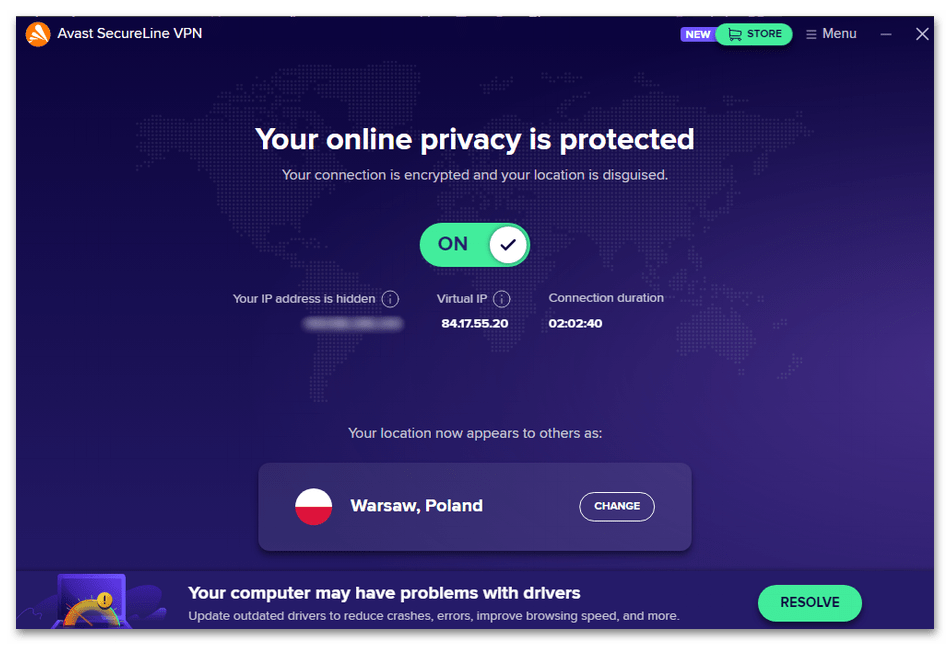
Некоторые региональные параметры в Discord, в частности методы оплаты и цены, зависят от вашего текущего IP и выводятся в национальной валюте. Вывести необходимые платежные системы, вступить в ограниченный для определенных регионов сервер или перевести цены в нужную валюту можно только в том случае, если вы подключите VPN. Для этого на компьютер или мобильное устройство нужно скачать любую удобную для вас программу, выбрать подходящий регион, активировать подключение и после этого перезагрузить Дискорд.
На следующем скриншоте вы можете заметить, что после подключения VPN цены стали отображаться в валюте выбранного региона. Вместе с этим отображаются и поддерживаемые платежные системы, а также открывается доступ к серверам, у которых настроены региональные ограничения. Учитывайте, что при совершении оплаты с подключенным VPN у вас обязательно должен быть аккаунт, зарегистрированный на имя резидента той страны, платежную систему которой вы выбрали, иначе возможны ошибки или блокировки профиля.
Как поменять сервер в Дискорде в 2023 году?
Расскажем, как поменять сервер в Дискорде – эта информация вас заинтересует, так как в 2021 году мессенджер получил большое обновление с интересными возможностями. Вы узнаете много нового!
Как было раньше
Раньше у пользователей не возникало вопросов о том, как изменить сервер в Дискорде – алгоритм был простым, давно отработанным до мелочей! Как это происходило?
- Нужно открыть мессенджер и найти на панели слева нужную иконку;
- Нажать на стрелку рядом с названием – она находится на верхней панели;
- Перейти к настройкам через выпадающее меню;

- Во вкладке «Обзор» (самая первая) найти иконку «Регион» ;

- Чтобы изменить значение, установленное по умолчанию, нужно нажать на соответствующий флаг и выбрать другой вариант из открывшегося списка;
- Не забыть сохранить внесенные изменения нажатием соответствующей кнопки!
Вот как поменять сервер в Дискорде – эту инструкцию знали все пользователи, у которых возникала необходимость переподключения региона. Зачем это делать? Для улучшения качества работы, снятия лишней нагрузки. Порой без подобной опции не обойтись!
Как быть в 2021
Что теперь? Несколько месяцев назад, после глобального обновления, разработчик поменял схему работы мессенджера. Самостоятельно поменять сервер в Discord не получится. Откройте настройки, как рассказано выше – кнопка выбора региона пропала, значение установлено автоматически.

Если подобные изменения пока не затронули вашу учетную запись – просто ждите. Новшества внедряются постепенно, скоро вы ближе познакомитесь с новым интерфейсом.
Раньше пользователям необходимо было выбрать один регион, где базировались голосовые и видеосерверы. Соответственно, местоположение подходило не каждому – некоторые участники сталкивались с трудностями, подключение было не идеальным. Теперь каждый голосовой канал может иметь собственный регион – и они определяются автоматически по умолчанию!
Что интересно: автоматическая настройка канала идет по региону первого подключившегося участника.
Что можно сделать
Даже с учетом нововведений у нас есть ответ на вопрос, как сменить сервер в Дискорде – вы по-прежнему можете менять значение по умолчанию для каждого конкретного голосового канала. Удобно, если возникла такая необходимость!
- Откройте сервер (через панель слева) и найдите нужный голосовой чат;
- Нажмите на небольшую иконку шестеренки, которая появится рядом с названием;

- Во вкладке «Обзор» ищите блок «Назначение региона» ;
- Вы увидите значение «Автоматически выбор» – щелкните, чтобы раскрыть выпадающее меню;

- Найдите подходящий вариант и кликните по зеленому значку «Сохранить изменения».
Не забывайте, что модератор или администратор должен иметь соответствующие права на управление параметрами. Если их нет, поработайте с ролью (вкладку можно найти в настройках сервера).
При желании, можно быстро разобраться, как в Дискорде менять сервер и назначать более подходящую точку подключения. Хорошо, что теперь вы можете индивидуально настраивать каждый голосовой канал!
Сервер Discord: как создать, закрыть, удалить, изменить?
Вы узнаете как создавать сервера Дискорд, удалять их, менять регион и другие настройки, а также добавлять ботов на каналы определенного сервера, менять роли пользователей.
Как создать сервер Дискорд?
Для создания сервера:
- Войдите в программу Dicrord.
- Нажмите на кнопку «+» в левой колонке.
- Следующее окно предложит Вам две опции: «Создать» или «Войти».Нужно выбрать «Создать».
- Дальше Вы сможете указать название сервера, а также сменить его иконку, выбрав ее из своих файлов.
- Также Вы сможете указать регион сервера нажав на кнопку «Изменить».
- После выбора региона сервера, нажмите на кнопку «Создать».
Как изменить регион в Дискорд?
Как изменить регион сервера Discord:
- Откройте приложение Discord или зайдите на сайт www.discordapp.com и войдите в свою учетную запись.
- После входа откройте настройки сервера.
- После того, как откроются «Настройки сервера», нажмите на вкладку «Обзор».
- Найдите «Регион сервера» и нажмите «Изменить».
- Выберите регион сервера из списка.
Как сделать канал на сервере Дискорд приватным?
Чтобы закрыть канал:
- Зайдите в программу
- Выберите сервер.
- Наведите указатель мыши на канал, который хотите сделать приватным.
- Нажмите на значок шестеренки.
- Нажмите Разрешения.
- Нажмите @everyone.
- Нажмите красный крестик рядом со всем на правой панели.
- Нажмите Сохранить изменения.
- Нажмите + рядом с заголовком Роли / Члены.
- Нажмите на участника, чтобы добавить его в канал.
- Установите разрешения для выбранного участника.
- Сохраните изменения.
Как удалить сервер Дискорд?
Для удаления сервера:
- Откройте Discord.
- Нажмите на кнопку с тремя горизонтальными линиями.
- Нажмите на сервер, который вы хотите удалить. Серверы перечислены в левой части экрана.
- Нажмите на кнопку с тремя вертикальными точками в правом верхнем углу экрана.
- Нажмите «Настройки сервера».
- Нажмите «Обзор».
- Нажмите на кнопку с тремя вертикальными точками.
- Нажмите «Удалить сервер».
Как добавить бота в Дискорд?
Добавление бота:
- Откройте интернет-браузер вашего устройства.
- Найдите бота, которого вы хотите добавить.
- Установите бота — вы увидите кнопку «Пригласить», «Установить» или «Добавить бота на сервер». Эта кнопка перенаправит вас в Discord..
- Коснитесь «Выбор сервера» в Discord, чтобы выбрать сервер для своего бота.
- Выберите сервер, бот может быть подключен на текстовые и голосовые каналы.
- Нажмите «Авторизовать». Эта кнопка авторизует бота и добавляет его на выбранный сервер.
Как назначить роль в Дискорде?
Как назначать или менять роли ботов и пользователей в Discord:
- Войдите в Discord и получите доступ к своему серверу.
- Выберите небольшую стрелку раскрывающегося списка справа от имени сервера и нажмите «Настройки сервера».
- Нажмите Роли на левой панели.
- Нажмите значок + в верхней части центральной панели, чтобы добавить роль участника или бота.
Как покинуть сервер в Discord
Практически каждый активный пользователь Discord является участником хотя бы нескольких тематических серверов, где происходит общение, появляются различные уведомления и проводятся мероприятия. В этой статье я расскажу, как действовать, если захочется покинуть сервер.
Также отмечу, что иногда полезно будет просто отключить уведомления для конкретного сервера, если сейчас вы не хотите получать новые сообщения, но не исключаете, что в будущем снова станете активным участником сообщества. Это можно сделать без выхода из проекта, о чем рассказано в другой моей статье:
Читайте также в Комьюнити: Как отключить уведомления в Discord.
Выход из сервера в Discord
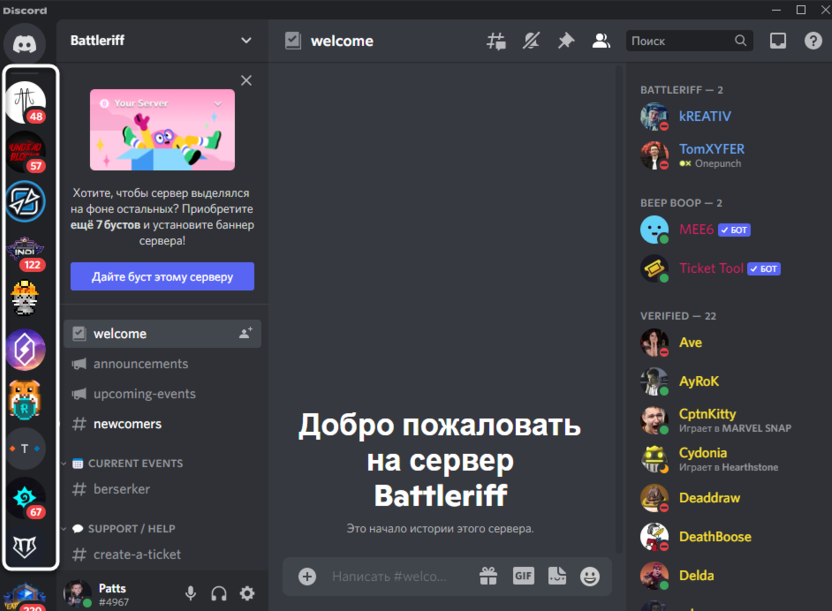
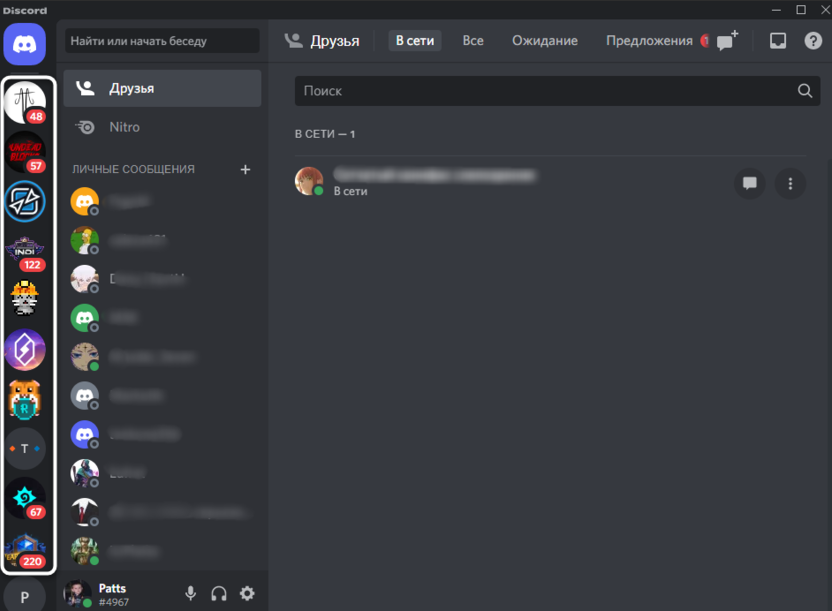
- Для начала запустите Discord на компьютере, откройте мобильное приложение или перейдите на его веб-версию. Отличий никаких нет, принцип действий везде одинаковый. В списке слева есть значок с текущими серверами, в которых вы состоите. Отыщите среди них требуемый и нажмите по нему для открытия.
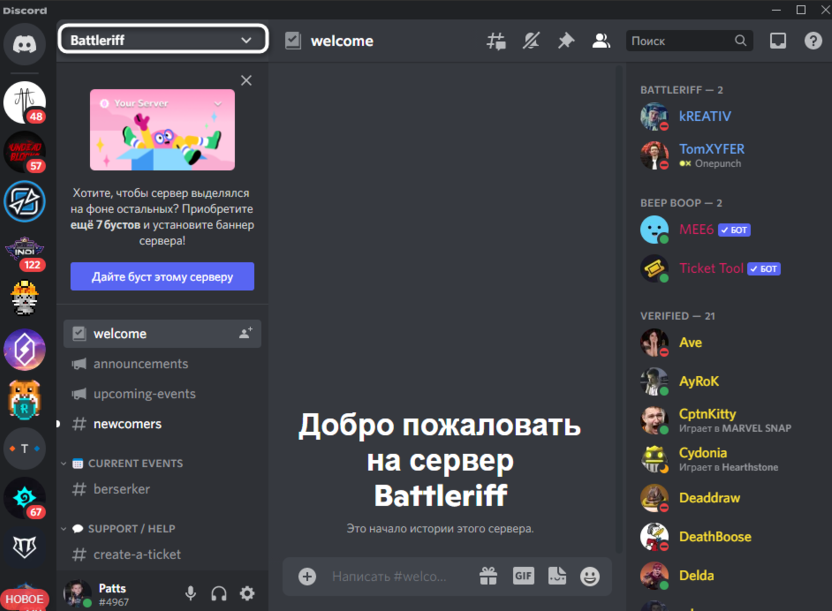
- Далее кликните по названию сервера на верхней панели, чтобы открыть его меню.
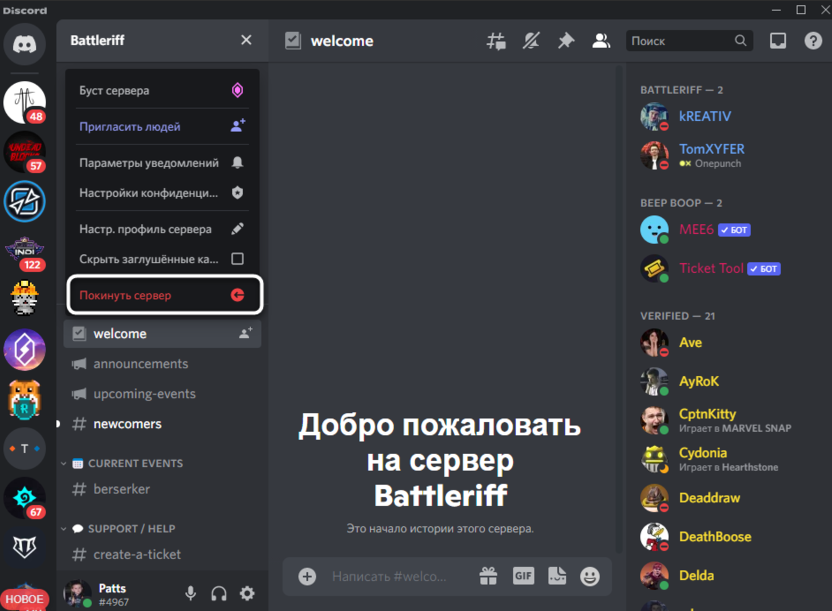
- Из появившегося списка выберите пункт «Покинуть сервер».
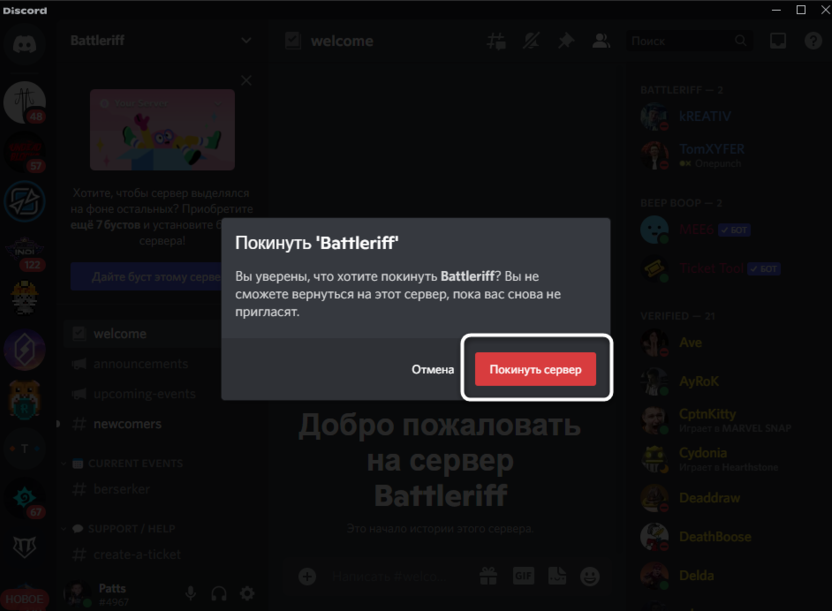
- Вам нужно будет подтвердить данное действие в небольшом появившемся окне.
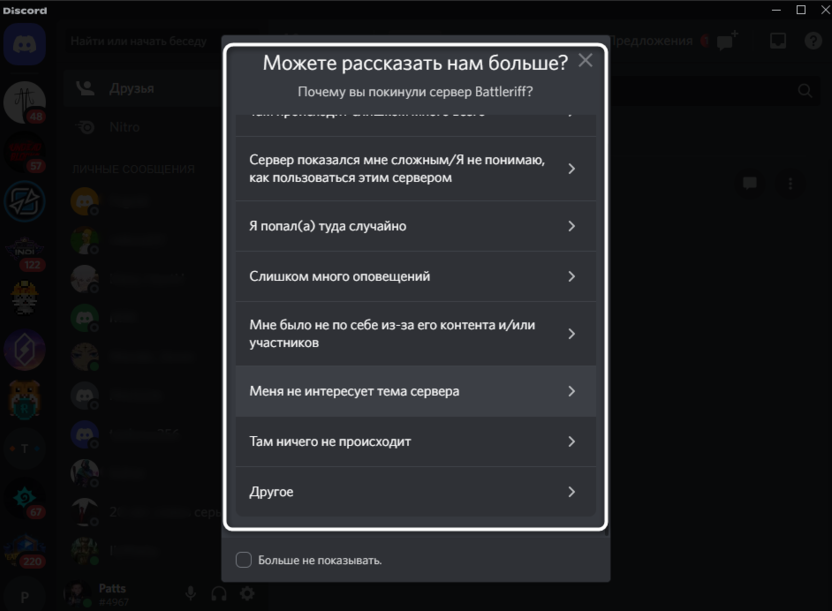
- Дискордом будет предложено выбрать один из вариантов, который соответствует вашей причине выхода из сервера. Можете указать любой из них или выбрать «Другое», чтобы просто закрыть окно.
- Теперь данный сервер не будет отображаться в списке слева: вы не считаетесь его участником и не получите уведомления.
Комьюнити теперь в Телеграм
Подпишитесь и будьте в курсе последних IT-новостей
Передача прав на управление сервером
В конце этого материала я хочу дать небольшую инструкцию для тех пользователей, кто является владельцем сервера и желает его покинуть. Перед этим права на владение сообществом можно передать другому пользователю, и алгоритм действий здесь такой:
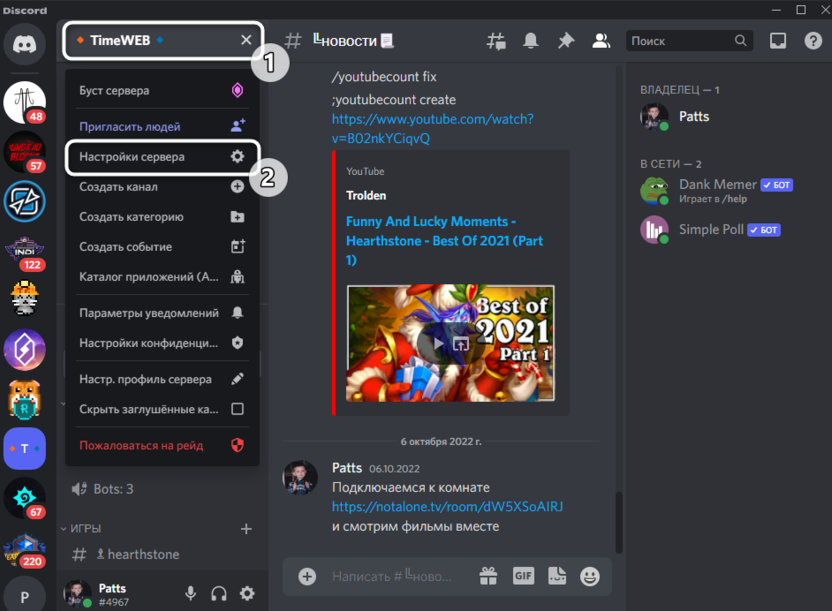
- Сначала разверните меню сервера, затем нажмите по кнопке «Настройки сервера».
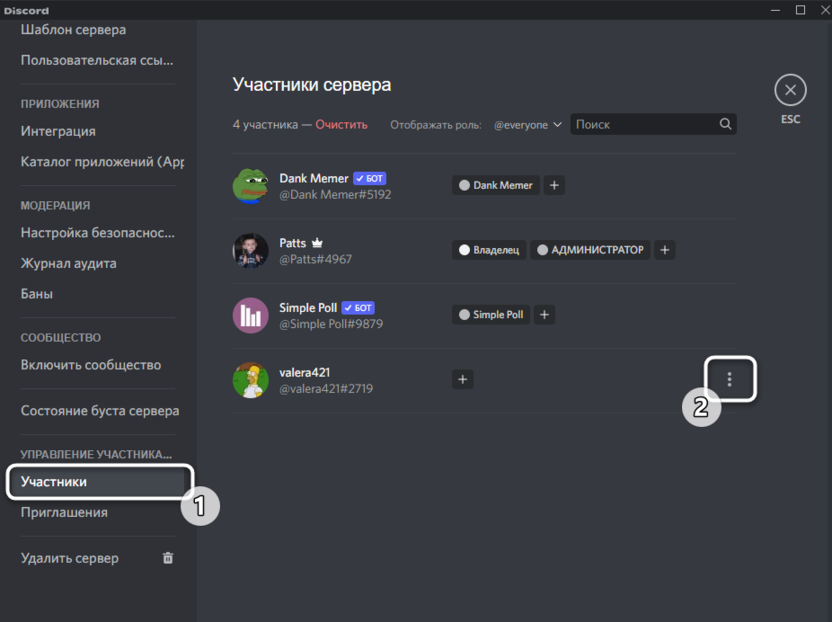
- В списке слева выберите раздел «Участники», наведите курсор на того пользователя, который теперь должен быть управляющим вместо вас, и нажмите по кнопке с тремя точками.
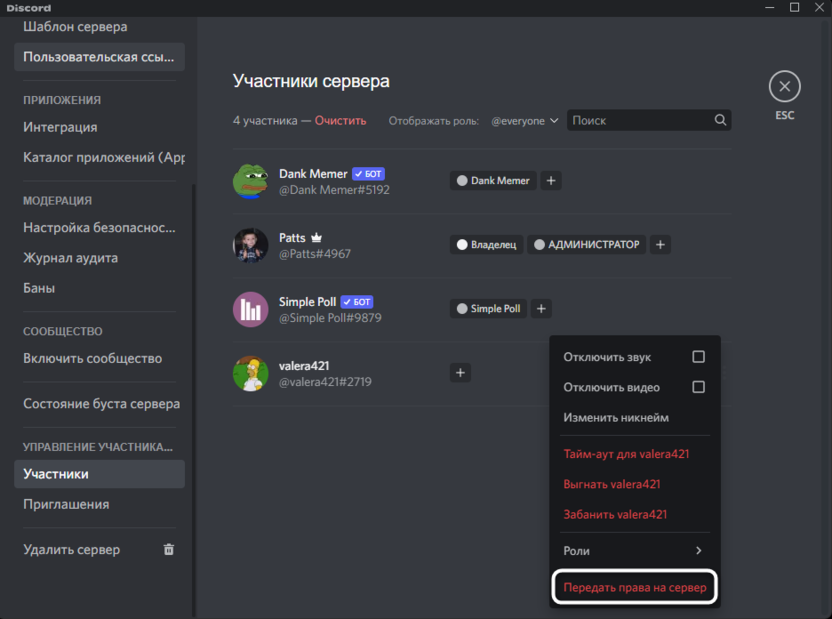
- Из появившегося меню выберите пункт «Передать права на сервер».
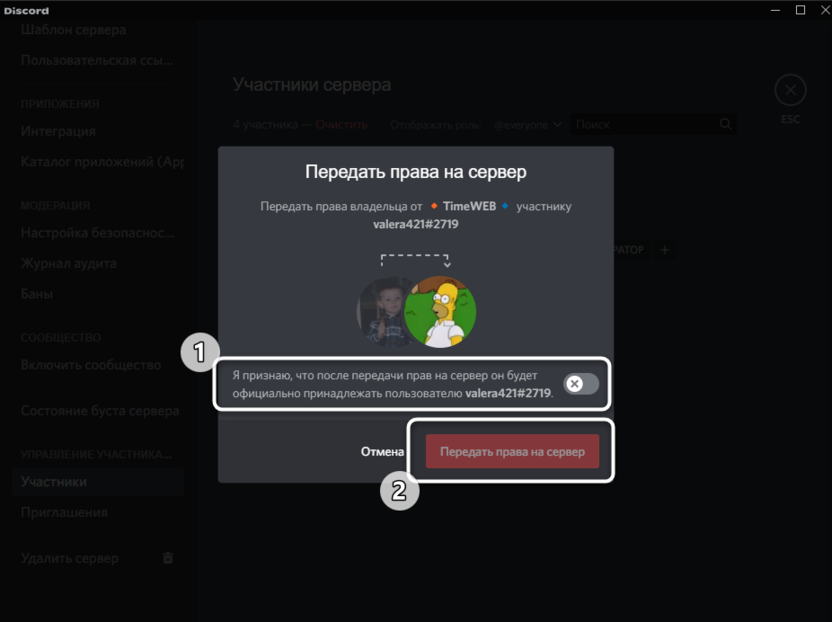
- Ознакомьтесь с сообщением от разработчиков, после чего щелкните по аналогичной красной кнопке. Как только появится уведомление об успешной передаче прав, можете покинуть данный сервер точно так же, как это было показано выше.
Весь процесс выхода из сервера в Discord занимает буквально несколько секунд. Единственное, учитывайте, что без ссылки-приглашения вернуться на сервер не получится, даже если захотите сделать это сразу после выхода.
Читайте также в Комьюнити:
- Как сделать текст в рамке в Discord.
- Обзор новой функции «Устройства» в Discord.
- Как разблокировать пользователя в Discord.