Как вернуть исчезнувший значок WhatsApp на телефоне
WhatsApp позволяет абсолютно бесплатно общаться через текстовые сообщения и голосовые звонков. Поэтому он так востребован у пользователей. После того, как вы его инсталлируете на свой смартфон, иконка утилиты автоматически появляется на рабочем столе. Но что делать, если исчез значок Ватсап на телефоне, как вернуть его на место, и почему такое может произойти. Какие способы помогут вернуть комфортное использование мессенджера.
Почему исчез значок Ватсап на телефоне
Запустить приложение не получится. Если вы е видите его иконку. Вернуть ярлык и наслаждаться общением дальше, поможет ряд методик. Но для начала разберемся, почему так может произойти. В большинстве ситуаций – это случайная деинсталляция мессенджера. Однако, если вы уверены, что этого не могло произойти, причинами могут быть:
- Был произведен сброс смартфона до заводских настроек.
- Проводилась чистка устройства и удаление файлов.
- Смартфон прошел через перепрошивку.
- Переезд на новый телефон без создания резервной копии, и сохранения данных.
- И все таки приложение было удалено.

Исчезнувший значок Ватсап – это не проблема системных настроек. Поэтому винить кого-то в случившемся не стоит. Самый простой способ вернуть все обратно – перезагрузить смартфон. Порой такое простое действие помогает все восстановить. Кстати эту же рекомендацию можно использовать для большинства проблемных ситуаций при работе с гаджетом.
Как вернуть значок Ватсап на телефоне, если он исчез
Начнем с того, что практически во всех ситуациях задача имеет решение. Если вам не помогла перезагрузка смартфона, то отыскать иконку, и установить ее на рабочий стол можно таким способом:
- Откройте раздел «Настройки» на смартфоне.
- Перейдите в пункт «Приложение/Диспетчер приложений».
- В списке отыщите WhatsApp, зажмите иконку.
- Когда она станет свободно перемещаться, перетащите ярлык на рабочий стол, и установите на удобную позицию.

Значок мессенджера снова установится на свое привычное место, и запуск утилиты будет удобным. Однако, моет оказаться так, что в списке приложений значка Ватсап не будет обнаружено. Тогда придется провести повторную установку WhatsApp.
Обратите внимание! Вывести значок Ватсап на рабочий стол можно из списка приложений на смартфоне, при его отсутствии в нем, придется установить мессенджер повторно.
Для проведения повторной установки Ватсап нужно зайти в магазин Play Market для Android-смартфонов, либо в App Store для iPhone. Исключение составят лишь телефоны корпорации Huawei. Для загрузки потребуется фирменный софт AppGallery, установка с которого происходит таким образом:
- В магазине AppGallery в поисковую строку впишите «Ватсап».
- Откройте страницу мессенджера, нажмите на кнопку «Установка».
- Дождитесь, когда завершится инсталляция.
- Значок Ватсап появится на рабочем столе.
Зачастую в повторной установке нет необходимости. Если исчез значок Ватсап, то нередко помогает перезагрузка. Проблема может быть вызвана и забитой памятью устройства, что усложняет работу приложений на нем. Очистите кэш, освободите память, перезагрузите гаджет, и все начнет работать в нормальном режиме.
Исчез значок ватсап на телефоне как вернуть
WhatsApp Messenger
Версия для
Вопросы и ответы по «WhatsApp Messenger»
Вопрос и ответы были вам полезны?

Да

Нет
Попробуйте также:

Похожие вопросы :
- Можно ли узнать, если человек удалил тебя из своей телефонной книги? (Ответов: 18)
- Как восстановить участие в группе после случайного удаления (Ответов: 7)
- Как восстановить участника, случайно вышедшего из группы? (Ответов: 1)
- Как вернуть ярлык WhatsApp на экран телефона (Ответов: 1)
- Появилась фраза «не применять в архив». Что это? в каком случае она. (Ответов: 4)
- Удалилась резервная копия, которая ежедневно создавалась, как ее восстановить?? (Ответов: 0)
- Проблема с публикацией роликов на WhatsApp статусах. Никто не может решить. (Ответов: 1)
- Как вернуть ярлык whatsApp на монитор компьютера? (Ответов: 1)
- Взломали учетную запись в вотсап (Ответов: 1)
Как восстановить удаленный WhatsApp на телефоне
WhatsApp является самым популярным мессенджером в нашей стране, которым пользуются миллионы людей на своих смартфонах. В нем умещаются рабочие чаты, а также переписка с друзьями и близкими, что говорит о невероятной важности приложения. Как и любую другую программу, WhatsApp можно удалить. На вопрос, зачем это делать, каждый пускай ответит сам. Но вне зависимости от причины удаления в какой-то момент вы определенно захотите восстановить Ватсап. И сегодня я расскажу, что для этого понадобится.

Пропавший или удаленный WhatsApp всегда можно восстановить
Почему пропал Ватсап
Если вы задаетесь вопросом, можно ли восстановить Ватсап, то сразу дам утвердительный ответ. Причем вернуть удастся не только само приложение, но и всю переписку. Впрочем, об этом поговорим чуть позже, а пока попытаемся понять, почему исчез Ватсап, если программа всегда была на главном экране телефона.
⚡ Подпишись на Androidinsider в Дзене, где мы публикуем эксклюзивные материалы
Самая банальная причина пропажи — удаление приложения. Если Ватсап удален, то на вашем смартфоне не осталось никаких данных, связанных с этой программой, включая ярлык ее запуска. Однако, если вы не можете найти приложение на привычном месте, не спешите его переустанавливать. Возможно, оно скрыто, или его ярлык был перемещен. Чтобы подтвердить или опровергнуть догадки, сделайте следующее:
- Откройте настройки телефона.
- Перейдите в раздел «Приложения», а затем — «Все приложения».
- Введите в поисковую строку запрос «WhatsApp».
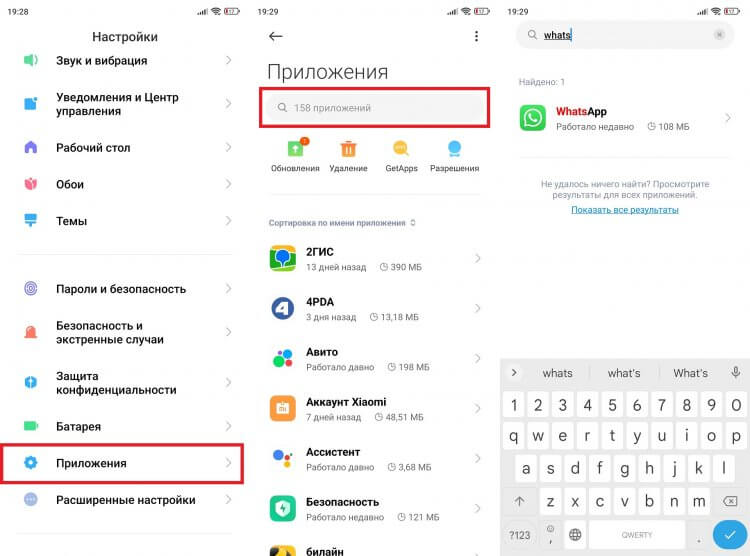
Пропавший WhatsApp можно попытаться найти через настройки телефона
Если поиск выдаст приложение мессенджера, то WhatsApp все еще установлен на телефоне. Просто нужно внимательнее его поискать. В этой связи рекомендую прочитать текст о том, как скрыть приложение на Android. Не исключено, что вы случайно или намеренно воспользовались одним из способов, позволяющих спрятать программу, а наша инструкция поможет отменить скрытие. Все равно не получается найти Ватсап? Тогда удалите приложение, а потом восстановите его:
- Откройте WhatsApp в списке установленных приложений.
- Нажмите кнопку «Удалить».
- Подтвердите действие.
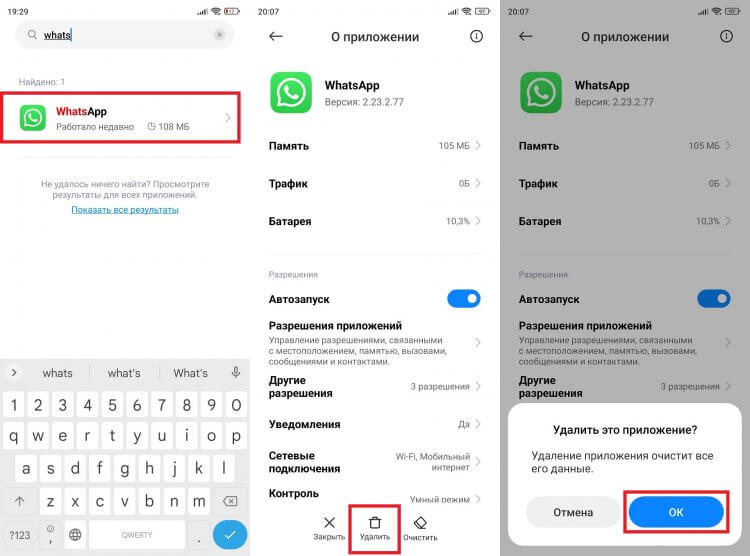
Если ни одним из способов найти иконку WhatsApp не получится, придется переустанавливать приложение
Прибегайте к деинсталляции только в том случае, если ранее вы проверили все папки на рабочем столе, меню приложений и второе пространство. Далее я расскажу, как вернуть удаленный Ватсап.
�� Загляни в телеграм-канал Сундук Али-Бабы, где мы собрали лучшие товары с АлиЭкспресс
Как восстановить Ватсап после удаления
Не важно, случайно или намеренно вы удалили приложение. Вернуть Ватсап можно, повторно установив программу на свой смартфон. Легче всего это сделать через магазин приложений Google Play:
- Перейдите на страницу WhatsApp в Google Play.
- Нажмите кнопку «Установить».
- Дождитесь окончания загрузки и установки приложения.
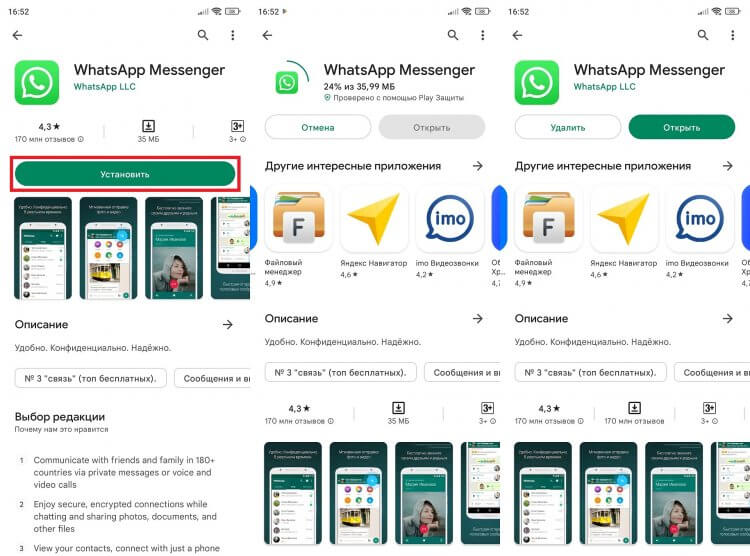
Также Google Play можно использовать в качестве средства запуска WhatsApp, если ярлыка приложения нет на главном экране
После этого на рабочем столе появится иконка пропавшего ранее WhatsApp. Если по каким-то причинам у вас не работает Google Play, или вы являетесь владельцем смартфона HUAWEI, придется установить Ватсап на телефон вручную:
- Откройте официальный сайт WhatsApp, воспользовавшись гиперссылкой.
- Нажмите кнопку «Установщик пакета».
- Дождитесь окончания загрузки APK-файла.
- Откройте файл через стандартное приложение «Проводник» или «Менеджер файлов».
- Нажмите кнопку «Установить».
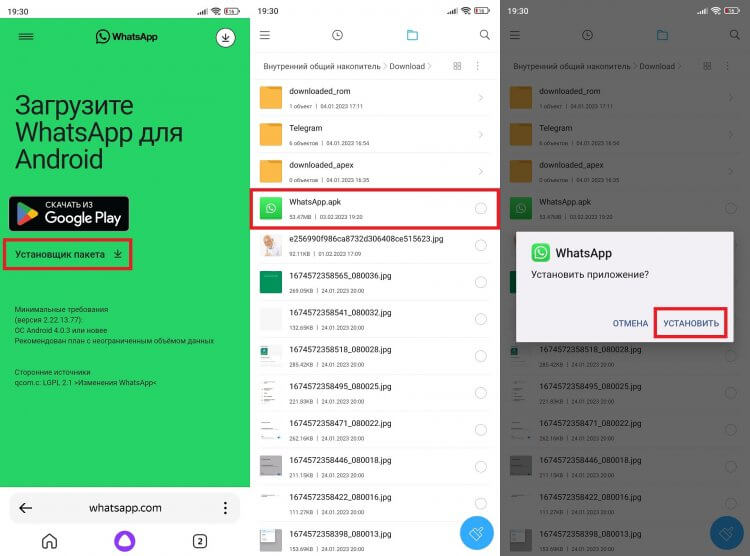
WhatsApp можно установить вручную, используя APK-файл с официального сайта
Тем, кто ранее никогда не восстанавливал приложения таким способом, смартфон предложит дать разрешение на установку из неизвестных источников.
Как восстановить переписку в Ватсапе после удаления
Итак, мы вернули приложение. После установки его иконка должна появиться на главном экране или в списке установленных программ. Но теперь нам нужно восстановить переписку Ватсап на Андроид:
- Запустите приложение.
- Примите условия пользовательского соглашения и введите номер, привязанный к вашем аккаунту.
- Подтвердите вход вводом кода из ответного SMS-сообщения. Если не приходит код авторизации WhatsApp, прочитайте наш материал, посвященный этой теме.
- После успешной авторизации появится окно с сообщением «Обнаружена резервная копия».
- Нажмите кнопку «Восстановить».
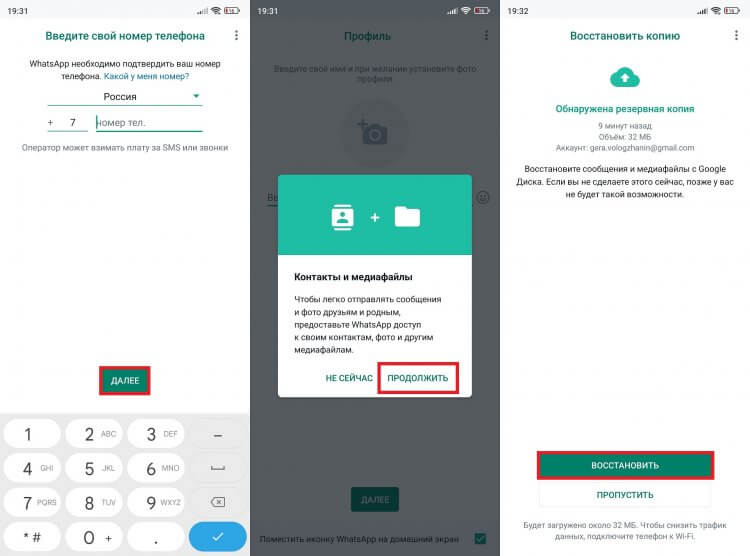
Восстановить переписку WhatsApp получится только при наличии резервной копии
Если вы не увидели окно, предлагающее восстановить резервную копию, то с высокой долей вероятности ранее вы никогда не создавали бэкап, который нужен для возврата чатов.
⚡ Подпишись на Androidinsider в Пульс Mail.ru, чтобы получать новости из мира Андроид первым
Как сделать резервную копию Ватсап
Чуть позже я обязательно расскажу, можно ли восстановить переписку Ватсап без резервной копии. Но сначала важно сказать несколько слов об особенностях создания бэкапа, чтобы в будущем вы не сталкивались с подобной проблемой. Посмотрите, как сделать резервную копию Ватсап:
- Запустите приложение.
- Нажмите на «три точки», расположенные в правом верхнем углу.
- Перейдите в «Настройки», а затем поочередно откройте «Чаты» и «Резервная копия чатов».
- Во вкладке «Аккаунт Google» выберите профиль, который будет использоваться для создания бэкапа.
- Нажмите кнопку «Создать резервную копию» и дождитесь окончания загрузки.
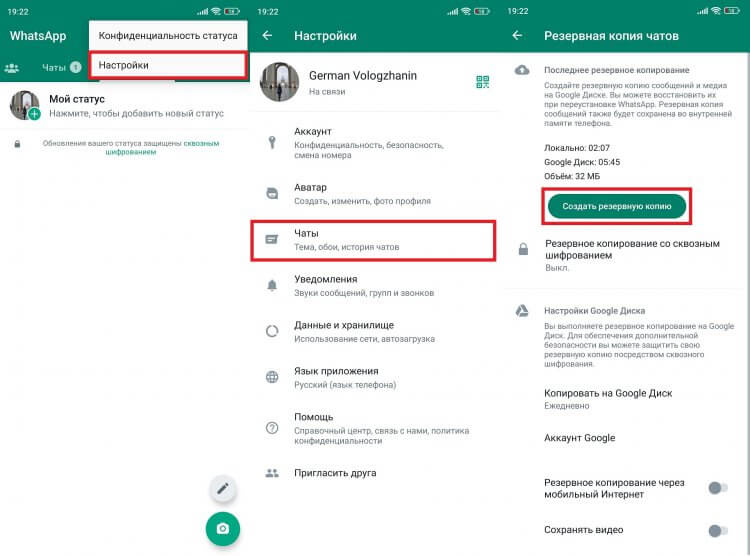
Перед каждым удалением WhatsApp всегда создавайте резервную копию
Также советую настроить периодичность автоматического создания бэкапа во вкладке «Копировать в Google Диск». Это поможет избежать случайную потерю данных, если вы не успеете вовремя сделать копию.
Можно ли восстановить переписку Ватсап без резервной копии
Восстановить чаты Ватсап можно только через бэкап. Если не получается найти копию, то первым делом попробуйте изменить учетную запись в настройках резервного копирования. Откройте вкладку «Аккаунт Google», о которой я говорил ранее, и выберите другой профиль. Возможно, после этого вы увидите кнопку «Восстановить чаты».
❗ Поделись своим мнением или задай вопрос в нашем телеграм-чате
Ее нет? Значит, резервная копия Ватсап действительно не создавалась. Тогда единственным способом восстановить переписку станет личное обращение к своим собеседникам, каждый из которых должен выполнить несколько простых действий:
- Открыть переписку с вами.
- Через «три точки» нажать кнопку «Еще», а затем — «Экспорт чата».
- Отправить вам копию любым удобным способом, включая WhatsApp.
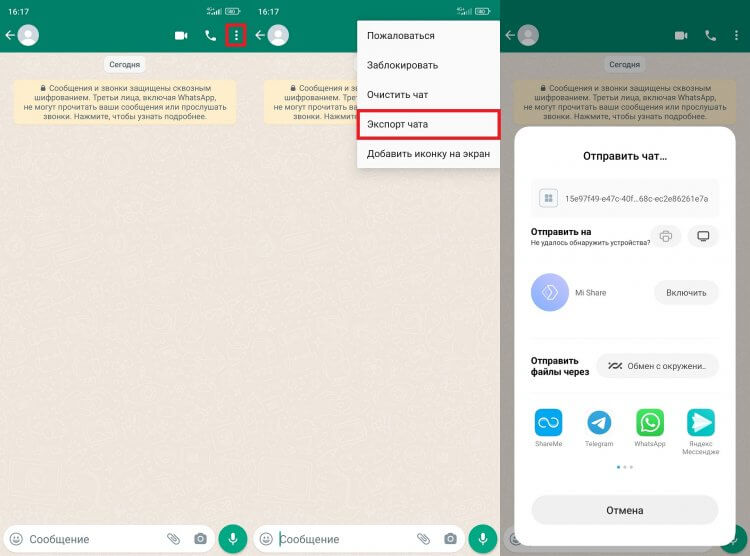
В крайнем случае вы можете попросить собеседника отправить копию чата
Для восстановления переписки Ватсап файл нужно поместить в папку, расположенную по пути «Android/media/com.whatsapp/WhatsApp/Database». Если после перезапуска приложения сообщения не вернутся, скиньте копию в папку «Backups» и восстановите ее через настройки чатов WhatsApp.

Теги
- Мессенджеры для Android
- Новичкам в Android
- Приложения для Андроид
Пропал значок WhatsApp на iPhone, что делать?
После обновления до iOS 11/12, пропал иконка приложения WhatsApp с рабочего стола, никак не найти значок Ватсап на экране iPhone. Куда исчез WhatsApp, и как восстановить пропавшие иконки на iРhone, мы рассказали в этой инструкции.

Как восстановить пропавшую иконку WhatsApp
- Способ 1. Tenorshare iCareFone – как вернуть значок Ватсап
- Способ 2. Перезагрузить устройство iPhone, iPad и iPod
- Способ 3. Принудительная перезагрузка
- Способ 4. Восстановить заводские настройки
Tenorshare iCareFone – как вернуть значок Ватсап
Если вы не находите значок ватсап в меню, не беспойтесь! У нас есть способы быстро вернуть его обратно. Теперь мы покажем шаги для восстановление доступа к WhatsApp.
Tenorshare iCareFone является универсальной программой, способа восстановить iOS систему через вход и выход режима восстановления. В то время позволяет перенести контакты, сообщения, заметки, календари, и так далее. И даже может стирать ненужные файлы, освобождать много места, чтобы оптимизировать производительность устройств iPhone/iPad/iPod и ускорить работу на максимально возможном уровне.
Шаг 1. Сначала, загрузите и установите Tenorshare iCareFone с официального сайта, подключите ваш iPhone, iPad или iPod Touch к компьютеру с помощью кабеля USB и выберите пункт — «другие инструменты» — Ремонт системы iOS в меню.
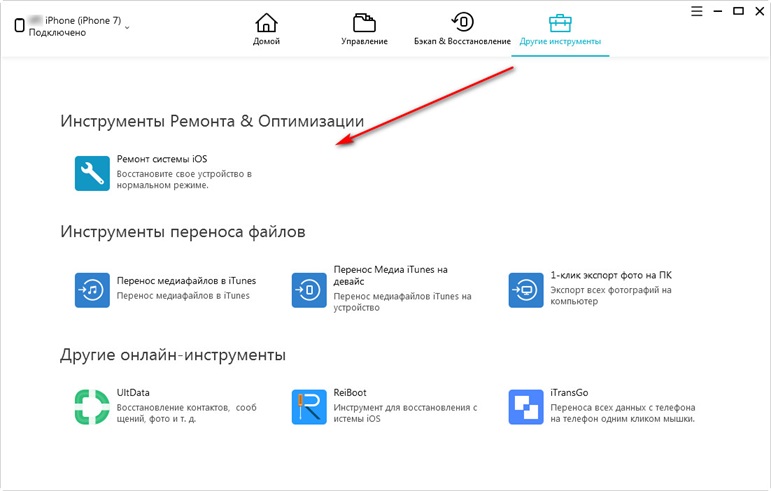
Шаг 2. Нажмите кнопку Скачать для продолжения ремонта iOS.
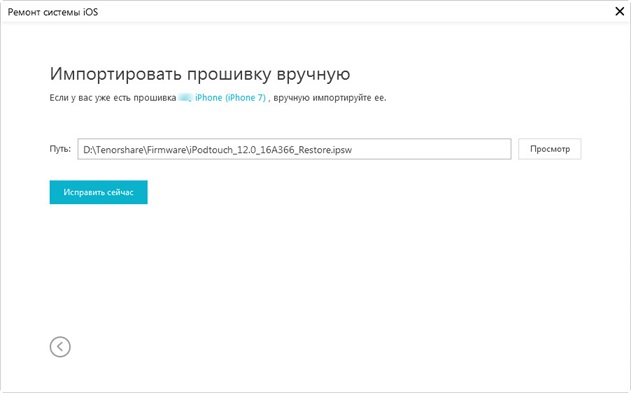
Шаг 3. Нажмите «Исправить сейчас» для запуска восстановления iOS. После чего ваше устройство перезагружается, и значок WhatsApp появится.
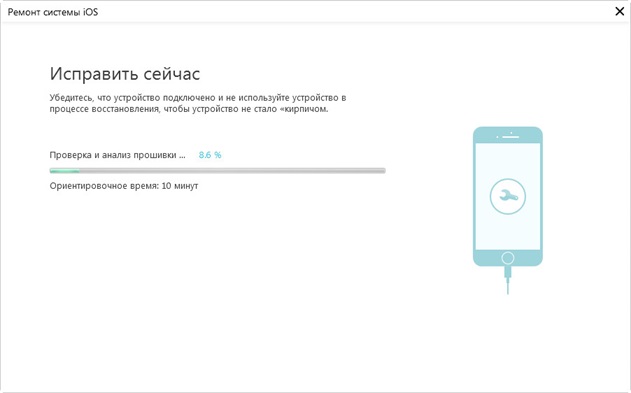
Вы можете бесплатно использоваться этой утилитой на вашем компьютере (Windows или Mac). Тем временем, если режим восстановления не помогал, вы можете переключить в пункт «Исправить систему», поверим, что с помощью Глубокого восстановления можно найти исчезнувшую иконку WhatsApp.
Если вы потеряли ваши данные в ватсапе и хотите восстановить удаленные сообщения в ватсапе , Пожалуйста, прочитайте эту статью.
Перезагрузить устройство iPhone, iPad и iPod
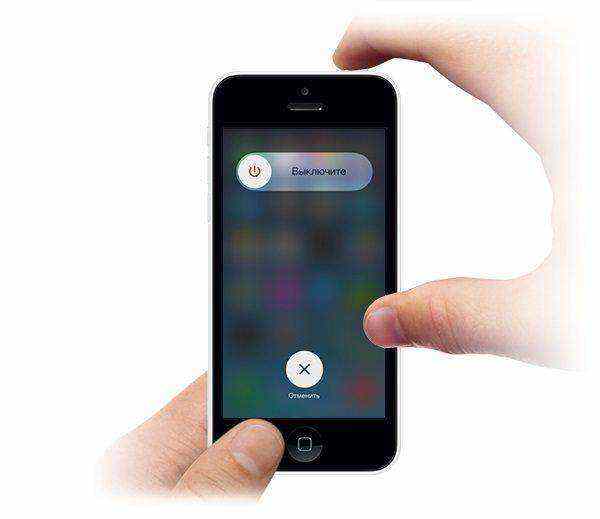
Иногда иконка временно исчезла, при этом через перезагрузку можно вернуть его с рабочего стола. Нажмите кнопки Питание и Домой одновременно, и удержите две конпки, пока экран айфона гаснет. И далее нажмите Питание для перезапуска.
Данный метод лишь исправляет мелкие ошибки в системе, не полностью устаняет эти проблемы. Если этот вариант не действует, то попробуйте принудительную перезагрузку.

Принудительная перезагрузка
Кроме перезапуска, вы можете выбрать принудительную перезагрузку. Когда вы выключите айфон, все кеш и прочее будут очищены. Поэтому удерживайте кнопку Питания до тех пор, пока не появится слайдер, не отпустите ее, а затем перезапустите iPhone.
Восстановить заводские настройки
После обновления до iOS 11/12, заметили, что не только исчез значок ватсап, но и другое приложение тормозит или работает неплавно, тогда вам должно восстановить iPhone до заводских настроек. Перед этим, не забудь создать резервную копию через iCloud или iTunes, чтобы восстановить потерянные приложения после обновления.
Надеюсь, один выбор из вышесказанных способов может решить пробелему «после обновления исчезла иконка WhatsApp на айфон ».
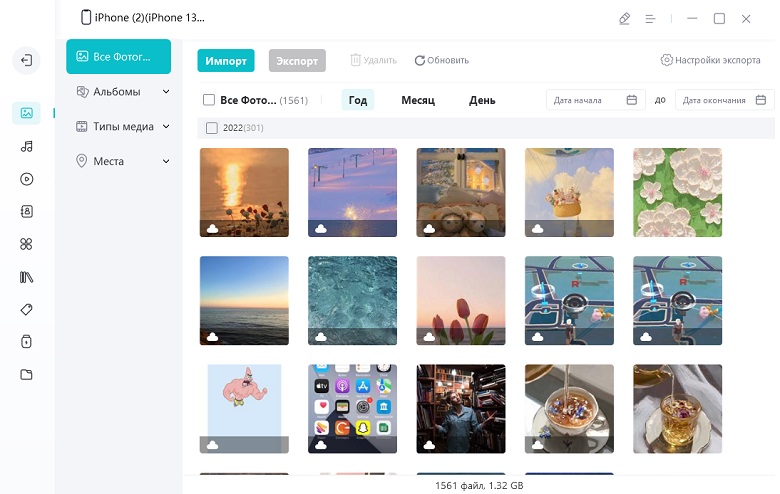
Кроме этого если вы хотите управлять данными между ПК и iPhone, скинуть фото/видео/музыку с компьютера на айфон (c iPhone на компьютер), Вы также можете использовать iCareFone.
Обновление 2020-02-12 / Обновление для iPhone Проблемы и Решения