Восстановление более ранней версии файла Word
Если функция автовосстановления включена, вы можете автоматически сохранять версии файла во время работы с ним. Восстановление файла зависит от времени его сохранения.
Если файл сохранен
- Откройте файл, с которым вы работали.
- Выберите Файл >Сведения.
- В области Управление документамивыберите файл с меткой (при закрытии без сохранения).
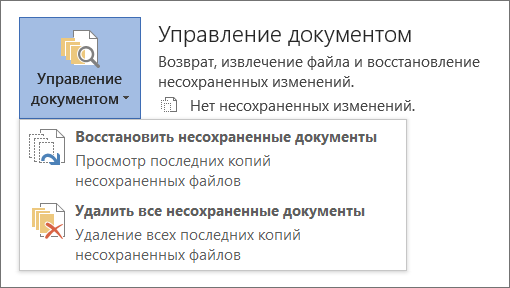
- На панели в верхней части файла выберите восстановить, чтобы переписать сохраненные ранее версии.

Совет: Чтобы сравнить версии, выберите Compare (Сравнить) вместо Restore (Восстановить).
Если файл не сохранен
- Перейдите в >файл >Управление документами > Восстановить несмесяные документы.
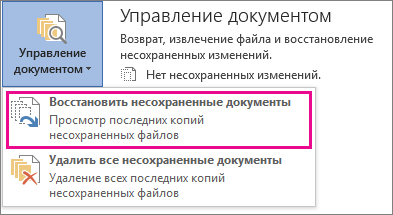
- Выберите файл и выберите открыть .

- На панели в верхней части файла выберите Сохранить как, чтобы сохранить файл.

Как восстановить заменённый файл на Mac
Случайно заменили документ Word, как восстановить заменённый документ Word на Mac? В этой статье два способа восстановления заменённых или перезаписанных файлов на Mac со 100% вероятностью.
Как восстановить случайно замененные файлы Word
Всегда есть вероятность, что вы можете совершить ужасную ошибку, вроде неосторожного удаления файла или форматирования диска, например, случайно заменить файл другим новым файлом с тем же именем. Хотя macOS, наверняка, предупредит вас о том, что файл с таким именем уже существует, но вы просто о чём-то задумавшись, можете нажать кнопку «Заменить». Обычно для перезаписанных документов Word пользователи могут обратиться к временным файлам в Finder. Тогда как для других файлов и папок, таких как изображения, тексты или видео, у вас нет выбора, кроме как восстановить их до предыдущих версий с помощью резервного копирования Time Machine или стороннейпрограммы для восстановления данных Mac.
| Рабочие решения | Пошаговое устранение неполадок |
|---|---|
| №1. Восстановление с Time Machine | Подключите резервный диск Time Machine к вашему Mac > откройте и найдите файл резервной копии . Все шаги |
| №2. Восстановление с помощью стороннего программного обеспечения | Загрузите EaseUS Data Recovery Wizard для Mac > выберите место для сканирования > восстановите . Все шаги |
Всё кажется безнадёжным. Однако это не значит, что мы ничего не можем поделать. Здесь мы предлагаем вам два возможных способа с пошаговыми инструкциями по восстановлению замененных и перезаписанных файлов на Mac.
№1. Как восстановить заменённые файлы на Mac с Time Machine
«Вчера я попытался переместить некоторые файлы на внешний жёсткий диск и обнаружил, что есть папка с таким же именем. Mac задал вопрос: «Папка с именем * уже существует в этом месте. Вы хотите заменить ее на ту, который вы копируете?» и я тупо нажал «Заменить». Я нажал «Отмена», но было уже слишком поздно. И оказалось, что я заменил некоторые файлы в папке. Можно ли отменить замену файлов и восстановить перезаписанные файлы на Mac? Если да, как я могу сделать это?»

Предварительное уведомление о восстановлении заменённого файла на Mac:
1) Когда вы заменяете файл файлом такого же формата и с таким же же именем файла, шанс восстановить перезаписанный файл равен нулю.
2) Когда вы заменяете папку с тем же именем папки, файлы в обеих папках будут объединены, при этом будут сохранены разные файлы и заменены файлы с одинаковыми именами (новый файл перезаписывает старый в папке назначения). Обычно вы теряете только замененные файлы. И да, шанс получить перезаписанные файлы по-прежнему нулевой.
Чтобы восстановить перезаписанные файлы из Time Machine:
Если вы предусмотрительно делали резервное копирование важных файлов на своем компьютере Mac, то когда вы обнаружите, что заменили или перезаписали важный файл или папку на Mac, лучшим выбором будет восстановить перезаписанные файлы из резервной копии Time Machine.
Еще раз: предварительным условием восстановления заменённых файлов из резервной копии Time Machine является то, что вы заранее создали резервную копию этих файлов.
Это элементарно! Вы просто можете найти папку, содержащую перезаписанные файлы из резервной копии, используя Time Machine:
Шаг 1. Подключите резервный диск Time Machine к компьютеру Mac и войдите в Time Machine, щёлкнув значок Time Machine в меню «Состояние» на Mac.
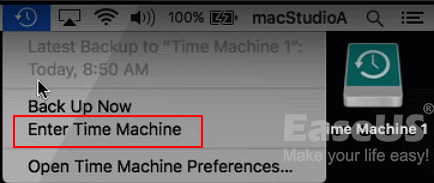
Вы также можете войти в «Finder», а затем открыть приложение «Time Machine».
Шаг 2. В правом нижнем углу экрана Mac прокрутите шкалу времени, чтобы найти дату и время, когда вы делали резервную копию с помощью Time Machine.
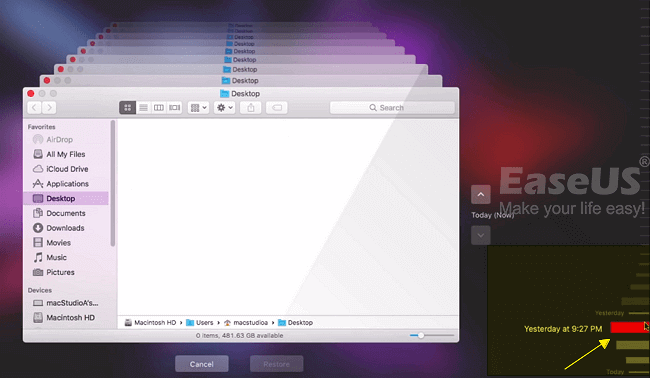
Кроме того, вы можете щёлкать по стрелке вверх рядом с окном Time Machine, чтобы найти нужную резервную копию. Вы можете дважды щёлкнуть по определенному файлу или папке, чтобы проверить, являются ли файлы теми, которые вы хотите восстановить из резервной копии.
Шаг 3. Если перезаписанные файлы находятся в резервной копии Time Machine, вы можете выбрать их и нажать «Восстановить», чтобы восстановить старые версии перезаписанных файлов.
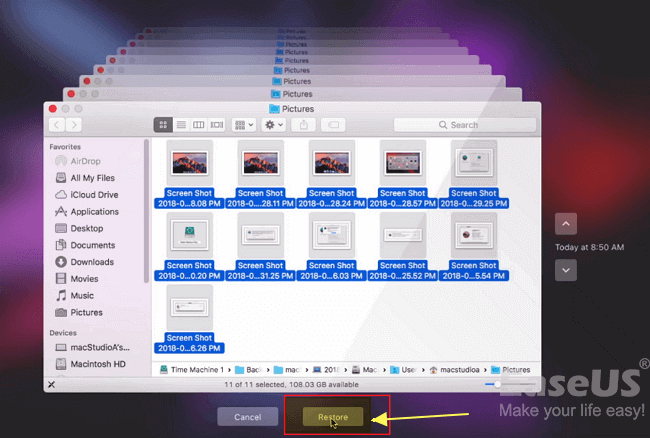
Выбранные файлы (которые были заменены на Mac) будут восстановлены из резервной копии Time Machine в исходное место на вашем компьютере Mac. И вы можете снова использовать восстановленные файлы.
№2. Как восстановить заменённые файлы на Mac с помощью EaseUS Data Recovery Wizard
«Я очистил свой USB-накопитель и перенёс на него около 4,8 ГБ новых документов и изображений. Но позже этим вечером я обнаружил, что не сделал резервную копию папки, содержащей все мои школьные учебные материалы, я очистил ее со всеми данными на USB-накопителе. Теперь все новые файлы заменили старые. Могу ли я восстановить заменённые файлы на Macbook? У меня нет резервной копии Time Machine».
В большинстве случаев, если вы очистили запоминающее устройство, такое как USB-накопитель, и сохранили на нём новые файлы, старые файлы будут заменены. Будет ли у вас возможность восстановить заменённые файлы? Да!
Например, у вас имеется USB-накопитель ёмкостью 100 ГБ, заполненный сохранёнными файлами, вы очистили этот USB-накопитель и сохранили на нём 50 ГБ новых файлов. Замененные файлы размером 50 ГБ не могут быть восстановлены. Но остальные 50 ГБ потерянных файлов в пустом пространстве все еще доступны для поиска и восстановления.

Предварительное уведомление о восстановлении заменённых файлов на жёстком диске Mac или флэш-накопителе:
1) Когда вы удалили файлы на устройстве хранения и сохранили на нём новые файлы, заменённые файлы на занятом пространстве не могут быть восстановлены. Но потерянный файл в пустом месте все же можно восстановить с помощью профессионального программного обеспечения для восстановления файлов.
2) В таком случае вы можете восстановить все заменённые файлы из резервной копии Time Machine (если у вас была резервная копия) или обратиться за помощью к профессиональной программе для восстановления данных Mac (как показано ниже).
Лучший способ вернуть перезаписанные файлы на Mac:
Если вы потеряли данные из-за очистки устройства хранения и замены старых данных путём сохранения новых файлов, вам необходимо использовать стороннюю программу для восстановления данных Macв качестве альтернативного решения для восстановления заменённых файлов из пустого места. Мощный, безопасный и простой в использовании EaseUS Data Recovery Wizard для Mac — ваш лучший выбор. Программа позволяет восстанавливать удалённые файлы на Mac и поддерживает восстановление нескольких типов файлов, таких как изображения, видео, документы, музыкальные файлы и т. п. на Mac за три шага.
Шаг 1. Выберите раздел диска (это может быть внутренний HDD/SSD или съемный накопитель), где вы потеряли данные (файлы, документы, и прочее). Нажмите кнопку «Сканировать».
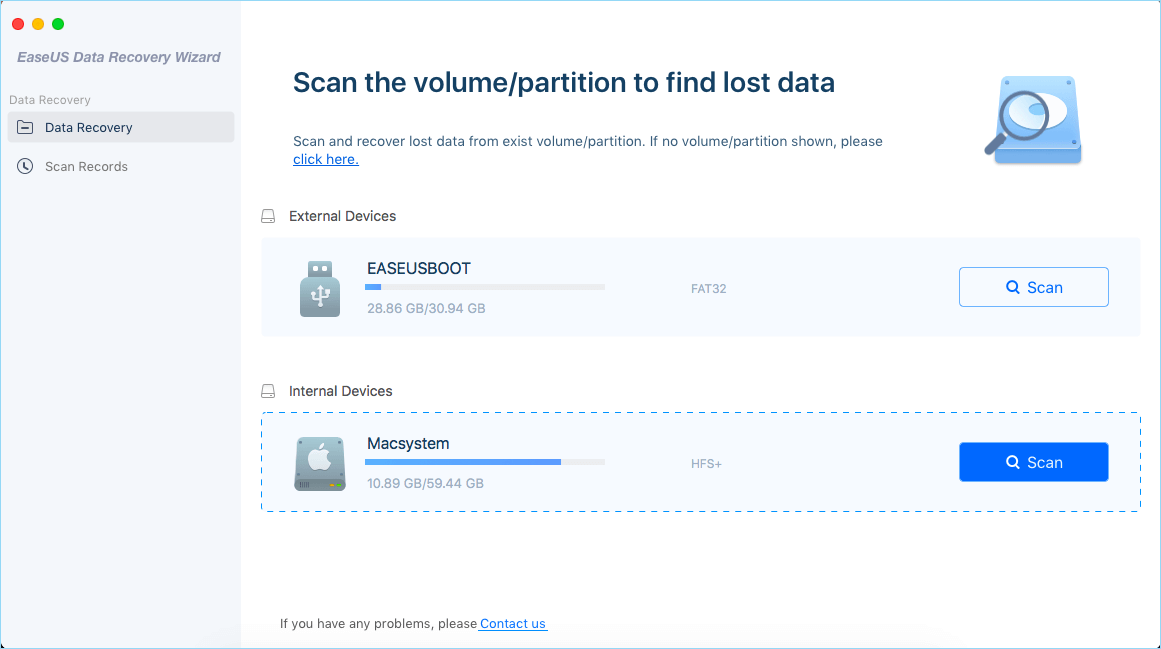
Шаг 2. Data Recovery Wizard немедленно просканирует выбранный том диска и отобразит результаты сканирования на левой панели.
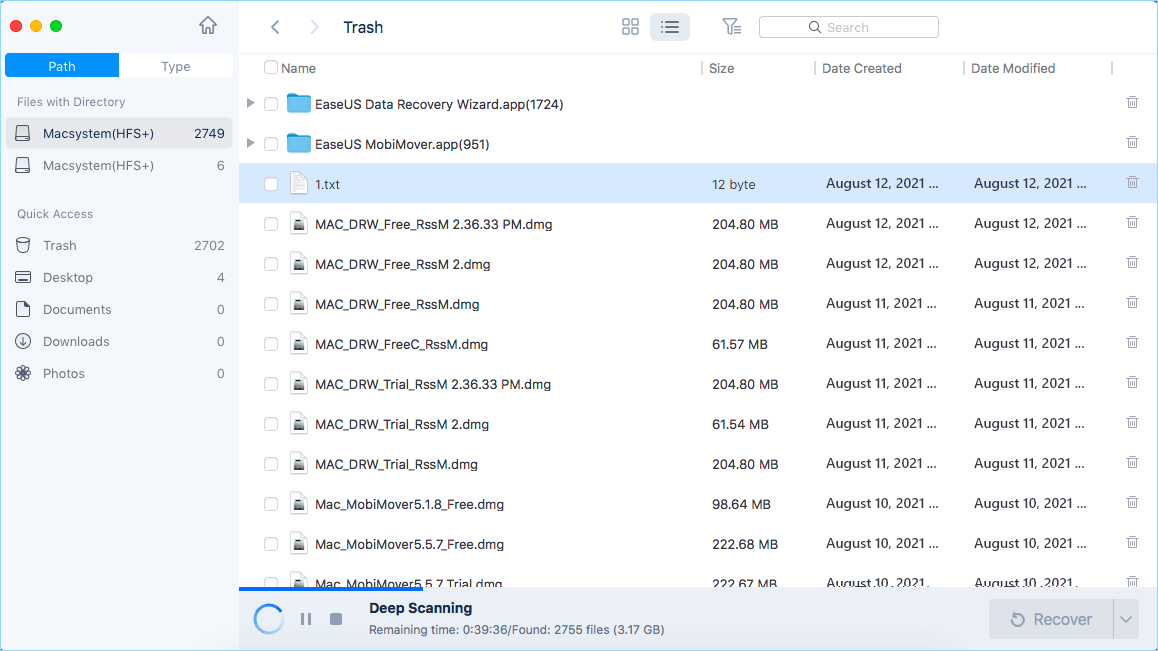
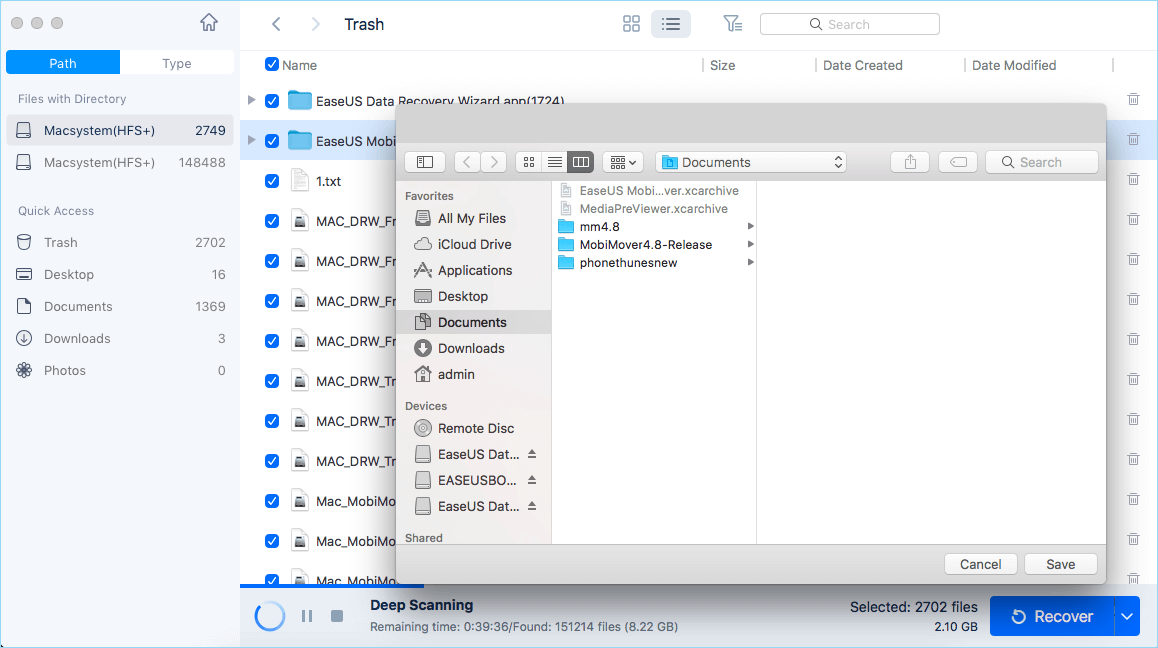
Шаг 3. В результатах сканирования выберите файл(ы) и нажмите кнопку «Восстановить».
Подведём итог
Что касается темы «как восстановить заменённые файлы на Mac», мы собрали два случая и дали соответствующие решения:
- Случай 1 — Заменили один файл на Mac по ошибке (Восстановление из резервной копии)
- Случай 2. Заменили файлы на жёстком диске или USB-накопителе (Восстановление из резервной копии или с помощью сторонней программы для восстановления данных)
Последние статьи — Также в программе EaseUS
Как вернуть перезаписанный файл на прежнее место (после сохранения)
Илья – главный редактор сайта softdroid.net. Является автором нескольких сотен руководств и статей по настройке Android. Около 15 лет занимается ремонтом техники и решением технических проблем iOS и Android. Имел дело практически со всеми более-менее популярными марками мобильных смартфонов и планшетов Samsung, HTC, Xiaomi и др. Для тестирования используется iPhone 12 и Samsung Galaxy S21 с последней версией прошивки.
Файлы и папки часто удаляются по ошибке, эти сценарии мы рассматривали неоднократно. Но встречается и более сложный вариант – перезапись файлов: например, пользователь внес правки в документ, сохранил – и только потом вспомнил, что в старом документе были ценные сведения.
В этой статье мы постараемся помочь тем, кто столкнулся с подобной проблемой и предложим несколько способов восстановления перезаписанных файлов.
Если файлы перезаписаны – можно ли их спасти?
При перезаписи файла его часть (или файл целиком) может быть безвозвратно утеряна. Поэтому, к сожалению, восстановить перезаписанные файлы в исходном состоянии можно не всегда.
Более того, если после перезаписи прошло много времени, вероятность восстановления будет стремиться к нулю.
Однако бывают разные ситуации. Не всегда файл перезаписывается на место старого; иногда файл можно восстановить через облачное хранилище или встроенные средства Windows. Собственно об этом мы и поговорим далее.
Восстановление предыдущей версии файла (Windows 7/8/10)
ОС Windows 7, 8 и 10 позволяют “откатиться” к предыдущей версии документа. Эта функция полезна, если вы случайно перезаписали документ (например, Word / Excel) и хотите быстро его восстановить содержимое.
Примечание. Эта функция доступна только при активированной службе Windows Backup (Служба архивации). Если точек восстановления нет, вернуться к другой версии документа вы не сможете.
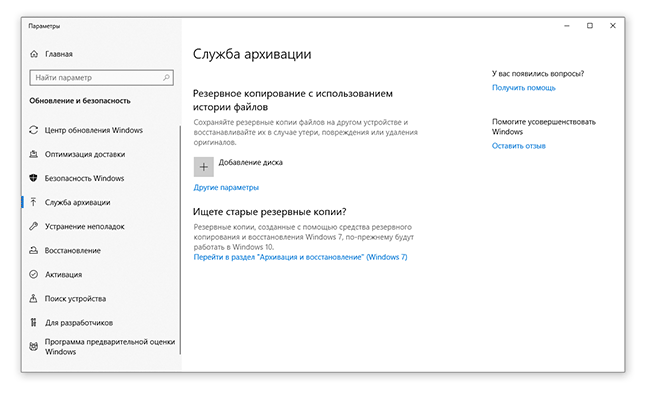
Для того, чтобы вернуть файл,
- При необходимости, создайте резервную копию файла, скопировав его в другое место (при восстановлении, новый файл записывается поверх старого).
- В контекстном меню файла или папки выберите пункт «Восстановить предыдущую версию».
- Во вкладке «Предыдущие версии» выберите дату. Если файл был создан и изменен на момент создания резервной копии, то во вкладке появится список версий документа.
- Нажмите кнопку Restore («Восстановить»).
- При успешнов восстановлении Windows отобразит сообщение “Файл был успешно восстановлен”.
- Нажмите ОК и проверьте, открывается ли восстановленный файл.
Облегчить задачу можно с помощью простой утилиты Systemrestoreexplorer. Она позволяет открывать содержимое точки восстановления как папку, извлекать оттуда нужные файлы и папки, сохраненные в их состоянии.
Удалили документ из папки и затем очистили Корзину? Воспользовавшись точкой восстановления, можете вернуть содержимое папки. Для этого через контекстное меню выберите команду «Восстановить предыдущую версию» (все действия аналогичны восстановлению отдельного файла).
Восстанавливаем старую версию файла через Dropbox
У пользователей Dropbox больше шансов вернуть перезаписанные файлы, поскольку история версий в облаке сохраняется в диапазоне 30 дней.
Функция Version history работает в Dropbox изначально, найти ее можно через контекстное меню файла или папки.
- Зайдите в папку Dropbox
- В контекстном меню файла выберите опцию «Журнал версий».
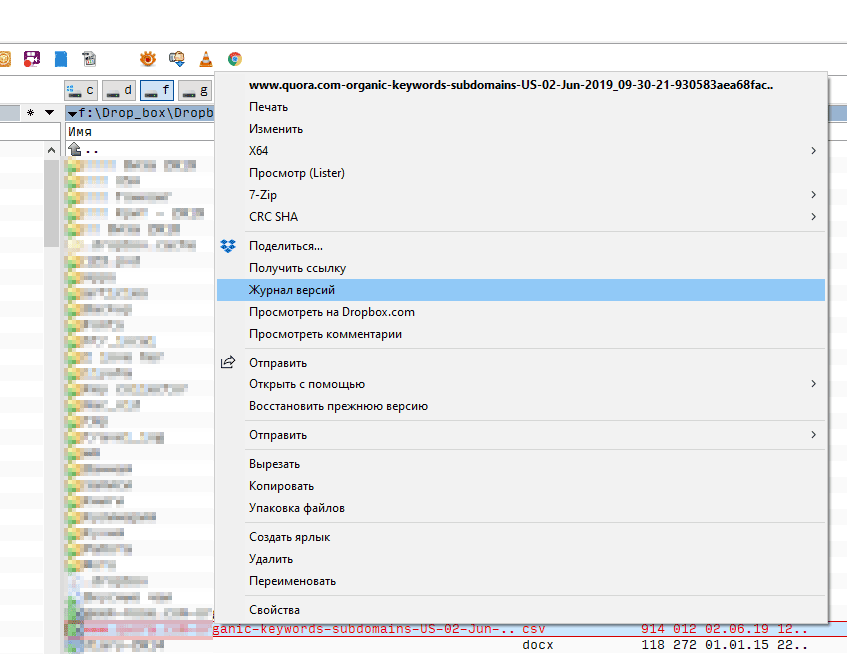
- В открывшемся списке выберите нужный документ, ориентируясь по дате изменения.
- Восстановите документ – команда Restore («Восстановить»). (Будьте внимательны: файл перезапишет текущую, т.е., новейшую версию файла.)
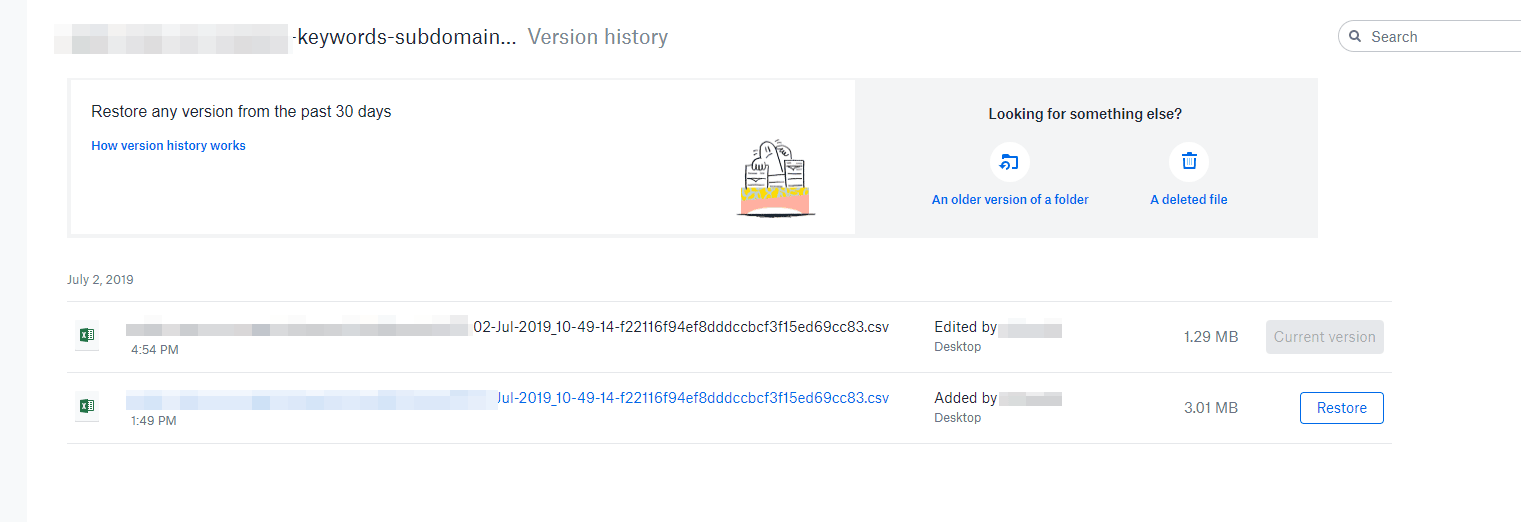
Достаточно зайти на сервис и выбрать версию документа. Как вариант, то же самое легко сделать через файловый менеджер, если вы используете десктопное приложение Dropbox.
Больше информации о восстановлении файлов можно узнать из официального руководства Dropbox: https://www.dropbox.com/help/security/recover-older-versions.
Восстанавливаем перезаписанные файлы программой Recuva
Если перечисленные способы не дали результата (или качество восстановления вас не устроило), обратитесь к более универсальному методу. Конечно, в случае с перезаписью файла шансов остается очень мало, но упускать их не стоит.
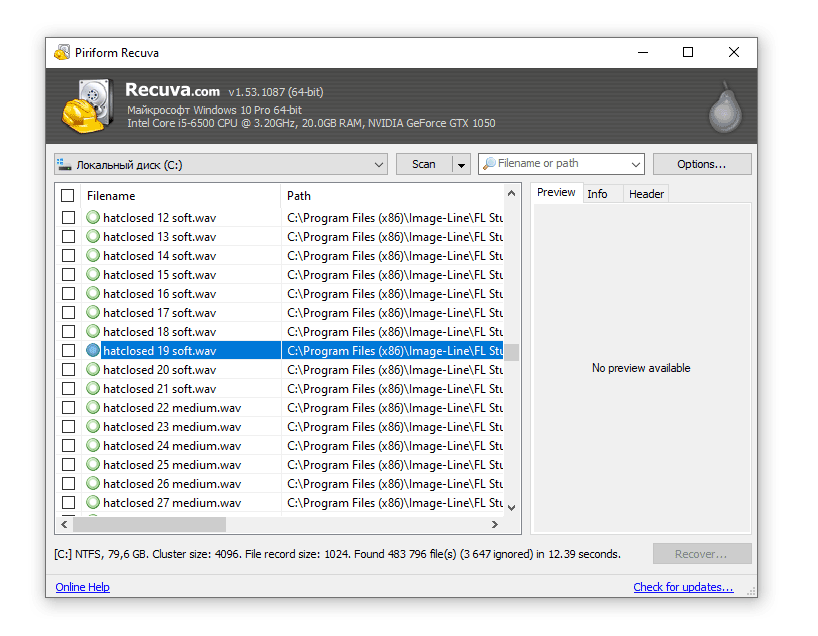
Подойдет любая recovery-программа, например, Recuva. Она работает с sd картами, usb флешками, данными на жестком диске. Разобраться с программой вам поможет эта статья — https://softdroid.net/vosstanovlenie-faylov-na-sd-karte-posle-formatirovaniya-recuva. Здесь описаны все этапы восстановления файлов от установки программы до сохранения результатов.
- Во избежание новой перезаписи файлов, устанавливайте программу на другой диск или носитель информации; результаты восстановления не сохраняйте на тот же диск, откуда данные были удалены.
- Попробуйте различные режимы сканирования, используйте функцию Deep scan для углубленного анализа удаленных файлов. Поиск займет больше времени – но и результатов будет больше.
- Проверьте разные папки. Возможно, файлы хранились на других источниках информации.
У Recuva есть вполне достойные (и тоже бесплатные) аналоги: PhotoRec, TestDisk, DiskDigger. Они мало отличаются по интерфейсу, но есть некоторые различия в методах сканирования. Тем не менее, чудо вряд ли произойдет, если файлы действительно были перезаписаны и критически важная информация уничтожена.
Желаем удачи с восстановлением! Задавайте ваши вопросы через форму обратной связи.
Восстановление файлов в Office для Mac
Функция автовосстановления, доступная в некоторых приложениях Office, пытается автоматически восстанавливать файлы в случае сбоя приложения или системы. Это можно делать, периодически сохраняя копию файла в фоновом режиме. По умолчанию автовосстановление сохраняет файл восстановления каждые 10 минут.
Важно: Не используйте функцию автовосстановления в качестве заменителей для регулярного сохранения файлов с помощью автосохранения (см. ниже) или с помощью кнопки сохранить . Частое сохранение файлов — лучший способ предотвратить потерю результатов работы.
В некоторых случаях вы можете настроить частоту сохранения этих файлов автовосстановления. Например, если вы настроили функцию автовосстановления для сохранения каждые 5 минут, вы можете восстановить дополнительные сведения о неожиданном завершении работы (например, от отключения электричества), а не в том случае, если это значение сохраняется для сохранения каждые 10 или 15 минут.
Если вы сохраните файл вручную, то предыдущие файлы автосохранения удаляются, так как вы только что сохранили изменения.
Функция «Автосохранение» — это другой компонент, который автоматически сохраняет файл в рабочем режиме, так же как и при сохранении файла вручную, поэтому вам не придется беспокоиться о сохранении в пути. На компьютере Mac Автосохранение доступно в Excel, Word и PowerPoint для Microsoft 365 для Mac подписчиках. При включенном автосохранении файлы автовосстановления редко нужны.
Восстановление файла, сохраненного с помощью функции автовосстановления
Обычно приложение автоматически восстанавливает свою работу, когда вы в следующий раз после того, как вы откроете это приложение, выполнив для него сбой или другое неожиданное завершение работы, выполнив обнаружение того, что файл автосохранения существует и будет автоматически открывать его. Если вы хотите сохранить восстановленный файл, необходимо немедленно сохранить его перед закрытием или редактированием.
Если вы хотите найти все автоматически восстановленные файлы на компьютере, перейдите в средство поиска и нажмите кнопку Перейти > Перейти к папке (или нажмите клавишу SHIFT + COMMAND + G) и введите соответствующий путь к папке из приведенной ниже таблицы. Замените имя пользователя> именем пользователя.
/Пользователи/ /Library/Containers/com. Microsoft. PowerPoint/Data/Library/параметры/автовосстановление
/Пользователи/ /Library/Containers/com. Microsoft/Data/Library/настройки/автовосстановление
- Папка автовосстановления — это скрытая папка, поэтому вы, скорее всего, не увидите ее, если вы просто пытаетесь перейти к ней в Finder. С помощью средства «перейти к папке » введите полный путь, чтобы обойти эту статью.
- Если закрыть файл и нажать кнопку не сохранять, файл автосохранения будет удален, поскольку Office считает, что все правильно, а файл автовосстановления не требуется.
Изменение частоты автоматического сохранения файлов автосохранения в Word и PowerPoint
Примечание: В Excel, начиная с версии 16,38, невозможно настроить интервал автосохранения. В Excel автоматически оптимизируются интервалы, чтобы обеспечить наилучшее восстановление файлов без сохранения, так как это зачастую мешает работе.

- В меню Word или PowerPoint выберите пункт Параметры.
- Нажмите кнопку сохранить.
- В поле Автосохранение укажите нужную частоту сохранения документов в программе.
Изменение места для автоматического сохранения файлов в Word
Примечание: Расположение файла автосохранения невозможно изменить в Excel или PowerPoint. Для этих приложений файлы автосохранения хранятся в указанных выше папках.

- В меню Word выберите пункт Настройки.
- В разделе Личные параметрывыберите пункт Расположение файлов.
- В разделе Расположение файлов выберите пункт Автосохраненные, а затем нажмите кнопку Изменить.
- Выберите расположение для автоматического сохранения файлов и нажмите Открыть.
Восстановление текста из поврежденного файла в Word
- В меню Word выберите пункт Параметры.
- В разделе средства разработки и проверки правописаниявыберите пункт Общие
 .
. - Установите флажок Подтверждать преобразование формата файла при его открытии и закройте диалоговое окно Общие.
- Выберите Файл >Открыть.
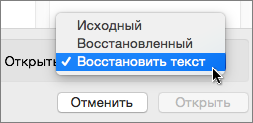
- В меню Открыть выберите справа внизу команду Восстановить текст.
- Откройте документ.
Поиск автоматически сохраненного или восстановленного файла
При следующем запуске приложения файлы из папки автовосстановления будут перечислены в списке «Открыть последние». Вы также можете найти их, перейдя в раздел «перейти» , > Перейти в папку (или нажать SHIFT + COMMAND + g) и введя фразу «/Пользователи/имя_пользователя/Library/Application Support support/Microsoft/Office/Office 2011 Автовосстановление»
Примечание: Если закрыть файл и нажать кнопку Не сохранять, этот файл будет удален из папки автовосстановления.
Word
Выполните одно из указанных ниже действий.
Изменение частоты автоматического сохранения файлов
- В меню Word выберите пункт Параметры.
- В разделе вывод и общий доступвыберите команду сохранить .
- В поле Автосохранение или автовосстановление каждые укажите частоту сохранения документов Word
Изменение места автоматического сохранения файлов
- В меню Word выберите пункт Параметры.
- В разделе Личные параметрывыберите пункт Расположение файлов .
- В разделе Расположение файлов выберите пункт Автосохраненные, а затем нажмите кнопку Изменить.
- Укажите расположение для автоматического сохранения файлов и нажмите кнопку Выбрать.
Восстановление текста из поврежденного файла
- В меню Word выберите пункт Параметры.
- В разделе средства разработки и проверки правописаниявыберите пункт Общие .
- Установите флажок Подтверждать преобразование при открытии и нажмите кнопку OK.
- На панели инструментов Стандартная нажмите кнопку Открыть .
- В раскрывающемся меню Включить выберите пункт Восстановление текста из любого файла.
- Откройте документ.
PowerPoint
Выполните одно из следующих действий:
Изменение частоты автоматического сохранения файлов
- В меню PowerPoint выберите пункт Параметры.
- Нажмите кнопку сохранить , установите флажок Автосохранение или Автосохранение каждые , а затем укажите, как часто вы хотите сохранять презентации в PowerPoint.
Excel
Выполните одно из указанных ниже действий.
Изменение частоты автоматического сохранения файлов
- В меню Excel выберите пункт Параметры.
- В разделе общий доступ и конфиденциальностьнажмите кнопку сохранить .
- Установите флажок Автосохранение или автовосстановление каждые укажите частоту автоматического сохранения книг Excel.