Как создать конференцию в Microsoft Teams
Конференциями в Microsoft Teams называются собрания (реже – встречи). Их суть в том, что большое количество пользователей может собраться одновременно в групповом звонке, где имеется текстовый и голосовой чат, а также видеосвязь. Данная функция становится доступной сразу же после регистрации аккаунта в системе. По ходу статьи мы разберемся, как создать встречу в Тимс и пригласить туда участников. Давайте остановимся на этих вопросах более подробно.
Руководство по организации собрания
Данная возможность доступна как в программе для компьютера, так и в мобильном приложении. Поэтому материал разделен на две больших категории. Переходите сразу же к той, которая вам подходит.
Руководство для ПК
В главном окне программы MS Teams есть блок с вкладками (левый край). В нем откройте вкладку «Собрания». А затем кликните по кнопке «Начать…».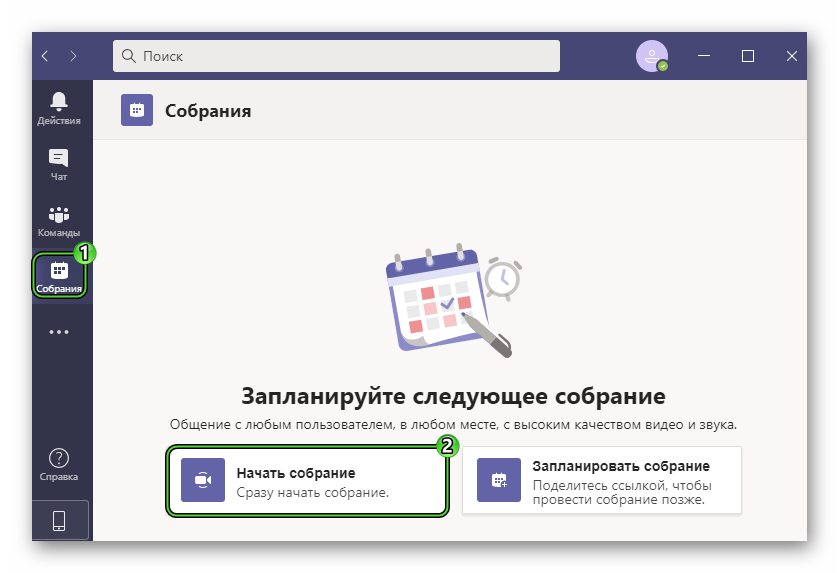 Далее, введите имя для встречи в верхнем текстовом поле. Ниже есть два ползунка для отключения камеры и микрофона. По желанию сдвиньте их, в дальнейшем такая возможность тоже будет, так что это не так важно. И в конце нажмите пункт «Присоединиться сейчас».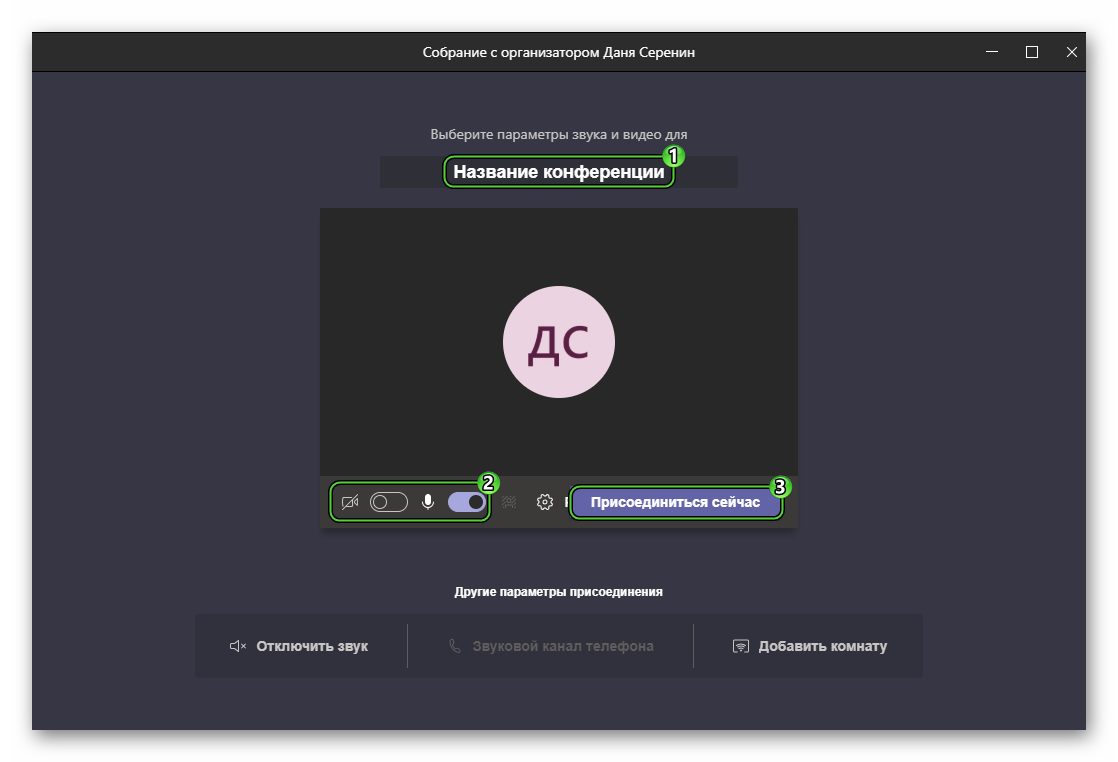
В результате встреча запустится, а вам остается только разослать приглашения. Добавить новых участников можно двумя способами:
- С помощью специальной ссылки-приглашения.
- Напрямую, если человек состоит в той же организации.
Инструкция для первого способа:
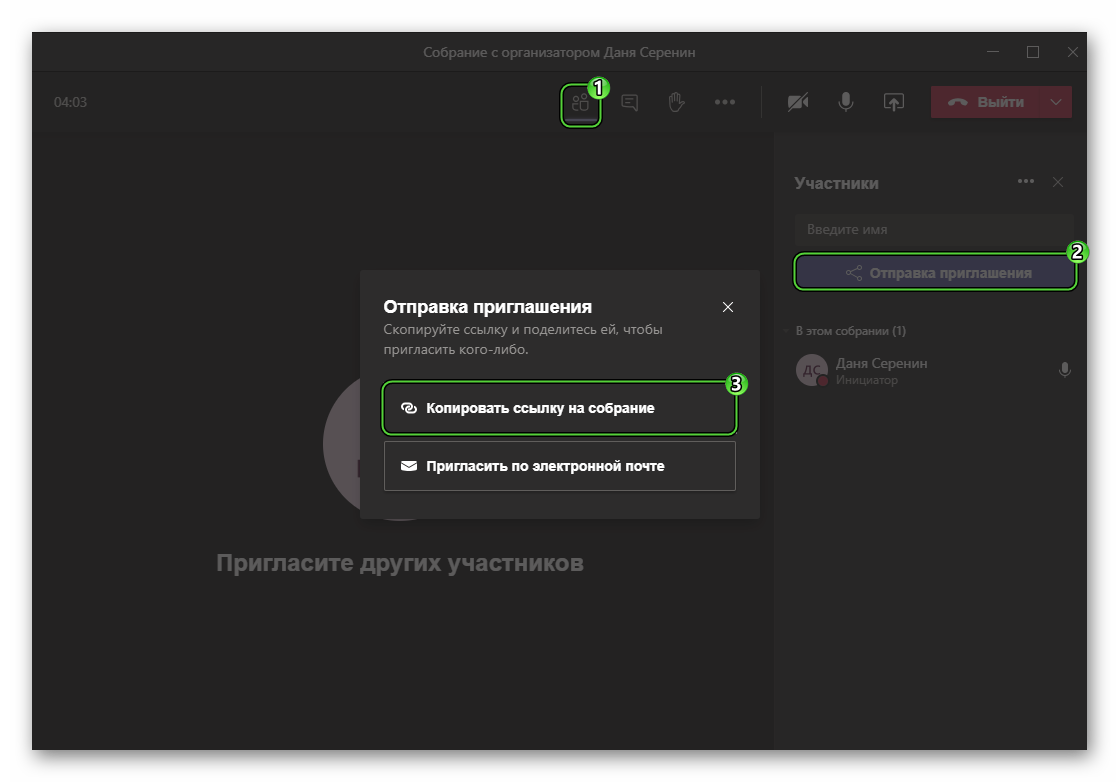
- Щелкните мышкой на значок «Показать участников» под указанным ранее названием.
- В боковом меню нажмите на «Отправка приглашения».
- Выберите пункт «Копировать ссылку на собрание».
- Отправьте скопированную ссылку другому человеку, например, через мессенджер, электронную почту и т. д.
- Дождитесь его авторизации и разрешите вход.
Процесс входа с помощью такого приглашения мы разбирали здесь.
Инструкция для второго способа:
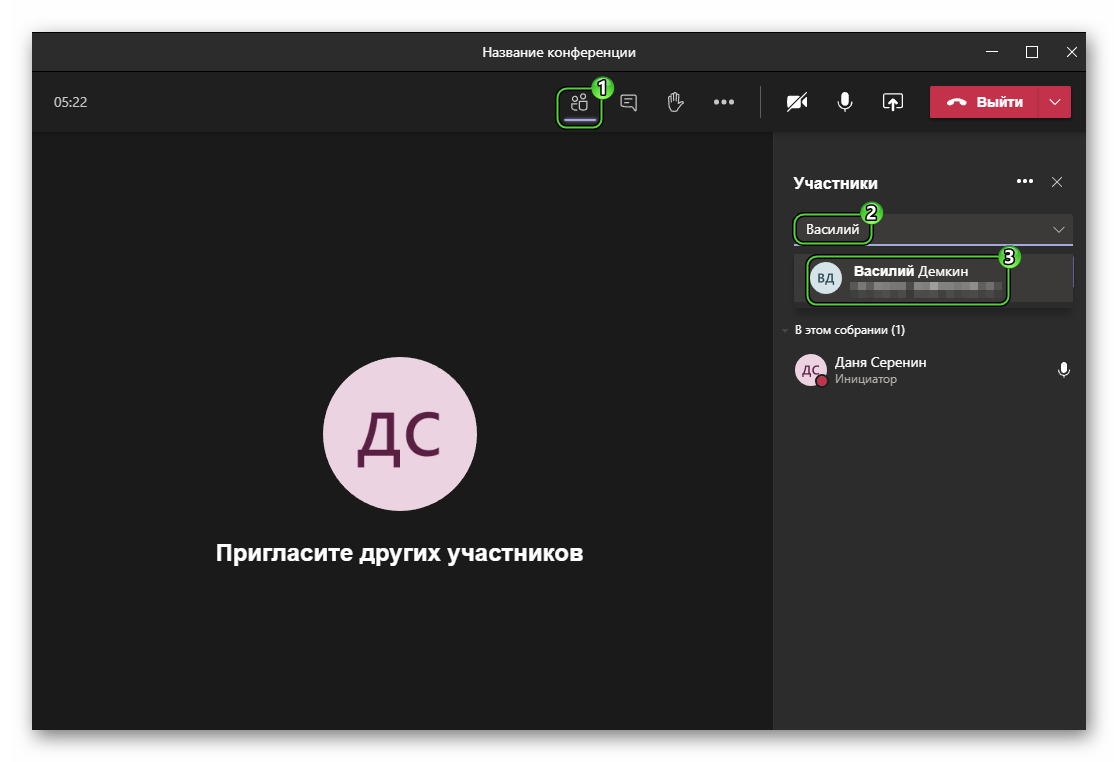
- Опять же откройте боковое меню с участниками.
- В текстовое поле введите имя пользователя, который состоит в вашей организации.
- Кликните по подходящей записи в появившейся подсказке.
- Дождитесь его согласия.
Описанные действия подходят не только для программы на компьютере, но и для веб-версии Тимс.
Руководство для мобильных устройств
Создать собрание в Microsoft Teams на смартфоне или планшете получится следующим образом:
- Откройте мобильное приложение.
- Перейдите к соответствующей вкладке на нижней панели.
- Тапните на значок календаря в фиолетовой обводке.
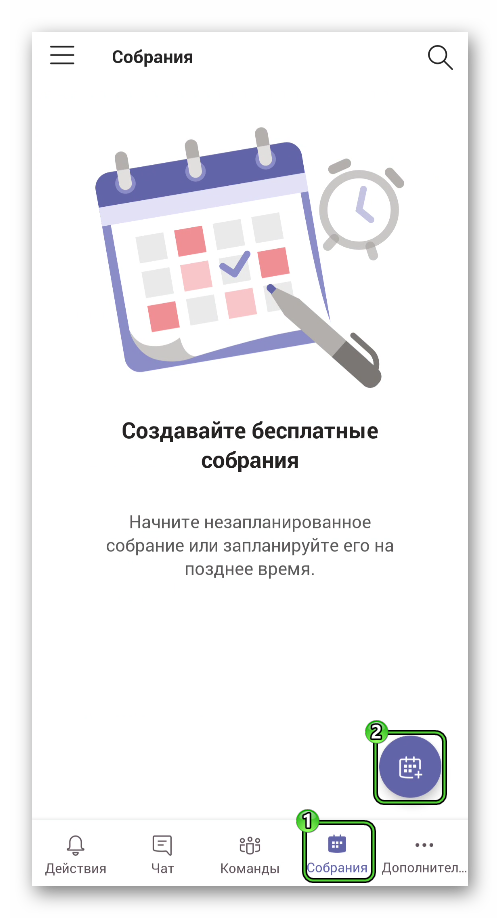
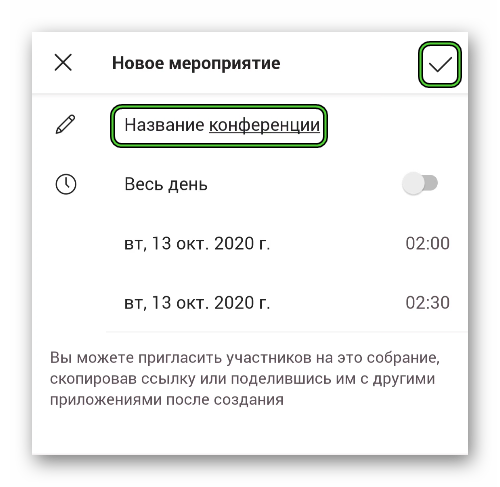
- В верхнюю текстовую графу введите имя для предстоящей конференции.
- Время проведения менять не нужно.
- Нажмите на «галочку» в верхнем правом углу.
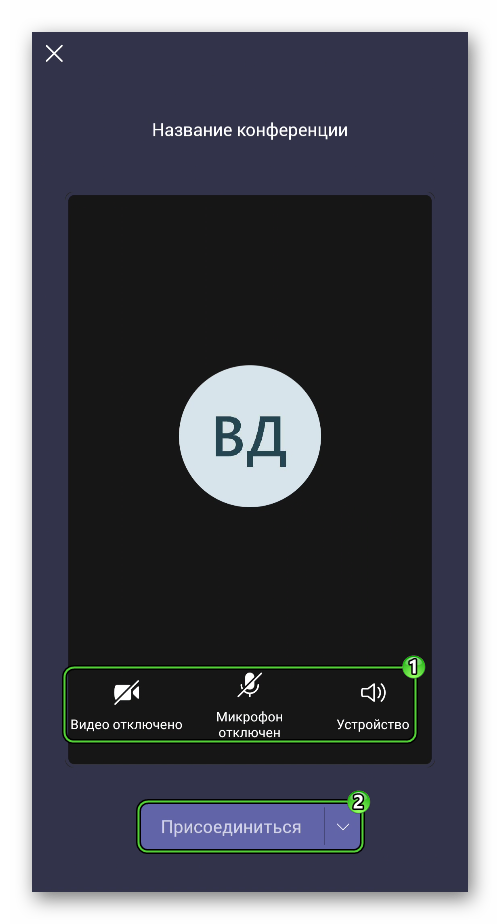
- На новой странице тапните по кнопке «Присоединиться».
- Настройте отображение камеры, слышимость микрофона и звука устройства с помощью характерных иконок.
- Подтвердите создание с помощью кнопки ниже.
Теперь остается пригласить в конференцию других пользователей. В отличие от предыдущего случая, сделать это получится только одним способом – через специальную ссылку. Разберем его более подробно.
- Вызовите элементы управления, нажав на экран встречи.
- Далее, тапните на иконку с человеческими силуэтами в правом верхнем углу.
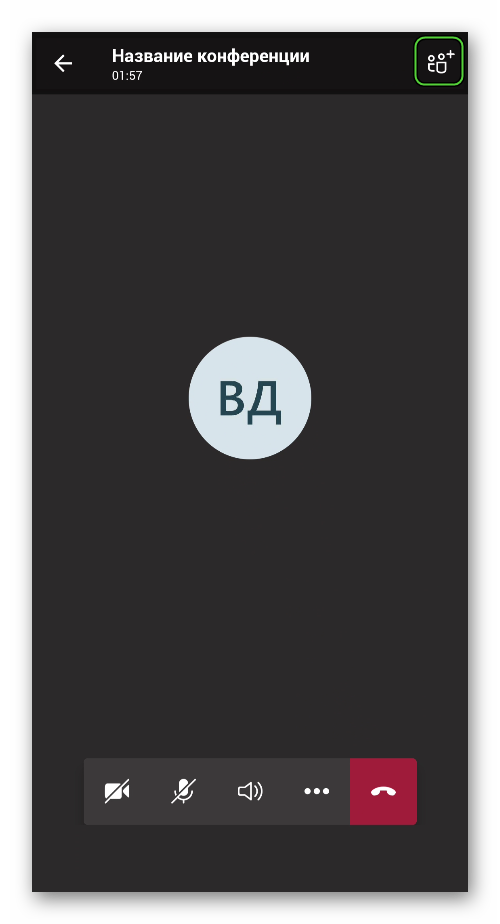
- На странице «Участники собрания» нажмите кнопку «Поделиться».
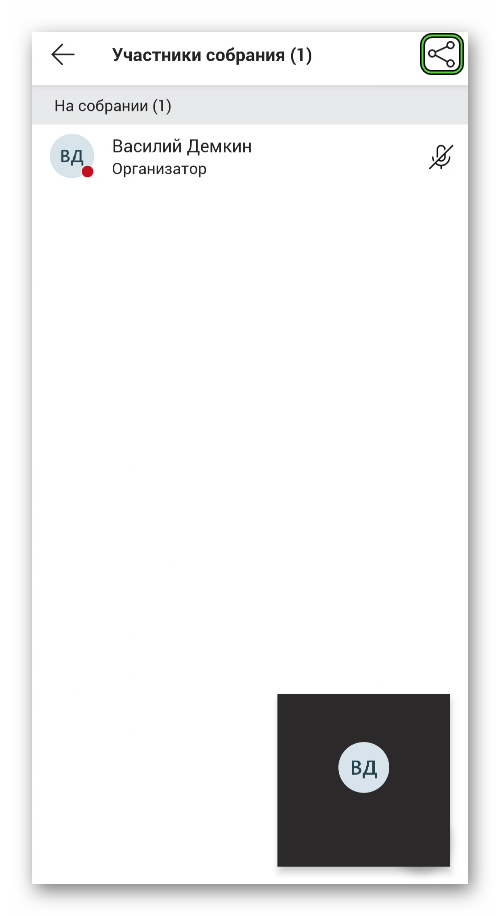
Теперь выберите удобное приложение для отправки приглашения, затем укажите нужного пользователя и подтвердите пересылку сообщения. Ну или воспользуйтесь вариантом «Скопировать», чтобы получить нужную ссылку и отправьте ее человеку самостоятельно любым удобным способом: через мессенджер, социальную сеть, электронную почту и т. д.
Инструкция по подключению с помощью такой ссылки описана здесь.
Создание встреч и собраний

В вашем календаре Встречи только для вас, а Собрания нужны, чтобы приглашать на них людей.
- Чтобы начать собрание, выберите Новое собрание.
- Добавьте людей в поле Кому, а затем введите Тему и Место.
- Выберите Время начала и Время окончания. Или проверьте доступность участников. Для этого откройте Помощник по планированию.
Примечание: Автовыбор выбирает следующее доступное свободное время для участников и расположения.
Приглашение людей на собрание в Microsoft Teams
В календаре Teams при планировании или редактировании собрания используйте поле Добавить обязательных участников или Добавить необязательных участников , чтобы найти и пригласить людей. Затем вы можете использовать помощник по планированию, чтобы увидеть время, когда все свободны. Дополнительные сведения см. в разделе Планирование собрания.
Вы также можете запланировать собрание Teams и пригласить пользователей из Outlook. Дополнительные сведения см. в разделе Планирование собрания Teams из Outlook.
Во время собрания

Когда Вы находитесь в собрании, выберите пункт показывать участников в элементах управления собраний, чтобы просмотреть список приглашенных людей, которые еще не присоединились.
Чтобы попросить кого-то, кто был приглашен присоединиться к собранию, наведите указатель на его имя и выберите Запрос на присоединение.
Вы также можете ввести имя или номер телефона человека в поле поиска, чтобы добавить кого-то, кто не был ранее приглашен.
Примечание: До 1000 приглашенных могут присоединиться к собранию Teams и взаимодействовать с помощью чата, аудио и видео. Приглашенные также могут присоединиться к собранию, которое уже имеет 1000 участников (до 10 000) в качестве участников только для просмотра.
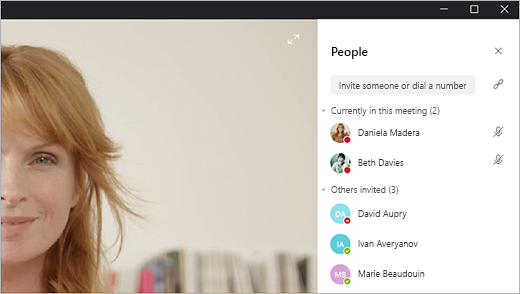
Когда вы находитесь в собрании, выберите Показать участников , чтобы увидеть приглашенных, но еще не присоединившихся к собранию.
Чтобы отправить кому-либо напоминание о присоединении к собранию, коснитесь изображения его профиля и выберите Позвонить на собрание.

Кроме того, вы можете выбрать добавить людей , чтобы добавить человека, которого раньше не было приглашено.
Как запланировать собрание в Microsoft Teams
Программа Microsoft Teams отлично подходит для подготовки и проведения онлайн-конференций с большим количеством участников. Причем данная функция доступна бесплатно для всех пользователей, в том числе и для организатора. Открывается она сразу же после регистрации учетной записи в системе. На этом процессе мы останавливаться не будем, а разберемся с тем, как запланировать собрание в Тимс.
Руководство
В первую очередь организатору нужно проверить, будет ли его видно и слышно. На мобильных устройствах с этим проблем нет, а вот на компьютере нередко встречаются неприятные ситуации. Чтобы их избежать, сделайте следующие шаги:
- Откройте MS Teams у себя на компьютере или ноутбуке.
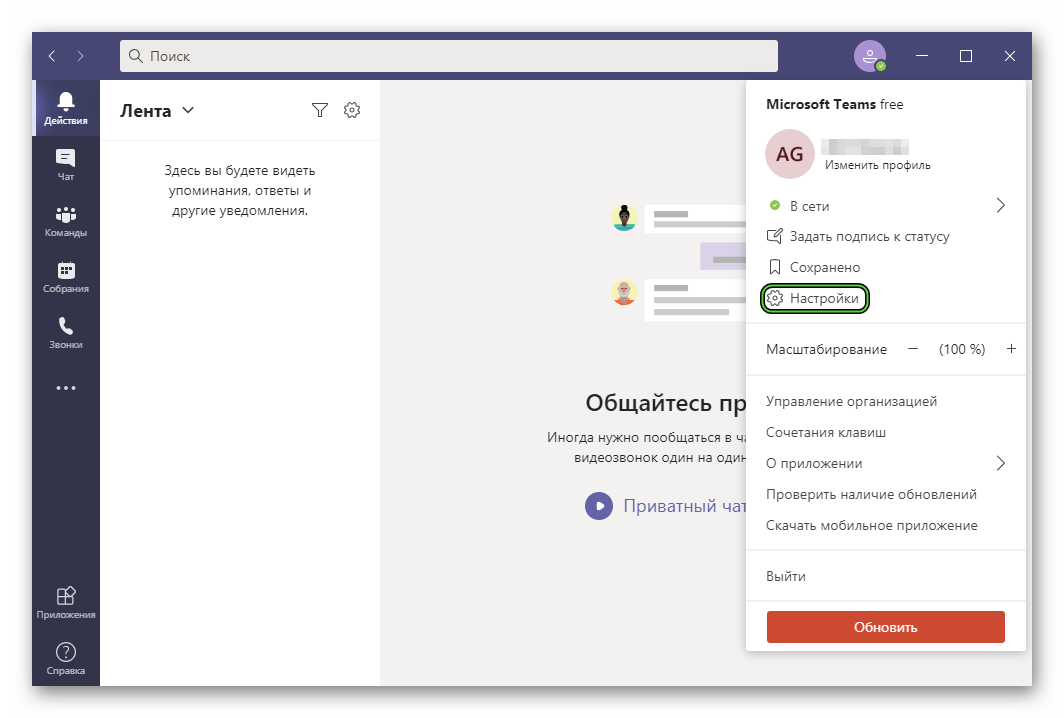
- Вызовите основное меню программы, нажав на миниатюру профиля в верхнем правом углу.
- А затем кликните по пункту «Настройки».
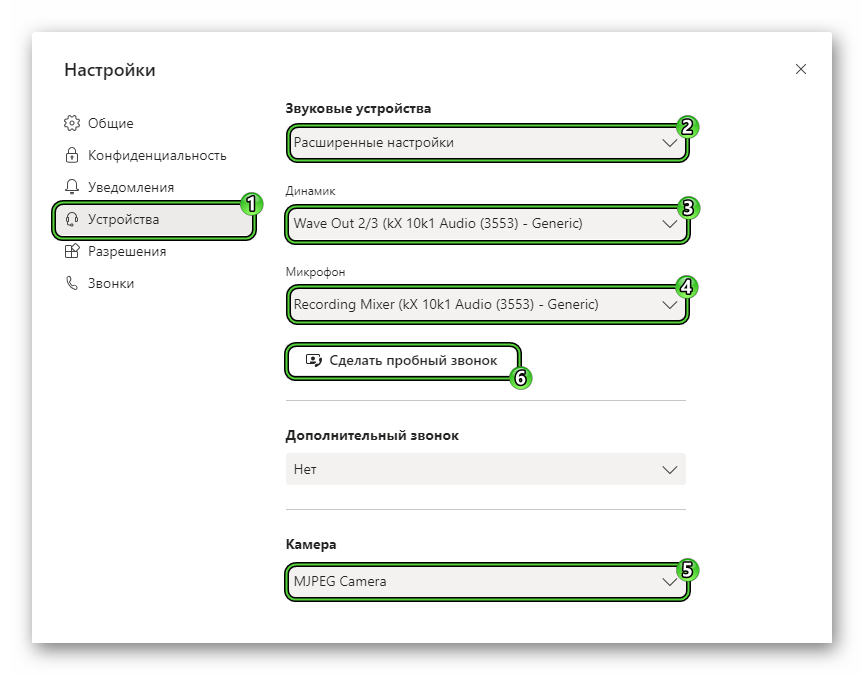
- Откройте раздел «Устройства» в левом блоке.
- Активируйте режим «Расширенные настройки».
- Удостоверьтесь, что для динамика, веб-камеры и микрофона выбраны корректные устройства. При необходимости измените их.
- Теперь нажмите на кнопку «Сделать пробный звонок».
Дождитесь звукового сигнала и произнесите в микрофон любую фразу обычным голосом. Через несколько секунд она повторится в наушниках или в колонках. Это говорит о том, что все настроено правильно.
Самое время подготовить конференцию к запуску. Такая возможность присутствует и в компьютерной версии программы, и в мобильном приложении. Поэтому мы разберем два случая по отдельности.
Случай №1: Программа для ПК
- Откройте раздел «Собрания» из левого меню.
- Нажмите на кнопку «Начать…».
- В верней графе укажите название конференции, которое будет видно всем участникам.
- С помощью ползунков с иконками камеры и микрофона вы можете отключить звук и видео (по желанию).
- Кликните по кнопке «Присоединиться сейчас».
- Закройте появившееся окошко.
- Далее, кликните по иконке «Показать участников».
- В появившемся блоке нажмите пункт «Отправка приглашения».
- А затем – «Копировать ссылку…».
Эту ссылку перешлите другим людям, чтобы они вступили в собрание.
Случай №2: Приложение для смартфонов и планшетов
Открыть планировщик в Teams на Android и iOS получится так:
- В мобильном приложении откройте одноименную вкладку, тапнув по ней на нижней панели.
- Нажмите на значок календаря в фиолетовом круге.
- В верхнем поле укажите имя конференции.
- Укажите подходящее время проведения вместе с датой.
- Тапните по «птичке» для подтверждения.
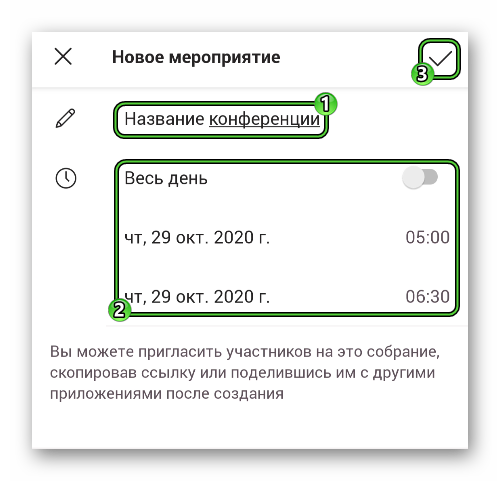
- Далее, нажмите «Присоединиться».
- По желанию отключите звук и видео у себя.
- Опять нажмите «Присоединиться».
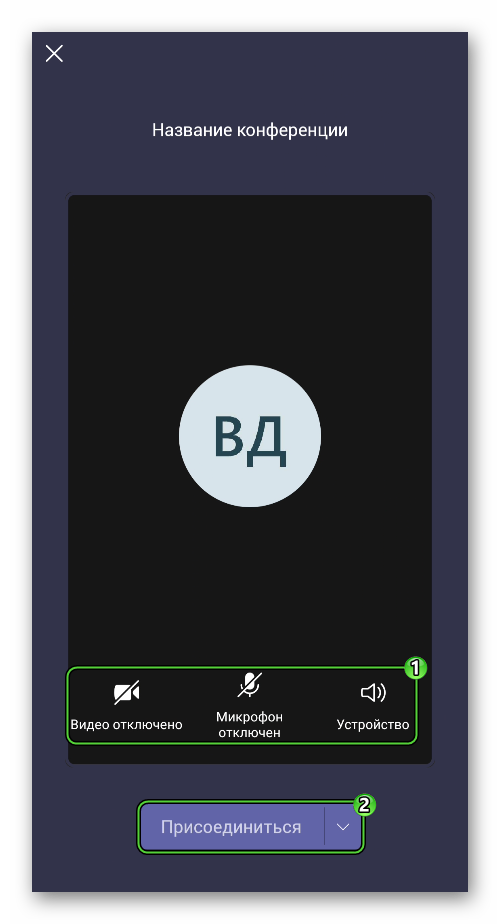
Остается только пригласить в собрание других пользователей. Для этого:
- Нажмите на иконку с двумя человеческими силуэтами в правом верхнем углу.В результате откроется страница «Участники собрания».
- Тапните по иконке в том же месте, чтобы вызвать функцию «Поделиться».
- Отправьте ссылку с помощью одного из установленных приложений или скопируйте ее и перешлите вручную, например, через соцсеть или мессенджер.