Как подключить oculus quest 2 к steam vr по wifi
Изменить язык
Полная версия
© Valve Corporation. Все права защищены. Все торговые марки являются собственностью соответствующих владельцев в США и других странах. Политика конфиденциальности | Правовая информация | Соглашение подписчика Steam | Возврат средств

Установить Steam
© 2024 Valve Corporation. Все права защищены. Все торговые марки являются собственностью соответствующих владельцев в США и других странах.
Как подключить oculus quest 2 к steam vr по wifi

база (что такое oculus link и всякий бред)
глава 1 oculus link
глава 2 oculus air link
глава 3 альтернативы подключения
глава 4 steam vr
глава 5 игры
Комментарии
база (что такое oculus link и всякий бред)
что такое oculus link?
это просто напросто проводное подключения не больше не меньше. (больше в специальном раздели)
что такое oculus air link?
название говорит само за себя. чудесные силы интернета переносят изображения по воздуху в вашу шляпу с телевизорам. (подробней также в специальном раздели)
альтернативы подключения
тут говориться про Virtual Desktop и al vr (мне повторять про раздел?)
как подключиться с steam vr?
если надоело инди в магазине oculus по 40 доллар
игры в которые стоит поиграть
по названию всё понятно;)
глава 1 oculus link
самое лёгкое подключения из всех!
для него нам понадобиться, провод от 3 метров, 9 гб на пк чтобы установить приложения oculus, и сам шлем.
как сделать?
1.первым дело втыкаем провод в пк а другим концом к (включённому и настроенному) шлему
2. заходим в приложения oculus на пк
3. если в вкладки устройства вы видите это
4. то поздравляю идите покорять без крайние миры вр!
5. а если нет. это может быть по 3 причинам. либо провод не usb 2.0 — 3.0, либо произошла ошибка oculus (чтобы её исправить подключите шлем и перезагрузите приложения oculus), либо у вас брак.
лично я пользовался (и пользуюсь) таким подключения всегда. поскольку air link мылит картину
глава 2 oculus air link
если говорить коротко то oculus link выглидит так
а oculus link+air так
а теперь подробней! нам понадобиться шлем с прошивкой начиная с 30v, и самое главное
чтобы интернет был хороший! чтобы нечего не загружала сеть, и желательно 5g
как сделать?
1. заходим в приложения oculus на пк и в вкладку бета и включаем функцию air link вот так:
в шлеме делаем тоже самое
2.теперь в шлеме в место иконки oculus link должен находить air link
3.мы тыкаем по иконки и ищем свой пк в списке!
4. вот и всё теперь вы освобождены от проводного рабство!
Как запустить игры из SteamVR на VR гарнитуре Oculus Quest 2? Пошаговая инструкция
Автономная гарнитура виртуальной реальности Oculus Quest 2 (позднее название изменено на Meta Quest 2) появилась на рынке осенью 2020 года, быстро завоевав популярность геймеров. Ключевым преимуществом VR шлема стали по-настоящему беспроводные возможности – устройство не требует подключения к компьютеру, что упрощает игровой процесс и обеспечивает повышенную вовлеченность в виртуальную вселенную. Однако не все знают, как подключить Oculus Quest 2 к SteamVR, чтобы получить еще больше ярких впечатлений от виртуальной реальности. Подключение и настройка Oculus Quest 2 и SteamVR возможны несколькими способами – с помощью кабеля, беспроводной связи и платного приложения Virtual Desktop.
Как подключить Окулус Квест 2 к Стим ВР кабелем?
Подключение кабелем – самый простой способ, как играть в Стим ВР в Oculus Quest 2: соединение легко настраивать, качество изображения и звука при этом не пострадают. Подключение и настройка выполняются в несколько шагов:
- Установите на компьютер две программы – Steam и Oculus, в обеих войдите в свою учетную запись (пройдите регистрацию).
- В магазине Steam установите приложение SteamVR – подготовка к подключению завершена.
- Подключите шлем Oculus Quest 2 кабелем USB Type C к компьютеру и запустите на ПК программу Oculus.
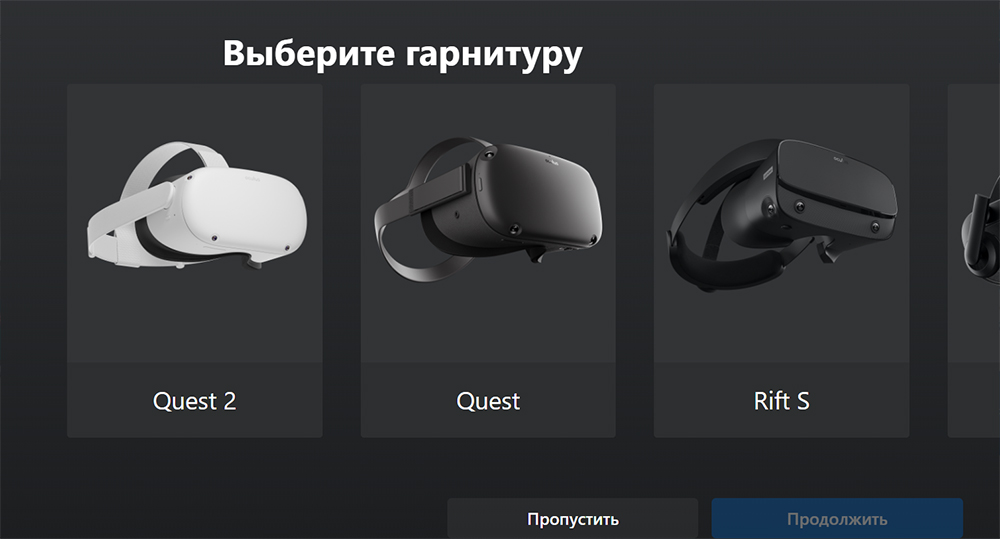
- Следуйте подсказкам приложения для распознавания гарнитуры – необходимо выбрать шлем, нажать «Продолжить», дождаться подключения, снова нажать «Продолжить». На экране должна появиться надпись «Настройка Oculus Link завершена».
- Наденьте шлем Oculus Quest 2 и задайте границы игровой комнаты.
- На рабочем столе гарнитуры выберите раздел «Приложения» и запустите SteamVR – если потребуется, выполните настройку игровых границ на ПК (предварительно сняв шлем).
- Откройте панель управления Стим ВР (кнопка меню левого контроллера) и запускайте игры.
Единственный недостаток этого способа – наличие проводов при подключении, что делает игровой процесс менее удобным, а преимущества автономного шлема Oculus Quest 2 становятся уже не столь очевидными.
Как запустить SteamVR на Oculus Quest 2 без проводов?
Беспроводное подключение гораздо удобней для геймера, но этот способ отличается меньшей надежностью – может пострадать качество изображения и звука в игре. Требуется быстрое подключение к интернету, соответствующее современным стандартам скорости (сеть 5 ГГц). Как включить SteamVR на Oculus Quest 2? Следуйте пошаговому руководству по настройке:
- На ПК откройте программу Oculus, перейдите в настройки, нажмите «Бета-версия», напротив пункта Air Link переведите флажок в активное положение.
- В шлеме Oculus Quest 2 откройте вкладку «Быстрые настройки», справа выберите «Настройки», перейдите в раздел «Экспериментальные функции» и включите Air Link (также переведя флажок в активное положение).
- Убедитесь, что ПК и шлем подключены к одной сети, выполните сопряжение устройств.
- Теперь включите Air Link, для этого наденьте шлем, в меню выберите «Быстрые настройки», нажмите кнопку «Oculus Air Link», выберите свой компьютер, кликните «Сопряжение» и далее «Запустить».
- Открывайте SteamVR и наслаждайтесь игровым процессом.
Беспроводное подключение SteamVR на Oculus Quest 2 через Air Link выполняется бесплатно, но способ сопряжен с рядом сложностей. Так, пользователи отмечают, что шлем и ПК часто перестают видеть друг друга – требуется перезагрузка обоих устройств. Также не рекомендуется использовать кнопку выхода из меню Air Link – по завершению игры нужно снять гарнитуру либо выключить программу на ПК, в противном случае возможны зависания.
Как подключить Oculus Quest 2 к Стим ВР через Virtual Desktop?
Еще один способ беспроводного подключения – использовать стороннюю программу Virtual Desktop для компьютера. Это ПО является платным + у пользователей из России возникают сложности с покупкой лицензии из-за ограничений приема карт отечественных банков. Чтобы настроить SteamVR на Oculus Quest 2, следуйте инструкции:
- Откройте программу Oculus на ПК, купите Virtual Desktop, загрузите Virtual Desktop streaming app и запустите приложение.
- Подключите шлем кабелем к компьютеру и в магазине приложений выберите Virtual Desktop, скачайте программу.
- Отключите Oculus Quest 2 и повторно включите уже без проводов, запустите Virtual Desktop, настройте работу программы.
- Запустите SteamVR и открывайте любимые игры.
Подключение Oculus Quest 2 к SteamVR возможно, как проводным, так и беспроводными способами. Однако начинающим пользователям и тем, кто не успел детально разобраться в работе шлема, рекомендуется сначала подключить гарнитуру к ПК с помощью кабеля – это проще и быстрее. Для дальнейшей работы требуется покупка программы Virtual Desktop либо использование встроенного разработчиком гарнитуры режима Air Link.
Как подключить Oculus Quest 2 по Air Link в 2022 году
Air Link – это встроенная функция Oculus Quest 2 для подключения шлема по Wi-Fi к ПК. Еще вы можете встретить сленг «по воздуху». Игры и приложения со Steam VR/Rift запускаются без проводов в качестве ПК VR.
Что стоит знать об Air Link?
- Для стабильной передачи данных подойдут не все роутеры. Рекомендуемое требование – поддержка частоты 5 ГГц. Лучшим вариантом станет роутер с технологией Wi-Fi 6.
- Ваш компьютер должен соответствовать минимальным требованиям.
- После выпуска обновлений иногда функция ломается.
- Периодические задержки, лаги, просадка кадров – это нормально.
- Желательно находиться в одной комнате с роутером.
- Можно создать и настроить выделенную Wi-Fi-сеть для Quest 2.
Минимальная конфигурация компьютера
- Intel Core i5 от 9-го поколения / от AMD Ryzen 2600;
- От Nvidia RTX 2070 / от AMD Radeon RX 5700;
- От 16 Гб оперативной памяти
- От 20 Гб SSD / на жестком диске.
- ОС: Windows 10.
Это рекомендация от Portal Shop. На нашей практике – это идеальный минимум, при котором все работает более или менее стабильно. У Oculus минимальные требования гораздо ниже.
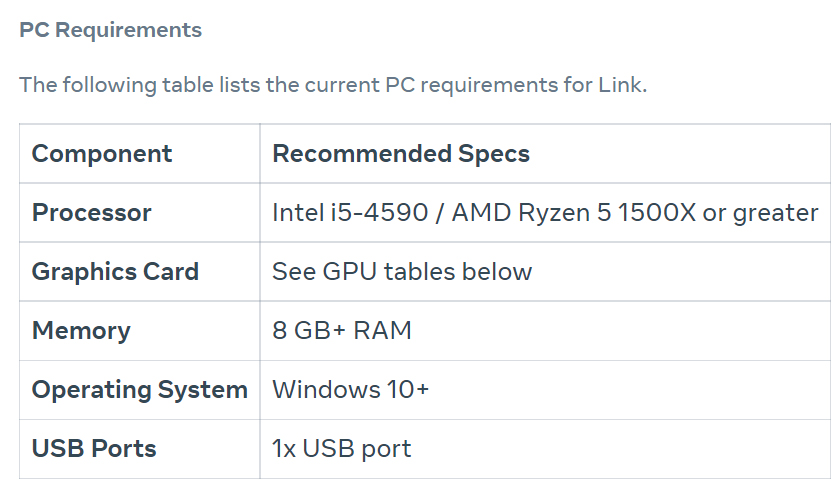
Еще обязательно сверьте совместимость видеокарт на официальном сайте.
Отметим, что на ноутбуках с аналогичными характеристиками функция Air Link работает хуже.
1. Загрузите программное обеспечение Oculus с официального сайта
Перейдите на сайт oculus.com/setup и нажмите «Download Software».
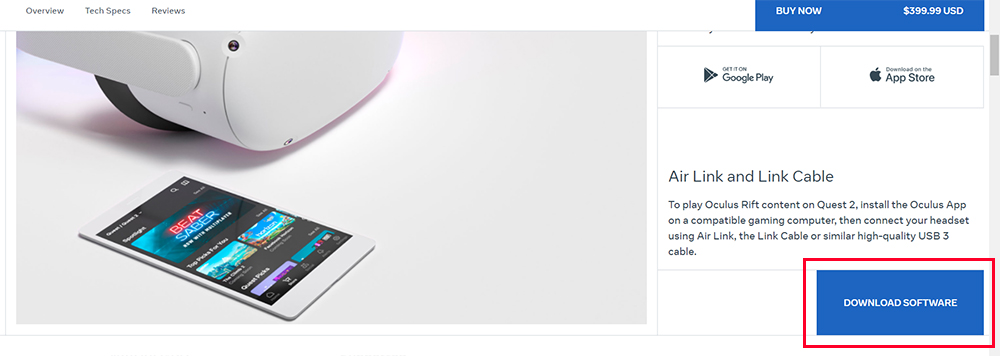
В России это можно сделать только посредством VPN. У вас должен быть настроен VPN на роутере, либо установлено приложение (можно воспользоваться бесплатным периодом).
Установите ПО на ПК. После установки вас перебросит в браузер. Авторизуйтесь через ранее созданный аккаунт с помощью почты.
После этого можно отключить VPN.
2. В программном обеспечении.
После установки ПО, Oculus предлагает сразу привязать шлем к ПК. Компьютер и шлем должны быть подключены к одной Wi-Fi сети!
Если софт у вас уже был установлен, то зайдите в Устройства -> Добавить гарнитуру.
Выберите Quest 2 и нажмите продолжить.
Выберите способ подключения: Air Link и «продолжить».
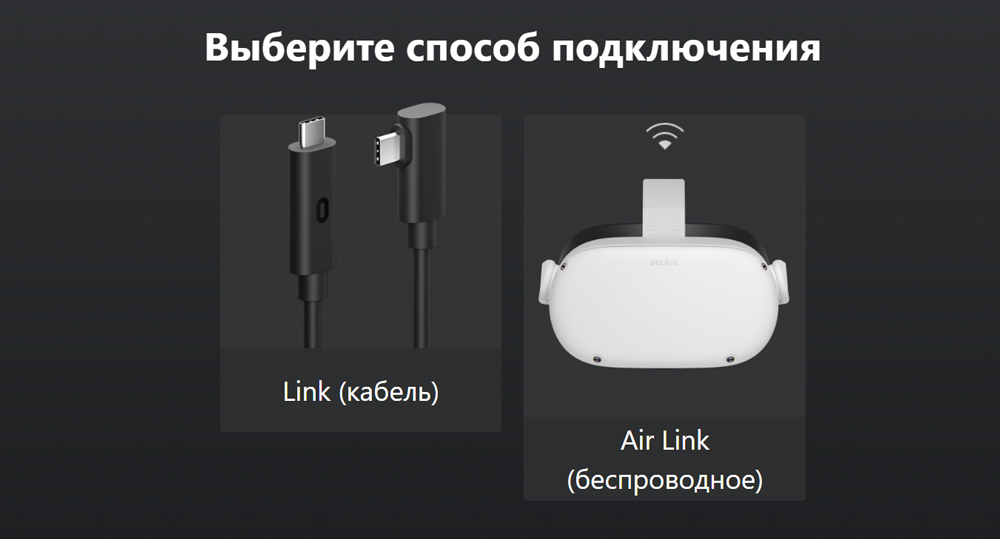
Не выключайте программное обеспечение!
3. Наденьте шлем.
Нажмите на кнопку Oculus (меню) на правом контроллере и выберите Quest Link.
Сейчас она находится на главном меню. Если вы не можете ее найти, то вбейте в поисковой строке в настройках Air Link.
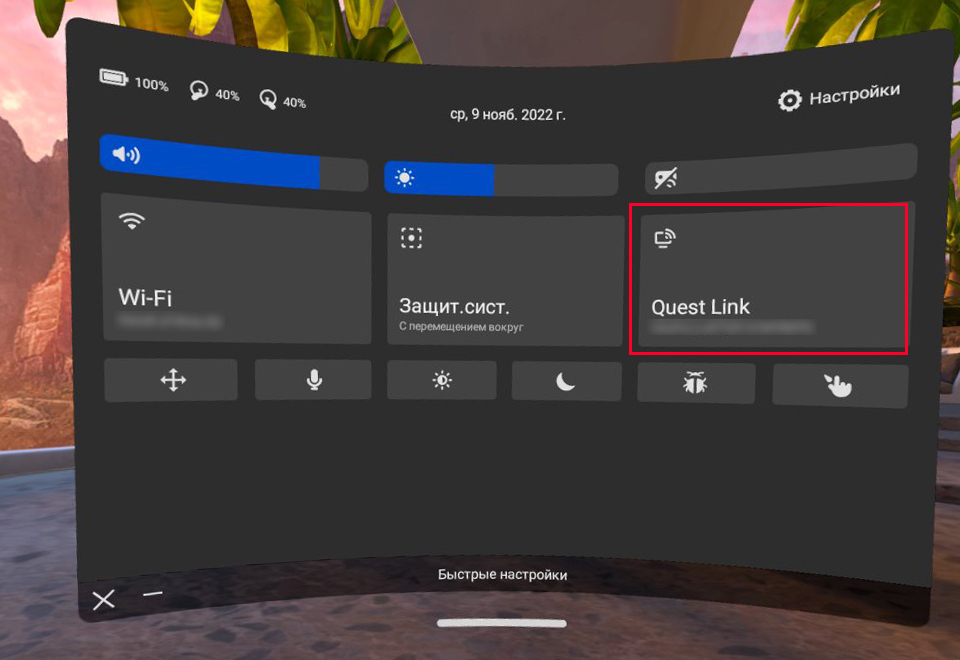
У вас откроется окно – на нем необходимо включить ползунок «Использовать Air Link».
3. Выберите из списка компьютер, с которым нужно связать Quest 2.
В VR и на экране ПК будет показан код для связывания. Код на ПК должен совпадать с тем, что в гарнитуре.
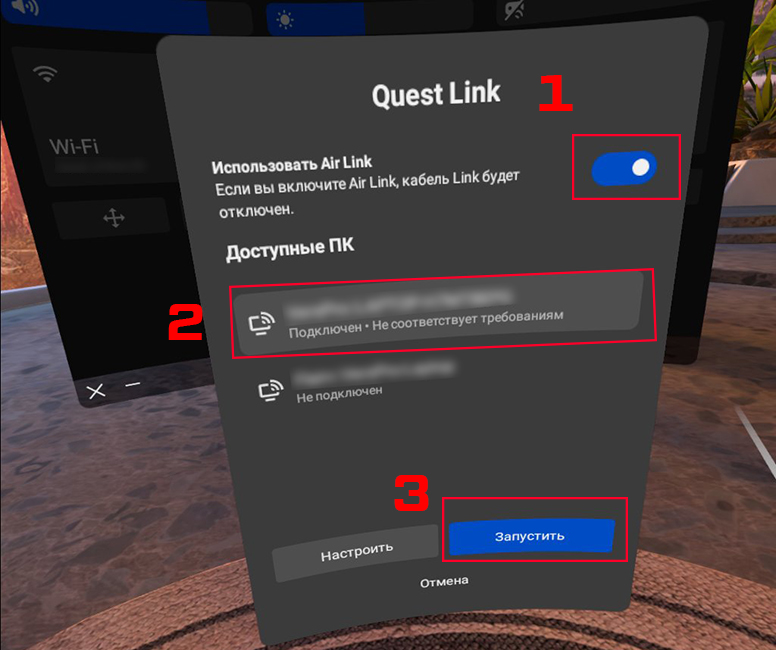
4. Нажмите Подтвердить в приложении Oculus на компьютере.
Далее снова наденьте гарнитуру и нажмите запустить.
Софт Oculus должен быть всегда открыт в оверлее во время игры.
Для запуска игр со Steam нужно скачать приложение SteamVR и всегда держать в оверлее.
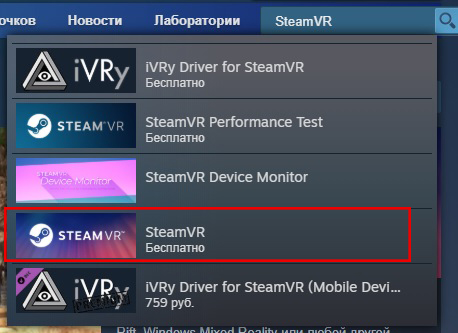
Что мы рекомендуем сделать в ПО Oculus:
В настройках включите «Неизвестные источники». Перейдите в Настройки – Общие – Неизвестные источники. Сдвиньте ползунок. Это необходимо сделать, так как Oculus иногда распознает приложения Steam как сторонние.
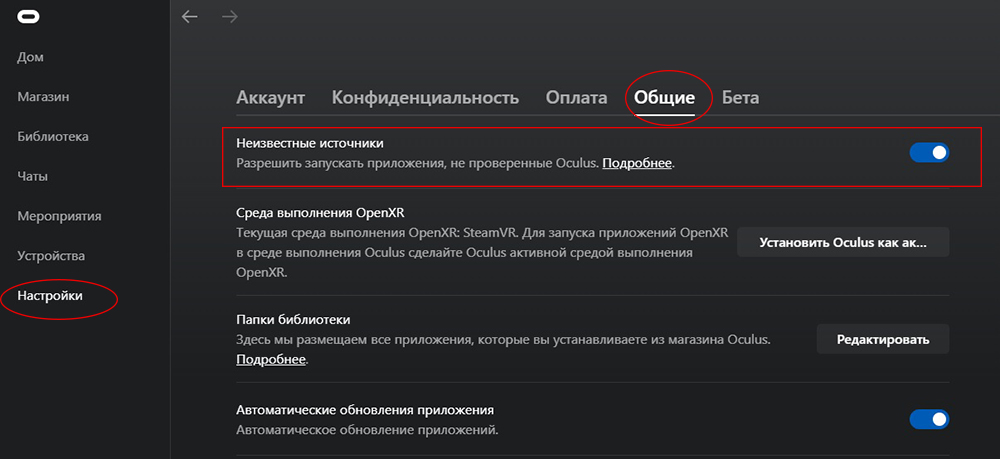
Что мы рекомендуем сделать для улучшения качества беспроводного подключения
- Создайте выделенную Wi-Fi сеть для Oculus Quest 2.
- С помощью приложения для смартфонов Wi-Fi analyzer проанализируйте канал, к которому подключен ваш роутер.
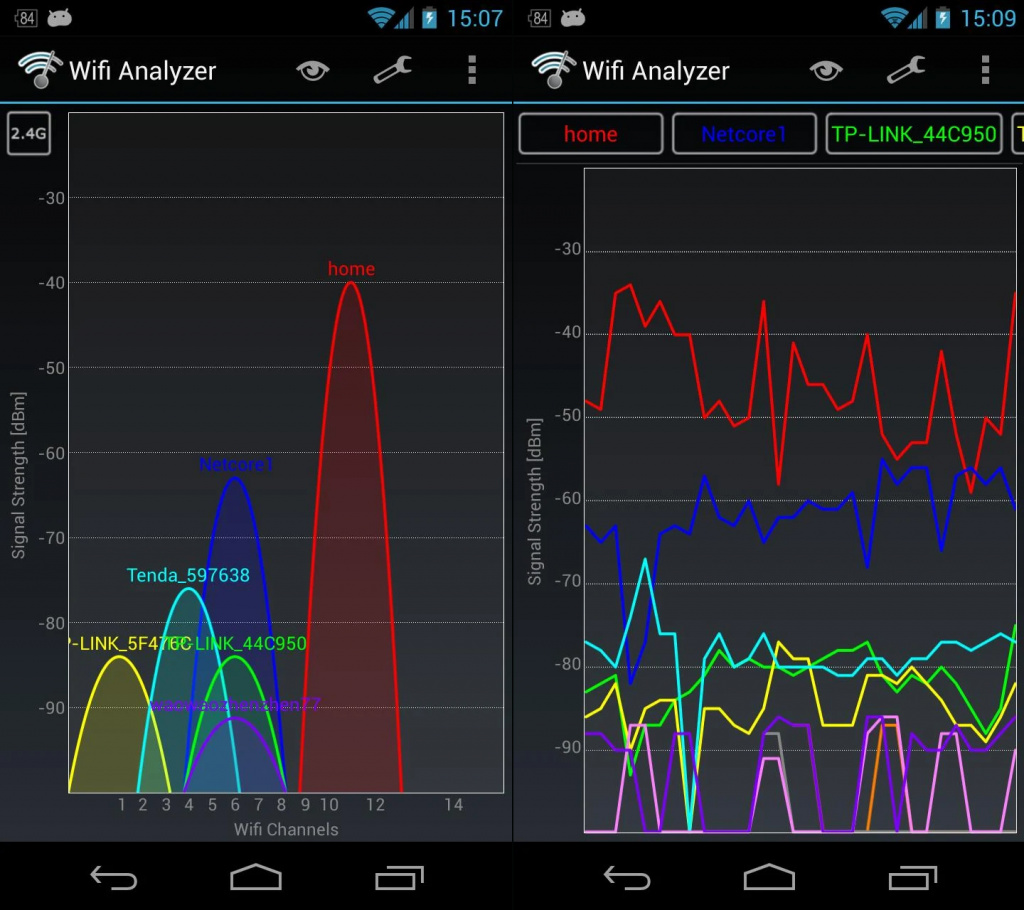
- Поставьте частоту обновления на 72 Гц.
- Подберите оптимальный битрейт. Сделать это можно только экспериментальным путем. Чем больше битрейт, тем более красивая графика и менее стабильное соединение.