Как создать чат с самим собой в Телеграм

Чтобы создать облачное хранилище в Телеграм можно создать чат с самим собой. Он поможет сохранить важные данные и легко их найти. В этом материале расскажем вам об этом поподробнее. В Телеграме есть такая функция, как облачное хранилище. Там можно складывать заметки, пересылать сообщения, аудио, видеозаписи, а также фотографии и многое другое. Оно, кстати, не имеет ограничений по объему. Использовать чат с самим собой можно, например, в тот момент, когда нужно отправить сообщение пользователю, но не сразу, а через какое-то время.
Как создать чат?
С мобильного устройства:
- Откройте приложение и нажмите на иконку, похожую на стопку книг (она обычно в верхнем левом углу);
- Найдите пункт «Избранное»;
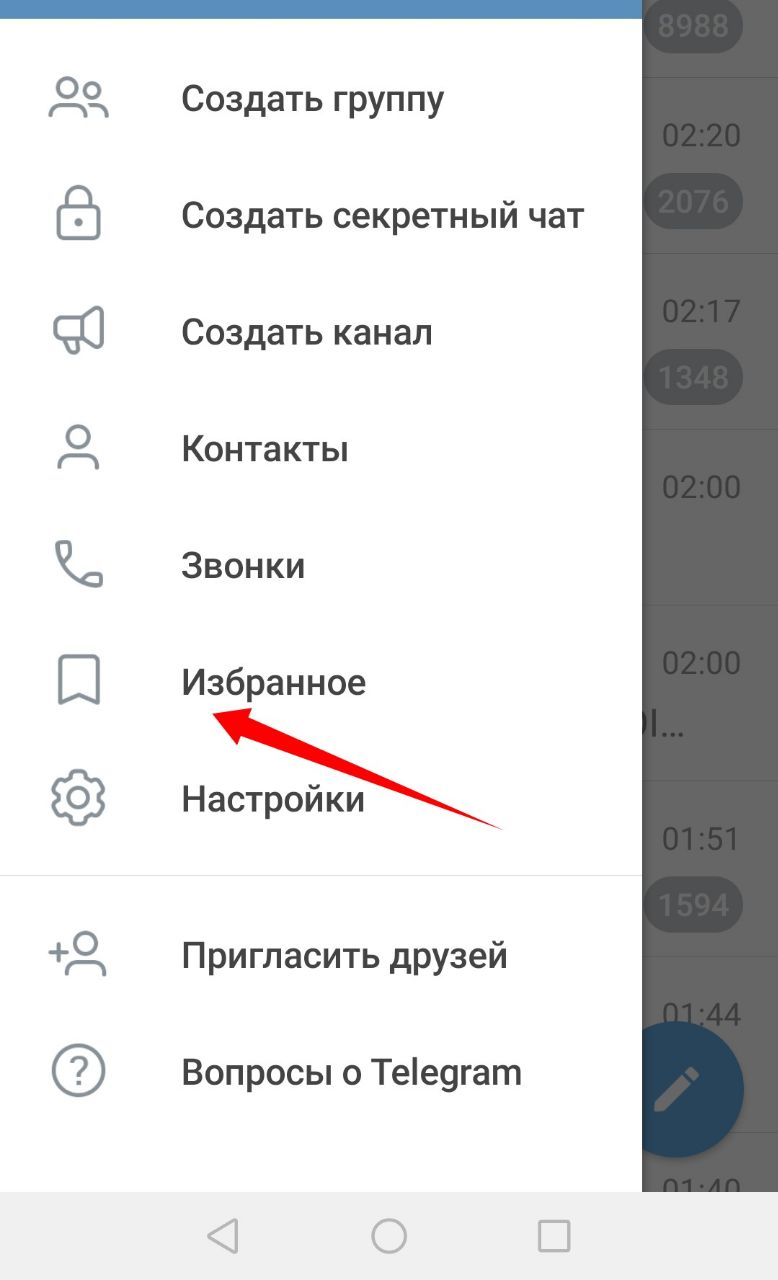
В пункте «Избранное» можно набрать нужный текст, а при необходимости прикрепить файл. Оно будет храниться здесь до того момента пока вы его не пожелаете удалить.
С компьютера:
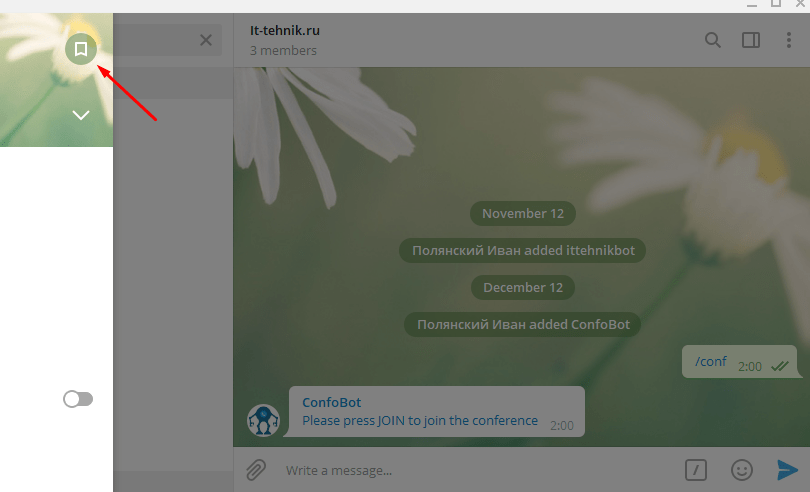
- Запустите приложение и кликните по иконке в левом верхнем углу
- В открывшемся меню кликните на логотип заметок (он рядом с аватаркой)
- Напишите сообщение и кликните, чтобы отправить.
Совет
Чтобы быстро найти необходимый документ в Избранном рекомендуем помечать их меткой «#»
Что можно хранить в чате с самим собой?
- Заметки со списком дел и другими целями
- Напоминалки о событиях и мероприятиях
- Адреса сайтов
- Картинки, видео, фото
- Документы
- Архивы
Понравился пост? Поделись с друзьями!
Как в ВК написать самому себе: 7 способов отправить сообщение в 2024 году
Например – с самим собой. Причем, не обязательно сегодня делать это вслух, можно просто вести переписку в ВК.
Так как в вк написать самому себе сообщение? Разбираем!
Ладно, если серьезно, то диалог во ВКонтакте с собой – это мегафункциональная штука: туда можно сохранять нужные посты, писать список покупок, сохранять памятки и еще кучу всего другого.
Сегодня я расскажу, как в ВК написать самому себе.
При использовании популярных функций у пользователей редко возникают вопросы.
Без особенных проблем мы отправляем сообщения, добавляем медиа, отмечаем друзей на фото.
Но в случаях, когда требуется совершить какое-либо иное действие, которое приходилось выполнять не так часто, появляются трудности.
Конечно, вездесущие Гугл и Яндекс всегда готовы прийти на помощь, но, открывая очередной «путеводитель», мы нередко обнаруживаем, что приведенные инструкции уже неактуальны.
Это неудивительно, ведь соцсети постоянно совершенствуются, появляются новые возможности, обновляется интерфейс, и привычные кнопки и команды находятся уже в другом месте.
Например, функция отправки сообщений самому себе в ВКонтакте была добавлена еще в 2012 году. За это время платформа претерпела множество изменений, ряд элементов управления поменяли «адреса» или вовсе пропали.
Но я-то всегда на посту и добросовестно отслеживаю все нововведения!
И если вы открыли эту статью, вам больше не потребуется блуждать по всемирной паутине в поисках ответа на вопрос, как в ВК написать себе.
Здесь вы найдете полную информацию о том, как сделать это легко и быстро.
Зачем писать самому себе в соцсетях
Думаю, заголовок статьи вызвал недоумение у некоторых из вас.
Действительно, зачем писать самой себе в ВК или самому себе? Как известно, беседы с «собой любимым» – довольно тревожный симптом. Но не в этом случае.
Функция отправки сообщений самому себе может быть полезна, когда требуется сохранить ссылки на посты, видео или интересные статьи.
Ведь не всегда есть возможность скопировать их в отдельный документ или другое приложение.
Вы скажете, что можно просто добавить контент к себе на страницу.
Это верно, но тогда впоследствии придется долго отыскивать нужное среди массы бесполезной в настоящий момент информации. А так записи будут храниться в одном месте – в диалоге.
Этим же способом можно фиксировать разного рода данные, даже важные мысли и захватывающие идеи, которые необходимо обдумать позже.
То есть ВК дает возможность использовать чат с самим собой как своего рода дневник, доступ к которому будет только у вас.
И открыть его вы сможете в любом месте и с любого устройства, на котором активно подключение к сети.
Конечно, можно отправить понравившийся материал другу.
Но не факт, что он будет ему интересен, а если вы станете скидывать ненужный контент постоянно, не исключено, что этот человек безжалостно добавит вас в «Черный список», и это в лучшем случае.
А если пожалуется в службу поддержки, последствия могут быть и вовсе катастрофическими – ваш профиль заблокируют, и есть опасность, что не на время, а навсегда.
Лично я часто делаю заметки и всю полезную информацию отправляю сам себе сообщением. Чтобы в любой момент мог посмотреть как с ПК так и с телефона.
Псс.. Море подписчиков здесь
Накрутка в соцсетях. Получи первых подписчиков, комментарии и лайки.
Как в ВК написать самому себе — моя схема
Ниже я расскажу про 5+1 способов как написать самому себе в ВК.
Но хочу рассказать как я это делаю сам.
Дело в том, что ВК постоянно меняет алгоритмы и однажды у меня пропала вся информация которую я сохранял в личных сообщениях. Точнее она как я выяснил попала в закладки, но меня это неприятно удивило.
Я перестал писать самому себя в прямом смысле. Я завел второй фейковый аккаунт, который использую чисто под отправку и сохранение сообщений.

Да есть более простые способы это сделать. Про них я написал ниже.
Но мне нравится такой вариант. По мне так просто и ничего выдумывать не нужно.
Как в ВК написать самому себе 5 способов в 2024 году
Если у вас уже были попытки создать свой чат, то вы знаете, что в ВК нельзя отправить сообщение себе таким же способом, как другим пользователям.
В отличие, к примеру, от Mail.ru, где при нажатии на плюсик среди прочих вариантов вы видите команду «Написать себе», данная соцсеть не добавила такую кнопку в список возможных действий.
Но, тем не менее, существует как минимум 5 способов создать чат ВКонтакте, где будет только один участник.
Рассмотрим их подробно на примере компьютерной версии.
С помощью поисковика в меню сообщений
Это самый простой способ сохранить важную информацию в ВК.
Вам не потребуется копировать данные страницы и выполнять множество действий. Инструкция состоит всего из 4 пунктов.
Итак, как в ВК написать сообщение самому себе с ПК:
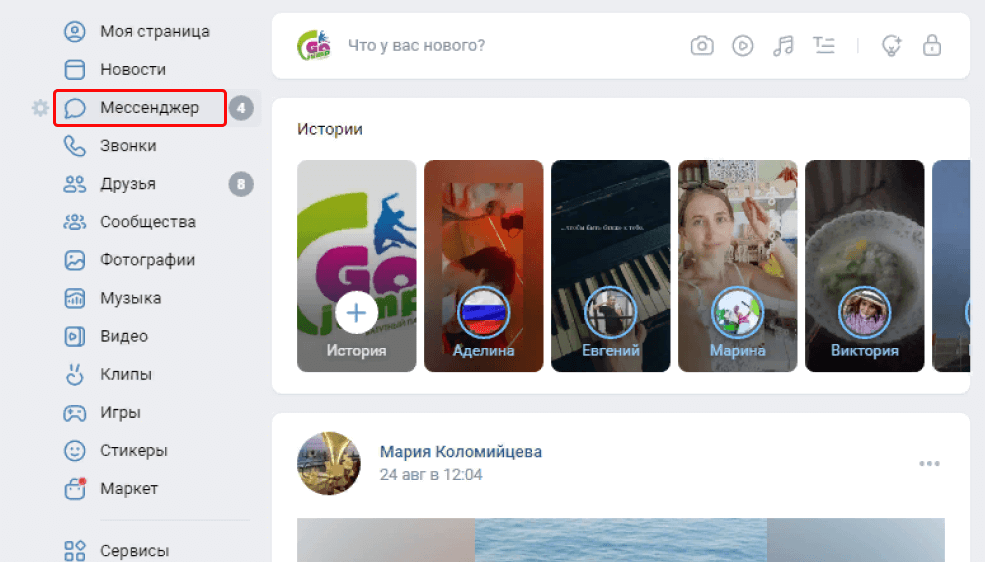
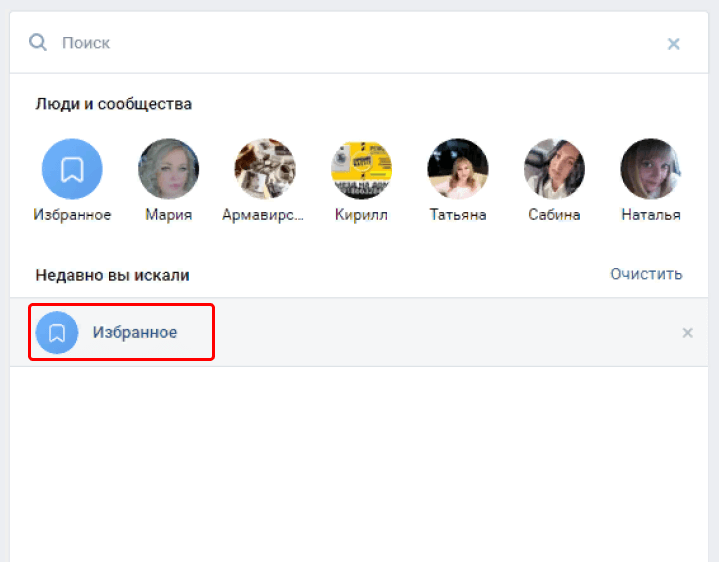
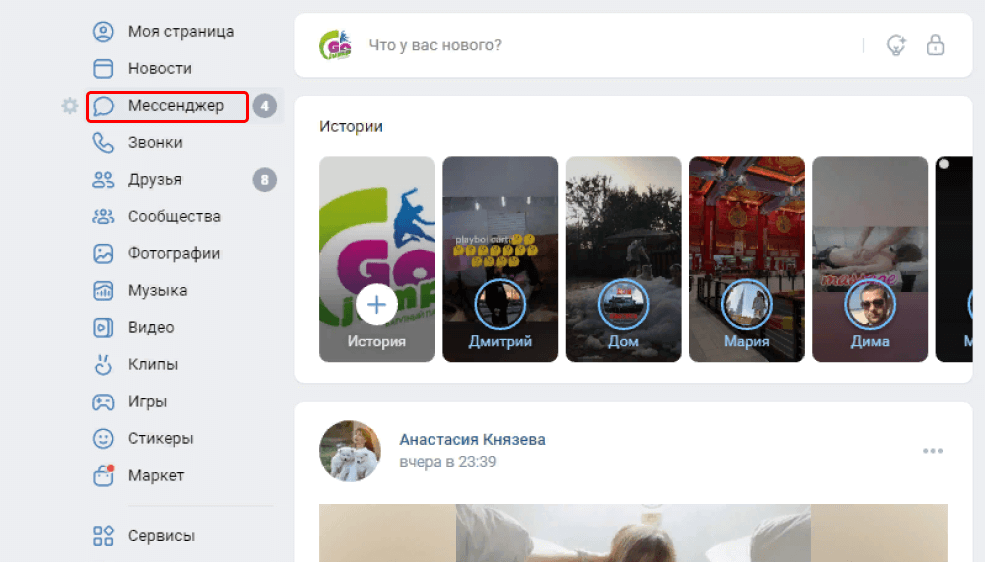
Авторизоваться на странице, кликнуть по разделу «Мессенджер» в левом боковом меню.
Ввести свой ник в поисковую строку.
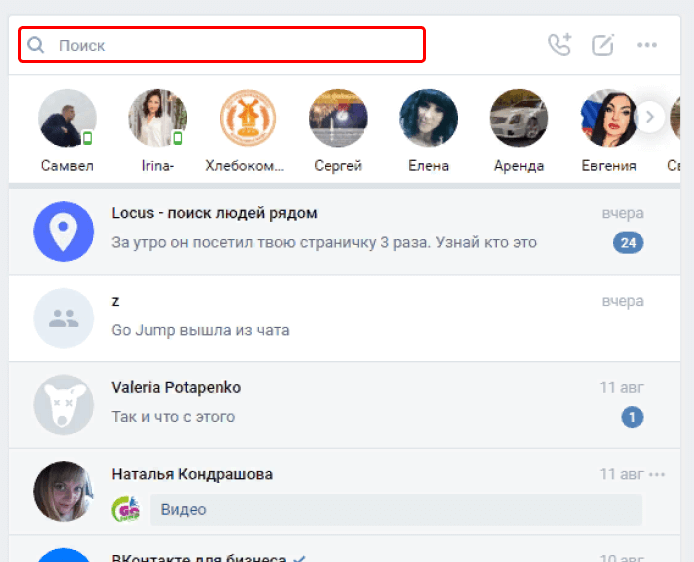
Нажать на вкладку «Избранное», которая появится ниже.
Написать любое сообщение, щелкнуть по стрелке для отправки. После этого свой личный чат вы сможете найти в разделе, где хранятся все переписки.
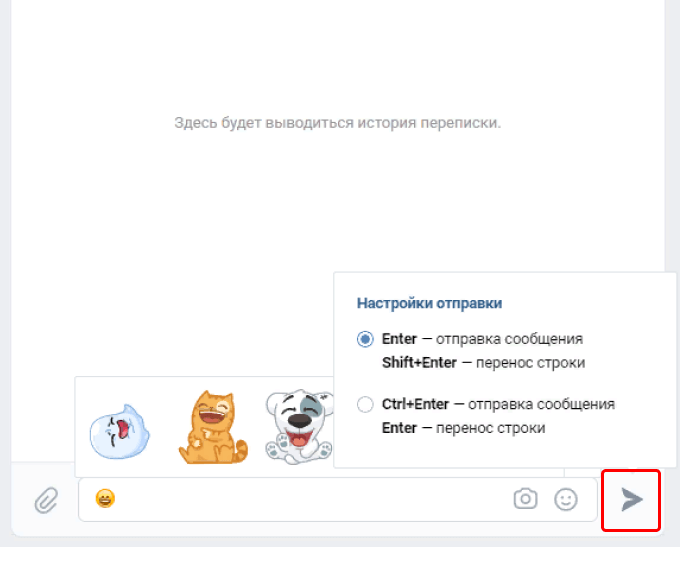
С мобильной версии процедура создания персонального диалога проводится по тому же принципу. После загрузки приложения нажмите на иконку «Мессенджер» в нижней части экрана, а дальше действуйте так же, как описано в руководстве для ПК.
Через ID пользователя
ID – это индивидуальный номер, который присваивается профилю при регистрации. Он уникален, и в соцсети не может быть двух и более аккаунтов, имеющих одинаковый идентификатор.
Посмотреть комбинацию можно, открыв соцсеть во вкладке «Моя страница» и нажав на строку браузера. Последние цифры ссылки и есть ID.
В мобильном приложении все проще – нужные данные видны в верхней части экрана при переходе в раздел «Профиль».
Зная индивидуальный код, можно не только быстро отыскать нужную страницу и получить массу интересной информации о ней, но и создать персональный диалог.
Как в ВК написать самому себе с помощью уникального номера:
Запустить соцсеть, нажать на вкладку «Мессенджер» в левой части монитора.
Кликнуть по значку для создания нового чата.
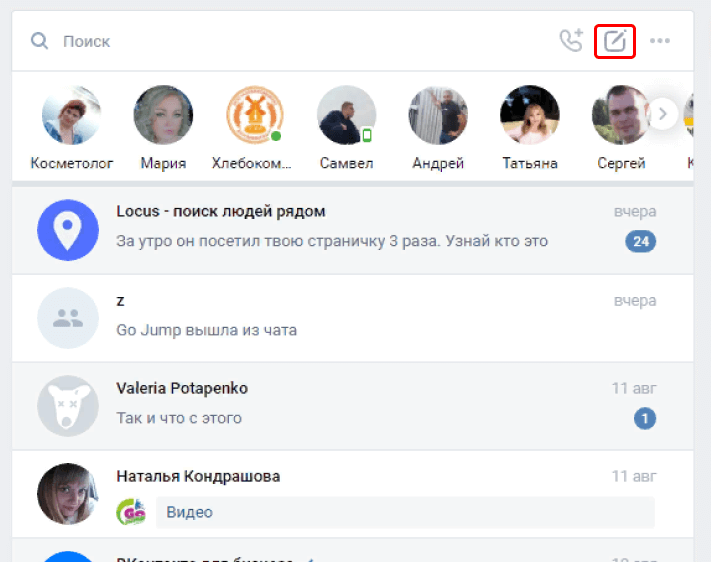
Ввести в поисковую строку ссылку https://vk.com/im?sel=, добавив после знака равенства свой индивидуальный номер.
Записать в новой вкладке название диалога, допустим, «Я».
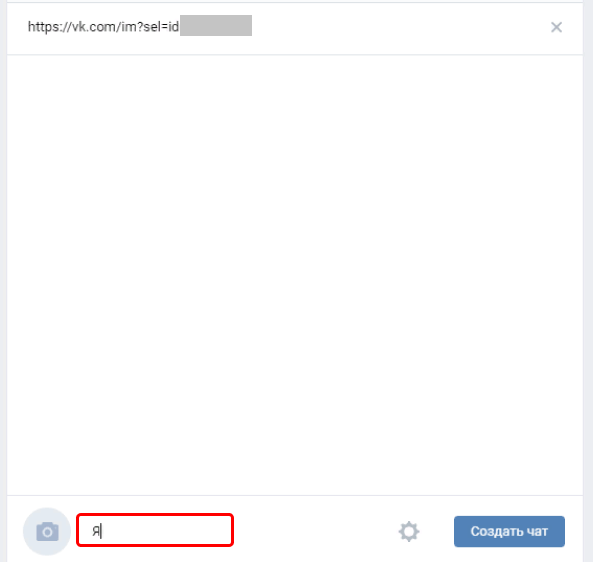
Щелкнуть по команде «Создать».

Как и в предыдущем случае, новая беседа будет доступна в меню «Мессенджер».
Выполнить ту же последовательность действий с телефона при желании можно, но это немного сложнее – сначала потребуется скопировать ссылку и индивидуальный код в буфер обмена, а затем вставить в поисковик.
С помощью списка друзей
Этот путь более длинный, и пользоваться приведенным ниже руководством целесообразно лишь в случаях, когда действовать по описанным в предыдущих разделах инструкциям по той или иной причине не получается.
Как отправить самому себе сообщение в ВК с помощью профиля друга:
Войти в аккаунт, щелкнуть по вкладке «Друзья».
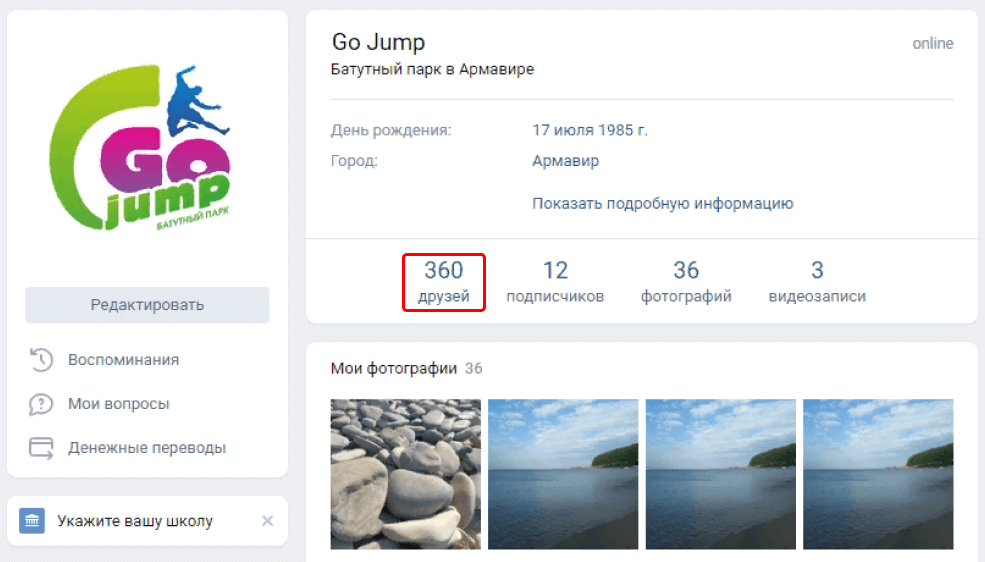
Перейти на страницу любого из френдов.
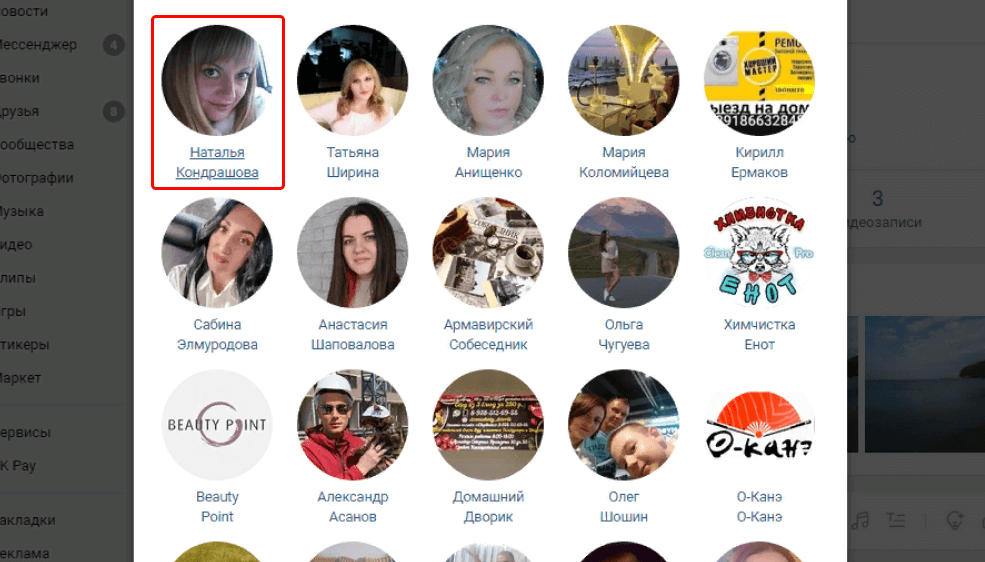
Открыть контактный лист друга, отыскав его среди разделов под аватаром. Если кликнуть по вкладке «Друзья», расположенной справа от главного фото, список появится не в том формате, в котором нужно.
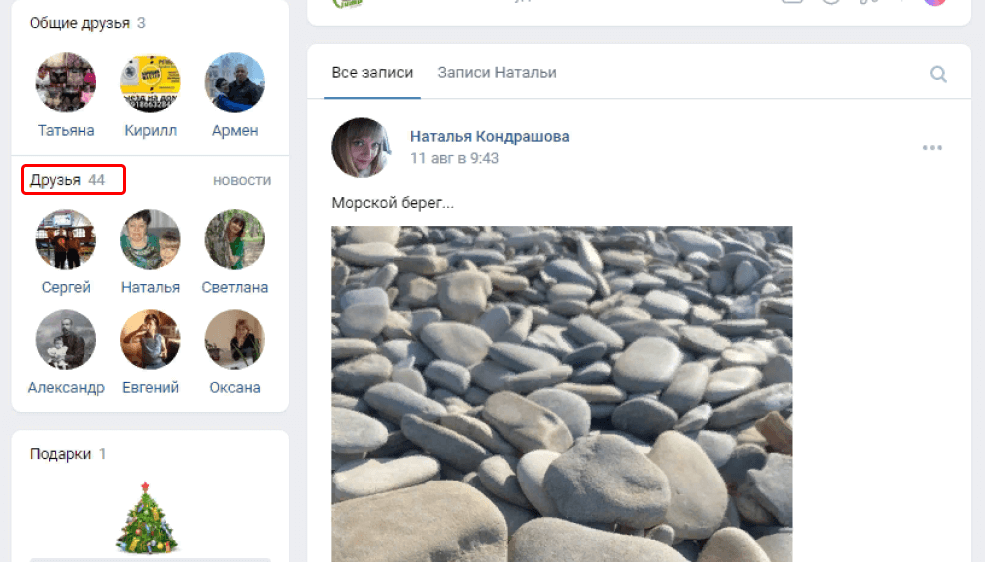
Отыскать в перечне ссылку на свою страницу. Если у пользователя много друзей, лучше воспользоваться поисковиком.
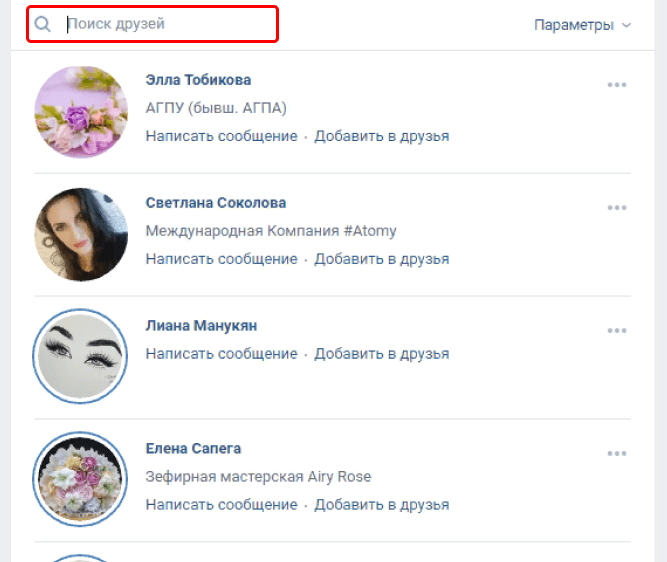
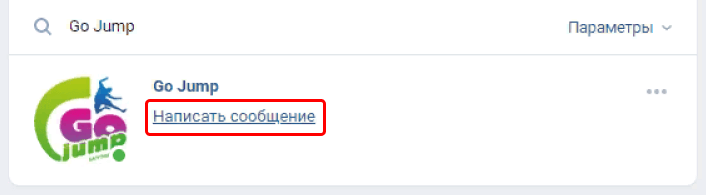
Под своим ником кликнуть по команде «Написать сообщение». После этого останется только ввести текст и отослать его.
В мобильном приложение эта инструкция не работает. Друзья наших друзей отображаются с телефона просто списком, функции отправки сообщений вы здесь не найдете.
Путем создания беседы
Как и во многих соцсетях, в ВКонтакте можно создавать групповые диалоги. А если впоследствии удалить участников, но не выходить из беседы самому, она превратится в личный чат.
Итак, как написать сообщение самому себе в ВК через новую беседу:
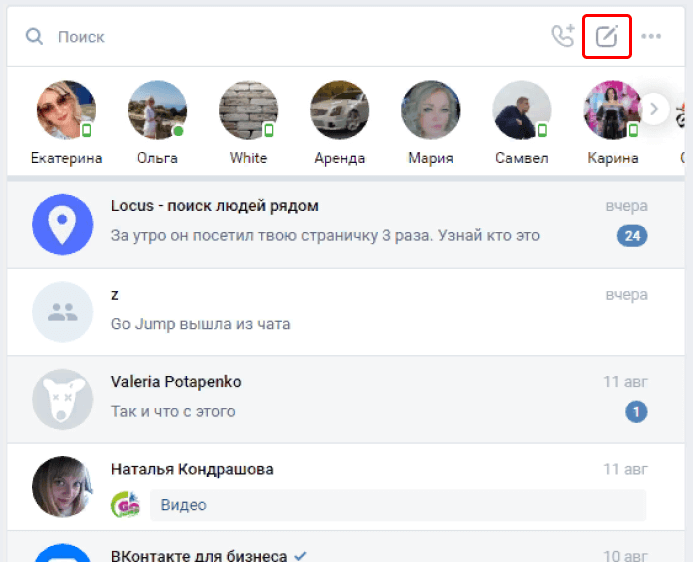
Войти в профиль, переместиться в «Мессенджер».
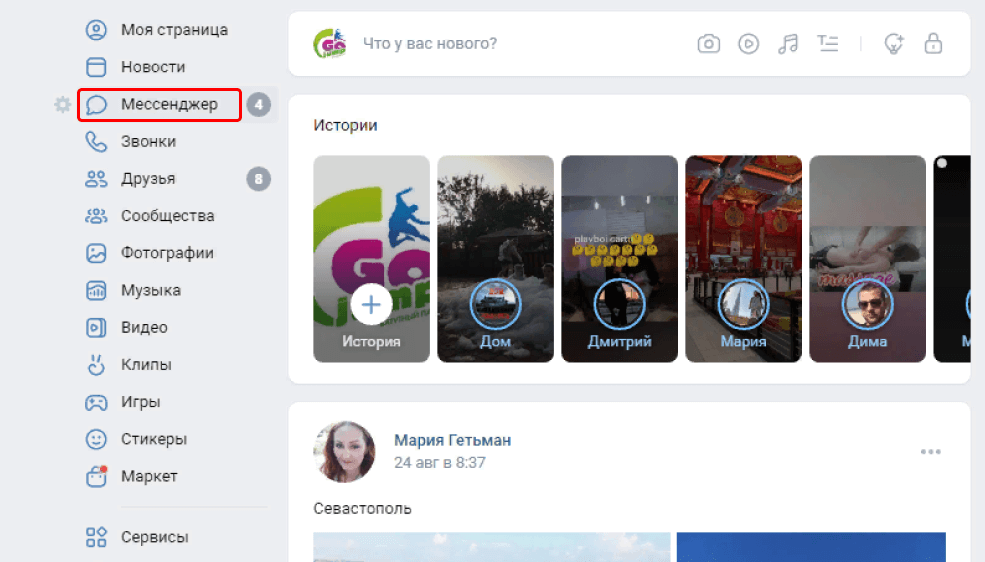
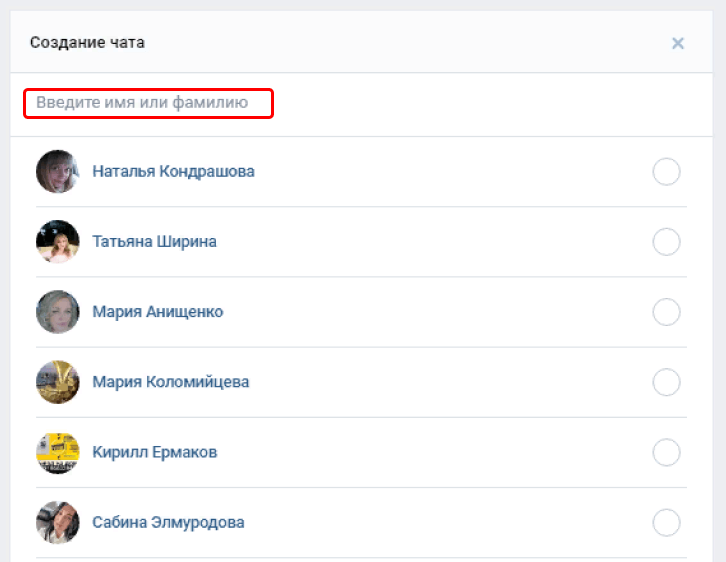
Нажать на команду для создания чата.
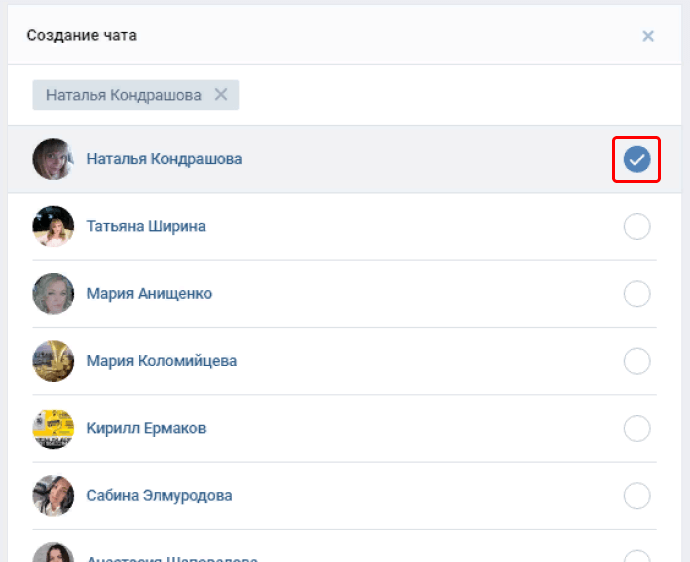
Назначить хотя бы одного участника, отметив его галочкой.
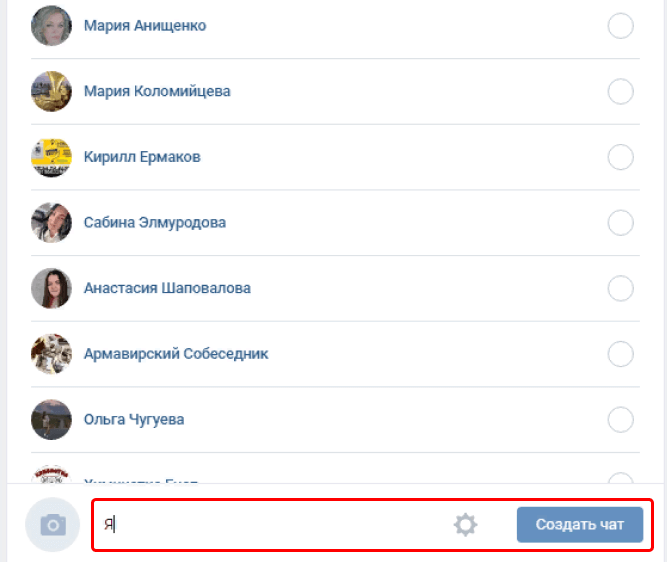
В нижней строке записать название беседы, подтвердить создание чата.
После открытия диалога щелкнуть по списку участников.
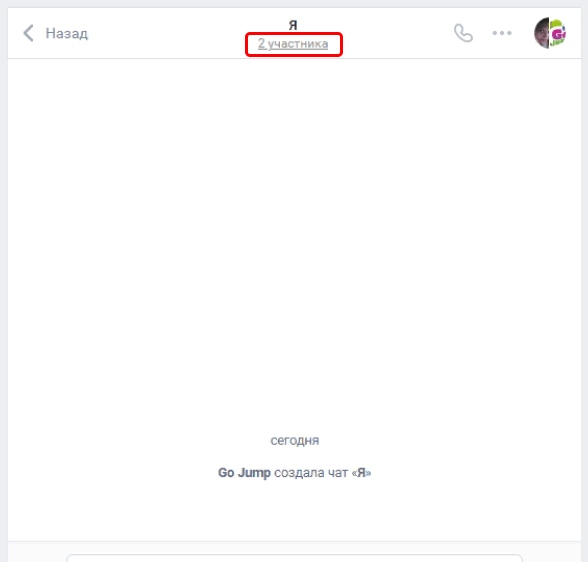
Навести курсор на «птичку» напротив ника приглашенного друга, выбрать в выпавшем меню вариант «Исключить».
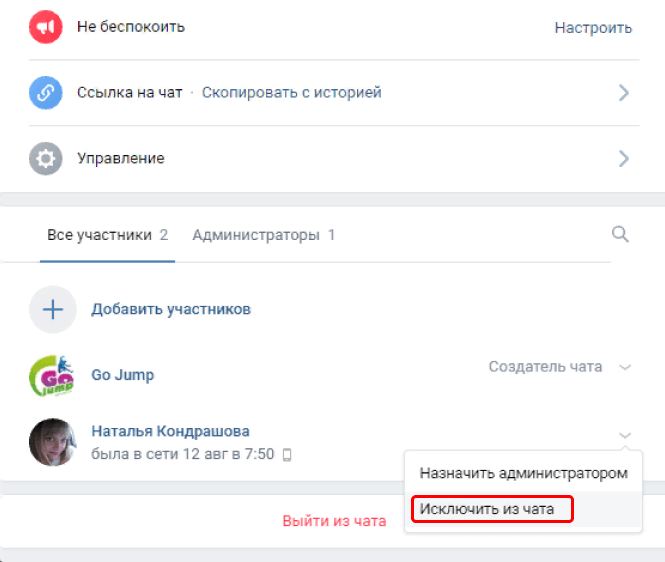
Помните, что нужно обязательно вписать наименование беседы. Если после выбора друга вы сразу кликните по кнопке внизу (в этом случае она будет называться «Перейти к диалогу»), то откроется ваш чат с этим человеком.
С мобильной версии выполнить те же действия тоже можно, но порядок действий будет несколько отличаться. О том, как создать собственный чат с телефона через беседу, я расскажу немного позже.
Получи больше подписчиков
Бесплатные подписчики за выполнение заданий, или быстрая недорогая накрутка. Что выберешь ты?
С помощью кнопки «Поделиться»
Как вы знаете, репостить записи можно не только на свою стену, в сториc или группу, но и по ЛС. Так почему бы не поделиться захватывающим материалом с самом собой?
Рассказываю, как это сделать:
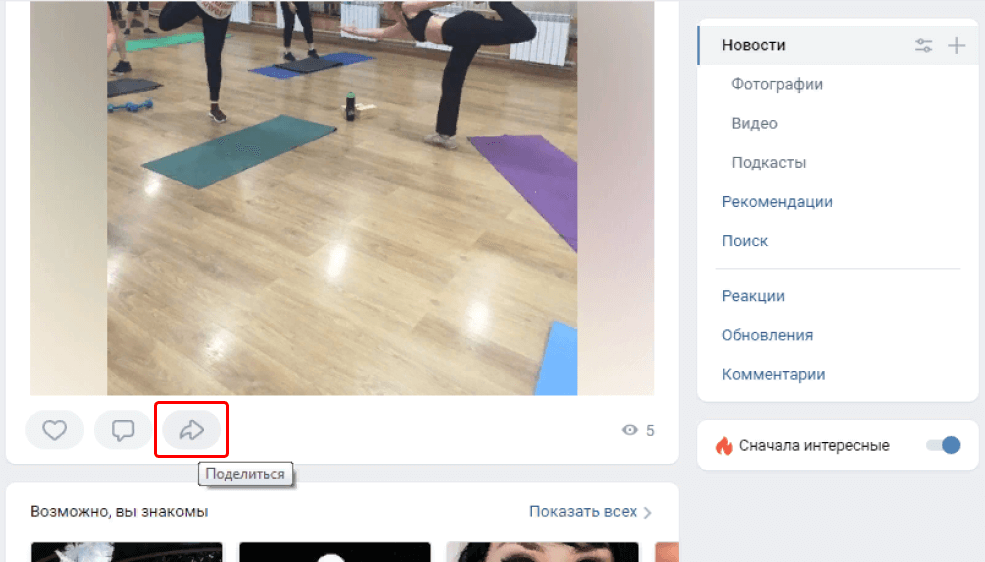
Авторизоваться на странице, найти любой пост в ленте и нажать на значок в виде закругленной стрелочки под ним.
Выбрать в мини-окне вариант «В личных сообщениях».

Под графой «Введите имя получателя…» выбрать «Избранное» из списка.
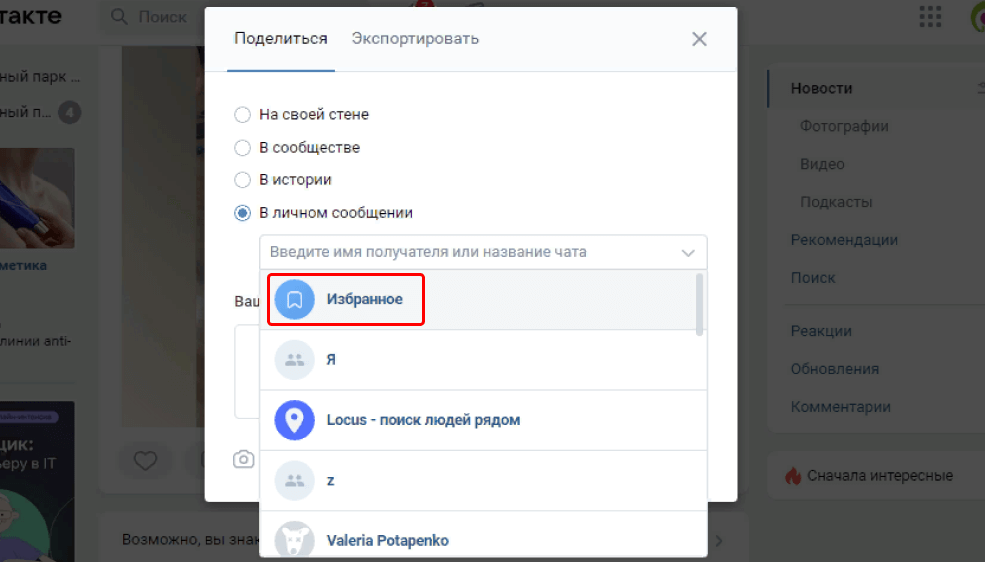
Теперь нужная информация будет доступна в меню сообщений, в чате с названием «Избранное». В мобильной версии отправка осуществляется так же, кроме того, там можно переслать интересную запись в другую соцсеть или мессенджер.
Самый простой способ написать самому себе с мобильного
Браузерная версия ВК и приложение для смартфонов не сильно отличаются друг от друга, но все же ряд действий выполняются в несколько иной последовательности.
А поскольку многие пользователи предпочитают входить в соцсети с телефонов, я не могу не затронуть вопрос, как написать самому себе с мобильного. Как я уже упоминал, многие из приведенных выше инструкций для ПК работают и в приложении, но есть еще один способ.
Как легко и быстро создать личный чат в ВКонтакте с телефона:
Запустить ресурс, тапнуть по вкладке «Мессенджер» внизу экрана.

Нажать на значок новой беседы.

Выбрать функцию «Создать…».

Кликнуть по команде «Продолжить», не назначая других участников.

Вписать название чата, подтвердить его создание щелчком по кнопке внизу.

Как видите, с телефона вы можете открыть беседу, не добавляя ненужных участников. А значит, не потребуется и удалять их впоследствии.
После нажатия на команду «Создать…» вы можете сразу приступать к добавлению записей.
Не получается отправить сообщение себе в ВК: причины и пути решения
Если вы создали диалог, а сообщения не отправляются, и рядом с текстом или прикрепленным файлом виден восклицательный знак в красном кружке, причин может быть несколько:
- «Зависла» страница ВК – перегрузите вкладку, нажав на круглую стрелку в левом верхнем углу монитора, возле адресной строки.
- Переполнена память обозревателя – войдите в настройки браузера, очистите кэш и историю.
- На устройстве запущены сторонние программы – некоторые ресурсы могут мешать корректному функционированию ВКонтакте, остановите процессы или удалите эти приложения из памяти гаджета, если они не нужны.
- Сбои в работе браузера – чтобы убедиться в том, что причина заключается именно во внутренних проблемах обозревателя, откройте соцсеть в другом проводнике.
- Проблемы с интернетом – если соединение нестабильно, сообщения могут не отправляться, попробуйте подключиться к другой сети, например, войти в профиль не с ПК, а с мобильного, и отослать сообщение самому себе.
- Технические сложности на ресурсе – причиной может стать и сбой в работе самой социальной сети, чтобы исключить такую возможность, свяжитесь со службой поддержки.
- Версия ВК устарела – такая проблема может возникнуть в случае, если вы используете мобильное приложение, обновите его и попробуйте снова написать самому себе.
Как правило, других сложностей при отправке данных в собственный чат не возникает.
После устранения перечисленных проблем сообщения должны доставляться беспрепятственно.
Несколько слов о специальных приложениях
Можно написать сообщение самому себе и посредством специальных ресурсов.
Конечно, в этом нет особенного смысла, способов и так достаточно, но мало ли, какие причины могут побудить вас сделать это.
ВКонтакте есть сервисы, с помощью которых вы легко создадите собственный чат. Например, приложение Kate Mobile.
В официальной группе ресурса вы получите полную информацию о его работе.
Он позволяет не только писать самому себе (через список друзей, что можно сделать и без использования специальных утилит), но и настроить тему оформления, вид и размер шрифта, включить режим «Невидимка» и воспользоваться еще рядом интересных функций.
А также можно прибегнуть к помощи программы VTosters. Это модифицированная версия ВК, в которой вы найдете множество опций, недоступных в стандартном варианте приложения.
Отправлять сообщение самому себе здесь еще проще, чем в Kate Mobile. Надо войти в меню диалогов, в графу поиска вбить свой ник и начать беседу.
Конечно, в интернете вы найдете еще массу предложений на различных сайтах. Но использовать сторонние ресурсы нужно с осторожностью.
Прежде, чем приступить к скачиванию какой-либо программы, изучите отзывы не только о ней, но и об источнике.
Возможно, уже на этом этапе вы поймете, что лучше покинуть ресурс и ничего не загружать. А также остерегайтесь сайтов, где подобные приложения платные, или требуется ввести логин и пароль от страницы в ВК. Скорее всего, вы станете жертвой мошенников.
Кстати, подписчиков надо?)
Бесплатные подписчики и лайки за выполнение заданий, или быстрая недорогая накрутка. Что выберешь ты?
Как можно создать чат с самим собой в Телеграме, пошаговая инструкция

Telegram не случайно является одним из самых популярных мессенджеров в мире. Он располагает массой полезных функций, включая отправку сообщений не отдельным контактам в записной книге, а только себе. Но, прежде чем разобраться в том, как в Телеграме создать персональный чат с самим собой, необходимо выяснить, для чего нужен подобный вид переписки. И причин тому может быть не так мало, как кажется изначально.
Для чего это нужно?

Персональная переписка может служить в качестве замены облачным сервисам. Пользователь просто отправляет нужную ему информацию сам себе, после чего данные неограниченное количество времени хранятся на серверах Telegram. В конечном итоге подобный вид чата позволяет хранить:
- заметки со списком дел и другими целями;
- напоминания о событиях;
- адреса важных сайтов, которые не хочется хранить в закладках браузера;
- мультимедийные файлы, включая аудио, фото и видео;
- документы и архивы.
Список отправляемых данных практически не ограничен. Плюс ко всему владелец аккаунта в Телеграме может использовать личный чат для создания черновиков. Например, когда нужно отправить сообщение другому человеку не сразу, а через какое-то время.
К сведению. В отличие от облачных сервисов, хранение информации в Telegram является бесплатным.
Как создать чат с самим собой в Телеграме
Создание персональной переписки происходит при помощи специальной вкладки «Избранное». Именно она представляет собой чат с самим собой, позволяющий хранить информацию, которая будет доступна только владельцу аккаунта.

Использование функции возможно на любых устройствах, где доступен Telegram. Это касается смартфонов, планшетов и персональных компьютеров. Но, в зависимости от выбранной платформы, алгоритм действий немного отличается.
С помощью мобильного приложения
Мобильное приложение – самое популярное средство доступа в Телеграм. Программу можно скачать как в Google Play, так и в App Store. После установки пользователь может не только обмениваться сообщениями с другими людьми, но и отправлять послания себе в соответствии с инструкцией:
- Откройте Telegram.
- На главном экране сделайте свайп вправо.
- Выберете пункт «Избранное».

- Напишите любое сообщение, при необходимости прикрепив файл.
Теперь послание всегда будет отображаться в указанном разделе до тех пор, пока хозяин учетной записи не захочет его удалить.
На заметку. В «Избранном» можно не только создавать заметки, но и копировать сообщения из других чатов. Для этого нужно выделить интересующее послание и нажать кнопку «Переслать».
Через установленную на ПК программу
Еще один способ общения в Телеграме – официальное приложение для персональных компьютеров. Из-за того, что ПК не поддерживают свайпы, все действия выполняются при помощи клавиатуры и оптической мыши:
- Запустите приложение.
- Кликните левой кнопкой мыши по иконке в виде трех полосок.

- В открывшемся меню нажмите на логотип заметок, расположенный рядом с аватаром аккаунта.

- Напишите сообщение и нажмите кнопку «Отправить».
Для приложения, которое предназначено пользователям ПК, доступны те же самые функции, что и в случае с мобильной версией.
На веб-версии
Также Телеграмом можно пользоваться через браузер на сайте web.telegram.org. Посетив указанную страницу, нужно пройти авторизацию при помощи номера телефона и кода из ответного сообщения. После входа останется найти чат «Saved Message» и набрать текст для отправки.

Совет. Чтобы быстро находить свои заметки, рекомендуется помечать записи меткой «#».
Чат: секретный, групповой, с самим собой. Как создать?

Создать групповой чат также несложно:
- При входе в мессенджер в правом верхнем углу есть иконка, на которую нужно нажать;
- Далее выберите «Создать группу»;
- Добавьте в эту переписку всех пользователей, которые вам нужны и нажмите «Далее»
Что примечательно, в групповой чат можно пригласить до 100 тысяч человек, но не используйте эту функцию для массовой рассылки рекламы, иначе рискуете отправиться в бан, возможно, пожизненный.
А теперь поговорим о приватных или секретных чатах. Это одна из крутых фишек Telegram, и для создания такой переписки нужно:
- В мессенджере кликнуть на верхнюю правую кнопку, далее – выбрать «Секретный чат»;
- Найти человека, с которым хотите побеседовать приватно и добавить его (важно, чтобы пользователь был в это время в сети).
Также, вы или ваш собеседник может до начала переписки выйти из секретного чата, если вдруг пропадёт желание побеседовать тет-а-тет, важно договориться и обсудить такие планы заранее, чтобы согласие было обоюдным. И секретный чат нельзя продолжить с другого устройства: если началась переписка с мобильного, то на персональном компьютере вы этот чат открыть не сможете, нужно будет создать новый. И будьте уверены, всё что будет написано и изложено в данном чате, будет зашифровано и надёжно защищено от любого копирования.
Весьма интересной и удобной функцией является переписка в Telegram с самим собой. Вы можете хранить в таком чате разного рода информацию: важные даты, события, фото и видеофайлы, документы, заметки, черновики, дневники и многое другое. Создать такой чат можно через вкладку «Избранное» как на смартфонах, так и на компьютерах и планшетах:
- Зайдите в приложение;
- Свайпните право и выберите «Избранное»;
- Начните переписку с самим собой, если нужно прикрепите медиафайлы.
Пока вы сами не захотите удалить эту переписку, она будет находиться под рукой в нужном вам разделе. Тут же можно и сохранять переписки из других чатов, для этого выделите нужные сообщения и кликните кнопку «Переслать».
Итак, сегодня мы разобрались как создавать групповые, приватные чаты и переписки с собой и стали на шаг ближе к миру Telegram