Все о ПК и в одном месте!
Все о персональных компьютерах и о том, что с ними связано.
воскресенье, 7 декабря 2014 г.
Как узнать объем памяти на флешке, количество свободного места и тип файловой системы?
В данной статье указан простой и понятный способ того, как узнать объем памяти на флешке, количество свободного места и тип файловой системы. Все будет выполняться встроенными средствами операционной системы, так что дополнительный софт устанавливать нет нужды.
Работу современного пользователя без флешки очень сложно представить. Подобные носители информации имеют целый ряд преимуществ. При этом у них практически полностью отсутствуют недостатки. Недавно я описал простой способ форматирования такого накопителя. Часто пользователи хотят узнать то, сколько осталось свободного места на ней или какая у нее файловая система. Порядок решения данной задачи следующий:
· Подключаем флешку к компьютеру в разъем USB или через карт – ридер.
· Затем запускаем «Проводник» путем нажатия комбинации клавиш « Win » и « E ».
· В открывшемся окне наводим мышку на значок флешки и вызываем контекстное меню с помощью правой ее кнопки.
· В списке выбираем пункт «Свойства».
Как узнать объем памяти на флешке, количество свободного места и тип файловой системы
· В открывшемся окне переходим на вкладку «Общие» (Обычно она по умолчанию появляется, но бывают и исключения). Ее внешний вид приведен на изображении снизу. На нем цифрами указано следующее:
Как узнать и восстановить реальный объем флешки

Китайские поддельные флешки, заявленный размер которых в разы превышает фактический, встречаются всё чаще: если ранее для их покупки требовалось приложить какие-то усилия и сделать заказ из Китая, то сегодня эти накопители гигантских объемов по низкой цене можно купить в два клика и на местных маркетплейсах.
В этой статье подробно о том, как узнать реальный объем флешки, если у вас есть подозрения о том, что с накопителем что-то не так, а также о возможных способах сделать так, чтобы флешка показывала и работала именно с этим объемом.
Что такое флешки с поддельным объемом и как они работают
Если вы заглянете в популярные Интернет-магазины, особенно самый популярный китайский, вы легко найдете USB-флешки по 1, 2 и более терабайт за единицы сотен рублей, что в десять и более раз меньше, чем покупке накопителя такого же объема в обычном местном магазине электроники.
Соблазнившись сочетанием цены и качества, люди приобретают такие накопители и в результате наблюдают, что:
- В системе — Windows, Linux или где-то еще, флешка действительно показывает свободным именно тот объем, который был заявлен.
- Если начать записывать на флешку данные — они успешно записываются именно в том объеме, который заявлен.
- А вот если записать накопитель под завязку, а потом попробовать прочитать все записанные данные, сделать это уже не получится — неповрежденных данных будет значительно меньше, чем указанный объем.
Суть таких флешек — специальным образом прошитый контроллер накопителя, который «рапортует» системе не о реальном объеме флешки, то есть не о том, сколько фактически памяти она имеет, а о том, который выставил не очень чистый на руку производитель или продавец.
Как определить реальный объем флешки
Прежде чем приступить к основному и продолжительному варианту проверки объема накопителя, рекомендую попробовать утилиту ChipGenius. Для некоторых (не для всех) флешек она может показать информацию об используемом чипе памяти и о его реальном объеме:

Предыдущий способ сработает лишь для накопителей с определенными контроллерами. Для определения реального объема USB-накопителя, независимо от используемого контроллера, обычно используют утилиты, которые действуют по следующему принципу:
- Записывают данные (обычно набор файлов, для которых известны контрольные суммы) на весь заявленный объем флешки.
- Проверяют записанные данные и рапортуют о том, какой объем был потерян, а какой прочесть удалось — это и будет реальным размером при условии отсутствия дополнительных неполадок накопителя.
Внимание: при таком тестировании есть риск вывести накопитель из строя, обусловлено это часто не самими тестами, а низкокачественными модулями памяти в рассматриваемых накопителях.
Самая известная из таких утилит — H2Testw, достаточно простая в использовании, несмотря на отсутствие русского языка интерфейса. Порядок её использования будет следующим:
- Скачайте утилиту с официального сайта или, если с загрузкой с официального сайта возникают трудности, найдите на русскоязычном сайте (но рекомендую проверить файл на VirusTotal).
- Отформатируйте накопитель, который требуется проверить на реальный размер. Для последующих шагов лучше будет, если флешка будет подключена к USB 3.0 (при условии, что она поддерживает этот тип интерфейса).
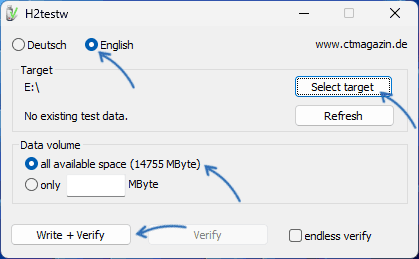
- Запустите H2Testw и переключите язык интерфейса на английский язык (если вам удобнее немецкий — можно оставить и на нем).
- Нажмите кнопку «Select target» и выберите флешку, которую нужно проверить. Остальные параметры в программе менять не следует.
- Нажмите кнопку «Write + Verify» для запуска проверки.
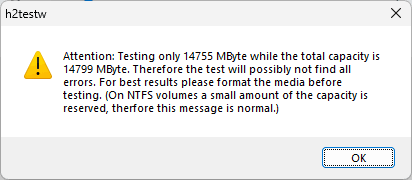
- Если вы увидите предупреждение, как на скриншоте ниже — это нормально и говорит лишь о том, что после форматирование часть накопителя заняты системными данными.
- Дождитесь завершения записи и проверки записанных данных. Первый этап может занять очень продолжительное время, особенно для накопителей «1 Тб», «2 Тб» и аналогичных.
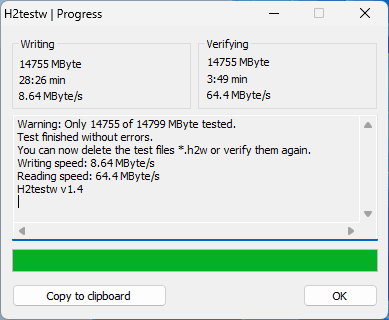
- В результате вы увидите сведения о наличии ошибок во время теста. На скриншоте ниже реальный объем флешки соответствует заявленному, а потому ошибок нет.
- Для поддельной флешки будет сообщаться об ошибках, отображаться информация о том, какое количество данных было записано, какое удалось прочитать (это и будет реальным объемом) и количество потерянных данных. Пример отчета для флешки с заявленным объемом 32 Гб и реальным — около 8 Гб:
The media is likely to be defective. 7.6 GByte OK (16092625 sectors) 23.5 GByte DATA LOST (49408559 sectors) Details:0 KByte overwritten (0 sectors) 0 KByte slightly changed (< 8 bit/sector, 0 sectors) 23.5 GByte corrupted (49408559 sectors)
H2Testw — не единственная программа такого рода, среди других бесплатных утилит, работающих по тому же или схожему принципу:
- ValiDrive — новая утилита для определения поддельных флешек и других USB-накопителей и их реального объема. За счет слегка отличающегося подхода при работе позволяет сделать вывод о том, реальный ли размер заявлен для диска ещё до завершения полного теста. Полный обзор в инструкции: Использование ValiDrive для определения поддельных флешек и SSD и их реального размера.
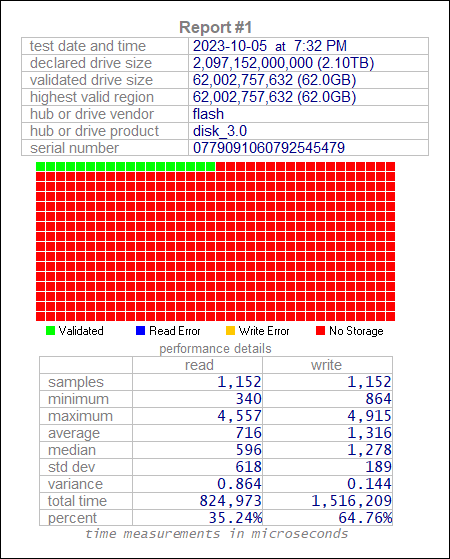
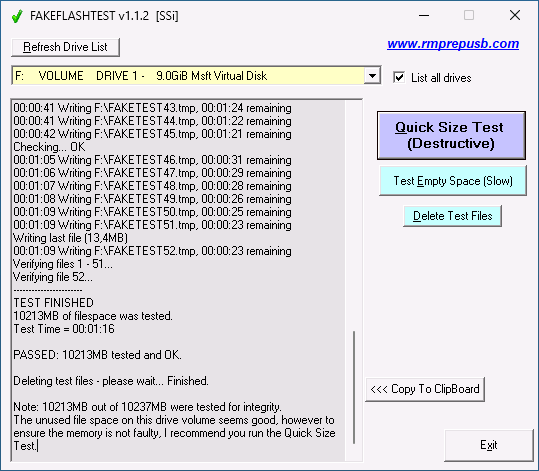
- FakeFlashTest — программа работает по тому же принципу, что и H2Testw. Дополнительно в ней присутствует возможность быстрого теста (не всегда дает точный результат, та же возможность есть в другой программе разработчика — RMPrepUSB), лучше использовать вариант «Test Empty Space». Скачать программу можно с официального сайта (ссылки на загрузку в конце страницы).
- Flash Drive Tester — ещё одна утилита, проверяющая возможность чтения данных, записанных на накопитель для определения поддельных флешек. Официальный сайт — https://www.vconsole.com/download

Как восстановить реальный объем флешки
Если вы хотите пользоваться приобретенным накопителем и не переживать, что данные с него будут улетучиваться, можно попробовать привести размер флешки в соответствие с её реальным объемом. Для этого есть два способа: простой — форматирование с заданным объемом; сложный — перепрошивка контроллера.
MyDiskFix
Для первого варианта можно использовать утилиту MyDiskFix. Официальная версия утилиты не содержит даже английского языка интерфейса (но есть сторонние переводы), но даже в этом случае можно проделать всё необходимое.

- Запустите программу и в числовое поле, отмеченное цифрой 1, введите число, соответствующее числу секторов для успешно записанных данных в тесте H2Testw (показывается справа от числа успешно записанных данных).
- В поле слева выберите вторую опцию: «Low-Level» в англоязычной версии программы.
- Нажмите «Start Format» и дождитесь завершения форматирования, оно может занять продолжительное время.
Прошивка флешки на фактический размер
Во втором случае потребуется найти утилиту для восстановления нужного объема на уровне прошивки контроллера: они отличаются от накопителя к накопителю и могут быть сложны в использовании. В некоторых случаях можно получить вышедший из строя накопитель.
Общая суть подхода:
- Получите информацию о VID и PID, а также о контроллере в программе ChipGenius.

- Рекомендую дополнительно сверить данные с ещё одним похожим приложением — Flash Drive Information Extractor, скачать утилиту можно с официального сайта https://www.antspec.com/usbflashinfo/
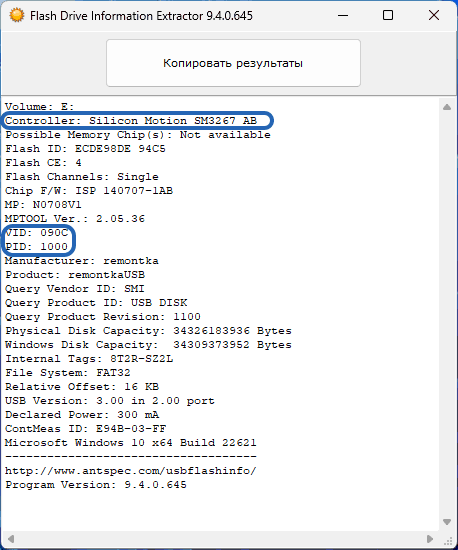
- После этого вы можете попробовать найти необходимую утилиту либо на сайте https://flashboot.ru/iflash/ по VID и PID, либо используя поиск по запросу «КОНТРОЛЛЕР MP Tool», например, для флешки из изображения во 2-м пункте запрос будет выглядеть как «SM3267 AB MP Tool». Среди часто упоминаемых утилит в контексте флешек из Китая — ALCOR MP Tool, FC MPTool, но всё зависит от конкретного контроллера. MP Tool — Mass Production Tool, утилита, предназначенная для массовой прошивки накопителей с конкретным контроллером.

- Использовать утилиту для восстановления оригинального объема накопителя: сам принцип использования может различаться, может потребоваться установка специфичного драйвера USB флешки для работы утилиты.

Подводя итог, рекомендую не гнаться за USB-накопителями и SSD с небывалыми объемами по невероятно низкой цене. Действительно, цена флешки может выгодно отличаться при заказе из Китая по сравнению с местным розничным магазином. Но если разница в цене близка к десятикратной или в рознице и вовсе нет накопителей с таким объемом, это должно вызвать сомнения в осмысленности такого приобретения, а не поспешный заказ.
А вдруг и это будет интересно:
- Лучшие бесплатные программы для Windows
- Клавиши Alt и Win поменялись местами — как исправить?
- Ошибка 0x80072efd — как исправить?
- AV Block Remover — убираем блокировку антивирусов и сайтов майнером
- Ошибка 0x80070643 при обновлении KB5034441 — как исправить?
- Загрузочная флешка или карта памяти в balenaEtcher
- Windows 11
- Windows 10
- Android
- Загрузочная флешка
- Лечение вирусов
- Восстановление данных
- Установка с флешки
- Настройка роутера
- Всё про Windows
- В контакте
- Одноклассники
Реальный размер флешки.
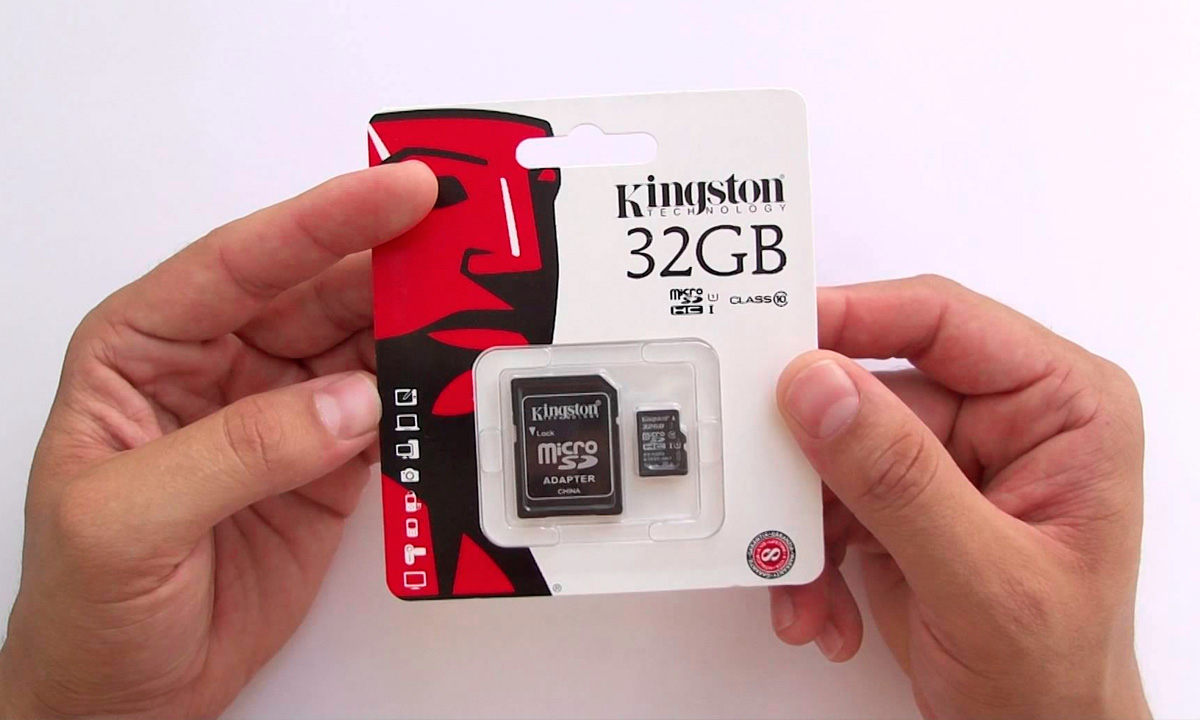
В сегодняшнее время флеш накопители являются незаменимым переносчиком информации любого пользователя за компьютером. Ведь таким образом мы экономим много денег которые бы потратили на диски. Конечно важную и ценную для вас информацию (фото, видео, программы и т. п.) все стоит записать на диски.
Нельзя на 100 % доверять флешке, ведь она в любой момент может выйти из строя или все файлы на ней могут повредиться неправильным обращением с ней либо действием вирусов.
Отойдем от вступления и перейдем к сути ответа за которым вы пришли. Если вы читаете эту статью значит вам интересно, где вся память на флешке которая должна там быть. Ведь вы скажете, полностью форматировал ее, она чистая, а все ровно памяти меньше чем заявлено производителем (написано на самой флешке).
А дело в том, что производители флеш карт или жестких дисков для подсчета памяти на ней используют свою технологию. Ведь даже в школе учат, что в 1 мб. находиться 1024 кб. Разработчики usb флешек считают по другому, а именно что 1 гб это 1000 мб. (хотя на самом деле это 1024 мб.). И для примера у флешку на 16 гб они вставляют микросхему емкостью 16 млрд. байт. Подсчитаем реальный объём памяти который будет полезным для нас :
16 млрд./1024/1024/1024 ≈ 14.9 Гб.
Расчетный размер некоторых величин флеш накопителей.
4 млрд./1024/1024/1024 ≈ 3.7 Гб.
8 млрд./1024/1024/1024 ≈ 7.5 Гб.
Как проверить флешку на объем памяти
Точный объем памяти на флэш-накопителе важно знать, прежде чем начинать перемещение файлов. Файл или группа файлов может не поместиться на накопитель. В этой статье показано, как проверить объем памяти на флэшке на операционной системе Windows.
Какова емкость флеш-накопителя
Вы всегда должны проверять, достаточно ли места на флэшке для хранения всех файлов, которые вы хотите туда записать. Узнать емкость флэш-накопителя легко из Проводника Windows.
Подключите флэшre к порту USB. Справа снизу может появиться всплыть уведомление с автовоспроизведением, предлагающее выполнить действия с диском. Проигнорируйте его и перейдите к следующему шагу.
Нажмите Win + E, чтобы открыть Проводник. Вы также можете открыть его, щелкнув значок папки на панели задач Windows.
На левой боковой панели перечислены установочный диск, ярлыки папок, сетевые диски, вторичные диски, например вставленный флешки, и опции, например “Этот компьютер”.
Выберите Этот компьютер в левой боковой панели.

В правом окне в разделе Устройства и диски будет виден значок USB-накопителя. Под значком указан объем памяти флэшки.

Щелкните правой кнопкой мыши значок USB-накопителя и выберите в меню пункт Свойства.

Убедитесь, что вкладка Общие в диалоговом окне Свойства видна.
Число байт рядом с надписью Свободное пространство – это объем свободной памяти на вашем USB-накопителе. Общий объем накопителя указан рядом с Емкость. Круговая диаграмма отображает соотношение свободного и используемого пространства.