Google Chrome вылетает после обновления. Что делать
Несмотря на то что Google Chrome является самым популярным браузером в мире, он может смело считаться и одним из самых проблемных. Если вы вобьёте в поисковую строку название браузера, алгоритмы обязательно предложат прибавить к нему описание того или иного сбоя. Как следствие, в Сети начали появляться сайты, специализирующиеся на описании функциональных возможностей Google Chrome и способах исправлениях разного рода недоработок, которые – складывается впечатление – Google даже не думает исправлять, а иногда даже подкидывает новых.
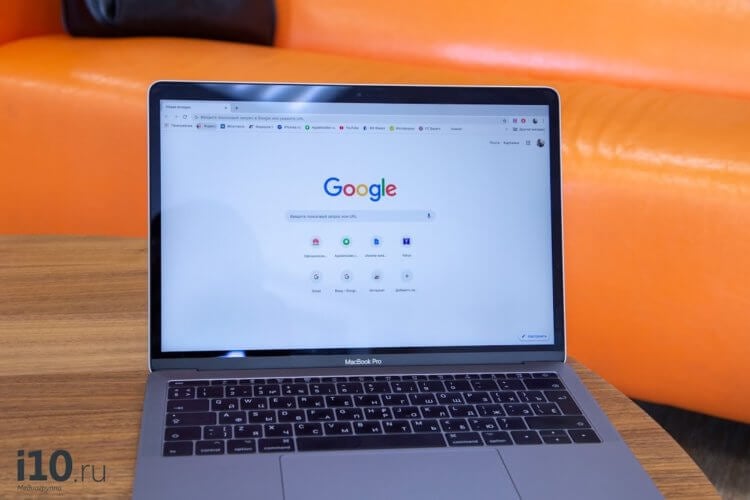
Google Chrome самопроизвольно вылетает? Это он с антивирусом конфликтует
После выхода Google Chrome за номером 78, чей релиз состоялся на прошлой неделе, пользователи стали жаловаться на самопроизвольные вылеты браузера. Судя по всему, проблема встречается только в десктопной версии, проявляя себя только на компьютерах под управлением Windows 10. Во всяком случае, жалоб от пользователей других платформ вроде Chrome OS, macOS или Linux не поступало, хотя – нужно это признать – они являются не в пример менее популярными, чем операционная система от Microsoft.
Почему вылетает Google Chrome
По данным Techdows, причиной вылетов оказался новый защитный механизм, который появился в обновлённой версии Google Chrome. Он носит название renderer code integrity и, говоря простым языком, блокирует попытки перехвата контроля над веб-страницами. Дело в том, что иногда злоумышленники размещают на своих сайтах специальные скрипты, которые внедряются в соседние ссылки. Это позволяет им встраивать в совершенно доброкачественные веб-страницах фишинговые ссылки или вредоносные трекеры.
Читайте также: Google выпустила обновление Chrome с ночной темой для сайтов. Как включить
Работа механизма renderer code integrity вступала в конфликт с антивирусами, установленными на компьютеры пользователей. Однако проблема была вовсе не в том, что антивирусы принимали действие механизма за вредоносную активность, а с точностью до наоборот. Как оказалось, некоторые антивирусные программы сами пытались внедряться в Google Chrome. Как правило, это делалось с целью предотвращения переходов на вредоносные сайты, однако браузер не понимал этого, из-за чего происходил сбой, и страница закрывалась.
Как отключить renderer code integrity
Чтобы исключить конфликтные ситуации, проще всего будет отключить работу механизма renderer code integrity. К счастью, Google предусматривает такую возможность.
- Для этого перейдите на рабочий стол и щёлкните по иконке Chrome правой кнопкой мыши;
- Откройте раздел «Свойства» — «Цель»;
- В поле поставьте пробел и введите disable-features=RendererCodeIntegrity;
- Когда такая необходимость возникнет, вернитесь к этому пункту и удалите введенные данные.
Читайте также: Эти настройки Chrome для Android сделают его быстрее и безопаснее
Скорее всего, в ближайшее время Google выпустит обновление Google Chrome с исправлением бага, который вызывал конфликт. Поэтому крайне важно, чтобы после установки апдейта вы удалили введенные в строку данные, снимающие блокировку режима renderer code integrity. Если этого не сделать, браузер не сможет эффективно защитить ваши данные от деятельности злоумышленников, которые иногда действуют настолько изощрённо, что понять это подавляющему большинству пользователей оказывается совершенно не под силу, и уберечь их могут только специальные инструменты и защитные алгоритмы.

Теги
- Безопасность Android
- Компания Google
- Новичкам в Android
На Android начали «вылетать» приложения. Что делать
1000.jpg)
Обладатели Android-смартфонов во всем мире жалуются на «вылетающие» во время работы приложения. Проблема обнаружилась после обновления одного из системных компонентов.
Чаще других «вылетают» приложения, использующие интернет — игры, загружающие контент из Сети, приложение Gmail и другие.
В Google уже знают о сбое и отмечают, что он спровоцирован некорректной работой приложения Android WebView, которая в свою очередь вызывает аварийное закрытие мобильных программ.
Чтобы решить проблему, необходимо установить из Google Play Store актуальные версии Android WebView, а также браузера Google Chrome. На некоторых устройствах возможно, понадобится зайти в настройки этих двух приложений и принудительно удалить все обновления, после чего обновить через официальный магазин. Кроме того, можно принудительно удалить Google Chrome и затем установить его снова.
Что делать, если вылетают игры на телефоне
Игры для смартфонов уже давно перекочевали в отдельный вид бизнеса, искусства и увлечений. Это уже не та ”змейка”, которая, впрочем, тоже не мешала нам проводить часы напролет с кнопочным телефоном в руках. Каждую субботу мы начинам со статьи об играх для смартфонов, но сейчас стоит затронуть другой важный момент. Даже на самом топовом и производительном смартфоне может случиться ситуация, в которой игра просто вылетает. Кажется, что для этого нет никаких причин, но она делает это снова и снова, а пользователь каждый раз повышает свой уровень злости. Есть несколько причин такого поведения гаджета и так же несколько способов решения проблемы. Сейчас разберем основные из них.
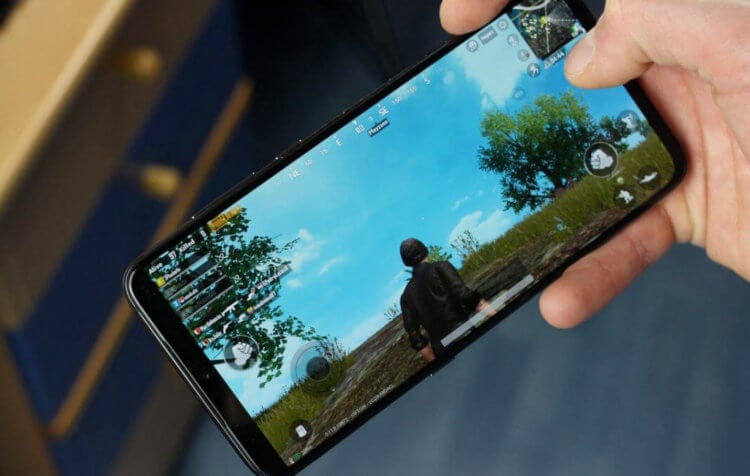
Иногда игры вылетают и каждый раз на это есть свои причины.
Почему вылетают игры на телефоне
В начале как обычно стоит пригласить ”кэпа” с его рассуждениями. Ведь именно самые простые причины и решения чаще всего оказываются самыми точными. Так и тут — главная причина вылетов игр — плохая оптимизация.
Мир Android слишком ”разношерстный”, чтобы в нем все было четко и универсально. Чаще всего игры делаются под какие-то основные смартфоны, а когда выходят новые, разработчики просто не успевают (или не хотят) выпускать обновления, учитывающие особенности новых устройств.
Из-за этого иногда возникают комичные ситуации, в которых игра отлично работает на стареньком недорогим смартфоне, но начисто отказывается работать на новом дорогом флагмане. Это как раз тот случай, когда разработчик где-то схалтурил.
Единственный способ решить эту проблему — связаться с разработчиком. Можно найти его контакты или просто оставить отзыв в Google Play. И не стоит думать, что и без вас уже написали. Чем больше людей обратится с проблемой, тем выше вероятность, что разработчик пошевелится в этом направлении.
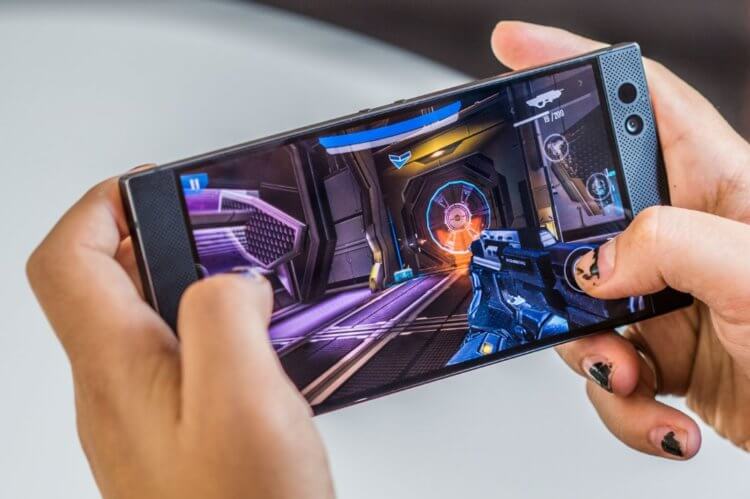
Иногда игры вылетают при запуске, но обиднее всего, если это происходит в самый разгар игрового процесса,
Может быть и другая ситуация, в которой вашему смартфону просто не хватает производительности для нормальной работы игры, но это уже отдельная история, и как решать эту проблему всем понятно.
Плохая оптимизация игры
Иногда оптимизация бывает плохой не только для одного или нескольких смартфонов, а вообще для всех. Это говорит об ошибках, допущенных при создании игры. Такое может случиться с игрой от небольшой студии или частного разработчика. Иногда у них просто не хватает ресурсов и таланта для создания чего-то стоящего. Мало сделать красивую и продуманную игру. Надо еще хорошо написать код этой игры. Хотя и серьезные студии могут выпускать что-то подобное, если это новинка. Но они обычно очень быстро исправляют баги.
Заходите в самый крутой канал с гаджетами с AliExpress. Только отборные и недорогие аксессуары для смартфонов. Например, такие:
В этом случае действия должны быть теми же самыми — обращаться к разработчику и давать ему понять, что недовольных пользователей много.
В редких случаях может получиться так, что игра будет написана только для определенных смартфонов. То есть для каких-то конкретных процессоров или других параметров. Такие случаи встречаются редко, но исключать их нельзя.
Версия Android
Иногда бывают случаи, когда игра вылетает из-за того, что она не совместима со смартфоном в принципе. То есть она не рассчитана на работу с вашей версией операционной системы.
Если у вас установлена слишком старая версия Android, то поиграть во что-то новое, скорее всего, не получится. В лучшем случае игра будет работать с багами. Тут уже ничего не сделаешь, так как обновить Android не всегда можно. Если у вас уже довольно старый аппарат, то решением может быть только покупка нового или выбор менее требовательной игры.
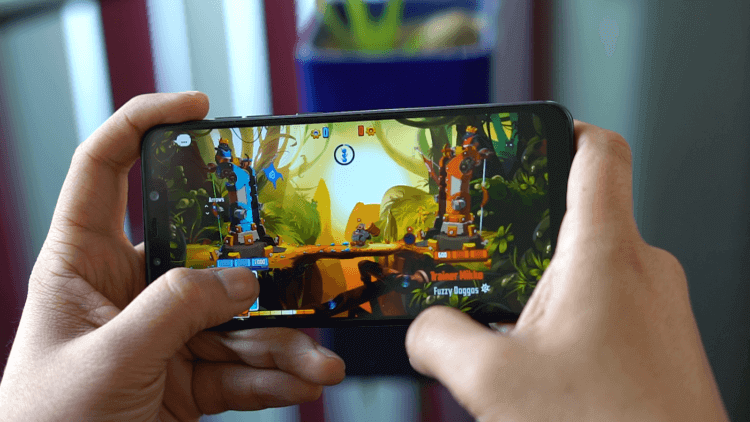
Каждый периодически сталкивается с «вылетом» игр и приложений.
Скачивание игр APK
Я в целом против такого способа установки приложений, как и многие другие люди у нас в редакции, о чем мы не раз писали в прошлом. Но если вы все же установили такую игру или приложение, а оно вылетает, помните, что проблема может быть как раз в способе установки.
В этом случае стоит попробовать скачать APK повторно и еще раз произвести установку. Вдруг получится. Скорее всего, просто вы скачиваете поврежденный файл или сама игра сделана с ошибками, но попытаться стоит.
Как сделать, чтобы игры работали лучше
Если вы столкнулись с тем, что какая-либо игра на вашем смартфоне работает плохо или не работает вообще, вам следует попробовать перезагрузить его. Не поленитесь это сделать, и так вы не только остановите все лишние приложения, но и освободите немного оперативной памяти. Возможно, этого хватит для работы. Если перезагружаться не хочется, хотя бы ”выбейте” из памяти неиспользуемые приложения. Это еще один способ освободить немного памяти.
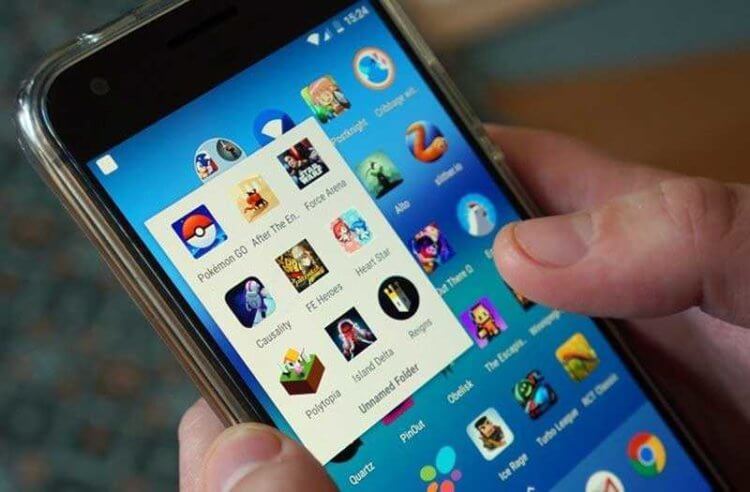
Если вылетают все игры, то дело не в самих играх, а в смартфоне.
Если не помогает, попробуйте переустановить приложение или проверьте, установлена ли у вас самая новая версия Android через настройки смартфона в разделе ”Система — обновление ПО”.
Если и это не помогает, а не работает одна конкретная игра — пишите разработчику. Если проблемы есть со всеми играми, то стоит или сделать полный сброс смартфона, или обратиться в сервис за диагностикой на специальном оборудовании. Просто помните, что если смартфон включается и звонит, это не значит, что он исправен.

Теги
- Google Play
- Игры для Android
- Приложения для Андроид
- Разработка приложений
Наши соцсети
Новости, статьи и анонсы публикаций
Как убрать рекламу на Android которая постоянно выскакивает

Если на вашем телефоне Android постоянно появляется реклама: на экране блокировки, в области уведомлений или прямо на домашнем экране (рабочем столе) и вам требуется избавиться от неё, об этом подробно в инструкции ниже.
Всплывающая реклама на Android может быть вызвана как обычными приложениями, в остальном безвредными, так и некоторым потенциально нежелательным ПО, которое сложно обнаружить и выявить, что именно вызывает появление рекламы. По порядку будут рассмотрены все возможные варианты. Примеры путей в настройках приведены для чистой ОС Android и для телефонов Samsung, но большинство способов универсальны и не зависят от конкретного смартфона.
Реклама на экране блокировки и в области уведомлений Android, приходящая от сайтов
Первая часть — про очень простой случай, с которым, однако, некоторые начинающие пользователи Android не знакомы. Этот вариант подойдет, если вы видите всплывающую рекламу на экране блокировки и в области уведомлений примерно, как на скриншоте ниже (обычно с указанием браузера и адреса сайта).

Причина такой рекламы — подписка на уведомления от различных сайтов, когда вы нажимаете кнопку «Разрешить» в браузере. Дело в том, что для многих сайтов это способ заработка и с помощью push-уведомлений вам рассылается реклама. От неё легко избавиться:

- В вашем браузере зайдите в настройки уведомлений. Например, в Google Chrome нажмите по кнопке меню — Настройки — Настройки сайтов — «Уведомления». В Яндекс Браузере — кнопка меню (три точки) — «Настройки» — «Уведомления» — «Уведомления от сайтов».
- В списке вы увидите список сайтов, которые могут отправлять вам уведомления. Среди них будут и те, которые показывают рекламу. Нажмите по такому сайту и либо нажмите «Очистить и сбросить» (в Chrome, можно и просто запретить уведомления, но лучше очистить параметры и больше не разрешать push-уведомления на этом сайте) или «Блокировать» (в Яндекс Браузере).
После этого такие уведомления приходить перестанут. За исключением тех случаев, когда вы добавили какие-то сайты на главный экран (вероятно, вы видели, на некоторых сайтах внизу появляется предложение добавить его на главный экран). В этом случае удалите этот сайт как обычное приложение.
Почему постоянно появляется реклама поверх домашнего экрана, приложений и экрана блокировки на Android
В случае, когда реклама на Android выскакивает поверх системных экранов и во время зарядки, это может быть следствием одной из двух причин:
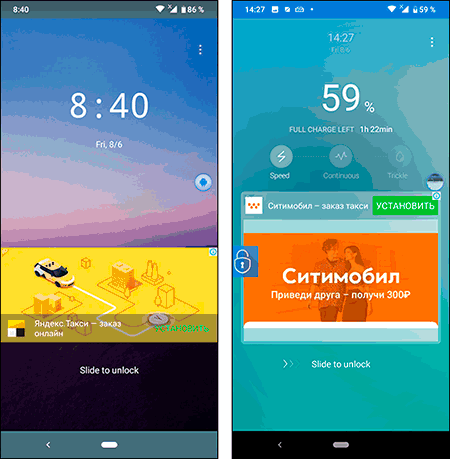
- Это штатная реклама приложений — к примеру, вы установили нестандартный блокировщик экрана, бесплатный лаунчер, приложение для отображения контакта на весь экран или для определения, звонящего по номеру. Если это бесплатное приложение, оно вполне может показывать рекламу и это не какой-то вирус, примеры — на скриншоте. Вы можете отказаться от использования такого приложения. Если этот вариант не подходит — прочтите сведения в разделе статьи с дополнительной информацией о блокировке рекламы.
- Иногда реклама может появляться просто повсюду и в любой момент и выяснить, какое приложение показывает эту рекламу не получается. Тогда, с большой вероятностью, речь идет либо о потенциально нежелательном ПО, либо о приложениях от не совсем чистых на руку разработчиков, которым вы предоставили слишком много разрешений.
Второй случай обычно самый сложный в диагностике. Но выяснить, какое именно приложение показывает рекламу возможно.
Как узнать, какое приложение показывает рекламу на Android и удалить его
В Play Маркет доступно несколько приложений, позволяющих тем или иным способом определить, что именно показывает всплывающую рекламу на вашем Android телефоне. Они работают по разным принципам и использование только одного приложения не всегда позволяет получить необходимую информацию.
Я рекомендую использовать следующие два приложения совместно (оба доступны в Play Маркет):
- Popup Ad Detector
- Goclean — детектор объявлений
Первое приложение работает следующим образом: после его установки, когда вы дали необходимые разрешения приложению, оно начнет отображать поверх экрана иконку последнего запущенного приложения. Если в какой-то момент на экране Android вдруг появится реклама, это означает, что какое-то приложение вызвало её появление и иконка изменится: нажимаем по ней и видим, какое приложение срабатывало последним. Здесь же будет и кнопка для просмотра всех последних запущенных приложений с возможностью их удаления.

К сожалению, это не всегда срабатывает и в некоторых случаях реклама как будто исходит от системных приложений Google. В этом случае вы можете также обратиться к приложению Goclean. В нем перейдите на вкладку «Ad detector» и установите переключатель на пункт «Include Ads». Вы увидите список всех приложений (в том числе и «хороших»), которые могут показывать рекламу.

После этого желательно просто поработать с телефоном, пока снова будет появляться реклама. А затем вновь зайти в тот же раздел приложения и посмотреть, на параметр «Count» рядом с именем приложения. Если счетчик показывает большое число, а вы к этому приложению не обращались — это странно и не исключено, что именно это приложение вызывает появление всплывающей рекламу. Перейти к его удалению можно с помощью кнопки «Del» (или просто удалить в настройках приложений).
Есть и ещё одно приложение, которое может оказаться полезным в контексте определения рекламного приложения: Uninstaller (Деинсталлятор), доступное на Play Маркет. Приложение не самое новое, но исправно работает и на последних версиях Android. После запуска, вы увидите список всех установленных приложений, причем недавно установленные будут отображаться вверху.
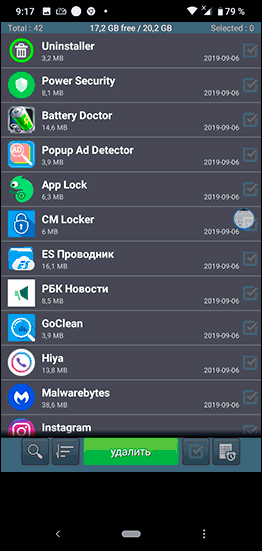
Если среди них вы видите те, которые вы не устанавливали (иногда они прячутся под системные, имея простую иконку «с андроидом»), то есть вероятность, что у вас включена установка из неизвестных источников и какое-то другое приложение (которое устанавливали вы) само скачало и установило еще одно приложение и уже оно показывает рекламу. Также, если проблема с выскакивающей рекламой появилась совсем недавно, вы можете просто удалить все последние приложения.
По завершении использования, вне зависимости от результата, я рекомендую удалить все рекомендованные мною выше приложения: держать их на телефоне на постоянной основе не нужно (они могут излишне тратить заряд и нагружать телефон), только для однократного устранения проблем. Ещё одна рекомендация — отключить установку приложений из неизвестных источников.
Разрешения приложений, администраторы Android
Если до сих пор ничто не сработало или вы решили, что предыдущие приложения обнаружили не то, что нужно, учитывайте: многие полезные приложения тоже могут вызывать постоянное появление рекламы на вашем телефоне Android, особенно если вы им это разрешили. И то, что вы привыкли использовать это приложение, а его отзывы почти все положительные, вовсе не означает, что оно полностью безвредно.
Я уже упоминал, что это могут быть лаунчеры, приложения защиты, номеронобиратели и определители номера, блокировщики, некоторые приложения очистки и «экономии заряда батареи», но и это не полный список: к примеру, есть приложения камеры и сканирования QR-кодов, сторонние клавиатуры, которые также требуют себе ненужные разрешения и показывают рекламу.
Что делать? Загляните в настройки особых разрешений на вашем Android телефоне. На разных версиях и моделях они находятся в разных расположениях, я покажу для чистого Anroid разных версий и для смартфонов Samsung Galaxy.
Наложения (отображение поверх других окон, «всегда сверху») — если у приложения есть такое разрешение, оно может отображать что угодно и где угодно на вашем телефоне. Просмотреть список приложений, которым это разрешено можно:
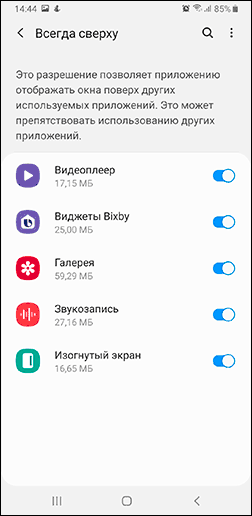
- На Android 7 — Настройки — Приложения — Кнопка меню справа вверху — Настроить приложения — Наложение поверх других окон.
- На Android 9 и новее — Настройки — Приложения и уведомления — Дополнительно — Специальный доступ — Поверх других приложений.
- На Samsung Galaxy — Настройки — Приложения — кнопка меню справа вверху — Особые права доступа — всегда сверху.
Если в списке приложений вы видите какие-то не системные приложения, которым незачем отображать что-то поверх домашнего экрана или экрана блокировки, смело отключите им это разрешение.
Администраторы устройства — приложения с особым доступом к Android, которые могут делать с вашим телефоном или планшетом почти что угодно. Найти список таких приложений можно:
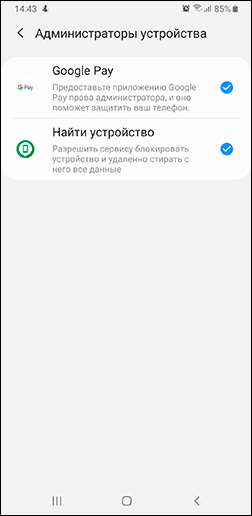
- На Android 7 — Настройки — Безопасность — Администраторы.
- На Android 9 и более новых версий — Настройки — Приложения и уведомления — Дополнительно — Специальный доступ — Приложения администратора устройства.
- На Samsung Galaxy — Настройки — Биометрия и безопасность — Другие параметры безопасности — Администраторы устройства.
Обычно, в списке не должно быть ничего кроме приложений Google («Найти устройство», «Google Pay» и подобных), производителя телефона, иногда — антивируса (и то, не все они по факту безопасны). Если в вашем случае список более обширен и в нем есть что-то, чему не стоило бы давать доступ к администрированию, попробуйте отключить лишних администраторов.
Дополнительная информация
Очень часто в обсуждениях рассматриваемой проблемы встречаются рекомендации установить AdGuard для Android (доступен на официальном сайте adguard.com/ru/ ) для блокировки рекламы или использовать альтернативные DNS-серверы с блокировкой рекламы.
Для многой рекламы метод действительно рабочий. Но в случаях с потенциально нежелательными приложениями он может не решить причины проблемы, а борется лишь со следствием: всё что происходит — блокировка доступа таких приложений к рекламе (они не могут загрузить её из Интернета, чтобы показать вам), но сами они продолжают работать. Мое мнение: лучше предпринять действия для избавления от таких приложений там, где это возможно, искать замену от более добросовестных разработчиков.
Надеюсь, один из подходов поможет вам в определении источника проблемы с постоянно выскакивающей и всплывающей рекламой на вашем Android устройстве и устранить её. Полезную информацию на тему от читателей вы можете также найти в комментариях к статье ниже и будет отлично, если сможете поделиться своими решениями.
А вдруг и это будет интересно:
- Лучшие бесплатные программы для Windows
- Клавиши Alt и Win поменялись местами — как исправить?
- AV Block Remover — убираем блокировку антивирусов и сайтов майнером
- Использование Kaspersky Rescue Disk для удаления вирусов с компьютера
- Как открыть Свойства системы Windows 11 и 10
- GlideX — смартфон или планшет в качестве второго монитора и другие возможности
- Windows 11
- Windows 10
- Android
- Загрузочная флешка
- Лечение вирусов
- Восстановление данных
- Установка с флешки
- Настройка роутера
- Всё про Windows
- В контакте
- Одноклассники
-
Сергей 07.09.2019 в 19:30
- Dmitry 08.09.2019 в 10:23
- Сергей 08.09.2019 в 18:55