Как создать папку на рабочем столе Huawei и Honor: пошаговое руководство
Как создать папку на Хонор и Хуавей? Это универсальный файл, который помогает архивировать содержимое на смартфоне, ноутбуке, планшете и других гаджетах. Чтобы быстро находить нужные компоненты, достаточно грамотно распределить их по одному показателю. Кто-то ранжирует по дате загрузки, алфавиту, направлению, типу. Для смартфона будет наиболее логичным комбинирование по группам — игры, социальные сети, системные, видеоредакторы и другое.

Как создать папку на смартфонах Хуавей и Хонор
Чтобы создать папку на рабочем столе Хуавей и Хонор, вам понадобиться всего 5 секунд.
- Касаетесь любой иконки, и задерживаете палец на несколько секунд.
- Как только ощутите легкий виброотклик, перетаскивайте значок поверх другого — того, который будет в одной папке. Например, выберите одну игру и перетяните на другую.
- После того, как вы отпустите один значок на другой, создается папка «Без названия».
Туда таким же методом получится перетащить и другие элементы. Если вы что-то поместили туда ошибочно, от путем перетаскивания возможно извлечь содержимое.
- на устройстве всегда будет порядок;
- это удобно;
- такие файлы мало весят, не засоряют память, не тормозят работу, никак не отражаются на скорости загрузки приложений.
- сюда разрешено перетаскивать новые элементы в неограниченном количестве;
- удалять;
- изменять имя;
- устанавливать фон (на некоторых моделях).
Как переименовать папку на телефонах Huawei и Honor
Откройте ее, и кликните сверху по надписи «Без названия». После этого откроется клавиатура, и вы введете свое значение.
Советы по переименованию:
- не давайте нескольким элементам одинаковые имена;
- придумывайте нейм, связанный с содержимым (так будет удобно и быстро искать программы).
Сколько динамиков в смартфоне Huawei Y6/Y7/P20 Pro и Honor 7A/7C/8A/10 Lite
Удаление папки с рабочего стола
Для того, чтобы удалить такой компонент с рабочего пространства на Huawei, также выберите и перетащите вверх — в корзину. После чего подтвердите действие, кликнув на «Да». Акцентируем внимание на том, что содержимое тоже удалится. Если вы этого не хотите, то заранее извлеките из файла все важные компоненты.
Анатолий Богданов (Написано статей: 106)
Куратор сайта и редактор-эксперт. Отслеживает работу каждого сотрудника. Проверяет каждую статью перед выпуском. Помимо этого, является редактором-экспертом и отвечает на комментарии пользователей. Просмотреть все записи автора →
Как создать папку на Рабочем столе смартфона Huawei (honor).


Интерфейс смартфона всё-таки отличается от интерфейса Персонального Компьютера. Это продиктовано особенностью мобильного устройства: его сравнительно небольшой размер и его мобильность, то есть он всё время находиться в нашей руке и его управление проходится осуществлять на ходу. Поэтому большинство управляющих функций выведены на экран телефона в виде значков или иконок.
Со временем каждый владелец смартфона сталкивается с проблемой размещения значков на рабочий экран смартфона – на одном экране свободного места уже нет.
Поэтому рабочую область приходится расширять за счёт добавления окон рабочего экрана. И количество таких добавленных окон можно создать ровно столько – сколько нужно.
Давайте мы с вами договоримся, и далее для удобства «окна рабочего экрана» или «окна рабочего стола» будем называть просто «окнами». Так проще и понятно.
Процесс создания и управления новыми окнами нами был уже ранее описан в статье «Как создать новый Рабочий экран на смартфоне Huawei (honor)». Для перехода к ней нажмите здесь.
Но оказалось, что значки приложений можно размещать не только в новых окнах. Иконки приложений можно переносить ещё и в Папки, не создавая новые окна. То есть речь идёт о тех же папках (или директориях), которые существуют в ОС Windows на нашем Персональном Компьютере. Это очень удобно, так как позволяет размещать приложения одной темы по отдельным папкам. В результате вид нашего рабочего стола примет аккуратный вид, удобный для дальнейшей работы.
А как создать новую папку на рабочем экране для размещения значков приложений на смартфоне Huawei (honor)?
Далее мы опишем эту простую процедуру на примере редакционного смартфона Huawei P smart с Операционной Системой Android 9 Pie EMUI 9.1.0.
На современных смартфонах с папками можно производить следующие операции:
1. Создавать;
2. Переименовывать;
3. Перемещать;
4. Удалять.
Процесс создания новой папки очень прост.
Но вначале нужно понять простой принцип создания папок на рабочем столе смартфона. Папки создаются для хранения от двух значков приложений и больше. То есть создать пустую папку на рабочем столе смартфона невозможно. Также обстоит дело и с папкой, в которой остаётся только одно приложение: эта папка удаляется, а значок приложения переносится на рабочий экран.
Новая Папка создается на рабочем столе при перенесении одного значка приложения (или виджета) на другой значок, то есть вы как бы «складываете» значки приложений друг на друга, в результате смартфон понимает, что для хранения этих двух значков нужно выделить специальное место для их хранения – Папку. В результате на экране появляется новая папка с названием «Папка 1», в которой перенесены два «сложенных» значка приложений.
Инструкция по созданию новой папки на рабочем столе смартфона Huawei (honor)
Для примера опишем процедуру создания новой папки для хранения двух приложений: «Мой МТС» и «РЖД Пассажирам».
1. На рабочем экране нужно нажать на значок приложения, в нашем случае значок приложения «РЖД Пассажирам», и удерживать на нём палец до виброотклика и появления значка «Удалить».


2. После это мы можем, не отрывая палец от экрана, переместить этот значок на новое место. Для создания новой папки нужно перенести значок на другой, в нашем случае на значок приложения «Мой МТС», и после отпустить палец.

3. После того, как мы «сложили» два значка друг на друга, на экране появилась новая папка с названием «Папка 1», в которой оказались два наших значка приложений.

4. Заходим в новую папку «Папка 1» нажатием на её значок. В ней находятся две иконки приложений: «РЖД Пассажирам» и «Мой МТС».
Как создать папку на телефоне хонор
В современных смартфонах перечень наиболее часто используемых приложений достигает такого количества, что быстро найти необходимый ярлык становится крайне затруднительно. Каталогизировать свои игры и программы в смартфоне можно разложив их в специальные папки на рабочем столе (а если точнее – их ярлыки), но как же создать папку на Хонор?
Первым делом необходимо определиться с тем, какие иконки будут находиться в папках друг с другом. Например, можно расположить вместе все приложения касающиеся финансов (клиент-банки, подсчет трат) или же социальные сети и мессенджеры (Viber, WhatsApp, Facebook, Instagram…).
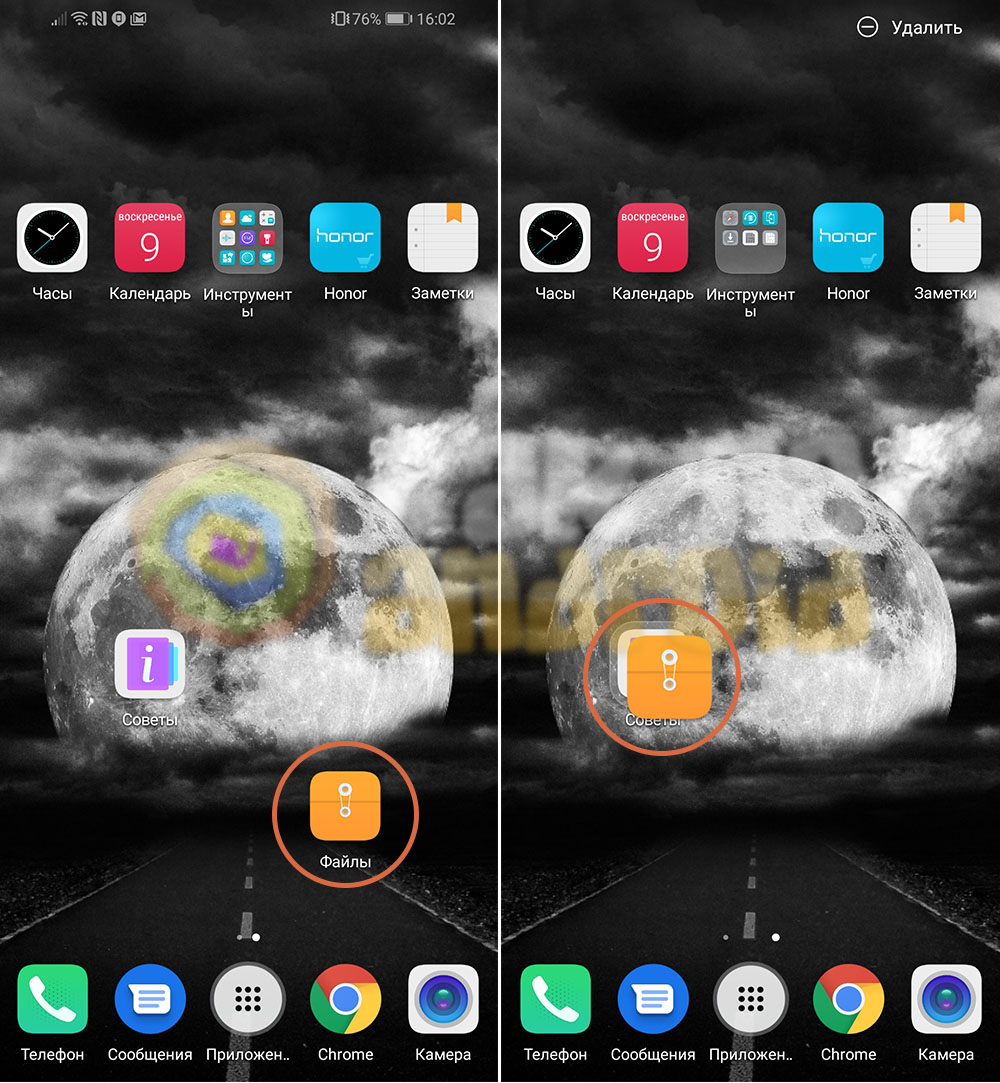
Определившись, берем одну из иконок, которая будет в нашей будущей папке и тянем ее на вторую иконку, которая должна находиться в той же папке. С первого раза это может не получиться и вторая иконка будет пытаться “ускользнуть”, но немного приноровившись у вас непременно все получится.
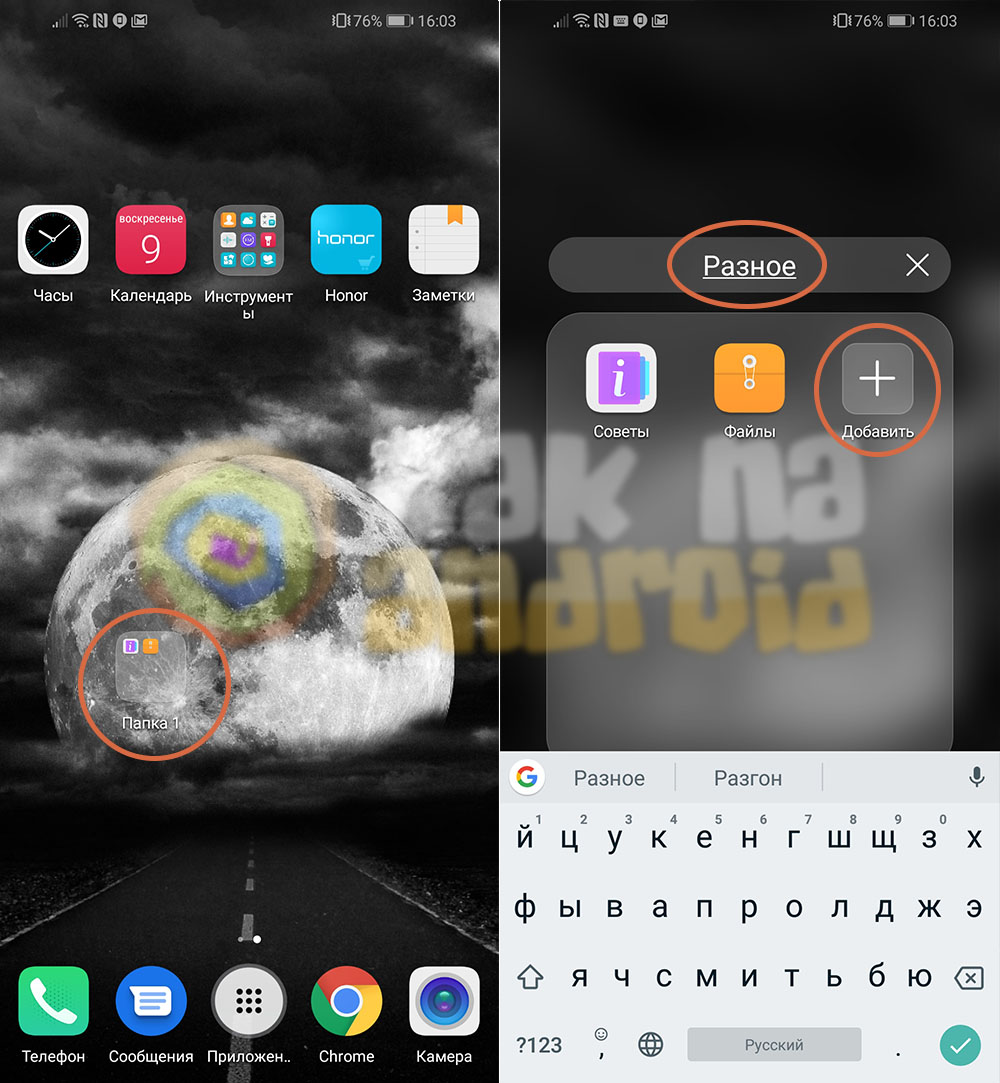
После того, как папка создана, необходимо зайти в нее, после чего нажать на название и переименовать. Находясь внутри новой папке нажимаем на кнопку “Добавить” и выбираем все те приложения, которые хотелось бы разместить в данной папке.
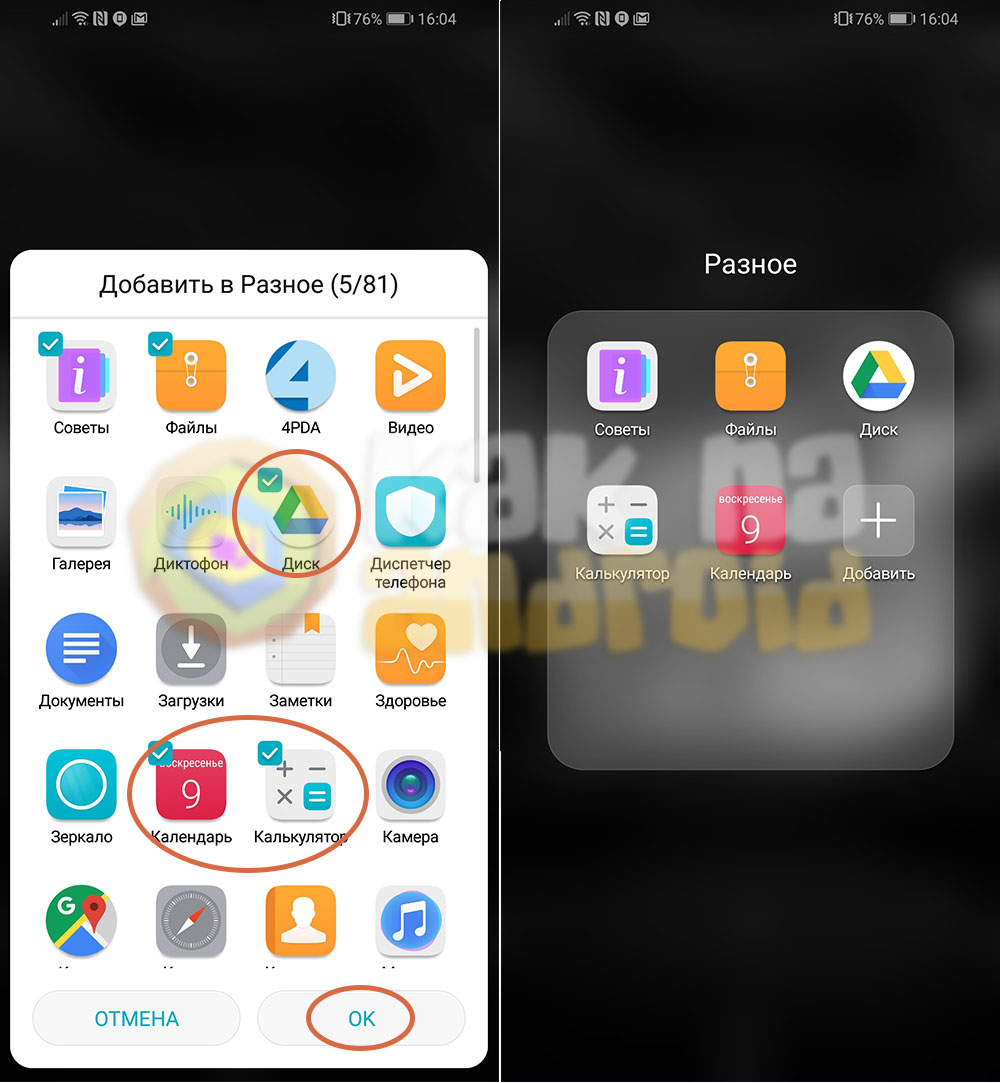
После того, как приложения выбраны следует нажать на кнопку “ОК”.
На этом создание папки рабочего стола можно считать завершенным.
Смотрите также:
- Как установить виджет на Хонор
- Как включить жесты на Хонор
- Как убрать челку на Хонор 10?
Вам помогло? Оцените статью:
/rating_on.png) (3 гол., 5,00)
(3 гол., 5,00)
Как создать папку на рабочем столе Honor 9 и 10 и перенести туда иконки и файлы
Если для создания папки на компьютере достаточно пару кликов мышкой, то с гаджетом Huawei Honor дело обстоит немного сложнее. Количество файлов и фотографий при частом использовании гаджета увеличивается, возникает потребность их объединить. Для этого нужно создать папку. В сегодняшней статье я дам вам пошаговую инструкцию создания папок на смартфоне Huawei Honor 9 и 10, а так же расскажу как перенести в новь созданные папки файлы.
Как создать папку на Honor 9 и 10 – пошаговая инструкция
Как я уже сказал ранее, папки позволяют организовать пространство на рабочем столе и рассортировывать необходимые приложения по группам . К примеру, мы хотим поместить приложения Фонарик и Компас в одну папку.
- Необходимо нажать и удерживать значок приложения Компас и перетянуть его на значок приложения Фонарик.

- Новая папка создана и теперь ее можно переименовывать и добавлять в нее другие приложения.
- Чтобы переименовать папку нажимаем на нее — папка откроется, и в открывшейся папке нажимаем на её название.

- Чтобы добавит другие значки в папку — просто перетягиваем их в нее. Или нажимаем на папку и жмем «Добавить». Далее помечаем значки которые мы хотим перенести в папку и жмем ОК.
- Пустые папки или папки содержащие всего один значок создать нельзя.
Видео: Как создать папку на Honor Huawei
Создание папки на рабочем столе Huawei Honor 9 и 10 с помощью файлового проводника
В Google Play доступно огромное количество файловых менеджер. Мы используем ES Проводник — проверенный и многофункциональный инструмент, который уже помогал нам в вопросе переноса данных и удаления системных приложений.
- Скачайте и установите программу.
- Перейдите в нужный раздел памяти смартфона или планшета.

- Нажмите кнопку «Создать», выберите «Папка», дайте ей название.

- Если ее необходимо поместить на рабочий стол, зайдите в контекстное меню и выберите соответствующую функцию.
Как переименовать папку на смартфоне Huawei
Для того, чтобы переименовать файл или папку на смартфоне Huawei выполните следующий порядок действий:
- Нажмите на иконку файла/папки, который Вы хотите перемеиновать:
- Нажмите на иконку в виде трёх точек в правом верхнем углу

- Выберите Переименовать
- Выберите новое имя

- Подтвердите
Видео: Как переименовать и удалить папку на смартфоне Huawei
Как удалить папку с рабочего стола на Honor 9 и 10
Для этого нажимаем на папку, далее нажимаем и удерживаем любой значок и перетаскиваем его за пределы папки в любое место на рабочем столе. Когда в папке останется всего один значок — она исчезнет.
Подобно значкам папки тоже можно перетаскивать в любое удобное место на экране. Таким образом с помощью папок легко структурировать и организовать рабочий стол на экране смартфона.