Изменение системы координат в подключении данных
При необходимости можно изменить систему координат данных, добавленных на карту.
- Выберите в Диспетчере отображения команду «Данные» «Подключиться к данным».
- В окне «Подключение данных» выберите соответствующего поставщика данных в списке»Подключения данных по поставщикам».
- Перейдите к пункту «Хранилище данных» и выберите его.
- Нажмите кнопку «Подключить».
- Переместите курсор на имя хранилища данных, чтобы отобразилось всплывающее окно с системой координат, например UTM27-10. При добавлении данных на карту следует указать их исходную систему координат. Инструментарий AutoCAD Map 3D автоматически преобразует данные из этой системы координат в систему координат, указанную для карты.
- Выберите элемент «Изменить системы координат» и в диалоговом окне «Редактирование пространственных контекстов» щелкните соответствующую запись.
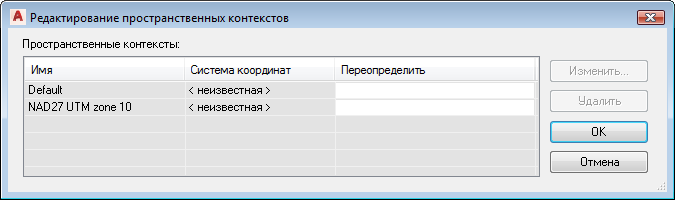
Выберите запись и нажмите кнопку «Изменить» для указания системы координат для поверхности.
Настройка систем координат в Autocad
Основные системы координат, которые используются в Autocad — это прямоугольная система координат (двухмерная, трёхмерная), полярная система координат (двухмерная), цилиндрическая трёхмерная, сферическая трёхмерная.
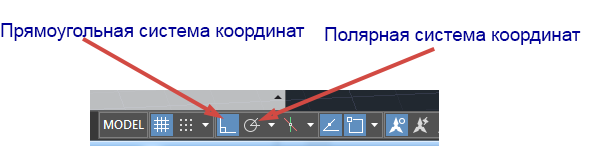
Оси координат X, Y — на одной плоскости, Z — высота (или глубина)
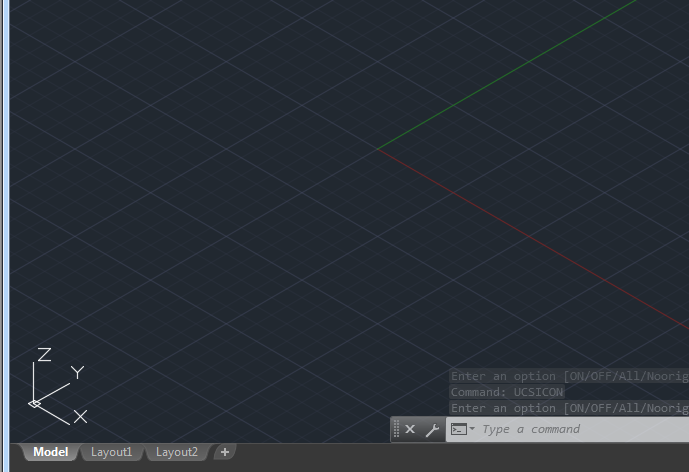
Если нужно иконку в виде координат для удобство можно переместить в левый нижний угол Autocad. Находим UCSICON, жмём Enter и в option выбираем Noorigin
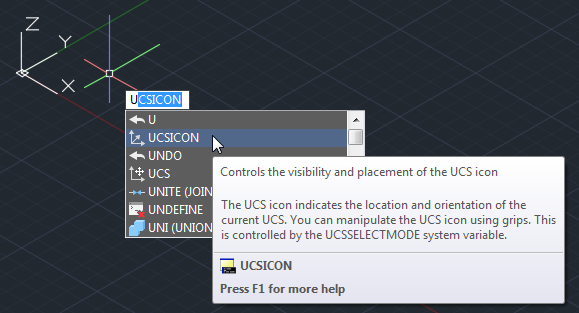
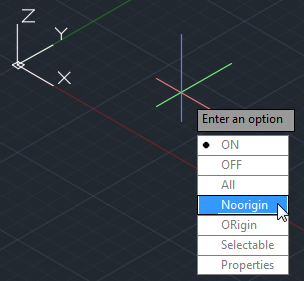
Выглядеть это будет так
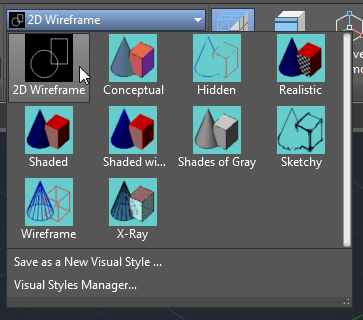
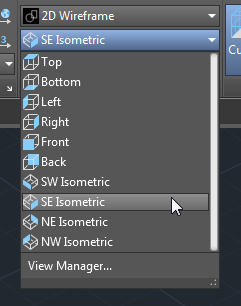
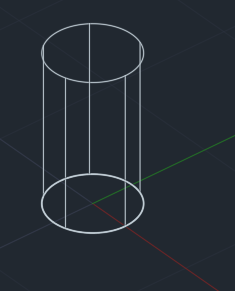
Для удобства моделирования можно выбрать визуализацию объекта — 2D Wireframe, изометрию SE isometric
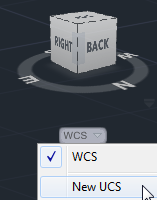
МСК (WCS) — мировая система координат (обычно стоит по умолчанию);
ПСК (UCS) — пользовательская система координат.
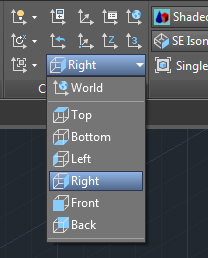
Изменение плоскости координат — ПСК

1780
Как задать координаты в Автокаде, координаты в Автокад
Задание координат в Автокаде является необходимым условием для обеспечения точности построений. Наши обзоры Автокада для «чайников» помогут вам разобраться детальнее.
Как задавать координаты в автокаде? Какие бывают координаты?
В AutoCAD используется две системы координат – декартовая и полярная. Координаты в Автокаде бывают относительные и абсолютные.
В декартовой системе отсчета точки задаются двумя координатами X и Y, которые следует вводить через запятую. Форма записи декартовых координат: (100, 50).
Что касается абсолютных и относительных координат в Автокаде (Аutocad), то в первом случае отсчет осуществляется от начала координат, точки (0,0). Если же они относительные, то от последней поставленной точки. На относительность указывает знак @ в командной строке.
Рассмотрим это на примере. Выберем команду отрезок и введем координаты в Автокаде, как показано на рис.:

Результат будет выглядеть следующим образом:
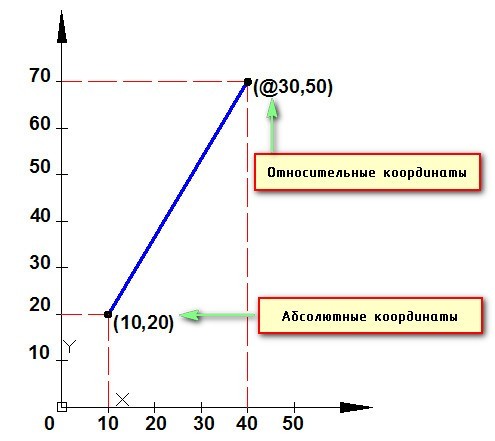
Как видно, у первой точки отрезка координаты заданы абсолютные (х = 10, y = 20). Т.е. отсчет ведется от начала координат. Координаты второй точки заданы по отношению к первой. А значит, начало отсчета как бы перемещается в точку (10,20), значения откладываются уже от нее. На относительность указывает знак @.
Когда речь идет о полярных координатах, то задаются два параметра: длина отрезка L и угол А между положительным направление оси X и этим отрезком. Форма записи для командной строки L.
Построение по координатам в Автокаде и ввод координат в Автокад
Ввод координат в Автокаде осуществляется непосредственно в командной строке. Также можно использовать динамический ввод. Результат будет один и тот же.
Динамический ввод является аналогом командной строки. Подсказки возле курсора отображают динамически обновляемую информацию. Когда выбрана какая-либо команда, то можно вводить координаты или задавать параметры.
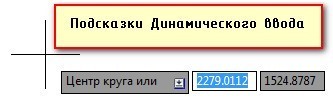
Рассмотрим пример. Допустим, необходимо построить отрезок длиной 100 мм под углом 300. Используем для этого динамический ввод (F12). Следует отметить, что в AutoCAD отсчет углов осуществляется против часовой стрелки.
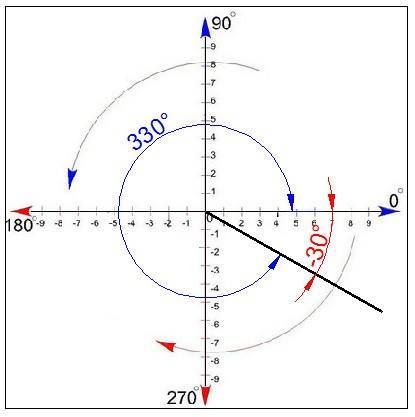
Последовательность действий при построении будет следующая:
- Указать длину отрезка (в нашем случае 100).
- Нажать Tab.
- Ввести значение угла 330. Нажать Enter.
Если данное построение выполнять через командную строку, то форма записи будет выглядеть следующим образом: 100
Что касается декартовых координат и их ввода через динамический ввод, то форма записи остается прежней (х,y). Однако по умолчанию первая точка будет абсолютной, а последующие – относительными. Никакого дополнительного знака ставить не требуется.
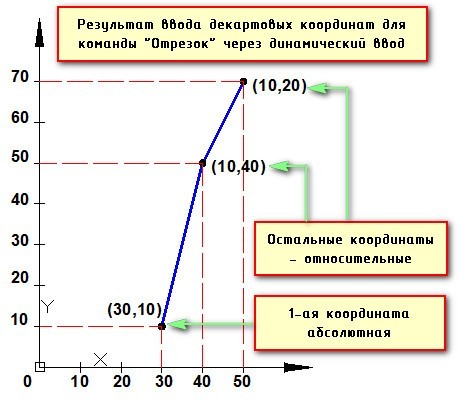
Если возникает необходимость вводить именно абсолютные координаты через подсказки динамического ввода, то следует указывать префикс #.
Теперь вы знаете, как выглядит система координат в Автокаде и как вводить координаты в Автокаде, чтобы добиться желаемого результата! Посещайте наши курсы и обзоры по Автокаду для начинающих. С нами Автокад — это просто!
Освойте профессию проектировщика
Научитесь быстрому черчению, освоите прикладное 3D, автоматизируете создание ведомостей и спецификаций.
AutoCAD. ПСК в 2d рисовании: меняем направление осей X и Y
Посмотрев данный урок, вы научитесь переопределять систему координат в чертежах AutoCAD. Данная хитрость может пригодится в случаях, когда все объекты в вашем проекте расположены в направлениях, отличных от штатных X и Y (карты, генпланы, участки и т.п). В таких ситуациях переход от МСК (мировой системы координат файла) к ПСК (пользовательской системе координат) очень сильно упростит вам жизнь! =)
Опубликовано в: хитрости и трюки