Использование срезов для фильтрации данных

Примечание: Чтобы использовать срез, сначала необходимо преобразовать данные в таблицу.
- Нажмите клавиши CTRL+T.
- Нажмите клавиши CTRL+l.
- На вкладке Главная выберите команду Форматировать как таблицу.
- Последовательно выберите элементы Вставка >Таблица.
Использование среза для фильтрации данных

- На вкладке Вставка нажмите кнопку Срез.
- Выберите поля, которые вы хотите отфильтровать.
- Нажмите кнопку ОК и настройте параметры среза, например Столбцы, в разделе Параметры.
Примечание: Чтобы выбрать несколько элементов, нажмите клавишу CTRL и, удерживая ее нажатой, щелкните каждый из элементов, которые нужно отобразить. Щелкните и удерживайте угол среза, чтобы настроить и изменить его размер.

Что такое срезы и как их использовать в сводной таблице Excel?
В Excel 2010 появилось новое свойство, получившее название «срез». С помощью срезов можно фильтровать сводные таблицы подобно тому, как это происходит с помощью области фильтра списка полей сводной таблицы. Различие заключается в том, что срезы обеспечивают дружественный интерфейс, позволяющий просматривать текущее состояние фильтра.
Для ознакомления со срезами поместите указатель мыши в области сводной таблицы, выберите контекстную вкладку ленты Параметры (Options) и щелкните на кнопке Вставить срез (Insert Slicer) (рис. 2.18).

Рис. 2.18. Эта кнопка используется для вставки срезов в Excel 2010
После щелчка на кнопке Вставить срез появляется диалоговое окно Вставка срезов (рис. 2.19). Устанавливаемые в этом окне флажки определяют критерии фильтрации. В рассматриваемом случае выполняется фильтрация по срезам Регион и Рынок сбыта.

Рис. 2.19. Выберите критерии, по которым осуществляется фильтрация с помощью срезов
По завершении создания срезов можно щелкнуть на значениях фильтра для выполнения фильтрации сводной таблицы. Как показано на рис. 2.20, после щелчка на значении Средний Запад среза Регион выполняется фильтрация сводной таблицы, а также выделяются рынки, относящиеся к срезу Рынок сбыта, которые связаны с регионом Средний Запад.

Рис. 2.20. Настраиваем фильтрацию с помощью срезов
Для выбора нескольких фильтров во время щелчка мышью удерживайте клавишу Ctrl. Например, таким образом можно выбрать рынки сбыта Балтимор, Буффало, Калифорния и Новая Англия. В результате выделяются рынки в срезе Рынок сбыта и связанные с ними регионы в срезе Регион (рис. 2.21).
Еще одно преимущество, связанное с использованием срезов, заключается в том, что каждый срез может быть связан с несколькими сводными таблицами. Другими словами, в случае применения фильтра к какому-либо срезу произойдет его применение к нескольким сводным таблицам.

Рис. 2.21. Благодаря срезам наглядно отображаются критерии фильтрации в сводных таблицах
Для подключения среза к нескольким сводным таблицам щелкните на нем правой кнопкой мыши и в контекстном меню выберите пункт Подключения к сводной таблице (PivotTable Connections) (рис. 2.22).

Рис. 2.22. Все готово для подключения к сводной таблице
На экране появляется диалоговое окно Подключения сводной таблицы (PivotTable connections) . В этом окне установите флажки, соответствующие сводным таблицам, которые будут фильтроваться с помощью данного среза (рис. 2.23).

Рис. 2.23. Выберите сводные таблицы, которые будут фильтроваться с помощью данного среза
С этого момента любой фильтр, примененный к срезу, будет также применен ко всем подключенным к нему сводным таблицам. Срезы имеют одно уникальное преимущество по отношению к области фильтра сводной таблицы: они позволяют контролировать состояние фильтров для нескольких сводных таблицы. Область же фильтра позволяет контролировать состояние только той сводной таблицы, в которой она находится.
Обратите внимание на то, что срезы не являются частью сводной таблицы. Они представляют собой отдельные объекты, которые могут использоваться самыми разными способами.
Exceltip
Блог о программе Microsoft Excel: приемы, хитрости, секреты, трюки
Работаем со срезами сводных таблиц
Опубликовано 07.04.2013 Автор Ренат Лотфуллин
Начиная с Excel 2010 сводные таблицы обзавелись новой возможностью фильтрации данных, этот инструмент называется Срезы.
Срез – это интерактивный элемент управления, который упрощает фильтрацию данных в сводной таблице (или сводной диаграмме).
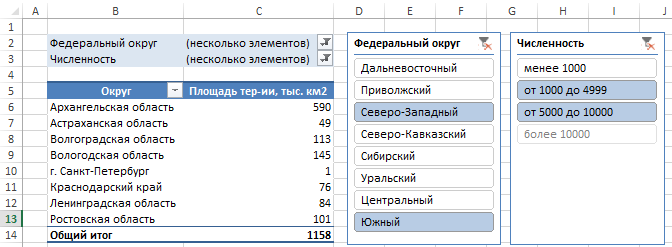
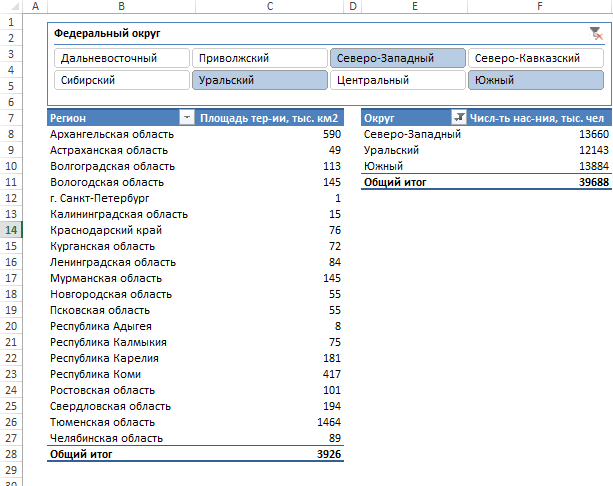
На рисунке изображена сводная таблица со срезами, расположенными справа. Каждый срез относится к определенному полю данных. В данном случае срезы представляют Федеральный округ и Численность. Сводная таблица отображает информацию о площади территории для Северо-Западного и Южного округов с численностью от 1000 до 10000 тыс. человек.
Вы можете использовать срезы для создания привлекательного интерфейса для пользователей, которые не понимают процесс фильтрации в сводных таблицах.
Добавление среза
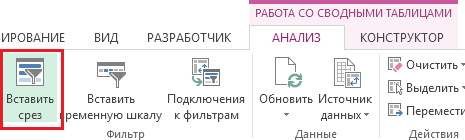
Для того чтобы добавить срез в рабочую книгу, щелкните на любой ячейке сводной таблицы. Затем выберите Работа со сводными таблицами -> Анализ -> Фильтр -> Вставить срез.
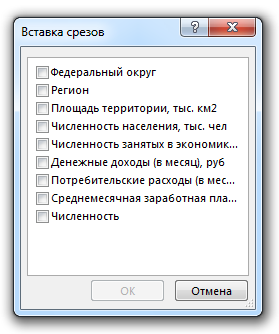
Появиться диалоговое окно Вставить срез, со списком всех полей сводной таблицы. Выберите необходимый срез и щелкните ОК.
Настройка срезов
По существу, срезы – это графические объекты, находящиеся на листе. Их можно перемещать, изменять размеры и внешний вид. Когда вы выбираете срез, в Excel появляется новая вкладка Инструменты для среза. Используйте ее для изменения стиля вашего среза.
Фильтрация срезом
Количество кнопок среза зависит от количества пунктов выбранного поля. Для установки фильтра, просто щелкните на кнопке среза. Если вы хотите выбрать несколько элементов фильтра, удерживая нажатой клавишу Ctrl, выбирайте необходимые пункты.
Если вы хотите убрать фильтр с конкретного среза, нажмите на иконку Удалить фильтр, находящуюся в верхнем правом углу среза (или нажмите Alt+C, когда срез выбран).
Подключение к фильтрам
Если вы создаете несколько сводных таблиц с одним источником данных, вы можете подключить один срез ко всем ним и фильтровать данные одновременно.
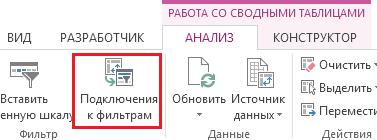
Для подключения среза ко второй сводной таблице, выберите любую ячейку во второй сводной таблице. Переходим по вкладкам Работа со сводными таблицами –> Анализ –> Фильтр -> Подключения к фильтрам.
В появившемся диалоговом окне Подключения фильтров, выбираем необходимый нам срез, жмем ОК.
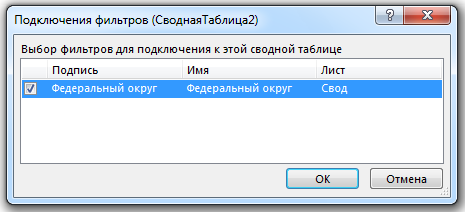
Теперь обе сводные таблицы подключены к одному срезу. Если вы выберете пункт в срезе, обе сводные таблицы будут отфильтрованы. В примере ниже показано, как в срезе Федеральный округ выбраны Уральский, Северо-Западный и Южный и обе сводные таблицы отображают релевантную информацию.
Вам также могут быть интересны следующие статьи
- Создание сводной таблицы из данных PowerPivot
- Группировка в сводных таблицах
- Новая временная шкала в Excel 2013
- Применение нескольких фильтров в сводной таблице
- Создание базы данных в Excel
- Повторяющиеся значения в Excel — найти, выделить или удалить дубликаты в Excel
- Функция ПОЛУЧИТЬ.ДАННЫЕ.СВОДНОЙ.ТАБЛИЦЫ
- Создание списка из сводной таблицы
- Добавление визуализации в сводную таблицу
- Создание сводных таблиц в Excel
Рубрика: Сводные таблицы | Метки: сводные таблицы, срезы, фильтрация | 1 комментарий | Permalink
Один комментарий
Ренат, можете пожалуйста пошагово объяснить, как вы создали поле: «Численность» и использовали его как срез с определенными диапазонами «менее 1000, от 1000 до 4999, и т.д.»?
При использовании группировки мне лишь удалось сделать подобное с определенным «шагом» (1000, 2000) и причем в срезе они сортируются не последовательно, а в разнобой.
Заранее благодарю!
Добавить комментарий Отменить ответ
Рубрики
- Google Таблицы (3)
- PowerPivot (8)
- Без рубрики (1)
- Ввод данных (13)
- Визуализация (12)
- Дашборды (15)
- Диаграммы (16)
- Макросы/VBA (4)
- Математика (5)
- Надстройки (7)
- Основы (16)
- Сводные таблицы (10)
- Формат (3)
- Формулы (20)
Подписаться на e-mail рассылку
Популярные статьи
- Повторяющиеся значения в Excel — найти, выделить или удалить дубликаты в Excel
- Несколько условий ЕСЛИ в Excel
- 14 способов вставки Excel, о которых вы должны знать
- Как рассчитать коэффициент корреляции в Excel
- Четыре способа использования ВПР с несколькими условиями
- Как сравнить два столбца в Excel — методы сравнения данных Excel
- VBA циклы — For Next и For Each в Excel
- Что такое стандартное отклонение — использование функции СТАНДОТКЛОН для расчета стандартного отклонения в Excel
- Как рассчитать регрессию в Excel
- Печать таблицы в Excel — настройка области и границ печати Excel
Фильтрация сводных таблиц Срезами и Шкалой
Если у вас Excel 2010, то все это можно делать более изящно — с помощью срезов (slicers) . Срезы — это удобное кнопочное графическое представление интерактивных фильтров отчета для сводной таблицы или диаграммы:
Срез выглядит как отдельный графический объект (как диаграмма или картинка), не связан с ячейками и отображается над листом, что позволяет легко его перемещать. Чтобы создать срез для текущей сводной таблицы нужно перейти на вкладку Параметры (Options) и в группе Сортировка и фильтр (Sort and filter) нажать кнопку Вставить срез (Insert slicer) :
Теперь при выделении или снятии выделения с элементов среза (можно использовать клавиши Ctrl и Shift, а также протягивание с нажатой левой кнопкой мыши для выделения оптом) в сводной таблице будут отображаться только отфильтрованные данные по отобранным элементам. Дополнительный приятный нюанс в том, что срез разными цветами отображает не только выделенные, но еще и пустые элементы, для которых нет ни одного значения в исходной таблице:
Если вы используете несколько срезов, то это позволит быстро и наглядно отобразить взаимосвязи между элементами данных:
Один и тот же срез можно легко привязать к нескольким сводным таблицам и диаграммам, используя с вкладки Параметры (Options) кнопку Подключения к сводной таблице (Pivot table connections) , которая открывает соответствующее диалоговое окно:
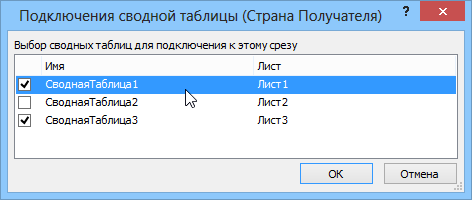
Тогда выделение элементов на одном срезе будет влиять сразу на несколько таблиц и диаграмм, возможно даже, на разных листах.
Не осталась забыта и дизайнерская составляющая. Для форматирования срезов на вкладке Конструктор (Design) есть несколько встроенных стилей:
. и возможность создавать свои варианты оформления:
А уж в связке «сводная таблица — сводная диаграмма — срез» все это выглядит совсем замечательно:
Ссылки по теме
- Что такое сводные таблицы, как их строить
- Группировка чисел и дат с нужным шагом в сводных таблицах
- Построение отчета сводной таблицы по нескольким диапазонам исходных данных
- Настройка вычислений в сводных таблицах