Thunderbird и Gmail

Thunderbird может быть настроен на бесшовную работу со службой Gmail от Google. Сообщения будут синхронизироваться между локальной версией Thunderbird и веб-интерфейсом Gmail.
С 30 мая 2022 Google больше не позволяет использовать доступ с Ненадёжных приложений для аккаунтов Gmail, таким образом, требуется ОAuth. Если вы используете предоставленные Google «пароли приложений», Thunderbird версии 91.8.0 и более новые будут совершать этот переход для вас. В дальнейшем аккаунты Gmail не будут работать в Thunderbird 31 и более старых, потому что они не поддерживают Google OAuth (реализовано в баге 849540).
Оглавление
- 1 Настройка учетной записи Gmail
- 2 Особенности Gmail
- 2.1 Архивирование сообщений
- 2.2 Подписка на папки и синхронизация сообщений
- 2.2.1 Метки Gmail и папки Thunderbird
- 2.2.2 Подписка или отписка на папки (метки)
- 2.2.3 Синхронизация папок (меток)
- 2.2.4 Список сообщений Thunderbird отличается от веб-интерфейса
Настройка учетной записи Gmail
Чтобы настроить Thunderbird для работы с Gmail, сначала убедитесь, что IMAP включен в вашей учётной записи Gmail (влючен по умолчанию для новых учётных записей Gmail). Прочитайте инструкции Gmail для получения помощи.
Двойным щелчком включите «Доступ для непроверенных приложений». Для получения справки прочтите статью Google о «непроверенных приложениях».
Далее выберите Файл > Создать > Настроить мою учётную запись почты… Появится диалог Настройка учетной записи почты. После того как вы введёте информацию об учетной записи (настоящее имя, email адрес , пароль ), Thunderbird автоматически настроит соединение с Gmail. Щёлкните Готово , войдите в свой аккаунт Google, если будет предложено . Thunderbird начнёт загрузку ваших существующих сообщений.
Наконец, ознакомьтесь с рекомендуемыми настройками Thunderbird от Google, чтобы ваши локальные действия, такие как пометка писем и удаление, соответствовали тем, которые выполняет Gmail, и не вызывали никаких конфликтов.
Для получения более подробной информации, пожалуйста, прочитайте:
- Автоматическая настройка учётной записи
- Статьи поддержки Gmail о почтовых клиентах
Особенности Gmail
Архивирование сообщений
Для того, чтобы соответствовать поведению Gmail, Thunderbird архивирует ваши сообщения в папке Вся Почта, а не в папке Архивы, как для других учетных записей (как описывается в статье Архивирование Сообщений).
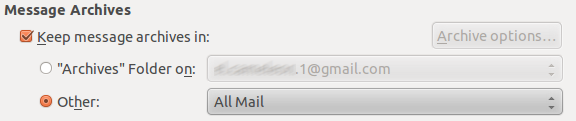
Кнопка Настройки архивации… отключена для учетной записи Gmail, так как нет необходимости определять настройки архивации для Gmail.
Подписка на папки и синхронизация сообщений
Метки Gmail и папки Thunderbird
Gmail использует специальную реализацию протокола IMAP. В этй реализации метки Gmail преобразуются в папки Thunderbird. Когда вы применяете метку к сообщению в Gmail, Thunderbird создает папку с тем же именем, что и метка, и помещает сообщение в эту папку. Также, если вы переместите сообщение в некую папку в Thunderbird, Gmail создаст метку с именем папки и присвоит её сообщению.
Если вы копируете сообщение в другую папку, Gmail всё ещё будет хранить только одно сообщение, но будет применять наименования обеих папок в качестве меток для него. Перемещение любой копии сообщения в Корзину удалит все метки с него, и оно больше не будет отображаться ни в какой другой папке.
В примере, показанном ниже, папки уровня [Gmail] (Personal, Receipts, Travel и Work) соответствуют меткам Gmail.
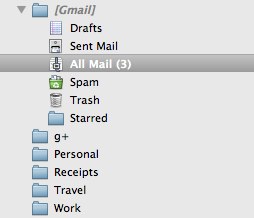
Есть также набор специальных вложенных папок [Gmail]:
- Вся почта: содержит все сообщения учетной записи Gmail, включая отправленые и архивированные сообщения. Любые сообщения, которые вы увидите во входящих, также будут видны в папке [Gmail]/Вся почта.
- Черновики: содержит все черновые сообщения.
- Отправленные: содержит все отправленные сообщения.
- Спам: содержит сообщения, помеченные Gmail или Thunderbird как спам.
- Избранное: содержит сообщения, помеченные Gmail или Thunderbird как избранные.
- Корзина: содержит удалённые сообщения.
- Важные: содержит сообщения, которые Gmail пометил как «важные». (Прочитайте обзор Стиль «Приоритетные» для получения большей информации об этой возможности Gmail).
Подписка или отписка на папки (метки)
Вы можете выбрать, какие папки Gmail будут отображаться в Thunderbird. По умолчанию все папки Gmail отображаются так, как описано выше. Чтобы настроить отображение папки, щёлкните правой кнопкой мыши по названии учётной записи и выберите Подписаться…
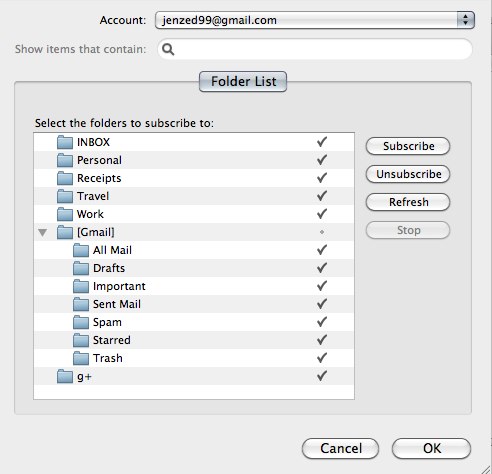
Снимите флажки с тех папок, которые не нужно отображать в Thunderbird. Сообщения по прежнему будут загружаться и будут доступны в папке Вся Почта. Они также будут показаны в результатах поиска. Однако, метка Gmail (папка Thunderbird) показана не будет.
Синхронизация папок (меток)
Если вы хотите видеть все метки и сообщения Gmail в Thunderbird, но не хотите, чтобы все сообщения загружались в систему, то вам нужно изменить настройки синхронизации. Это позволит определить, какая папка будет синхронизирована. Если не синхронизировать папку, то заголовки сообщений по прежнему будут отображаться в Thunderbird, но содержимое будет загружено только когда вы нажмёте на заголовок сообщения.
Чтобы определить как сообщения будут загружаться, нужно установить настройки синхронизации для учетной записи и для отдельных папок. ( Инструменты > Параметры учетной записи… Правка > Параметры учетной записи… ) Прочтите статью Синхронизация IMAP для получения большей информации.
Список сообщений Thunderbird отличается от веб-интерфейса
Если некоторые сообщения появляются в вашей папке Входящие, хотя не должны, или не появляются, хотя должны, возможно, вам потребуется переключить параметр Отфильтрованная почта на странице настроек Gmail для папки Входящие .
Вы также можете выбрать, должен ли интерфейс Gmail группировать сообщения по обсуждениям, с помощью параметра Просмотр в виде цепочки на странице настроек Основные , чтобы соответствовать вашим параметрам Thunderbird.
Прочитайте статью поддержки о том, как изменить настройки Gmail.
Обновление учётной записи Gmail на использование OAuth
Thunderbird нормально настроит или обновит вашу учётную запись Gmail на OAuth автоматически. Если что-то идёт не так, вы можете использовать подсказки, приведённые ниже, для проверки и настройки вручную. Для получения дополнительной информации, а также для решения различных проблем с OAuth прочитайте, пожалуйста, статью Автоматический перевод почтовых аккаунтов Google на аутентификацию OAuth 2.0.
Нижеследующее применимо и к учётным записям POP, и к учётным записям IMAP.
- Включение куки в Thunderbird:
- Нажмите кнопку меню Изображение «Fx57menu» не существует. и затем Настройки , которые открываются в новой вкладке.
- Выберите Приватность и защита .
- В разделе Содержимое веб-сайтов отметьте флажок Принимать куки с сайтов.
- Вам может потребоваться настроить исключение:
- Нажмите кнопку Исключения…
- Добавьте исключение для https://accounts.google.com
- Нажмите Разрешить .
- Нажмите Сохранить изменения .
- Изменение метода аутентификации в Параметрах учётной записи:
- Нажмите кнопку меню Изображение «Fx57menu» не существует. (или Инструменты Правка на Панели инструментов) и выберите Параметры учётной записи, которые откроются в новой вкладке.
- Изменение метода аутентификации для исходящего SMTP:
- На панели слева выберите учётную запись POP/IMAP и найдите внизу справа Исходящий сервер (SMTP).
- Нажмите кнопку Изменить SMTP-сервер .
- Выберите Метод аутентификации — OAuth.
- Нажмите OK .
- Изменение метода аутентификации для исходящего трафика:
- На панели слева выберите Параметры сервера для учётной записи Gmail.
- Выберите Метод аутентификации — OAuth.
Выйдите из Thunderbird и подождите несколько секунд, пока завершатся фоновые процессы. Затем запустите Thunderbird снова.
Gmail попросит вас ввести адрес вашей электронной почты Gmail и пароль, который совпадает с тем, который вы используется для учётной записи веб-почты Gmail. Следуйте инструкциям, чтобы разрешить Thunderbird подключаться к серверу.
Токен OAuth будет сохранён в Thunderbird в том же расположении, где находятся пароли.
Полезные дополнения
- Синхронизация контактов и групп контактов Google.
- Есди вы хотите синхронизировать Календарь Thunderbird и Календарь Google, прочитайте статью Использование Lightning с Календарем Google.
- GTrash, чтобы сделать настоящее удаление более удобным при использовании рекомендуемых настроек удаления Google.
Дополнительная информация
- Статья в поддержке Google.
- Тикет, в котором можно отслеживать проблемы использования Gmail в Thunderbird (баг 402793).
Эти прекрасные люди помогли написать эту статью:

Станьте волонтёром
Растите и делитесь опытом с другими. Отвечайте на вопросы и улучшайте нашу базу знаний.
Изменения, внося в подключенные учетные записи Gmail
Если вы подключили свою учетную запись Gmail к Outlook с помощью нового типа учетной записи Google (в настоящее время она доступна в insider fast for Outlook для Mac, Insider Slow для Почты для Windows 10, а также для всех пользователей Outlook.com и Outlook в Интернете), вы можете заметить некоторые изменения в области папок. В этой таблице эти изменения обобщены.
По умолчанию в вашей почтовой ящике есть фильтр «Вся почта». Когда ваша учетная запись Gmail синхронизируется с Outlook, здесь помещается копия каждого сообщения независимо от метки. При переходе на архив дублирующиеся сообщения будут удалены, а сообщения без меток будут помещены в архив.
Эта функция будет подмечаться флагом Кв.В.. Вы можете отфильтровать почту по флагам, чтобы видеть только помеченные сообщения.
Важные сообщения автоматически перенаписыются на вкладку «Отсбор»; другие — в «Другие». Если вы отключилисортировку почты, сообщения помещаются в ваш почтовый ящик, где их можно сортировать и фильтровать так же, как и все остальные.
Вопросы и ответы
Зачем это нужно корпорации Майкрософт?
Эти изменения внося в учетные записи Gmail Outlook в соответствии с тем, как в Outlook семейства продуктов.
Когда это произойдет?
Эти изменения в настоящее время развертываются и будут продолжаться в течение следующих нескольких месяцев.
Нужно ли в рамках этого изменения что-либо делать?
Нет. Все изменения будут внесены за вас. В этом процессе вы не потеряете почту. В большинстве случаев вы, вероятно, не заметите изменения.
Как подключить почту Gmail к Битрикс24
В Битрикс24 можно подключить почтовые ящики Яндекс Почты, Outlook, Mail и других сервисов. В этой статье расскажем, как подключить почту Gmail.
Подключаем почту
Чтобы подключить почтовый ящик Gmail к Битрикс24, зайдите в настройки почты Gmail и выберите Пересылка и POP/IMAP. В пункте Доступ по протоколу IMAP поставьте галочку напротив опции Включить IMAP.
Откройте почту Битрикс24 и выберите Gmail.
Нажмите Авторизация и выберите аккаунт Gmail, который хотите подключить к Битрикс24.
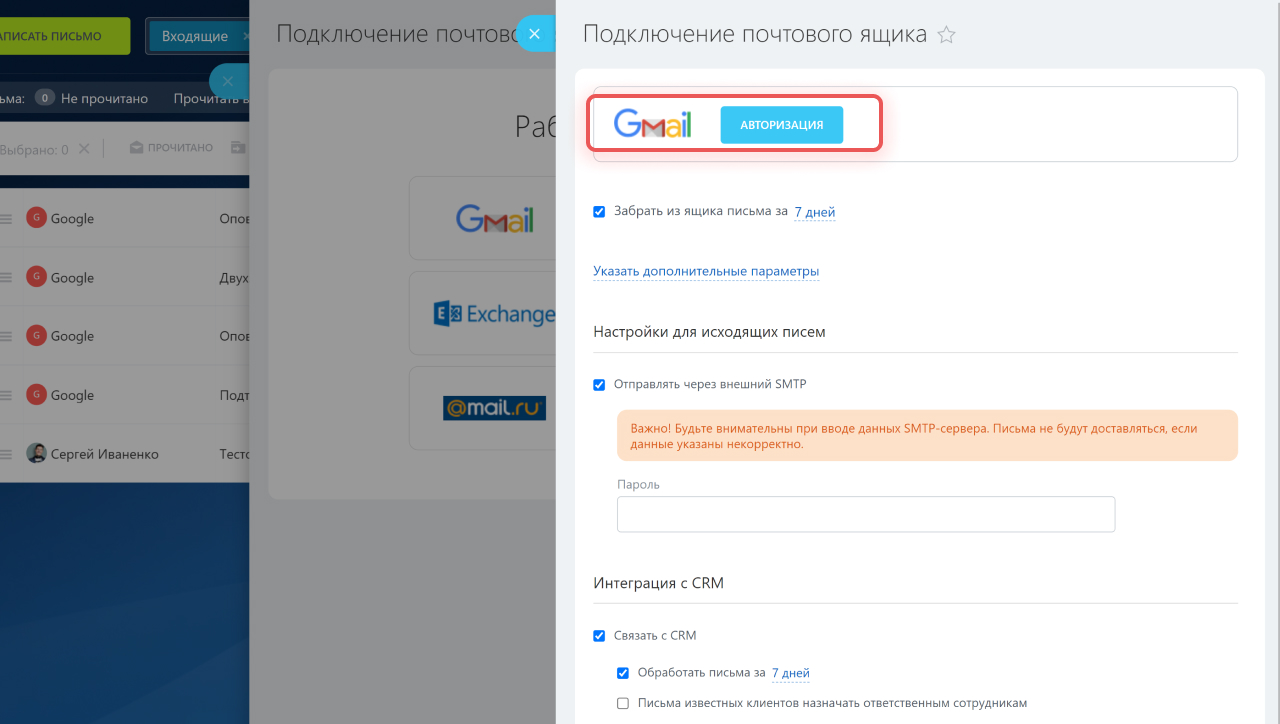
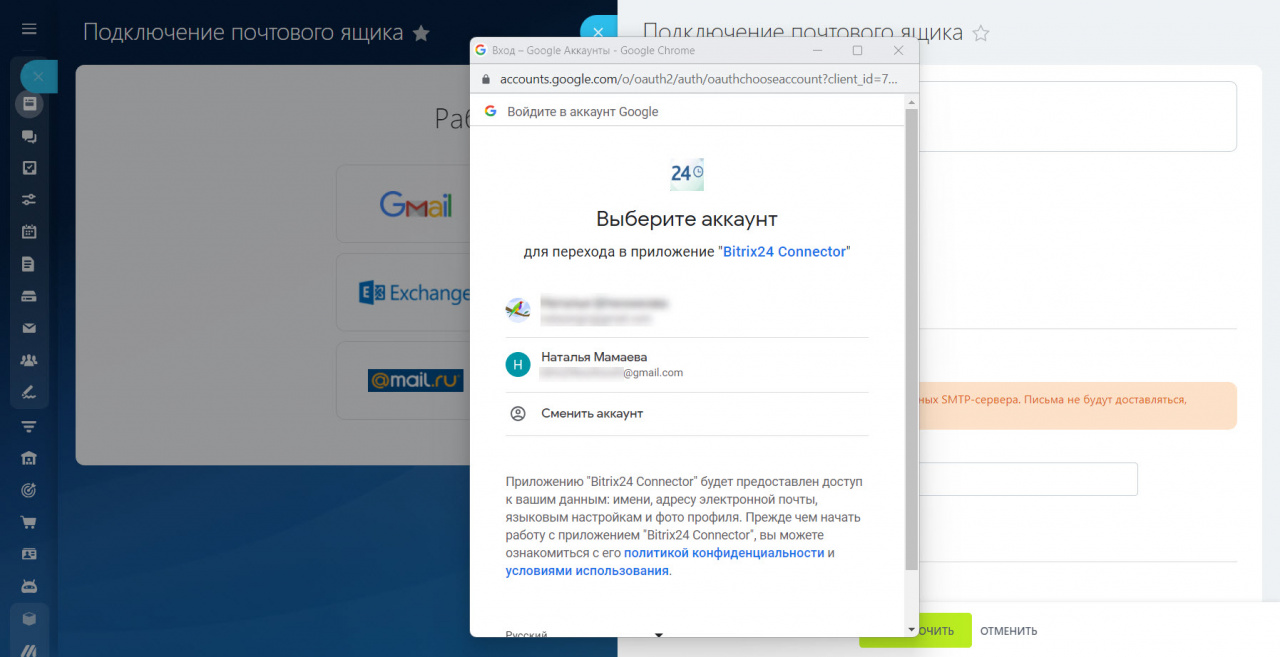
Дайте разрешение приложению Bitrix24 Connector на доступ к данным электронной почты. После этого ящик Gmail будет подключен к почте в Битрикс24. Вы сможете просматривать входящие письма Gmail в Битрикс24.
Настраиваем отправку исходящих писем
Чтобы отправлять письма с почты Gmail из Битрикс24, создайте пароль для приложения Битрикс24. Это нужно, чтобы сервис получал из вашего аккаунта в Google только ту информацию, доступ к которой вы открыли. Пароль, который вы создадите для почтового клиента, откроет доступ только к письмам, но не разрешит приложению получать остальную информацию с вашего аккаунта в Google.
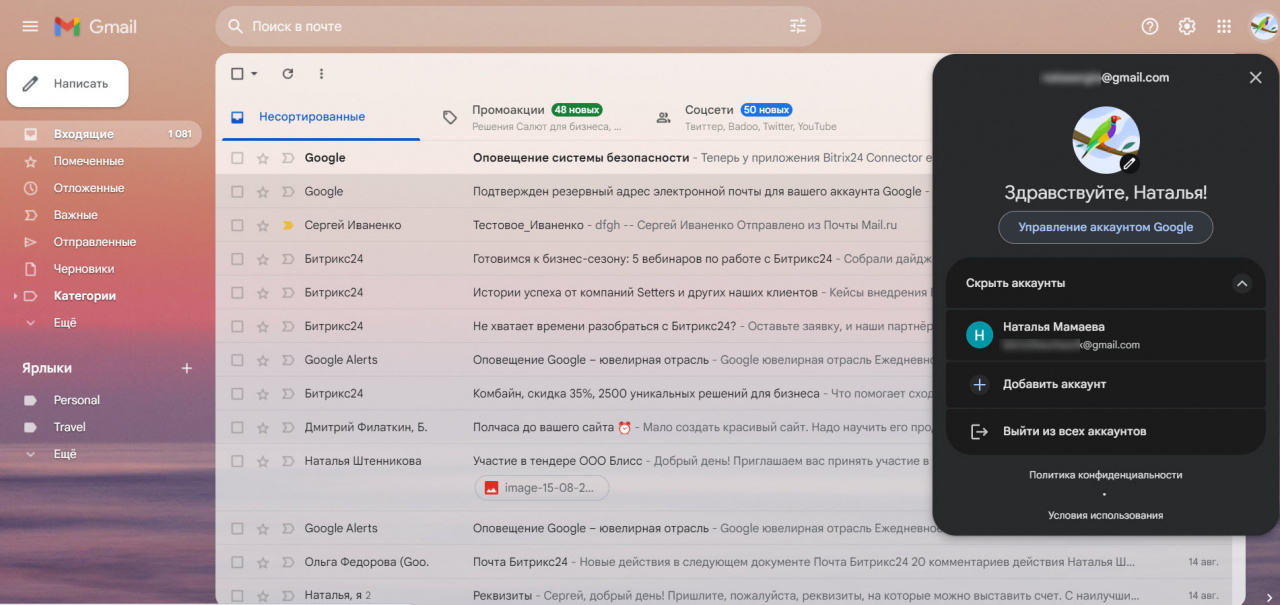
Пароль приложения будет работать только при включенной двухэтапной аутентификации в Google. Чтобы ее включить, перейдите в ваш аккаунт в Google.
В разделе Безопасность выберите пункт Двухэтапная аутентификация и подключите ее.
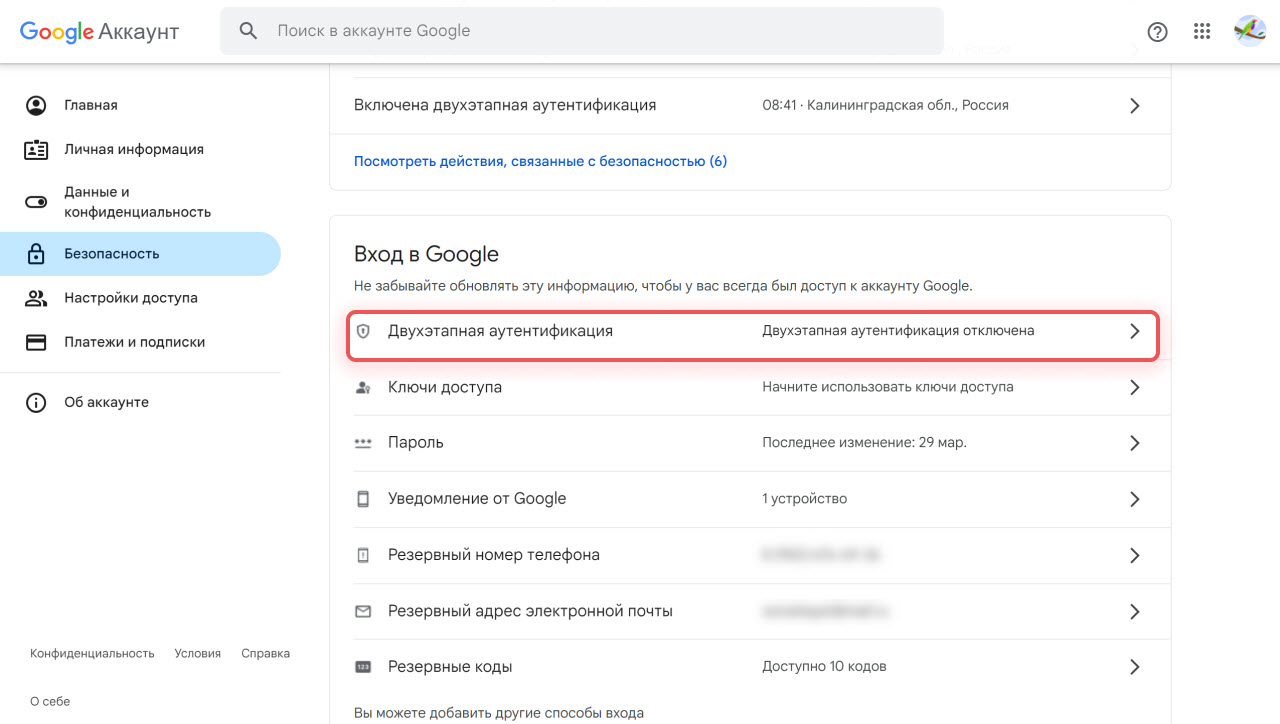
После подключения двухэтапной аутентификации появится возможность добавить пароль приложения.
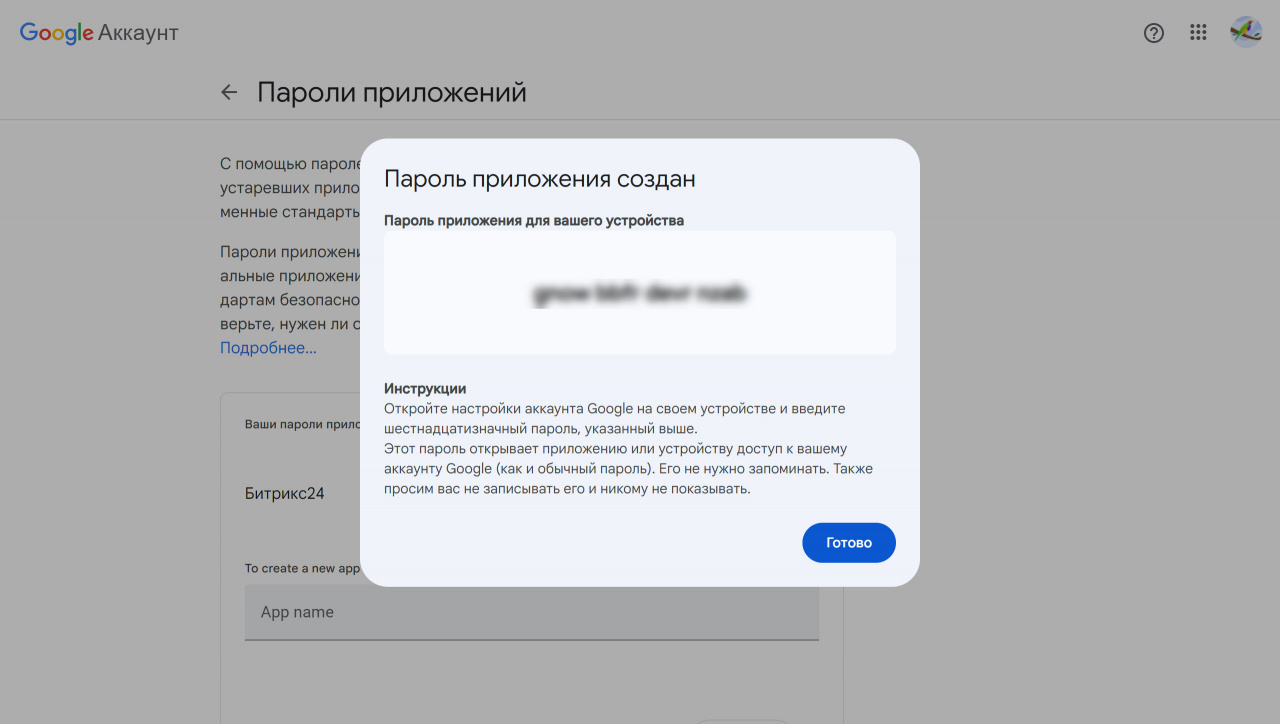
Придумайте имя приложения. Например, название приложения, для которого создаете пароль — Битрикс24. Нажмите Создать.
Пароль создается автоматически и будет показан один раз. Скопируйте его. Запоминать или записывать пароль не нужно — он понадобится только чтобы открыть Битрикс24 доступ к вашему аккаунту в Google.
Теперь перейдите в Битрикс24 в настройки ящика Gmail, который уже подключен. В пункте Настройки для исходящих писем поставьте галочку напротив Отправлять через внешний SMTP. В поле укажите пароль приложения из почты Gmail, о котором говорилось выше.
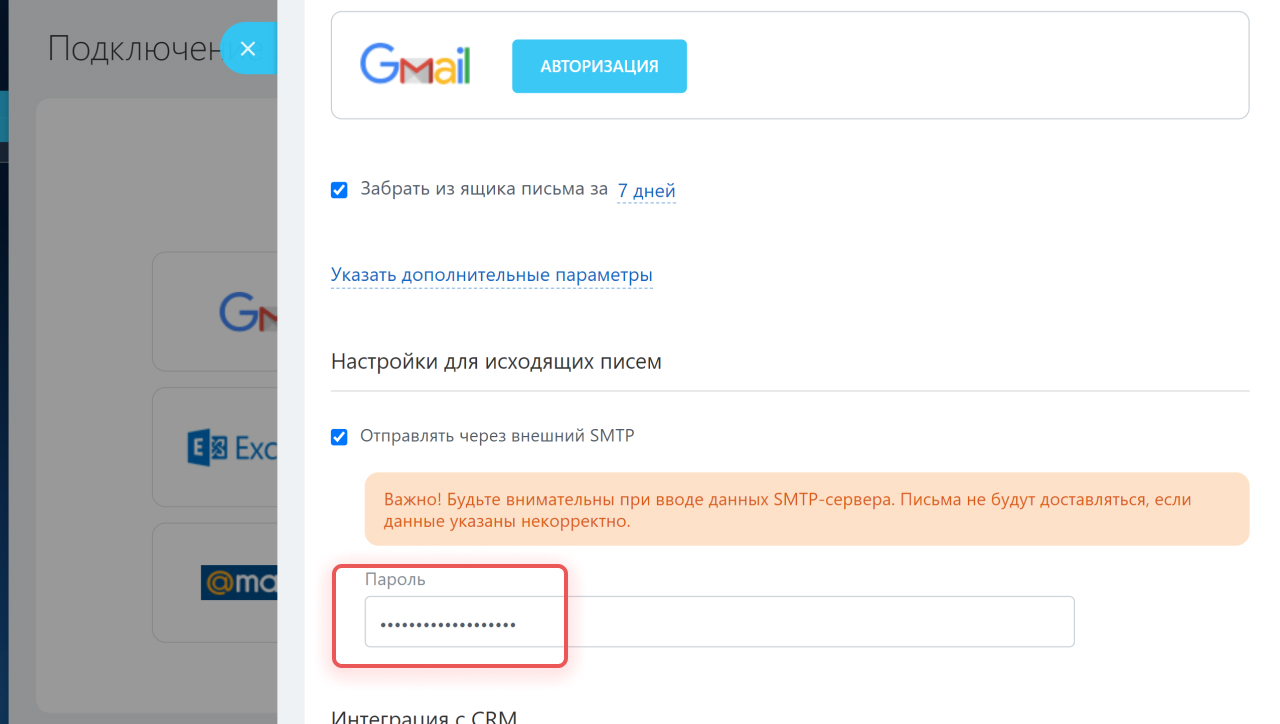
Теперь в Битрикс24 можно работать со входящими и исходящими письмами.
Коротко
Рекомендуем прочитать:
- Ограничения Почты по тарифам
- Как работать с почтой в Битрикс24
- Как настроить почту в Битрикс24
Как использовать Gmail на Mac

Приложение Mail в macOS , как и большинство других почтовых клиентов , позволяет вам добавлять учетные записи электронной почты от вашего любимого почтового провайдера, чтобы вы могли легко отправлять и получать электронную почту . Конечно, это означает, что вы также можете получить доступ к своей учетной записи Gmail через Почту.
Когда вы используете Gmail на своем Mac, вы можете настроить доступ к своей учетной записи через IMAP или POP .
Инструкции в этой статье относятся к Mac OS X 10.10 (Yosemite) или более поздней версии.
Как использовать Gmail на Mac
Вы можете получить доступ к Gmail на Mac, добавив свой аккаунт
Перейдите в меню Почта и выберите Добавить учетную запись … из вариантов.

Выберите Google на экране « Выбор поставщика почтового аккаунта …» .

Нажмите Продолжить .
Выберите Open Safari в открывшемся окне.
Введите свой адрес электронной почты Gmail и нажмите Далее .

Введите пароль для своей учетной записи Gmail в соответствующее поле и нажмите кнопку Далее .
Если у вас включена двухэтапная аутентификация , введите код, полученный с помощью SMS или созданный в приложении аутентификации, и нажмите кнопку Далее .
Google перечислит разрешения, которые вы предоставите macOS. Просмотрите их, а затем нажмите « Разрешить» в нижней части экрана.
Нажмите значок i рядом с каждым элементом для получения дополнительной информации.

Появится список приложений. Помимо почты, вы также можете синхронизировать свои контакты, календари и заметки из Gmail. Установите флажки рядом с каждым, который хотите синхронизировать, и нажмите « Готово» .

Добавленный адрес появится в разделе « Почтовые ящики » на боковой панели.
Если Gmail не работает на вашем Mac после попытки настроить учетную запись, и вы уже включили доступ к IMAP , вам может потребоваться изменить настройки сервера электронной почты в Mail. Использование IMAP с Gmail требует настроек сервера IMAP . Для использования Gmail через POP необходимо включить POP через свою учетную запись Gmail. Если вы это сделаете, вам также может понадобиться ввести настройки POP-сервера Gmail в Mail.
Другие способы доступа к Gmail
Почта — не единственная программа, которая может получить доступ к Gmail на Mac. Фактически, вы можете использовать бесплатные почтовые клиенты для Mac, чтобы загружать и отправлять электронную почту через свою учетную запись Gmail. Однако инструкции по настройке для этих почтовых клиентов не совпадают с шагами, описанными выше. Они, однако, очень похожи и требуют одинаковой информации сервера IMAP и POP, указанной выше.
Другой способ получить доступ к Gmail на вашем Mac — получить доступ к Gmail.com . Когда вы отправляете и получаете сообщения Gmail через браузер по этому URL-адресу , вам не нужно беспокоиться о настройках почтового сервера или о загрузке чего-либо. Он работает в Safari и других веб-браузерах, которые вы можете использовать.