Чем создать ICO?
Рассмотрим основные варианты, с помощью которых можно создать файл формата ICO (Icon File). Зачастую выполнение данной задачи не потребудет каких-либо особых хитростей, просто скачайте Inkscape (для операционной системы Windows) — интерфейс программы не сложный, да и скачать ее вы можете бесплатно. Если же вы пользуетесь операционной системой Mac — скачайте Apple Preview как основную для данной платформы.
Вооружившись программой с правильным функционалом, вы наверняка не испытаете проблем с созданием файла ICO. Мы собрали в общий список все программы походящие под данную задачу для ОС Windows, Mac, Linux, Android и сделали удобную таблицу:
Программы для создания ICO файлов

Чем создать ICO в Windows?
FastStone Image Viewer
Axialis IconWorkshop
Newera IconCool Editor
ACD Systems ACDSee
SibCode Sib Icon Editor
Program4Pc PC Icon Editor
FastPictureViewer Professional
ACDSee Photo Manager

Mac
Apple Preview
Lemkesoft GraphicConverter
Iconographer
GIMP for Mac

Linux
GIMP for Linux

Android
File Viewer for Android
Общее описание расширения ICO
Файл ICO представляет из себя формат хранения значков в операционной системе от Майкрософт. Данное расширения файла, является форматом изображения и может содержать иконки файлов, программ и папок в системе Windows. Такой формат файлов, состоит из двух побитовых изображений, одно из которых является маской изображения (AND), а второе представляется в качестве самой иконки, отображаемой на маске (XOR).
Знаете другие программы, которые могут создать ICO? Не смогли разобраться как создать файл? Пишите в комментариях — мы дополним статью и ответим на ваши вопросы.
 Видео форматы
 Аудио форматы
 Электронные книги
 Текстовые форматы
 Дисковые образы
 Табличные данные
 Растровые изображения
 Векторные изображения
 Резервное копирование
 Raw
Raw Сжатые файлы
 Файлы данных
 Базы
Базы 3D Изображения
 CAD файлы
 Файлы разработчиков
 Зашифрованные файлы
 Исполняемые форматы
 Шрифты
 Файлы игр
 GIS, карты
 Другие расширения
 Форматы макетов
 Форматы плагинов
 Файлы настроек
 Системные файлы
 Веб форматы
Как создать ICO из файлов PNG бесплатно
В Microsoft® Windows разные документы и инструменты отображаются разными значками, хотя эти значки имеют формат ICO. Эти файлы содержат одно или несколько изображений разных размеров и глубины цвета, поэтому их можно масштабировать в соответствии с нашими настройками макета файла. Вы хотите настроить значок своей работы и создать свои собственные файлы ICO? Давайте посмотрим, как это сделать с помощью конвертеров VP Online за несколько шагов!

Как создать ICO из файлов PNG бесплатно
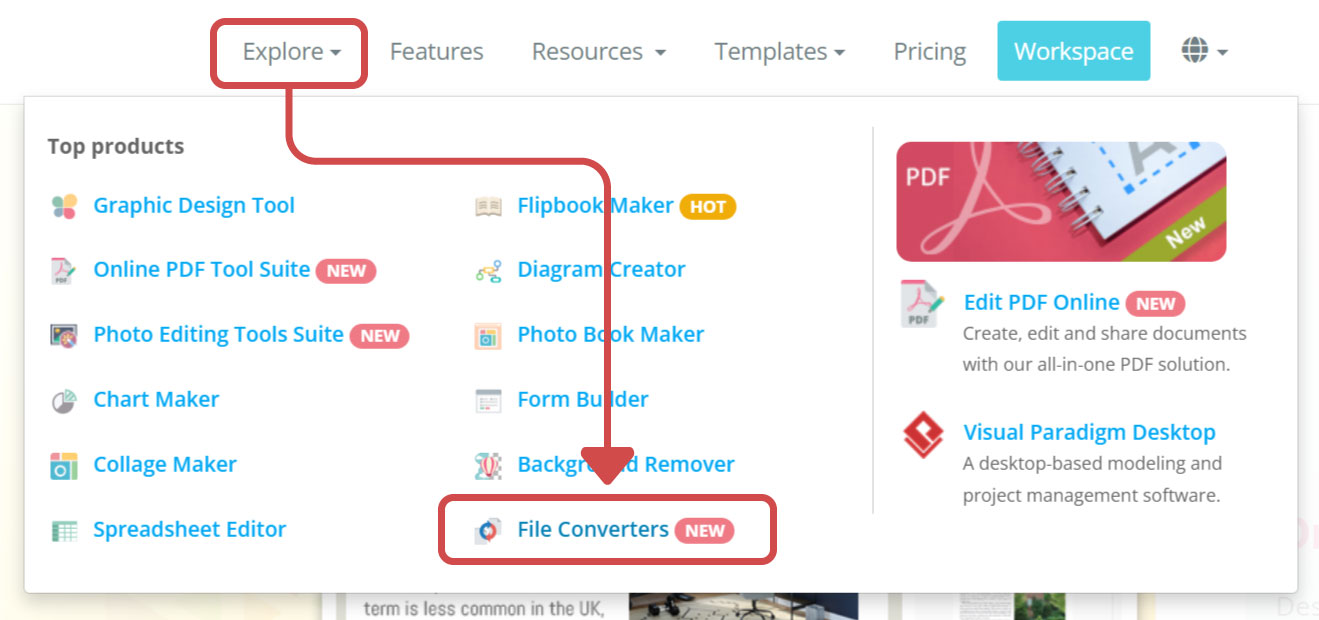
В VP Online перейдите в «Обзор», выберите «Конвертеры файлов» .
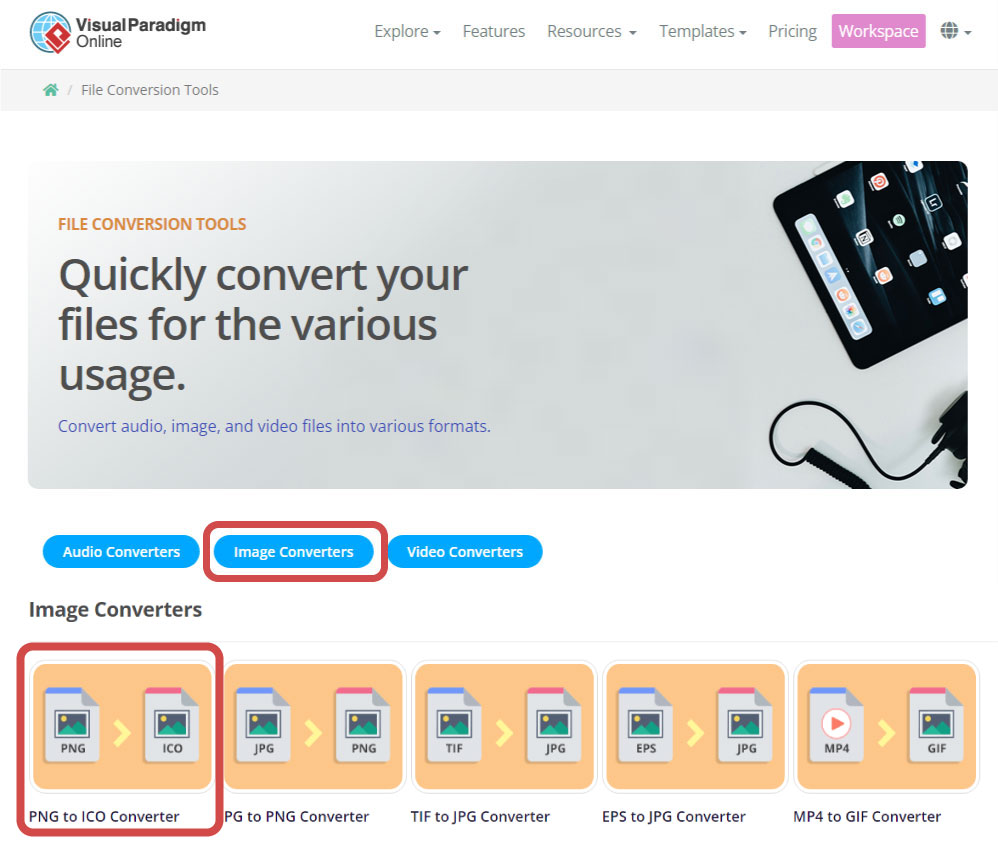
После того. нажмите «Конвертер PNG в ICO» в разделе «Конвертеры изображений».
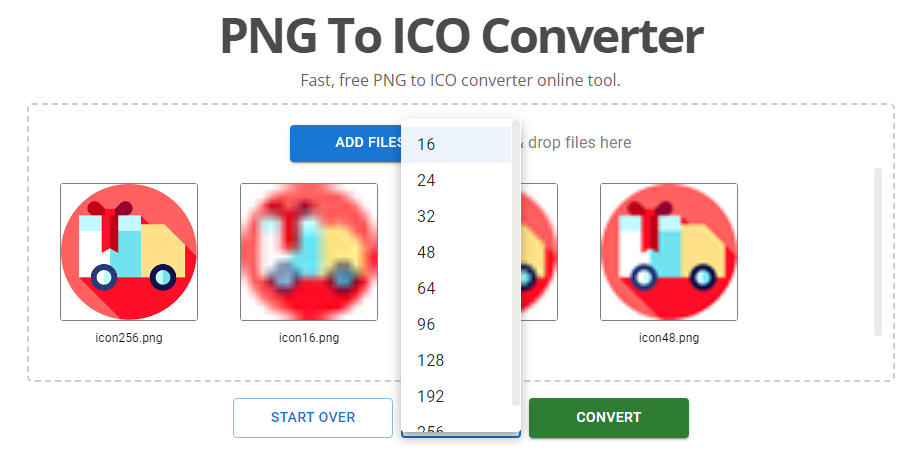
Загрузите PNG на страницу. выберите нужный размер вывода .
Затем нажмите кнопку Convert , чтобы начать преобразование.
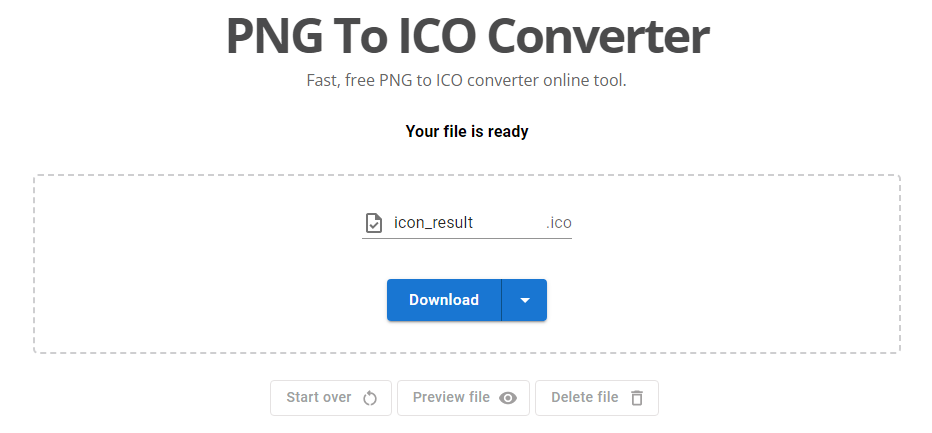
Загрузите файл ICO на свое устройство.
Затем мы можем использовать файл ICO в качестве значка нашего собственного файла.
Как создать файл формата ico
Как же создать файл формата ico.
Здравствуйте уважаемые читатели познавательного интернет журнала WindowsFan.Ru.
Редакторов, работающих с изображениями очень много. Они часто используются в профессиональных деятельностях фотографов, художников, веб-мастеров, иллюстраторов. Существуют мощные полупрофессиональные и профессиональные редакторы например,PaintShop Pro, Adobe Photoshop, и многие другие.

Но есть и совсем простые — Paint, который входит в комплект Microsoft Windows. С помощью Paint мы и будем создавать наш первоначальный файл. Но есть одна проблема, он будет в формате PNG, а нам нужен ICO. Что же делать? Есть решение!
К примеру вам необходимо создать иконку для интернет-сайта или Windows в формате ICO, то воспользуемся простым в использовании редактором — Paint.
Итак начнём. Сначала нужно нарисовать само изображение(иконку). После иконку нужно сохранить в формате – ICO. Вот здесь и наступает самый сложный момент, так как ни Paint .NET, ни Microsoft Paint не способны сохранять файлы в именно этом формате.
Конечно, если вы продвинутый дизайнер, то вас эта проблема не смутит, так как профессиональные редакторы с этой проблемой справляются быстро (например, всеми известный Photoshop). Но существует очень простое решение этой проблемы.
Первое, что мы делаем — находим нужную нам иконку или просто напросто рисуем. 2. Сохраняем её в формате PNG. 3. Качаем бесплатную программу под названием pnd2ico — это приложение без особого графического интерфейса, позволяющее создавать файл формата ICO из двух и даже трех PNG файлов.
Конвертируем нашу иконку из PNG в ICO. Существует еще одна популярная утилита под названием Gimp. Это мощное и бесплатное приложение для создания изображений и их редактирования.

Утилита работает с векторной и растровой графикой. Программа используется для обрабатывания фото и цифровых изображений с целью создания рисунков, логотипов, манипуляции цветами,изменения их размеров, конвертации, комбинирования. В Gimp присутствуют почти все форматы файлов:
XCFGZ, XCF, GIH, GBR, BMP, PA, GIF, DIB, HTML, JPG, ICO, JPE, JPEG, PNM, PNG, PBM, PPM, PAM, PGM, EPS, PS, TGA, PSD, TIF, TIFF, XBM среди них формат, который нам и нужен.
На этом пожалуй пожалуй и все всем пока и до новых интересных встреч с вами дорогие друзья.
Сделать стандартный значок favicon.ico для сайта онлайн
Главное нужно указать файл картинки на вашем компьютере или телефоне, нажать кнопку ОК. Остальные настройки выставлены по умолчанию.
Примеры со значком этого сайта с изменённым тоном цвета в настройках «цветовой коррекции»:
Если в Фотошопе была сделана картинка с прозрачным фоном и нужно, чтобы после её преобразования иконка для сайта тоже была с прозрачностью, то для этого следует сохранить её в формате PNG24 с поддержкой прозрачности (на англ. прозрачность — transparency) используя, например, функцию в Фотошопе «Сохранить для веб. » (Save for web), после этого нужно указать эту картинку в формате .png на этом сайте для её преобразования в значок favicon.ico.
Для отображения значка favicon на своём сайте его необходимо загрузить в корневой каталог сайта и указать в html коде между тегами
. так: где favicon.ico — это название созданного значка.Иногда при замене или изменении иконки favicon на своём сайте нужно очистить кэш браузера, чтобы она обновилась.
Исходное изображение никак не изменяется. Вам будет предоставлен стандартный значок в формате .ICO для сайта.