Исправление подключений к беспроводным дисплеям или док-станциям в Windows
Если возникли проблемы с подключением к беспроводному дисплею или беспроводной док-станции, попробуйте выполнить следующие действия, чтобы исправить их:
- Убедитесь, что Windows 11 устройств поддерживает Miracast. Вот как можно проверить компьютер. Чтобы сделать это на компьютере, выберите значок Сеть в правой части панели задач, а затем проверьте, есть ли у вас быстрая настройка Cast.
- Убедитесь, Wi-Fi включена. Для этого на компьютере выберите значок Сеть в правой части панели задач, а затем проверьте быструю настройку Wi-Fi.
- Убедитесь, что дисплей Miracast и включен. Если эта технология не поддерживается вашим беспроводным дисплеем, вам понадобится адаптер Miracast (иногда его называют «аппаратным ключом»), который подключается к порту HDMI.
- Убедитесь, что драйверы устройств установлены в последнюю версию и установлено новейшее программное обеспечение для беспроводного дисплея, адаптеров или док-станции. Ознакомьтесь с информацией о поддержке на веб-сайте производителя для получения дальнейших инструкций или зайдите в Microsoft Store для поиска приложения производителя, которое поможет вам.
- Перезагрузите компьютер и беспроводной дисплей или док-станцию.
- Удалите беспроводной дисплей или док-станцию, а затем повторно подключите его. Чтобы удалить устройство, откройтеПараметры и выберите Bluetooth & устройств > устройства. В области Беспроводные дисплеи & док-станции, выберите Дополнительные параметры (три вертикальные точки) рядом с беспроводным дисплеем, адаптером или док-станцией, которые вы хотите удалить, а затем выберите Удалить устройство >Да. После этого попробуйте повторно подключить устройство.
Если возникли проблемы с подключением к беспроводному дисплею или беспроводной док-станции, попробуйте выполнить следующие действия, чтобы исправить их:
- Убедитесь, что устройство с Windows 10 поддерживает Miracast. Вот как можно проверить свой компьютер: нажмите кнопку Пуск , введите Connect и в списке результатов выберите Connect. В приложении Connect будет написано, поддерживается ли оно вашим устройством с Windows 10. Чтобы проверить телефон Windows 10, на start проведите пальцем, чтобы найти список всех приложений, и на сайте Continuum. Если в списке всех приложений есть Continuum, ваш телефон с Windows 10 поддерживает Miracast.
- Убедитесь, что функция Wi-Fi включена. Для этого на компьютере выберите значок Сеть ( или ) в правом углу панели задач, а затем проверьте быстрое действие Wi-Fi. На телефоне с Windows 10 проведите пальцем вниз от верхнего края экрана, чтобы открыть центр уведомлений, а затем проверьте быстрое действие Wi-Fi.
- Убедитесь, что дисплей поддерживает технологию Miracast, и проверьте, включена ли она. Если эта технология не поддерживается вашим беспроводным дисплеем, вам понадобится адаптер Miracast (иногда его называют «аппаратным ключом»), который подключается к порту HDMI.
- Убедитесь, что драйверы устройств обновлены и установлено последнее встроенное ПО беспроводного дисплея, адаптера или док-станции. Ознакомьтесь с информацией о поддержке на веб-сайте производителя для получения дальнейших инструкций или зайдите в Microsoft Store для поиска приложения производителя, которое поможет вам.
- Перезапустите свой компьютер или телефон и беспроводной дисплей или док-станцию.
- Удалите беспроводной дисплей док-станцию и снова подключите их. Чтобы удалить устройство, откройте Параметры и выберите Устройства > Устройства Bluetooth и другие устройства . Выберите беспроводной дисплей, док-станцию или адаптер, затем выберите Удалить устройство. После этого попробуйте повторно подключить устройство.
Как проверить, поддерживает ли ваш компьютер с Windows стандарт беспроводной передачи данных Miracast
Дисплей компьютера не единственное устройство, которое может использоваться для отображения графического содержимого рабочего стола. Его можно вывести на большой экран телевизора или плазменной панели, если только оба устройства поддерживают соответствующую технологию, например, Miracast – стандарт беспроводной связи, основанный на Wi-Fi Direct и позволяющий транслировать мультимедийный сигнал с компьютера, ноутбука или другого гаджета на внешний дисплей.
Miracast – сравнительно новый стандарт, поэтому поддерживается он далеко не всеми компьютерами. Основными его требованиями к конфигурации устройства является наличие установленной Windows 8.1 или 10, а также поддержка WDDM 1.3 и NDIS 6.30. Узнать, поддерживает ли ваш компьютер Miracast довольно просто – в Windows для этих целей можно использовать диагностический инструмент DirectX.
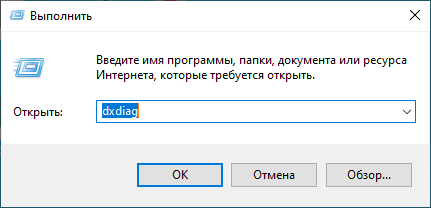
Нажатием клавиш + R откройте диалоговое окошко Run и выполните в нем команду dxdiag.

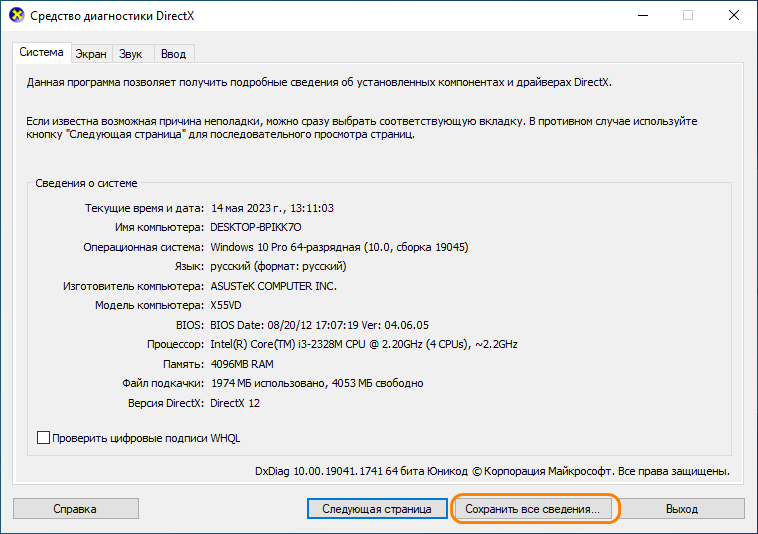
В открывшемся окне средства диагностики Direct нажмите «Сохранить все сведения» и сохраните текстовый файл отчета в любой удобный вам каталог.

Откройте файл и, воспользовавшись поиском по тексту, найдите в нем строку, содержащую слово «Miracast». Если вы увидите запись «Miracast: Available, with HDCP» или «Miracast: Supported», значит ваш компьютер поддерживает этот стандарт беспроводной связи, в противном случае запись будет гласить «Miracast: Not Supported». Вот все так просто.

Примечание: по умолчанию устройства под управлением Windows 8.1 и 10 с поддержкой Miracast могут транслировать видеосигнал на устройства-приемники, однако сами такой сигнал принимать не могут. Для того чтобы они смогли служить приемниками, необходимо использовать специальное программное обеспечение.
Настройка беспроводного дисплея Miracast (WiDi) в Windows 10

14.01.2019

itpro

Windows 10, Вопросы и ответы

комментария 23
Технология Miracast используется для беспроводной трансляции изображения экрана и звука с компьютера, ноутбука или смартфона на телевизор, проектор или даже отдельно стоящий монитор. Например, вы можете транслировать дублированную картинку со своего телефона или планшета на свой ЖК-телевизор или проектор (удобно при проведении демонстрации). Технология Miracast основана на стандарте Wi-Fi Direct, использующем peer-to-peer архитектуру передачи данных (устройства подключаются напрямую, а не через Wi-Fi роутер или программную точку доступа). Источник и приемник в технологии Miracast должны быть сертифицированными устройствами. С помощью специальных адаптеров (Miracast-приемник, Mirascreen), подключаемых в USB или HDMI порт можно использовать Miracast с любыми устройствами, которые изначально не поддерживают эту технологию.
В Windows 10 и Windows 8.1 поддержка Miracast (как технологии проецирования на беспроводной дисплей) имеется по умолчанию. В Windows 7 необходимо ставить дополнительное ПО.
Преимущества и недостатки технологии Miracast
Стандарт Miracast позволяет передавать изображение экрана одного устройства на другое напрямую через беспроводную Wi-Fi сеть (поддерживается стандарт IEEE 802.11n), без использования HDMI-кабеля. Передача данных выполняется напрямую, для подключения не нужен даже Wi-Fi роутер. Это значит, что роутер не вносит дополнительных задержек в передачу видео между двумя устройствами, и через трафик не создает дополнительную нагрузку на роутер, и не пересекается с данными, передаваемыми другими пользователями по Wi-Fi сети.
Технологий Miracast является кроссплатформенной и поддерживается в разных ОС (Windows, Android, iOS). При передаче видео сигнала по Miracast не происходит потеря качества (максимальное качество передачи — 1920×1200, т.е. UltraHD передать не получится).
Нужно отличать, что на самом деле есть две схожих технологии для трансляции видеоконтента между устройствами — Miracast и Intel WiDi. Технологии практически идентичные, но Intel WiDi обладает более высокой стабильностью работы, но требует установки на компьютер приложения Intel Wireless Display.
Как проверить поддерживает ли ваш компьютер Miracast?
Большинство современных компьютеров и ноутбуков с Windows 10 уже поддерживают Miracast. Кроме того, устройства с Windows 10 могут выступать в качестве получателя изображения в соединении Miracast.
Чтобы проверить, что ваше устройство поддерживает Miracast:
- Запустите утилиту DirectX Diag (dxdiag.exe);
- Дождитесь окончания сканирования;
- Нажмите кнопку «Сохранить все сведения» и сохраните файл dxdiag.txt;
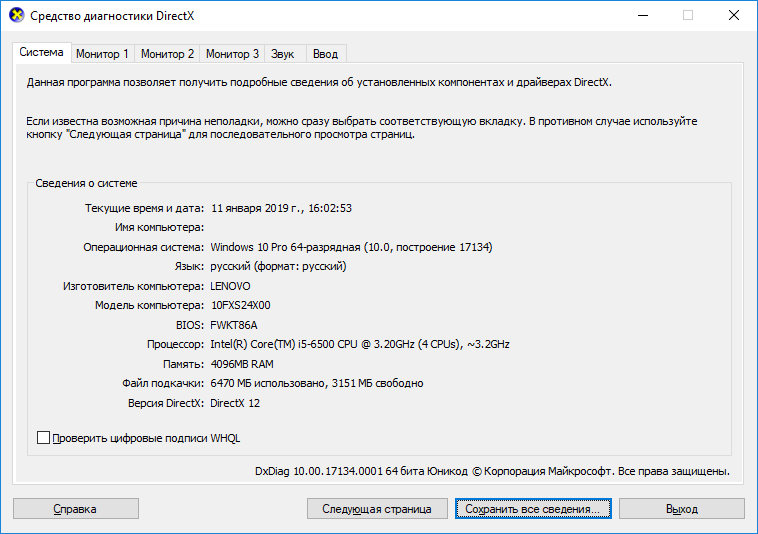
- Откройте файл dxdiag.txt и найдите строку Miracast;
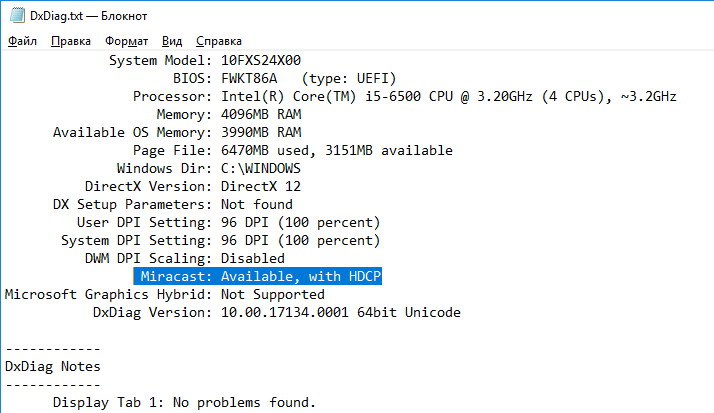
Естественно, ваш компьютер / ноутбук должен быть оборудован Wi-Fi модулем с поддержкой Virtual Wi-Fi и Wi-Fi Direct. Т.к. протокол Wi-Fi Direct был представлен в NDIS 6.3, то ваш адаптер должен поддерживать как минимум эту версию NDIS. Проверить поддерживаемые версии NDIS у ваших Wi-Fi адаптеров можно с помощью PowerShell:
NetAdapter | Select Name, NdisVersion
Здесь должно быть как минимум NDIS 6.3.

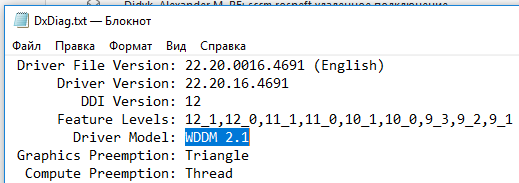
Также драйвер дисплея должен поддерживать как минимум стандарт WDDM 1.3. Проверить версию WDDM поддерживаемую драйвером дисплея можно в том же файле dxdiag.txt. Ищите строку Driver Model. В моем примере это WDDM 2.1.
WiFi адаптер должен поддерживать стандарт 802.11n. Cписок Wi-Fi стандартов, поддерживаемых драйвером можно вывести с помощью команды: netsh wlan show drivers (см. статью).
Настройка Miracast в Windows 10
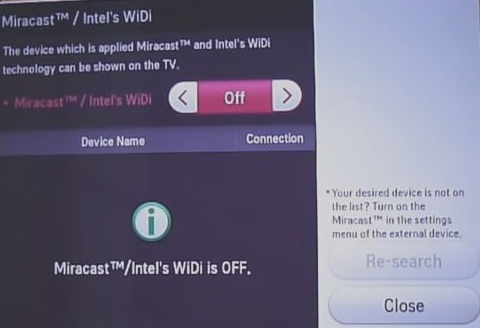
Допустим, вы хотите транслировать изображение с ноутбука с Windows 10 на свой ЖК-телевизор. В первую очередь необходимо включить Miracast в настройках ТВ. Конкретное местоположение этой настройки зависит от модели телевизора. Обычно он находится в разделе с настройками сети или Wi-Fi. Он может называть Miracast WiFi / Intel WiDi (на некоторых моделях ТВ эта настройка отсутствует, но, если устройство поддерживает Miracast, достаточно просто включить Wi-Fi модуль).
В Windows 10 нажмите сочетание клавиш Win + P. В открывшемся справ окне с вариантами проецирования изображения нажмите на пункт «Подключение к беспроводному дисплею» (если его нет, значит ваш компьютер не поддерживает Miracast).
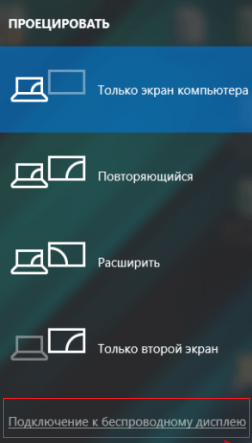
В списке беспроводных устройств должен появится ваш телевизор. Выберите его.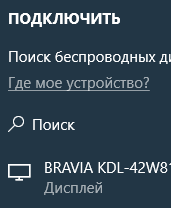
После этого между ваши устройством и ТВ инициализируется Miracast подключение и через 10-15 секунд на экране ТВ появится изображение с рабочего стола вашего компьютера.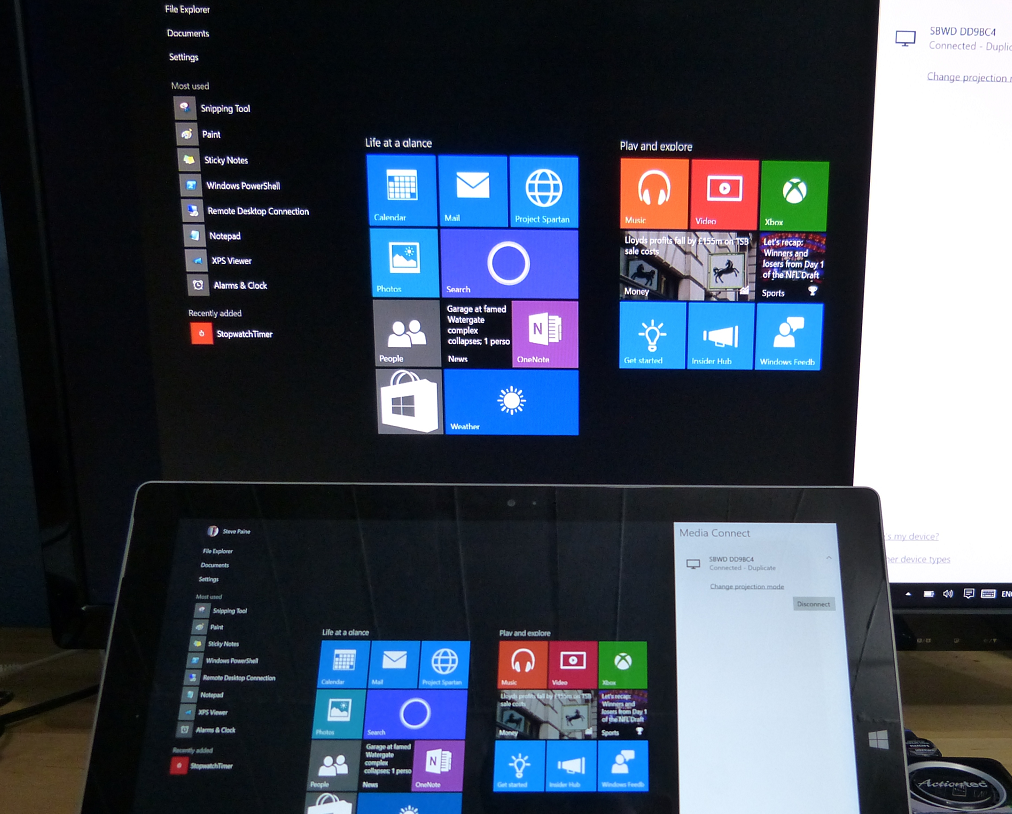
Если на экране появилась надпись «Выполните инструкции на экране устройства», значит нужно вручную подтвердить подключение компьютера через меню телевизора.
Если с первого раза не удалось установить подключение к монитору через Miracast, перезагрузите оба устройства и попробуйте подключится еще раз.
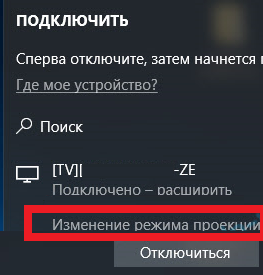
Вы можете изменить режим проекции на ТВ, например, расширить / дублировать или выводить изображение только на 1 экран, нажав на кнопку «Изменение режима проекции» и выбрав нужный режим. Здесь же можно отключиться от беспроводного дисплея.
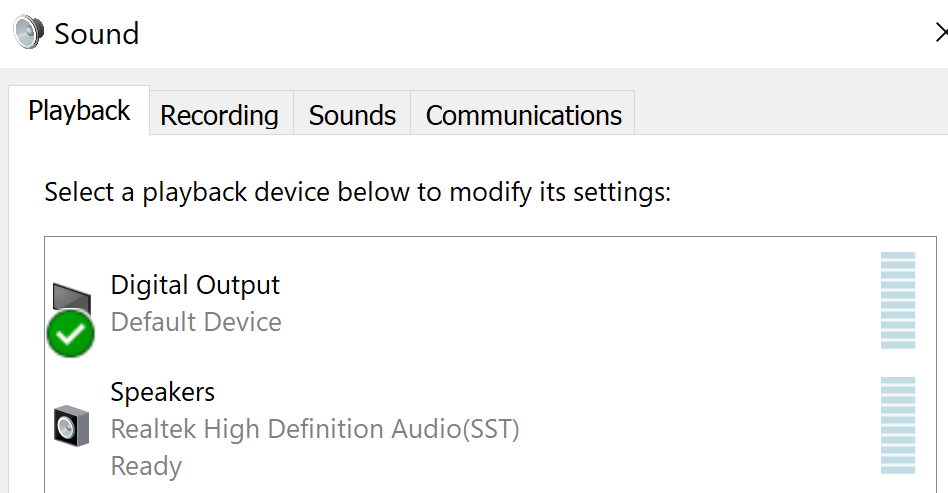
Т.к. по Miracast кроме изображения передается еще и звук, то по умолчанию, звук с вашего компьютера / ноутбука выводится через динамики ТВ. Если открыть список устройств воспроизведения, вы увидите что в качестве устройства по-умолчанию используется «Digital Output» – это означает что звук выводится через Miracast приёмник. Чтобы выводить звук через компьютер, выберите динамики устройства в качестве устрой устройства воспроизведения по умолчанию.
Не работает Miracast, отсутствует пункт «Подключение к беспроводному дисплею»
Если при нажатии сочетания клавиш Win+P в Windows 10 выводится сообщение «ПК или мобильное устройство не поддерживает Miracast, поэтому беспроводное проецирование с него невозможно» или же пункт «Подключение к беспроводному дисплею» отсутствует, возможно ваше оборудование или драйвер не поддерживает Mitracast.
Чтобы проверить наличие поддержки Miracast на уровне беспроводного Wi-Fi адаптера, откройте командную строку и выполните команду:
netsh wlan show driver

Если в результатах команды будет присутствовать строка:
Wireless Display Supported (Поддерживается беспроводной дисплей): No (Graphics Driver: Yes, Wi-Fi Driver:No)
Это значит, что графический драйвер поддерживает Miracast, а Wi-Fi драйвер – нет.
В мое случае помогло обновление версии драйвера Wi-Fi адаптера на последнюю. В результате строка поменялась на:

Если используется актуальная версия драйвера, но поддержки Miracast нет, придется заменить Wi-Fi адаптер на другую более свежую модель.
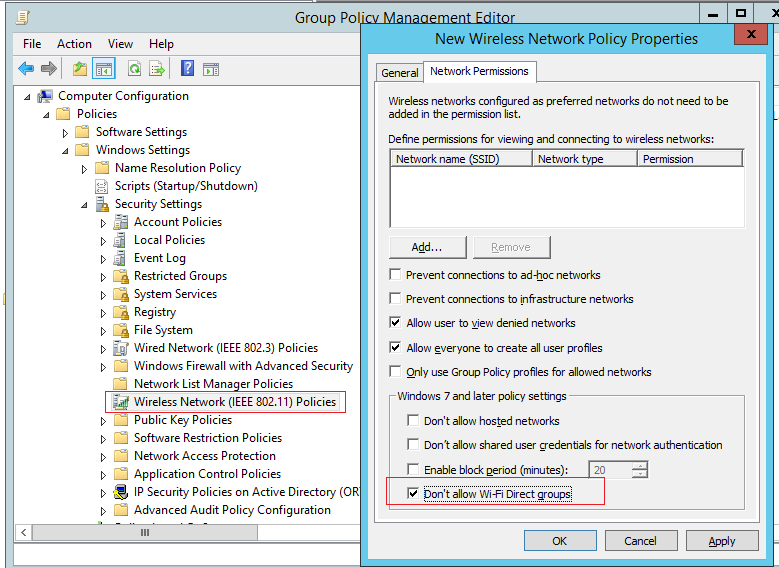
Также проверьте, не включена ли локальная или доменная политика (если компьютер в домене) в разделе Computer Configuration -> Windows Settings -> Security Settings -> Wireless Network (802.11) Policies -> Network Filters. Политика должна быть не настроена, либо включена, но параметр Prevent connection to adhoc networks и Don’t allow WI-FI Direct groups отключены. Иначе подключение Miracast может не работать.
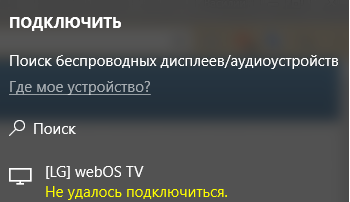
Не удалось подключиться к беспроводному дисплею
Если компьютер обнаруживает внешний дисплей через Miracast, но при попытке подключения появляется ошибка «Не удалось подключиться», попробуйте выполнить следующие шаги:
-
Перезагрузите оба устройства (и компьютер и ТВ/проектор);
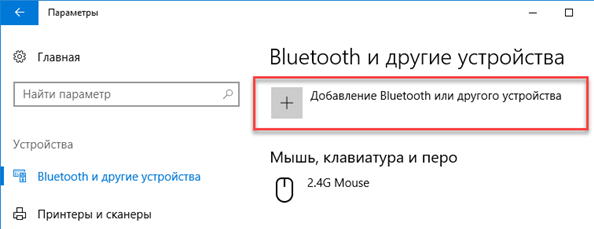
В моем случае помогло подключение беспроводного дисплея как нового устройства вручную. Для этого в Windows 10 перейдите в раздел Параметры -> Устройства -> Добавление Bluetooth или другого устройства.
Выберите пункт «Беспроводной дисплей или док-станция».
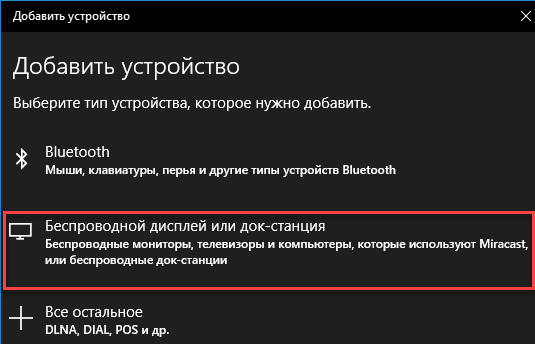
Дождитесь окончания сканирования. Ваш телевизор с беспроводным адаптером должен появится в списке. Выберите его. Через какое-то время ваш беспроводной дисплей появится в списке устройств.
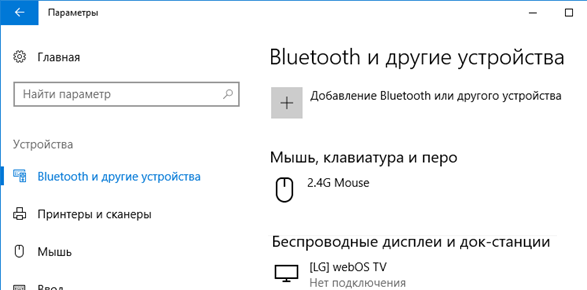
Нажмите сочетание клавиш Win+P и попробуйте еще раз подключиться к вашему беспроводному дисплею. Подключение должно успешно установиться.
Как настроить Miracast подключение к дисплею вашего компьютера
Вы можете передавать картинку не только с вашего устройства на другие, но и самому получать изображения с других устройств. Чтобы проверить поддержку трансляции Miracast на ваше устройство с Windows 10:
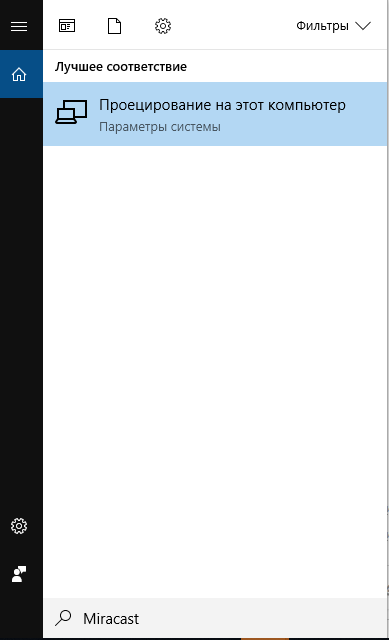
- Нажмите на кнопку поиск и наберите Miracast;
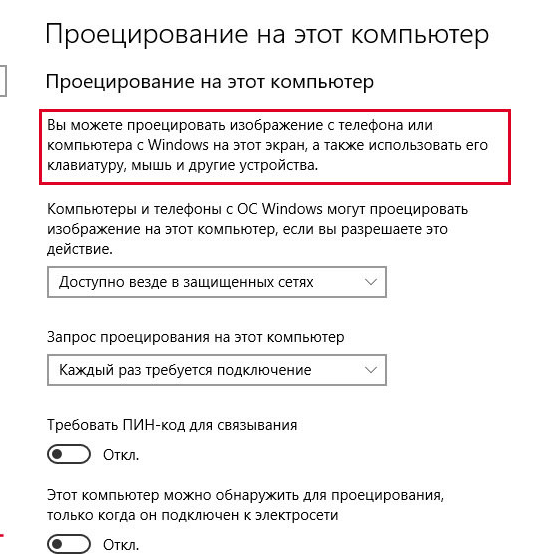
- Выберите опцию Проецирование на этот компьютер (Параметры –> Система –> Проецирование на этот компьютер);
- Если в вашем компьютере нет устройства Miracast-приемника, вы увидите сообщение:
Это устройство не поддерживает получение сигнала стандарта Miracast, поэтому беспроводное проецирование на него невозможно.
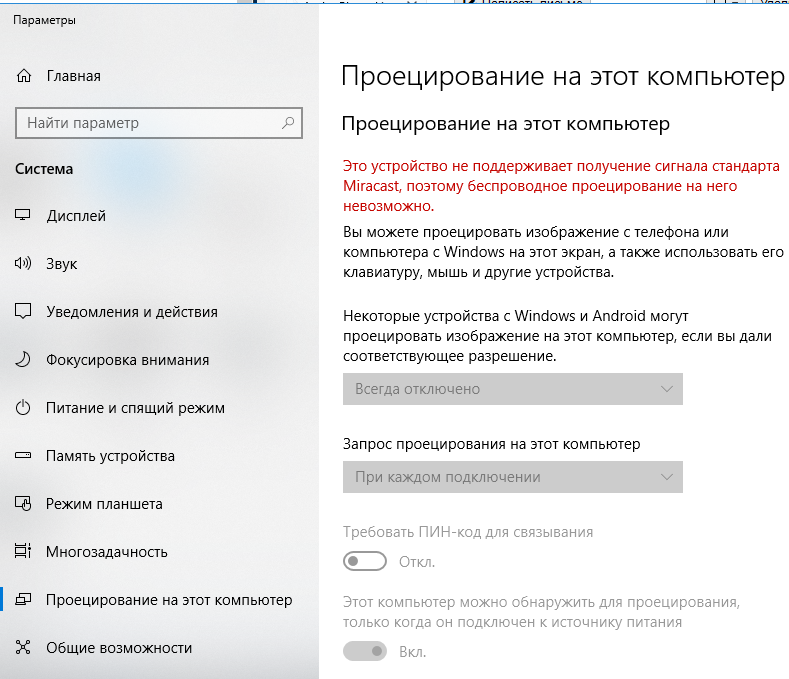 Если компьютер поддерживает проецирование на него здесь будет надпись: «Вы можете проецировать изображение с телефона или компьютер с Windows 10 на этот экран, а также использовать его клавиатуру, мышь и другие устройства»
 Предыдущая статья Следующая статья
Что такое Miracast и как узнать, поддерживает ли компьютер или телефон эту технологию
Для подключения к ПК устройств вывода изображения традиционно используются кабели, но все может измениться в недалеком будущем, когда проводные технологии окончательено уступят место беспроводным. Последние используются и сейчас, например, основанная на Wi-Fi Direct технология Wi-Fi CERTIFIED Miracast , так же известная как просто Miracast и отличающаяся от своего предшественника рядом улучшений.
Что такое Miracast
Miracast – это новый стандарт беспроводной передачи мультимедийного сигнала, позволяющий транслировать изображение с экрана одного устройства на экран другого напрямую, без использования роутера и тем более кабелей. Также к преимуществам Miracast можно отнести поддержку стандарта IEEE 802.11n и формата 3D , уменьшение задержек и рассинхронизации и простоту настройки.
Прямая связь между устройствами осуществляется посредством специального встроенного программного обеспечения, использующего возможности модулей Wi-Fi . Разница между «обычным» сигналом Wi-Fi и сигналом Miracast заключается в том, что второй заточен под передачу именно мультимедийных данных – видео вплоть до FullHD и многоканального звука 5.1 в формате АС3 .
Есть Miracast в моем ноутбуке или ПК?
Технология Miracast поддерживается большинством устройств, выпущенных после 2013 года, но лучше удостовериться в этом самостоятельно. Откройте средство диагностики DirectX командой dxdiag.exe и дождитесь завершения процедуры сканирования.
Нажмите кнопку «Сохранить все сведения», сохраните файл dxdiag.txt в удобное расположение, а затем откройте его Блокнотом.
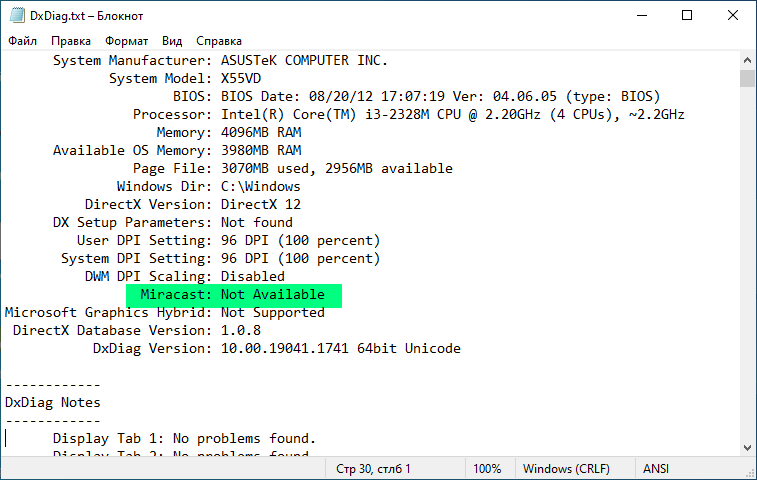
Отыщите строку «Miracast» и посмотрите, что напротив нее указано.
Если «Available» или «Supported», значит стандарт Миракаст поддерживается, в противном случае в файле отчета будет указано «Not Available» или «Not Supported».
Есть ли Miracast в моем телефоне Android?
Поддержка Миракаст реализована на мобильных девайсах, работающих на базе Android 4.2 Jelly Bean и новее, но опять же не на всех. Чем новее телефон, тем выше вероятность, что он поддерживает данную технологию.
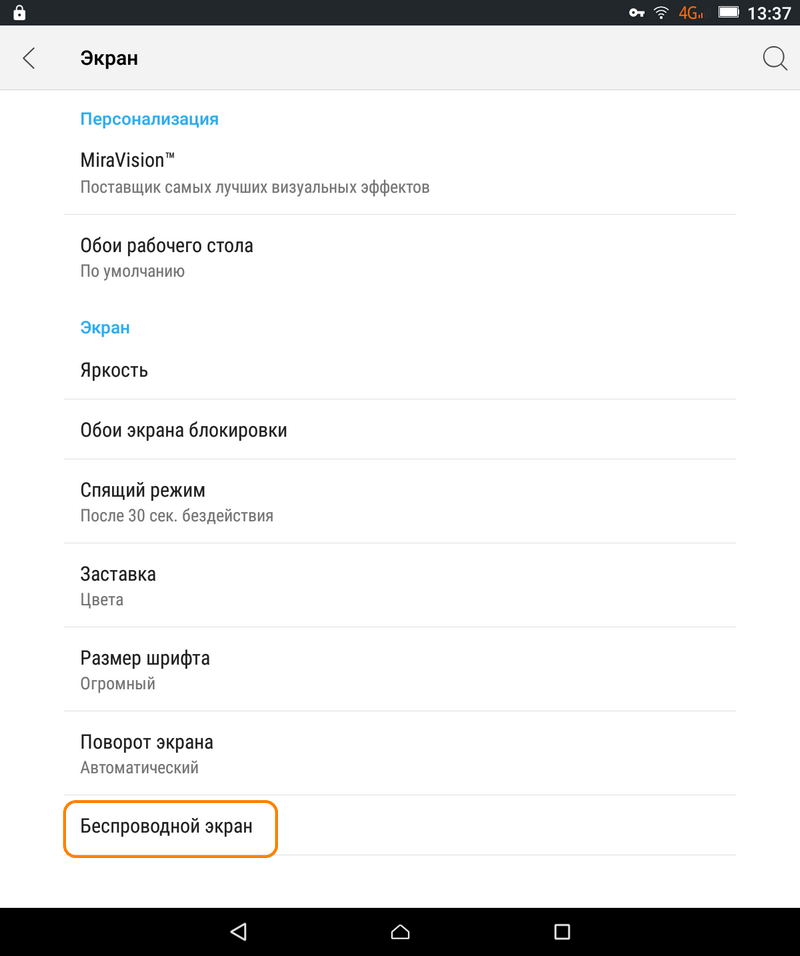
Если у вас Android 5 , посмотрите, имеется ли в разделе «Экран» опция «Беспроводной дисплей» или «Беспроводной монитор».
В Android 6 и новее, опция будет называться «Трансляция». Если имеется, ваше устройство поддерживает Miracast. По умолчанию она обычно неактивна, поэтому перед использованием ее нужно включить.
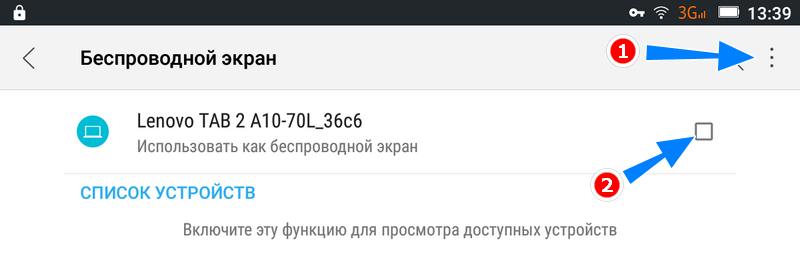
В некоторых моделях опция может располагаться в разделе беспроводных настроек и называться «Передать экран» либо «Трансляция».
Что делать, если компьютер не поддерживает Miracast
Если ваш ноутбук или десктопный компьютер не имеет встроенной поддержки Miracast, не беда.
В отличие от мобильных устройств, на ПК эта проблема решается приобретением адаптера Miracast – небольшого, похожего на модем устройства, подключаемого в порт HDMI .