Как скачать файл с Google Docs?

Благодаря облачному сервису Google Документы (Google Docs) вы можете создавать текстовые файлы и другие документы, не беспокоясь о сохранении их на устройстве. Эта служба также позволяет работать над документами с коллегами в режиме реального времени. Кроме того, вы можете загружать файлы из Google Docs – ниже мы даем пошаговое руководство, как загрузить документ из Google Docs на компьютер с Windows или Mac.
- Как загрузить файл Google Doc?
- Как скачать изображение из Google Docs?
Как загрузить файл Google Doc?
Если вы хотите загрузить документ из Google Docs, – это очень просто. Вы даже можете выбрать, в каком формате вы хотите загрузить свой документ: .pdf, .docx, .doc, .rtf, .odt, .txt и т. д.
Чтобы загрузить документ Google из Google Docs, нажмите Файл > Загрузить и выберите нужный формат.

Если у вас большой файл, вы можете сохранить его в формате PDF, нажав Файл > Печать > Экспортировать как PDF. Дайте имя документу, выберите место для хранения на устройстве и подтвердите сохранение нажатием на кнопку Сохранить. Ваш документ будет загружен.
Как скачать изображение из Google Docs?
Если вы хотите сохранить изображение из документа Google, – этот процесс также довольно прост:
1. Щелкните правой кнопкой мыши изображение, которое хотите сохранить в документе Google, и выберите Сохранить в Google Keep.


2. Кликните правой кнопкой мыши это изображение на панели в правой части экрана и выберите Загрузить изображение, выберите папку на своем компьютере и подтвердите свой выбор.
Изображение: Unspash.com, Google Docs.
Контент нашего сайта создается в сотрудничестве с экспертами в области IT и под руководством основателя CCM.net Жана-Франсуа Пиллу. CCM — ведущий международный сайт о технологиях, доступный на 11 языках.
Как скачать все документы из Google Docs и других сервисов?
На волне уходов брендов, крупных игроков IT-рынка и блокировок отечественные компании и команды разработчиков лишились привычных инструментов и пространств для организации своей деятельности.
Так, корпоративный мессенджер Slack без предупреждения лишил некоторых россиян рабочих пространств, стерев все без возможности восстановления. Оплата работы некоторых продуктов невозможна из-за ограничений банковских систем или из-за политики компании — отказа принимать деньги от граждан нашей страны или любых аккаунтов, имеющих к ним отношение. Репутация и клиентоориентированность сегодня больше не имеют значения.
В такой ситуации каждая программа и сервис вызывают сомнения. И сегодня нам нужно разобраться, как обезопасить свои данные, что делать с информацией из Google Docs (или «гугл доков»), как и куда ее перенести для сохранности.
Нужен быстрый ответ: переносить информацию из Google Docs или нет?
Да, её нужно переносить. И чем раньше вы это сделаете, тем меньше головной боли будет потом.

Перестраховка сегодня никому не помешает
Информацию можно перенести из любых сервисов Google, поэтому, пока у вас есть доступ к файлам без VPN, лучше сделать это.
Зачем переносить информацию из Google Docs?
Пока я писала эту статью, успели окончательно заблокировать доступ «к-запрещенным-социальным-сетям» и новостной ленте поисковика Google на десктопах и смартфонах. Выводы делайте сами.
Я предлагаю перестраховаться не просто так. Еще больше недели назад с моего старого сайта стали пропадать ссылки на справочные документы и файлы.
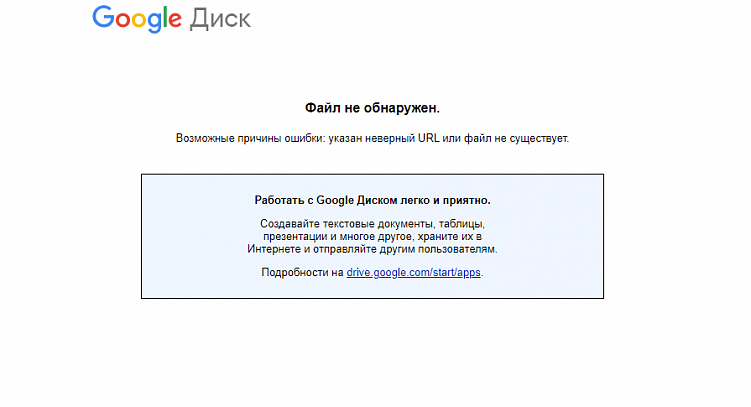
Проблемы наблюдаются не только с поисковой выдачей
Рекламных возможностей сети Google Ads мы уже лишены, а что будет на момент публикации материала, я даже не берусь предположить.
Посмотрите на изображение ниже.
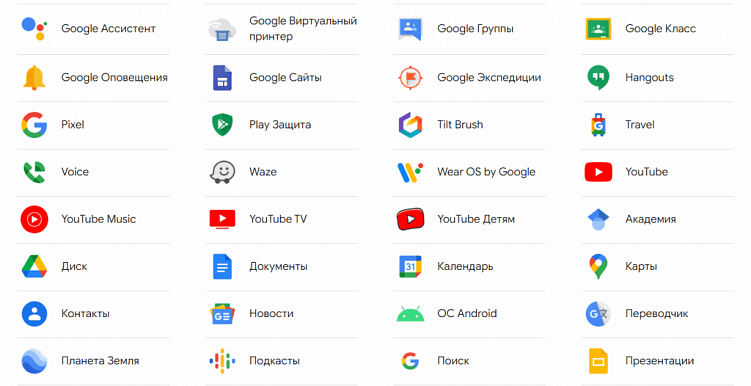
Здесь менее половины сервисов, которых мы можем лишиться при проблемах с доступом к экосистеме Google
Сохранить информацию нужно ради обеспечения безопасности личных данных и собственных проектов. Ставить на одну лошадь в такой ситуации нельзя.
Также переход на отечественные сервисы облегчит рабочий процесс в будущем. Если все обойдется, вы просто выберите то, что вам удобно.
Как скачать все документы с Google Docs
Есть несколько вариантов.
Перенести все в офлайн-хранилище
На компьютер, флешку или жесткий диск. Для этого нужно скачать необходимые файлы вручную или при помощи программы для компьютера. Она сама сохранит все файлы в указанном месте на вашем устройстве.
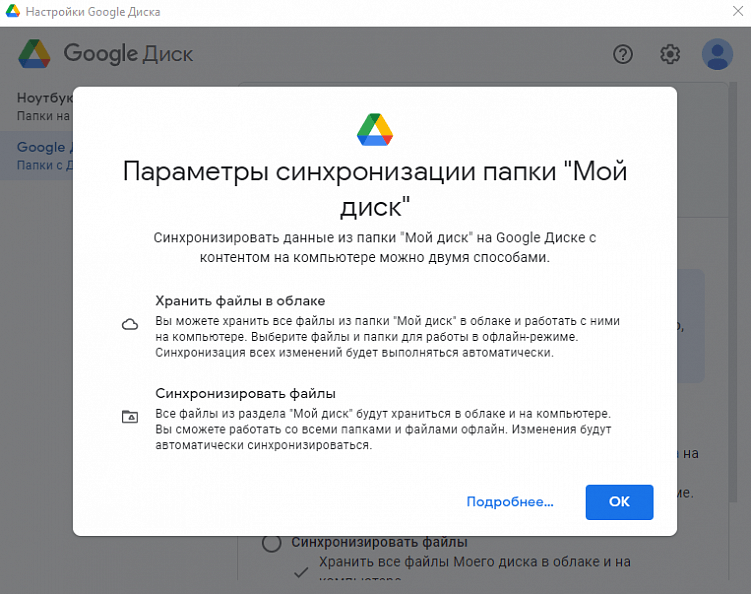
Программа проста в управлении, сохранение файлов из Google Docs займет пару минут
Выберите пункт «Google Диск» в меню для сохранения информации.
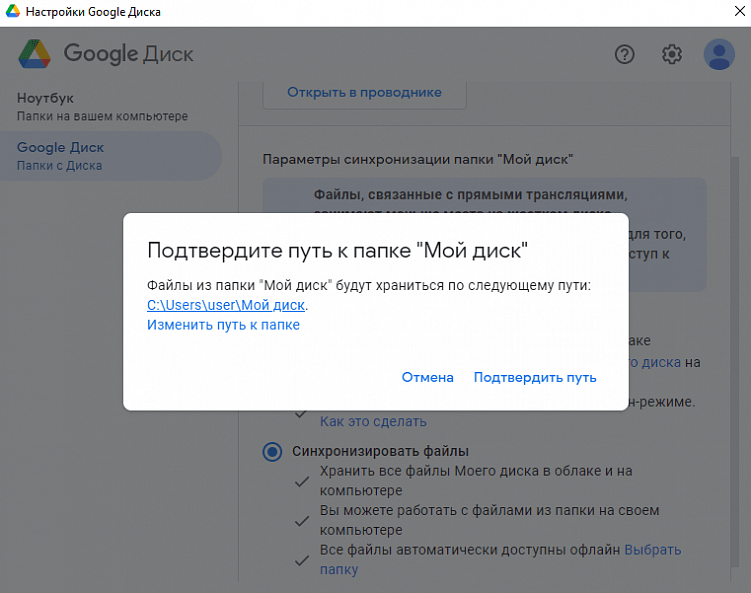
Все файлы останутся в указанной папке, указанной для скачивания файлов на компьютер
Скачать архив со всей информацией сервисов Google
Вариант подойдет для экстренного случая.
- Перейдите по ссылке в раздел «Данные и конфиденциальность» вашего аккаунта, а после в раздел «Скачивание и удаление данных».
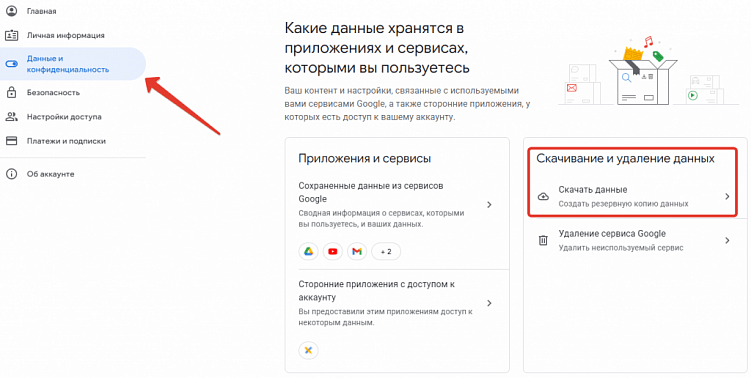
Скачать данные из Google можно за пару кликов
- После вы увидите интерфейс «Google Архиватора». Отметьте все необходимое, нажмите «Далее» и выберите способ отправки файлов.
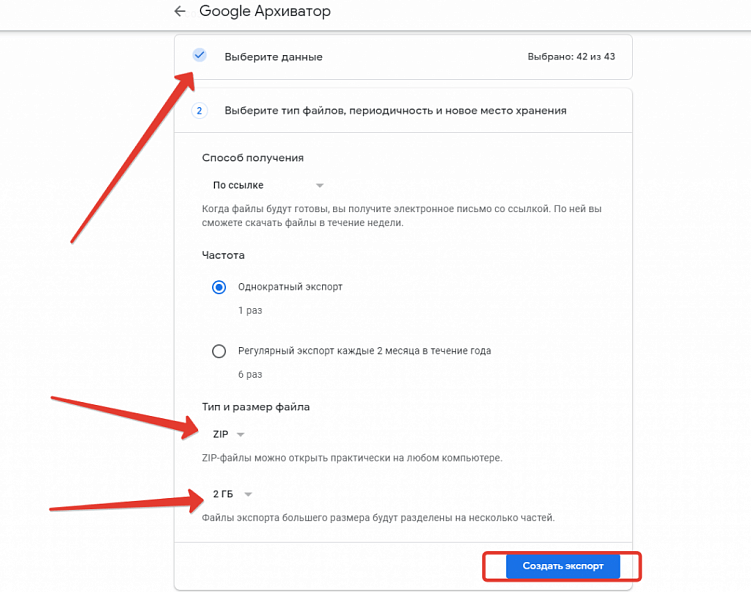
Можно задать периодичность сохранения файлов
После вы получите вот такое сообщение:
«Google создает копию файлов из 42 сервисов. Этот процесс может занять несколько часов или даже дней. Когда все будет готово, вы получите электронное письмо».
В архиве будут сохранены все ваши данные, включая архивы, таблицы и другую информацию.
Перенести информацию при помощи программы для управления файлами
Что можно использовать:
- «Диск: О» для переноса данных на «Облако Mail.ru». Пробный период использования бесплатный. Полная версия стоит всего 149 рублей в месяц.
- Air Explorer. Программа для управления различными облачными хранилищами. Управление одним аккаунтом бесплатно, годовой тариф обойдется в 18 долларов, пожизненная лицензия в 36. При покупке доступа можно использовать неограниченное количество аккаунтов и легко переносить файлы.
Если вам нужно перенести большой объем файлов компании и продумать новые алгоритмы работы, воспользуйтесь помощью специалистов. Оставьте заявку с вакансией для фрилансера на платформе Workspace или организуйте тендер для компании, чтобы получить профессиональную помощь.
Что делать дальше?
Привыкать к новому формату работы. Снова использовать Word или «Яндекс.Документы», которые очень похожи по функционалу на привычные вам сервисы Google.
В экосистеме «Яндекса» много продуктов для облегчения и организации командных процессов. Например, «Яндекс.Трекер» для совместной работы. У программы дружелюбная система миграции из других сервисов. Еще стоит обратить внимание на «Yandex Wiki» — сервис для создания баз знаний для компании. При интеграции и трекером сократит время на организацию командной работы и обучение сотрудников.
Не недооценивайте опасность потери данных и заранее сохраняйте копии файлов.
Workspace.LIVE — мы в Телеграме
Новости в мире диджитал, ответы экспертов на злободневные темы, опросы, статьи и многое другое. Подписывайтесь: https://t.me/workspace
Вакансии
- SMM-специалист в агентство
Наталья Яшина Удаленная работа 40 000 – 100 000 - Таргетолог (реклама VK Ads и Tg Ads)
Webteam Удаленная работа По договоренности - Контекстолог
Promarketing.tech Удаленная работа 30 000 – 120 000 - New Business Manager
Eiva Creative Удаленная работа По договоренности - Копирайтер/автор для написания статей (IT-тематика)
Webteam Удаленная работа По договоренности
Начинаем работать в Google Docs: создаем, открываем, сохраняем документ

Мы уже писали о том, как и зачем пользоваться этим сервисом, о его преимуществах и недостатках. А теперь, раз уж вы все-таки решились его использовать, мы расскажем вам об основах работы с ним.
Как начать работу с Google Docs?
Чтобы начать использовать сервис, вам нужно завести аккаунт в Gmail. Сразу после регистрации вы сможете использовать сервис.
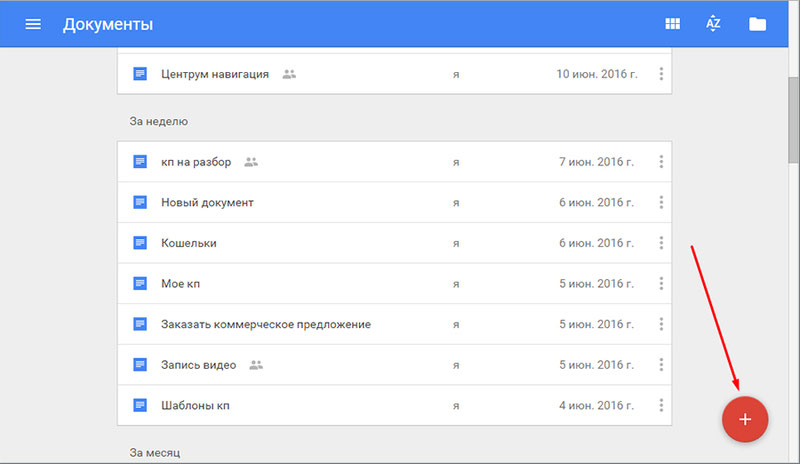
Как создать документ в Гугл Докс? В меню Gmail нужно зайти в список последних документов. Там есть кнопка Создать (крестик в кружке), которую и нужно нажать.
На экране откроется документ, весьма похожи по внешнему виду (да и по функционалы, чего уж греха таить) на MS Word. Теперь вы можете спокойно работать с текстом.
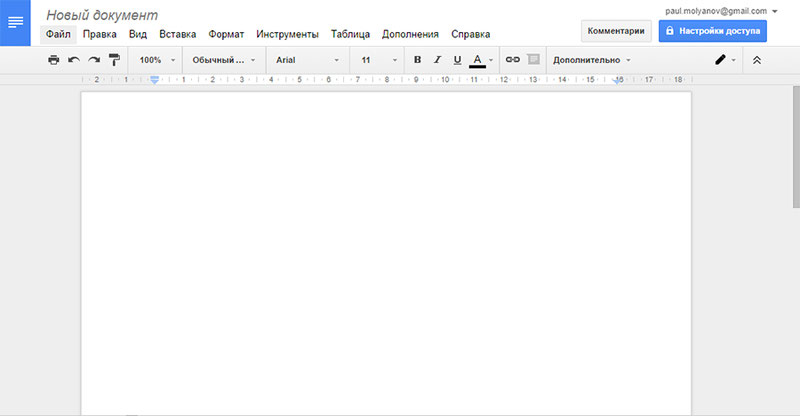
Есть еще один способ открытия документа. Для этого перейдите в меню Gmail и нажмите Диск – этот инструмент создается автоматически при создании аккаунта на этом сервисе. Далее на пустом месте нажмите правой клавишей мыши и создайте документ. Система сразу перенаправит вас на созданный документ.
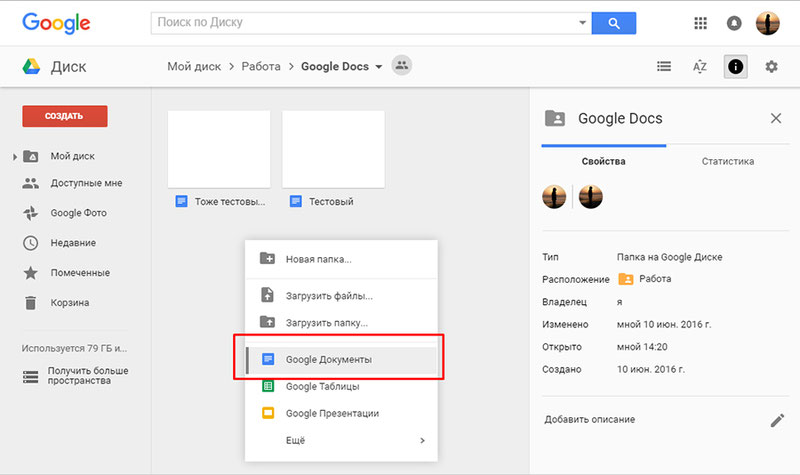
Как открыть Docs Google?
Открыть Гугл Документ, с которым вы уже ранее работали тоже довольно просто. Для этого достаточно зайти в аккаунт и открыть диск.
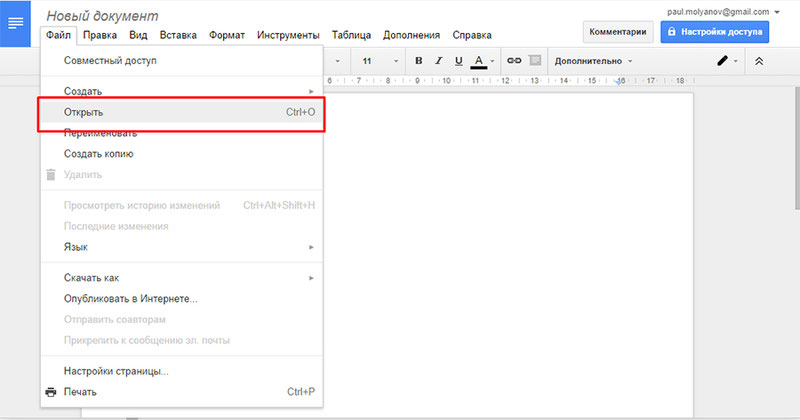
Но есть еще один способ открытия уже готовых документов — с компа вордовский файл можно загрузить в облако гугла. Для этого нужно открыть новый документ, зайти в верхнем левом углу в меню Файл и нажать Открыть. Там указываете путь документа, который хотите открыть в гугле и работаете с ним.
Если доковский файл на компьютере содержит многочисленные диаграммы, графики и таблицы, то в ходе преображения в гугл доке информация может «поплыть».
Как сохранить документ в Google Docs?
Как только вы создали документ и поработали с ним, нужно выполнить самое главное: сохранить google-документ.
В ворде (если вы не меняли настройки) документ нужно автоматически сохранять, чтобы не потерять введенную информацию.
А вот самый приятный факт сервиса google в том, что Гугл Докс может сохранить документ автоматически. То есть вам не нужно постоянно держать в голове, что информация может быть потеряна – сервис сделал это за вас и постоянно обновляет документ, сохраняя его.
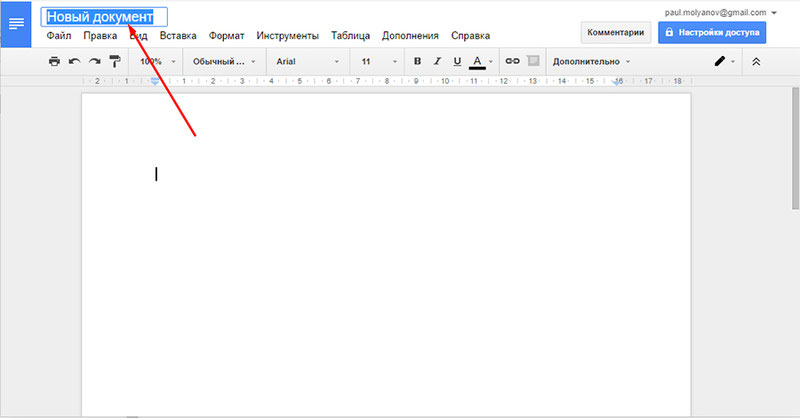
У сохраненного документа можно поменять название. Для этого щелкните в верхнем левом углу по названию «Новый документ» и введите свое название. Возможно вас заинтересует образец оформления пояснительной записки.
Ну а если вам нужно оформить документ в нужном виде, вы можете скачать его в любой момент на свой компьютер (кстати, при скачивании можете указать любой удобный формат) или е отдать нашим специалистам. Они помогут как надо оформить или вовсе – сделают всю работу за вас.
Мы поможем сдать на отлично и без пересдач
- Контрольная работа от 1 дня / от 120 р. Узнать стоимость
- Дипломная работа от 7 дней / от 9540 р. Узнать стоимость
- Курсовая работа от 5 дней / от 2160 р. Узнать стоимость
- Реферат от 1 дня / от 840 р. Узнать стоимость
Наталья – контент-маркетолог и блогер, но все это не мешает ей оставаться адекватным человеком. Верит во все цвета радуги и не верит в теорию всемирного заговора. Увлекается «нейрохиромантией» и тайно мечтает воссоздать дома Александрийскую библиотеку.
Как Сохранить Документы на Google Диск Несколькими Простыми Способами
Мы расскажем как сохранить документы на Google Диске на нескольких устройствах самых простым способом.

Василий Лебедев
Если Вы никогда не пользовались сервисами Google, то Вы будете удивлены, узнав как легко сохранить документы на Google Диске с любого устройства, на котором установлено подключение к интернету и браузер, или приложение Google Диск. «Сохранить документ на Google Диск» очень просто, и Вы даже можете узнать, как сохранить документы из Google Диска на жесткий диск или мобильное устройство.
Что такое Google Диск?
Google Диск — это пространство облачного хранения, которое бесплатно предоставляется всем учетным записям Google. Например, когда Вы регистрируете учетную запись Gmail, она поставляется с Диском и целой кучей других приложений, таких как Фото, Документы, Слайды и т.д. Все это можно надежно сохранить на облаке. Важным аспектом является то, что затем можно получить доступ к этим файлам с любого другого подключенного устройства, используя тот же логин и пароль для входа.
Однако следует помнить, что, поскольку это облачная утилита, у Вас должен быть установлен современный браузер на Вашем компьютере. Если Вы используете мобильный, у Вас должно быть установлено приложение для Диска. В обоих случаях, Вам необходимо войти в систему с этой конкретной учетной записью Google. Вы можете иметь несколько учетных записей, и можете переключаться между ними. Эта гибкость при использовании Диска на любой платформе или операционной системе, делает его универсальным решением для бизнеса и физических лиц. Существует также программа Google Диска для компьютера, которая по существу является клиентом, где Вы можете хранить свои файлы локально, и они будут синхронизированы с Вашей учетной записью, когда Вы будете подключены к интернету.
По сути, есть два способа: сохранить файлы на Google Диске с компьютера и сделать это на мобильном телефоне. Давайте рассмотрим оба варианта.
Как сохранить документ на Google Диск с компьютера?
Во-первых, Вы сохраняете документ на Google Диск с компьютера на Windows или MacBook? В этом разделе мы также расскажем, как сохранить документы на Google Диск, если у Вас несколько файлов.
1. Откройте вкладку Диск в Chrome (лучше всего использовать этот браузер), войдите в свою учетную запись Google и выберите Диск из меню (девять точек 3×3).

2. Далее нажмите на символ + (Новый) или на крошечную стрелку рядом с Моим Диском выше панели документов (не на папку слева).
3. Как только Вы увидите параметры меню, выберите Загрузить файлы. Это откроет окно проводника файлов или поиска, из которого Вы сможете выбрать файл для загрузки. Чтобы загрузить несколько файлов, просто выберите все сразу. Вы также можете загрузить всю папку, выбрав пункт меню «Загрузить папку» вместо опции загрузки файлов. Тем не менее, обратите внимание, что функция загрузки нескольких файлов или папки может работать не так стабильно, как хотелось бы, если Вы используете не браузер Chrome. В некоторых случаях, Вы будете перенаправлены на отдельный инструмент для загрузки файлов.
4. Как только Вы выберите файл, файлы или папку, подтвердите выбор в диалоговом окне, чтобы начать загрузку. Файлы и папки появятся в основном списке файлов после успешной загрузки в облако.
Хотя этот процесс достаточно прост, Вы можете сделать его еще проще, просто открыв папку Диска в браузере, а затем перетащив файлы и папки из локальных папок, и сбросив их на вкладку браузера. Это автоматически запустит процесс загрузки. Такой способ также сработает с программой Диска для компьютера, но разница лишь в том, что действие не получится, если Вы будете не в сети. Как упоминалось ранее, после того, как Вы снова окажетесь в сети, программа синхронизируется с Вашей основной учетной записью.
Как сохранить документы напрямую на Google Диск с мобильного устройства?
Если у Вас есть телефон iOS или Android, или iPad работающий на iPadOS, процесс загрузки будет немного отличаться. Вам нужно будет убедиться, что соответствующая учетная запись Google была добавлена на устройство и что Вы вошли в нее. После этого, выполните следующие шаги. Обратите внимание, что ниже описаны два метода:
Загрузка из программы Диска
1. После установки и запуска Диска для iOS или Android, нажмите на символ + и выберите «Загрузить».
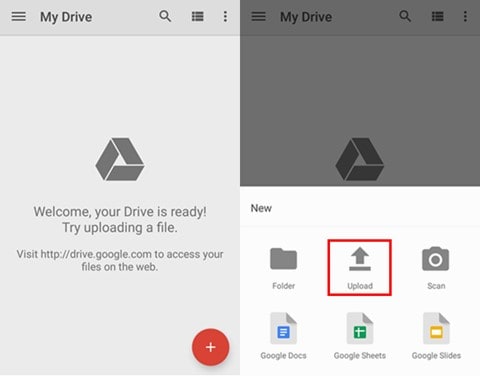
2. Используйте локальный файловый менеджер, чтобы выбрать файл.
3. Нажмите на кнопку загрузки.
Загрузка из другого приложения
Большинство приложений, которые обрабатывают документы и другие файлы, будут иметь опцию Поделиться. В качестве альтернативы, Вы можете использовать опцию Поделиться в оригинальном приложении файлового менеджера. Вот как это сделать:
1. Нажмите Поделиться, когда документ будет открыт в приложении. Вы также можете выбрать документ/файл из списка файлов и использовать опцию Поделиться.
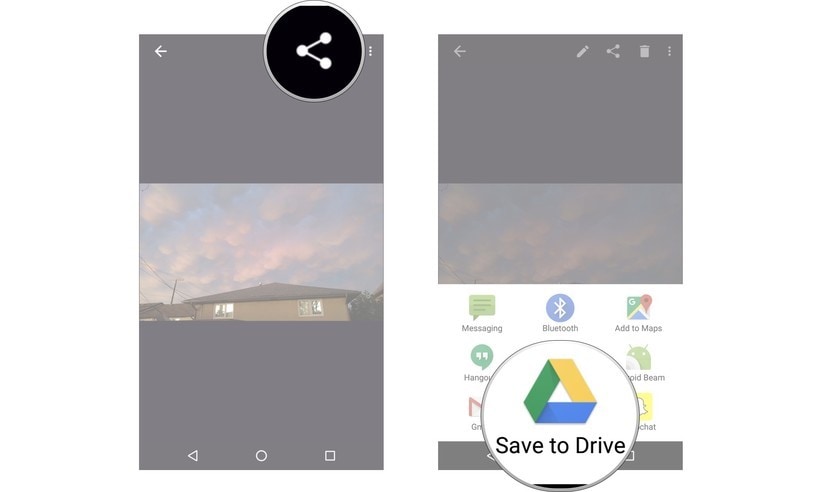
2. Вы увидите Сохранить на Диск, как один из вариантов. Нажмите на него.
3. Далее, если Диск запросит разрешение для доступа к файлам и другому контенту на Вашем устройстве, нажмите Разрешить.
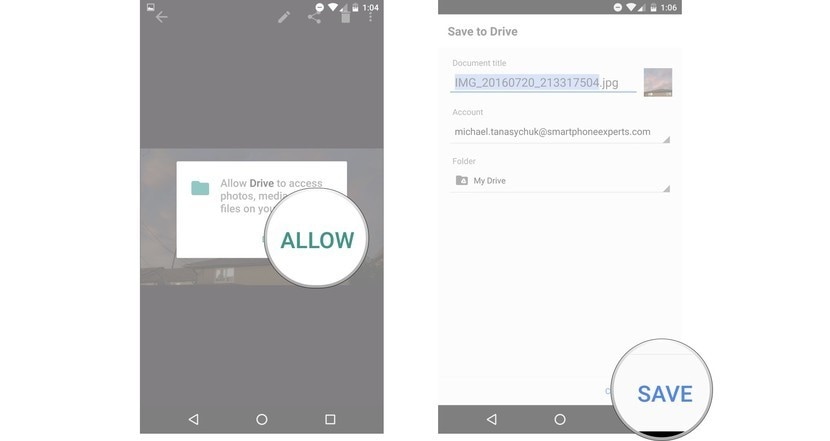
4. Теперь Вы можете изменить имя файла, прежде чем нажать Сохранить.
Что делать после сохранения документов на Google Диске
Как только Ваши файлы окажутся в облаке, есть несколько действий, которые Вы можете выполнить. Какой-то конкретный процесс может отличаться при выполнении на компьютере или на мобильном, но функциональность такая же. Вот некоторые из вещей, которые Вы можете сделать:
- Открыть или предосмотреть: В зависимости от типа документа, Вы можете либо открыть, либо просто предварительно просмотреть его (без возможных модификаций)
- Загрузить на устройство или компьютер: Вы можете скачать файл с другого устройства или компьютера, но только если Вы вошли в ту же самое учетную запись Google.
- Поделитесь файлом с другими пользователями: Вы можете поделиться файлами и папками, используя функцию общих ресурсов. Будет сгенерирована ссылка, которую Вы сможете скопировать или отправить файлы напрямую через Gmail с Диска. Вы также можете установить такие разрешения, как просмотр, комментарии и редактирование для каждого пользователя или всех пользователей сразу.
- Переместите файл или сделайте копию: Файлы и папки могут быть перемещены в другое местоположение в одной учетной записи Диска. Вы также можете сделать копию, если Вам нужен дубликат файла.
- Удалить: Удалите файл или папку с Диска с помощью этой опции.
- Переименовать: Изменить имя файла или папки
- Дополнительные действия: Вы также можете опубликовать документ в интернете, используя код вставки или ссылку, перевести документ, найти и добавить дополнения, такие как программы для чтения PDF или медиаплеер
Узнав, как сохранить документы на Google Диске с разных устройств, Вы сможете легко получить доступ к файлам и папкам, независимо от того, где Вы находитесь или какое устройство Вы используете. Тем не менее, Google Диск имеет один серьезный минус — документы PDF. Хотя Вы можете просмотреть файл PDF на Диске, Вы не сможете открыть и просмотреть его без стороннего дополнения. Если Вы ищете облачное приложение для хранения документов PDF, Wondershare Document Cloud может оказаться идеальной альтернативой для Вас. В дополнение к безопасному облачному хранилищу, он также предоставляет функцию встроенной электронной подписи для подписания документов PDF и отправки их другим пользователям для подписания.
Как сохранить документы на Google Диск, альтернатива

Wondershare Document Cloud
Облачное хранилище премиум-класса объемом 100 ГБ.
Высококачественная электронная подпись.
Простой и быстрый обмен файлами.
Wondershare Document Cloud — это облачное хранилище на основе PDF, которое поставляется с интегрированным решением для создания электронных подписей, документов и отправки документов в интернете другим пользователям для подписания. Протоколы безопасности корпоративного уровня защитят Ваши PDF файлы в облаке и во время передачи. Пользователи могут получить надежную ссылку, которую они могут использовать для загрузки подписей и применения их к документу. Они также могут сгенерировать новую электронную подпись и подписать ею копию документа, прежде чем отправить ее обратно отправителю. Ни отправитель, ни получатель не должны ничего скачивать или устанавливать. Они могут использовать эту опцию на любом устройстве, если у них установлен современный браузер.
Процесс сохранения документов в Wondershare Document Cloud
1. Откройте вкладку браузера и зарегистрируйтесь, чтобы получить бесплатный аккаунт Wondershare Document Cloud. Вы можете обновить его позже, если Вам нужно отправить больше документов для подписания или если Вам нужно пространство более 5 Гб для свободного хранения.

2. Когда Вы окажитесь в папке, нажмите на «Загрузить файлы» и выберите PDF с локального жесткого диска или памяти устройства. Если у Вас есть внешние устройства хранения, подключенные к компьютеру, Вы можете загрузить файлы оттуда.
3. Файлы будут загружены в облако и будут перечислены в разделе «Недавние документы» на вкладке «Главная», или в главном разделе вкладки «Документ».
После загрузки документов PDF в облако Wondershare, Вы сможете сделать несколько действий, как указано ниже:
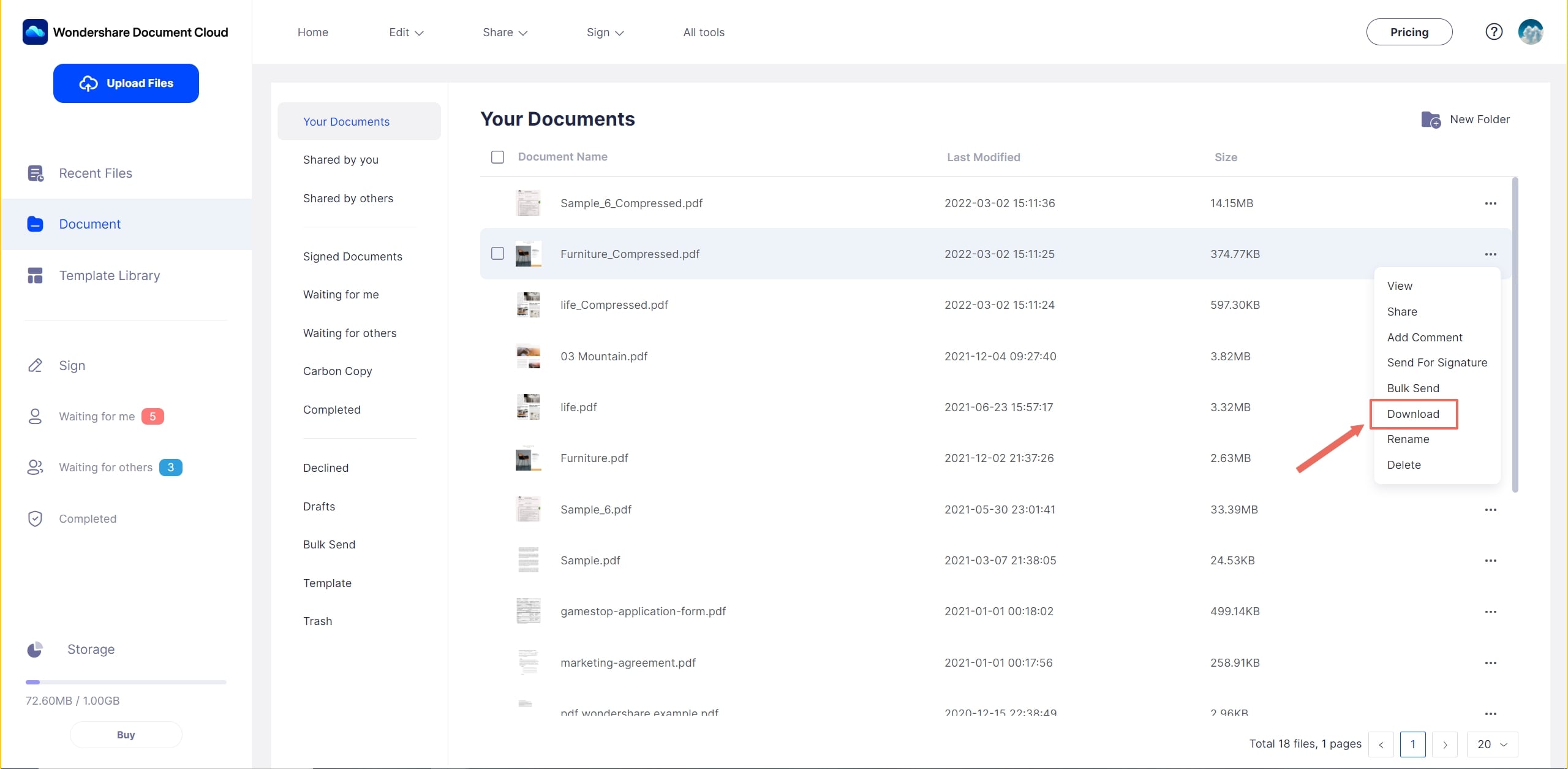
- Откройте документ — Вы можете использовать опцию «Просмотр», чтобы открыть и прочитать документ.
- Отправьте для подписания — Можете использовать «Запросить подпись» на вкладке «Подпись», если Вам нужна одна копия документа, подписанная несколькими людьми; Массовая отправка отправляет индивидуальную копию каждому человеку в списке, чтобы они могли подписать копии отдельно и отправить их Вам.
- Скачайте в локальную память — Чтобы сохранить файл на локальном диске или устройстве, используйте кнопку «Скачать» и укажите папку назначения.
- Удалите — Если Вам больше не нужен определенный файл, Вы можете удалить его из облака.
- Переименуйте — Вы можете назначить другое имя файлу, чтобы легко идентифицировать содержимое PDF; Например — переименуйте PDF как Февральская счета-фактура для клиента Иванов, чтобы отслеживать документ.
Как видите, Wondershare Document Cloud является новым мощным способом для хранения документов и отправки их другим пользователям для подписания всего за несколько секунд, независимо от Вашего местоположения или устройства, которое Вы используете. Но если Вы хотите попробовать реальную мощность при работе с PDF, рассмотрите возможность использования PDFelement Pro DC, лучшую программу для редактирования PDF, с интеграцией облачного хранения документов и функцией электронной подписи.
PDFelement Pro DC для Windows
Wondershare PDFelement Pro DC
Упростите свой рабочий процесс с помощью Облака документов для PDFelement.

Последняя версия для Windows программы PDFelement Pro DC является комплексным инструментом управления документами, который идеально подходит для PDF и других типов файлов. Новый интерфейс оснащен проработанными иконками, улучшенной панелью инструментов, стилем ленты, более четким меню и быстрой производительностью по сравнению с более ранними версиями. Программа также имеет функции, которые напрямую подключат Вас к облаку Wondershare с компьютера Windows. Вот список оффлайн и онлайн функций в PDFelement Pro DC:
Оффлайн возможности

- Редактирование документов — Редактировать любой контент в документе PDF так же легко, как редактирование файла DOCX в MS Word.
- Преобразование — Легко преобразовать более 300 типов файлов для создания PDF, при сохранении полной целостности контента (макеты, выравнивание, стили шрифтов и т.д.). Вы также можете конвертировать из PDF в несколько типов файлов, таких как Word, Excel, txt, html, epub, файлы изображения и т.д.
- Аннотации — Создавайте разметку PDF как профессионал, кратко сообщите свои мысли с помощью комментирующих инструментов.
- Безопасность PDF — Защита файлов с помощью паролей на основе самых сильных алгоритмов, используемых банками и крупными корпорациями.
- Обработка форм — Создание форм из шаблона или пустого документа, заполнение форм, подписание, извлечение данных или преобразование нередактируемого документа в редактируемую форму PDF — все это очень просто выполнить в PDFelement Pro DC.
- Расширенные настройки и управление страницей — Организуйте свои рабочие процессы PDF путем объединения или разделения файлов или определенных диапазонов страниц, реорганизации страниц и многого другого.
- Расширенное распознавание текста или OCR для преобразования отсканированных файлов в PDF, которые можно отредактировать.
- Пакетная обработка — Отличный способ избежать огромных нагрузок всего с помощью одного щелчка мыши — конвертируйте, шифруйте и выполняйте другие действия с высокой скоростью и точностью.
Онлайн возможности
● Работайте с PDF и загружайте файлы непосредственно в Wondershare Document Cloud
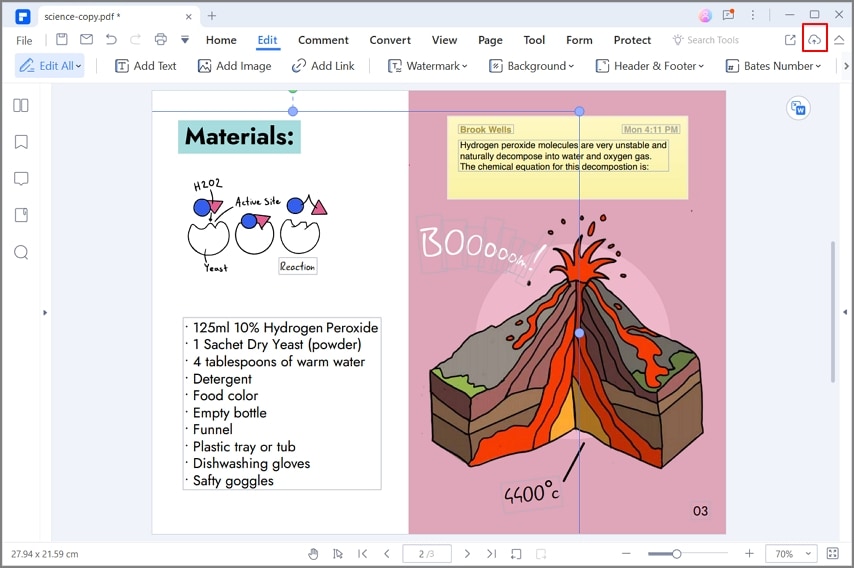
После редактирования файла PDF, Вы можете нажать Поделиться→Wondershare Cloud, чтобы открыть службу облачного хранения в новой вкладке. Документ будет загружен и сохранен, и Вы сможете увидеть его на вкладке «Документ» или в Недавних документах на вкладке «Главная».
● Скачайте PDF из облака для оффлайн редактирования в PDFelement
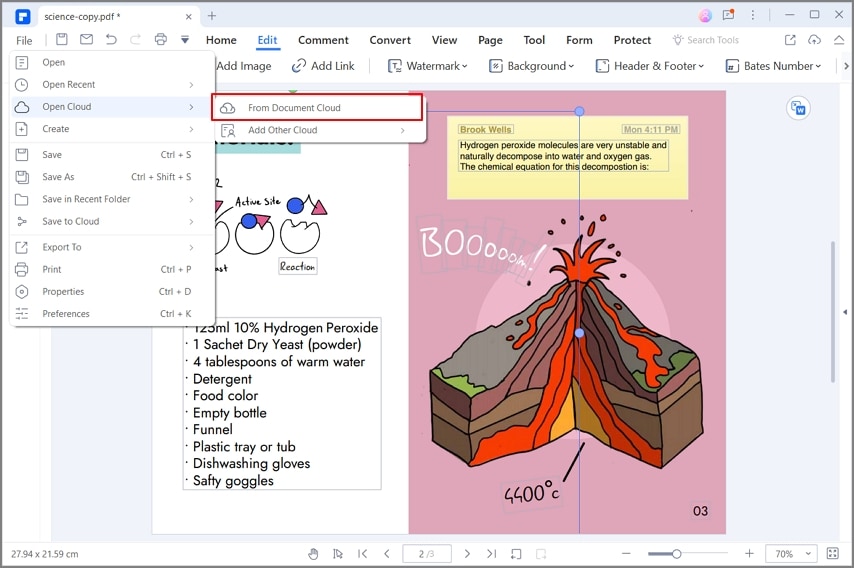
Если Вам нужно отредактировать документ, который Вы загрузили ранее в Document Cloud, просто нажмите на пункт меню Открыть→Файл и выберите Wondershare Cloud, чтобы извлечь файл и автоматически открыть его в PDFelement.
● Подготовьте документ и отправьте его другим для подписания
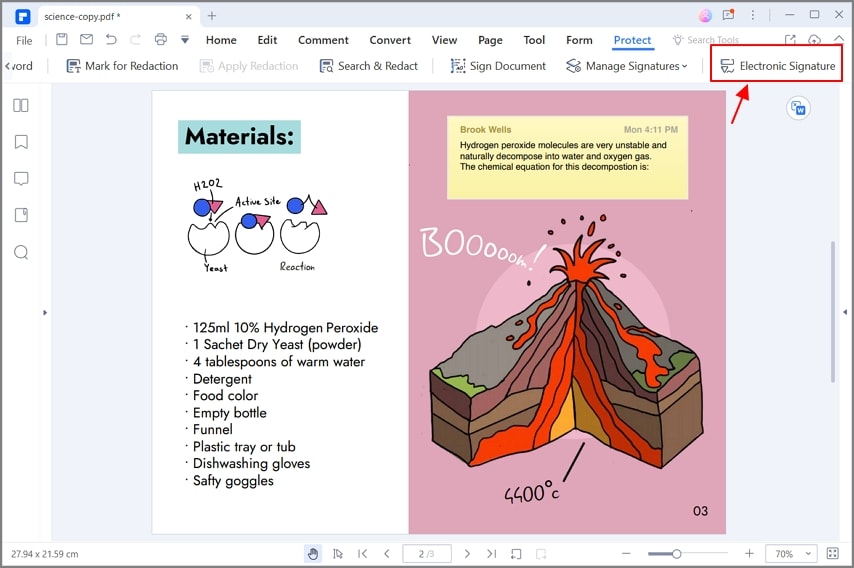
Когда Ваш отредактированный документ будет готов к подписанию, нажмите на кнопку электронной подписи под вкладкой Защита. Это приведет Вас к вкладке Подписать Wondershare Document Cloud, откуда Вы сможете начать процесс одного из двух вариантов электронной подписи.
Финальные мысли о производительности
Для каждого бизнеса жизненно важно искать способы повышения производительности своих сотрудников и становиться более эффективным как организация. Навык того, как сохранить документы на Google Диске, может сделать Ваши официальные файлы доступными для всех авторизованных пользователей из любого местоположения, а с Wondershare Document Cloud можно сделать то же самое и для PDF файлов.
Кроме того, онлайн функция электронной подписи означает, что Ваши «полевые» сотрудники (отдел продажи, закупок и т.д.) смогут отправлять документы и получать подписи во время разговора с клиентом или поставщиком. Это приведет к сокращению времени до получения дохода и более гладким рабочим процессам, потому что Ваши проекты не будут задерживаться из-за того, что кто-то находится в отпуске или работает из другого места или даже другой страны.
Несмотря на то, что Wondershare Document Cloud разработана как автономная служба, объединение ее с надежной программой для управления документами PDFelement в новом PDFelement Pro DC, дает Вам контроль над всеми Вашими рабочими процессами с PDF и подписями. Кроссплатформенная поддержка Document Cloud даст Вашей команде свободу работать из любой точки эффективно. Попробуйте Wondershare Document Cloud и сами оцените все прелести облачной работы или используйте PDFelement Pro DC, чтобы получить максимальную отдачу от работы с PDF.