Удаление файлов или восстановление удаленных в приложении «Файлы» на iPhone и iPad
В приложении «Файлы» можно удалять файлы или восстанавливать недавно удаленные. Хотите освободить место? Вы также можете удалить с устройства файлы, загруженные из iCloud, и надежно сохранить их в iCloud Drive.
Удаление файлов на iPhone и iPad
Когда вы удаляете файлы из iCloud Drive или в разделе «На [название устройства]» приложения «Файлы», они переносятся в папку «Недавно удаленные». Через 30 дней они удаляются безвозвратно. Файлы, которые вы удаляете из папки «Недавно удаленные», сразу же пропадают с устройства и не подлежат восстановлению. Если вы удалите файл из iCloud Drive на одном устройстве, он удалится на всех устройствах, на которых выполнен вход с помощью того же идентификатора Apple ID. Узнайте больше о том, как удалять папки или файлы в iCloud Drive.
На iPhone
- Откройте приложение «Файлы» и перейдите на вкладку «Обзор».
- В разделе «Места» выберите расположение файлов, которые нужно удалить.
- Нажмите кнопку «Еще» , затем — «Выбрать».
- Выберите файлы, которые нужно удалить, и нажмите кнопку «Удалить» . Чтобы удалить один файл, вы также можете коснуться и удерживать его, а затем нажать «Удалить».
На устройстве iPad
- Откройте приложение «Файлы».
- В разделе «Места» на боковой панели выберите расположение файлов, которые нужно удалить. Если боковая панель не отображается, нажмите кнопку «Боковая панель» .
- Нажмите «Выбрать».
- Выберите файлы, которые нужно удалить, и нажмите «Удалить». Чтобы удалить один файл, вы также можете коснуться и удерживать его, а затем нажать «Удалить».
Восстановление удаленных файлов на iPhone и iPad
Если вы удалили файл случайно или передумали, то его можно восстановить из папки «Недавно удаленные» в течение 30 дней. Файлы, восстановленные из папки «Недавно удаленные», возвращаются в исходное местоположение.
На iPhone
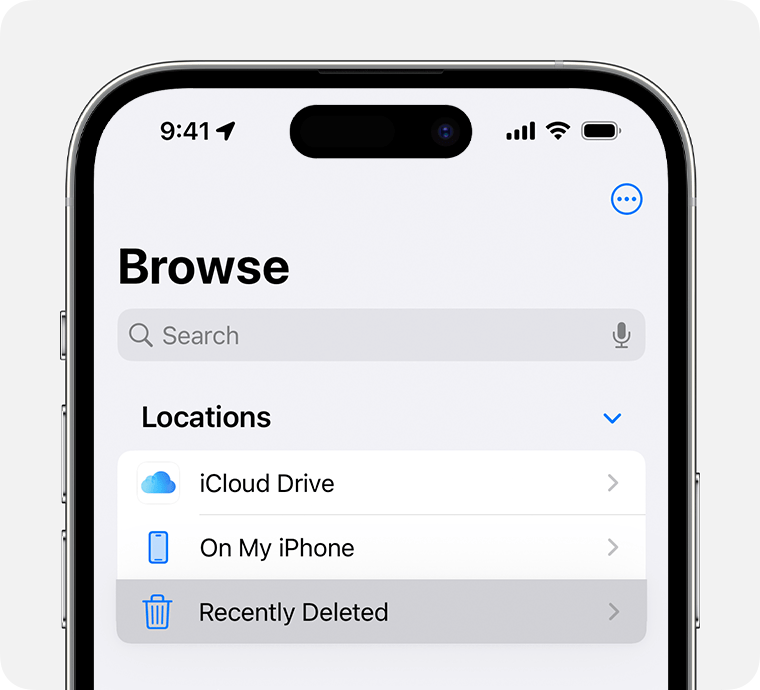
- Откройте приложение «Файлы» и перейдите на вкладку «Обзор».
- В разделе «Места» нажмите «Недавно удаленные».
- Нажмите кнопку «Еще» , затем — «Выбрать».
- Выберите файлы, которые хотите сохранить, и нажмите «Восстановить». Чтобы восстановить один файл, вы также можете коснуться и удерживать его, а затем нажать «Восстановить».
На устройстве iPad
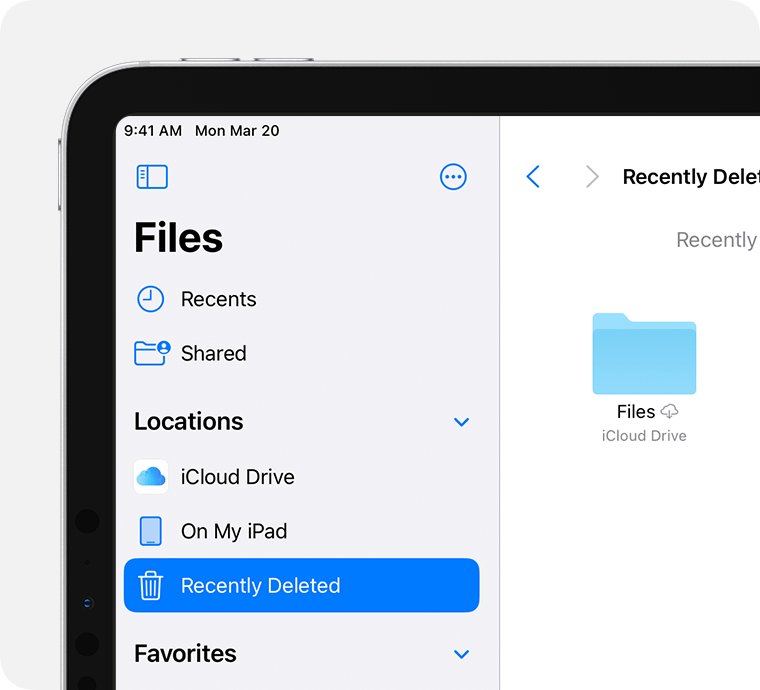
- Откройте приложение «Файлы».
- В разделе «Места» на боковой панели нажмите «Недавно удаленные». Если боковая панель не отображается, нажмите кнопку «Боковая панель» .
- Нажмите «Выбрать».
- Выберите файлы, которые хотите сохранить, и нажмите «Восстановить». Чтобы восстановить один файл, вы также можете коснуться и удерживать его, а затем нажать «Восстановить».
Удаление файлов, загруженных из iCloud Drive, с iPhone и iPad
Вы можете освободить место на iPhone или iPad, удалив файлы, загруженные из iCloud Drive. Эти файлы останутся в iCloud Drive, поэтому вы сможете загрузить их снова. Если у вас есть файлы, загруженные из других источников, узнайте больше о сторонних облачных сервисах в приложении «Файлы».
- Откройте приложение «Файлы» и перейдите на вкладку «Обзор» или нажмите кнопку «Боковая панель» .
- Выберите iCloud Drive.
- Нажмите «Загрузки».
- Выберите загруженные файлы, которые вы хотите удалить с устройства.
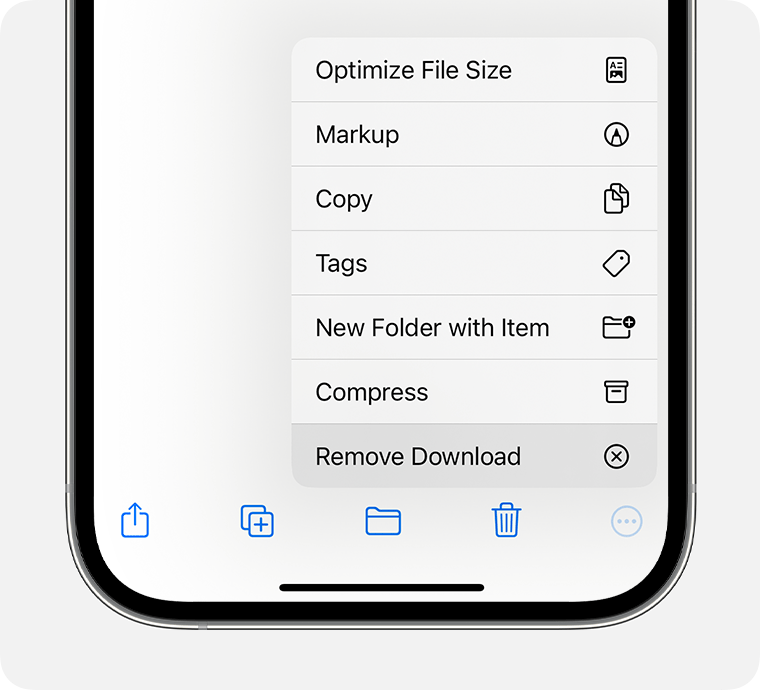
- Нажмите кнопку «Еще» , затем — «Удалить загрузку». Чтобы удалить один загруженный файл, нажмите и удерживайте его, а затем нажмите «Удалить загрузку».
Если команда «Удалить загрузку» не отображается, файл не будет загружен на устройство.
Как восстановить удаленные файлы на телефоне iPhone: Подробное Руководство в 2023
Изо дня в день мы скачиваем и сохраняем на смартфонах большое количество файлов, привыкая к тому, что они находятся всегда в одном и том же месте. Ваши файлы на iPhone внезапно исчезли? Многие в такой ситуации будут обеспокоены тем, как восстановить удаленные файлы на телефоне Айфон. Но iPhone всегда предусмотрительно синхронизирует данные разными методами. Поэтому у каждого пользователя есть шанс вернуть удаленный файл обратно на свой смартфон. Мы подобрали для вас эффективные способы, что сэкономить ваше время на поиски верного решения.
- Часть 1. Как восстановить удаленные файлы с телефона iPhone без резервной копии
- Часть 2. Как восстановить удаленные файлы на Айфоне из «Недавно удаленные»
- Часть 3. Как восстановить удаленные файлы в Айфоне из iCloud Drive
- Часть 4. Как восстановить удаленные файлы на iPhone из резервной копии
- Способ 1. Восстановить удаленные файлы iPhone из iCloud
- Способ 2. Восстановить удаленные файлы iPhone из iTunes
Часть 1. Как восстановить удаленные файлы с телефона iPhone без резервной копии
Может произойти, что вы не делали заранее никаких резервных копий, в которых мог бы оказаться удаленный файл. В таком случае восстановление файлов после удаления можно совершить при помощи программы Tenorshare UltData. Для этого нам не понадобятся резервные копии, так как программа способна самостоятельно восстановить любые типы файлов (фото, видео, контакты и т.д.) с вашего устройства.
-
Скачайте и запустите программу Tenorshare UltData на свой ПК или Mac.

В главном меню выберите опцию «Восстановить данные из устройства iOS».

- Теперь подсоедините устройство к компьютеру с помощью USB-кабеля.
- Проверьте, что экран вашего iPhone разблокирован, а также убедитесь в том, что USB подключён. На экране должно появится всплывающее окно, нажмите «Доверять». Программа автоматически распознает модель вашего устройства.
- После того, как утилита распознала модель устройства, у вас появится новое меню. Выберите те типы данных, которые вы хотите восстановить. Установите галочки рядом с нужным типом файлом и нажмите «Сканирование».

На следующей страницы меню будет доступна функция предварительного просмотра файлов. Вы сможете отметить галочками именно те файлы, которые вы хотите вернуть на устройство. Чтобы увидеть файл в полном размере, нажмите на него два раза.
Часть 2. Как восстановить удаленные файлы на Айфоне из «Недавно удаленные»
Можно ли восстановить удаленные файлы на Айфоне? Конечно, да. Удаление фото, видео или другого типа файла не приводит к полному их удалению с устройства. Они временно перемещаются в папку «Недавно удаленные», где хранятся 30 дней. (По истечению этого срока они навсегда удаляются). Так же, как и любой файл на вашем компьютере перемещается в «Корзину», из которой вы можете потом восстановить удаленное.
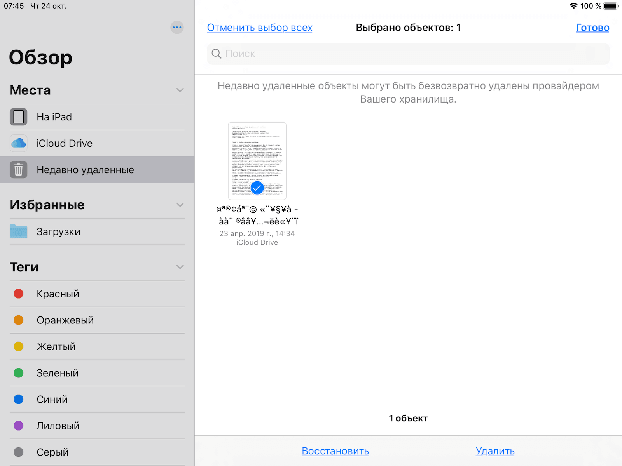
- Войдите в раздел «Файлы» на вашем устройстве.
- Далее перейдите в раздел «Обзор».
- Под названием «Места» будут даны функции: iCloud Drive, iPhone, «Недавно удаленные». Нажмите «Недавно удаленные».
После этого удаленный файл восстановится в ту же папку, откуда был изначально удален. Удаленные файлы в разделе «Недавно удаленные» хранятся 30 дней. Если вы там не обнаружили необходимый файл, то скорее всего он безвозвратно был удален.
Часть 3. Как восстановить удаленные файлы в Айфоне из iCloud Drive
iCloud Drive — это облачное хранилище, использование которого позволит вам управлять файлами с любого устройства. Как восстановить удаленный файл на телефоне iPhone с помощью iCloud Drive:
- Шаг 1. Перейдите на сайт iCloud.com
- Шаг 2. Пройдите авторизацию. Введите данные от учетной записи Apple ID (логин и пароль)
- Шаг 3. После чего может поступить запрос «доверять этому браузеру», а также сообщение на ваш смартфон с проверочным кодом. Введите его, чтобы перейдите к следующему шагу.
- Шаг 4. Нажмите на значок iCloud Drive.
- Шаг 5. Теперь перейдите в папку «Недавно удаленные». Здесь вы сможете увидеть файлы, которые были временно удалены с вашего устройства.
- Шаг 6. Далее вы можете выборочно восстановить файлы или нажать «Восстановить все».
Часть 4. Как восстановить удаленные файлы на iPhone из резервной копии
Способ 1. Восстановить удаленные файлы iPhone из iCloud
Если вы точно уверены в том, что удаленный файл успел оказаться в резервной копии до его удаления и был синхронизирован в iCloud, то тогда вы легко сможете справиться с тем, как восстановить удаленные файлы с Айфона.
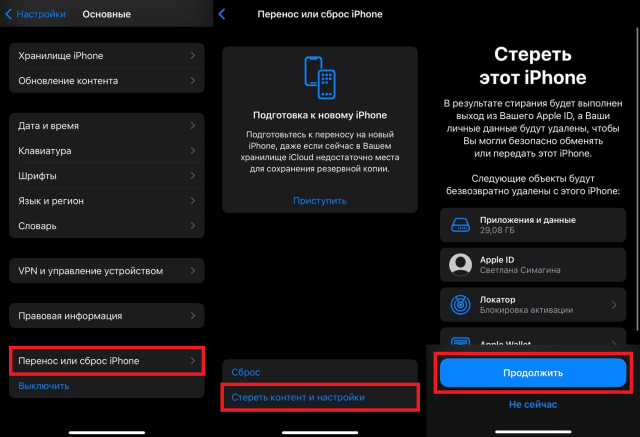
- Войдите в «Настройки» на iPhone.
- Затем выберите опцию «Основные».
- Далее нажмите функцию «Сброс».
- После этого нужно выбрать «Стереть все содержимое и настройки».
- Теперь нажмите «Восстановить из резервной копии iCloud».
Готово. Нам успешно удалось восстановить резервную копию, а вместе с ней и удаленный файл.
Способ 2. Восстановить удаленные файлы iPhone из iTunes
Совершить восстановление удаленных файлов iPhone можно благодаря программе iTunes. Это довольно простой процесс и не требует много времени:
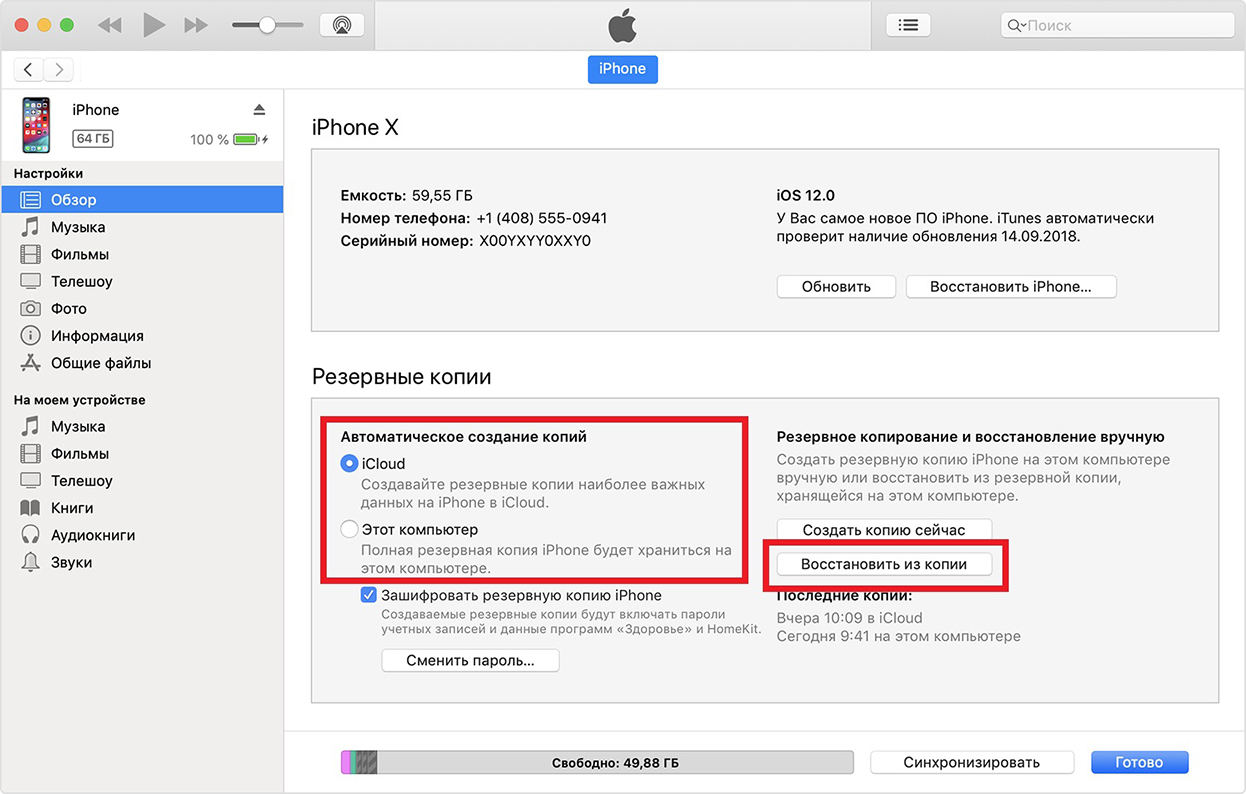
- Шаг 1. При необходимости скачайте программу iTunes на ПК. Затем войдите в учетную запись.
- Шаг 2. Далее нажмите на значок устройства, который находится в верхней части.
- Шаг 3. Теперь вам нужно нажать на «Обзор», расположенный под настройками.
- Шаг 4. У вас появится новое меню. В разделе «Резервные копии» нажмите на кнопку: «Восстановить из резервной копии».
Вот таким образом нам удалось восстановить резервную копию и удаленный файл на iPhone.
Заключение
Итак, если произошло случайное или принудительное удаление файла, вы сможете его вернуть, благодаря нашей статье. Если попытки восстановить файл на iPhone не увенчались успехом из-за системного сбоя, то вам на помощь придет программа Tenorshare UltData. Это лучшая программа для восстановления удаленных файлов iPhone. Утилита поддерживает свыше 35 типов различных файлов (фото, видео, смс, контакты). Попробуйте пожалуйста.
Как восстановить удаленные фото (файлы, закладки, контакты) на iPhone из iCloud
Гайд по восстановлению случайно удаленных файлов на iPhone.
Apple продумала на iPhone отличную систему восстановления недавно удаленных файлов. Разработчики компании знали, что у сотен миллионов пользователей iPhone по всему миру непременно будут регулярно «случайно» удаляться фотографии из поездок, квартальные отчеты, важные контакты и прочие файлы. В этой инструкции рассказали о том, как восстановить с iPhone удаленные фото, файлы, закладки, контакты и прочие данные.

?️ Как восстановить удаленные фото на iPhone
Шаг 1. Запустите приложение «Фото» и выберите вкладку «Альбомы».
Шаг 2. Перейдите в раздел «Недавно удаленные», которые находится в конце списка. В этом альбоме расположены все фотографии, которые были удалены вами за последние 30 дней. Их можно восстановить.
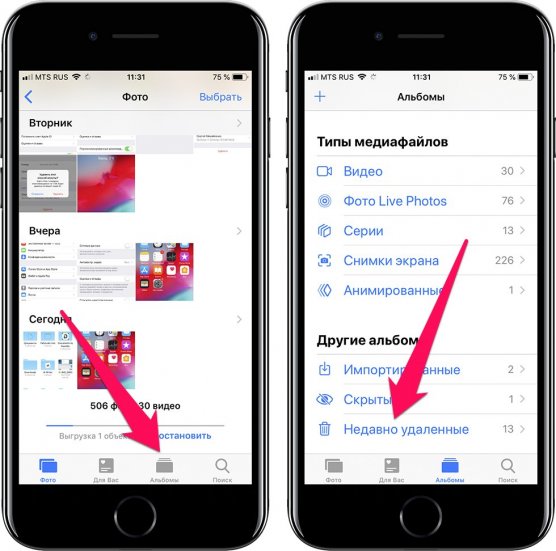
Шаг 3. Нажмите «Выбрать» и выделите все фотографии, которые требуется восстановить.
? Для того, чтобы выделить много фотографий достаточно зажать на одной из них и потянуть вверх или вниз.
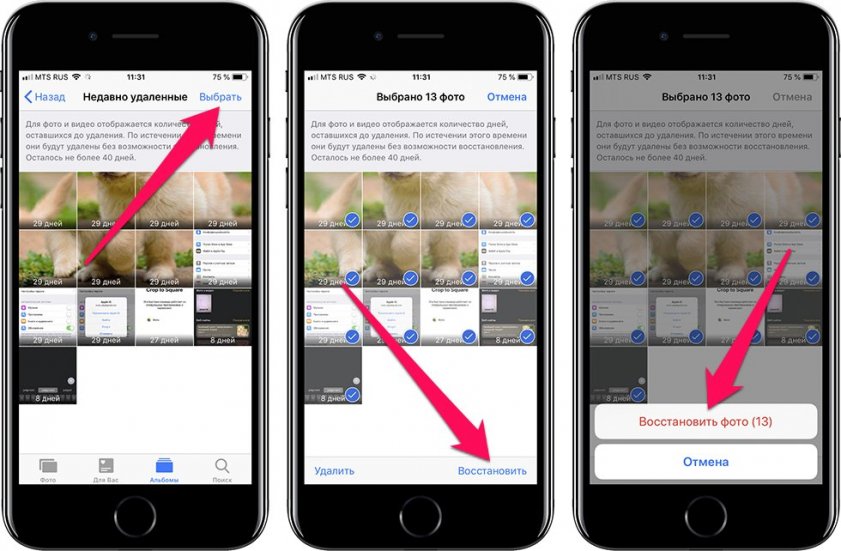
Шаг 4. Нажмите «Восстановить» и подтвердите операцию.
Готово! Все удаленные ранее фотографии будут восстановлены и появятся в приложении «Фото».
?️ Как восстановить удаленные файлы, закладки и контакты на iPhone из iCloud
Шаг 1. Перейдите на официальный сайт iCloud и выполните вход под данными своей учетной записи iCloud.
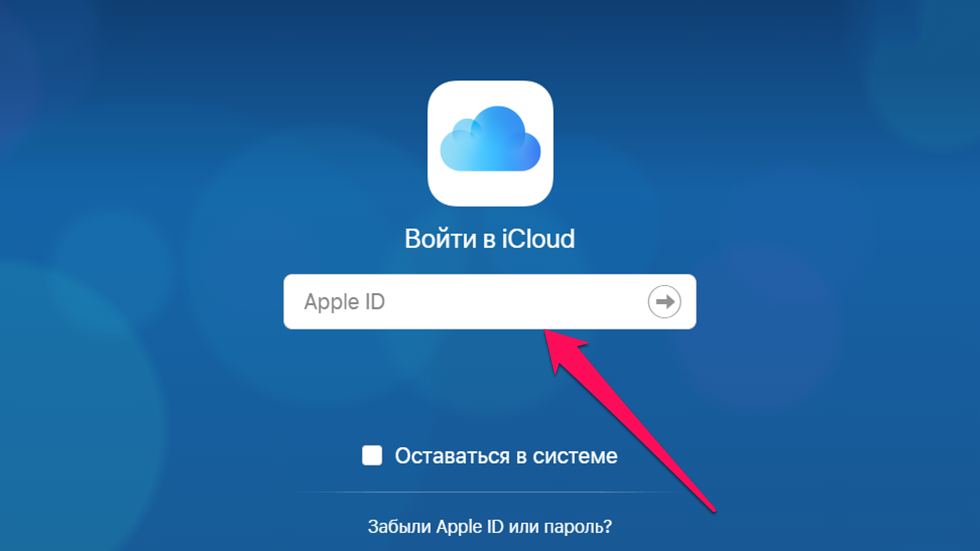
Шаг 2. Запустите приложение «Настройки».
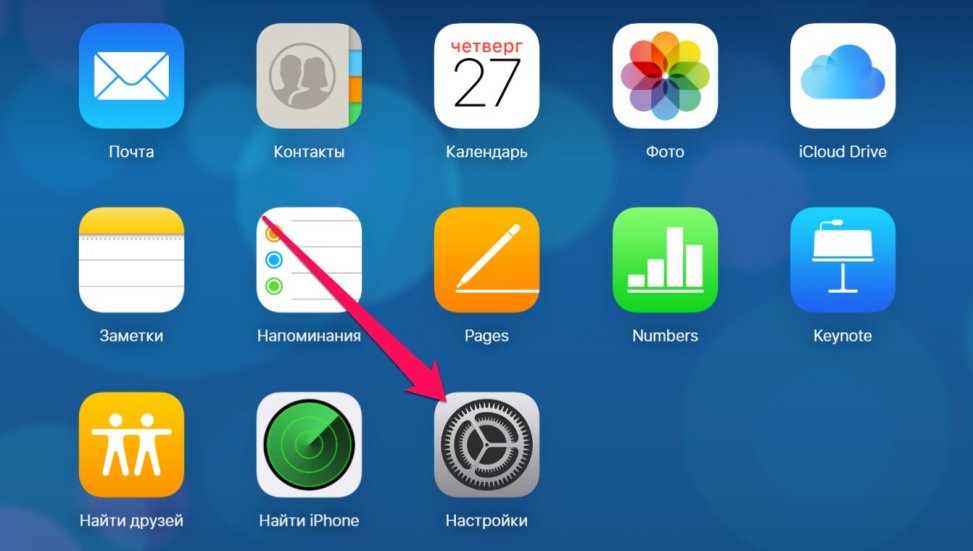
Шаг 3. В самом низу страницы с настройками нажмите один из следующих пунктов, в зависимости от того, какую информацию вам необходимо восстановить:
- Восстановить файлы;
- Восстановить контакты;
- Восстановить календари и напоминания;
- Восстановить закладки.
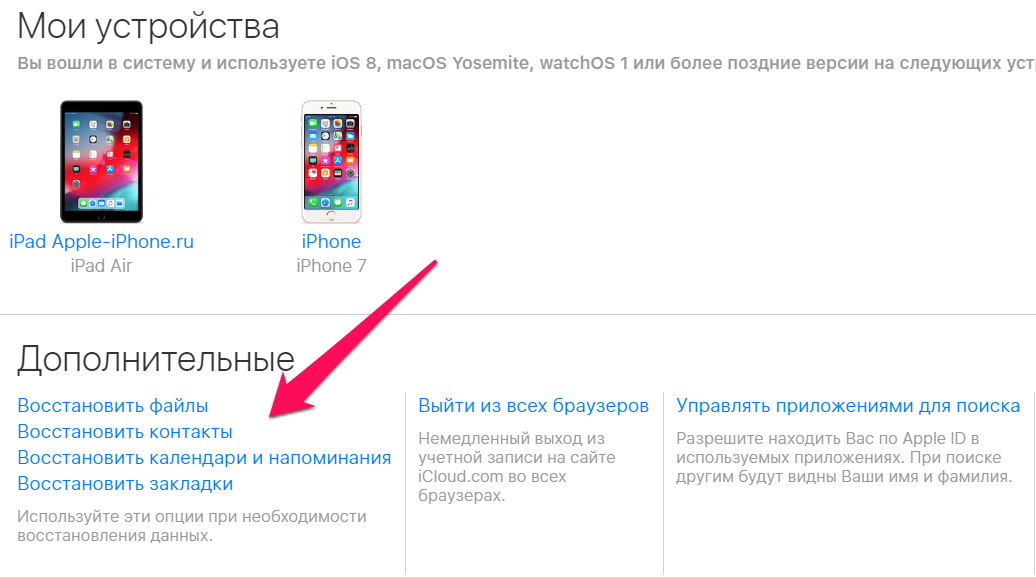
Шаг 4. В открывшемся окне выберите файл, архив с контактами, календарями, напоминаниями и закладками которые хотите восстановить и нажмите «Восстановить».
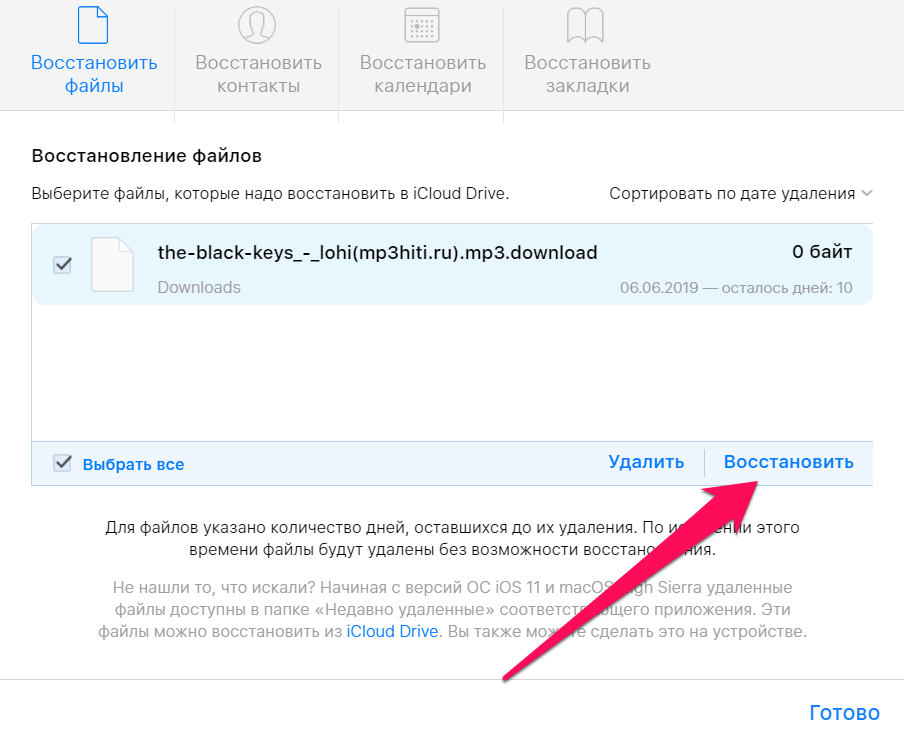
Готово! Обычно восстановление выполняется моментально. Небольшая задержка может произойти в том случае, если вы восстанавливаете большое количество файлов.
- Полный обзор iOS 13
- Самые низкие цены на iPhone в России
- Подробный обзор нового Айфона 2019
Теги: Новости iCloud Инструкции для iPhone и iPad
Восстановления данных системы Apple IOS

Николай Санин
Восстановить информацию на айфоне без резервной копии вам помогут профессионалы лаборатории StoreLab. .
Способы восстановления данных на iPhone, iPad, iPod
.png)
Способы восстановления данных на iPhone, iPad, iPod Восстановление данных с iPad, iPhone, iPod через iTunes Восстановление данных через iCloud на iPhone или iPad Сторонние программы для восстановления данных с iOS устройств Услуги Storelab
STORELAB Контактная информация:
Почтовый адрес: Китай-город, Лубянский проезд 15/2, офис 212 101000 Москва, Россия
Телефон: +7(495)215-00-24 , E-mail: info@storelab-rc.ruВосстановления данных системы Apple IOS
Разработанная для устройств фирмы Apple операционная мобильная система iOS считается качественной и надежной, но и она не застрахована от сбоев и повреждений. Возможность восстановления данных с iPhone (iPad) предусмотрена разработчиками iOS, но предложенные методы бесполезны при отсутствии резервных копий. Содержание статьи
- Способы восстановления данных на iPhone, iPad, iPod
- Восстановление данных с iPad, iPhone, iPod через iTunes
- Восстановление данных через iCloud на iPhone или iPad
- Восстановление данных с iOS устройств с помощью программ
- Восстановление данных с IOS в лаборатории
- Ответы на частые вопросы
Способы восстановления данных на iPhone, iPad, iPod
Как можно восстановить данные с IOS? При сбое iOS утерянные данные можно вернуть посредством:
- iTunes (если резервное копирование осуществлялось с помощью этого приложения);
- виртуального сервиса iCloud (если использовался интернет-сервис);
- сторонних утилит (при отсутствии резервных копий, созданных с помощью iCloud, iTunes).
Восстановление данных с iPad, iPhone, iPod через iTunes
При использовании программы iTunes восстановление данных с iPad, iPhone, iPod осуществляется с помощью хранящейся на компьютере резервной копии. Процесс ее создания несложен. Чтобы восстановить данные с IOS с помощью ITunes нужно:
- Подключить гаджет к ПК через USB-шнур
- Открыть ITunes (система определит устройство)
- Создать точку отката
- Выбрать место хранения (виртуальный диск или ПК)
Чтобы вернуть утерянные данные используется аналогичный алгоритм:
- Подключить телефон к ПК
- Запустить iTunes
- Во вкладке «Обзор» выбрать пункт, позволяющий выполнить восстановление данных из созданной ранее копии.
После перезагрузки телефона будет запущен «Ассистент настроек» – некоторые параметры требуется настроить вручную. Важно! Если после создания точки возврата была записана новая информация, то перед запуском процесса ее нужно сохранить – в противном случае данные будут утеряны.
Восстановление данных через iCloud на iPhone или iPad
Разработчики iOS предусмотрели возможность создания резервной копии на облачном сервисе iCloud. Для этого подключения к компьютеру не требуется – нужен лишь телефон и стабильный интернет (доступ – через Wi-fi сеть). При записи точки отката стоит убедиться в наличии свободного места в хранилище (при превышении 5 Гб придется приобретать дополнительное пространство). При использовании iCloud бэкапы создаются ежедневно в автоматическом режиме.
Этот способ восстановления информации требует сброса к заводским параметрам. Чтобы не потерять имеющихся на телефоне данных рекомендуется их заблаговременно сохранить. Следующим этапом станут первичные настройки, после осуществления которых система предложит выбрать дальнейшие действия.
Процедура восстановления данных запускается после нажатия «Восстановить из iCloud». Далее требуется согласиться с пользовательскими условиями и настроить все службы.
Восстановление данных с iOS устройств с помощью программ
Дополнительное ПО потребуется, если iCloud и iTunes не использовались и резервные копии не были созданы. Принцип действия программ для восстановления данных iOS базируется не на откате системы, а на сканировании носителя. Наиболее эффективными считаются следующие приложения:
- Mobisaver;
- Dr.Fone;
- Undelete Plus.
Простая в использовании программа, которая поможет восстановить данные, удаленные с вашего iPhone, iPad или iPod, за несколько кликов. Автоматически обнаруживает портативные устройства, подключенные к ПК. Максимально быстро анализирует их память.
- Позволяет восстановить случайно удаленные данные с «яблочных» устройств
- Требует iTunes;
- Автоматически распознает подключенные устройства
- Работает с большинством современных моделей iPhone, iPod и iPad
- Восстанавливает мультимедийные файлы, контакты телефонной книги, заметки, напоминания и записи календаря
Одно из лучших приложений для восстановления данных iPhone. Позволяет вернуть утерянные фотографии, видео, сообщения, контакты и многое другое. Поможет восстановить важные данные iTunes и iCloud устройств iOS.
- Поддерживает различные файлы
- Данные можно восстановить с iPhone, iPod touch, iPad и других устройств
- Позволяет экспортировать данные на компьютер для резервного копирования или печати
- Вы можете восстановить iMessage, SMS, контакты и заметки
Как восстановить файлы с IOS с помощью программ? Алгоритм действий примерно одинаков:
- Подключить гаджет к ПК через USB
- Скачать и инициализировать утилиту
- Выбрать носитель информации в меню
- Запустить сканирование
- По завершению отметить файлы, которые необходимо восстановить
- Выбрать папку, куда они будут скопированы
Восстановление данных с IOS в лаборатории
Не являясь специалистом в области it-технологий несложно допустить ошибку при выполнении даже простейших действий, рекомендуемых при сбое iOS. Это приведет к полной потере всей информации. Для восстановления данных с iPhone, iPad, других носителей информации обратитесь в компанию Storelab. Ни в коем случае не выполняйте никаких манипуляций с поврежденной iOS – не записывайте новую информацию, не пытайтесь отформатировать (если не соблюсти это условие, то избежать потери данных не удастся).
Работающие в нашей компании специалисты имеют большой практический опыт в восстановлении данных с с iPad, iPhone, iPod. Диагностика позволяет оценить шансы на успех – проверка состояния носителя проводится бесплатно и в цену ремонта не входит. Если посетить нашу лабораторию нет возможности, то по Москве и ближайшему Подмосковью вы можете заказать курьерскую доставку – оформляется акт приема/передачи накопителя. Оплата взимается по факту достижения положительного результата.
Ответы на частые вопросы
Часто задаваемые вопросы
Можно ли восстановить данные со сломанного IPhone
Чтобы восстановить данные со сломанного устройства, необходимо чтобы оно распозновалось компьютером. В противном случае лучший вариант это обратиться за профессиональной помощью в лабораторию восстановления данных.
Можно ли восстановить данные IOS без бэкапа?
Да. Большинство приложений могут восстанавливать утерянные медиафайлы без использования каких-либо резервных копий. Они будут сканировать устройство, чтобы найти те данные, которые потеряны, но все еще хранятся на вашем устройстве. Таким образом, вы можете вернуть потерянные файлы, даже если у вас нет резервной копии.
Как правильно выбрать программу для восстановления данных IOS?
Есть несколько моментов, которые стоит учесть при выборе программы:
- Надежность: важно выбрать качественный софт, если ПО будет вредоносным, это может привести к неприятностям.
- Производительность: идеальное программное обеспечение для восстановления iPhone может восстановить все, от фотографий, видео- и аудиофайлов, до файловых архивов и документов.
- Совместимость: убедитесь, что пргорамма совместима с вашим устройством