Вывод экрана телефона на экран телевизора с помощью Андроид-приставки
Как вывести видео или иное изображение с телефона на телевизор?
Как подключить телефон к андроид приставке?
Рассмотрим решение вопроса с помощью Андроид — приставки «X92» (этот вариант подходит и для иных приставок «андроид бокс», где стоит установленное производителем приложение «Miracast» (Wi-Fi дисплей).
С помощью этого приложения можно вывести изображение с любого телефона (планшета андроид, а также и ноутбука с поддержкой «Miracast») на монитор или телевизор, который сам не имеет встроенной функции «Miracast» (Wi-Fi дисплей). Окончательный вывод изображения на экран ТВ производится через шнур HDMI, подключенный к андроид-приставке «X92».
Итак, подключаем, например, телефон:
1. Запускаем приложение «Miracast» на устройстве «X92».
2. Приложение просит включить Wi-Fi (если не включен на устройстве).
3. Включаем Wi-Fi на «X92».
4. Включаем заранее установленное приложение «Miracast» на телефоне и жмем там последовательно: «Wi-Fi Display» — «Вкл. общий доступ к экрану» — «Поиск».
5. На «X92» тоже запускаем поиск кнопкой «Go».
6. Оба устройства требуют друг у друга разрешения (сопряжения) на своих экранах.
7. Даем разрешение на подключение на обоих устройствах.
8. Видим на большом экране вашего ТВ (или дисплея) изображение с экрана телефона!
Управляется картинка, естественно, с телефона.
Впрочем, сами приставки, такие, как X92, TX92, X98 Pro с восьмиядерным процессором Amlogic S912 и ОЗУ 2/3Гб по своей производительности и функциональности ничем не уступают лучшим телефонам на ОС Андроид, а в большинстве случаев — сильно превосходят их.
Подключаем телефон к Андроид приставке и наслаждаемся любимым сериалом

Способ, как подключить телефон к Андроид приставке, не представляет сложности. Главное преимущество – это общая платформа. Ведь оба устройства, которые вы хотите соединить, работают на этой операционной системе. Они изначально совместимы между собой. О том, как подключить смартфон к ТВ приставке Андроид и какие преимущества это несёт, я расскажу далее.
Как подключить смартфон к приставке
Смартфон и ТВ бокс – полностью совместимые устройства. Чтобы подключить телефон к приставке Андроид, не потребуется какой-либо кабель. Достаточно использовать встроенную технологию Миракаст или приложение из Google Play. В первом случае вы сможете передавать видео с мобильного экрана прямо на телевизор – это так называемая трансляция с телефона на Андроид приставку. Во втором – сможете управлять девайсом, его функциями, как будто у вас пульт дистанционного управления.
Чтобы управлять гаджетом, подключение Андроид телефона к Андроид приставке состоит из таких этапов:
- Соедините смартфон и TV Box с одной и той ж WiFi сетью.
- Установите на мобильный одно из приложений для управления ТВ Боксом. Например, Smart iRemote или CetusPlay.

- На ТВ девайсе найдите его IP адрес в сети. Обычно отыскать его можно, перейдя по таким пунктам меню: Настройки – Дополнительно – WI-FI – Дополнительные функции.

- Откройте установленное приложение на смартфоне и введите адрес устройства. Другие программы могут требовать установки на оба гаджета. В этом случае выполните то, что указано в инструкции на экране.
- Нажмите на адрес подключенного к сети девайса. Вы выполнили подключение телефона к Андроид ТВ приставке и можете использовать его как пульт или вместо клавиатуры, чтобы не тянуть провода.

Как транслировать видео с телефона на ТВ
Если вы ищете способ, как транслировать с телефона на приставку Андроид экран, то выполните действия, описанные ниже.
- TV Box может поддерживать функцию Миракаст, Chromecast или Screen Mirroring. Обычно эта опция находится в меню – в свойствах WiFi, или сразу вынесена на рабочий стол как отдельное приложение. Включите её.

- Другой вариант – установить на TV Box приложение для Миракаст из Гугл Плей.
- Когда программа запущена, то откройте на смартфоне Свойства Экрана и затем – Беспроводной экран (Miracast). Дождитесь появления в списке устройств в сети названия вашего оборудования.
- Нажмите на надпись с именем ТВ Бокса. Произойдёт соединение устройств.
- Если случится ошибка, то повторите действия. Иногда соединение происходит не с первого, а со второго раза.
- Вам удалось – видео с телефона передаётся на Андроид приставку, а затем на экран ТВ. Вы должны увидеть картинку со смартфона на телевизоре.
Существуют и альтернативные способы, которые работают, например, для YouTube:
- Вам нужно войти в свою учёную запись YouTube на ТВ Боксе и перейти в Настройки этого приложения.
- Затем выберите «Подключить с помощью кода».
- Теперь введите код на мобильном. Устройства соединены.
Это дополнительный вариант, как подключить телефон к ТВ приставке Андроид. После того, как вы подключили девайс через YouTube, то можете быстро отображать любое видео на экране телевизора. Для этого достаточно открыть YouTube и нажать кнопку трансляции. Далее – выбрать своё оборудование. Запись отобразится на экране.

Теперь вам известно, как соединить Андроид приставку с телефоном. Здесь нет ничего сложного, и алгоритм в целом напоминает подключение к СмартТВ. Фактически, именно это вы и делаете. Теперь вы можете играть в игры, демонстрировать фото и видео, удобно «серфить» по интернету даже без браузера на тюнере. Надеюсь, данная статья помогла вам, и функционал вашего TV Box расширится ещё больше.
Как подключить телефон к ресиверу на Андроид : 5 комментариев
- Вячеслав24.11.2021 в 06:04 А как подключить к сбербокс?
Как подключить телефон к Xiaomi Mi Box S, Xiaomi Mi TV Stick или другой приставке на Android TV? Управление Smart TV приставкой при помощи смартфона
Не секрет, что Смарт ТВ приставками, которые работают на Android TV можно управлять с помощью телефона. В этой статье я покажу, как подключить телефон к любой приставке на Android TV и использовать его в качестве пульта дистанционного управления. Вводить текст на клавиатуре телефона, пользоваться голосовым поиском и т. д. Показывать буду на примере двух самых популярных приставок: Xiaomi Mi Box S и Xiaomi Mi TV Stick. Я уже все проверил, сделал необходимые фото и скриншоты. Так что эта инструкция (как и другие на этом сайте) будет написана исходя из собственного опыта.
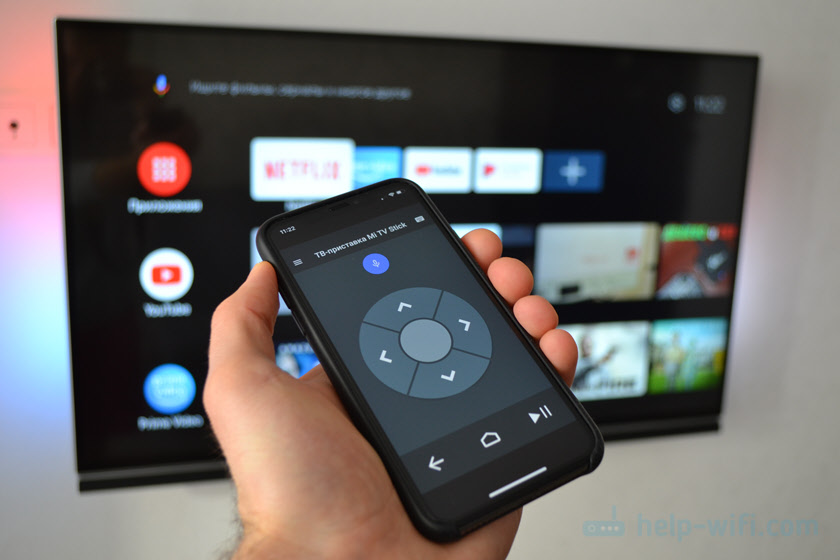
Я подключил свой телефон к Xiaomi Mi Box S, проверил управление с телефона через приложение, затем подключил телефон к Xiaomi Mi TV Stick и проверил все функции на этой приставке. Все отлично работает.
Инструкция подойдет к любой приставке на Android TV (не путать с обычным Android) , не только к Xiaomi. Например, на той же Nvidia Shield тоже все будет работать. Подключить можно любой смартфон на Android или iPhone. Я проверял все на iPhone. Так же можно использовать планшет. Правда, это не очень удобно.
Основные моменты:
- Управление Smart TV приставкой с телефона осуществляется с помощью специального приложения. Называется оно «Пульт управления Android TV» на Android (в Google Play Store) и «Android TV» на iPhone (в магазине приложений App Store) . Это официальное приложение от Google.
- Смартфон и приставка (в моем случае Xiaomi Mi Box S и Mi TV Stick) должны быть подключены к одной сети (к одному роутеру) . По Wi-Fi, или с помощью сетевого кабеля (LAN) .
На самом деле, все очень просто и понятно. Сейчас продемонстрирую!
Подключаем смартфон к Mi Box S (4k) или Mi TV Stick
Первым делом я рекомендую убедиться, что ваша приставка и телефон подключены к одному роутеру. Если с подключением все ок, то можно устанавливать приложение на телефон. Приложение для управления Android TV вы может найти и установить через поиск в App Store или Google Play Маркет, или по следующим ссылкам:
- Приложение «Пульт управления Android TV» в Google Play Маркет. Обновление: как оказалось, приложение Android TV для Android (в том виде, в котором я рассматривал его в статье) уже не доступно. Управлять приставкой на Android TV с телефона на Android можно через новое приложение Google TV. Вот инструкция на сайте Google: https://support.google.com/androidtv/answer/6122465?hl=ru.
- Приложение «Android TV» в App Store.
Устанавливаем, запускаем, разрешаем доступ к локальной сети (это на iPhone, на Android смартфоне такого может не быть) и принимаем условия использования приложения.
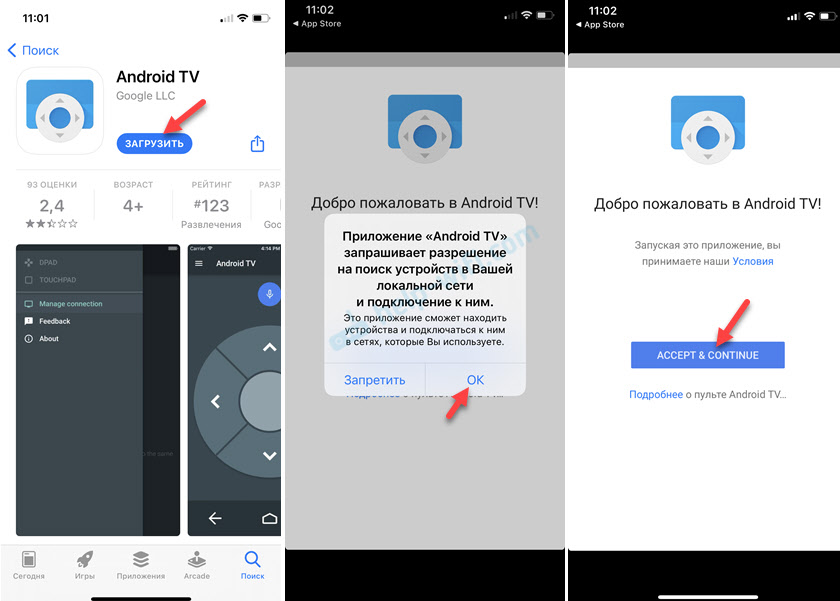
Дальше в приложении должна появиться ваша Smart TB приставка (если она включена) . Моя называется «ТВ-приставка Mi TV Stick». У Mi Box S имя «MIBOX4». Имя приставки можно сменить в настройках (на самой приставке, в разделе Настройки устройства — Об устройстве — Название устройства) . Если приставка не отображается в приложении, нажмите на кнопку «Обновить». Выбираем приставку (у меня там еще телевизор отображается, так как он тоже на Android TV) .

В этот момент на телефоне появится запрос на ввод кода подтверждения. Сам код будет отображаться на экране телевизора.

Вводим код на телефоне и подтверждаем подключение.

После соединения в приложении сразу появится пульт управления и вы сможете управлять приставкой с помощью смартфона.

Приложение максимально простое и понятное. Но почему-то не оптимизированное для iPhone 10 �� Давайте более подробно рассмотрим все функции и возможности.
Как управлять Android TV приставкой с помощью телефона?
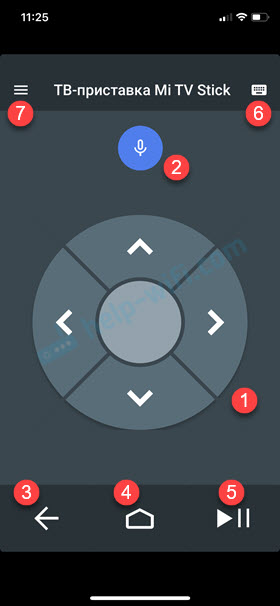
Основные функции приложения Android TV Remote:
- 5-и позиционный джойстик для управления приставкой. Такой же, как на пульте ДУ.
- Кнопка голосового поиска.
- Кнопка назад.
- Кнопка «Домой».
- Кнопка «Воспроизведение/Пауза». Работает в YouTube и других приложениях.
- Кнопка для вызова клавиатуры (для ввода текста с телефона) .
- Кнопка «Меню» (смена режима Кнопки/Сенсорная панель, управление подключениями) .
В «Меню» можно переключить режим на «Сенсорная панель». Но управление происходит не с помощью курсора, а с помощью свайпов по сенсорной панели. То есть, для навигации в браузере на Android TV приставке, эта функция не очень подходит. Делать это так же не удобно, как и с помощью пульта.
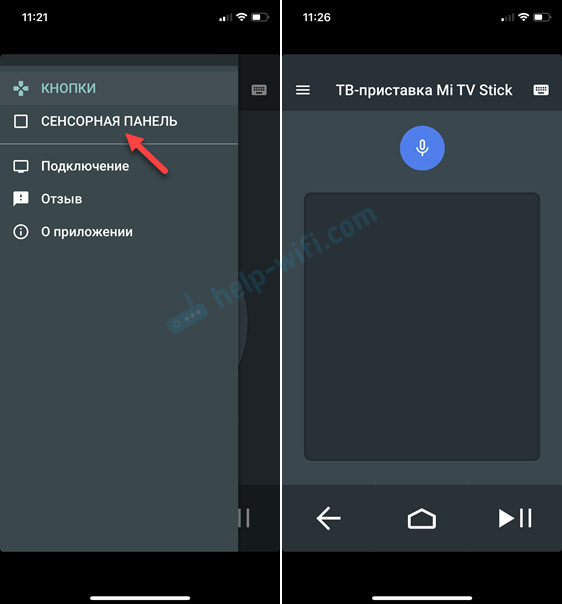
Еще в «Меню» есть раздел «Подключение». Там можно отключить телефон от приставки, или подключить к другой приставке/телевизору.

При вводе текста (делать это с помощью пульта ДУ на экранной клавиатуре не очень удобно) система сама предложит использовать подключенный телефон для ввода текста с помощью клавиатуры на мобильном устройстве. Клавиатура на телефоне откроется автоматически. Или откройте ее нажав на отдельную кнопку в приложении. Так же можно скопировать текст или ссылку с телефона и вставить ее на приставке.

Голосовой поиск работает примерно так же, как на пульте ДУ. Нажимаем на кнопку голосового поиска в приложении и произносим фразу. При этом, конечно же, используется микрофон на телефоне.
В целом, управлять Смарт ТВ приставкой с помощью смартфона очень удобно. Особенно вводить текст. Было бы очень круто, если бы сенсорная панель использовалась для управления курсором в браузерах при просмотре сайтов, а не просто для управления свайпами.
Напишите в комментариях, к какой приставке вы подключили свой телефон. Mi Box S, Mi TV Stick, или какая-то другая? У вас все получилось? Если стались какие-то вопросы – оставляйте их в комментариях.

81

178393

Сергей

Приставки Smart TV
Mi Box Часто задаваемые вопросы
Обзор:
1. Вопрос : что такое Mi Box?
A: Mi box — это HD-интернет-телевизор производства Xiaomi, который также является одним из самых превосходных аксессуаров.
2. В : Для чего Mi Box используется?
О: Используя Mi box, вы можете смотреть онлайн-видео, фильмы, телешоу, комиксы , документальные фильмы с телевидения и слушать онлайн по телевидению. Вы также можете подключить U-диск или жесткий диск для воспроизведения локального видео. Mi box поддерживает многоформатное воспроизведение видео, не ограничиваясь системой FAT, NTFS. Он также может воспроизводить видео синего луча 1080P и декодирование звука DTS, Dolby Digital Plus.
3. В: Что такое DLNA?
О: DLNA — это технология взаимодействия, представленная Sony, Intel и Microsoft. Эта функция широко используется в телефонах Android, и некоторые из них подключаются с помощью какого-либо программного обеспечения.
4 . В: Поддерживает ли Mi box передачу видео по HDMI и передачу звука по AV?
О: Да, это так.
5. В: Есть ли у Mi box система Android? Может ли он устанавливать приложения?
О : Да , это система Android. Официально мы не предоставляем установку приложений, вы можете сделать это самостоятельно.
Сеть:
1. Вопрос: Как подключить Mi box к Интернету?
A: Mi box может подключаться к Интернету через Ethernet и WIFI . По Ethe rnet, you c an plug and go. По Wi-Fi перейдите на страницу настроек Mi box, найдите доступную сеть, выберите сеть и следуйте инструкциям по подключению.
2. Вопрос: Какая пропускная способность необходима для запуска Mi box?
A: Для ежедневного использования достаточно 2 МБ. Для HD-видео вам необходимо иметь пропускную способность не менее 4 МБ, рекомендуется 8 МБ или выше. Даже одна и та же номинальная пропускная способность будет иметь разную производительность на разных операторах.
3. В: Поддерживает ли Mi box загрузку видео 1080P и просмотр его в автономном режиме?
О: Временно, Mi box не поддерживает эту функцию. Для сети с пропускной способностью 4 МБ рекомендуется смотреть видео 720P.
4.В: Как настроить системный язык?
О: Перейдите в настройки>>предпочтения>>язык.
5. В: Почему устройство зависает при переключении видео и подключении к Wi-Fi?
О: Это нормальная ситуация, когда сеть нестабильна.
Скобяные изделия:
1. Вопрос: Как выглядит Mi Box внешний вид?
A: Размеры:
Длина: 101 мм
Ширина: 101 мм
Толщина: 19,5 мм
Вес: 176,5 г (+/- 1 г)
Материал: ПК + АБС
Цвет: черный.
2. Вопрос: Какие аксессуары есть в упаковке?
О: В пакете Mi Box есть пульт дистанционного управления, кабель питания, кабель HDMI, руководство пользователя, условия.
3. В: Каковы основные особенности Mi Box?
A: Выходное разрешение: до 4K 60 кадров в секунду
Процессор: четырехъядерный Cortex-A53 с тактовой частотой 2,0 ГГц
Графический процессор: Mali 450 750 МГц
Оперативная память: 2 ГБ DDR3
Флэш-память: 8 ГБ eMMC
Система: Android TV 6.0
Безопасность: Widevine L1 + PlayReady 3.0
4. В: Какие предустановленные приложения в коробке Mi?
A: Netflix, Sling, Vudu, Pandora, Red Bull, HBO NOW, Showtime, ESPN VLC, CBS Access, Hulu, Pluto TV, Spotify, HBO GO, CBS News, CBS Sports.
5. В: Как сбросить Mi box?
О: Перейдите в «Настройки»>>Хранилище>>Место для хранения и выполните сброс.
6. В: Поддерживает ли Mi box подключение к жесткому диску и U-диску?
О: Да, это так. Вы можете напрямую воспроизводить видео на жестком диске и U-диске.
7. В: Поддерживает ли Mi box USB-накопитель?
О: Извините, это не так.
8. В: Все ли марки телевизоров поддерживают Mi box?
О: Mi box поддерживает телевизор с портом HDMI или функцией композитного входа AV. Чтобы получить наилучший обзор, рекомендуется подключить Mi box к HDMI в порту телевизора.
9. В: Почему коробка Mi нагревается очень часто?
A: Для коробки Mi нет специальной области рассеивания тепла. Он использует метод естественного рассеивания тепла. Таким образом, он легко нагревается для Mi Box. Пожалуйста, не накрывайте поверхность Mi Box тканью, книгами и другими вещами.
Связь:
1. В: Может ли Mi box подключаться к телефону всех брендов?
A: Mi box может быть подключен к большинству марок сотовых телефонов на рынке, таких как телефон Mi и другие телефоны Android. Также он может поддерживать i телефон, даже другие устройства IOS, такие как iPad, Touch by Airplay.

2. Вопрос: Как подключить Mi box к iphone?
О: 1. Убедитесь, что Mi Box и iphone подключены к одному и тому же Wi-Fi.
2. На конце телефона войдите в центр управления, чтобы включить функцию Airplay, как показано на рисунке ниже.
3.Выберите поле Mi из списка устройств. Пользователь может переименовать его впоследствии.
3. В: Можно ли Mi Box подключиться к нескольким устройствам?
О: Нет, не может. Mi Box можете работать только с последним подключенным устройством.
4. В: Могу ли я транслировать игры по телевизору через Mi box, когда я играю в игры на телефоне?
О: Да. Телефон Android может реализовать это через Miracast. В то время как для пользователя iphone, через Airplay.
5. В: Поддерживает ли Mi box протокол IOS Airplay?
О: Да.