Удаление фонового рисунка или водяного знака со слайдов в PowerPoint для Mac
Ниже описана процедура удаления фона или подложки со слайдов.
- В меню «Вид» выберите пункт«>».
- В области эскизов слева выберите любые макеты слайдов, с которых требуется удалить подложку.
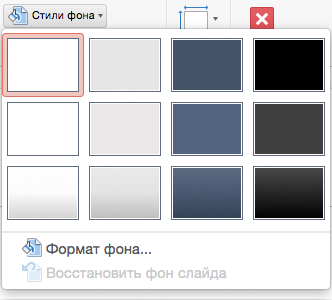
- На вкладке Образец слайдов нажмите кнопку Стили фона.

- Щелкните Формат фона.
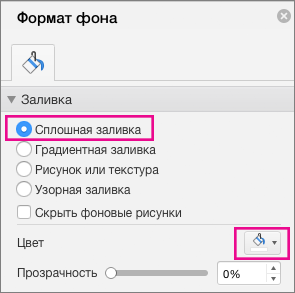
- В области «Формат фона» в области«Заливка» щелкните «Сплошная заливка».
- Нажмите кнопку Цвет и выберите белый или любой другой понравившийся вам цвет.
- Если вы хотите удалить фон со всех слайдов, щелкните Применить ко всем.
Удаление фона

Вот как можно открыть слайд, чтобы удалить фон, который может включать изменение темы или удаление фона с эталонного слайда.
Удаление фона
- Если вы не можете удалить фон, возможно, он входит в состав темы. На вкладке «Главная»нажмите кнопку «Макет», чтобы посмотреть, как будут выглядеть слайды.
- Чтобы изменить тему, переходить на вкладку «ДИЗАЙН» и переходить к различным макетам. Тема Office — это самый простой способ с пустым фоном.
Полезные советы и маленькие хитрости


Уважаемые поклонники PowerPoint!
Я не буду останавливаться на общих моментах создания презентаций, о которых можно прочитать в любом пособии или найти в статьях интернета. Будем говорить о конкретных вещах на конкретных примерах. Не ищите логической последовательности в очередности моих tips & tricks. Некоторые советы покажутся слишком простыми опытным, но пригодятся начинающим пользователям, например, когда речь пойдет о наиболее распространенных ошибках. Сразу предупреждаю, что я-такой же любитель, как и вы. Раньше часы, а то и дни уходили на то, что сейчас я могу сделать за несколько минут. И многому еще предстоит научиться. Это так увлекательно! Белой завистью завидую тому, кто умеет рисовать, знает программирование и пользуется фотошопом. Я делаю презентации в PowerPoint 2007. К сожалению, когда сохраняешь их в PowerPoint 97-2003, они очень увеличиваются в размере, иногда в разы, что не очень удобно для публикации.
 Как убрать белый фон рисунка на слайде
Этот совет для тех, кто не пользуется фотошопом или другими аналогичными программами.
При создании игровых презентаций я предпочитаю использовать не фотографии, а рисованный клипарт формата jpg, png, gif. При этом рисунки часто имеют белый фон, которыый незаметен, если сам слайд тоже белый. Но иногда этот фон хочется по-быстрому убрать, не прибегая к помощи дополнительных программ. В РРТ 2007 с этим легко справляется следующая опция:
№1 Выделяете рисунок на слайде → вкладка «работа с рисунками » → формат → перекрасить (в верхнем левом углу панели) → установить прозрачный цвет. Далее щелкаете курсором по белому фону и он исчезает. Но не всегда! Тогда сохраняете рисунок или в формате png (даже если он такой уже и есть) или в jpg (более сжатый формат) :
№2 выделяете рисунок → щелчок правой кнопкой мыши → сохранить рисунок как. Далее этот новый рисунок, сохраненный, к примеру, на рабочем столе, вставляете на слайд и повторяете манипуляции №1. Должно получиться.
Еще одна деталь. Нередко после того, как убран белый фон, края рисунка имеют некрасивый «лохматый» контур. Избавиться от него можно следующим образом: №3 выделяете рисунок → работа с рисунками → формат → эффекты для рисунков → сглаживание → 1 точка (максимум 2,5).
Видео: удаление фона из рисунка
Excel для Microsoft 365 Outlook для Microsoft 365 PowerPoint для Microsoft 365 Excel 2021 Outlook 2021 PowerPoint 2021 Excel 2019 Outlook 2019 PowerPoint 2019 Excel 2016 Outlook 2016 PowerPoint 2016 Office 2016 Еще. Меньше

Совет. Видео не на вашем языке? Попробуйте выбрать Скрытые субтитры .
Проверьте, как это работает!
Удалите фон изображения, чтобы привлечь внимание к основным объектам на фотографии или убрать лишние детали.
Примечание: Эта функция доступна только в Word, PowerPoint и Excel.
- Выберите фотографию.
- В разделе Работа с рисунками на вкладке Формат нажмите кнопку Удалить фон.
- На вкладке Удаление фона выполните указанные ниже действия.
- Нажмите кнопку Пометить области для сохранения и обведите области, которые следует сохранить.
- Нажмите кнопку Пометить области для удаления и обведите области, которые следует убрать.
- По завершении нажмите кнопку Сохранить изменения.
- Если вы хотите сохранить отредактированное изображение в отдельном файле, щелкните его правой кнопкой мыши и выберите пункт Сохранить как рисунок.