Как восстановить контакты в телефоне, если они пропали
Будучи многофункциональным устройством, смартфон продолжает оставаться инструментом для связи через звонки и отправку SMS-сообщений. Поэтому в ситуации, если у вас пропали контакты, можно испытать массу неудобств вплоть до потери единственного способа связи с человеком. Такое случается сплошь и рядом. Особенно, когда вы переходите со старого смартфона на новый. Сегодня мы разберем все способы, как восстановить контакты на Андроиде, и с высокой долей вероятности вам удастся решить проблему.
Контакты часто пропадают, но их можно восстановить
Почему пропадают контакты
Проблема исчезновения контактов бывает вызвана целым рядом причин в зависимости от того, в каких обстоятельствах вы заметили пропажу. Самый банальный вариант: человек удалил контакт и не знает, как его восстановить. Сразу скажу, что и тогда вернуть номер можно, но об этом позже.
⚡ Подпишись на Androidinsider в Дзене, где мы публикуем эксклюзивные материалы
А пока о более частых и реалистичных сценариях. Как известно, контакты сохраняются как в память телефона, так и на SIM-карту. При этом в настройках вашей звонилки может быть заблокировано отображение абонентов, сохраненных на симке, что является очередной причиной пропажи номеров в телефоне.
Пропажа контактов — ситуация не из приятных, правда?
Кроме того, так как ваш смартфон работает на операционной системе Android, а она в свою очередь завязана на аккаунте Гугл, проблема может быть связана с отключением синхронизации. А еще бывает, что в Ватсапе не видны контакты, и это — отдельная история, которой тоже стоит посвятить несколько строк. Итак, пойдем по порядку.
Контакты с СИМ-карты на Андроид
В моей звонилке Гугл по умолчанию отображаются все контакты: и те, которые сохранены в памяти телефона, и те, что находятся на SIM-карте. Но у вас может быть иная ситуация, поэтому рекомендую проверить фильтр контактов:
- Запустите приложение, которое вы используете для совершения звонков.
- Откройте контекстное меню нажатием на «три точки».
- Перейдите в раздел «Фильтр контактов» (иногда может скрываться в настройках).
- Разрешите отображение номеров, сохраненных на СИМке.
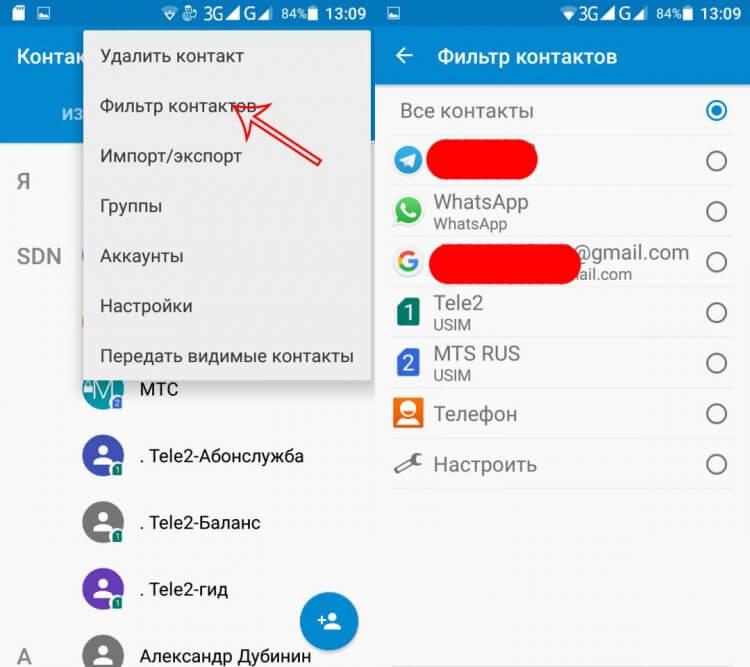
Эта опция есть не во всех звонилках
Кроме того, получить доступ к фильтру контактов можно через настройки телефона, открыв раздел «Системные приложения». Если восстановить номера все равно не получится — двигайтесь дальше.
Синхронизация контактов Гугл
По умолчанию данные абонентов сохраняются не только на SIM-карту или телефон, но и загружаются на сервис Google Contacts. В вашем приложении для звонков должны отображаться все номера, в том числе и те, которые находятся в облаке. Если чего-то не хватает (такое часто бывает при настройке нового смартфона), попробуйте восстановить контакты Гугл через настройки синхронизации:
- Откройте настройки устройства.
- Перейдите в раздел «Аккаунты и синхронизация».
- Включите опцию «Автосинхронизация данных» или нажмите кнопку «Синхронизировать» напротив пункта «Google».
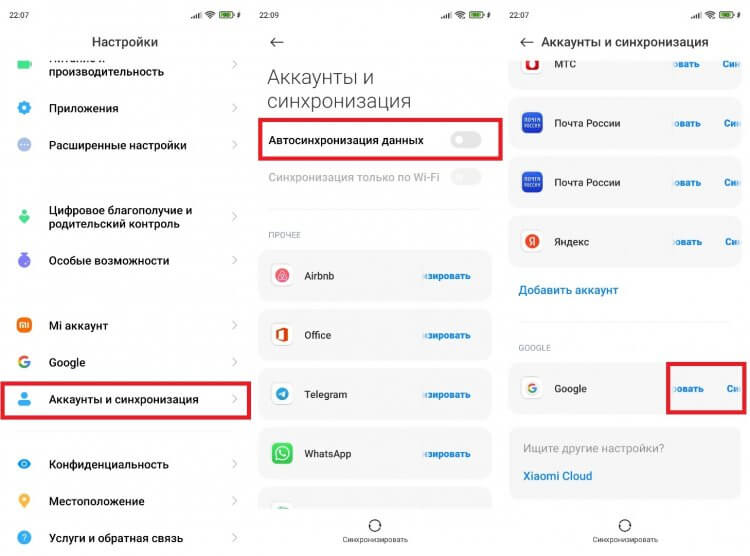
Чаще всего помогает повторная синхронизация с Google
Интерфейс вашего меню настроек может отличаться, но все равно ищите раздел, связанный с синхронизацией. Порой прямо там скрывается переключатель Google Contacts, который ждет активации с вашей стороны. Пропали все контакты, так и не появившись после включения опции Гугла? Тогда воспользуйтесь следующим способом решения проблемы
❗ Поделись своим мнением или задай вопрос в нашем телеграм-чате
Как восстановить удаленные контакты
Изложенные выше инструкции предназначены на случай, если номера исчезают сами по себе. А можно ли восстановить контакт после удаления? Чаще всего — да. Если в настройках вашего телефона была включена функция резервного копирования, действуйте по инструкции:
- Откройте настройки.
- Перейдите в раздел «Резервирование и восстановление».
- Включите опцию «Автовосстановление».
- Если не поможет, то перейдите в раздел «Мобильное устройство», а затем — «Восстановить».
- Выберете файл резервной копии.
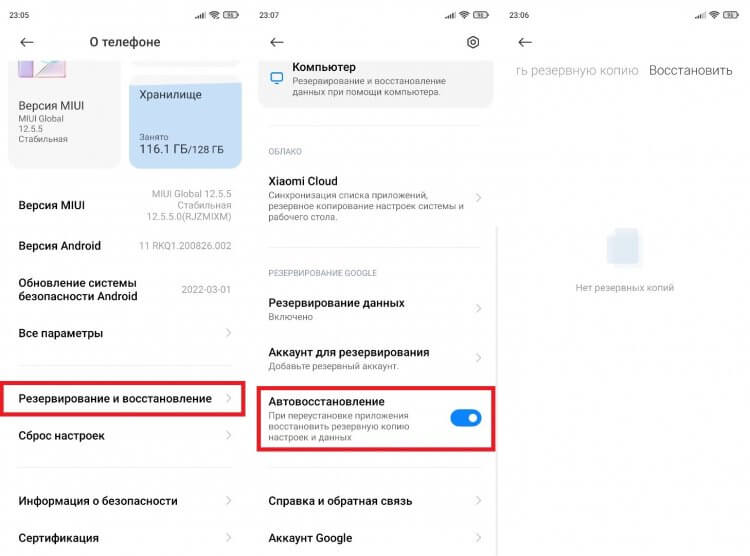
У меня резервной копии нет, но у вас она может быть
Согласен, многие из вас пренебрегают функцией резервного копирования, да я и сам из таких. Впрочем, есть еще одна лазейка, как восстановить удаленные контакты в телефоне:
- Откройте страницу сервиса Google Contacts.
- Авторизуйтесь в учетной записи, которая используется на вашем смартфоне.
- Нажмите на «три полоски».
- Перейдите в раздел «Корзина».
- Нажмите кнопку «Восстановить» на странице удаленного контакта.
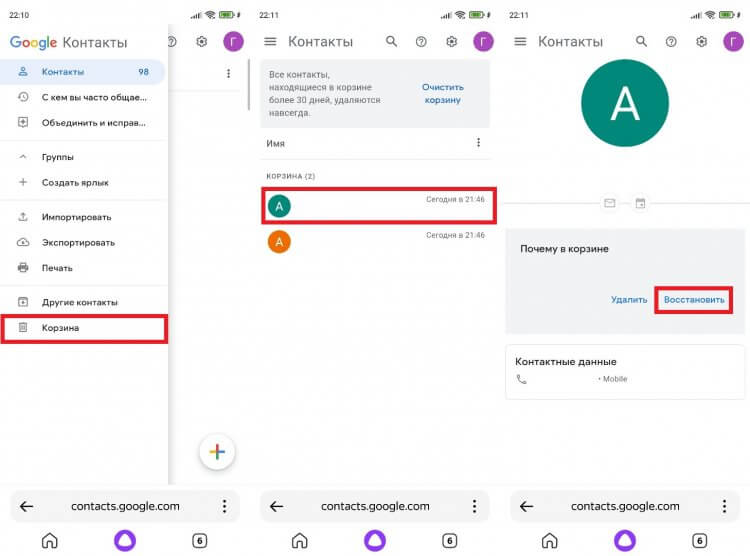
Восстановить контакт можно в течение 30 дней с момента удаления
�� Загляни в телеграм-канал Сундук Али-Бабы, где мы собрали лучшие товары с АлиЭкспресс
Здесь хранятся номера, которые вы случайно или намеренно удалили в течение последнего месяца. Но можно пойти еще одним путем: на главной странице Google Contacts нажмите на шестеренку и воспользуйтесь опцией «Отменить изменения», выбрав нужный период.
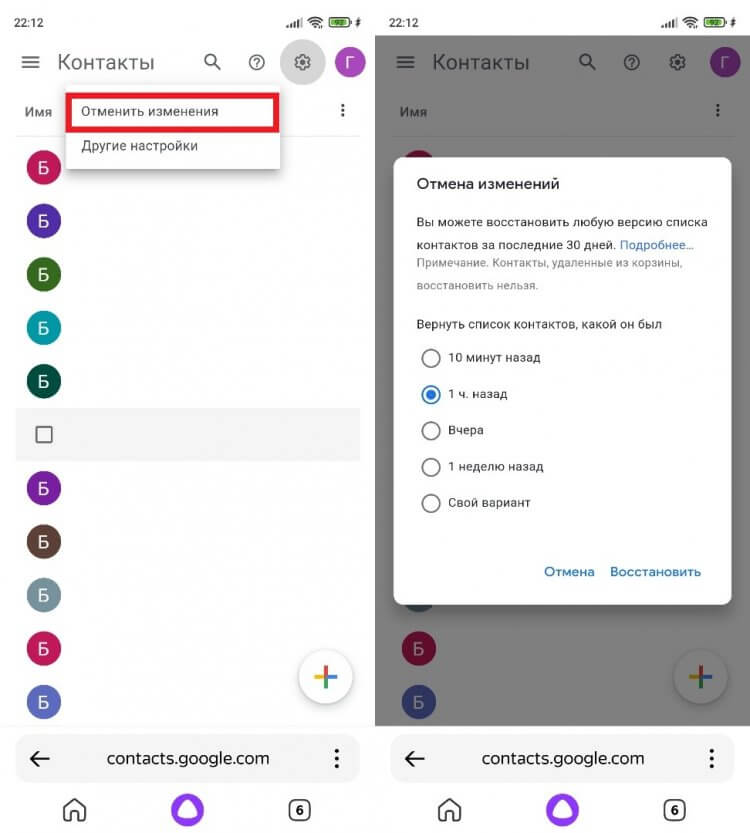
Вспомните, когда пропал контакт, и отмените последние действия в Google Contacts
Тогда будут восстановлены даже контакты, удаленные из корзины. Но все это актуально только в ситуации, когда ваша звонилка синхронизирована с Google Contacts. В противном случае ничего из предложенного не поможет.
Что делать, если Ватсап не видит контакты
Ну а теперь обещанная в самом начале инструкция для тех, у кого пропали контакты в Ватсапе на Андроиде. Во-первых, стоит уточнить, что изначально в WhatsApp отображаются люди, с которыми вы состоите в переписке. Весь список контактов вызывается нажатием на кнопку создания чата (находится в правом нижнем углу на главном экране).
⚡ Подпишись на Androidinsider в Пульс Mail.ru, чтобы получать новости из мира Андроид первым
Данный сценарий нельзя исключать, но он маловероятен. Такой же редкой причиной возникновения проблемы может быть и то, что вы забыли предоставить WhatsApp разрешение на доступ к контактам. Но на всякий случай проверьте это в разделе настроек «Приложения».
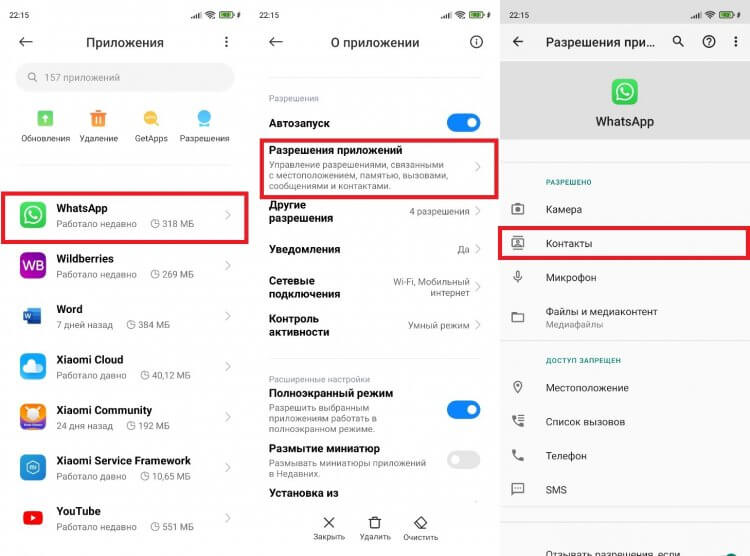
Без разрешения WhatsApp не увидит контакты и не покажет их
Если контактов все равно нет, есть смысл восстановить их из резервной копии в Ватсапе. Сделать это можно при первом запуске приложения или после принудительной очистки данных WhatsApp в настройках телефона.
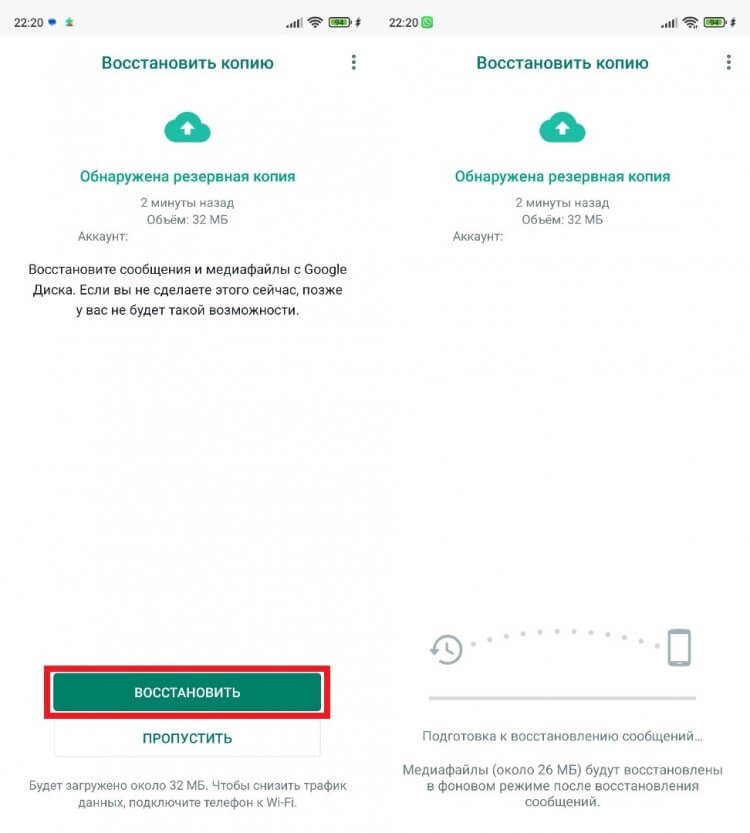
Восстановить резервную копию можно после сброса данных приложения
Удаляйте данные приложения после предварительного создания резервной копии чатов в одноименно разделе настроек WhatsApp. Иначе вы не только не восстановите контакты, но и потеряете все переписки, которые отображались ранее.

Теги
- Новичкам в Android
- Приложения для Андроид
Как восстановить удаленные контакты с телефона Samsung 6 способами
Контакты Samsung — это спасательный круг для многих пользователей Samsung, поскольку они используют сохраненную контактную информацию для совершения телефонных звонков, отправки текстовых сообщений и электронных писем своим друзьям и семье. Поскольку в настоящее время контактам придается большое значение, мы не можем позволить себе потерять их. Но что делать, если вы случайно удалили или потеряли свои контакты? Хотя это может быть неприятно, всегда есть способы восстановить удаленные контакты на телефоне Samsung. В зависимости от того, создаете ли вы резервные копии или нет, точные сведения о том, как восстановить контакты на Самсунге, различаются. Здесь мы покажем вам, как восстановить удаленные контакты с телефона Samsung 6 простыми способами.
- Метод 1: Как восстановить контакты в телефоне Samsung из корзины (для Android 10 и 11)
- Метод 2: Как восстановить контакты в телефоне Samsung из Samsung Аккаунт
- Метод 3: Как восстановить контакты в телефоне Samsung из Google Аккаунт
- Метод 4: Как восстановить номера телефонов на Самсунге из Сим-карты
- Метод 5: Как восстановить удаленные контакты в телефоне Samsung без резевной копии hot
- Метод 6: Как восстановить контакты на телефоне Самсунг через Smart Switch
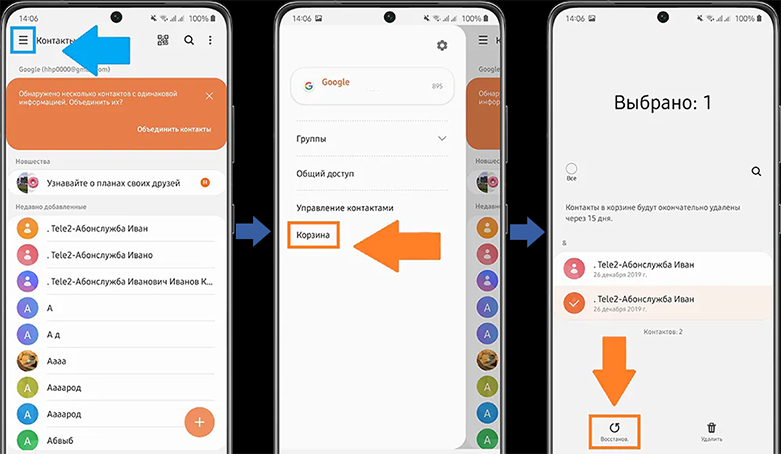
Метод 1: Как восстановить контакты в телефоне Samsung из корзины (для Android 10 и 11)
Если на вашем мобильном телефоне Samsung установлена система Android 10,11, то это простой способ для вас, потому что удаленные контакты будут временно храниться в корзине. Срок хранения удаленных контактов в корзине – 15 дней для Android 10 и 30 дней для Android 11.
-
Через главное меню откройте приложение «Контакты», нажмите на три полоски.
Метод 2: Как восстановить контакты в телефоне Samsung из Samsung Аккаунт
Вы ранее включали резервное копирование в своей учетной записи Samsung до того, как потеряли свои контакты? Если да, то вы можете восстановить свои контакты обратно на свой телефон через Samsung Cloud.
Но нужно обратить внимание, что это восстановит только те контакты, которые были сохранены во время последнего резервного копирования. Если вы добавляли/редактировали контакты в автономном режиме, эти контакты не будут восстановлены. Вот как восстановить контакты в Самсунге из облака Samsung.
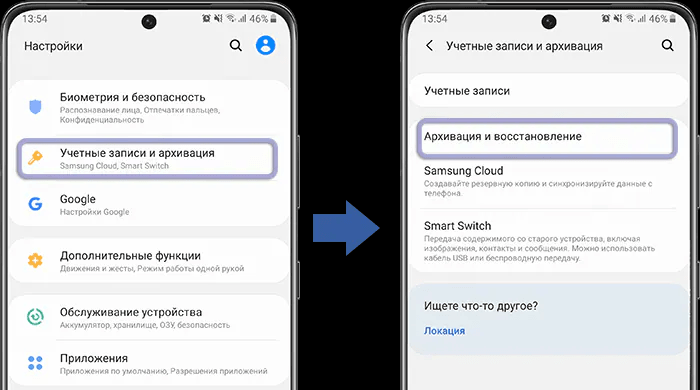
- Откройте приложение «Настройки» на своем телефоне.
- Нажмите на свое имя вверху.
- Выберите «Samsung Cloud» > «Учетная запись и архивация» > «Архивация и восстановление»(На Android 11 данный пункт отсутствует).
- Далее нажите «Восстановление данных». Выберите последнюю резервную копию из списка.
- Установите флажок «Контакты» и нажмите «Восстановить».
Метод 3: Как восстановить контакты в телефоне Samsung из Google Аккаунт
Еще один простой способ восстановить контакты на телефоне Samsung — использовать сервисы Google. Если у вас ранее есть резервные копии контактов в аккаунте Google, резервные копии контактов можно найти в Google Контактах.
Вот как восстановить удаленные контакты из аккаунта Google на Самсунге.
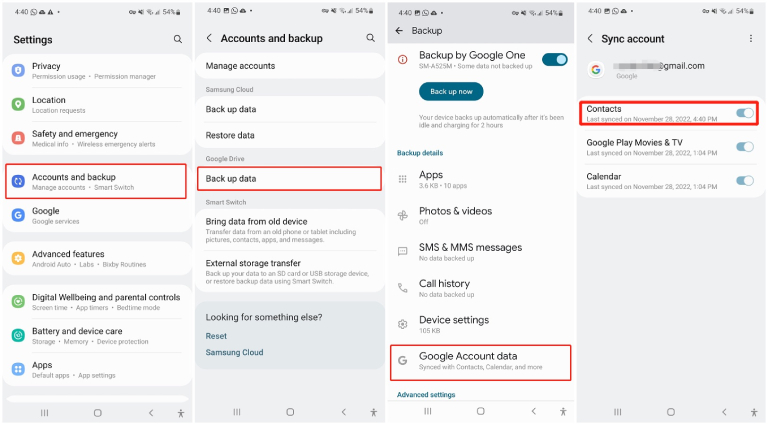
-
Во-первых, перейдите в «Настройки»> «Учетные записи и резервное копирование»> «Резервное копирование данных» на вкладке «Диск Google», нажмите «Данные учетной записи Google», чтобы убедиться, что ваши контакты недавно были скопированы.

Кроме того, вы можете восстановить контакты из учетной записи Google в Samsung с помощью сброса настроек. После выполнения сброса заводских данных вы сможете восстановить свои контакты (вместе с другими резервными данными) на недавно сброшенном устройстве Samsung во время процесса первоначальной настройки.
Примечание: Вы рискуете потерять все настроенные настройки устройства и ранее установленные приложения во время процесса сброса заводских настроек. Если вас это устраивает, вот как на самсунге восстановить удаленные контакты из резервных копий Google.
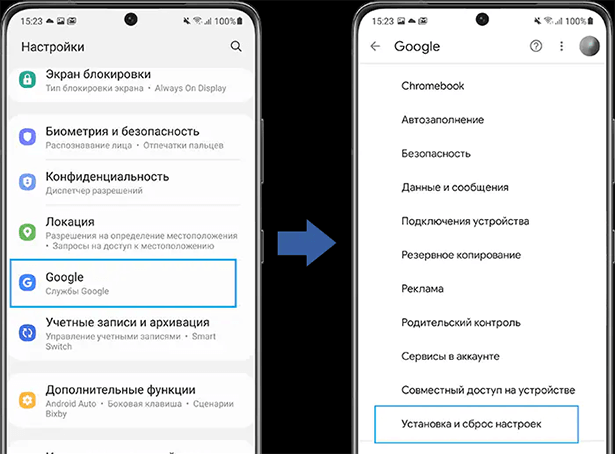
- Выберите «Настройки» > «Google» > «Установка и сброс настроек».
- Выберите Сброс заводских данных.
Метод 4: Как восстановить номера телефонов на Самсунге из Сим-карты
Сейчас многие пользователи практически не хранят контакты мобильного телефона на SIM-карте, потому что это неудобно. Но если вы сохранялись сохраняет телефонные номера на SIM-карту, и у вас пропали они, то можно попробовать этот метод. Вот как восстановить удаленный номер телефона на Самсунге из Сим-карты:
- Откройте «Контакты» на Samsung и нажмите на «три точки», расположенные в правом верхнем углу, чтобы открыть настройки.
- Кликните «Импорт/экспорт». Далее нажмите на «Импортировать с SIM».
- Выбранные номера сохранятся на мобильное устройство.
Метод 5: Как восстановить удаленные контакты в телефоне Samsung без резевной копии hot
Если вы никогда не создавали резервные копии своих контактов, а также случайно удаляли их, вам может быть интересно, как восстановить удаленные контакты из памяти телефона Samsung. Что ж, у нас есть решение — и оно называется Tenorshare Ultdata for Android, надежный инструмент для восстановления данных Android.
С помощью UltData for Android вы можете легко восстановить различные виды удаленных или потерянных данных с вашего телефона, например фото, видео, текстовые сообщения и, конечно же, контакты. Самое приятное то, что вам даже не нужно полусть право-root на своем устройстве Samsung, прежде чем использовать этот инструмент. Давайте посмотрим, как восстановить удалённые контакты на Самсунге без резервного копирования с помощью UltData for Android.
-
Прежде всего, установите UltData for Android на свой ПК с Windows или Mac. После этого запустите его и нажмите «Восстановить данные Android» на главном экране.


Подключите устройство Samsung к ПК и следуйте инструкциям, чтобы включить отладку по USB на телефоне.
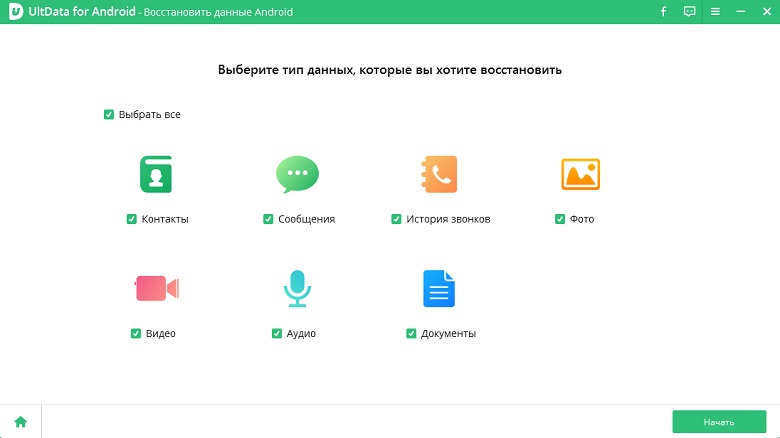
Когда отладка по USB включена, выберите тип файла и отсканируйте ваш Samsung.
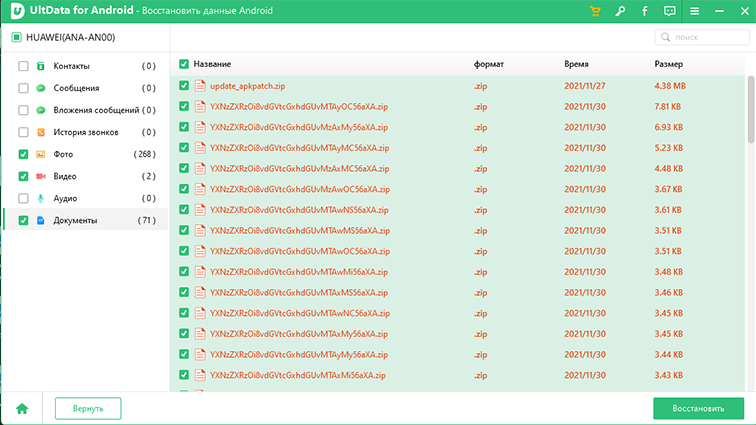
После завершения все контакты будут отображаться в виде списка. Вы можете просмотреть и выбрать тот, который вы хотите восстановить. Выбрав нужные контакты, нажмите зеленую кнопку «Восстановить».
Вот и все о том, как восстановить удаленные номера на Самсунге без бэкапа.
Метод 6: Как восстановить контакты на телефоне Самсунг через Smart Switch
И последнее, но не менее важное: вы можете восстановить свои контакты из Smart Switch, если вы ранее сделали резервную копию своих контактов на компьютере. Обратите внимание, что этот метод будет работать только в том случае, если вы ранее установили Smart Switch на свой компьютер и сделали резервную копию своих данных.
Вот как восстановить удаленные контакты в Самсунге с помощью Smart Switch.
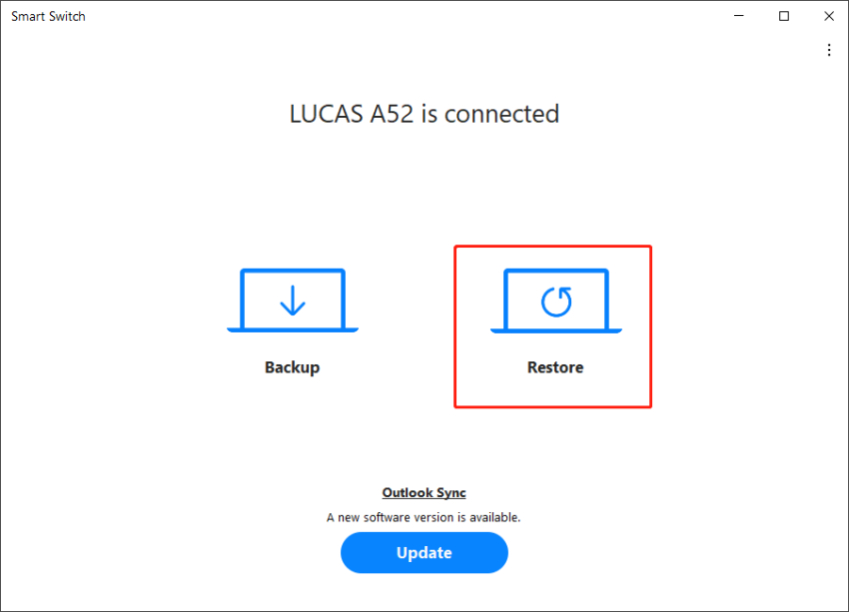
- Откройте Smart Switch на своем компьютере и подключите смартфон к компьютеру с помощью USB-кабеля.
- На компьютере выберите «Восстановить».
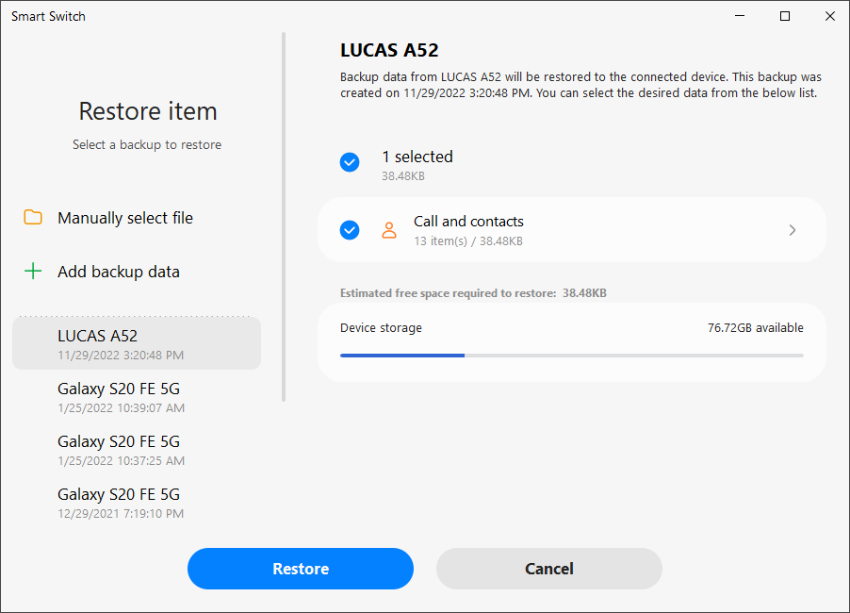
Затем Smart Switch автоматически найдет резервную копию контактов на компьютере. Если нет, щелкните Выбрать файл вручную, чтобы импортировать резервную копию контактов, сохраненную на вашем компьютере.
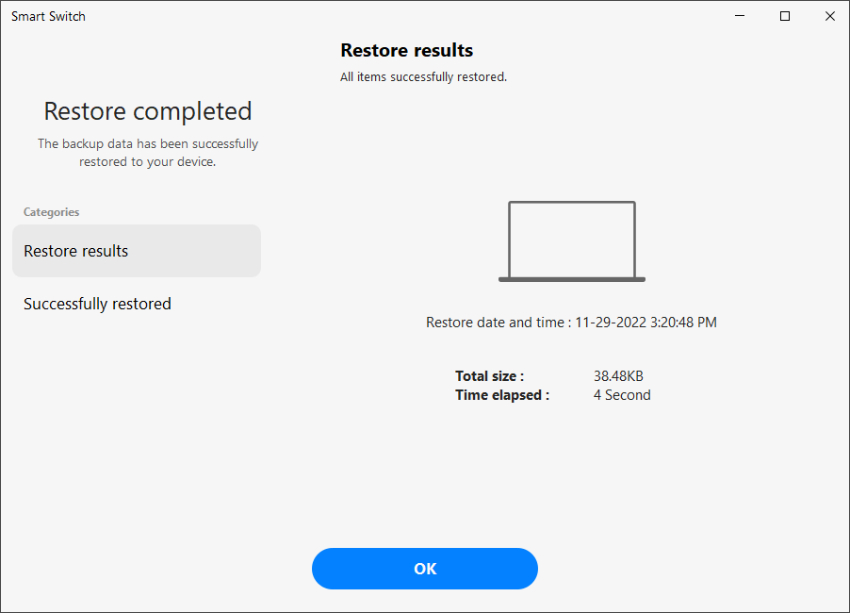
Заключение
Восстановление ваших данных, таких как контакты, фотографии, видео, документы, сообщения и т. д., может оказаться сложной задачей, если вы не знаете правильных шагов. Вот почему рекомендуется всегда следовать управляемым методам, пытаясь это сделать. Прочитав этот пост, вы теперь знаете, как восстановить контакты в телефоне Samsung несколькими рабочими методами.
Если вы не хотите вникать в проблемы резервного копирования и восстановления, мы рекомендуем использовать Tenorshare Ultdata for Android. С помощью UltData for Android вы можете легко восстановить контакты, которые были сохранены локально в памяти вашего устройства. Неважно, были ли они сохранены в облаке или нет; Вы можете восстановить их в любом случае. Попробуйте прямо сейчас!
Как восстановить удаленные контакты на моем телефоне
Восстановите данные на экране Недавно удаленное в настройках
Откройте Настройки , найдите и выберите раздел Управление контактами . Если опция Недавно удаленное включена, нажмите и удерживайте контакт на экране Недавно удаленное и нажмите Повтор . (Если опция недоступна, это означает, что функция восстановления удаленных контактов не поддерживается на вашем телефоне).
Восстановите данные на экране Недавно удаленное в облаке
- Выполните вход на веб-сайте Облако (cloud.huawei.com) на вашем телефоне или компьютере.
- Нажмите Недавно удаленное в нижней части экрана, выберите контакты, которые хотите восстановить, и нажмите Повтор . (Примечание: начиная с EMUI 10.0, недавно удаленные данные хранятся в течение 30 дней).
- На экране контактов проверьте, все ли удаленные контакты были восстановлены.
- Выполните вход в Облако Huawei на вашем телефоне и включите синхронизацию контактов. Контакты будут синхронизированы с вашим телефоном.
Восстановите данные с помощью функции резервного копирования в облако
Если вы включили функцию Резервирование Cloud , вы можете использовать ее для восстановления контактов.
Функция Резервирование Cloud может восстановить только те данные, резервная копия которых была заранее создана.
Как восстановить контакты в телефоне
Будь в курсе последних новостей из мира гаджетов и технологий
iGuides для смартфонов Apple

Как вернуть удалённые контакты на смартфоне с Android

Александр Кузнецов — 9 мая 2022, 16:00
Google позволяет хранить информацию о контактах непосредственно в аккаунте. Это гораздо удобнее и надёжнее, чем держать их в памяти смартфона или на SIM-карте — хотя бы из-за того, что так проще синхронизировать их между устройствами или восстанавливать, когда вы покупаете новый смартфон.
Даже облачное хранение контактов не гарантирует защиту от пропажи, особенно если вы отдадите кому-нибудь свой смартфон, забыв выйти на нём из своего аккаунта. Ваш знакомый начнёт чистить телефонную книгу, удалит записанные вами контакты, из-за чего они пропадут со всех ваших устройств.
Контакты могут исчезнуть и по другим причинам: например, вы удалите информацию о каком-то человеке, а потом поймёте, что он вам по-прежнему нужен. Или ваш близкий залезет в ваш смартфон и решит навести там порядок, варварски отревизировав список людей, которым вы можете позвонить или написать.
К счастью, контакты можно легко восстановить. Как это сделать?
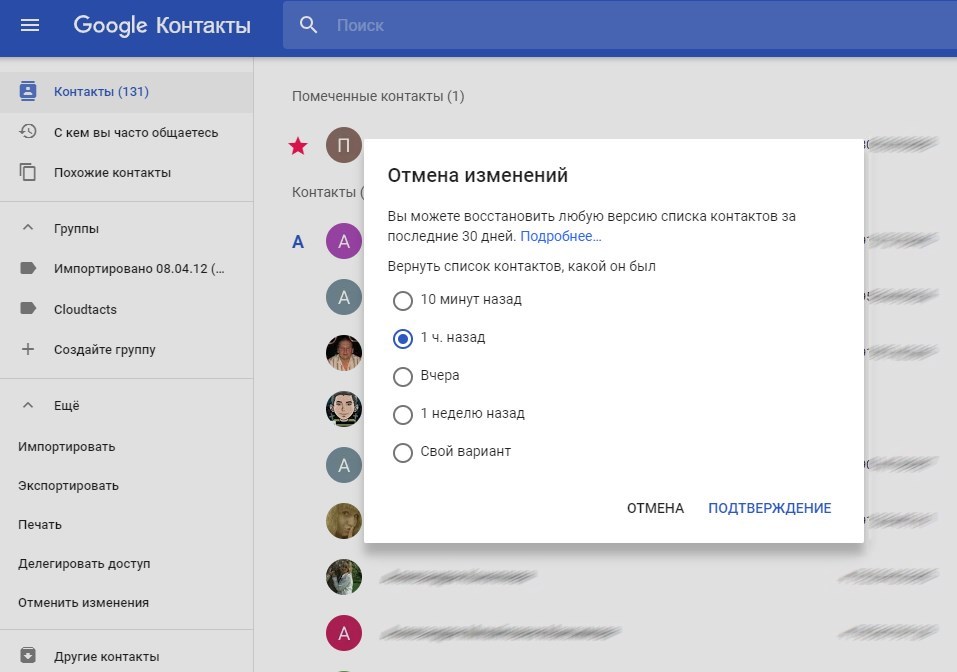
Откройте в браузере сайт contacts.google.com, залогиньтесь в свой аккаунт Google, нажмите на меню в левой части экран, раскройте подменю «Ещё» и выберите «Отменить изменения». Укажите, за какой период времени вы хотите восстановить контакты, и нажмите на кнопку «Подтверждение». Контакты вернутся.
Имейте в виду, что восстановить старую версию списка контактов можно только в пределах последних 30 дней. Изменения, произведённые более месяца назад, вернуть не получится.