Как убрать кнопку навигации в Honor с экрана телефона

Как убрать кнопку навигации в Honor? Нужно перейти в настройки телефона: пункт «Система» и, затем, «Системная Навигация». Здесь можно настроить кнопку навигации – белый кружок на экране. В том числе полностью его убрать. Также вы сможете скрыть панель или совсем её отключить, освободив нижнюю часть дисплея. Обо всех нюансах данной настройки, а также как убрать точку на экране телефона Хонор, я расскажу в статье ниже.
Что означает кружок на экране телефона?
Телефоны Honor поддерживают несколько способов управления. Самый привычный из них – панель с тремя кнопками внизу. Но он – не единственный. Вот все способы, доступные на Honor:
- панель навигации внизу;
- белый кружок на экране – кнопка навигации;
- никаких элементов нет, а управление происходит с помощью жестов.
Если, например, у вас произошла проблема с дисплеем Honor, и сенсорное управление в нижней части отказало, то навигационная кнопка – просто незаменимая настройка. Также она полезна, если вам нужно держать управление ближе, чем нижняя панель. Возможно, панель вам мешает, а белый кружок окажется более удобен или привычен. Но если вы включили его случайно, то ниже я расскажу, как убрать с экрана кнопку навигации на Хонор 7а, 8х, 20 и других популярных моделях.

Как убрать кнопку навигации
Отключить кнопку навигации на Хонор можно с помощью встроенных параметров:
- Откройте Настройки телефона Honor стандартным способом – через значок шестерёнки на рабочем столе.
- Перейдите в пункт «Система и обновления». Иногда он называется просто «Система».

- Откройте настройку «Системная навигация» в меню, которое раскроется.

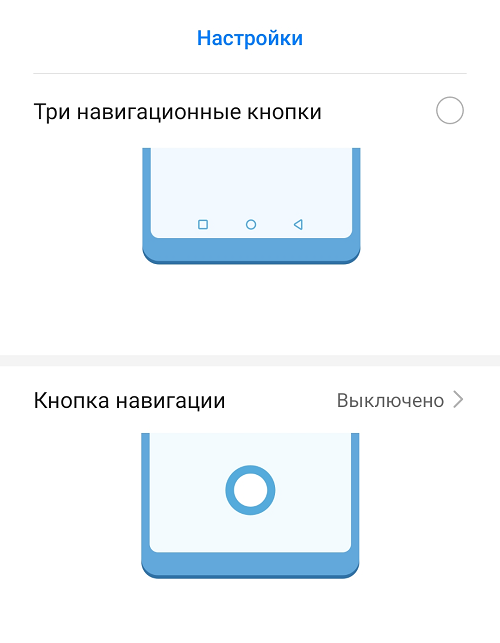
- Здесь вы сможете полностью настроить управление. Достаточно выбрать нужный пункт. Например, чтобы убрать круг на экране Хонор, перейдите в «Кнопка навигации».

- Отключите её, переведя соответствующий переключатель в неактивное положение.

Это полная инструкция, как убрать с телефона кружок, если он появился на экране Хонор. После этого действия он исчезнет. Но если это не произошло сразу же, то перезагрузите смартфон Honor. После перезагрузки нормальная работа будет возобновлена.
Есть и более быстрый способ, чтобы поставить или скрыть данную кнопку. Скорее всего, если у вас неожиданно появился кружок на экране телефона Honor, то вы случайно включили его именно таким способом:
- Отогните шторку смартфона Honor – проведите пальцем с верхней части вниз.
- Нажмите на иконке редактирования в правом верхнем углу, которая обычно выглядит как карандаш.

- Вы можете включить или выключить кружок навигации, просто нажав на соответствующей иконке. Если вы захотите, то сможете перетащить её в основную область. Теперь будет ещё проще включать и выключать её, прямо из шторки. Это самый быстрый способ, как убрать точку с экрана Хонор 10.

Как убрать или вернуть навигационную панель
Если инструкция, как убрать кружок на экране Хонор 10 с Андроид, не помогла вам вернуть привычное управление телефоном, то у вас может быть скрыта навигационная панель. Это область в самой нижней части с тремя иконками управления. На телефонах Honor она настраивается полностью: расположение значков, их видимость и так далее. Для этого произведите действия, описанные ниже:
- Перейдите в Настройки телефона Honor, нажав по значку шестерёнки на рабочем столе.
- Откройте опцию «Система и обновления» или «Система».
- Нажмите на строку «Системная навигация».
- Выберите «Три навигационные кнопки».

- Теперь вы можете скрыть их или отобразить, а также настроить их вид. Например, поменять порядок пиктограмм. Если же кнопки будут скрыты, то они появятся, когда вы проведёте пальцем с нижней границы вверх.

- Есть способ полностью выключить навигационную панель и убрать кружок на дисплее Хонор – одним словом, полностью освободить дисплей от любых элементов управления. Для этого вернитесь назад и перейдите в пункт Жесты.

- Здесь вы можете пройти небольшое обучение, и всё управление сведётся к движениям пальца по дисплею. Остальные элементы для управления Honor будут скрыты. Даже при проведении пальцем снизу вверх навигационная панель больше не появится.

- Соответственно, если вы не можете вернуть панель, то вам нужно перейти в данное меню и отключить управление жестами.
- После окончания всех действий я советую перезагрузить телефон Honor. Тогда они полностью вступят в действие, и вы избавитесь от возможных неполадок.
Теперь вы знаете, как убрать белый кружок на смартфоне Хонор 8, 30 и других моделях, а также как настроить навигационную панель, или же полностью от неё избавиться. Уверен, вам пригодятся эти знания – либо чтобы убрать кнопку навигации в Honor 10, когда она неожиданно возникнет, либо, напротив, чтобы подобрать для себя самый удобный способ управления экраном.
Как убрать кнопки навигации на Honor и Huawei?
Осталось мало смартфонов, которые используют механические клавиши для навигации – большинство “перешло” на сенсорные, включая даже Apple в своих последних моделях. Не все знают, что сенсорные навигационные клавиши можно отключить. В этой статье мы покажем и расскажем, как это сделать на смартфонах Honor или Huawei. В примере используется прошивка на базе Android 10.
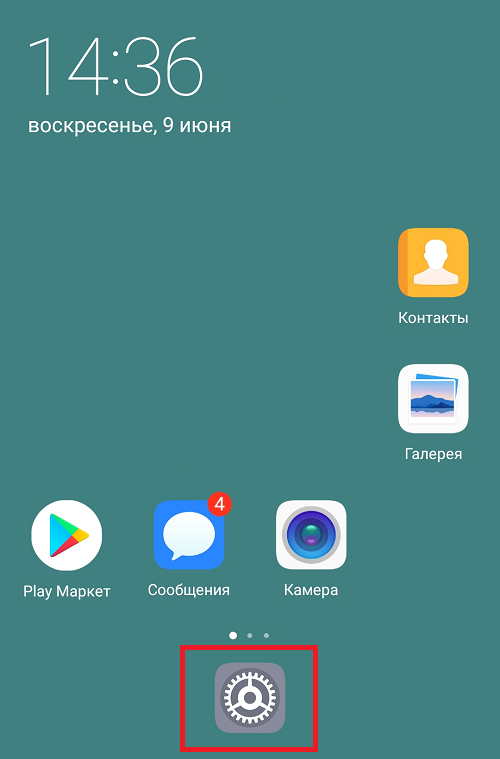
Зайдите в раздел “Система” или “Система и обновления”.
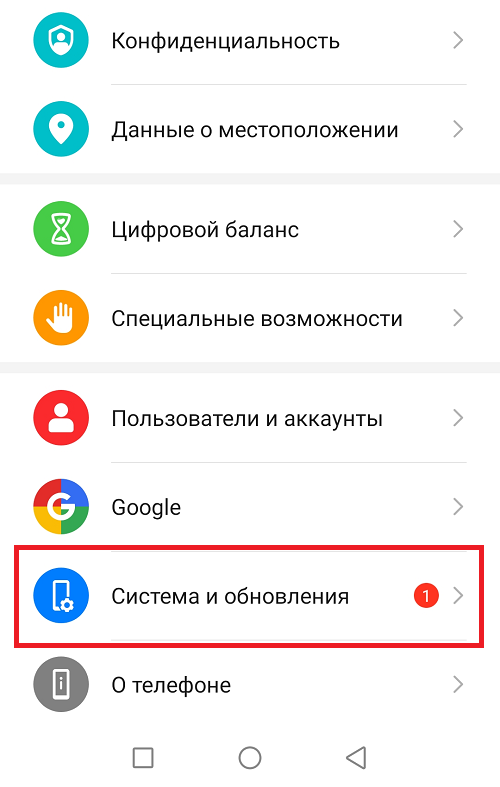
Далее – “Системная навигация”.
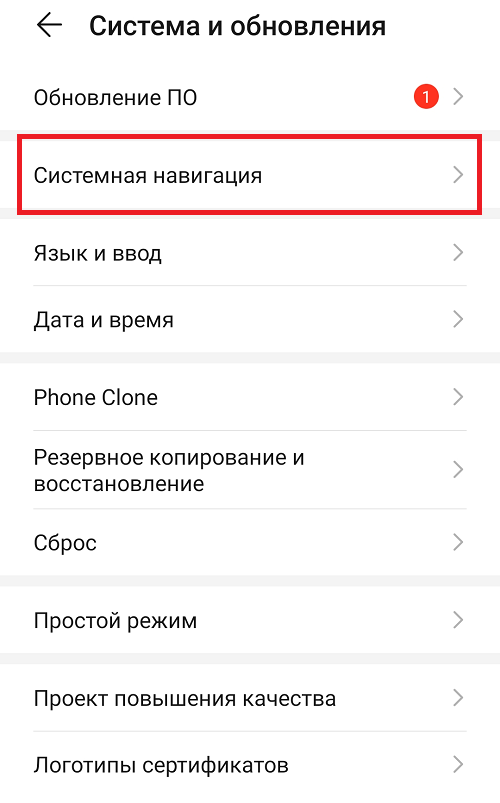
Поскольку у вас используются три навигационные кнопки, нажмите “Настройки”.
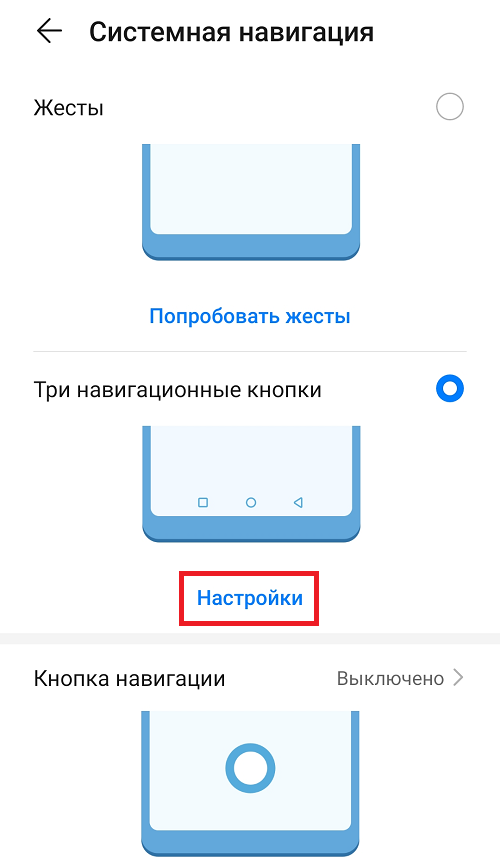
В строке “Скрыть навигационные кнопки” переводите переключатель в положение “Вкл”, как показано ниже, после чего появится стрелка вниз.
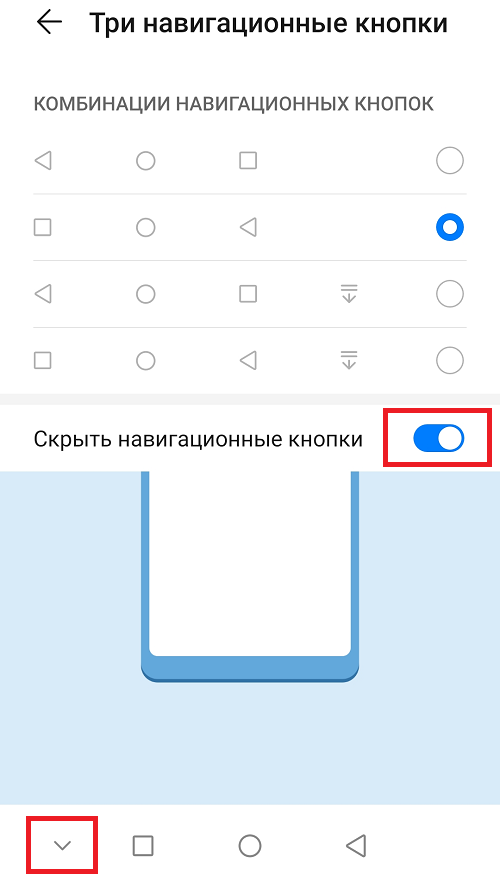
Нажав на эту стрелку, кнопки навигации будут скрыты.
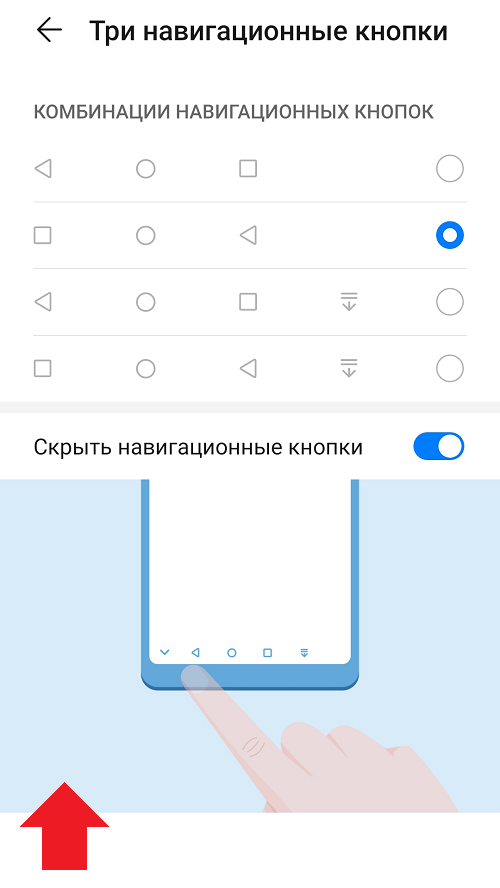
Чтобы их увидеть, сделайте свайп от нижней части экрана к верхней, как показано выше. Кнопки появятся.
Есть и другой вариант – вы можете использовать жесты, в таком случае кнопки навигации с экрана пропадут в принципе, однако вам придется научиться использовать жесты.
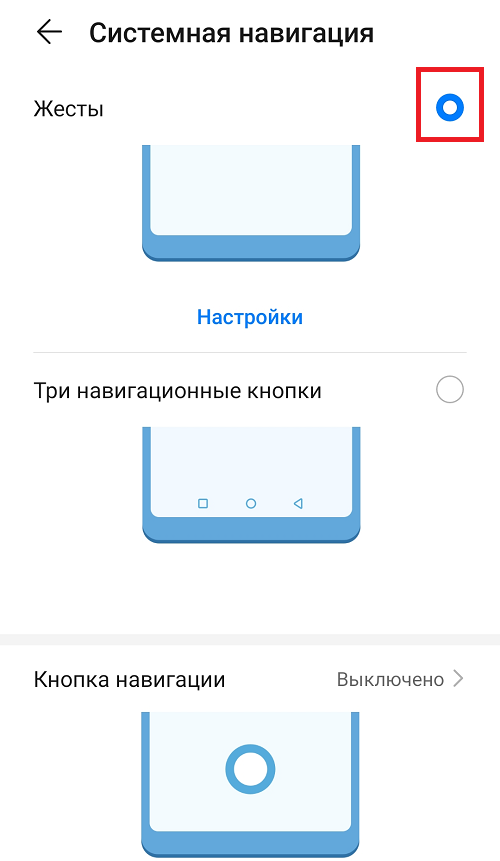
Пройдите небольшое обучение.
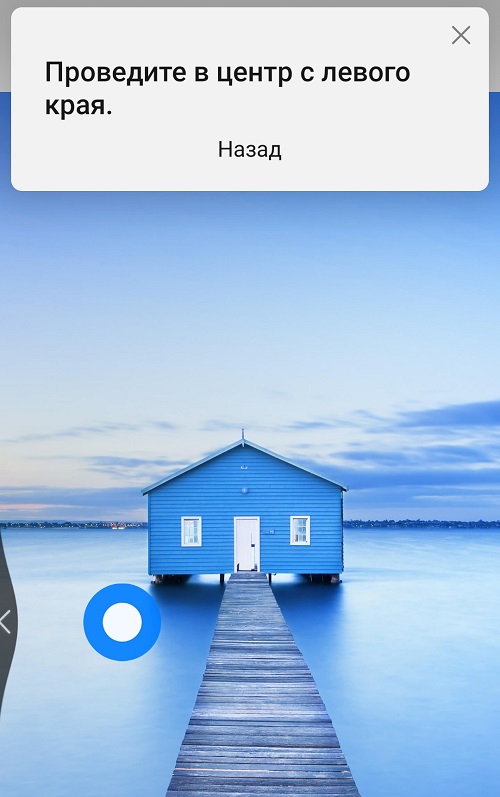
Теперь вы используете жесты.
- Оставить комментарий к статье.
- Подписаться на наш канал на YouTube.
- Подписаться на наш канал в Телеграме.
- Подписаться на нашу группу ВКонтакте.
- Подписаться на наш канал в Дзене.
Другие интересные статьи:
- Как поменять кнопки навигации на Андроид?
- Как убрать кружок на экране Huawei или Honor?
- Как убрать Google-поиск на Android?
- Как включить NFC на смартфоне Honor?
- Как установить мелодию на звонок на Honor или Huawei?
- Как поставить пин-код на сим-карту в телефоне?
- Как зайти в рекавери меню на Самсунге?
Как убрать наэкранные кнопки honor 10 Huawei
Получить максимум от разрешения экрана приоритет любого пользователя смартфонов Huawei Honor.
Зачем иметь большой безрамочный экран, если его занимает полоска в пол сантиметра шириной, мешающая просмотру и действиям в играх.
Последняя версия смартфонов Huawei Honor оснащена функцией настройки системы и в частности возможностью убрать наэкранные кнопки.
Как убрать виртуальную панель навигации Honor
Настроить сворачивание наэкранных кнопок можно за минуту:
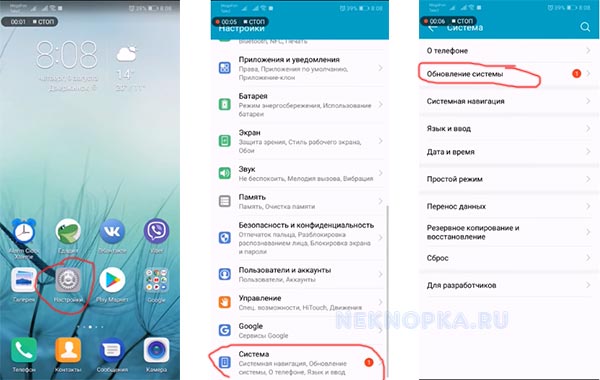
- Заходим в «Настройки» смартфона, далее переходим в раздел «Система» (находится внизу ленты).
- В выбранном разделе жмем пункт «Системная навигация», вылетит меню настроек, в нем переходим в «Панель навигации».
- В открывшемся меню передвигаем кнопку-бегунок в положение включить (станет сине-голубого цвета). Теперь функция — убрать панель кнопок Honor 10 активирована. Также в этом подменю можно настроить расположение и комбинации виртуальных кнопок для удобства пользования.
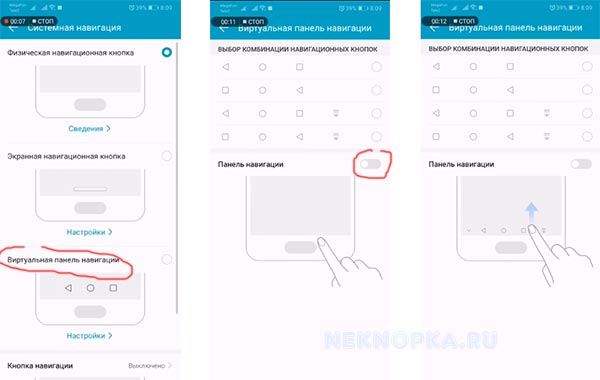
- Теперь на наэкранной панели появится дополнительный значок-кнопка, которая будет сворачивать меню. Чтобы наэкранные кнопки опять «всплыли» надо сделать движение снизу вверх внизу экрана — коротким свайпом.
Чтобы отключить данную функцию достаточно проследовать по описанному выше пути и передвинуть отключающий бегунок в навигационной панели (перестанет подсвечиваться и станет серым).
В подразделе управления системой смартфона, разбираясь с наэкранной панелью, также можно убрать кнопку навигации Huawei.
Из-за несколько сменившегося функционала она может мешать и раздражать, однако ее отключение составляет временные затраты в пару секунд.
Как убрать кнопки с экрана Honor mate/P6
С новой моделью смартфона Honor на базе Андроид схема действий понятна, но столь полезную функцию для навбар хочется иметь и на прошлых устройствах.
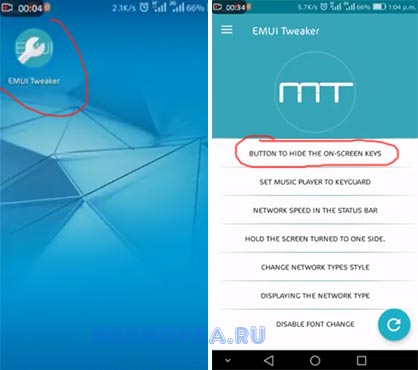
С этим поможет приложение из Google Play: EMUI Tweaker (Tweaker for Huawei).
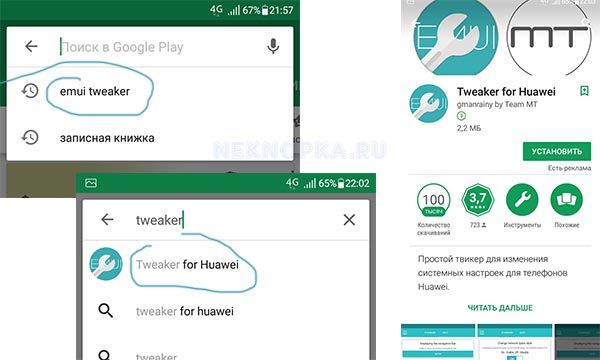
К сожалению приложение не русифицировано и поддерживает только английскую версию, однако настроить его чтобы убрать наэкранные кнопки не составит туда:
- Открываем приложение (предварительно скачав на смартфон).
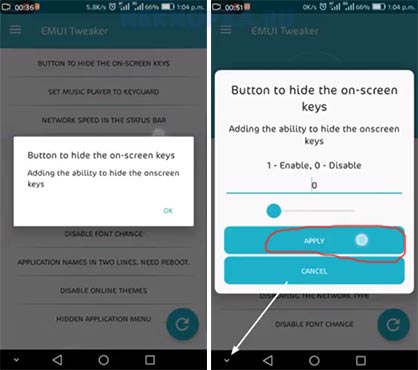
- В списке возможных настроек нажимаем первую же строчку — Button to hide the on-screen keys. Появится всплывающее окно с подтверждением действия и кнопкой OK в правом нижнем углу — жмем ее.
- Далее появится новое окно — здесь есть бегунок, который нужно сдвинуть в положение ноль. Так мы снимаем запрещающую функцию с действиями наэкранных кнопок. Для подтверждения жмем — APPLY.
- Выполнив настройки закрываем приложение и видим, что на виртуальном навбаре появилась новая кнопка (слева), которая сворачивает навигацию. Для возврата меню кнопок на экран свайпим пальцем по монитору снизу вверх и менюшка выплывает.
Читайте также: Что делать если не работает кнопка включения ASUS ZenFone
Кстати, если хочется немного заморочиться можно не закачивать никаких приложений, а просто получить права Root для своего смартфона Huawei и путем нехитрых настроек включить заветные свойства скрывать меню.
Дело в том, что возможности убирать навбар были и раньше, но по некоторым причинам они были скрыты от пользователей настройками разработчиков.
Три навигационные кнопки

Перейдите в раздел Настройки > Система и обновления > Системная навигация и выберите Три навигационные кнопки . Нажмите Настройки , чтобы выбрать требуемую комбинацию кнопок. Значки кнопок панели навигации:
- : кнопка Назад, используется для возврата на предыдущий экран, выхода из приложения или скрытия экранной клавиатуры.
- : кнопка Рабочий экран, используется для возврата на рабочий экран.
- : кнопка Обзор, используется для перехода на экран недавно использованных приложений.
- : кнопка уведомлений, используется для открытия панели уведомлений.
Настройка комбинаций навигационных кнопок
Перейдите в раздел Три навигационные кнопки > Настройки . Здесь вы можете выполнить следующие действия.
- Выбрать комбинацию навигационных кнопок.
- Включить функцию Скрыть навигационные кнопки , чтобы скрывать панель навигации, когда она не используется.