Управление параметрами языка ввода и интерфейса в Windows
Чтобы управлять всеми аспектами параметров языка ввода и интерфейса на компьютере Windows 11, используйте следующие методы.
Изменение раскладки клавиатуры
Чтобы переключить используемую раскладку клавиатуры, нажмите и удерживайте клавишу Windows, а затем несколько раз нажимайте клавишу ПРОБЕЛ , чтобы переключиться на все установленные клавиатуры. (Если другие раскладки не отобразятся, это значит, что у вас установлена только одна раскладка.)
Вы также можете выбрать сокращение языка на панели задач, а затем выбрать нужный язык или метод ввода.
Примечание: В поле ввода нажмите клавишу с логотипом Windows + точку (.) для доступа к эмодзи & больше клавиатуры, если язык поддерживает ее.
Если вы не можете найти необходимую раскладку клавиатуры, может потребоваться добавить новую клавиатуру.
Добавление клавиатуры
Добавление языка ввода позволяет задать порядок языковых параметров для веб-сайтов и приложений, а также изменить язык клавиатуры.
- Выберите начальный >параметры >время & язык >регион & языка.
- Выберите язык с нужной клавиатурой, а затем выберите Параметры.
- Нажмите Добавить клавиатуру и выберите клавиатуру, которую нужно добавить. Если нужная клавиатура не отображается, может потребоваться добавить новый язык, чтобы получить доступ к дополнительным параметрам. В этом случае перейдите к шагу 4.
- Вернитесь на страницу Языковые параметры , перейдите в раздел Предпочитаемые языки и выберите Добавить язык.
- Выберите нужный язык в списке, а затем нажмите кнопку Далее.
- Просмотрите все языковые возможности, которые вы хотите настроить или установить, а затем нажмите кнопку Установить.
Изменение языка интерфейса
При выборе языка интерфейса изменяется язык по умолчанию, используемый компонентами Windows, такими как «Параметры» и проводник.
- Выберите Начальная >Параметры >время & язык >регион & языка.
- Выберите язык в меню языка интерфейса Windows.
Установка языкового пакета
Если язык есть в списке Предпочитаемые языки, но не отображается в списке языков интерфейса Windows, сначала потребуется установить его языковой пакет (если он доступен).
- Выберите Начальная >Параметры >время & язык >регион & языка.
- В разделе Предпочитаемые языки выберите Добавить язык, введите нужный язык, а затем нажмите кнопку Далее.
- Выберите Скачать в разделе «Скачать языковой пакет».
- После установки языкового пакета выберите Назад.
- Выберите язык в меню языка интерфейса Windows.
Выпуск Windows 11 на одном языке
Если вы получаете сообщение «Разрешен только один языковой пакет» или «Ваша лицензия Windows поддерживает только один язык интерфейса», у вас есть один языковой выпуск Windows 10. Вот как проверить выпуск языка Windows 10:
- Выберите Пуск >Параметры >О программе, а затем перейдите к разделу спецификации Windows .
- Если рядом с разделом Выпуск отображается Windows 11 Home Single Language, у вас есть один языковой выпуск Windows 11, и вы не сможете добавить новый язык, если не приобретете обновление до Windows 11 Home или Windows 11 Pro.
Удаление дополнительных языковых пакетов или языков клавиатуры
- Выберите Пуск >Параметры >время & язык >регион & языка.
- В разделе Предпочитаемые языки выберите язык, который требуется удалить, а затем нажмите кнопку Удалить.
- Чтобы удалить отдельную клавиатуру, выберите язык (см. шаг 2), выберите Параметры, прокрутите вниз до раздела Клавиатуры , выберите клавиатуру, которую нужно удалить, и нажмите кнопку Удалить.
Для управления всеми параметрами языка ввода и интерфейса на устройстве с Windows 10 используйте следующие способы.
Изменение раскладки клавиатуры
Чтобы переключить раскладку клавиатуры, которую вы используете в Windows 10, нажмите и удерживайте клавишу Windows и продолжайте нажимать ПРОБЕЛ, чтобы по очереди отобразить все установленные раскладки клавиатуры. (Если другие раскладки не отобразятся, это значит, что у вас установлена только одна раскладка.)
Также можно щелкнуть сокращенное название языка в правом углу панели задач, а затем выбрать язык или способ ввода, который вы хотите использовать.
Примечание: В поле ввода нажмите клавишу Windows + точку (.), чтобы открыть раскладку с эмодзи, если ваш язык ее поддерживает.
Если вы не можете найти необходимую раскладку клавиатуры, может потребоваться добавить новую клавиатуру.
Добавление клавиатуры
Добавление языка ввода позволяет задать порядок языковых параметров для веб-сайтов и приложений, а также изменить язык клавиатуры.
- Нажмите кнопку Пуск , а затем выберите Параметры >Время и язык >Язык.
- В разделе Предпочитаемые языки выберите язык, который содержит необходимую клавиатуру, и нажмите Параметры.
- Нажмите Добавить клавиатуру и выберите клавиатуру, которую нужно добавить. Если нужная клавиатура не отображается, может потребоваться добавить новый язык, чтобы получить доступ к дополнительным параметрам. В этом случае перейдите к шагу 4.
- Вернитесь на страницу Параметры языка и выберите Добавить язык.
- Выберите нужный язык из этого списка и нажмите кнопку Далее.
- Просмотрите все языковые возможности, которые вы хотите настроить или установить, а затем нажмите кнопку Установить.
Для некоторых языков требуются дополнительные языковые функции
Чтобы некоторые языки работали правильно, вам потребуется администратор на компьютере, чтобы установить языковые функции. Ниже приведен список затронутых языков:
- IME Майкрософт — основная клавиатура японского языка
- Майкрософт Pinyin — основная клавиатура китайского языка (упрощенное письмо, Китай), основная клавиатура китайского языка (упрощенное письмо, Сингапур)
- Майкрософт Wubi — дополнительная клавиатура китайского языка (упрощенное письмо, Китай), дополнительная клавиатура китайского языка (упрощенное письмо, Сингапур)
- Майкрософт Bopomofo — основная клавиатура китайского языка (традиционное письмо, Тайвань), вторичная клавиатура китайского языка (традиционное письмо, ГОНКОНГ САР), вторичная клавиатура китайского языка (традиционное письмо, МАКАО САР)
- Майкрософт ChangJie — вторичная клавиатура китайского языка (традиционное письмо, Тайвань), дополнительная клавиатура китайского языка (традиционное письмо, ГОНКОНГ САР), вторичная клавиатура китайского языка (традиционное письмо, МАКАО САР)
- Майкрософт Quick — вторичная клавиатура китайского языка (традиционное письмо, Тайвань), основная клавиатура китайского языка (традиционное письмо, Гонконг САР), основная клавиатура китайского языка (традиционное письмо, МАКАО)
- Bangla Фонетический — вторичная клавиатура бенгальского языка (Индия)
- Гуджарати фонетический — вспомогательная клавиатура Гуджарати
- Фонетическая хинди — вторичная клавиатура хинди
- Kannada Phonetic — вторичная клавиатура Kannada
- Малаялам фонетический — вспомогательная клавиатура Малаялама
- Marathi Phonetic — вторичная клавиатура Marathi
- Odia Phonetic — вторичная клавиатура Odia
- Пенджабская фонетическая — вторичная клавиатура пенджаби (Гурмухи)
- Тамильский фонетический — вторичная клавиатура тамильского языка (Индия)
- Telugu Phonetic — вспомогательная клавиатура Telugu
Изменение языка интерфейса
При выборе языка интерфейса изменяется язык по умолчанию, используемый компонентами Windows, такими как «Параметры» и проводник.
- Нажмите кнопку Пуск , а затем выберите Параметры >Время и язык >Язык.
- Выберите язык в меню языка интерфейса Windows.
Установка языкового пакета
Если язык есть в списке Предпочитаемые языки, но не отображается в списке языков интерфейса Windows, сначала потребуется установить его языковой пакет (если он доступен).
- Нажмите кнопку Пуск , а затем выберите Параметры >Время и язык >Язык.
- Выберите язык в списке Добавить язык раздела Предпочитаемые языки, а затем выберите Параметры.
- Выберите Скачать в разделе «Скачать языковой пакет».
- После установки языкового пакета выберите Назад .
- Выберите язык в меню языка интерфейса Windows.
Выпуск Windows 10 с одним языком
Если вы получаете сообщение «Разрешен только один языковой пакет» или «Ваша лицензия Windows поддерживает только один язык интерфейса», у вас есть один языковой выпуск Windows 10. Вот как проверить выпуск языка Windows 10:
- Нажмите кнопку Пуск , выберите Параметры >О системе, а затем прокрутите экран вниз до раздела Характеристики Windows.
- Если рядом с пунктом Выпуск отображается текст Windows 10 Домашняя для одного языка, это значит, что ваш выпуск Window 10 поддерживает только один язык и вы не сможете добавить новый язык, пока не приобретете обновление до Windows 10 Домашняя или Windows 10 Pro.
Удаление дополнительных языковых пакетов или языков клавиатуры
- Нажмите кнопку Пуск , а затем выберите Параметры >время & язык >язык.
- В разделе Предпочитаемые языки выберите язык, который вы хотите удалить, и нажмите кнопку Удалить.
- Чтобы удалить отдельную клавиатуру, выберите необходимый язык (см. шаг 2), выберите Параметры, прокрутите вниз до раздела Клавиатуры, выберите клавиатуру, которую вы хотите удалить, и нажмите кнопку Удалить.
Удаление неиспользуемых языков и шрифтов
Excel для Microsoft 365 Word для Microsoft 365 Outlook для Microsoft 365 PowerPoint для Microsoft 365 Access для Microsoft 365 Классический клиент Project Online Publisher для Microsoft 365 Visio, план 2 Excel 2021 Word 2021 Outlook 2021 PowerPoint 2021 Access 2021 Project профессиональный 2021 Project стандартный 2021 Publisher 2021 Visio профессиональный 2021 Visio стандартный 2021 OneNote 2021 Excel 2019 Word 2019 Outlook 2019 PowerPoint 2019 Access 2019 Project профессиональный 2019 Project стандартный 2019 Publisher 2019 Visio профессиональный 2019 Visio стандартный 2019 Excel 2016 Word 2016 Outlook 2016 PowerPoint 2016 Access 2016 OneNote 2016 Project профессиональный 2016 Project стандартный 2016 Publisher 2016 Visio профессиональный 2016 Visio стандартный 2016 Excel 2013 Word 2013 Outlook 2013 PowerPoint 2013 Access 2013 OneNote 2013 Project профессиональный 2013 Project стандартный 2013 Publisher 2013 Visio профессиональный 2013 Visio 2013 Excel 2010 Word 2010 Outlook 2010 PowerPoint 2010 Access 2010 OneNote 2010 Project 2010 Project стандартный 2010 Publisher 2010 Visio 2010 Visio стандартный 2010 Office 2010 PowerPoint 2007 OneNote 2007 Project 2007 Project стандартный 2007 Publisher 2007 Visio 2007 Visio стандартный 2007 Office 2007 InfoPath Edit Mode 2007 Языковые параметры Еще. Меньше
Если вы установили языковой пакет для Microsoft Office, то можете легко удалить все ненужные языки редактирования и шрифты. Инструкции по добавлению на компьютер дополнительных языков редактирования см. в статье Изменение языка в меню и средствах проверки правописания в Office. Инструкции по добавлению новых шрифтов см. в статье Загрузка и установка пользовательских шрифтов для Office.
Щелкните заголовки ниже, чтобы получить дополнительные сведения
Удаление неиспользуемых языков
Важно: Если язык указан в качестве основного, его нельзя удалить из списка Включенные языки редактирования, пока не будет выбран другой основной язык.
В Office 2010, Office 2013 и Office 2016
- Откройте приложение Microsoft Office, например Word.
- На вкладке Файл выберите Параметры >Язык.
- В разделе Выбор языков редактирования выберите язык, который вы хотите удалить, и нажмите кнопку Удалить.
- Если создать документ с текстом на японском языке, этот текст сохранится в документе даже после удаления японского языка редактирования и соответствующих шрифтов.
- Если в документе, содержащем текст на японском языке, вручную задан японский язык в качестве языка проверки, эта настройка сохранится даже после удаления японского языка редактирования и шрифтов.
- После удаления японского языка из списка включенных языков редактирования он будет выводиться в диалоговом окне Языки как язык проверки.
В Office 2007
- В меню Пуск выберите пункты Программы, Microsoft Office, Средства Microsoft Office и Языковые параметры Microsoft Office.
- Перейдите на вкладку Языки редактирования.
- В разделе Включенные языки редактирования выберите язык, который вы хотите удалить, и нажмите кнопку Удалить. Повторите это действие для каждого языка, который вы хотите удалить.
Удаление неиспользуемых шрифтов
В Windows 7, Windows 8 и Windows 10 (применимо к Office 2010, Office 2013 и Office 2016)
- На панели управления введите запрос шрифты в поле поиска в правом верхнем углу.
- В группе Шрифты нажмите кнопку Просмотр, удаление, показ и скрытие шрифтов.
- Выберите шрифт, который требуется удалить, и нажмите кнопку Удалить.
В Windows Vista с Office 2010
- На панели управления нажмите Оформление и персонализация.
- Нажмите кнопку Установка или удаление шрифта.
- Щелкните правой кнопкой мыши шрифт, который нужно удалить, и выберите команду Удалить.
В Windows Vista с Office 2007
- На панели управления дважды щелкните элемент Шрифты. (Если панель управления отображается в виде по категориям, щелкните ссылку Переключение к классическому виду.)
- Удалите неиспользуемые шрифты.
Как найти панель управления?

Нажмите кнопку «Пуск» и введите запрос Панель управления.
Удаление языков и шрифтов на компьютере Mac
Инструкции по удалению языков см. в статье Настройки «Язык и регион».
Инструкции по удалению шрифтов см. в статье Основы работы с Mac: программа «Шрифты».
Переключение языков с помощью языковой панели
Excel для Microsoft 365 Word для Microsoft 365 Outlook для Microsoft 365 PowerPoint для Microsoft 365 Access для Microsoft 365 Классический клиент Project Online Publisher для Microsoft 365 Visio, план 2 Excel 2021 Word 2021 Outlook 2021 PowerPoint 2021 Access 2021 Project профессиональный 2021 Project стандартный 2021 Publisher 2021 Visio профессиональный 2021 Visio стандартный 2021 OneNote 2021 Excel 2019 Word 2019 Outlook 2019 PowerPoint 2019 Access 2019 Project профессиональный 2019 Project стандартный 2019 Publisher 2019 Visio профессиональный 2019 Visio стандартный 2019 Excel 2016 Word 2016 Outlook 2016 PowerPoint 2016 Access 2016 OneNote 2016 Project профессиональный 2016 Project стандартный 2016 Publisher 2016 Visio профессиональный 2016 Visio стандартный 2016 Excel 2013 Word 2013 Outlook 2013 PowerPoint 2013 Access 2013 OneNote 2013 Project профессиональный 2013 Project стандартный 2013 Publisher 2013 Visio профессиональный 2013 Visio 2013 Excel 2010 Word 2010 Outlook 2010 PowerPoint 2010 Access 2010 OneNote 2010 Project 2010 Project стандартный 2010 Publisher 2010 Visio 2010 Visio стандартный 2010 Еще. Меньше
После включения раскладки клавиатуры для нескольких языков в операционной системе Windows можно выбирать нужные языки с помощью языковой панели.
Примечание: Если вы просто хотите добавить несколько иностранных символов и вводите текст только на языках с кириллическим алфавитом, таких как русский или украинский, вы можете вставлять символы, не переключаясь на другую раскладку клавиатуры.
Дополнительные сведения о добавлении дополнительных языков редактирования и раскладок клавиатуры см. в Office в меню и средствах проверки.
Переключение раскладок клавиатуры с помощью языковой панели
При переключении на другой язык с помощью языковой панели раскладка клавиатуры меняется на раскладку для выбранного языка.
Используйте языковую панель в следующих случаях:

- для переключения между языками с латинским алфавитом, например английским, испанским или французским, и прочими языками, такими как арабский или китайский;
- для переключения между языками с нелатинскими алфавитами, например греческим и русским;
- для использования стандартных раскладок клавиатуры при вводе на разных языках с латинским алфавитом.
Примечание: Значок является только примером. в ней показано, что в активной раскладке клавиатуры используется английский язык. Значок, который отображается на компьютере, зависит от языка активной раскладки клавиатуры и версии Windows.
Я не вижу языковую панели
Обычно языковая панель автоматически появляется на рабочем столе или на панели задач после включения в операционной системе Windows двух и более раскладок клавиатуры. Языковая панель не отображается, если она скрыта или в операционной системе включена только одна раскладка клавиатуры.
Если языковая панель не отображается, выполните следующие действия, чтобы проверить, скрыта ли языковая панель.
В Windows 10 и Windows 8
- Нажмите клавишу Windows и введите слово Панель , чтобы найти Панель управления.
- Выберите пункт Панель управления.
- В разделе Часы, язык и регион нажмите Изменение способа ввода.
- Нажмите кнопку Дополнительные параметры.
- В разделе Переключение методов ввода установите флажок Использовать языковую панель, если она доступна и выберите элемент Параметры.

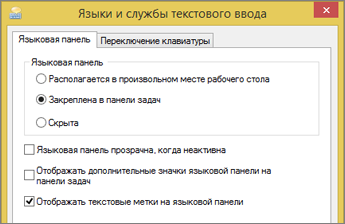
- В диалоговом окне Языки и службы текстового ввода откройте вкладку Языковая панель и убедитесь, что выбран параметр Располагается в произвольном месте рабочего стола или Закреплена в панели задач.
Как удалить «лишнюю» языковую раскладку в Windows 10?
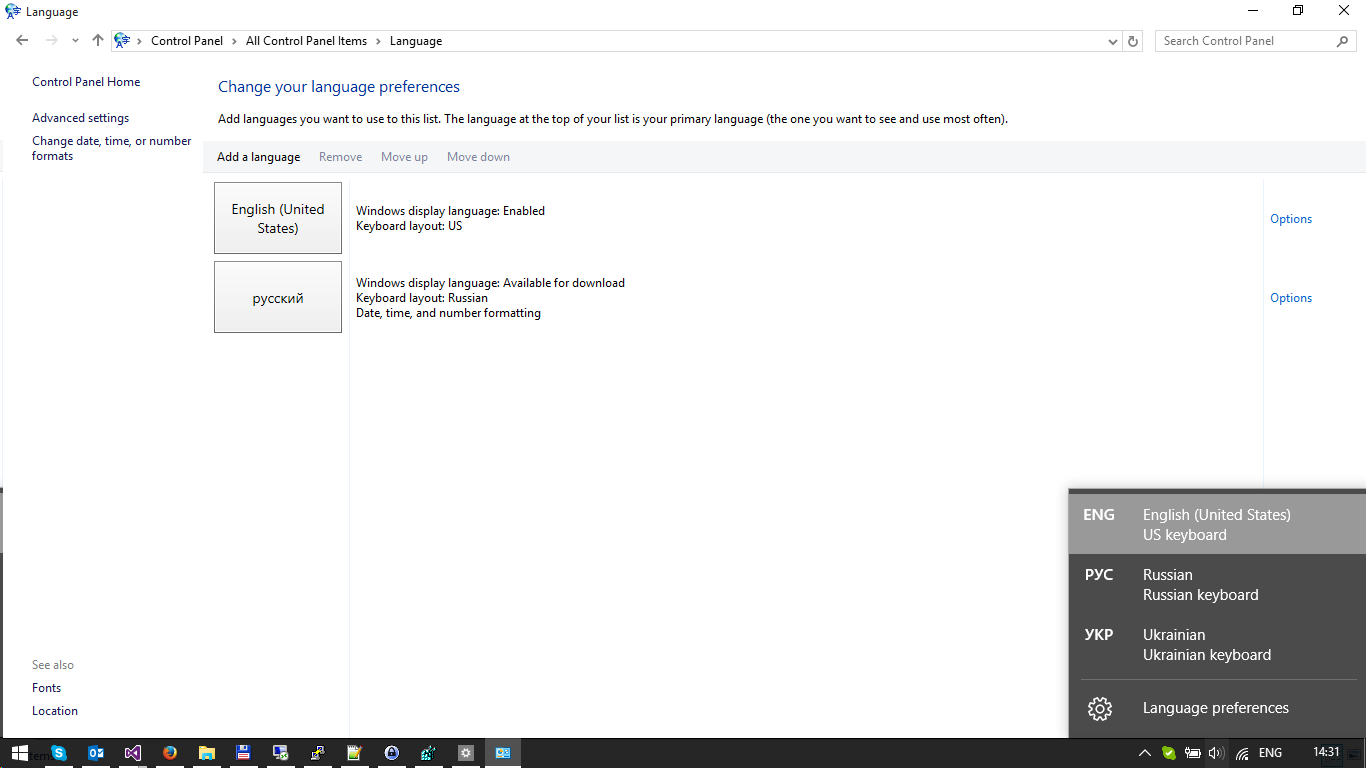
У меня установлены региональные настройки «Украина». В меню выбора языков Английский, Русский и Украинский. Украинской раскладкой пользуюсь редко, и не могу его удалить из списка. Возможно удалить только Английский и Русский.
Очень не удобно тыкать в поисках нужной раскладки.
Как удалить «лишний» язык?
- Вопрос задан более трёх лет назад
- 215416 просмотров
1 комментарий
Средний 1 комментарий

Ставь линукс)))
Решения вопроса 0
Ответы на вопрос 12
spellbinder @spellbinder
В powershell
Set-WinUserLanguageList -LanguageList en-US, ru -Force
У меня были неизвестные языковые стандарты qab, qac.
Ответ написан более трёх лет назад
Нравится 27 8 комментариев
Помогло, спасибо!
webdevalex72 @webdevalex72
galats1983 @galats1983
Спасибо! ваш совет в точку
HelpMePlease00 @HelpMePlease00
Спасибо помог!

the_orange @the_orange
Помогло без лишних плясок и перезагрузок
Спасибо, способ рабочий.
Правда мне пришлось выйти и зайти в пользователя.
Сработало, спасибо!

streamliner @streamliner
У меня была аналогичная проблема после обновления с Win 7 до Win 10. Среди методов ввода появился русский язык с английской клавиатурой (при этом в списках ее не было).
Решается следующим образом:
1. Добавляем новый язык (Add a language через меню на первом скриншоте);
2. Выбираем язык, «лишнюю» раскладку которого хотим удалить (в данном случае украинский);
3. Скачиваем и устанавливаем данный языковой пакет;
4. Проверяем, чтобы скачанный язык был НЕ первым в списке и чтобы система была НЕ на нем;
5. Перезагружаем ПК;
6. Выбираем лишний язык через меню на первом скриншоте и нажимаем кнопку Del;
7. Радуемся результату.
Ответ написан более трёх лет назад
Нравится 16 5 комментариев
спасибо, работает!
ruslanfaion @ruslanfaion
Тоже помогло, спасибо
Помогло, к сожалению или к счастью, дважды. После каждого обновления добавляется раскладка Британии. Ничего против них не имею, но уже надоело.
Все проще!
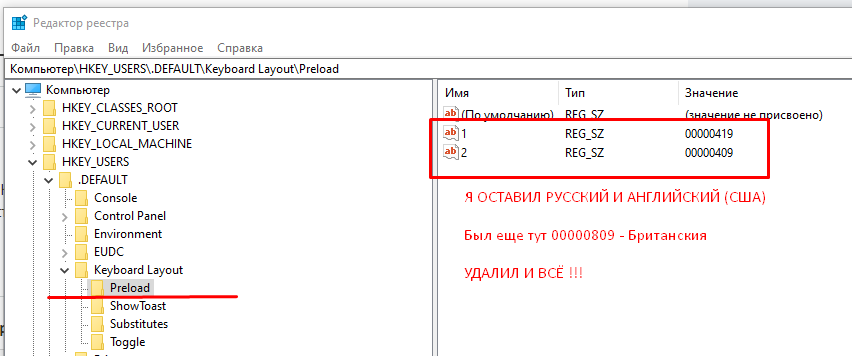
Заходим regedit
Открываем ветку «Компьютер\HKEY_USERS\.DEFAULT\Keyboard Layout\Preload»
Там должно быть столько языков ввода сколько вам надо — все лишние строки удаляем.
Ответ написан более трёх лет назад
Нравится 14 5 комментариев

Александр @DarthVombat
Помогло, спасибо. У меня тоже британская раскладка была. Удалил строку, в соответсвии с позицией языка в панеле трея
Помогло, когда удалил лишние строки в двух местах:
Компьютер\HKEY_USERS\.DEFAULT\Keyboard Layout\Preload
и
Компьютер\HKEY_CURRENT_USER\Keyboard Layout\Preload
roman_marusyak @roman_marusyak
помогло, спасибо!!
От души! Помогло ))
Спасибо, годный способ! Совет через пауэр шелл и переустановку пакетов не сработали, а старое доброе шаманство в реестре очень помогает 🙂
Если нужно удалить раскладку клавиатуры которой — внимание — нет и в одном из установленных языковых пакетов, надо в реестре ключа в ветке HKEY_LOCAL_MACHINE\SYSTEM\CurrentControlSet\Control\Keyboard Layout добавить IgnoreRemoteKeyboardLayout со значением 1:
Ответ написан более трёх лет назад
Нравится 9 3 комментария
Спасибо за совет! Для потомков: у меня была проблема: три языка для клавиатуры, при этом в панели управления ни слова про третий.
По всей видимости, во время установки Windows добавил еще один язык — «Английский международный». Позже оказалось, что «Английский США» установлен по умолчанию. Потом было какая-то история с манипуляцией языками (все подряд удалил, потом заново добавил). В результате — 3 языка, в панели управления про международный английский ни слова.
В реестре в ветке HKEY_LOCAL_MACHINE\SYSTEM\CurrentControlSet\Control\Keyboard Layout много папок — по одному для каждого языка. Надо найти лишний и добавить строковый ключ IgnoreRemoteKeyboardLayout со значением 1. Языков много, найти нужный помог PuntoSwitcher. Он начал ругаться, что языков много и в своей утилите показал их название, включая идентификатор. Этот идентификатор совпал с названием папки в реестре. Вуаля!
xanderdmitriev @xanderdmitriev
Спасибо за ссылку! Ключ писать не стал, сделал по-другому, как советовал один из пользователей, вот его ник и ответ: A_Straub Дата ответа 20 октября, 2017
Windows 10 Pro
Всем у кого появилась лишняя раскладка и нет возможности удалить в панели управления, делаем следующее.
В реестре по адресу: HKEY_CURRENT_USER\Keyboard Layout\Preload
удаляем лишнюю, где значение 00000409 Английская, 00000419 Русская, 00000407 Немецкая
Соответственно делаем первой и второй ту которая должна быть потом и на панели в таком же порядке.
Спасибо большое, помогло!
+ Не забудьте перезагрузиться.
В общем нужно зайти в настройки языка и если там в списке нет языка который вам надо удалить, то добавляете его, а потом удаляете) Мне помогло. Пишут что нужна перезагрузка, но у меня все сразу заработала. Что странно в меню переключения языков были : анг, русс, русс(молд), а вот в настройках только англ. Добавил русс и русс(молд) и сразу удалил молд расскладку.
Ответ написан более трёх лет назад
Нравится 5 3 комментария
Спасибо помогло.

SunwelLight @SunwelLight
Пробовал, помогло очень не надолго. Раскладка почему после непродолжительно времени само восстанавливалась. Помог вариант через реестр.
SunwelLight, такая же фигня
Сергей @sfedosimov
Кому не один совет не помог попробуйте костыль который мне пришлось сделать для фикса этой проблемы на windows 10 home, хотя я уверен это должно работать и в других.
1. Я создал в корне диска c:/fix_languages.ps1
$LanguageList = Get-WinUserLanguageList $LanguageList.Add("en-GB") Set-WinUserLanguageList $LanguageList -Force $LanguageList.Remove("en-GB") Set-WinUserLanguageList $LanguageList -Force $LanguageList.Remove(($LanguageList | Where-Object LanguageTag -like 'en-GB')) Set-WinUserLanguageList $LanguageList -ForceТк у меня постоянно добавлялся en-GB язык, в коде выше фигурирует именно он, вы поменяйте на свой.
Получить код языка, можно вручную, добавив язык который постоянно появляется, через панель управления и далее посмотреть список командой Get-WinUserLanguageList в PowerShell.
2. Далее я создал c:/fix_languages.bat
@ECHO OFF PowerShell.exe -windowstyle hidden -Command "C:\fix_languages.ps1"3. Далее через планировщик заданий создал задание которое вызывает этот скрипт при входе в систему и при разблокировке. 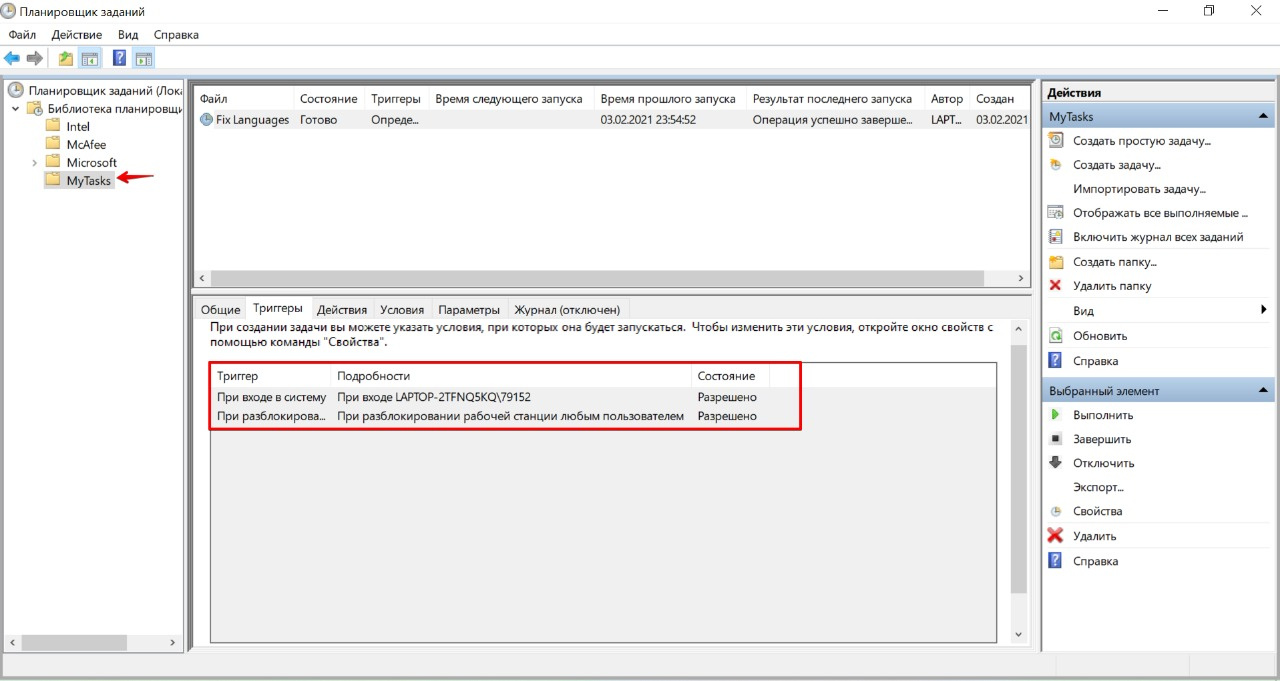
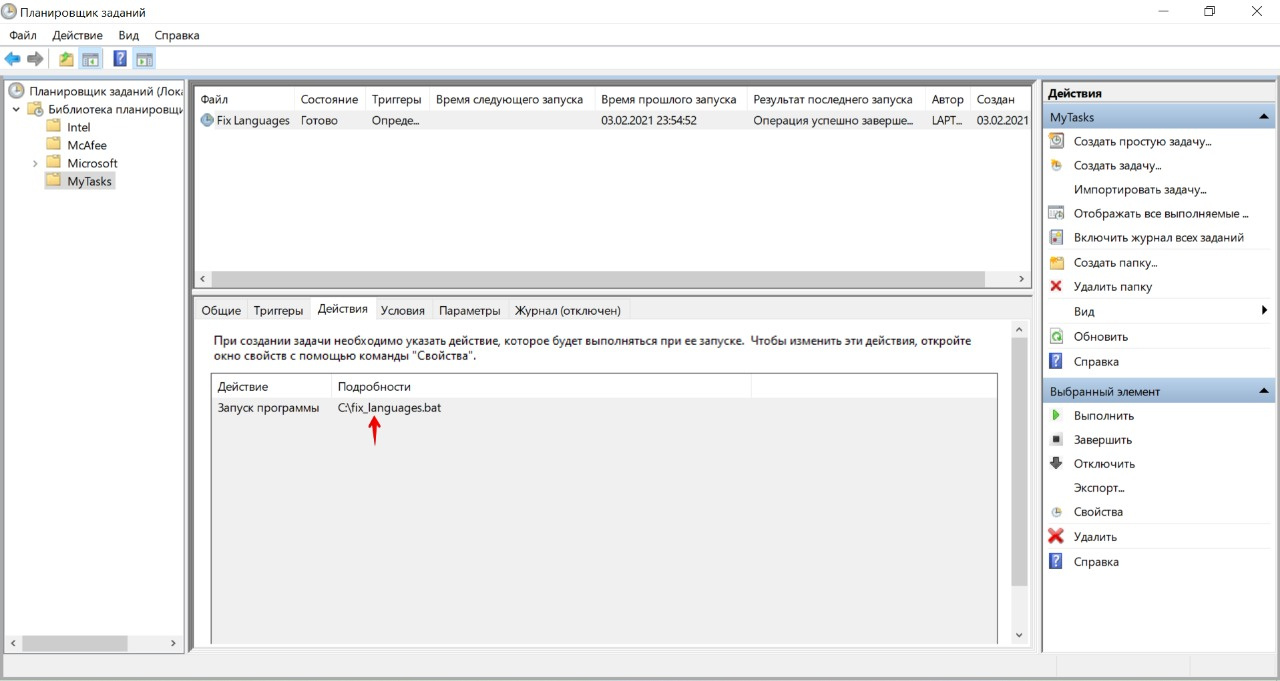
Можно сделать через один исполняемый файл просто настроить команду запуска в планировщике задач, но мне уже было сильно лень этим заниматься.
Ответ написан более двух лет назад
Комментировать
Нравится 3 Комментировать

Появлялась лишняя раскладка qaa-latn. Советы с использованием PS работали не все.
А правка списка preload в реестре работала четко, но только временно. Левая раскладка появлялась снова, а причина ее появления оставалась тайной за семью печатями. Писать скрипты и расписание не захотел.
Поэтому поступил радикально — дополнил правку ключа preload ограничением прав доступа — только чтение у ВСЕХ (включая администратора-владельца). Благо ЭТО НЕ ПРЕПЯТСТВУЕТ ДОБАВЛЕНИЮ И УДАЛЕНИЮ НЕОБХОДИМЫХ ЯЗЫКОВ В СИСТЕМЕ ВРУЧНУЮ.
Больше глюк не появляется )
Ответ написан более двух лет назад
Нравится 3 1 комментарий
Дай бог тебе здоровья, человечище, мне только это и помогло, я уже что только не делал
Антиспаммер @Antispammer
Антиспаммер
У меня после обновления с 10 до 10 (да, просто очередное обновление на 10-ке) стало 4 (четыре) раскладки, две из них не фигурируют вообще ни в каких меню или настройках, но переключаются по горячим клавишам, что ну совсем на%рен неудобно. И как их удалить — не имею понятия. Теперь у меня 2 (два!) русских(!), украинский и английский.
Ответ написан более трёх лет назад
Нравится 1 5 комментариев

Вадим @pinger Автор вопроса
Забей. Установи с нуля. Ключ не нужен, активируется сама.
Антиспаммер @Antispammer
Поставил страной расею — исчезли украинские раскладки, фуууух!
Антиспаммер @Antispammer
Вадим: у меня удалились раскладки.
Вадим @pinger Автор вопроса
Antispammer: у меня каждый раз после перезагрузки появлялась снова.
Антиспаммер @Antispammer
Вадим, да, была почти та же проблема, после перезагрузки становилось 3 языка, но после засыпания/просыпания — 4. Решил проблему так:
— вывел языки системы через Get-WinUserLanguageList
— сравнил со списком языков в ветке реестра HKEY_USERS\.DEFAULT\Keyboard Layout\Preload
— удалил идентификатор, которого не было в реестре.
Уже несколько месяцев полет нормальный.
Если у вас лишний язык например Английский(Австралия) то заходим в настойки языка (нажимая в нижней панели задач на языки) нажимаем добавление языка добавляем Английский(Австралия) скачиваем а потом удаляем его там-же.
Ответ написан более двух лет назад
Комментировать
Нравится 1 Комментировать
Артём Свешников @zenitfan2109

На каком месте Украинская раскладка в данном меню?
Ответ написан более трёх лет назад
Вадим @pinger Автор вопроса
Её тут вообще нет:
Артём Свешников @zenitfan2109
Вадим @pinger Автор вопроса
Да, конечно. Вот так віглядит, если добавить ещё одну раскладку, после удаления ничего не меняется:
https://www.dropbox.com/s/ev1469ra7lfhgxq/%D0%A1%D.
Артём Свешников @zenitfan2109
Вадим: В добавленном языке (Украинский) поменяйте метод ввода с расширенной раскладки на обычную.
https://pp.vk.me/c624225/v624225480/391d6/JMS44YgV.
PS:
Сначала добавьте (отмечено красным, что надо добавить). Потом удалите расширенную (отмечено желтым). Сохраните изменения. И удаляйте после этого язык вообще. Раскладка по такому замыслу должна удалиться вместе с языком.
Артём Свешников @zenitfan2109
Вадим: Если не помогло, то нажмите на вашем скриншоте ( https://habrastorage.org/files/2a9/0b4/c28/2a90b4c. ) на русском языке «Просмотр» и в нём должен быть метод ввода украинский язык.
Вадим @pinger Автор вопроса
Артём Свешников: да, спасибо! Получилось
Вадим @pinger Автор вопроса
После перезагрузки всё вернулось как было.

Вадим: нашли ли ві решение или так и мучаетесь..как и я?
Всё ещё проще)
Меню Пуск — Параметры — Время и язык — Язык
Нажимаем на язык, который повторяется 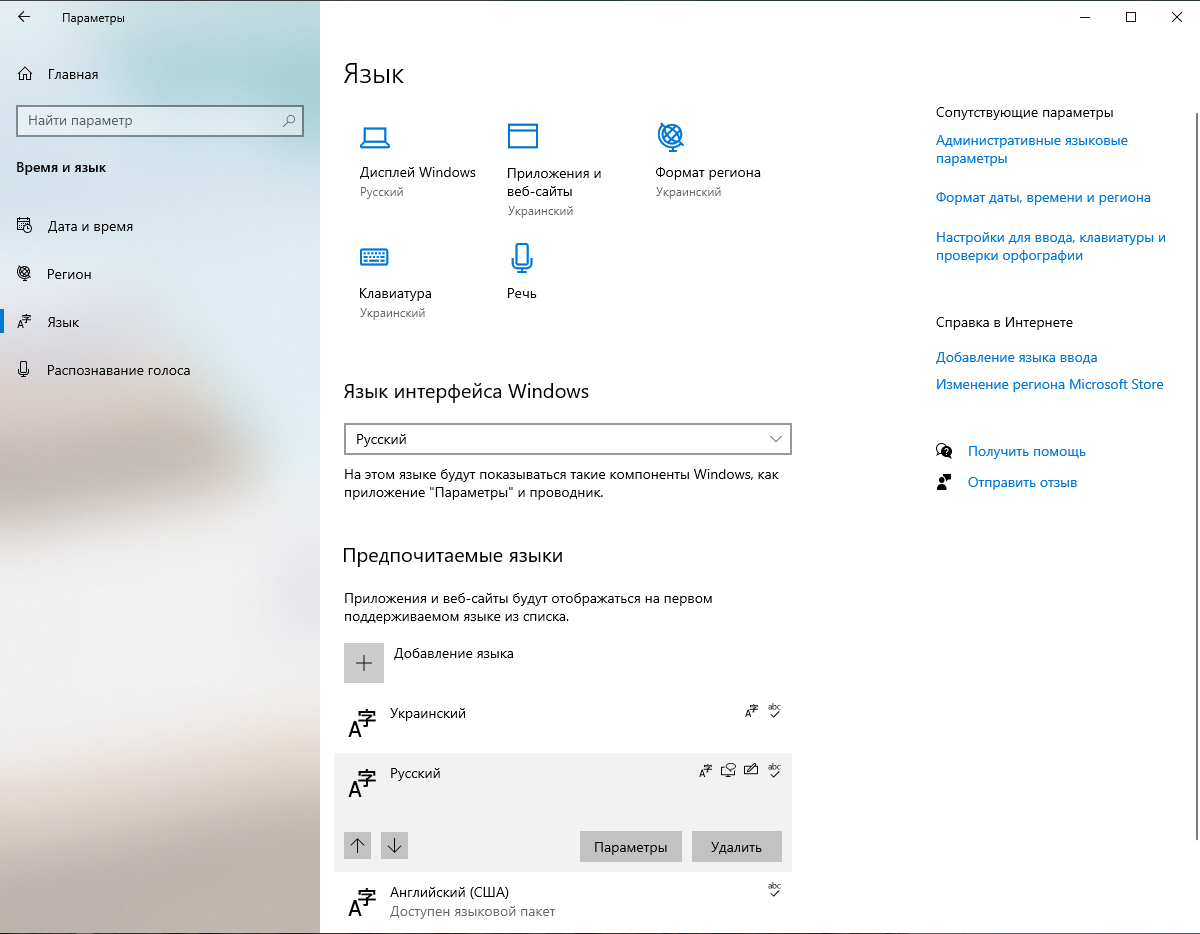
Нажимаем на Параметры 
Нажимаем на Клавиатуру, которая нам не нужна и выбираем «Удалить». Здесь же можно и добавить 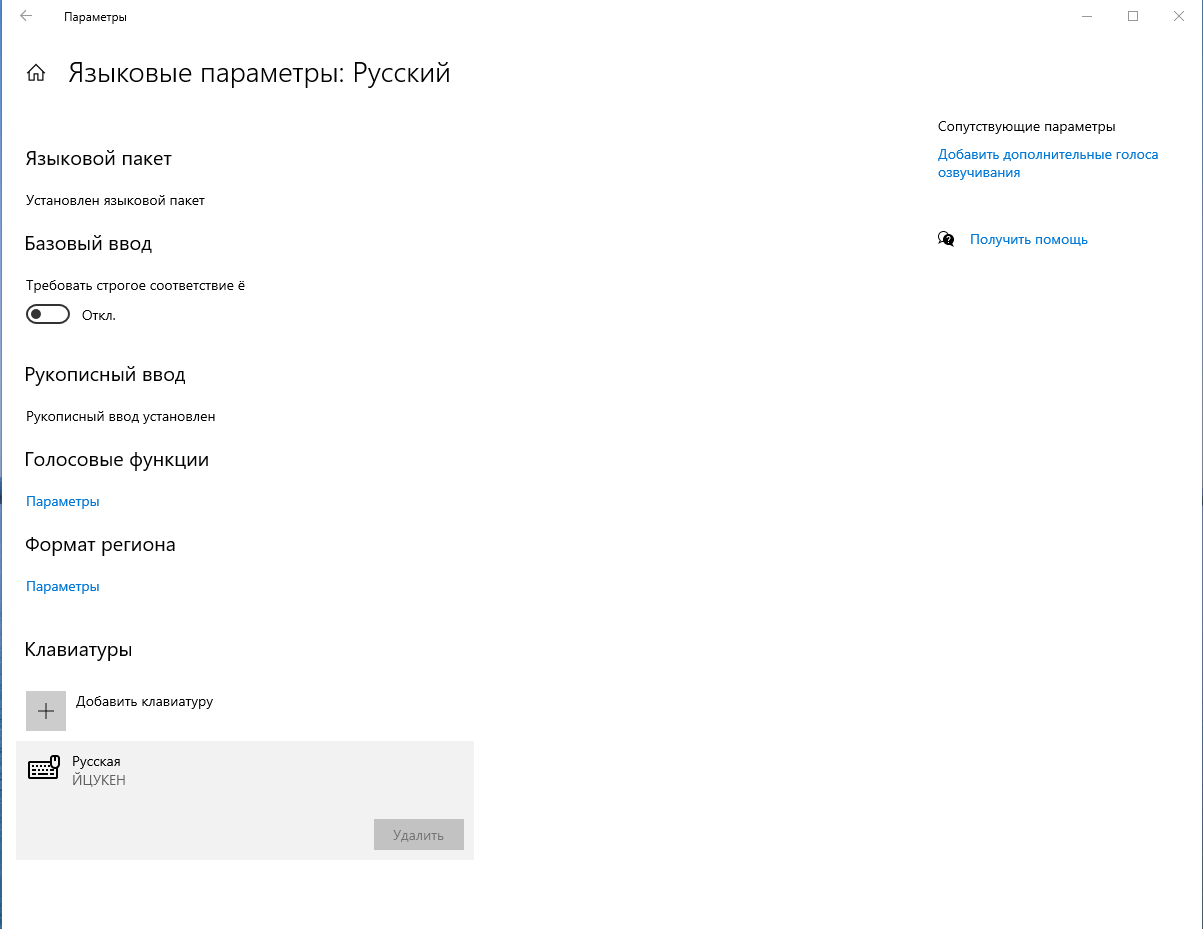
Радуемся)
Ответ написан более двух лет назад
Комментировать
Нравится Комментировать
Решение проблемы одно: создаём скрипт (PowerShell ISE), в который добавляем нужные языки через запятую.
Вызываем реестр через Win+R командой regedit!
1. Я создал в корне диска С:/fix_languages.ps1
Get-WinUserLanguageList
Set-WinUserLanguageList -LanguageList ru,pl,en-US -Confirm
Set-WinUserLanguageList -LanguageList ru,pl –Confirm
Команды просто добавят в список языков ваши. Захотите ещё один язык, добавляем новый язык (в последнюю строчку!) после запятой и активируем снова: …ru, pl, ch . – пример!
Но! Во второй строчки постарайтесь ввести тот язык, который у вас прилетает из космоса (который хотите удалить).
2. Идём в реестр, по пути:
HKEY_LOCAL_MACHINE\SOFTWARE\Microsoft\Windows\CurrentVersion\Run
И добавляем строковый параметр с путём (кавычки необязательно): «C:\fix_languages.bat»
Название любое.
Путь должен быть ваш. При загрузке всё сработает, но можно вызывать вручную из каталога.
Потом! Выделяем всё и нажимаем F8! Ну то есть делаем это вручную!
Всё…
Всё, что можно сделать.
Можете, конечно, ходить в панель управления, добавлять язык за каждым разом и удалять.
Нет другого варианта. Чистка реестра и выдуманные строковое параметры вам не помогут!
Это проблема системы, не ваша.
В Windows 11 скрипты как-то ещё работают, раз на 2. То сработает, то нет.
Приходится запускать его вручную. Здесь скрипты вообще не работают.
PowerShell сделан таким образом, чтобы пользователь всегда запускал его вручную.
Вот когда, наконец-то, соединят CMD и PowerShell, что является полным бредом, будут скрипты работать. Пускай удаляют CMD, мы будем сидеть на PowerShell и будем счастливы.
CMD оставили только потому, что он простой и он им нравиться! Они его просто не бояться…
А пока предлагаю написать несколько потоков для связи CMD и PowerShell, чтобы данная программа запускалась автоматически и сама себя выполняла. Ну как вам?
Нет сегодня системы. Есть только радио!
Ещё добавлю: забудьте про Linux. Хватит мучаться с ним. Это система СЛОМАНА!
Linux написан на JAVA. Там JVM подключается, а JVM не работает. Их виртуальная машина изначально работала плохо по той причине, что JAVA язык несовершенный (испорченный с самого начала). Здесь ничего не поделать, нужно просто писать новую систему на новом языке. Моё предложение: С !
Так вот Android и iOs, MacOS (~ Linux) туда же. Там тоже JVM.
Вспоминаем историю с дохлым Symbian (изначально, в проекте: Deli). Туда тоже запихнули JVM и на теперешний момент эта система не работает.
Microsoft передаем привет, потому что данную проблему они не могут решить с 1998 года, ещё с Windows Net x86.