Как отключить обои на Xiaomi, Redmi, POCO
Современный смартфон можно всячески настроить под себя. Пользователь может кастомизировать его и таким образом продемонстрировать свой вкус и интересы. Можно установить разные мелодии на звонки и СМС, настроить уведомления и тему, изменить или отключить ленту виджетов и даже карусель обоев. О том, как сделать последнее и как запретить системе устанавливать сменяемые картинки на экране, расскажем в этой статье.
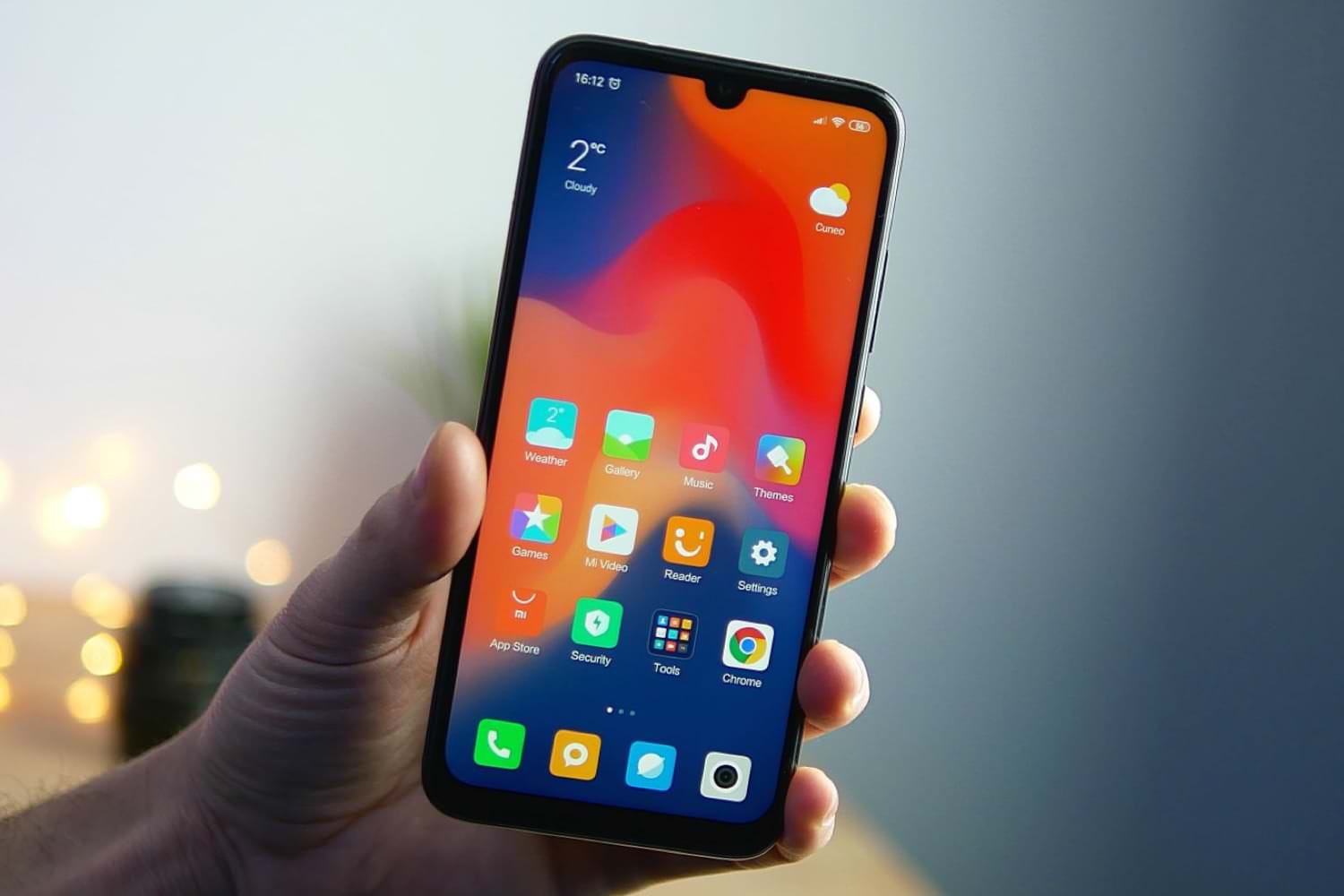
Для некоторых пользователей очень важно изображение на рабочем столе или заблокированном экране. А для других это не имеет никакого значения. Фото: akket.com
Можно ли отключить обои на рабочем столе
Картинка, установленная на рабочем столе, называется «Обои». Но можно ли её удалить? Полностью сделать это не получится. На рабочем столе может стоять:
- картинка, предусмотренная темой (базовой или скачанной);
- изображение из приложения «Темы»;
- фото из «Галереи».
Заменить такие обои на рабочем столе можно несколькими способами:
- зажать пальцем точку в любом свободном месте рабочего стола — выбрать «Обои» — перейти в подборку платных и бесплатных картинок от Xiaomi — выбрать понравившуюся — нажать «Установить»;
- зайти в Галерею — выбрать картинку — нажать на три точки в правом нижнем углу — выбрать «Установить как обои» — «Установить».
Картинку можно только заменить на новую, но не удалить полностью. Убрать используемую с дисплея можно, переустановив тему — на экране после этого будет стоять базовая (из темы). Чтобы установить или переустановить тему, нужно зайти в приложение «Темы» — выбрать нужную, нажать «Скачать» или «Применить» (если она уже скачана). Если тема рабочего стола устраивает, но хочется заменить только обои, в приложении «Темы» внизу есть переключатель между вкладками. Вторая слева — «Обои».
Если нужен просто чёрный экран без рисунков и изображений можно:
- установить чёрную тему с подходящей базовой картинкой;
- скачать фото чёрного листа и установить его как обои рабочего стола.
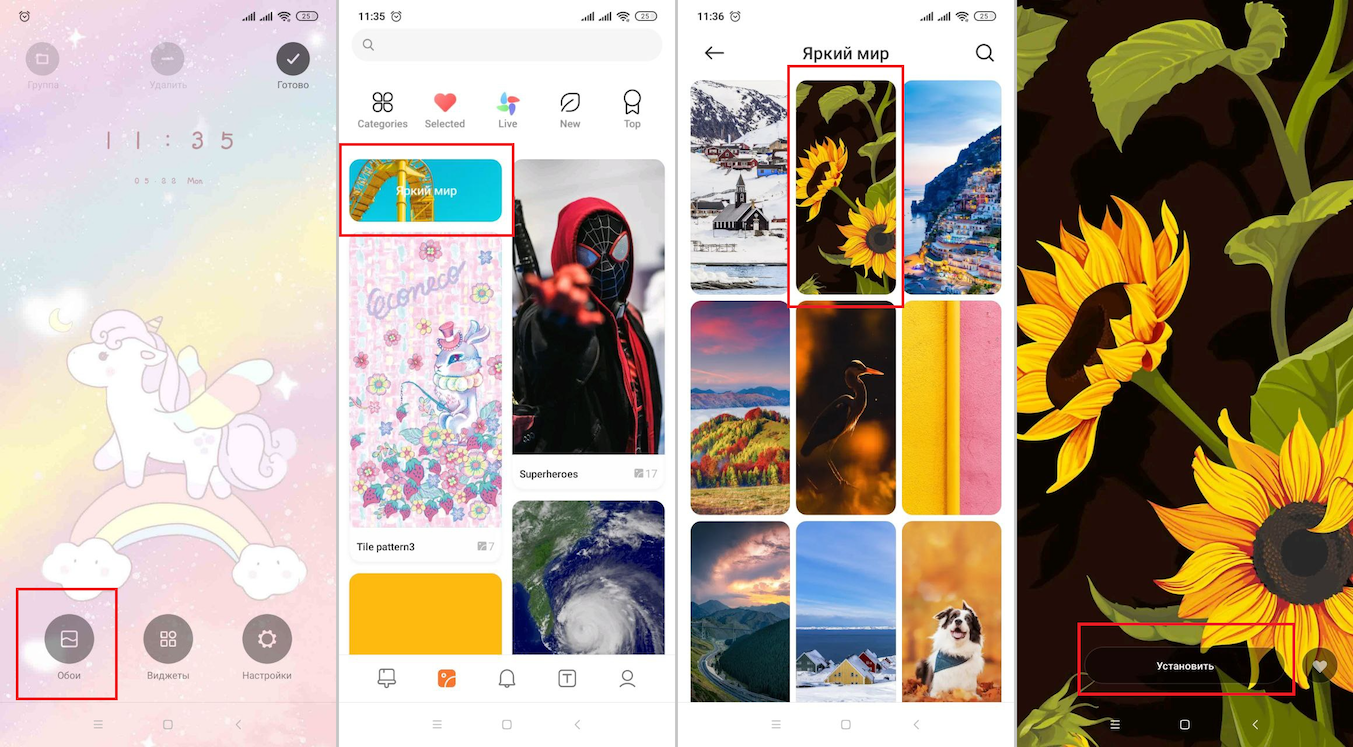
Способ заменить фото на рабочем столе. Иллюстрация: Елизавета Чупикова, Xi.Express
Что такое «Карусель обоев» и почему её стоит убрать
На смартфоне есть ещё одни «обои». Это картинки, которые сменяют друг друга на экране блокировки. При каждой активации дисплея появляется новая картинка. Использовать можно подборки от Xiaomi или свои личные фото.
Не всем пользователям нравится такая смена снимков. Ещё несколько причин отключить это приложение:
- вместе с картинками на экране блокировки может появляться реклама. Случайное нажатие приведёт к незапланированному переходу на рекламный материал;
- расходуется больше энергии — батарея быстрее сядет;
- если включено «Обновление через мобильный интернет», повышается расход трафика.
Если вы экономите заряд батареи, расход трафика или не любите сменяемые картинки, то можете выключить эту опцию.
Как навсегда полностью отключить «Карусель обоев» на телефоне Xiaomi, Redmi, POCO
Есть несколько способов сделать это. Сейчас рассмотрим самый популярный. Нужно:
- перейти в «Настройки»;
- выбрать «Блокировка экрана» — «Карусель обоев» или «Glance для MI»;
- возле слова «Выключить» деактивировать бегунок, чтобы он стал серого цвета;
- отказаться от использования собственных фото.
После этого приложение «Карусель обоев» будет выключено. А на экране блокировки будет установлена стандартная картинка из установленной темы.
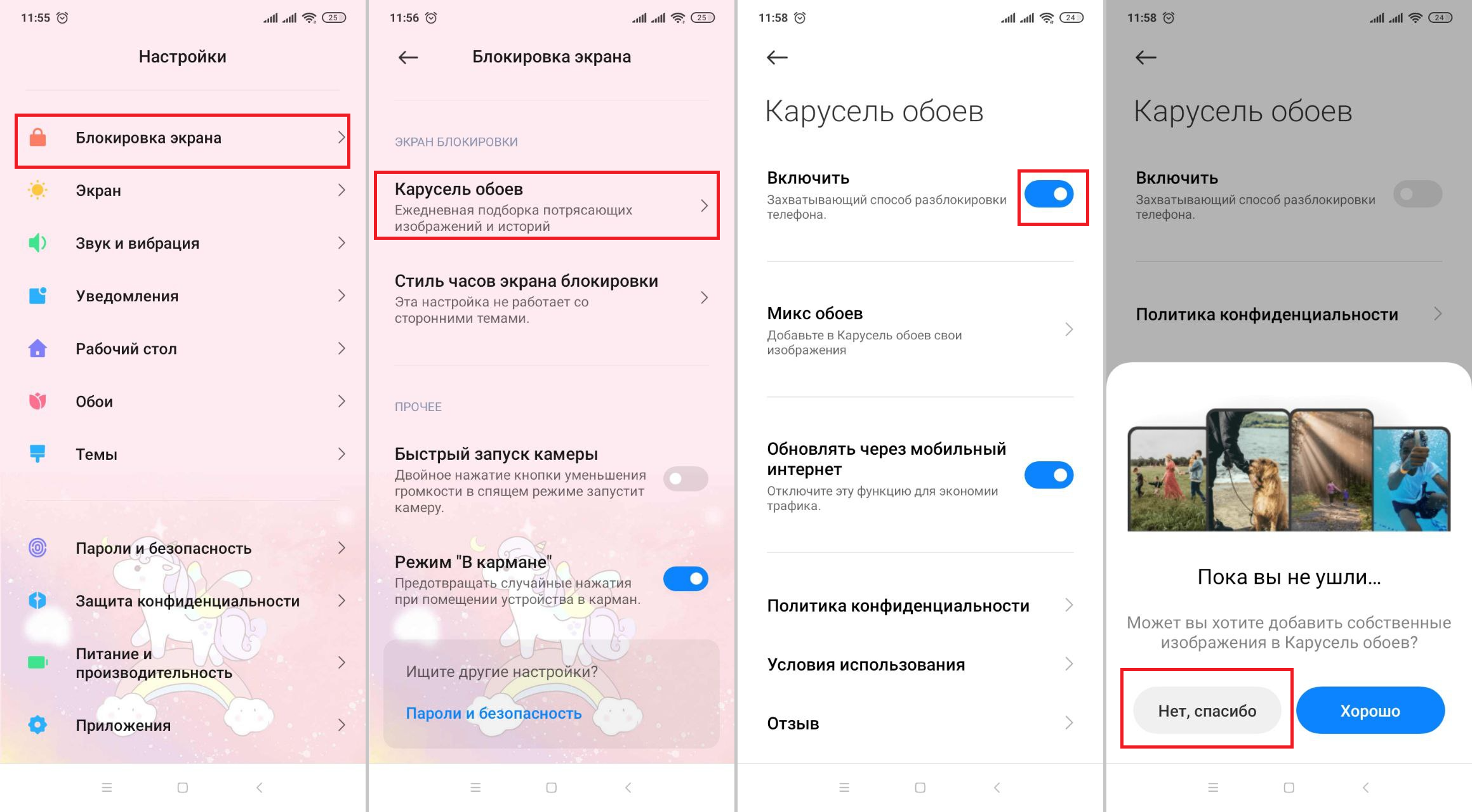
Самый простой вариант деактивировать «Карусель обоев». Иллюстрация: Елизавета Чупикова, Xi.Express
Есть ещё один способ, который позволит отключить работу этого приложения. Нужно:
- зайти в «Настройки» — «Приложения» — «Всё»;
- в поисковой строке начать вводить «Карусель обоев» — нажать на него;
- деактивировать все разрешения: Автозапуск, Другие, Уведомления.
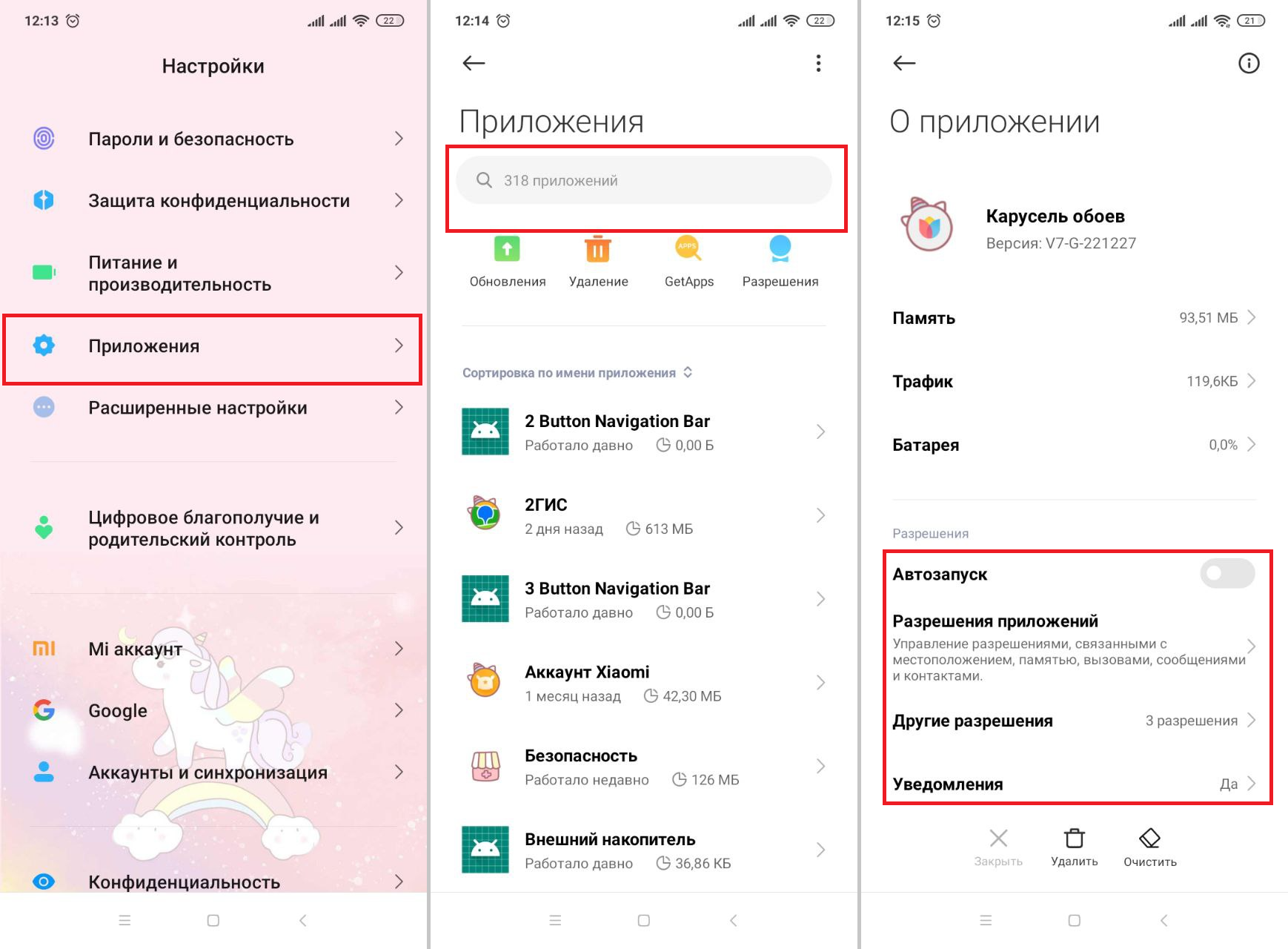
Такой вариант также позволит остановить работу утилиты. Иллюстрация: Елизавета Чупикова, Xi.Express
Как удалить приложение «Карусель обоев»
Если просто отключить утилиту, то она останется на смартфоне, будет занимать место. Стереть её полностью возможно.
1-й способ. Нужно:
- зайти в «Настройки» — «Приложения» — «Всё»;
- в поисковой строке начать вводить «Карусель обоев» — нажать на него;
- в нижней части экрана нажать на «Удалить» и согласиться с системой.
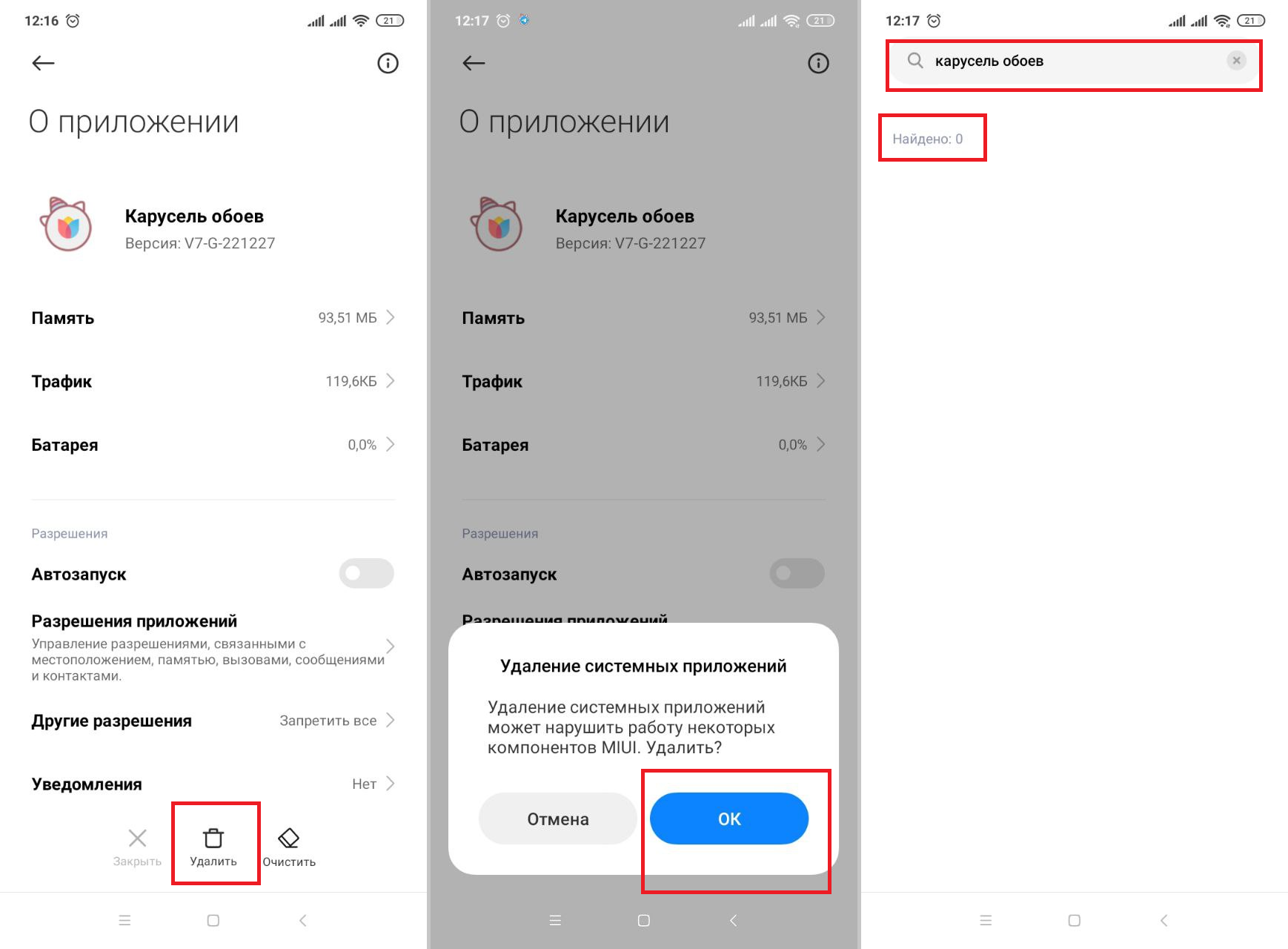
Смартфон предупредит, что это системное приложение и его рекомендовано оставить. Но если оно сильно вам надоело, то можете стереть его. На работе других системных приложений это не скажется. Иллюстрация: Елизавета Чупикова, Xi.Express
2-й способ. Необходимо:
- зайти в магазин приложений;
- ввести в строке поиска «Карусель обоев» — нажать на установленное приложение;
- тапнуть на кнопку «Удалить» — подтвердить действие.
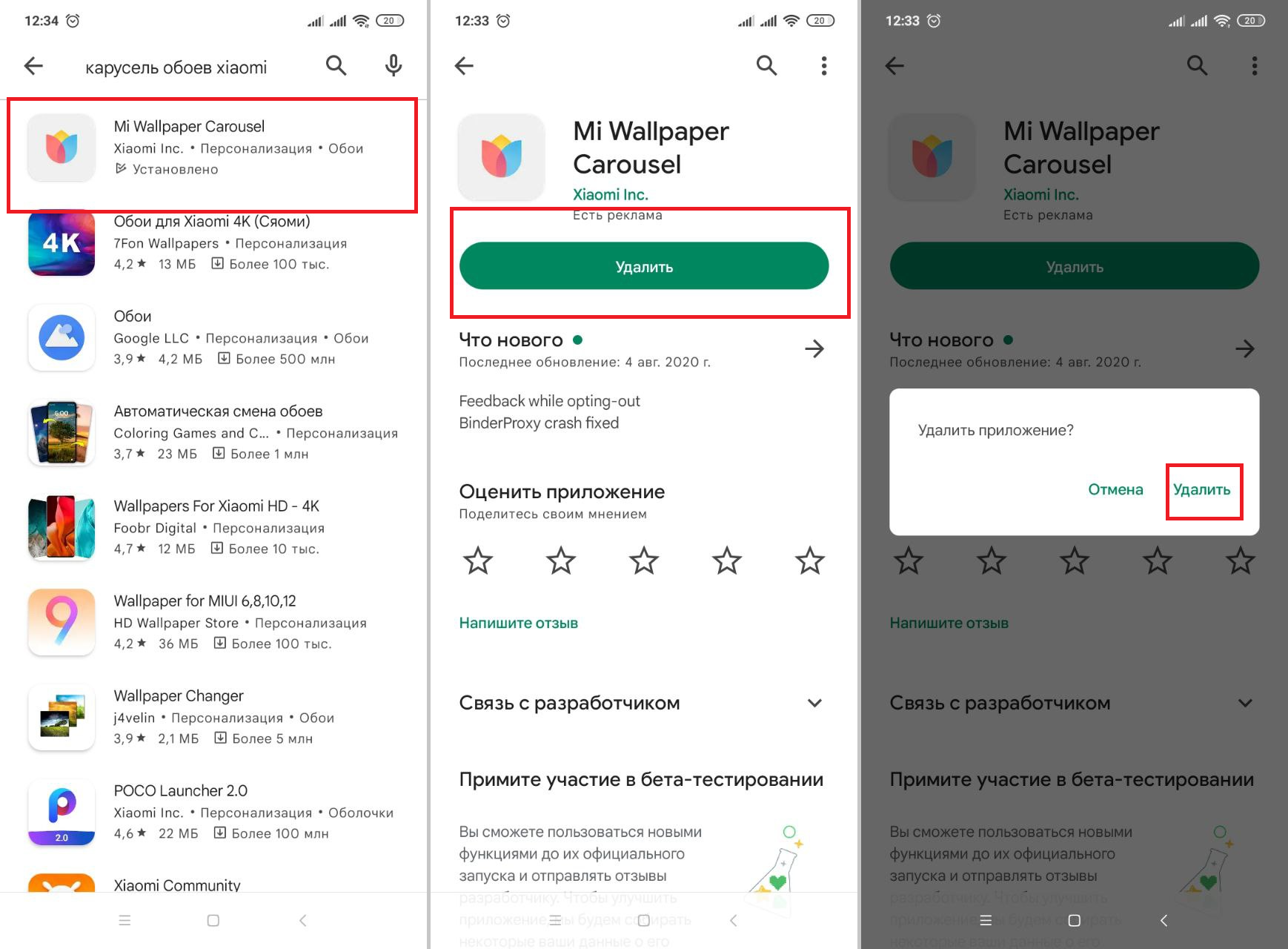
Ещё одна возможность полностью стереть утилиту. Иллюстрация: Елизавета Чупикова, Xi.Express
3-й способ. Избавиться от ненужного софта можно также через Хранилище. Для этого нужно:
- перейти в «Настройки» — «О телефоне»;
- выбрать на столбце «Приложения и данные»;
- в списке выбрать «Карусель обоев» — этот метод не самый удобный, так как нет поиска по установленным утилитам. Искать нужный софт придётся самостоятельно перечитывая весь список;
- выбрать нужный софт — нажать на него — в нижней части экрана тапнуть на кнопку «Удалить».
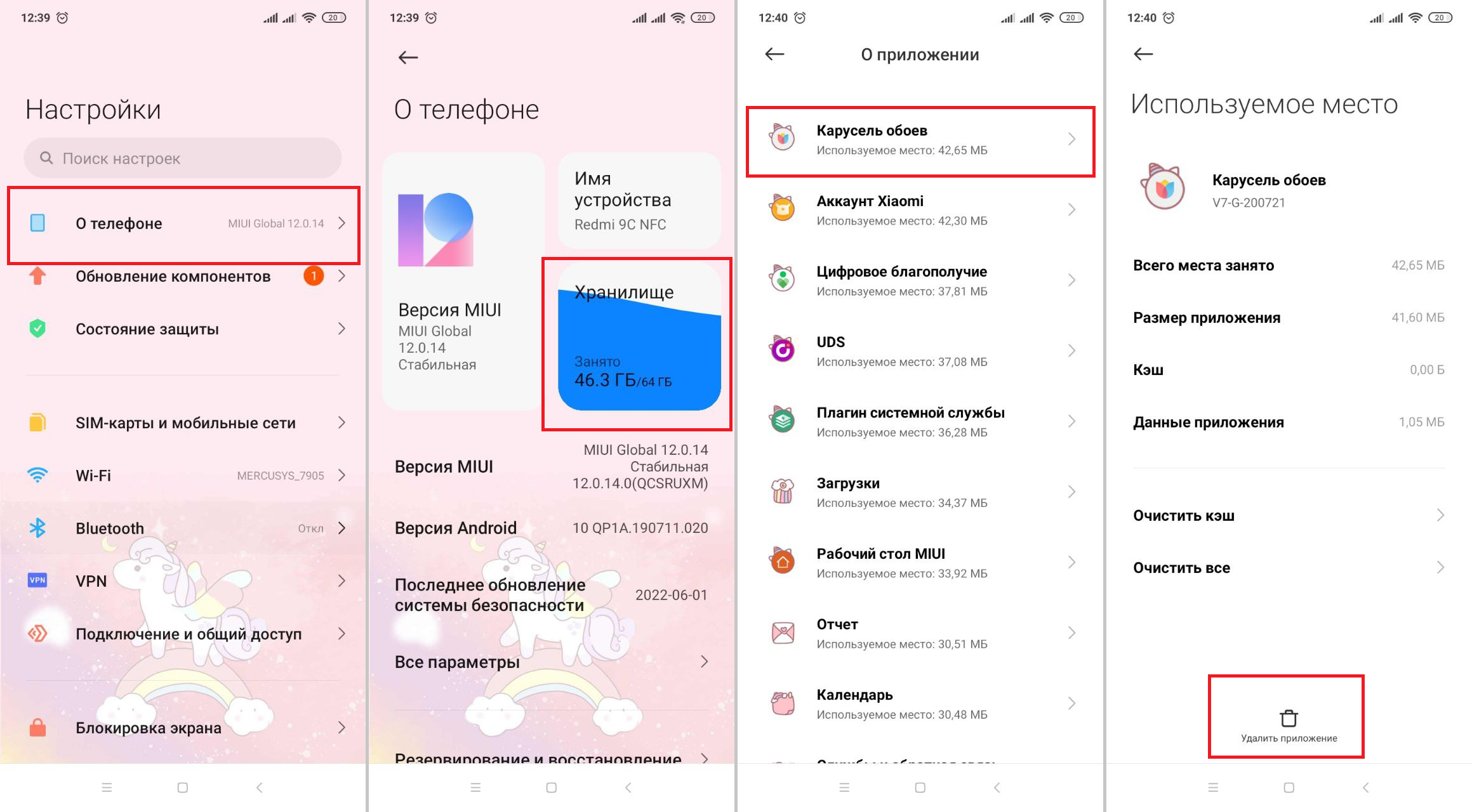
Третий способ удалить «Карусель обоев». Иллюстрация: Елизавета Чупикова, Xi.Express
Как восстановить удалённую или деактивированную утилиту
Если однажды пользователь решит, что ему нужно это приложение, он сможет снова им воспользоваться.
Если человек удалил «Карусель обоев», установить её не составит труда. Нужно:
- зайти в магазин приложений (Play Market от Google, GetApps от Соями или любой другой установленный);
- ввести в поисковой строке «Карусель обоев» или «Mi Wallpaper Carousel» — выбрать подходящее из списка (разработчик должен быть Xiaomi Inc);
- нажать «Скачать»/«Установить».
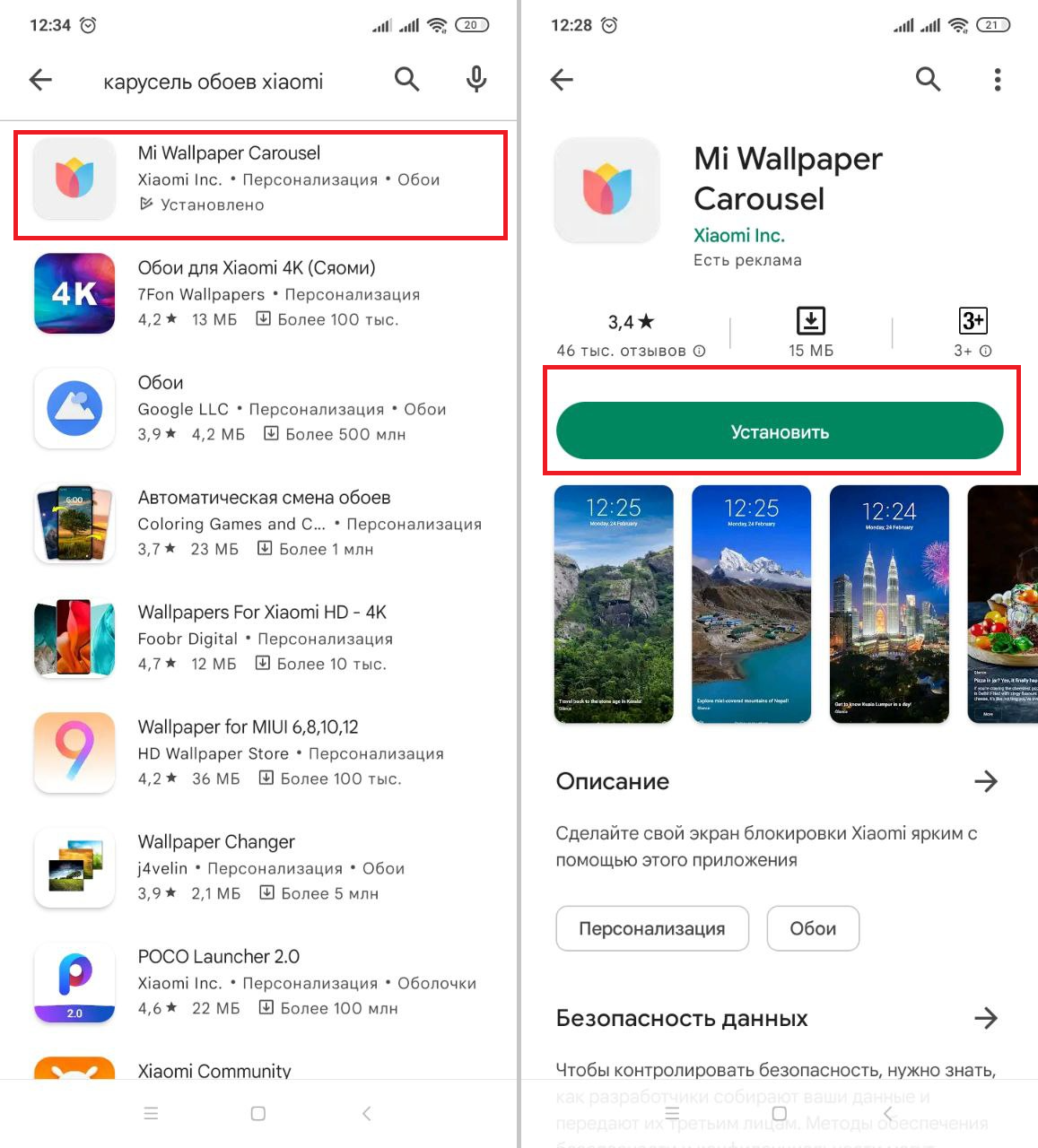
Скачивание займёт несколько секунд. Иллюстрация: Елизавета Чупикова, Xi.Express
Если вы просто деактивировали приложение, а теперь хотите запустить его снова, можете сразу перейти к этому пункту. Нужно:
- зайти в «Настройки»;
- выбрать «Блокировка экрана» — «Карусель обоев» или «Glance для MI»;
- возле слова «Выключить» активировать бегунок, чтобы он стал синего цвета.
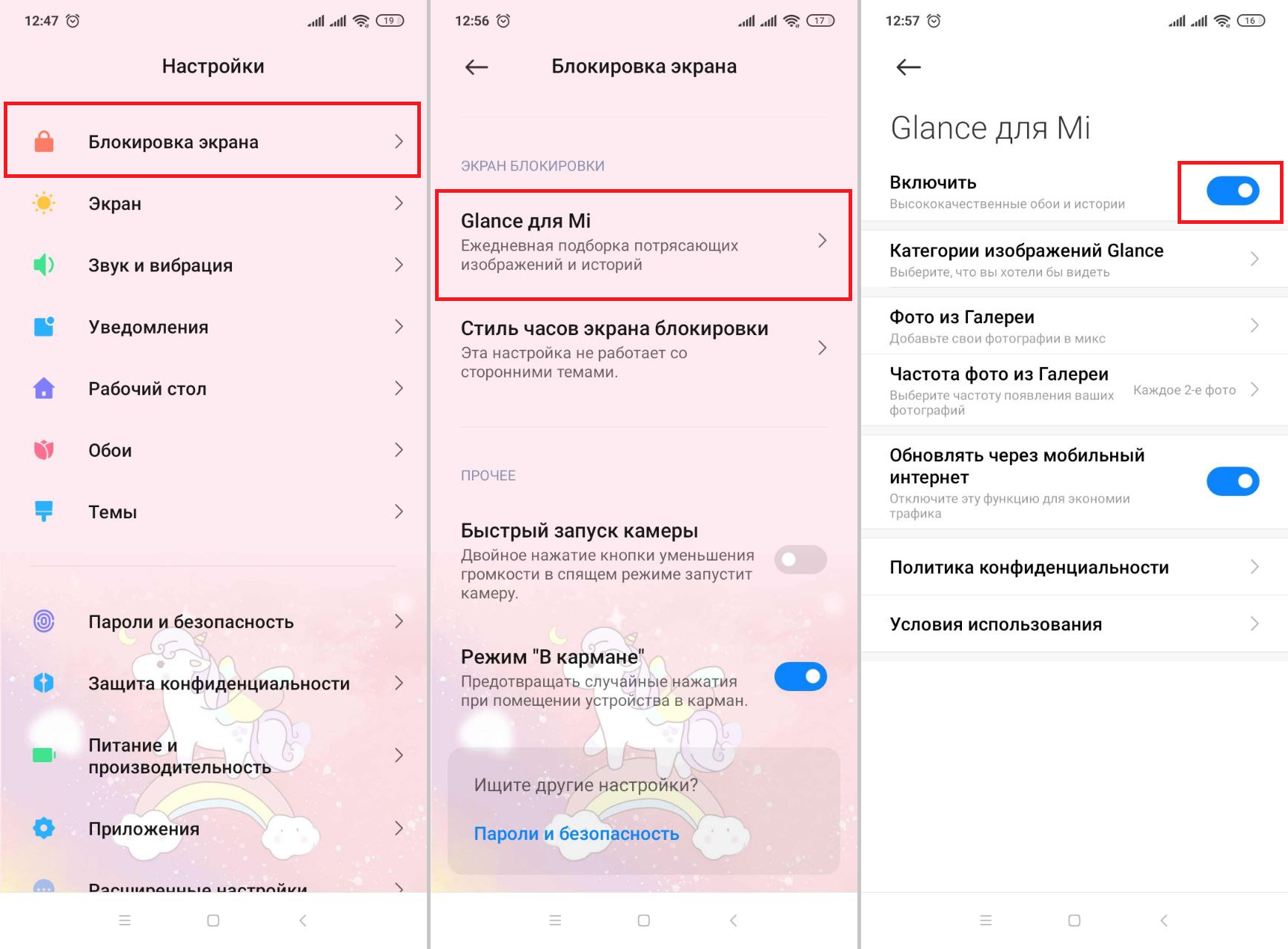
В этом меню можно выбрать категории изображений, которые интересуют или назначить фото из Галереи. Они будут появляться на экране блокировки. Иллюстрация: Елизавета Чупикова, Xi.Express
Если в меню «Блокировка экрана» нет нужного пункта, то поможет переключение региона. Это частая проблема, с которой сталкиваются многие пользователи. После установки обновлений опция может «отвалиться». Исправить это просто. Нужно выбрать: «Настройки» — «Расширенные настройки» — «Регион» — «Индия». После этого нужный пункт появится.
С помощью таких простых инструкций можно деактивировать, удалить и восстановить «Карусель обоев» на Xiaomi, а также сменить картинку на рабочем столе.
Как убрать уведомление «Освежите экран блокировки» и рекламу на экране блокировки
В прошивке MIUI версии 11.0.5 появился новый функционал на экране блокировки, позволяющий динамически менять обои на экране блокировки и отображать истории.
Даже если вы не планируете пользоваться этим функционалом, система будет периодически предлагать вам включить его. Кроме того, при случайном скролле экрана блокировки слева на право вы тоже будете открывать эту карусель обоев.
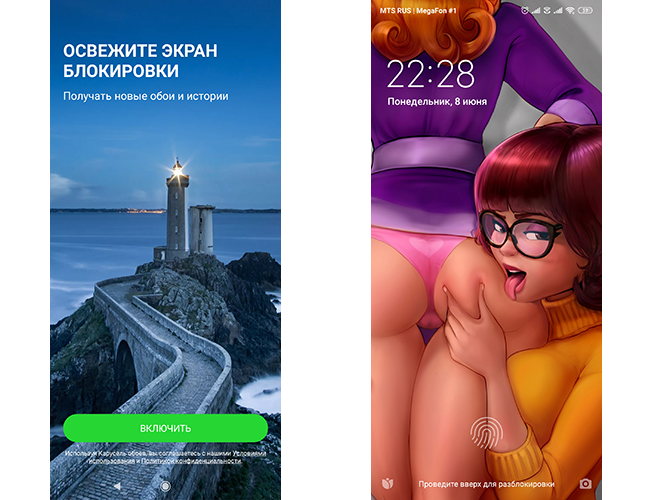
Чтобы избавиться от надоедливого всплывающего окна есть два способа. Первый — полное удаление приложения Карусель Обоев из прошивки MIUI, второй — ограничить разрешения приложения на автозапуск и показ уведомлений, без удаления самого приложения. Второй способ актуален для MIUI версии 12 и выше, так как приложение Карусель обоев в этой версии прошивки нельзя удалить из меню Настроек.
Удаление приложения Карусель обоев из MIUI
Для полного удаления приложения Карусель обоев из прошивки MIUI с целью отключения уведомлений нужно выполнить следующее:
- Перейти в Настройки->Приложения->Все приложения. Нажать на иконку с тремя точками в верхнем правом углу экрана.
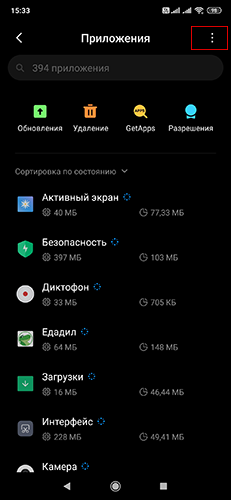
- Выбрать первый пункт — «Показать все приложения». Далее при помощи строки поиска найти приложение «Карусель обоев» и открыть его настройки.
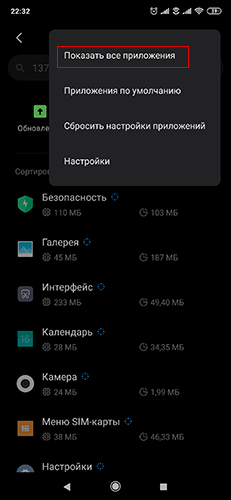
- Удалить приложение «Карусель обоев». Полное название приложения com.mfashiongallery.emag, иногда вместо локализованного названия отображается оно.
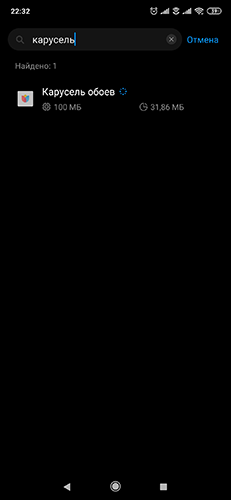
- Перезагрузить смартфон.
Альтернативный способ удаление приложения «Карусель Обоев» — Перейти в Google Play со смартфона по ссылке на страницу приложения https://play.google.com/store/apps/details?id=com.miui.android.fashiongallery&hl=ru и нажать удалить. Даже если у приложения будет уведомление «Недоступно в Вашей стране» его все равно можно удалить.
Отключение Карусели обоев и уведомлений на экране блокировки MIUI
Данный способ подойдет для пользователей MIUI 12 и выше, а также всем тем, кто по каким-либо причинам не хочет удалять приложения.
- Перейти в Настройки->Приложения->Все приложения. Нажать на иконку с тремя точками в верхнем правом углу экрана.
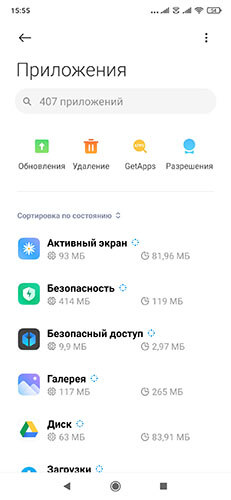
- Выбрать первый пункт — «Показать все приложения». Далее при помощи строки поиска найти приложение «Карусель обоев» и открыть его настройки.
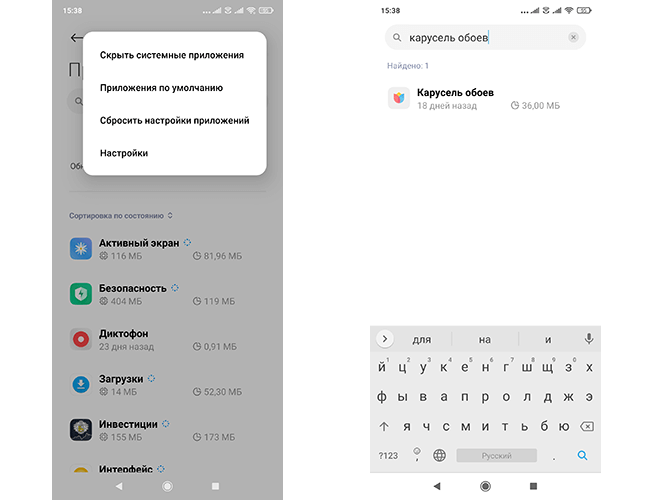
- Открыть настройки приложения и выключить Автозапуск.
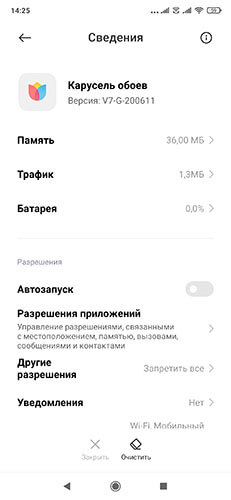
- Открыть меню Другие разрешения и выставить запреты для всех пунктов: Настройки системы, Ярлыки рабочего стола, Экран блокировки, Отображать всплывающие окна, когда приложение запущено в фоновом режиме и Постоянные уведомления.
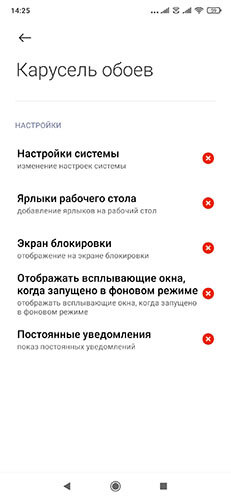
- Перезагрузить смартфон.
Если это не помог ни один из перечисленных выше способов, то необходимо выполнить следующий действия:
- Перейти в Настройки->Расширенные настройки->Регион.
- Выбрать произвольный регион, отличный от региона Россия, например, Сигнапур.
- Перезагрузить смартфон.
Все, теперь надоедливая реклама на экране блокировки вашего смартфона Xiaomi или Redmi вас больше не побеспокоит.
Как настроить живые обои на iPhone с iOS 17 и откуда их можно скачать
В iOS 16 Apple добавила возможность настраивать экраны блокировки iPhone на свой вкус. Появилось огромное количество разных параметров, которые можно изменить. В том числе это касается и обоев. Но парочка интересных функций из операционной системы все-таки пропала. Одной из них стала возможность установки живых обоев. Почему в прошлом году было принято такое решение, до конца не ясно. Но в iOS 17 Apple решила исправиться и вернула установку анимированных заставок обратно на Айфон.
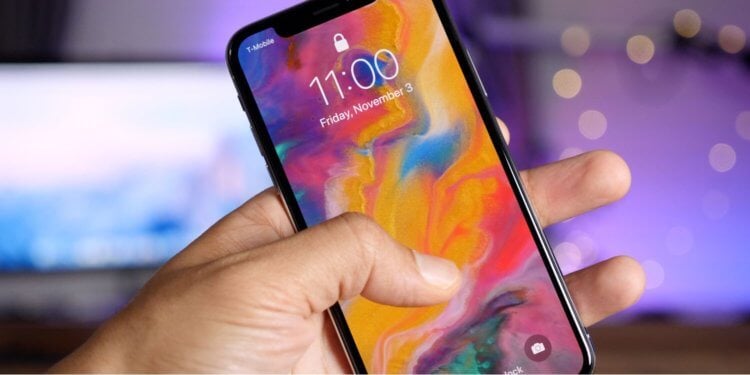
Живые обои вернулись на Айфон в iOS 17
❗️ПОДПИСЫВАЙСЯ НА НАШ КАНАЛ В ДЗЕНЕ И ЧИТАЙ КРУТЫЕ СТАТЬИ БЕСПЛАТНО
Правда, не обошлось без обидных ограничений. Далеко не каждая анимация подходит для использования в качестве живых обоев на Айфоне с iOS 17. И установить их можно только на экран блокировки. Осталось лишь правильно их настроить и найти место, откуда можно скачать.
Как поставить живые обои на Айфон
Самый простой способ установить живые обои на экран блокировки iPhone — это воспользоваться уже готовыми Live Photo, снятыми на Айфон. Такие анимации без всяких проблем встают на локскрин и работают так, как надо. Поэтому если в недрах вашего смартфона завалялась какая-нибудь “живая” фотография, то ее легко можно использовать. Вот как это делается:
- Активируйте экран iPhone и разблокируйте смартфон;
- Не выходя с экрана блокировки, задержите палец на локскрине, чтобы перейти в режим редактирования;
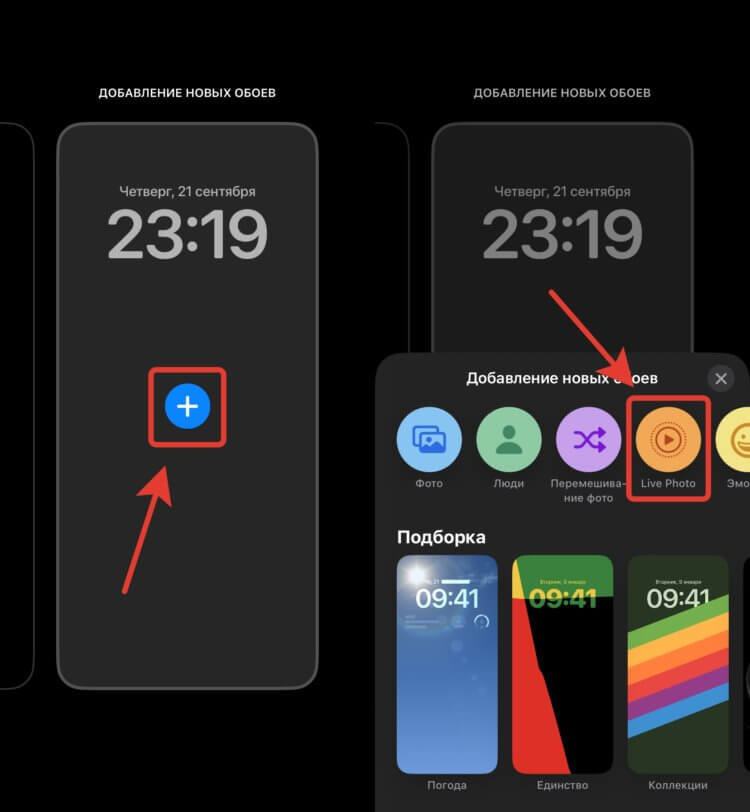
Добавьте новый экран блокировки на Айфон
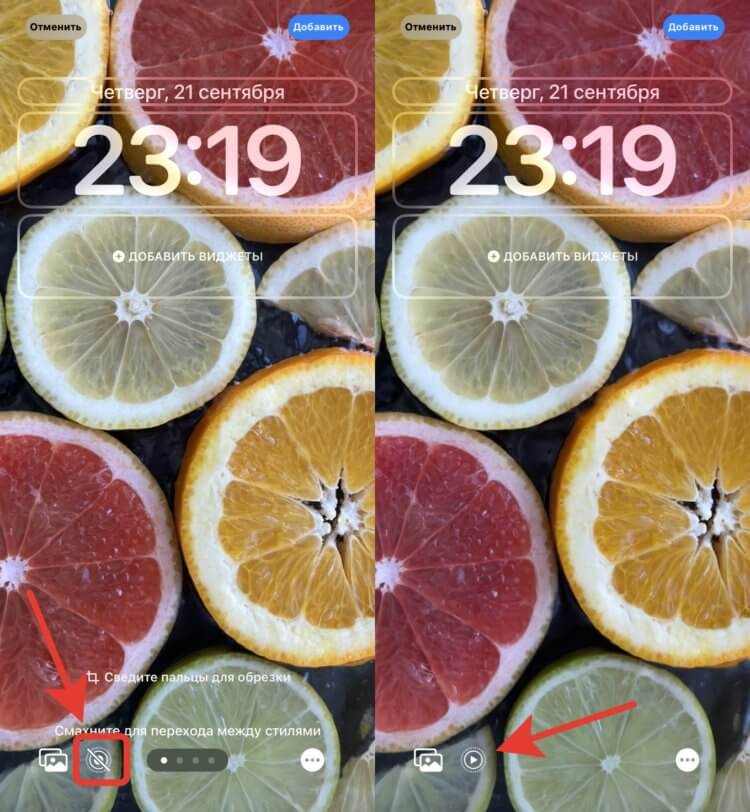
Если горит значок «Play», значит обои будут двигаться после разблокировки
Теперь заблокируйте Айфон и активируйте экран любым удобным способом. Заставка сразу начнет двигаться. От вас не потребуются никакие дополнительные действия. Если раньше вам приходилось задерживать палец на картинке, чтобы активировать анимацию, то теперь все работает в автоматическом режиме. Новая реализация живых обоев на iPhone с iOS 17 мне нравится значительно больше.
Если бы Apple сделала это раньше, то намного больше человек ими бы пользовались. Кстати, у анимированных заставок на Айфоне есть еще одно ограничение. Помимо того, что они не работают на экране “Домой”, вы не сможете включить перемешивание. То есть создать локскрин с несколькими сменяющими друг друга по графику обоями у вас не получится. Вроде бы мелочь, но лучше знать о ней заранее.
Скачать живые обои на телефон
К сожалению, действительно крутые Live Photo есть далеко не у всех. Поэтому придется воспользоваться сторонним софтом, чтобы скачать красивые живые обои. Одним из приложений, в котором практически все анимированные изображение можно установить в качестве обоев, является “Wallpapers 17”. Пользоваться им очень просто:
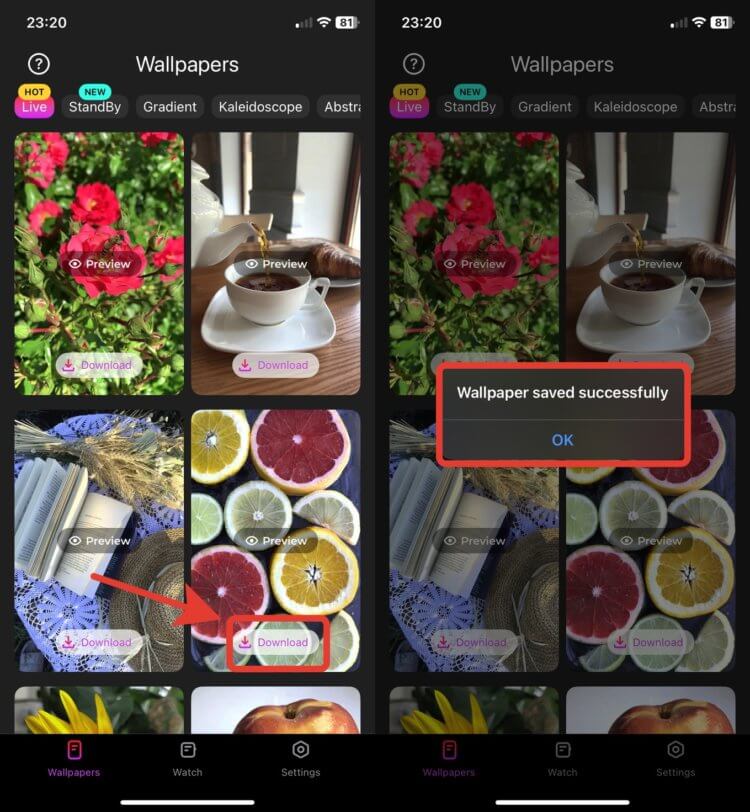
Это сообщение говорит об успешном сохранении анимации в галерею
- Загрузите из App Storeприложение “Wallpapers 17”;
- Запустите его и перейдите в раздел “Live”;
- Найдите понравившуюся картинку и нажмите на ней кнопку “Download”;
- Дождитесь, пока Айфон не высветит сообщение, что изображение успешно загружено;
- Установите анимацию на заставку по инструкции выше.
❗️ПОДПИШИСЬ НА НАШ ЧАТИК В ТЕЛЕГРАМЕ. ТАМ СОБРАЛИСЬ ТОЛЬКО ИЗБРАННЫЕ ЧИТАТЕЛИ
Так как приложение “Wallpapers 17” полностью адаптировано под iOS 17, то никаких проблем с установкой загруженных из него анимаций в качестве живых обоев не возникнет. Чего нельзя сказать про другие программы. Например, в “Обои на айфон и Живые темы” тоже можно загрузить Live Wallpaper. Вот только далеко не все из них подойдут для установки на локскрин. Придется как следует покопаться, чтобы найти нужный вариант.
Режим ожидания на Айфоне с iOS 17
Кстати, в “Wallpapers 17” есть еще и заставки для режима ожидания, который впервые появился в iOS 17. Правда, чтобы воспользоваться ими, придется перед этим как следует поломать голову:
- Откройте приложение “Wallpapers 17” и переключитесь на вкладку StandBy;
- Нажмите на кнопку “Download” на той заставке, которая понравится больше всего;
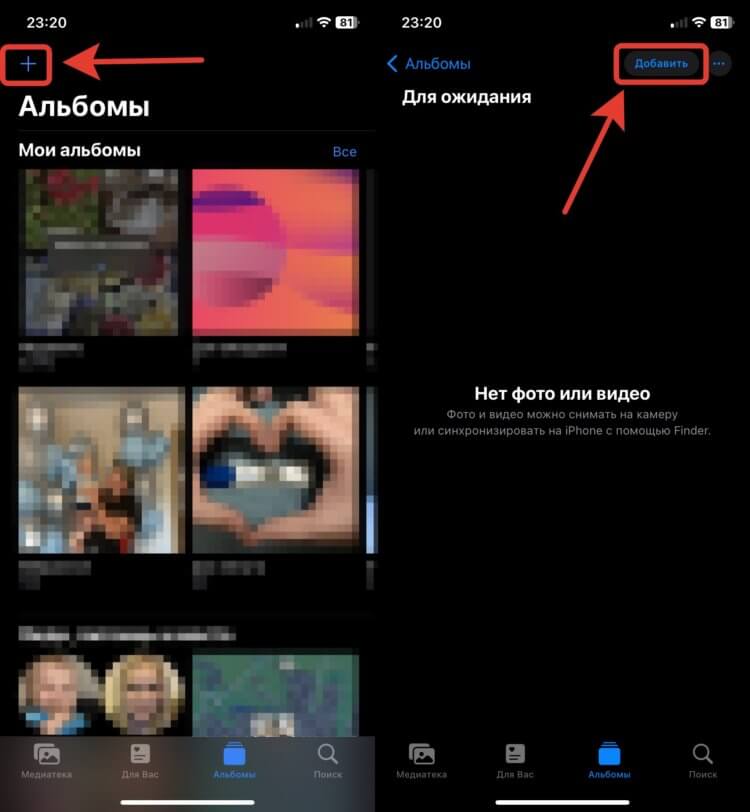
Создайте для заставок режима ожидания отдельный альбом
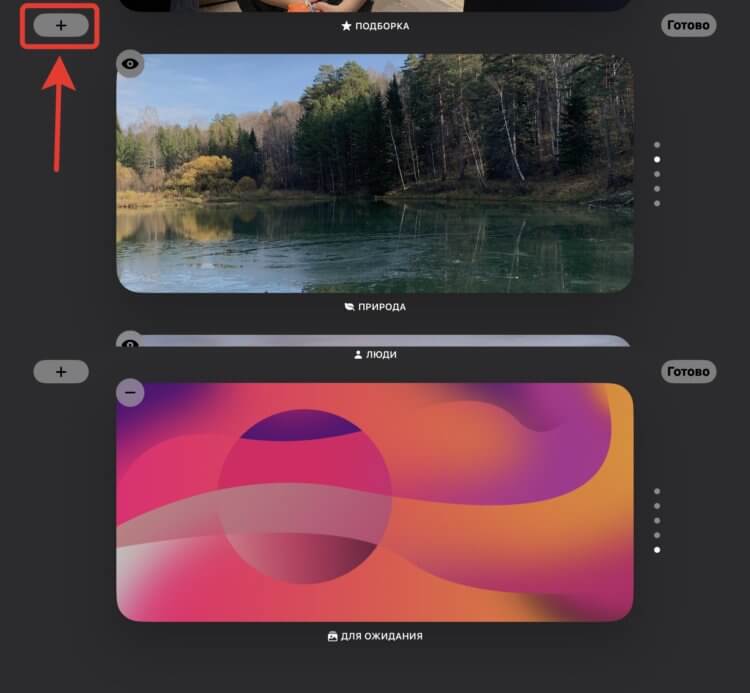
Выберите созданный альбом для отображения в режиме ожидания
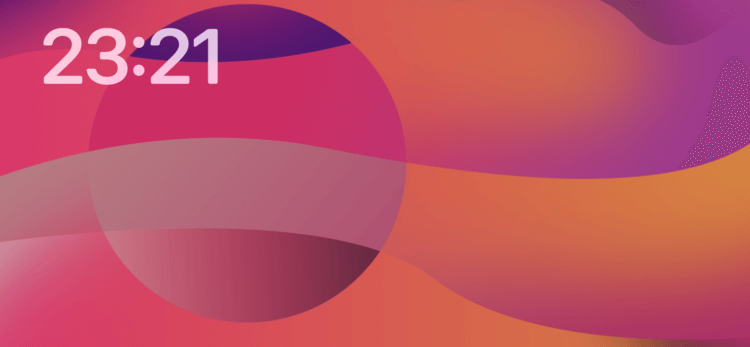
Вот так будет выглядеть режим ожидания с новой заставкой
❗️ПОДПИСЫВАЙСЯ НА ТЕЛЕГРАМ-КАНАЛ СУНДУК АЛИБАБЫ. ТАМ КАЖДЫЙ ДЕНЬ ВЫХОДЯТ ПОДБОРКИ САМЫХ ЛУЧШИХ ТОВАРОВ С АЛИЭКСПРЕСС
Теперь в режиме ожидания будут включаться те картинки, которые вы добавили в альбом. При этом на самом изображении отобразится текущее время. Здорово, что Apple дала возможность кастомизировать и этот режим.
Наши соцсети
Новости, статьи и анонсы публикаций
Свободное общение и обсуждение материалов
Лонгриды для вас

ЕС хочет, чтобы с 2027 года все смартфоны, включая iPhone, поставлялись со съёмными аккумуляторами. Основное требование состоит в том, чтобы АКБ можно было заменить в домашних условиях, но мало кто знает, что Айфоны и так это позволяют

Apple выпустила iOS 17.0.3 для всех, но в первую очередь, ее должны скачать владельцы iPhone 15, столкнувшиеся с перегревом. Смотрите, стоит ли обновлять другие модели Айфонов, что нового в этой сборке и как ее скачать

В зависимости от ситуации на Айфоне меняется цвет часов вверху экрана: они могут быть синими, зелеными, красными и даже оранжевыми. Стоит ли переживать за смартфон и что это означает на самом деле?
Карусель обоев на Xiaomi (MIUI)
Телефоны Сяоми имеют отличную оптимизацию и множество интересных функций. Одной из таких опций является автоматическая смена заставок на экране блокировки. Сейчас подробно обсудим, как включить и настроить карусель обоев на Xiaomi (MIUI).
- Как работает карусель обоев?
- Наличие функции в MIUI 11 и 12
- Включаем карусель обоев (MIUI 11)
- Настройка Wallpaper Carousel
- Приложение Карусель обоев (MIUI 12)
- Отключение карусели
- Как решить возникающие проблемы
- Видео-инструкция
- FAQ
Как работает карусель обоев?
Mi Wallpaper Carousel – это сменяющиеся обои для заблокированного экрана. Пользователю не нужно самостоятельно устанавливать изображения: картинки будут изменяться автоматически. Частота обновления зависит от выставленных настроек. По умолчанию новая картинка появляется после каждого включения дисплея.
Есть два источника, откуда можно брать обои:
- Фото из «Галереи».
- Изображения, составленные разработчиками. Нужно подписаться на подборки с интересующей тематикой. Например, животные, музыка, еда, спорт.
Некоторые картинки идут с надписью на английском языке. Благодаря этому вы можете прочесть краткие новости или описание достопримечательностей внизу обоев.
Наличие функции в MIUI 11 и 12
Приложение «Карусель обоев» пропало с выходом Миюай 9. На ранних версиях оболочки это была полноценная программа. На десятой и одиннадцатой MIUI пункт скрыт из меню. В Миюай 12 раздел опять появился в настройках. Давайте узнаем, где находится такая вкладка и как пользоваться каруселью обоев, если установлена свежая прошивка.
Включаем карусель обоев (MIUI 11)
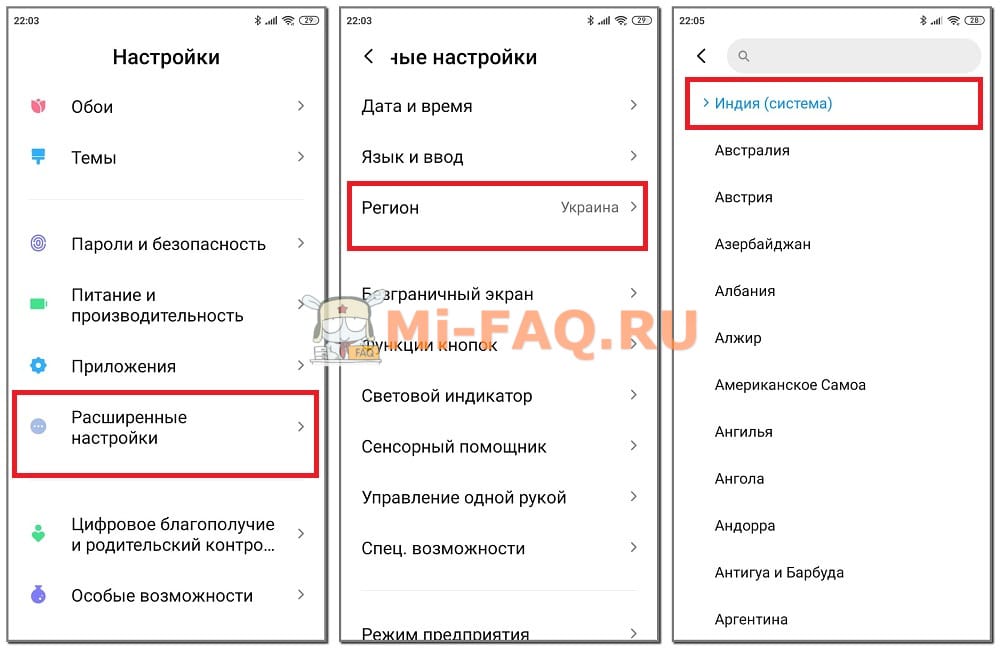
Для начала нужно сменить свой регион на Индию, чтобы пункт отобразился в настройках. Заходим в раздел «Расширенные настройки» и кликаем по строке «Регион». В меню выбираем «Индия».
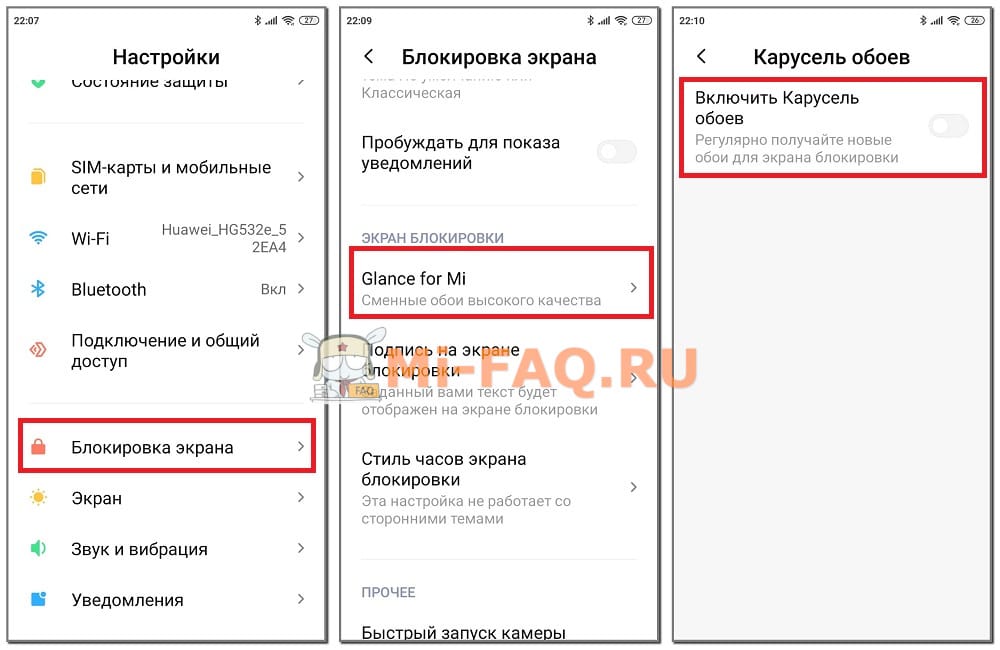
После вышеуказанных действий можно включать карусель обоев. Возвращаемся в исходное меню и открываем «Блокировка экрана». Нажимаем по пункту «Glance for Mi», в котором передвигаем ползунок в активное состояние.
На мобильном устройстве должна стоять стоковая тема по умолчанию. Тогда картинки будут автоматически сменяться. На сторонних темах функция неактивна.
Раньше можно было скачать «Карусель обоев MIUI» с Google Play, но потом приложение удалили. Сейчас программу невозможно найти даже на 4pda. Софт остался только на подозрительных сайтах. Поэтому наилучший вариант – воспользоваться вышеприведенной инструкцией и включить опцию в системных настройках.
Настройка Wallpaper Carousel
После активирования карусели в той же вкладке высветятся пункты для подробной настройки. Первое, что нужно указать – «Категории изображений Glance». Зайдя в этот раздел, подписываемся на интересующие категории. Доступны следующие темы:
- Entertainment (Развлечения);
- Fashion and Style (Мода и стиль);
- Cars & Bikes (Автомобили и мотоциклы);
- Comedy (Юмор);
- Did you know? (Интересные факты);
- Food (Еда);
- Games (Игры);
- Health and Fitness (Здоровье и фитнесс);
- India News (Индийские новости);
- Nature & Wildlife (Дикая природа);
- Science and Tech (Наука и техника);
- Talent (Талант);
- Word News (Мировые новости);
- Daily Digest (Ежедневный дайджест);
- Music (Музыка);
- Sports (Спорт);
- Business News (Новости из мира бизнеса);
- Travel & Adventure (Путешествия и приключения).
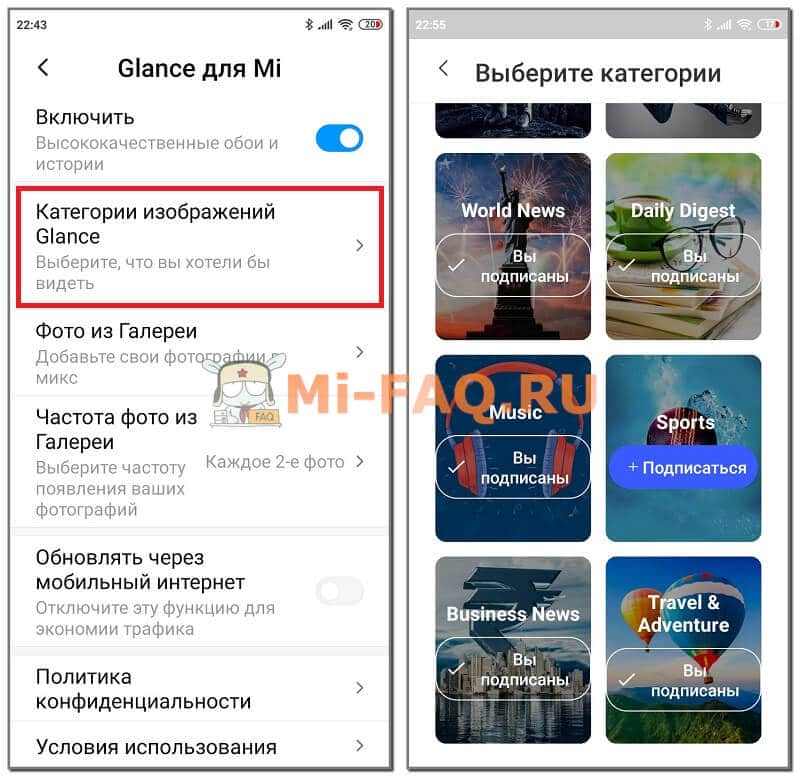
Ограничений по количеству подписок нет. Если тема заинтересовала, просто кликаем по голубому прямоугольнику «+Подписаться».
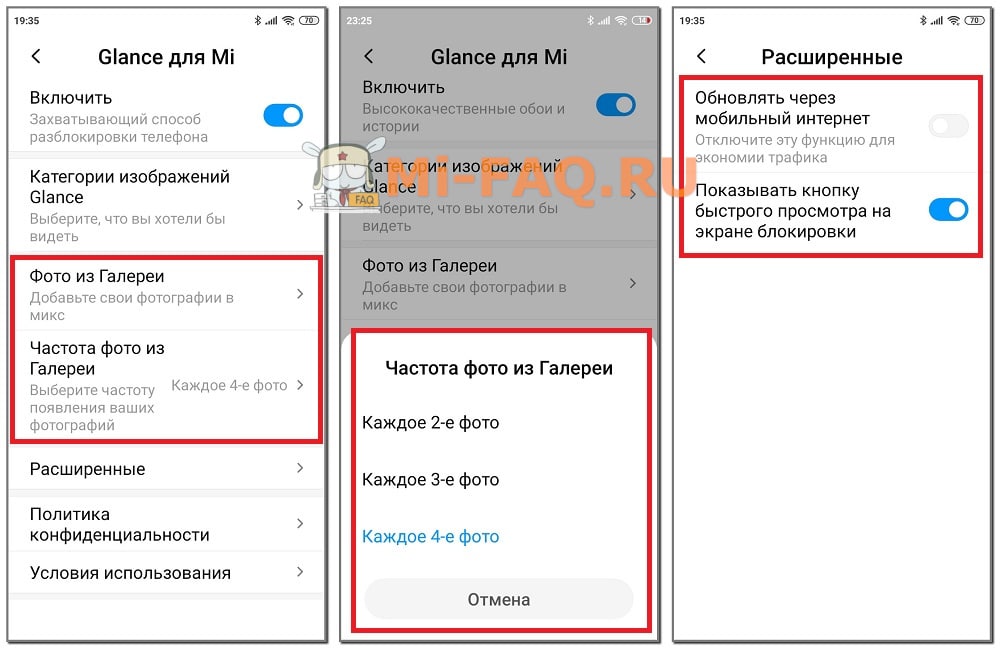
Следующая возможность – установка фото из Галереи. Можно выбрать 4 фотографии. Ниже указываем частоту отображения таких изображений: каждое 2-е, 3-е или 4-е фото. Для экономии трафика деактивируйте функцию «Обновлять через мобильный интернет».
На моем Redmi 7A под управлением MIUI Global 11.0.4. отсутствует возможность указать интервал изменения картинок. На других моделях данный пункт может быть.
Приложение Карусель обоев (MIUI 12)
В MIUI 12 карусель обоев вновь появилась в виде приложения. Также пункт находится в меню системных настроек. Функционал более расширенный, если сравнивать с аналогичным инструментом на Миюай 11. Пользователь может:
- Включить слайд-шоу не только для экрана блокировки, но и для рабочего стола.
- Выбрать частоту и порядок обновления обоев.
- Указать качество заставок (например, HD).
- Вынести ярлык на главный экран.
- Настроить утренние приветствия – в период с 6 до 10 утра.
- Добавить понравившиеся изображения в Избранное.
- Заблокировать неинтересные категории.
Отключение карусели
Теперь рассмотрим, как отключить карусель обоев на Xiaomi. Для Миюай 11 есть два способа – вновь установить свой настоящий регион, либо деактивировать функцию в настройках.
- Заходим в «Расширенные настройки».
- Ищем вкладку «Регион».
- Выставляем свою страну. Как только уберете Индию, карусель обоев Mi автоматически пропадет.
- Открываем «Блокировка экрана» – «Glance for Mi».
- Деактивируем ползунок напротив верхней строки «Включить».
Интересуетесь, как полностью удалить карусель обоев на телефоне Xiaomi под управлением MIUI 12? Воспользуйтесь этой инструкцией:
- Открываем «Настройки» – «О телефоне».
- Заходим в раздел «Хранилище» – «Приложение и данные».
- Ищем «Карусель обоев» – «Удалить».
- Также удаляем файл «mfashiongallery.emag», чтобы значок не отображался на заблокированном экране.
Как решить возникающие проблемы
Проблема: Карусель обоев не работает.
Решение: Установите системную тему и выдайте все запрашиваемые разрешения. Убедитесь, что есть доступ к Интернету.
Проблема: Изображения на экране блокировки не обновляются.
Решение: Проверьте, подписаны ли вы на рубрики и есть ли выбранные фото в Галереи. Возможно, вы просто не указали, какие именно картинки должны появляться. Также поставьте тему по умолчанию.
Проблема: Не получается убрать карусель обоев с экрана блокировки.
Решение: Если вышеописанные способы не помогают, сбросьте телефон до заводских настроек. С коробки данная функция отключена на Миюай 11. Карусель обоев не удаляется на MIUI 12 через настройки – воспользуйтесь гайдом для удаления системных приложений.
Видео-инструкция
FAQ
На рабочем столе есть ярлык «Mi Glance». Что это за приложение?
Glance – это стандартная карусель обоев, просто под другим названием. Если хотите убрать иконку с главного экрана, зажмите ее и выберите «Удалить».
Как отключить рекламу в MIUI Carousel?
Зайдите в настройки приложения и откройте пункт «Политика конфиденциальности». Выключите опцию «Получать рекомендации».
Работают ли сменяющиеся обои на IPS-экране?
Да, функция доступна как на AMOLED, так и на IPS.
Можно ли поставить сменяющиеся живые заставки?
Такой возможности пока нет. Доступны только обычные картинки.
Мы обсудили опцию Wallpaper Carousel, которая понравится большинству пользователей. Остались вопросы – обращайтесь, всегда поможем.