Как восстановить прогресс в игре на андроид
Последнее обновление: 1098д
Для сохранения и восстановления прогресса необходимо:
1. Установить приложение Google play игры.
2. Перейти в настройки этого приложения (зелёная иконка), и установить флажок «Входить в игры автоматически» и «Использовать этот аккаунт«.
3. Ввести корректные данные Вашего Google Play аккаунта.
4. Запустить игру и проверить настройки игры.
5. Если в настройках горит кнопка «Подключить«, значит Google Play аккаунт не подключен, нажмите её чтобы подключить Ваш Google Play аккаунт.
6. Не отклоняйте и не закрывайте окно с предложением о подключении Google Play аккаунта, когда игра спрашивает об этом.
Просим вас обратить внимание, что:
- У нас нет вашего игрового прогресса и мы не можем его восстанавливать.
- В нашей игре нет возможности сохранять или выбирать два или более аккаунтов (персонажей).
- Играть, с возможностью сохранения и восстановления прогресса можно только на аккаунте Google play.
- Нет никаких способов менять прогресс или создавать нового персонажа.
- В игре существует только один прогресс и он находится на аккаунте Google play игры, который всегда восстанавливается при корректном подключении.
- Если при подключении Google Play ваш прогресс не восстановился, это значит, что ранее он был сохранен только на вашем устройстве, и теперь утерян.
Как восстановить прогресс в игре на андроид
Прогресс на устройствах под управлением ОС Android сохраняется через подключение к аккаунту Google Play.
Причины потери прогресса при игре на одном устройстве:
1) Вы играли без подключения профиля к аккаунту Google Play. После переустановки игры или сброса устройства до заводских настроек игровой прогресс начался заново.
2) Вы играли с подключением профиля к одному аккаунту Google Play, а затем подключились к другому аккаунту Google Play.
Причины потери прогресса при игре на разных устройствах:
1) Вы играли без подключения профиля к аккаунту Google Play. На новом устройстве игровой прогресс начался заново.
2) Вы играли с подключением профиля к аккаунту Google Play, но на новом устройстве не подключились к нужному аккаунту Google Play.
Если ваш прогресс обнулился и вы начали игру с нового профиля, убедитесь, что вы подключены к аккаунту Google Play, к которому вы привязывали свой профиль:
1) Откройте игру и перейдите на экран внутриигровых настроек (иконка шестерёнки в верхнем левом углу экрана);
2) Нажмите на кнопку “Подключить” и в открывшемся окне выберите аккаунт Google Play, к которому привязывали свой прогресс.
Если самостоятельно восстановить прогресс не удается, свяжитесь с нашей службой поддержки через кнопку “Помощь” в настройках игры. Пожалуйста, сообщите нам:
1. Причину потери прогресса.
2. Никнейм из нового профиля и профиля, который вы хотите восстановить.
Важно: если вы совершали покупки с утерянного профиля, для восстановления прогресса приложите к обращению в службу поддержки скриншоты электронных квитанций от Google Play для подтверждения принадлежности профиля.
Способы восстановить игру на другом или новом телефоне
Как известно, при покупке нового смартфона приходится переносить все данные со старого устройства, в том числе различные приложения и игры. Зачастую требуется вручную заново устанавливать программы из Google Play, а уже после выполнять авторизацию в существующем аккаунте. Но такой вариант работает не всегда, особенно если речь идет об утилитах, которые не связаны с интернетом. В общем, давайте разбираться, как восстановить игру на другом или новом телефоне Android. Мы рассмотрим как самые простые способы, так и затронем немного более сложные варианты, требующие использования дополнительных сервисов!
Как восстановить игру с прогрессом на другом телефоне?
Представьте, что вы на протяжении многих месяцев проходили какую-нибудь мобильную игру, потратив на это действительного много времени. И вот вы приобрели новый смартфон, но что же делать с игровым прогрессом? Согласитесь, что заново открывать все достижения не очень хочется, поэтому все данные приложения нужно как-то перенести на другое устройство. Есть два способа, о которых мы рассказываем далее!
Способ 1: через Google Play Игры
Все более-менее современные игры взаимодействуют с сервисом от Google, предназначенным как раз таки для сохранения прогресса и всех достижений. Принцип действий следующий: открываем игру на старом телефоне и выполняем авторизацию в аккаунте Google, а затем подтверждаем привязку и тоже самое делаем с нового смартфона. Теоретически всё звучит красиво, но как же дела обстоят на практике? Честно говоря, ничуть не сложнее. Мы составили пошаговую инструкцию, поэтому рекомендуем обратить на неё внимание:
- Устанавливаем на старое устройство приложение Google Play Игры. Найти его можно в том же Play Маркете, указав в поисковой строке соответствующий запрос.
- Открываем программу и выполняем авторизацию в аккаунте Google, который вы планируете использовать на новом смартфоне. А далее следуем инструкциям на экране, выполняя индивидуальные настройки. Например, вы можете сделать свою статистику общедоступной, чтобы все ваши друзья её видели.

Выполняем вход в аккаунт Google

Вкладка с достижениями

Игры, связанные с аккаунтом Google
Обратите внимание, что некоторые игры не поддерживают работу с аккаунтом Google. В этом случае придется использовать встроенную систему входа (например, в Brawl Stars доступен универсальный аккаунт Supercell ID). Также некоторые приложения позволяют связываться со страницами в социальных сетях.
Вот и всё, первоначальная настройка уже выполнена. Вам остается взять в руки новый телефон, установить приложение Google Play Игры и выполнить авторизацию в нужной учетной записи. После чего запускаем игру и восстанавливаем все достижения и прогресс.
Способ 2: ручное копирование
Да, этот способ мы решили назвать именно так, потому что все действия придется выполнять вручную. Такой вариант подходит для малоизвестных игр и приложений, которые в основном работают без подключения к интернету. Суть проста: вам нужно перенести папку, где хранятся все данные программы, на новый телефон. И сделать это можно как с использованием Bluetooth, так и через Wi-Fi.
Многие скажут, что передать папку можно и через какой-нибудь мессенджер. Согласимся, вот только не все программы поддерживают работу именно с директориями. Перед этим потребуется добавить папку в архив, а только после её отправить. Вариант не очень удобный, так что его мы использовать не будем. Гораздо лучше установить на каждый телефон программу CLONEit или ShareME. Вот инструкция по работе с первой утилитой:
-
Открываем приложение и предоставляем все запрашиваемые разрешения.

Предоставляем разрешения

Выбираем «Отправитель»

Выделяем папку с игрой
В принципе, все данные уже практически перенесены. Вам остается установить игру на новый смартфон, а после заменить созданную папку. Для этого удаляем директорию, а после вставляем ту, которую вы отправили сами себе.
Вывод
Что же, как оказалось, восстановить игру на другом или новом телефоне не так и сложно. Если получается войти в аккаунт Google – лучше использовать именно первый способ. Остались вопросы? Тогда пишите их в комментариях!
Как вернуть удаленные игровые данные на смартфон Android

Мои игровые данные были случайно удалены, и мне пришлось снова пройти игру. Мне было интересно, смогу ли я как-нибудь восстановить его с помощью одного из многих доступных приложений, таких как восстановление, diskdigger, корзина и т. Д.?
Многие пользователи игр хотели бы играть в игры на своих смартфонах Android. Большинство игр скачиваются из приложения Google Play. Иногда вы случайно удалили игру или забыли ее сохранить. Некоторые игровые данные будут потеряны и как их вернуть? В этом посте мы расскажем вам эффективные решения для восстановления удаленных игровых данных на устройстве Android.
- Часть 1. Как восстановить удаленные игровые данные из Google Play
- Часть 2. Лучший способ восстановить удаленные игровые данные с Android
- Часть 3. Часто задаваемые вопросы по восстановлению удаленных игровых данных на Android
Часть 1. Как восстановить удаленные игровые данные из Google Play
Google Play предоставляет пользователям всевозможные игровые приложения. Если вы удалили игру, загруженную из Google Play, вы можете выполнить следующие действия, чтобы вернуть свои игровые данные на устройство Android.
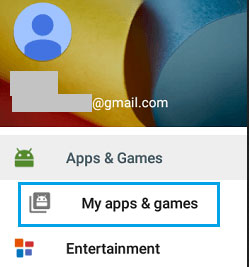
Откройте приложение Google Play на своем телефоне или планшете Android. Коснитесь значка с тремя линиями, чтобы открыть меню.
Нажмите Мои приложения и игры > Библиотека вкладку и переустановите удаленное игровое приложение.
Если вы сделали резервную копию своих игровых данных в облаке, вы можете восстановить резервную копию на Google Диске.
Откройте Google Диск. Коснитесь значка с тремя линиями, а затем коснитесь значка «Настройки» в «Мой диск».
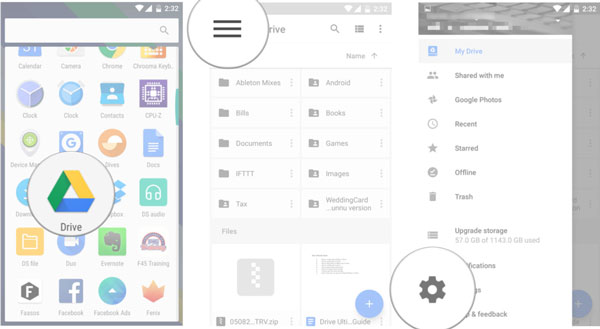
Нажмите Управление резервным копированием и вы можете получить весь список приложений, резервные копии которых были созданы ранее. Вы можете вернуть потерянные игровые данные на Android.
Часть 2. Лучший способ восстановить удаленные игровые данные с Android
Было бы неприятно, если бы вы раньше не создавали резервные копии своих игровых данных. Здесь мы хотели бы порекомендовать вам профессиональный инструмент для восстановления игр — Apeaksoft Android Восстановление данных, который поможет вам восстановить и экспортировать все ваши удаленные или утерянные игровые данные с телефона или планшета Android.
- Восстановите удаленные или потерянные данные игр Google Play на устройстве Android.
- Восстановите данные, потерянные данные, такие как контакты, сообщения, историю вызовов и документы.
- Получите данные из внутренней памяти Android, SIM-карты и внешней SD-карты.
- Поддержка всех устройств Android от Samsung, Google, LG, Huawei, Sony и т. Д.
Запустите этот инструмент восстановления данных игры для Android после успешной установки. выбирать Android Восстановление данных часть и подключите устройство Android к компьютеру через USB-кабель.

После успешного подключения вы можете выбрать тип данных в главном интерфейсе и нажать Следующая чтобы двигаться дальше.

Выберите тип данных на левой панели. Если вы хотите восстановить все данные одного типа, вы можете нажать на тип, например «Видео», «Изображение» на левой панели. Если вы хотите восстановить только некоторые файлы, просто щелкните файл в правой таблице. Затем нажмите кнопку Recover кнопку, чтобы начать восстановление игровых данных с вашего устройства Android.
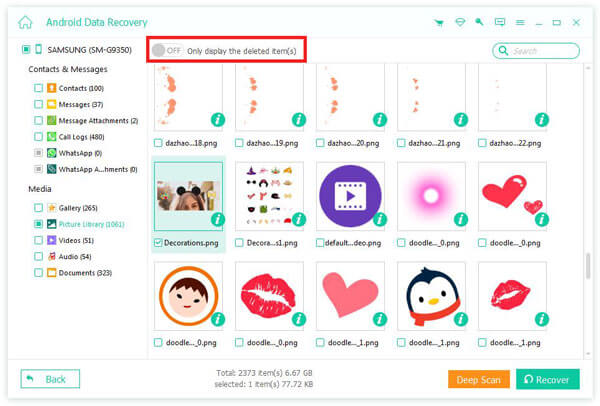
Это программное обеспечение для восстановления данных Android поможет вам восстановить данные, утерянные в различных сценариях. Он может справиться со всеми проблемами, такими как сбой системы, ошибка рутирования, случайное удаление, забытый пароль и многое другое.
Часть 3. Часто задаваемые вопросы по восстановлению удаленных игровых данных на Android
1. Где хранятся игровые файлы на Android?
Если игра загружена из магазина Google Play, вы можете перейти в Внутреннее хранилище> Android> Папка Obb. Если файлы приложения хранятся на внешнем хранилище, просто перейдите на SD-карту> Android> data / obb.
2. Сброс настроек приводит к удалению игровых данных?
Это зависит от. Много раз данные все еще остаются после сброса настроек на Android. Таким образом, сброс к заводским настройкам в большинстве случаев не удалит игровые данные на Android.
3. Куда деваются удаленные данные на Android?
Удаленный файл сохраняется в исходном месте во внутренней памяти телефона Android. Когда вы удаляете фотографию или видео, они удаляются в папку «Последние удаленные» и остаются в ней в течение 30 дней.
Прочитав эту статью, надеюсь, вы нашли лучший способ восстановить удаленные данные игры на телефоне Android. Независимо от того, есть у вас резервная копия или нет, вы можете восстановить удаленные данные игрового приложения с помощью мощного Apeaksoft Android Data Recovery. Помимо восстановления удаленных данных приложения, он также может с легкостью создавать резервные копии и управлять данными Android на Windows и Mac. Так что никогда не беспокойтесь о проблемах потери данных приложения.
- Восстановление данных
- 5 действенных способов восстановить удаленные текстовые сообщения на iPhone
- 2 способа восстановить документ Microsoft WordPad
- Можно ли восстановить Snapchats? Да, полное руководство здесь в 2023
- Советы о том, как загрузиться или выйти из режима восстановления Android
- Как восстановить случайно удаленный разговор iMessage
- Полное руководство по Android Backup File Extractor
- Резервное копирование и восстановление SMS | Руководство и обзор и альтернатива
- Главное руководство Root Master для телефона Android
- Как сохранить / скачать / загрузить видео в Google Photos с легкостью
- 3 основных способа восстановления несохраненных файлов в документе WPS
- Как восстановить данные с зашифрованной SD-карты
- 5 iTunes Альтернативы для Windows / Mac / Linux / Chrome OS / Ubuntu
- iPhone не отправляет сообщения? Получите 5 полезных способов исправить это
- Самый простой способ ремонта внешнего жесткого диска Toshiba
- [Решено] Восстановление фотографий iPhone после восстановления без резервного копирования
- [Решено] Как восстановить удаленные файлы на Android
- Как перезагрузить планшет RCA с помощью меню настроек / режима восстановления

- Как восстановить удаленные фотографии с Android (внутреннее хранилище и SD-карта)
- Центр загрузок
- Апексофт Магазин
- Компания
- О Нас
- Свяжитесь с нами
- Пользовательское соглашение
- Персональные данные
- Лицензионное соглашение
- Продукт
- Восстановление данных iPhone
- Android Восстановление данных
- Передача iPhone
- iPhone Eraser
- Восстановление данных
- Поддержка
- Центр поддержки
- Решения
- Карта сайта
- FAQ