Альтернативный режим работы dvi amd что это
Предлагаю по аналогии с колегами с overclockers.ru создать аналогичную тему: http://forums.overclockers.ru/viewtopic» target smilies» src=»./images/smilies/gigi.gif» width=»15″ height=»15″ alt=»:gigi:» title=»gigi»> !
Звідки: [ХАРЬКОВ]
Vlad_35
Что будет если к 2-м ПК присоединить один монитор ?
Все будет хорошо. Я так делал — переключался между компами кнопкой на мониторе.
Звідки: Одесса
могу по крайней мере ответить на первый вопрос
Насколько мне известно, при наличии двух входов на мониторе должна быть менюшка для выбора используемого входа. Если активен только один, то монитор сам его выбирает, а если активны оба входа (на них на обоих есть сигнал) тогда нужно выбрать вручную. Я так на своем мониторе делал, когда подключал его одновременно еще и к ноуту по аналоговому кабелю.
на остальные вопросы затрудняюсь ответить
Звідки: Київ
Vlad_35: Можно ли фарш ПК обмазать силиконом и запустить в воде?
Можно. И не спрашивайте откуда я знаю
Vlad_35: Тоже самое, но системник в емкости с жидким азотом.
Ничего хорошего точно не будет. при таких температурах все электроэлементы полетят. Разве что в герметичном корпусе. хотя тоже как то стремно.
Звідки: Грозный (Раньше Киев)
И я отмечусь, что будет если в один ПК подключить через две одинаковые сетевухи, два кабеля с инетом, от разных пройвайдеров. Как будет делиться трафик?
Advanced Member
Тогда и я, это то, что действительно интересует: возможно ли настроить общий доступ к сканеру и как это сделать? Слабо?
И я отмечусь, что будет если в один ПК подключить через две одинаковые сетевухи, два кабеля с инетом, от разных пройвайдеров. Как будет делиться трафик?
Когда-то поробовал подобное, трафик шел через подключенное раньше соединение
Advanced Member
Звідки: пригород столицы
Гм.. А зачем на разъемах подключения Reset и Power на мат.плате обозначают, где «+» и «-«? Раньше очень боялся перепутать
Звідки: Dnipro
Spawny
как настроишь маршрутизацию, т.е. можно прописать чтобы по умолчанию использовалось одно, или чтобы для конкретных адресов использовать конкретное соединение, в винде настраивается с помощью route
хотя мои познания довольно туманны, но чтобы получить инет с мобилы и ходить по внутренним ресурсам через рабочую сеть — пришлось познать
Добавлено спустя 2 минуты 32 секунды:
localpirat
по приколу тоже самое я вкуривал на термостате к котлу, не знал как подключать, тоже + и — пока мне какой-то дядька с снисходительной улыбкой (типа ты шо дурак ? ) не сказал что там просто замыкается цепь, и пох как подключишь
Добавлено спустя 2 минуты 41 секунду:
ВОпрос
правда ли что если не включится помпа при старте компа то жидкость все равно будет циркулировать за счет разницы температур?
Звідки: Запорожье .І — покажем, що ми, браття, козацького роду!
S0N1C
правда ли что если не включится помпа при старте компа то жидкость все равно будет циркулировать за счет разницы температур?
если отталкиваться от : http://techno.x51.ru/index.php?mod=text&uitxt=262″ target p149284″ >
Звідки: Да ну его всё в печку, уйду я от вас.
S0N1C
Насколько разумной разнице температур?
Моя очередь:
Что делать, когда в диспетчере оборудования второй IDE (дивидиром, мастер) не включает DMA, а насильно использует PIO?
И ещё:
Что будет, если стрелять в компьютерный корпус из пневмата металлическими пулями? ) (нэскафэ не держит удар)
Advanced Member
Звідки: пригород столицы
EvGaS
1) Удалить и перегрузиться(какой чипсет? в слэйв?)
2)
Advanced Member
Звідки: Київ
Отмечусь и я. Слышал легенды про мочу животных и монитор, мол если моча попадает на монитор, экран в месте «контакта» просто чернеет. Сталкивался ли кто с подобным?
Звідки: Да ну его всё в печку, уйду я от вас.
localpirat
nForce 2 Ultra 400/ IDE1 (IDE0=2HDD) / Master (могу и два поставить с вариациями MA/SL/CS)
Лечил раньше откатами и ресторами. Проблема возникает при ну оочень трудночитаемом диске, и сбрасывает в PIO IDE1, IDE0 остаётся DMA.
Удалить/усановить оборудование? Попробую.
З.Ы. Это может быть после того, как я проверил 4(или 5?) сидюков, комбиков и дивидюков во всех комбинациях камасутры к материнке)
2) Вопрос актуален!
StasTODD
Обращайтесь к жЫвотному. Если точнее: в службу поддержки зоопарка.
Звідки: Dnipro
Что будет, если стрелять в компьютерный корпус из пневмата металлическими пулями? ) (нэскафэ не держит удар)
в чифы — наверно ничего — 1мм сталь
вот интересно, ПМ прострелит системник ? если стрелять в область мати .
Добавлено спустя 1 минуту 4 секунды:
кстати, интересный был бы мод .
Звідки: Да ну его всё в печку, уйду я от вас.
S0N1C
Макар? Да. Насквозь. Винчестер может задержать. Может быть ещё качественный БП при везении.
Макаров ящик(и) с рыхлой землёй простреливает ~30см
ТТ ~50см рыхлой земли
Калаш(5.45) — две двери автомобиля насквозь.
Мосинка(7.62) — рельсу ~800м (некоторые источники, что и с 1км)
Двигатель авромобиля не пробивает ничего, что можно держать в руках
Двигатель грузовика — что-то 12мм/.050 А лучше 20мм автопушку.
И ещё:
Бочки и двери автомобиля, это укрытие только в играх! (американцы за ними прячутся, ибо хоть какая-то преграда)
Дерево, особенно дуб — вот это прикрытие.
Да, если прыгнуть через стекло витрины, то встать уже не получится. И порезы смертельны.
Звідки: Запорожье
ВОпрос
правда ли что если не включится помпа при старте компа то жидкость все равно будет циркулировать за счет разницы температур?
Нет! Проверено неработающей помпой, 4870х2, Сталкером и обожжеными пальцами
Звідки: Луганск
Serfer
Можно было погуглить:
RemoteScan — Server/Client будет полезна системным администраторам небольших офисных сетей. Бывает так, что в офисе жизненно необходим сканер. Обычно, если сканер не сетевой (или встроен в какое-нибудь МФУ), приходится заводить на одной машине гостевой вход, и начинается постоянная беготня по офису. Но есть решение — программа RemoteScan.
Принцип работы RemoteScan:
1. На машине, куда подсоединён сканер, программу ставите как Server
2. На машинах, где необходим доступ к сканеру, программу ставите как Client
3. На клиентских машинах в любой программе, поддерживающей сканирование, выбираете в качестве источника сканирования RemoteScan.
• Используйте любую, запущенное на Windows 2000, Windows 2003 или Windows 2007 Server службы терминалов.
• Используйте любую, запущенное на Citrix Server.
• Сканеры прилагаются через USB любого пользователя компьютера.
• Сканирование страховые карточки, заметки или любой документ с любой документ сканер.
• Работает со всеми основными системами ВСР (Сернер, McKesson, GE, игровые, Allscripts ).
• Работает со всеми марками сканеров (Fujitsu, HP, Canon, Xerox, Kodak и т.д.).
Добавлено спустя 2 минуты 30 секунд:
EvGaS: Моя очередь:
Что делать, когда в диспетчере оборудования второй IDE (дивидиром, мастер) не включает DMA, а насильно использует PIO?
Из WinXP FAQ:
CD-ROM постоянно сбрасывается в PIO режим, и не хочет выставляться обратно в UDMA.
Это происходит если XP обнаруживает что устройство не стабильно работает в выбранном для него режиме. Определяется это по количеству ошибок чтения, получаемых с привода. Обычно это означает что привод находится в плохом состоянии, и про правде ему надо бы на покой. Но выбрасывать вроде бы работающий привод жалко, поэтому такие устройства можно встретить в машинах наших читателей. Хотя, благодаря механизмам контроля ошибок, многие такие приводы могут работать долго, счастливо и беспроблемно, не смотря на мнение XP о них. Единственное, что портит кровь их владельцам, это постоянные тормоза системы, из за PIO режима. У меня нет полной уверенности, как работает и чем управляется система контроля ошибок в XP, поэтому я не могу гарантировать что этот совет сработает во всех случаях. Но попробовать можно.
Для отключения режима отслеживания ошибок можно попробовать выставить в 0 ключ ErrorControl расположенный по адресу HKEY_LOCAL_MACHINESYSTEMCurrentControlSetServicesCdfs
Для того что бы вернуть режим UDMA, лучше всего удалить и поставить заново IDE контролёр из Device Manager. Но можно вновь обратится к реестру. Параметры контролёра определяются в реестре, по адресу
Внутри этой ветки находится 4 папки. В том числе и
0000 – отвечает за сам контролёр.
0001 – отвечает за Secondary IDE Chanell.
0002 – отвечает за Primary IDE Chanell.
Выбираем папку которая отвечает за нужный нам канал, и заходим в неё. Каждому из установленных устройств, соответствуют по два ключа, MasteDeviceTimingModeAllowed и SlaveDeviceTimingModeAllowed (или UserMasteDeviceTimingModeAllowed и UserSlaveDeviceTimingModeAllowed, если режимы выбирались вручную), определяющие в каком максимальном режиме разрешается работать Master и Slave устройства, установленные на контролёре, и MasterDeviceTimingMode и SlaveDeviceTimingMode, которые определяют в каком режиме реально работают Slave и Master устройства. Для того что бы разрешить использовать устройство в UDMA режиме, MasterDeviceTimingModeAllowed (или Slave…, зависит от того к чему диск подключен) должно иметь значение 0хffffffff. Если оно будет 0х0000001f, то устройство сможет работать только в PIO режиме. Убедившись что этот ключ стоит правильно, выставляем MasterDeviceTimingMode, определяя в каком режиме должен работать привод. Возможны следующие варианты (цифры в HEX):
0x10010 режим UDMA Mode 5 (ATA100).
0x8010 режим UDMA Mode 4 (ATA66).
0x2010 режимы UDMA Mode 2 (ATA33).
0x0410 режим Multi-Word DMA Mode 2 и PIO 4.
Кроме этого, UDMA Mode 4 можно включить 0xffff, а UDMA Mode 5 – 0xfffff. Выставляйте нужное, и перезагружайтесь, диск должен перейти в требуемый режим.
Добавлено спустя 3 минуты 38 секунд:
От себя добавлю, что внутри ветки HKEY_LOCAL_MACHINESYSTEMCurrentControlSetControlClass папки 0000, 0001 и т.д. могут не совпадать с описанными выше каналами. Узнать какая папка за какой канал отвечает, можно по параметрам DriverDesc и MatchingDeviceId в ней.
Чем хорош Digital Visual Interface (DVI) и как улучшить качество изображения на GeForce2/3
Мы привыкли сетовать на относительно несущественные отличия в производительности чипсетов, материнских плат и даже процессоров. При этом мы упускаем из вида один из наиболее важных аспектов современных компьютеров — качество видеоизображения.
За последние несколько лет, с распространением 19″ и 21″ мониторов, все больше пользователей стало выказывать недовольство качеством изображения, формируемым видеокартой. Изображение получается не таким ясным, в нем присутствует чрезмерная размытость, бывает невозможно читать текст, набранный мелким шрифтом. А так как все эти симптомы проявлялись при работе стандартных Windows приложений, об этом стали говорить как о плохом качестве «2D изображения». Мы тоже не без греха — в прошлом мы проводили серию тестов, где субъективно оценивали качество 2D изображения различных видеокарт. Однако термин «2D» ошибочен, поскольку плохое качество наблюдается на любых приложениях, а не только в 2D.
Для того, чтобы разобраться в причинах этого явления, важно понимать, что монитор подключается к видеокарте все ещё по аналоговому соединению. Что имеется в виду, когда мы говорим «аналоговый»? Хотя в основе цифровых схем лежит набор аналоговых компонентов, цифровой системе понятны лишь только два дискретных значения. Цифровое оборудование работает всегда правильно: каждый раз, когда вы передаете единицу цифровым способом, вы получаете именно единицу. В независимости от колебаний напряжения или от любых помех, происходящих при передаче. В аналоговой же системе, в результате передачи единицы, можно получить уже не единицу, а 0,935 или 1,062. Поэтому необязательно, что вы увидите на экране именно то, что формирует видеокарта.
Представьте, к примеру, аналоговое соединение между клавиатурой и компьютером. Если бы аналого-цифровой преобразователь компьютера неправильно интерпретировал сигнал, поступающий с клавиатуры, то вместо буквы «а», которую вы только что напечатали на клавиатуре, на экране вы могли бы увидеть букву «б». Точно таким же образом размытость, которую вы видите при высоком разрешении, отнюдь не формируется графическим чипом. Данные, которые отображаются на экране, поступают из буфера кадров (памяти) видеокарты в цифровом виде, но перед тем, как выйти из видеокарты, сигнал пройти через RAMDAC. RAMDAC (Random Access Memory Digital to Analog Converter — цифро-аналоговый преобразователь с ОЗУ) преобразует цифровые данные в аналоговый сигнал, и до недавнего времени, именно в нем заключалась причина плохого качества изображения. В настоящее время полоса пропускания современных RAMDAC значительно выше, да и качество лучше. Поэтому потери в качестве изображения по вине RAMDAC сейчас случаются реже.
После преобразования RAMDAC, аналоговый сигнал покидает видеокарту, и через VGA кабель (очередной источник потери качества сигнала) поступает в монитор. И если у вас вместо традиционного аналогового ЭЛТ монитора используется цифровая панель, то измывательства над сигналом не прекращаются — и без того плохого качества аналоговый сигнал здесь преобразуется обратно в цифровой. Согласитесь, в этой последней фазе очень мало смысла. Ведь мы только что говорили, что из буфера кадров сигнал поступает в полностью цифровом виде. И здесь на сцене появляется DVI.
В этой статье мы познакомимся с цифровым видео-интерфейсом (DVI) и рассмотрим, как решаются проблемы передачи сигнала между компьютером и монитором. Кроме того, мы поговорим о различных реализациях DVI в современных видеокартах, и о том, как с минимальными затратами улучшить качество выходящего аналогового сигнала.
Что такое DVI?
Многие воспринимают DVI как «тот белый разъем, который я никогда не использовал». Но на самом деле DVI является очень важным стандартом. За ним стоит целая группа компаний во главе с Digital Display Working Group (DDWG) — группой разработки цифровых дисплеев. Кроме нее, ключевую роль здесь играют Intel и Silicon Image. Почему так произошло, мы расскажем позднее.
Группа DDWG пришла к тому же выводу, который мы озвучили ранее: нет смысла преобразовывать цифровой сигнал в аналоговый, чтобы на мониторе преобразовывать его обратно в цифровую форму. Спецификация DVI была разработана именно с расчетом на то, что в будущем большинство мониторов станут цифровыми. И мы редко используем DVI именно потому, что до сих пор применяем традиционные ЭЛТ-мониторы.
Спецификация достаточно проста для понимания. Для передачи данных по DVI соединению используется протокол последовательного кодирования TMDS, разработанный компанией Silicon Image. И неудивительно, что когда дело дошло до TMDS передатчиков, чаще использовались интегральные схемы именно этой компании. Спецификация DVI предполагает, по крайней мере, одно TMDS «соединение», которое состоит из трех каналов данных (RGB) и одного канала синхронизации.
Два соединения TMDS — из спецификации DVI 1.0
В соответствии со спецификацией DVI, соединение TMDS может работать на частоте до 165 МГц. Одно 10-битное TMDS соединение позволяет передавать данные со скоростью 1,65 Гбит/с — этого более чем достаточно для цифровой панели 1920х1080 с частотой регенерации 60 Гц. Максимальное разрешение зависит от пропускной способности канала, требуемого для воспроизведения данного разрешения, а также от эффективности устройства, на которое передается сигнал. Цель нашей статьи несколько иная, однако все же следует отметить, что в цифровых панелях разных технологий максимально допустимое разрешение разное.
Чтобы спецификация была максимально гибкой, возможно использование второго TMDS соединения. Оно должно работать на той же частоте, что и первое, то есть для того, чтобы достичь пропускной способности 2 Гбит/с, каждый канал должен работать на частоте 100МГц (100МГц х 2 х 10 бит).
Эта спецификация оставила позади себя всех своих конкурентов именно в силу высокой пропускной способности.
DVI-I vs DVI-D
Ещё одним преимуществом спецификации DVI, хотя и незаслуженно оставленным без внимания, является поддержка на одном интерфейсе как аналогового, так и цифрового соединений. Ниже как раз представлена иллюстрация разъема DVI.
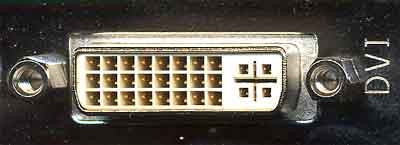
Слева вы видите три ряда по восемь выводов. Для работы трех каналов данных и одного канала синхронизации достаточно этих 24 выводов. Крестообразный район справа заключает в себе пять выводов, необходимых для передачи аналогового видеосигнала.
И здесь спецификация делится на две части: разъем DVI-D содержит только 24 вывода, необходимых для работы в цифровом виде, а DVI-I, кроме 24 цифровых выводов, имеет ещё и пять аналоговых (на фотографии как раз представлена фотография разъема DVI-I). Далее отметим, что официально разъема DVI-A — полностью аналогового разъема — не существует. Тем не менее, в различной литературе можно встретить подобные обозначения. В настоящее время, большинство графических карт поддерживают разъемы DVI-I.
За универсальностью этого разъема стоит идея замены стандартных 15-выводных VGA разъемов, к которым мы так привыкли. Предполагается, что такое решение намного лучше — ведь будут поддерживаться как аналоговые, так и цифровые мониторы.
Как насчет масштабирования?
Главной проблемой, с которой сталкиваются когда речь идет о цифровых панелях (главном применении спецификации DVI), является фиксированное «родное» разрешение. Именно в этом разрешении гарантируется правильное изображение. Так как экран состоит из фиксированного количества пикселей, работа в разрешении больше «родного» невозможна.
Тем не менее, намного чаще случается, когда экран работает в меньшем разрешении. Взять, к примеру, монитор Apple 22″ Cinema Display. Его «родное» разрешение составляет 1600 х 1024. Играть при таком разрешении в игры — чистое безумие. Не говоря уже о том, что игр, поддерживающих такое странное разрешение, не существует. Поэтому вам придется играть либо в разрешении 1024 x 768, либо 1280 х 1024. Проблема теперь заключается в том, что изображение должно быть масштабировано для правильного отображения на экране.
До поры до времени о масштабировании изображения никто не задумывался. Но лишь до тех пор, пока цифровые панели не начали приобретать популярность. И здесь производителям пришлось призадуматься. Спецификация DVI подразумевает перекладывание работы по масштабированию, фильтрации и отображению картинки в правильных координатах на плечи производителей мониторов. Поэтому любой монитор, полностью совместимый со спецификацией DVI должен уметь сам масштабировать и фильтровать изображение. На самом деле, применить относительно хороший алгоритм масштабирования не так и сложно, поэтому не стоит ожидать большой разницы между мониторами в этом отношении (Тем не менее, мы уверены, разница будет).
Поддержка DVI в современных видеокартах
С появлением GeForce2 GTS, NVIDIA встраивает TMDS передатчики в GPU. Точно таким же образом они встраиваются и в современной линейке карт Titanium. Недостатком встроенных TMDS передатчиков является то, что они работают на слишком медленной тактовой частоте, не позволяющей поддерживать высокие разрешения. Создается впечатление, что интегрированные передатчики TMDS не задействовали и не задействуют по максимуму всю пропускную способность 165 МГц соединения. Поэтому вся реализация DVI в картах nVidia относительно бесполезна для экранов с высоким разрешением.
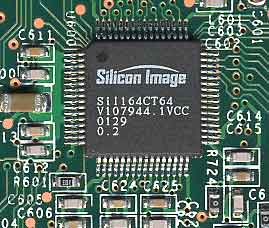
Если у вашей карты nVidia имеется разъем DVI,
то, скорее всего, на карте вы найдете и нечто подобное
Чтобы преодолеть эти недостатки, платы nVidia стали оснащаться вторым, внешним TMDS передатчиком производства Silicon Image. В зависимости от дизайна платы, этот передатчика может осуществлять второе соединение, параллельно с соединением встроенного TMDS, либо он может игнорировать встроенный TMDS передатчик. Непонятно, почему встроенный передатчик TMDS не справляется с возложенными на него обязанностями, но если проблема будет решена, то производителям не придется добавлять внешний TMDS передатчик на видеокарту, и на этом будет достигнута определенная экономия. Именно благодаря внешнему TMDS передатчику возможна работа через разъем DVI-I в разрешениях до 1920 х 1440.
Вам могут попасться карты nVidia с DVI разъемом, которые не будут работать с подключенным DVI монитором. Мы провели неформальное тестирование нескольких DVI карт, имевшихся в нашей лаборатории, и вот каковы результаты: все новые карты Titanium работали прекрасно, а вот Gainward GeForce3 и nVidia Reference GeForce2 MX не работали. Если у вас одна из последних карт Titanium — скорее всего она будет работать у вас прекрасно практически в любом высоком разрешении, хотя в документации заявлен максимум 1280х1024. Мы проверили все новые карты Titanium с DVI на нашем Apple Cinema Display в разрешении 1600х1024.
Что касается ATI, то это совершенно другая история. Все цифровые выходы DVI карт ATI работают от встроенных в GPU ATI TMDS. ATI по-своему решила проблему разъемов DVI-I. Часть её видеокарт поставляется с DVI выходами и с переходниками DVI — VGA. Этот переходник соединяет 5 аналоговых выводов DVI-I и VGA разъем.
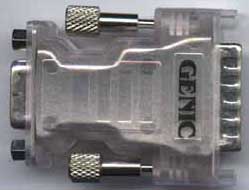
ATI All-in-Wonder Radeon была первой картой ATI,
поставляемой с переходником DVI-VGA (показан на рисунке)
Похоже, Matrox является единственным производителем графики для ПК, представляющем на рынке двойное решение DVI. Matrox G550 поставляется с двойным DVI кабелем, тем не менее, Matrox утверждает, что максимальное разрешение DVI монитора всего лишь 1280х1024. Так как нам не удалось ни подтвердить, ни опровергнуть эти данные, тем, кто планирует работу в высоких разрешениях, советуем отнестись к такому выбору более осторожно.
Заключение: что делать, пока нет DVI, и как улучшить качество изображения на картах nVidia?
Вместо пожеланий «как все будет прекрасно, когда все перейдут на DVI», закончим статью более жизненным выводом. Быть самым лучшим производителем графических чипов на земле не так-то просто. Для nVidia основная проблема заключается в невозможности контроля и отслеживания производства всех карт, носящих имя компании. Позволив сторонним компаниям (таким как ASUS, Chaintech, Gainward, Visiontek и т.д.) создавать карты на базе чипов nVidia, компания возлагает контроль качества на самих производителей. Но поскольку компания предлагает производителям эталонный дизайн, они редко сталкиваются с крупными проблемами. Впрочем, одной из таких немногочисленных проблем является ситуация с качеством изображения.
Чтобы соответствовать стандарту FCC (по защите от помех), непосредственно перед аналоговым видеовыходом всех видеокарт устанавливается низкочастотный фильтр. Он пропускает сигналы с частотой ниже определенного значения и задерживает все остальные высокочастотные сигналы, не сказывающиеся на качестве.
Проблемы с картами nVidia начинаются тогда, когда низкочастотные фильтры сторонних производителей, кроме различных ненужных частот, не пропускают некоторые важные частоты. Вряд ли конденсаторы и катушки индуктивности, из которых состоят эти низкочастотные фильтры, преднамеренно выбирались самого плохого качества. Точно так же, вряд ли номинальные характеристики компонентов не соответствуют требованиям nVidia. Возможно, что когда производители покупали компоненты для этих фильтров, некоторые из них отличались по качеству. Скорее всего, этим и объясняется спорадический характер появления проблем с изображением. Какая бы причина ни крылась за всем этим, улучшить качество изображения можно удалением низкочастотного фильтра. Далее мы рассмотрим, как проделать эту операцию с минимальными затратами.
Оговоримся, что после удаления низкочастотного фильтра вы лишаетесь гарантии на свою видеокарту, и мы не несем ответственность за возможные неисправности. Сама же операция предельно проста. На всех видеокартах nVidia, начиная с GeForce, низкочастотный фильтр можно заметить по 3 наборам по три конденсатора, параллельно соединенных с двумя наборами из 3 катушек индуктивности рядом с разъемом VGA. Для каждого компонента сигнала RGB, посылаемого монитору, используется свой набор устройств. Кроме того, на большинстве плат имеется набор защитных диодов, хотя далеко не всегда.
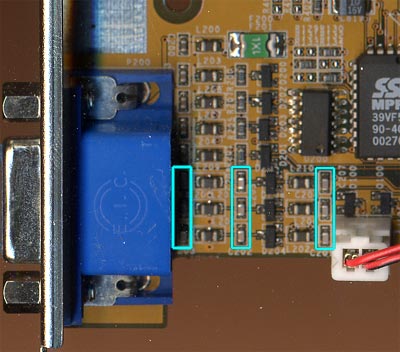
На этой GeForce2 Pro, в прямоугольники обведены три набора по три конденсатора. Их нужно откусить. Слева направо на рисунке: колонка конденсаторов, набор катушек, второй набор конденсаторов, набор защитных диодов, ещё один набор катушек и последний набор конденсаторов.
На плате GeForce3 с разъемом DVI-I, низкочастотный фильтр расположен рядом с разъемом DVI-I. Если на карте нет разъема DVI-I, тогда компоненты фильтра можно найти рядом с выходом VGA, либо там, где должен был находиться разъем DVI.
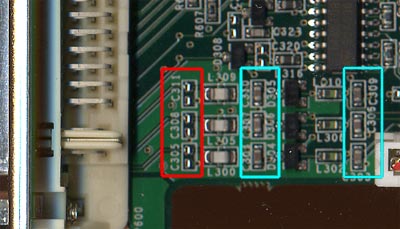
На этой Visiontek GeForce3 Ti 500 уже удален ряд конденсаторов (в красном прямоугольнике). Поэтому неудивительно, что карта дает качественное изображение. Конденсаторы находятся рядом с разъемом DVI. После того, как вы откусите конденсаторы, все, что должно остаться, можно увидеть выше в красном прямоугольнике.
Вся операция по откусыванию 9 конденсаторов выполняется простыми кусачками. При правильном подходе плату вы не повредите. В итоге же все зависит от того, насколько плохим был сигнал с вашей карты до операции. В результате некоторых операций мы не достигали практически никаких улучшений, а бывало, и без того отлично работавшая карта показывала ещё более превосходный результат.
Чтобы полностью избавиться от низкочастотного фильтра, вам придется замкнуть катушки индуктивности, чтобы они тоже не оказывали никакого воздействия. После удаления конденсаторов, эффект от замыкания катушек не такой значительный. Сама же операция намного сложнее.
Опять же, удалив этот фильтр, появляется вероятность пропускания высоких частот, которые способны создавать помехи для других устройств. Но вероятность тому крайне мала.
Почему такая модернизация не требуется картам ATI или Matrox? До недавнего времени и ATI, и Maxtor сами производили все платы на своих собственных чипах, поэтому весь контроль всех компонентов осуществлялся очень тщательно. Нам ещё предстоит увидеть, повлияет ли решение ATI о производстве плат сторонними производителями на качество изображения. Столкнуться ли пользователи с теми же проблемами, что и пользователи nVidia.
Очевидно, что скоро, с развитием и популяризацией стандарта DVI, конечным пользователям уже не придется забивать голову вопросами, почему качество изображения такое плохое, и что тому виной.
4k @ 144Hz: DP, HDMI, USB-C Alt-Mode & cables…
Лыдыбр: Я недавно сделал себе небольшой апгрейд и у меня появился монитор 4k@144Hz. Разумеется, на 144Hz он с пол-пинка не заработал. И с пачкой ноутбуков и USB-C кабелей тоже. Потому что нюансы. Мне пришлось в это нырнуть глубже, чем хотелось бы.
Моя старая видеокарта на компьютере сумела завести его на 4k @ 60Hz с помощью Display Port. (Либо 2k @ 144Hz). Я попытался воткнуть в монитор ноутбук (все 5 шт, какие нашлись у меня и знакомых) и обнаружил, что всё настолько сложно, что мне потребовалось несколько заходов чтения спецификации, пока я «это завёл». Выписываю свои наблюдения и эксперименты. Актуальность — первая половина 2022 года. Монитор under study: Gigabyte M32U, хотя, в принципе, это не существенно для обсуждаемого вопроса. У монитора в наличии разъёмы HDMI, DisplayPort (2 шт), USB-C. При том, что с десктопом моя проблема решилась «просто обновлением железа», я решил разобраться с проблемой поглубже, чтобы знать.
Разбирать проблему я буду слоями. Начём с физики и кабелей.
Физика
4k (3840х2160) на частоте 144Hz при глубине 1 байт на цвет (24 бита на пиксел) требует минимум 28665446400 бит в секунду ( 3840*2160*3*8*144 ), то есть около 30 гигабит/с, и это не считая накладных расходов кодирования (либо 8/10, либо 128/130), звукового потока, USB для подключения периферии и т.д. Любые кабели, в которых проходит меньше, нам не подойдут. Точнее, если мы сожмём передаваемый сигнал, то сможем «пролезть» в 20Гбит, но наше первое предположение: 20 гигабит — маловато. Про компрессию — см раздел в конце.
Поскольку ситуация очень плохая, то мы также будем рассматривать как допустимые и 120Hz вместо 144Гц, то есть 23 Гбит/с.
Какие кабели могут нам столько дать (мы не смотрим на протоколы)
Кабели
HDMI 2.0кабель даёт 18.0 Gbit/s. Такой кабель больше 90Гц не может. Названия кабелей (которые не годятся):Standard HDMI Cable,High Speed HDMI,Premium High Speed HDMI- HDMI 2.1 имеет подмножество кабелей с условным называнием Ultra High Speed HDMI Cable (UHS), которые умеют 48 Gbit/s. Другие название — Category 3 HDMI, HDMI 8k, HDMI 48G.
- Display Port кабели старых поколений:
RBR (reduced bit rate),HBR, HBR2 (High Bitrate). Другие названия:Standard DisplayPort Cable,Full HD. - High Bitrate 3 (HBR3) умеет 32.4 Gbit/s. До 120Гц. (144Гц в режиме компрессии). Другие названия: DP4k.
- UHBR10, 13.5 и 20 (Ultra High Bit Rate) Пришёл с display port 2.0. Даёт 40-80 Gbit/s. Наши родные 144Гц без выкрутасов. Альтернативное название: DP8k.
USB-C кабельUSB3 — даже близко нет.- USB-C кабель USB4. Куча кабелей разной скорости, все (кроме того, что ниже не подходят)
USB4 Gen 2×1,USB4 Gen 2×2 (?),USB4 Gen 3×1. - USB-C кабель USB4 Gen 3×2. В него проходит 40 Гбит. Обратите внимание, все остальные кабели USB4 не годятся (я не уверен про USB4 Gen 2×2, там всего лишь 20Гбит/с, что может быть, хватит для 120Гц с компрессией)
- Thunderbolt 3 кабель является прародителем USB4, и по скорости 40Gbit/s должен работать, но . я не знаю, работает он или нет. Сам TB3 обещает DP 1.2, который всего лишь «(3840 × 2160) at 120 Hz». Терпимо.
- Thunderbolt 4 кабель точно работает, потому что 40Gbit/s, и в стандарте есть DP 2.0.
Заметим, я совсем не трогал вопрос с power delivery == PD (не путать с DP == Display Port), это отдельная ортогональная задача. Хотя кабель, который по USB-C делает PD — это мечта для подключения ноутбука. Воткнул один кабель — и готовая док-станция. Однако, по стандарту Thunderbolt 4, power delivery может быть всего 18Вт. Как я обнаружил, многие ноутбуки с питанием работают по схеме «всё или ничего», то есть от 18Вт не заряжаются даже в sleep. Редким исключением являются макбуки. Но это всё оффтопик — мы-то 4k@144 хотим.
Итог: Всё, что не в списке выше, будет или не работать, или будет работать странно (пропадающий сигнал), или будет работать на маленьких частотах (< 100Hz).
Таким образом, в общем случае, USB-C кабель без маркировки — вероятнее всего, не подойдёт.
Лыдыбр. С учётом цены правильных кабелей очевидно, что все usb-c кабели в моём хозяйстве, купленном под телефоны, оказались совершенно далеки от мира ‘USB4 Gen 3×2’, что объяснило большинсто моих неудач вначале.
Покупка кабелей
Наблюдение за кабелями в магазинах.
Найти правильный DP кабель легко. Найти правильный HDMI кабель . относительно легко. А вот USB-C — вот тут вот безумие.
Во-первых, как было сказано выше, USB-C бывает кучи версий. Многие — USB3, т.е. для передачи сигнала видео совсем не подходят. Даже если вы найдёте USB4 кабель, то их огромное число и большая часть из них не подходит. Официальное название нужного кабеля — «Gen 3×2», удачи вам пробиться через магазинные поисковики с таким. А большая часть того, что найдено — 0.8м, потому что это максимальная длина пассивного кабеля, насколько я понял. Кабель большей длины — нужны чипы в кабеле, что резко повышает цену и сужает ассортимент.
Причём я говорю не про Али (где в описании кобелей собачье безумство), а про многие благородные магазины, и Амазон, и computeruniverse, и локальные компьютерные магазины Кипра. Наверное, с этим не лучше и в других магазинах.
С огромным скрипом я нашёл правильные названия, и их цена. Впечатлила. В результате я остановился на активном сертифицированном Thunderbolt 4 кабеле за €50. Это слегка оверкилл, но зато точно всё в наличии и всё хорошо. Не-оверкилл с слегка более скромными спецификациями рядом был за €38, плюс €18 доставка.
Но! Этот кабель заработал. Я увидел честные 4k @ 144Hz на одном-единственном ноутбуке из всех доступных.
С кабелями разобрались. Дальше идут протоколы.
Протоколы
У нас есть выбор из двух: HDMI и DP, но всё осложняется тем, что оба из них могут оказаться внутри USB-C кабеля.
HDMI
В спецификации сказано, что:
- HDMI 1.4 : 4k @ 30Hz.
- HDMI 2.0: 4k @ 60 Hz
- HDMI 2.1: 4k @ 120 Hz.
А как же 144 Hz? А никак. Упс. Таким образом, HDMI, даже в самом bleeding edge режиме (по состоянию на 22 год) не может показать желаемое. Хотя, 120Гц, в целом, почти достаточно. Таким образом, для «едва-едва» нам нужен HDMI 2.1 и не ниже. На 2.0 мы получим «обычные 60Гц», а «старый HDMI» нам покажет 30-герцовый кошмарик. При том, что кабель способен, стандарт не осилил.
Лыдыбр: что, собственно и оказалось в переходнике USB-C -> HDMI, который у меня был. Внутри HDMI 1.4. Enjoy your 30 out of 144.
P.S. Оказалось, что всё сложнее и у HDMI 2.1 есть разновдиности. См комментарии.
Display Port
Display Port куда более продвинутая технология:
- Display Port 1.0, режим «HBR»: 4k @ 30Hz.
- Display Port 1.2, режим «HBR2»: 4k @ 75 Hz (внезапно!)
- Display Port 1.3, режим «HBR3»: 4k @ 120Hz (почти. )
- Display Port 1.4, режим «HBR3 4k @ 120Hz, но есть DSC или YCrBr 4:2:0, которые, теоретически должны дать 144 Hz.
- Display Port 2.0, режим UBHR10: 4k @ 144Hz, UBR20: 4k @ 240Hz. Даже перелёт.
Итого, Display port в версии 1.3 такой же «едва», как HDMI 2.1. Версия 1.4a минимально подходит, а версия 2.0 — это то, что нам нужно.
Thunderbolt
Сам Thunderbolt нас не касается, но он поддерживает некоторые интересные режимы, касающиеся видео.
В Thunderbolt 3 может быть три режима работы интерфейса: DP (это не display port!), SP и LP. Какой достанется вам — загадка. Главное, внутри там может быть Display Port 1.2 или Display Port 1.4. Комбинация поддержки со стороны кабеля и со стороны хоста — получается чистая лотерея. В контексте 4k@120Hz я бы на работоспособность Thunderbolt 3 портов не надеялся.
Thunderbolt 4 резко улучшил ситуацию: мы уже можем быть точно уверены в Display Port 1.4, и, может быть, получим Display Port 2.0 в alt-mode.
USB-C
Я специально назвал этот раздел неправильно (потому что это не протокол, а разъём), потому что всё, что USB-C — это безумие. Если TB3/4 имеет явную маркировку, то с USB-C — катастрофа.
Я считаю, что usb-c кабель давно надо переменовать в ‘a cable‘, чтобы фраза звучала так: ‘a monitor is connected to a computer using a cable’. Или так: ‘this device uses a cable’. Потому что у USB, помимо самого USB, есть так называемый ‘alt mode’, который позволяет пропускать по кабелю аналоговый звук, Display Port, Hdmi, чёрта в ступе и даже USB.
Несмотря на все свои поиски я не нашёл USB4 Gen 3×2 нигде, т.к. для «ценителей» есть TB с простыми версиями.
Alt-mode-безумие
Из безумства выше нас интересуют следующие протоколы:
Теоретически, там ещё есть MHL для сотовых телефонов, но я не хочу идти по этой дорожке.
Вопрос: а что реализовано внутри монитора? Либо USB4, и тогда там DP 2.0 (ура!), либо HDMI 2.1 (увы!), либо там TB, и на самом деле там чёрт в ступе (DP от 1.2 до 2.0).
Может быть так, что там реализованы оба протокола, а решает видеокарта?
Спецификация моего монитора говорит:
HDMI 2.1 (support 4K 144Hz 4:4:4 @ DSC enabled or 4K 144Hz 4:2:0) x2
Display port 1.4 (DSC) x1
USB Type-C x1
Это то, что нам обещает производитель. Про содержимое USB Type-C ни слова. Это, хотя бы, USB4?
После практического эксперимента, мой ноутбук сказал, что монитор через USB-C — это DP-0. Значит, Display Port. Я не знаю метода понять, какой вариант используется — alt mode или родной протокол.
Но из спецификации монитора до покупки понять, что внутри USB-С будет DP невозможно.
Хост
Хост, это то, что делает сигнал. Дискретная видеокарта, ноутбук или активный переходник.
Ноутбуки
С ноутбуками (для которых USB-C и задуман) выяснить, что именно он умеет, становится почти невозможно.
В описании одного из ноутбуков написано:
* Thunderbolt 4/USB-C 4.0 Gen3×2 (DisplayPort 1.a: yes, Power Delivery: yes*)
* USB-C 3.2 Gen2×2
Скажите, что такое DisplayPort 1.a? Между 1.2a и 1.4a находится граница между успехом и безнадёжностью. Хотя обещали Thunderbolt 4, и он должен быть DisplayPort 2.0.
И сразу понятно, что второй USB-C порт нам полностью не подходит, потому что он 3.2 (а не 4).
. Когда ко мне таки приехал сертифицированный Thunderbolt 4 кабель, выяснилось, что внутри ноутбука какая-то халтура и монитор с ним 144 Hz получает (ура!) но теряет его почти сразу же. Так что dp оказался действительно «1.a».
Вот, другой ноутбук:
One USB 3.0 (Type-C) port
Thunderbolt 3 (USB Type-C) port
One HDMI 2.0 port
One Mini DisplayPort 1.2
А у Thunderbolt 3 по спецификации DP может гулять от 1.2 до 1.4. Впрочем, рядом упомянут mini-DP 1.2, так что внутри там будет, вероятнее всего, DP 1.2, то есть «ничего больше 75 Hz не светит».
Ports
(2) Intel® Thunderbolt™ 3 (Type-C)
(2) USB 3.1 Gen 1 (Type A)
(1) HDMI 2.0
Опять Thunderbolt 3 без уточнения что внутри.
Получается, по бумаге вообще невозможно понять, будет оно работать или нет. Боль? Боль!
Хотя с сертифицированным TB4 кабелем он таки выдал честные 144 Hz. К сожалению, это не мой ноутбук, он на винде, так что понять что именно там в выводе xrandr невозможно, ибо Винда. Может быть, это DP 1.4? Интел обещает это в некоторых процессорах/встроенных видеокартах. Монитор говорит, что это USB-C вход, а что там внутри — шут его знает.
Созерцание версий протоколов с хоста
Но, можем ли мы что-то определить про версию протокола в кабеле из линукса? Вообще, мой look-n-feel в отношении кабелей в Linux оставил неприятное ощущение «ничерта не понятно», но это до момента, пока я не посмотрел как те же проблемы выглядят в Windows. Если в Linux трудно ответить «почему в настройках монитора нет такого режима», то в Windows невозможно даже посмотреть список всех режимов монитора, да и режим подключения монитора (через USB-C) не понятен. Это DP или HDMI? В Linux это обнаруживается по типу дисплея в xrandr — HDMI-0 vs DP-0 .
Ещё я обнаружил, что nvidia-settings может чуть-чуть расказать про Display Port.
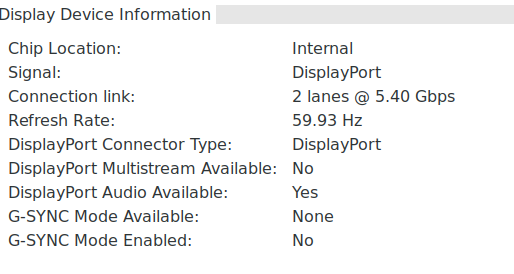
Откуда она его берёт я так и не понял, даже из strace. Fun fact: HBR2 должен дать мне 4k@75hz. Ограничение 4k@60Hz — это ограничение чипа на моей старой видеокарте.
Дискретные видеокарты
Моя старая видеокарта показала 60-Гц лимит (на практике и в спеках):
Maximum DP resolution: 4096 x 2160 @ 60 Hz
Maximum DVI resolution: 2560 x 1600
Maximum HDMI resolution: 4096 x 2160 @ 24 Hz or 3840 x 2160 @ 30 Hz
Ну старьё, старьё, надо обновлять.
Берём килограмм денег, приносим продавцу и обнаруживаем что.


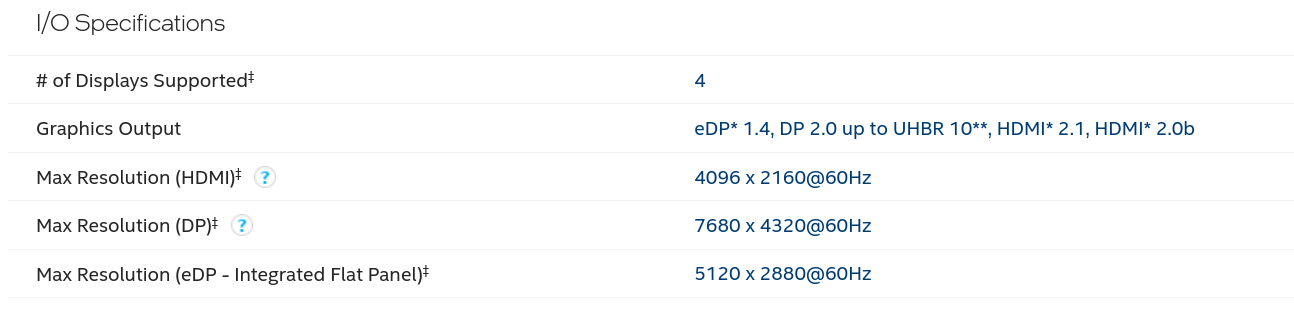
Вот так вот. Из трёх вендоров только самый задохлик умеет DP 2.0. Остальные ютятся в категории, которую мы забраковали или почти забраковали. Монитор умеет, видеокарты — нет.
С другой стороны, нас ждёт волшебный YCbCr420 и DSC. Но про это ниже.
А пока получается, что в этом скудном режиме надо либо тормознуться на 120Hz (вместо 144Hz), либо надеяться, что DSC (компрессия) реально незаметна. AMD обещает RDNA3 где-то там в марте 2022 года, а сейчас уже апрель заканчивается.
Казалось бы, надо брать Arc, но он только в нотубуках, но мы и без помощи arc увидели 144 Hz у нотубука. А дискретной версии Arc нет.
На выходе победил баланс разума с пошедшими вниз ценами, и я стал обладателем скромной RX 6600 (без всяких «XT») за скромные же €350. Плюс €28 доставка. Кипр, блин. Но с ценой я ждал-ждал и дождался. Три месяца назад эта же скромность мне бы обошлась в €500, а пол-года назад — в €750.
Видеокарта приехала, xrand -r 144 и всё стало хорошо, быстро и ловко. Просто DP8k кабель (я не знаю какой из UHBR’ов). Как оно пролезло в DP 1.4, да ещё и в 10 бит (если верить xrandr —verbose), я не понимаю. Видимо, DSC. Где смотреть состояние DSC я пока не нашёл.
Извращения
Пока я ждал видеокарту, я решил выжать невозможное из своего железа и попробовать нестандартные подходы. Многие из них не заработали, но PBP получился.
PBP-режим
Есть такое извращение — PBP. Когда монитор делит экран на две половинки и каждая половинка показывает картинку со своего источника сигнала. В общем случае монитор можно подключить к двум компьютерам и смотреть с них обоих, но частный случай состоит в подключении монитора двумя кабелями к одному компьютеру
Казалось бы, ура. Но моя (старая) видеокарта в таком режиме работать не любит, и даёт только 60Hz. Более того, HDMI в этом режиме совсем бесится и даёт только такое:
1920×2160 59.93*+
1280×1024 75.02 60.02
1280×960 60.00
.
Т.е. теоретическая возможность есть, но на практике: 1) На Nvidia не работает по причине фашизма в драйверах. 2) На Intel (ноутбуке) работает, но требует два провода для подключения и нетривиальных манипуляций в настройках монитора и xrandr, что крайне далеко от ‘plug and play’.
После долгого медитативного чтения я нашёл информацию, что Nvidia можно «уговорить» не фокусироваться на EDID’е (данных, которые отдаёт монитор).
У меня заработала такая конструкция: (`/etc/X11/xorg.conf.d/nvidia.conf`)
Section "Device" Identifier "Device0" Driver "nvidia" VendorName "NVIDIA Corporation" Option "ModeValidation" "AllowNonEdidModes,NoDisplayPortBandwidthCheck,NoVirtualSizeCheck,NoMaxPClkCheck,NoHorizSyncCheck,NoVertRefreshCheck,NoWidthAlignmentCheck" EndSection После этого я сумел сделать невозможное — заставил HDMI (старый-престарый HDMI, который едва-едва умеет 4k@30Hz), сделать вот это «половинное» разрешение заработать на 75Hz. DP тоже согласился. DP может и больше, но у моей старой-престарой видеокарты только один DP, так что мне пришлось его ограничить тоже на 75Hz. На выходе получилось 4k@75Hz и фантастическая ерунда в текстововой консоли при загрузке (когда видеосигнал повторяется дважды на левую и правую половину экрана). Надо сказать, что 75Гц — это предел. Даже 76 не принимаются.
xrandr при этом справедливо считает, что это два монитора и транслирует это в window manager. После чего у нас панель задач только на одной половинке экрана, а окна «липнут» к середине, как обычно липнут к краям. И окно логина в половинке экрана, и перепрыгивает между левой-правой половинками, в зависимости от положения курсора мыши.
Интернеты подсказали, что xrandr’у можно сказать, что «два output’а — это один monitor».
xrandr --setmonitor chimera auto HDMI-0,DP-1Но, как оказалось, у абстракции ‘monitor’ нет никаких последствий. Так что мимо.
На всякий случай, вот мой скрипт конфигурации PBP для DP-1 и HDMI-0:
xrandr --newmode "1920x2160x75" 335.7 1920 1928 1960 2000 2160 2224 2232 2238 +HSync -VSync xrandr --output DP-1 --mode 1920x2160x75 xrandr --output HDMI-0 --mode 1920x2160x75Итог: 75Гц и бешенные окна, которые даже толком в fullscreen не развернуть?
Я записал себе победу над спецификациями и здравым смыслом, но этот пост писался в обычном DP-режиме (4k@60Hz).
Компрессия
DSC в Display Port обещает компрессию сигнала и возможность пропихнуть 144 Hz через DP 1.4. К сожалению, моя старая видеокарта не умела такого.
Второе предложение — понижение качества картинки за счёт другого sub-sampling. В иксах sub-sampling настраивается в конфиге (не xrandr). В конфиг выше надо дописать:
Option "ColorSpace" "YCbCr444"Только вот YCbCr444 не даёт эффекта по уменьшению используемой полосы. Для этого надо YCbCr420. А на это моя видеокарта говорит, что ‘unsupported mode’. Хотя, наверное, на более новом устройстве будет лучше.
На новой RX 6600, я не нашёл как узнать, что именно включено, что у меня через DP 1.4 пролазит 144Hz. Более того, мне обещали, что DSC будет не заметен, но комбинация redshift и 144Hz начала давать на экране очень странные артефакты. Чаще всего их почти невидно, но в те моменты, когда они появляются, возникает ощущение «это у меня глюки или на экране?», потому что артефакты подозрительно напоминают хроматические абберации от очков на контрастных паттернах.
А оно того стоит?
Зачем мне 144Hz? Особенно, на 4K? Разумеется, не для игрушек.
Я начинал с 13″ EGA. После нескольких итераций CRT превратился в LCD.
По мере того, как росли дюймы экрана я не мог отделаться от ощущения, что раньше всё было быстрее (или, как сейчас я могу уточнить, «плавнее»).
Я долго думал про эту проблему и понял, что она объективная, и не связанная с гигагерцами или bloatware на компьютере.
Если у нас 60 кадров в секунду, то чем больше (физически) экран, тем больше сантиметров проходит между двумя соседними кадрами при движении чего-либо по экрану. А с переходом на 4k — и в пикселях тоже.
Это приводит к дёрганной картинке в самых простых бытовых задачах — редактировании текста, движение окон, скроллинге, время реакции на печатать.
То есть я сделал себе 4k@144 . для офисной работы. Комфортной офисной работы. И абсолютно, ни секунды не жалею. Переход с старого процессора на новый был приятным, и субъективно я бы сказал, что компьютер стал раза в полтора быстрее и перестал тормозить. Субъективно, конечно.
Вот это субъективное ощущение «всё тормозит» на 60Гц больших экранов вне зависимости от скорости железа и даже скорости софта, именно оно прошло после перехода на 144Гц. Наверное, разница 120-144 не ощутима, но разница 60 -> 120+ — это лучшее, что можно сделать для повышения комфорта работы на компьютере.
Postscriptum
Буквально за несколько дней до публикации (пока я прилизывал текст и исправлял ошибки) вышла новость, что AMD сертифицировала первый чип на DisplayPort 2.0, причём только на самый медленный из UBHR-кабелей.
Альтернативный режим работы dvi amd что это
Версия HDMI
Quick Frame Transport (QFT)
Применение:
Проигрыватели Blu-ray HD DVD
Blu-ray Disc и HD DVD, представленные в 2006 году, предлагают высококачественные звуковые функции, для которых для достижения наилучших результатов требуется HDMI. HDMI 1.3 может передавать битовые потоки Dolby Digital Plus, Dolby TrueHD и DTS-HD Master Audio в сжатом виде) Эта возможность позволяет AV-ресиверу с необходимым декодером декодировать сжатый аудиопоток. Спецификация Blu-ray не включает видео, закодированные с глубокими цветами или xvYCC; таким образом, HDMI 1.0 может передавать диски Blu-ray с полным качеством видео.
Спецификация HDMI 1.4 (выпущенная в 2009 году) добавила поддержку 3D-видео и используется всеми проигрывателями, совместимыми с Blu-ray 3D.
Представители ассоциации Blu-ray Disc Association (BDA) заявили (сентябрь 2014 г. на выставке IFA в Берлине, Германия), что ожидается, что проигрыватели Blu-ray, Ultra HD и диски 4K будут доступны со второй половины 2015 года. Ожидается, что такие проигрыватели Blu-ray UHD должны будут иметь выход HDMI 2.0, поддерживающий HDCP 2.2.
Blu-ray допускает декодирование вторичного звука, в результате чего содержимое диска может указать проигрывателю смешать несколько источников звука перед окончательным выводомНекоторые проигрыватели Blu-ray и HD DVD могут декодировать все аудиокодеки внутренне и могут выводить звук LPCM через HDMI. Многоканальный LPCM может передаваться через соединение HDMI, и до тех пор, пока AV-ресивер реализует многоканальный звук LPCM через HDMI и реализует HDCP, воспроизведение звука будет равно разрешению для вывода битового потока HDMI 1.3. Некоторые недорогие AV-ресиверы, такие как Onkyo TX-SR506, не поддерживают обработку звука через HDMI и помечены как устройства с функцией «сквозного прохода HDMI». Практически все современные AV-ресиверы теперь предлагают входы и выходы HDMI 1.4 с обработкой для всех аудиоформатов, предлагаемых дисками Blu-ray и другими источниками HD-видео. В 2014 году несколько производителей представили AV-ресиверы премиум-класса, которые включают один или несколько входов HDMI 2.0 вместе с выходами HDMI 2.0. Однако только в 2015 году большинство крупных производителей AV-ресиверов также поддерживали HDCP 2.2 по мере необходимости для поддержки определенных источников видео высокого качества UHD, таких как плееры Blu-ray UHD.
Цифровые камеры и камкордеры
По состоянию на 2012 год большинство потребительских видеокамер, а также многие цифровые камеры оснащены разъемом mini-HDMI (разъем типа C).
По состоянию на 2014 год некоторые камеры также поддерживают 4K и 3D, даже некоторые камеры стоят менее 900 долларов США. Ему нужен как минимум телевизор / монитор с портом HDMI 1.4a.
Хотя камеры, поддерживающие HD-видео, часто включают интерфейс HDMI для воспроизведения или даже предварительного просмотра в реальном времени, процессор изображений и видеопроцессор камер, которые можно использовать для несжатого видео, должны обеспечивать полное разрешение изображения с указанной частотой кадров в реальном времени без каких-либо ограничений. пропущенные кадры вызывают дрожание. Поэтому пригодное для использования несжатое видео из HDMI часто называют «чистым HDMI».
Компьютеры
Компьютеры с интерфейсом DVI могут выводить видео на монитор с поддержкой HDMI. Некоторые ПК имеют интерфейс HDMI и могут также поддерживать аудиовыход HDMI, в зависимости от конкретного оборудования. Например, чипсеты для материнских плат Intel, начиная с 945G, и NVIDIA GeForce 8200/8300, поддерживают 8-канальный вывод LPCM через HDMIВосьмиканальный аудиовыход LPCM через HDMI с видеокартой впервые был замечен в ATI Radeon HD 4850, выпущенной в июне 2008 г. и реализованной на других видеокартах серии ATI Radeon HD 4000. Linux может передавать 8-канальный звук LPCM через HDMI, если видеокарта имеет необходимое оборудование и реализует Advanced Linux Sound Architecture (ALSAСерия ATI Radeon HD 4000 реализует ALSA. Cyberlink объявила в июне 2008 года, что они обновят свое программное обеспечение для воспроизведения PowerDVD, чтобы обеспечить декодирование звука с дисков Blu-ray 192 кГц / 24 бит в третьем-четвертом квартале 2008 года. Corel WinDVD 9 Plus в настоящее время поддерживает декодирование звука с дисков Blu-ray 96 кГц / 24 бит.
Даже с выходом HDMI компьютер может быть не в состоянии производить сигналы, которые реализуют HDCP, защищенный путь видео Microsoft или защищенный путь звука Microsoft. Некоторые ранние графические карты были помечены как «поддерживающие HDCP», но не имели оборудования, необходимого для HDCPэто включало некоторые графические карты на базе чипсета ATI X1600 и некоторых моделей серии NVIDIA Geforce 7900 . Первые компьютерные мониторы, которые могли обрабатывать HDCP, были выпущены в 2005 году; к февралю 2006 года была выпущена дюжина различных моделей. Защищенный путь видео был включен в графических картах с поддержкой HDCP, поскольку он требовался для вывода видео Blu-ray и HD DVD. Для сравнения, защищенный аудиотракт требовался только в том случае, если выводился битовый аудиопоток без потерь (например, Dolby TrueHD или DTS-HD MA). Несжатый звук LPCM, однако, не требует защищенного аудиотракта, а такие программы, как PowerDVD и WinDVD, могут декодировать Dolby TrueHD и DTS-HD MA и выводить его как LPCM. Ограничением является то, что если компьютер не поддерживает защищенный аудиотракт, звук должен быть субдискретизирован до 16-битной частоты 48 кГц, но при этом может выводиться до 8 каналов. В 2008 году не было выпущено ни одной видеокарты, в которой реализован Protected Audio Path.
Asus Xonar HDAV1.3 стала первой звуковой картой HDMI, в которой реализован защищенный аудиотракт и которая может как битовый поток, так и декодировать звук без потерь (Dolby TrueHD и DTS-HD MA), хотя битовый поток доступен только при использовании программного обеспечения ArcSoft TotalMedia Theater.
Он имеет вход / выход HDMI 1.3, и Asus утверждает, что он может работать с большинством видеокарт, представленных на рынке.
Устаревшие интерфейсы, такие как VGA, DVI и LVDS, не успевают за ними, а новые стандарты, такие как DisplayPort и HDMI, явно обеспечивают наилучшие возможности подключения в будущем. На наш взгляд, DisplayPort 1.2 — это будущий интерфейс для мониторов ПК, наряду с HDMI 1.4a для подключения к телевизору.
«Ведущие производители ПК переходят на все технологии цифровых дисплеев, постепенно отказываясь от аналоговых». Intel. 8 декабря 2010 г. Проверено 14 сентября 2012 г.
В сентябре 2009 года AMD анонсировала видеокарты серии ATI Radeon HD 5000, которые имеют выход HDMI 1.3 (глубокий цвет, широкая гамма xvYCC и звук с высокой скоростью передачи данных), 8-канальный LPCM через HDMI и встроенный аудиоконтроллер HD с Защищенный аудиотракт, который позволяет выводить поток битов через HDMI для форматов AAC, Dolby AC-3, Dolby TrueHD и DTS-HD Master Audio. ATI Radeon HD 5870, выпущенная в сентябре 2009 года, является первой видеокартой, которая поддерживает вывод битового потока через HDMI для Dolby TrueHD и DTS-HD Master Audio. AMD Radeon HD 6000 Series реализует HDMI 1.4a. AMD Radeon HD 7000 Series поддерживает HDMI 1.4b.
В декабре 2010 года было объявлено, что несколько поставщиков компьютеров и производителей дисплеев, включая Intel, AMD, Dell, Lenovo, Samsung и LG, прекратят использовать LVDS (фактически, FPD-Link) с 2013 года и устаревшие разъемы DVI и VGA с 2015 года, заменив их с DisplayPort и HDMI.
27 августа 2012 года Asus анонсировала новый 27-дюймовый (69 см) монитор, который обеспечивает собственное разрешение 2560 × 1440 через HDMI 1.4.
18 сентября 2014 года Nvidia выпустила GeForce GTX 980 и GTX 970 (с чипом GM204) с поддержкой HDMI 2.0. 22 января 2015 года выпущена видеокарта GeForce GTX 960 (с чипом GM206) с поддержкой HDMI 2.0. 17 марта 2015 года выпущена видеокарта GeForce GTX TITAN X (GM200) с поддержкой HDMI 2.0. 1 июня 2015 года выпущена видеокарта GeForce GTX 980 Ti (с чипом GM200) с поддержкой HDMI 2.0. 20 августа 2015 года выпущена видеокарта GeForce GTX 950 (с чипом GM206) с поддержкой HDMI 2.0.
6 мая 2016 года Nvidia выпустила видеокарту GeForce GTX 1080 (GP104 GPU) с поддержкой HDMI 2.0b.
1 сентября 2020 года Nvidia выпустила серию GeForce RTX 30, первые в мире дискретные видеокарты с поддержкой полной пропускной способности 48 Гбит / с с Display Stream Compression.
Игровые приставки
Начиная с седьмого поколения игровых консолей, большинство консолей поддерживают HDMI. К игровым консолям, поддерживающим HDMI, относятся Xbox 360 (1.2a), Xbox One (1.4b), Xbox One S (2.0a), Xbox One X (2.0b), PlayStation 3 (1.3a), PlayStation 4 (1.4b). ), PlayStation 4 Pro (2.0a), Wii U (1.4a), Nintendo Switch (1.4b), Xbox Series X и Series S (2.1) и PlayStation 5 (2.1).
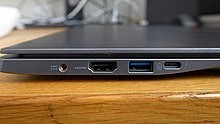
Некоторые планшетные компьютеры, такие как Microsoft Surface, Motorola Xoom, BlackBerry PlayBook, Vizio Vtab1008 и Acer Iconia Tab A500, реализуют HDMI с помощью портов Micro-HDMI (тип D). Другие, например ASUS Eee Pad Transformer, реализуют стандарт с помощью портов mini-HDMI (тип C). Все модели iPad оснащены специальным адаптером A / V, который преобразует линию передачи данных Apple в стандартный порт HDMI (тип A). У Samsung есть аналогичный патентованный порт с 30 контактами для Galaxy Tab 10.1, который можно адаптировать как к HDMI, так и к USB-накопителям. Гибрид смартфона / планшета Dell Streak 5 может выводить сигнал через HDMI. В то время как Streak использует порт PDMI, отдельная подставка добавляет совместимость с HDMI. Большинство планшетов китайского производства под управлением ОС Android обеспечивают выход HDMI через порт mini-HDMI (тип C). Большинство новых ноутбуков и настольных компьютеров теперь также имеют встроенный интерфейс HDMI.
Мобильные телефоны
Многие современные мобильные телефоны могут выводить видео HDMI через разъем micro-HDMI или выход MHL. Некоторые старые телефоны могут использовать SlimPort для достижения аналогичного результата.
Альтернативный режим HDMI для USB Type-C
Альтернативный режим HDMI для USB-C позволяет источникам с поддержкой HDMI с разъемом USB-C напрямую подключаться к стандартным устройствам отображения HDMI без использования адаптераСтандарт был выпущен в сентябре 2016 года и поддерживает все функции HDMI 1.4b, такие как разрешение видео до Ultra HD 30 Гц и Consumer Electronic Control (CEC). Раньше аналогичный альтернативный режим DisplayPort можно было использовать для подключения к дисплеям HDMI из источников USB Type-C, но там, где в этом случае требовались активные адаптеры для преобразования из DisplayPort в HDMI, альтернативный режим HDMI подключается к дисплею изначально.
Альтернативный режим перенастраивает четыре дифференциальные пары SuperSpeed, присутствующие в USB-C, для передачи трех каналов HDMI TMDS и синхросигнала. Два контакта использования боковой полосы (SBU1 и SBU2) используются для передачи HDMI Ethernet и обратного аудиоканала, а также функции обнаружения горячего подключения (контакт HEAC + / Utility и контакт HEAC- / HPD). Поскольку на USB-C не хватает реконфигурируемых контактов для размещения тактовых импульсов DDC (SCL), данных DDC (SDA) и CEC, эти три сигнала передаются между источником и приемником HDMI через USB Power Delivery 2.0 (USB- PD) и передаются по кабелю канала конфигурации USB-C (CC). Это возможно, потому что кабель имеет электронную маркировку (т. е. Он содержит узел USB-PD), который служит для туннелирования DDC и CEC от источника по каналу конфигурации к узлу в кабеле, эти сообщения USB-PD принимаются и ретранслируется в приемник HDMI как восстановленный DDC (сигналы SCL и SDA) или сигналы CEC.
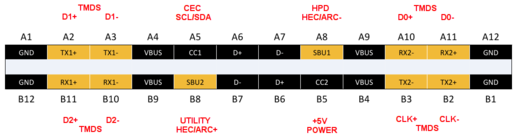
Альтернативный режим HDMI для сопоставления контактов USB Type-C
Связь с DisplayPort

Аудио / видеоинтерфейс DisplayPort был представлен в мае 2006 года. В последние годы разъемы DisplayPort стали обычным явлением для продуктов премиум-класса — дисплеев, настольных компьютеров и видеокарт; большинство компаний, производящих оборудование DisplayPort, работают в компьютерном секторе. На веб-сайте DisplayPort указано, что DisplayPort должен дополнять HDMI, но по состоянию на 2016 год 100% HD и UHD телевизоров имели возможность подключения HDMI. DisplayPort поддерживал некоторые расширенные функции, которые полезны для создателей мультимедийного контента и геймеров (например, 5K, Adaptive-Sync), что было причиной того, что у большинства графических процессоров был DisplayPort. Эти функции были добавлены в официальную спецификацию HDMI чуть позже, но с введением HDMI 2.1 эти пробелы уже нивелированы (например, с помощью VRR / переменной частоты обновления).
DisplayPort использует самосинхронизирующийся протокол на основе микропакетов, который позволяет использовать переменное количество дифференциальных дорожек LVDS, а также гибкое распределение полосы пропускания между аудио и видео и позволяет инкапсулировать многоканальные сжатые аудиоформаты в аудиопоток. DisplayPort 1.2 поддерживает несколько аудио / видеопотоков, переменную частоту обновления (FreeSync), сжатие потокового изображения (DSC) и двухрежимные передатчики LVDS / TMDS, совместимые с HDMI 1.2 или 1.4. Версия 1.3 увеличивает общую пропускную способность до 32,4 Гбит / с с новым режимом HBR3, обеспечивающим 8,1 Гбит / с на полосу; для этого требуется двухрежимный режим с обязательной совместимостью с HDMI 2.0 и HDCP 2.2. [193] [194] Версия 1.4 добавляет поддержку цветового пространства BT.2020 и расширений HDR10 из CTA-861.3, включая статические и динамические метаданные.
Разъем DisplayPort совместим с HDMI и может передавать одноканальные сигналы DVI и HDMI 1.2 / 1.4 / 2.0 с использованием подключенных пассивных адаптеров или переходных кабелей. Исходное устройство включает в себя двухрежимный передатчик, который поддерживает как сигналы LVDS для DisplayPort, так и сигналы TMDS для DVI / HDMI. Один и тот же внешний разъем используется для обоих протоколов — при подключении пассивного адаптера DVI / HDMI схема передатчика переключается в режим TMDS. Двухрежимные порты DisplayPort и кабели / адаптеры обычно помечаются логотипом DisplayPort ++. Порты Thunderbolt с разъемом mDP также поддерживают двухрежимные пассивные адаптеры / кабели HDMI. Для преобразования в двухканальный DVI и компонентное видео (VGA / YPbPr) требуются адаптеры с активным питанием.
Разъем USB 3.1 Type-C — это развивающийся стандарт, который заменяет устаревшие видеоразъемы, такие как mDP, Thunderbolt, HDMI и VGA в мобильных устройствах. Разъемы USB-C могут передавать видео DisplayPort на док-станции и дисплеи с помощью стандартных кабелей USB Type-C или кабелей и адаптеров Type-C на DisplayPort; USB-C также поддерживает адаптеры HDMI, которые активно преобразуют DisplayPort в HDMI 1.4 или 2.0. Альтернативный режим DisplayPort для спецификации USB Type-C был опубликован в 2015 году. Наборы микросхем USB Type-C не обязательно должны включать двухрежимные передатчики и поддерживают только протокол DisplayPort LVDS, поэтому пассивные адаптеры DP-HDMI не работают с источниками Type-C.
DisplayPort имеет ставку роялти в размере 0,20 доллара США за единицу (на основании патентов, лицензированных MPEG LA), в то время как HDMI имеет годовую плату в размере 10 000 долларов США и ставку роялти за единицу от 0,04 до 0,15 доллара США
HDMI имеет несколько преимуществ перед DisplayPort, таких как способность передавать сигналы управления бытовой электроникой (CEC) и электрическая совместимость с DVI (хотя практически ограничена скоростью одноканального DVI). Кроме того, HDMI может поддерживать полную полосу пропускания при длине кабеля до 10 метров, и для этого существуют программы сертификации; [необходима цитата] Кабели DisplayPort, наоборот, не обеспечивают полную пропускную способность за пределами 3 метров, [199] [неудавшаяся проверка] однако некоторые активные кабели увеличивают расстояние до 15 метров при определенных разрешениях, и существуют специальные решения для оптических удлинителей, позволяющие еще больше увеличивать расстояние, посылая сигнал по оптоволоконному кабелю.
Связь с MHL
Mobile High-Definition Link (MHL) — это адаптация HDMI, предназначенна для подключения мобильных устройств, таких как смартфоны и планшеты, к телевизорам высокой четкости (HDTV) и дисплеям. В отличие от DVI, который совместим с HDMI с использованием только пассивных кабелей и адаптеров, MHL требует, чтобы разъем HDMI был включен MHL, в противном случае для преобразования сигнала в HDMI требуется активный адаптер (или ключ). MHL разработан консорциумом из пяти производителей бытовой электроники, некоторые из которых также поддерживают HDMI.
MHL разделяет три канала TMDS в стандартном соединении HDMI до одного, проходящего через любой разъем, имеющий как минимум пять контактов. Это позволяет использовать существующие разъемы в мобильных устройствах, такие как micro-USB, без необходимости в дополнительных специальных разъемах видеовыхода. Порт USB переключается в режим MHL, когда обнаруживает, что подключено совместимое устройство.
В дополнение к функциям, общим с HDMI (таким как зашифрованное несжатое видео высокой четкости HDCP и восьмиканальный объемный звук), MHL также добавляет возможность зарядки мобильного устройства во время использования, а также позволяет пульту дистанционного управления телевизора контролировать это. Хотя для поддержки этих дополнительных функций требуется подключение к порту HDMI с поддержкой MHL, зарядка также может быть обеспечена при использовании активных адаптеров MHL — HDMI (подключенных к стандартным портам HDMI), при условии, что адаптер подключен к отдельному источнику питания.
Как и HDMI, MHL определяет альтернативный режим USB-C для поддержки стандарта MHL через соединения USB-C.
Версия 1.0 поддерживает 720p / 1080i 60 Гц (кодирование RGB / 4: 4: 4 пикселей) с полосой пропускания 2,25 Гбит / с. В версиях 1.3 и 2.0 добавлена поддержка 1080p 60 Гц (Y’CBCR 4: 2: 2) с пропускной способностью 3 Гбит / с в режиме PackedPixel. [203] Версия 3.0 увеличила пропускную способность до 6 Гбит / с для поддержки видео Ultra HD (3840 × 2160) 30 Гц, а также изменила режим с покадрового, как HDMI, на пакетный. Четвертая версия, superMHL, увеличила пропускную способность за счет работы с несколькими дифференциальными парами TMDS (всего до шести), обеспечивая максимальную скорость 36 Гбит / с. Шесть полос поддерживаются через двусторонний 32-контактный разъем superMHL, а четыре полосы поддерживаются через альтернативный режим USB-C (через micro-USB / HDMI поддерживается только одна дорожка). Сжатие потока дисплея (DSC) используется для разрешения HDR-видео до 8K Ultra HD (7680 × 4320) 120 Гц и для поддержки видео Ultra HD 60 Гц на одной полосе.
- Главная
- Статьи
- Статьи
- Интерфейс высокой четкости (HDMI)