Как удалить резервные копии WhatsApp на Android
Удалить резервное копирование WhatsApp очень легко сделать. Однако вы должны знать, что это приложение делает копии как на Google Диске, так и во внутренней памяти вашего терминала. Поэтому в этой статье мы расскажем, как удалить его в обоих случаях.
Как удалить резервную копию WhatsApp на Google Диске
Перед удалением резервной копии WhatsApp на Google Диске важно отключить ее автоматическое создание. Для этого зайдите в Чаты, в настройках приложения.
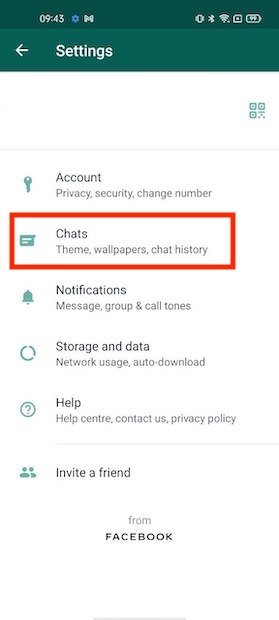
Откройте настройки чата
Щелкните Резервное копирование чата, чтобы продолжить.
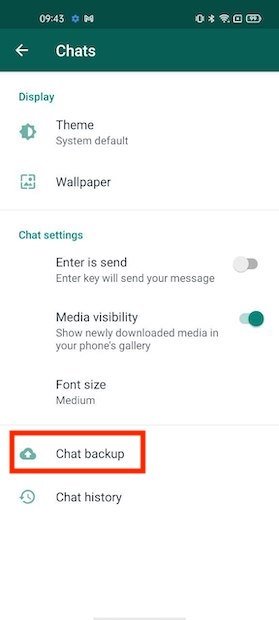
Настройки резервного копирования
Нажмите на Резервное копирование на Google Диск.
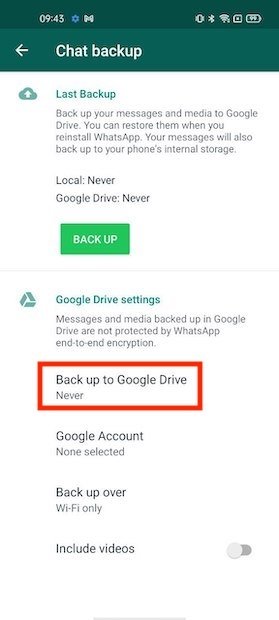
Параметры резервного копирования на Google Диске
В списке параметров, которые появятся на экране, выберите Никогда. В это время WhatsApp перестанет использовать Google Диск для создания резервных копий.
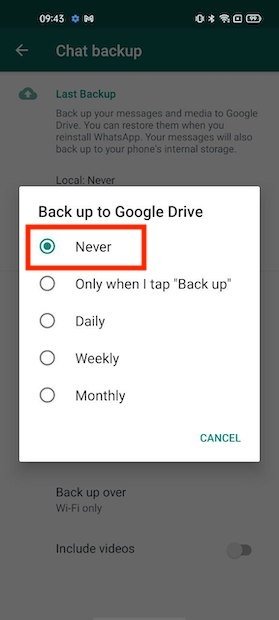
Отключить копирование на Диск
После того, как в этом случае были применены правильные настройки, пришло время открыть Google Диск. Войдите в главное меню и нажмите Резервное копирование.
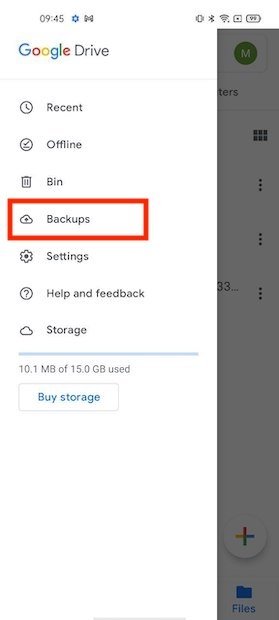
Просмотрите все резервные копии на Google Диске
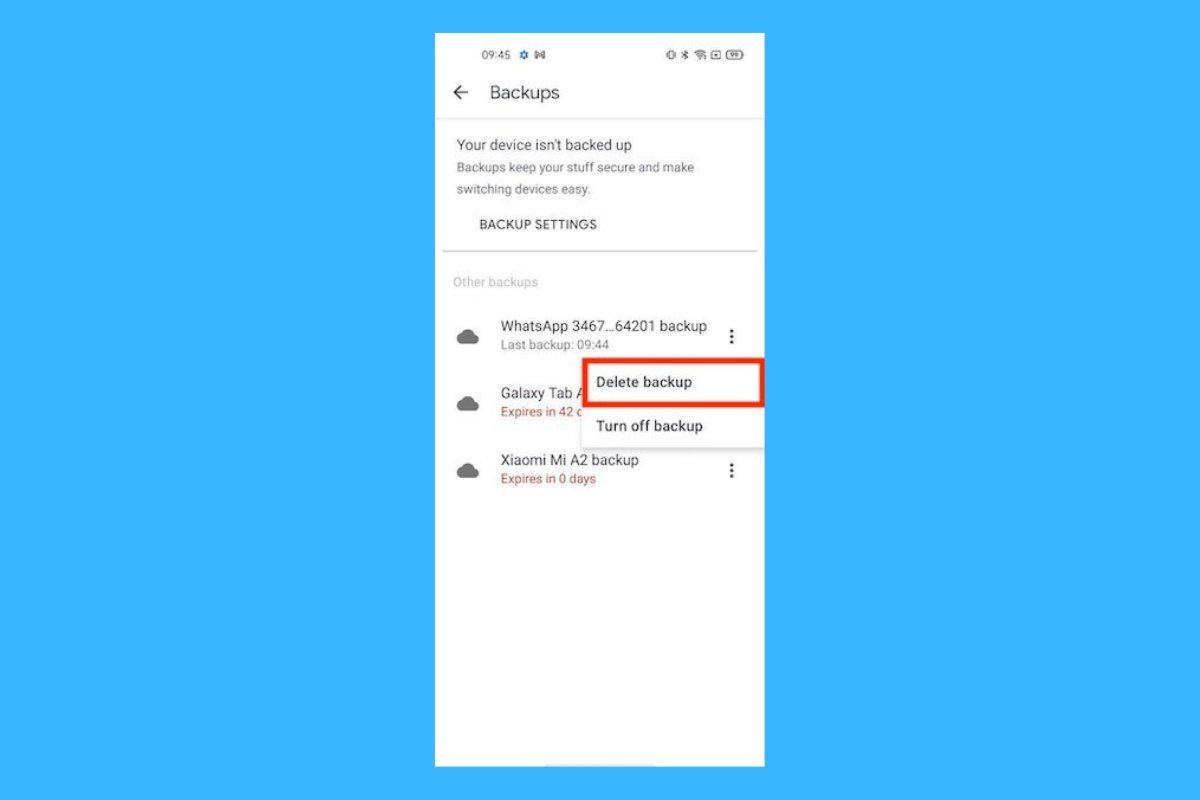
Найдите копию WhatsApp. Чтобы увидеть больше вариантов, нажмите на три вертикальные точки.
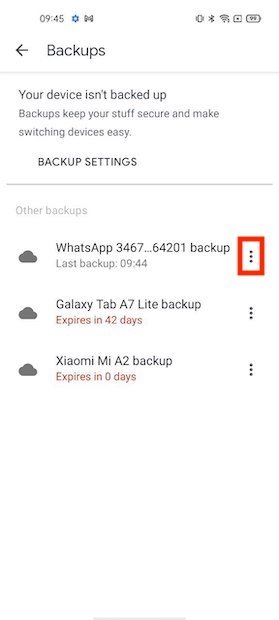
Варианты резервного копирования
Используйте кнопку Удалить резервную копию, чтобы удалить резервную копию.
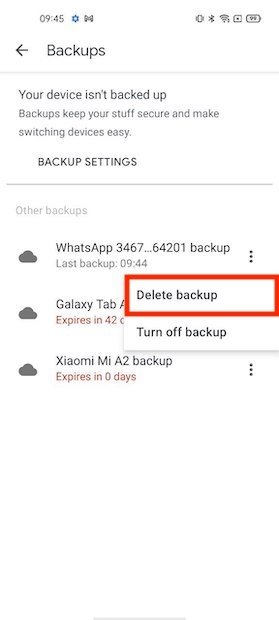
Удалить копию WhatsApp на Google Диске
После подтверждения копия ваших разговоров и мультимедийных файлов исчезнет. Вы должны знать, что получить эту информацию позже невозможно. Поэтому убедитесь, что вы не удалили ничего важного.
Как удалить локальную копию WhatsApp
Кроме того, WhatsApp делает локальную копию всего контента, связанного с вашим профилем. Чтобы удалить ее, что вам нужно, это файловый проводник, такой как ES File Explorer, или любой другой, интегрированный в систему, если он у вас есть, как в этом случае.
Язык Русский
О.С. Android
Лицензия бесплатно
В нем найдите папку WhatsApp. Он расположен в корне внутренней памяти.
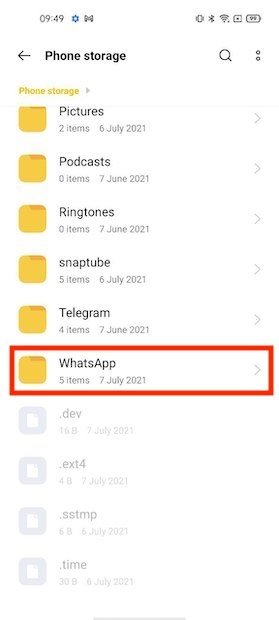
Папка WhatsApp в хранилище
Нажмите на каталог баз данных, чтобы выбрать его. Затем используйте кнопку Удалить. Таким образом, проводник удалит папку.
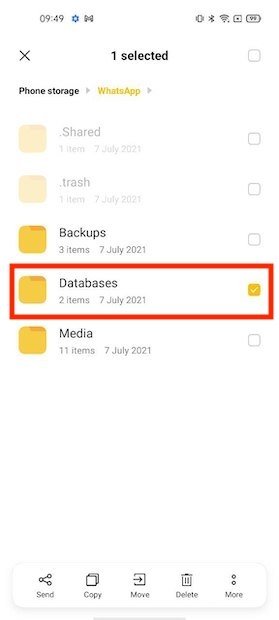
Удалить папку с базой данных
Подтвердите удаление, нажав Удалить.
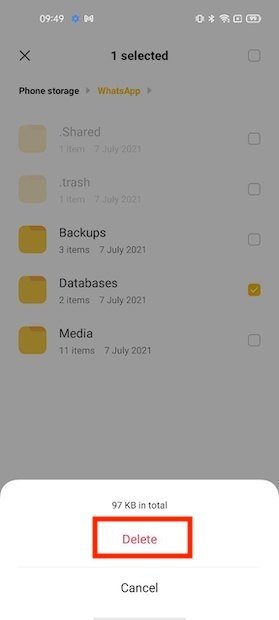
Подтвердите удаление
После этого ваша локальная резервная копия WhatsApp исчезнет с вашего устройства.
Как удалить резервную копию Ватсап
В различных ситуациях может понадобится удалить резервные копии мессенджере с устройства или облака, чтобы загрузить «чистый» WhatsApp, или если нужно передать гаджет третьему лицу. В этой статье мы расскажем, как удалить резервную копию Ватсап с телефона и облака, а также, как настроить облачное хранилище, чтобы там не сохранялись бэкапы.
Как удалить резервную копию Ватсап
Файл с историей переписки в WhatsApp создается для того, чтобы в любой момент при переустановке приложения или при переезде на новое устройство можно было в один шаг восстановить все данные со всеми контактами.
На разных устройствах процесс немного отличается. К примеру, на устройствах Android бэкап по умолчанию создается на телефоне. А вот для сохранения копий в облаке на Google Диске мессенджер предварительно нужно настроить.
История сообщений хранится локально на устройстве 7 дней, каждый день новая копия, что позволяет восстановить данные, удаленные не только непосредственно перед восстановлением, но и день назад и больше.
На облаке создается и хранится файл с историей сообщений согласно выставленным в приложении параметрам: «Никогда», «Только при нажатии кнопки “Резервное копирование”», «Ежедневно», «Еженедельно», «Ежемесячно». Каждая новая копия заменяет собой старую.
Удаление файла с бэкапами на Андроиде – пошагово
Многие пользователи не знают, как отключить резервное копирование в WhatsApp. На самом деле это очень просто. Чтобы удалить файл с историей сообщений с телефона нам понадобится любой файловый менеджер или «Проводник». На большинстве телефонов Android этот инструмент для работы с системными файлами и папками встроен по умолчанию. Но если у вас нет файлового менеджера его можно скачать из Play Маркета и установить.
Примечание: последние версии Ватсап уже не хранят историю сообщений и медиа на SD-карте, теперь хранилище бэкапов и медиа находится на системном диске.
Для удаления папки с копиями:
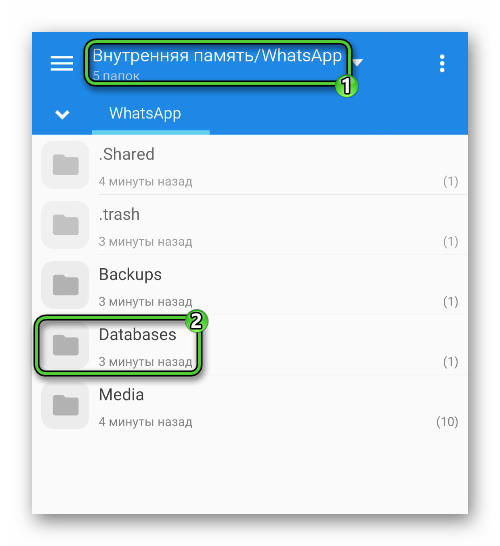
- Запускаем любой удобный проводник.
- Переходим по пути WhatsApp/Databases.
- Здесь вы увидите файл с названием msgstore.db.crypt14 и ещё до шести файлов, в названии которых указана дата создания резервной копии. Можно удалить все копии, выделив их длинным нажатием, или можно удалить полностью всю папку Databases.
Она заново будет создана в следующую ночь в 2:00, когда система автоматически создаст очередную резервную копию чатов. Это действие отключить невозможно.
Как удалить резервную копию с Google Диска
В случае если у вас резервная копия дополнительно хранится на облаке, и вы хотите её оттуда удалить, проще всего это сделать через ПК. В данном случае смартфон нам не понадобится, так как удалить резервные копии Ватсап на Андроиде через само приложение нельзя.
Через любой браузер войдите в Google Диск в свою учетную запись, которая привязана к телефону.
- В самом Google Диске нажмите в левой панели на раздел «Хранилище».
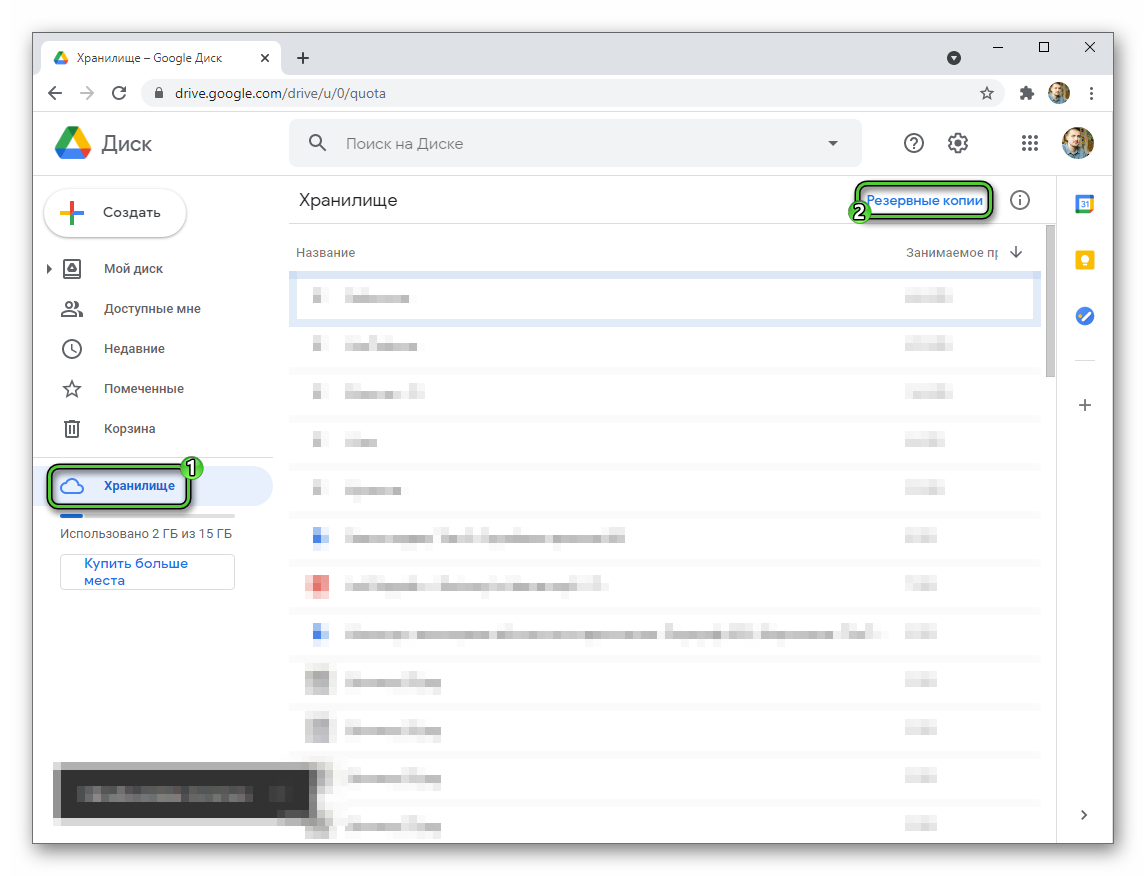
- В центральной части окна отобразятся файлы, находящиеся на диске, нажмите на кнопку «Резервные копии» в правом верхнем углу.
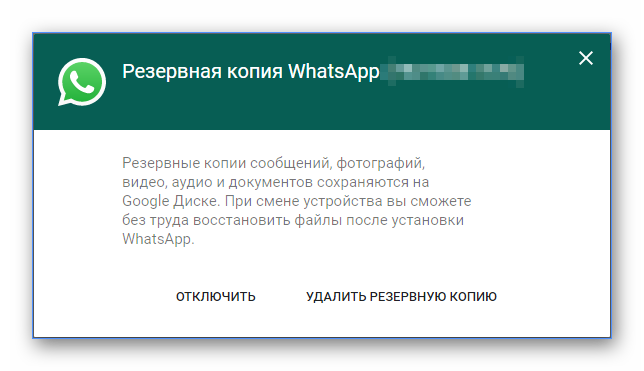
- Здесь вы увидите каталог «Резервная копияWhatsApp…» (в скобках будет указан ваш номер телефона, который привязан к учетной записи).
- Дважды кликните по нему левой клавишей мыши.
- Здесь вы можете выбрать один из вариантов, «Отключить» или «Удалить резервную копию». Второй вариант стирает всю информацию с Google Диска. То есть при необходимости вы уже не сможете отсюда восстановить данные.
Как отключить копирование чатов на Google Диск – инструкция
Если вы не знаете, как убрать резервное копирование в WhatsApp на Google Диске, следуйте пошаговой инструкции:
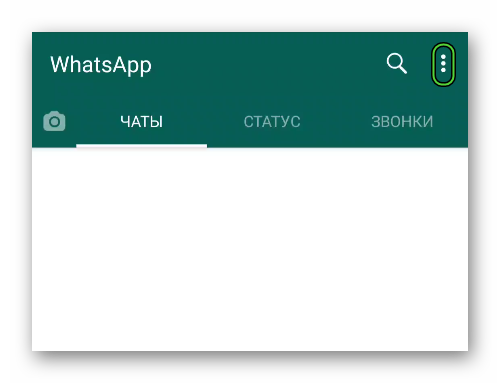
- Чтобы отключить резервирование на Google Диск запустите мессенджер и перейдите в «Меню». Для этого нажмите на кнопку в виде трех точек в правом верхнем углу в открывшемся окне выберите «Настройки».
- Дальше перейдите в раздел «Чаты».
- Опуститесь вниз с перечнем опций и нажмите на пункт «Резервная копия чатов».
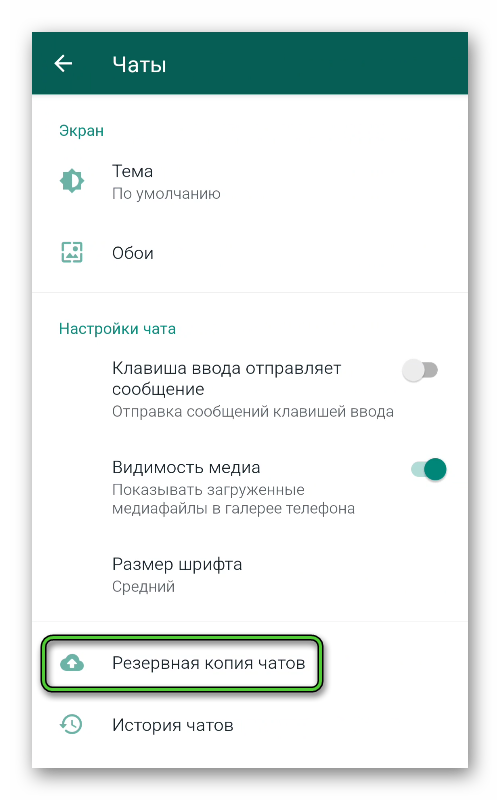
- В разделе настроек Google Диска переключите опцию резервирования на «Никогда».
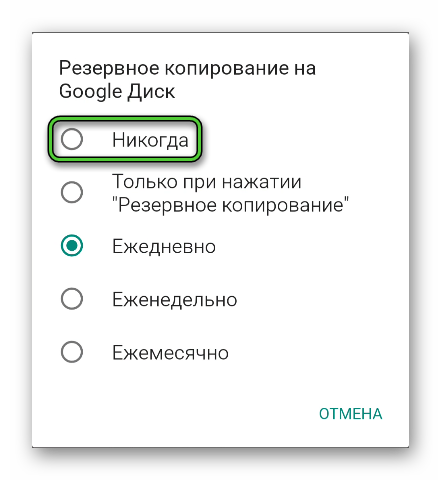
В этом случае резервная копия на Google Диске создаваться не будет.
Архив резервной копии на смартфоне Андроид
Архив чатов на устройстве – это не резервная копия. Это папка в Ватсапе, в которую можно поместить чаты, которые в данный момент не нужны. Также с помощью архивирования можно скрыть переписку с каким-то отдельным контактом.
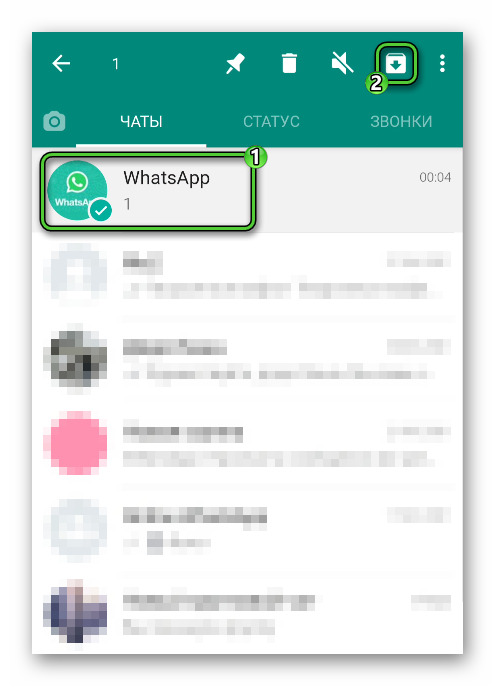
- Чтобы отправить один чат в архив, находясь в окне диалогов, выполните длинное касание по диалогу, пока не появится дополнительное меню в верхней панели с функциональными кнопками.
- Нажмите вторую справа кнопку в верхней панели, чтобы архивировать чат.
- В нижней части рабочего окна появится оповещение, что чат перемещен в архив.
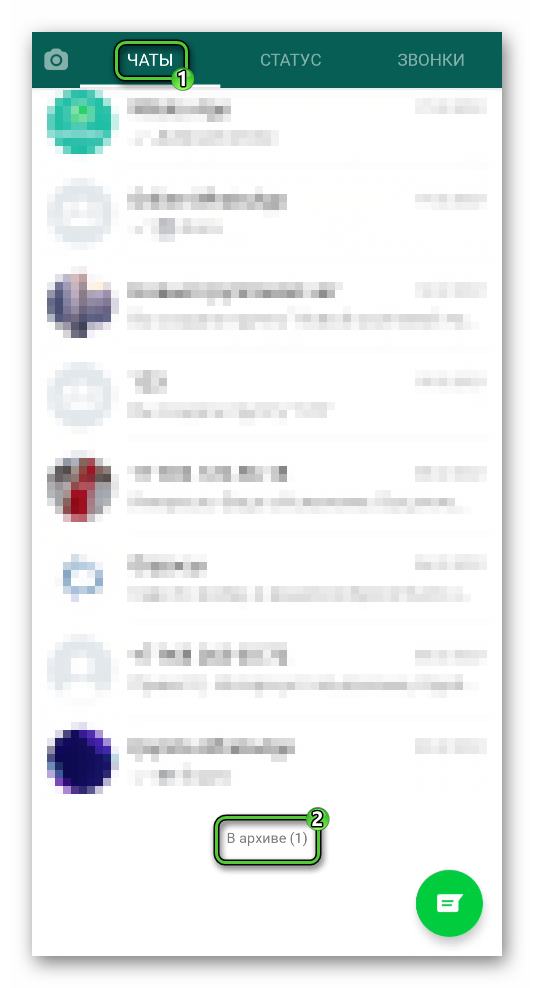
Папка с архивами отображается в конце списка диалогов. С надписью «В архиве…» (в скобках – количество архивированных диалогов).
Тапнув на эту кнопку, вы попадете в каталог архивных чатов. Здесь точно также можно общаться со своими контактами, звонить, отправлять сообщения.
Чтобы отправить в архив несколько диалогов или, вообще, все, выделите длинным касанием один, а потом короткими касаниями проставьте галочки на остальных чатах, которые нужно отправить в архив. После нажмите на кнопку архивирования.
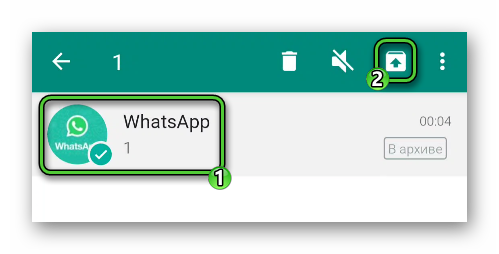
Чтобы изъять из архива чат, войдите в папку архива и длинным касанием вызовите дополнительное функциональное меню. Здесь аналогичная кнопка, вторая от кнопки меню, нажав на неё чат возвращается назад в список диалогов на главном экране.
Теперь вы знаете, как убрать копирование в Ватсапе и, при необходимости, как удалить резервные копии.
Как удалить резервную копию WhatsApp на Android
Популярный мессенджер WhatsApp разрешает обмениваться сообщениями, содержащими важную для абонентов информацию. Иногда его работа может быть нарушена, и вся переписка из него утрачивается. Диалоги и медиафайлы можно восстановить самостоятельно, если используется резервное копирование. Доступ к таким архивам есть только у владельца аккаунта. О том, как удалить резервную копию Ватсап на Андроид, где она может храниться, и для чего предназначена – вы узнаете, прочитав этот материал.

Как удалить резервную копию Ватсап на смартфонах Андроид
Внутренняя память любого смартфона ограничена, поэтому попадающая в нее переписка может храниться всего несколько дней, а затем удаляется автоматически. Владелец гаджета может сам установить периодичность резервного копирования содержимого своих чатов, чтобы в дальнейшем была возможность ее восстановить. Для удаления резервной копии в WhatsApp, следует изначально обратить внимание на ряд важных моментов. Без них удалить копию просто не получится:
- Файлы копии, хранящие истории чатов, можно отыскать в папке по адресу /sdcard/WhatsApp/Databases/.
- Открыть папки можно только через сам мессенджер.
- Для их удаление необходимо наличие на устройстве файлового менеджера.

Если у вас есть такое дополнение, то удалить резервную копию будет очень просто. Для этого используйте готовый алгоритм:
- Установите приложение на смартфоне File Manager.
- Перейдите в файловый менеджер и откройте директорию WhatsАpp.
- Перейдите на пункт «Backups», удерживайте ее нажатием пару секунд.
- Нажмите на кнопку «Удалить».

Это самый быстрый и простой вариант, который поможет решить данную задачу. Резервную копию вы сможете удалить только после установки на смартфон специального приложения. Если копия находится в облачном хранилище Google диска, то предусмотрен другой алгоритм действий. В этом случае выполните такие действия:
- Откройте свой аккаунт Ватсап через браузер на Андроид.
- В настройках выберите вариант «Десктопная версия».
- Нажмите на символ «шестеренка», и в меню тапните на «Настройки».
- Выберите раздел «Работа с приложениями».
- В списке найдите «WhatsАpp», и ожидайте появления папки резервного копирования.
- В пункте «Данные приложения» задайте размер.
- В разделе настроек нажмите на кнопку «Удалить переписку» и подтвердите выбор.

Обратите внимание! Для удаления папки резервного копирования на вашем устройстве должен быть установлен файловый менеджер.
Что делать, чтобы не создавались резервные копии
Если вы уверены, что вам не потребуется копирование ваших данных, то управлять этой опцией можно через настройки аккаунта в мессенджере. Кто-то желает сохранить свою конфиденциальность, или такое решение моет быть вызвано иными причинами.

Самостоятельно отказаться от создания резервных копий можно следующим способом:
- Откройте WhatsApp.
- Кликните три точки в верхнем правом углу, чтобы перейти в раздел «Настройки».
- Перейдите через него в директорию «Чаты».
- Пролистните до пункта «Резервная копия чатов».
- В блоке «Настройки Google Диска» кликните на строку «Резервное копирование».
- В открывшемся окне с периодичностью установите метку напротив «Никогда».
После проведения этих манипуляции у вас больше не будут создаваться резервные копии. В любое время вы сможете изменить эти настройки, посетив этот же раздел, и установив необходимый интервал периодичности.
Частые вопросы:
- WhatsApp скачать на компьютер и телефон
- Как восстановить резервную копию WhatsApp на Apple iPhone
- Как создать резервную копию в WhatsApp
- Плагины и расширения для Ватсапп
Как убрать резервное копирование в WhatsApp

WhatsApp – одно из самых популярных приложений для общения. Его создатели позаботились, чтобы пользователи могли в любой удобный момент восстановить свои данные при смене телефона или при переустановке мессенджера. Но тем самым личная информация абонентов стала более уязвимой. Злоумышленники могут легко завладеть ею и использовать в своих целях. Поэтому отключить резервное копирование в WhatsApp, не такая плохая идея. Разберемся, как это сделать.
Где хранится резервная копия данных
На iPhone для автоматического хранения данных применяется специальное облачное хранилище – iCloud. На нем можно сохранять всю важную для пользователя информацию – историю чатов, контакты, медиафайлы. Использование iCloud возможно при соблюдении таких условий:
- наличие последней версии программного обеспечения;
- создание в облачном хранилище персонального аккаунта;
- наличие приложения Google Диск;
- активация «Документов и данных»;
- достаточный объем памяти на смартфоне пользователя и в облачном хранилище.
На телефонах Андроид резервные копии перемещаются на Google Диск. Это то же облачное хранилище, которое связано с учетной записью пользователя.
На заметку:
Резервные копии данных также можно хранить в памяти телефона или переместить на внешний накопитель.
На устройствах Windows Phone резервное копирование осуществляется на OneDrive. При желании можно настроить перенос данных на внешний носитель, перекинуть их на компьютер, а оттуда – на Google Drive. Также информацию легко отправить себе на электронную почту, где она будет храниться длительное время.