Как удалить пароль ВКонтакте

При первой авторизации в социальной сети ВКонтакте браузер предлагает сохранить сведения в менеджере паролей, чтобы при последующем входе не вводить их заново. Если пользователь соглашается, то на главной странице VK будут отображаться логин и пароль от его страницы. В данной инструкции мы разберемся, как удалить сохраненный пароль ВКонтакте в самых популярных браузерах и мобильных приложениях.
Речь пойдет об удалении пароля из памяти браузера или приложения. Полностью убрать символьный ключ от самой страницы у вас не получится – он обязателен для каждого аккаунта!
Google Chrome
Начнем с популярного обозревателя Google Chrome. Как и во всех браузерах, в нем имеется отдельный менеджер, в котором сохраняются данные авторизации для сайтов. Получить к нему доступ можно следующим образом:
1. Зайдите в меню браузера. Откройте раздел «Настройки».
2. Найдите блок «Автозаполнение» и нажмите на пункт «Пароли».
3. Перед вами появится список всех сохраненных данных в Chrome. Найдите VK вручную или с помощью поисковой строки.
4. По логину определите нужный аккаунт и через дополнительное меню выберите действие «Удалить».

Вместе с сохраненным паролем вы также уберете из памяти браузера и логин от страницы в социальной сети.
Есть и более простой способ получения доступа к данному разделу настроек. Следуйте инструкции:
- Зайдите на сайт соцсети https://vk.com/ . Если вы авторизованы во ВКонтакте, то выйдите со страницы.
- Кликните по одному из полей для ввода данных от аккаунта.
- В появившемся меню появятся все сохраненные варианты. Нажмите на пункт «Управление паролями».

В результате загрузится нужная страница с паролями. Теперь убираем лишние записи с помощью действий из первой инструкции (3-4 пункты).
Mozilla Firefox
У браузера Mozilla Firefox также имеется два способа удаления данных авторизации. Начнем с полного варианта:
- С помощью основного меню зайдите в «Настройки» программы.
- Теперь переключитесь к разделу «Приватность и защита».
- Отыщите блок параметров «Логины и пароль». Нажмите кнопку «Сохраненные логины».
- Теперь откроется дополнительное окно со списком всех сохраненных сайтов. Найдите ВК вручную или через поиск. Нажмите кнопку «Отобразить пароли», чтобы увидеть полную информацию об аккаунтах.
- Чтобы избавиться от записи, выделите ее и кликните по кнопке «Удалить». Сведения тут же исчезнут из таблицы. А при входе на сайт VK вы больше не увидите личные данные.

Теперь рассмотрим способ перехода к сохраненным логинам через сайт ВКонтакте. Для этого сделайте так:
- Зайдите на главную страницу соцсети.
- Кликните мышкой по строке для ввода логина или пароля.
- В появившемся списке нажмите «Просмотр сохраненных логинов».

Готово! Перед вами появится окно со списком из первой инструкции. Теперь остается только удалить пароль в ВК тем же способом.
В любом браузере существуют функции полной очистки кэша и истории (вместе с менеджером паролей), а также сброс всех настроек. С помощью этих вариантов также удаляются пароли ВК, но, кроме этого, вы теряете остальную информацию. Поэтому эти способы не подойдут.
Opera
Следующий не менее популярный браузер – Opera. Очистить память программы от данных страницы ВК здесь ничем не сложнее, чем в предыдущих браузерах:
- Откройте главное меню и зайдите в настройки. Здесь меню открывается слева с помощью клика по иконке Opera. И также раздел можно вызвать комбинацией клавиш Alt+P.
- Откройте ветку «Дополнительно» и пролистайте страницу до пункта «Автозаполнение».
- Зайдите в раздел «Пароли». Данный раздел похож на тот, что представлен в Google Chrome.
- Отыщите сохранившийся код от страницы ВК. Если к браузеру привязано несколько профилей соцсети, то нажмите иконку глаза, чтобы отобразить символы пароля.
- Кликните по кнопке с тремя точками и выберите пункт «Удалить».

Теперь, как и в случае с предыдущими обозревателями, рассмотрим краткий путь до нужного раздела настроек:
- Откройте страницу авторизации на https://vk.com/ .
- Кликните по полю для указания логина.
- В списке выберите последний пункт – «Управление паролями».
Yandex.Browser
В обозревателе от Яндекс процесс удаления также занимает 1-2 минуты и несколько нажатий мышкой. Рассмотрим первый способ со входом в нужное меню через настройки:
1. Через главное меню откройте настройки программы.
2. Переключитесь к блоку с названием «Инструменты».
3. В блоке «Автозаполнение» нужно кликнуть по ссылке «Сохраненные данные».
4. С помощью списка слева переключитесь ко вкладке «Пароли».
5. Найдите в списке позицию с информацией о VK. Если вы нажмете мышкой по строке, то откроется окно с дополнительной информацией. Здесь вы можете изменить данные, а также добавить примечание в соответствующем поле.

6. Теперь вернитесь к таблице и выделите строку, которую нужно убрать. Поставьте галочку в левом столбике, чтобы снизу появилась кнопку «Удалить». Кликните по ней. Так вы можете отметить несколько позиций и избавиться от них одним нажатием мышкой.

Следующий способ подразумевает запуск менеджера паролей через сайт ВКонтакте:
- Зайдите через Yandex.Browser по данной ссылке https://vk.com/ .
- Выйдите со своего аккаунта, если вы были авторизованы в социальной сети.
- Кликните по полю с защитной комбинацией, чтобы появилось дополнительное меню.
- Выберите пункт «Все пароли». После этого откроется уже знакомая по предыдущей инструкции страница.

Помните, что кликнуть нужно именно по строке с паролем. Если нажать на поле с логином, то соответствующий пункт меню не появится в списке.
Microsoft Edge
Теперь рассмотрим функционал стандартного браузера Windows 10. В Edge также можно сохранять пароли. Поэтому разберемся, как очистить список от защитной комбинации аккаунта ВК:
- Откройте основное меню и кликните по пункту «Параметры».
- Зайдите в раздел безопасности. Он отмечен иконкой ключа.
- Здесь вы можете отключить автоматическое сохранение данных. Откройте менеджер кнопкой «Управление паролями».
- Для удаления позиции нажмите на крестик напротив записи.

К сожалению, кликом по полю для ввода логина получить быстрый доступ к данному разделу настроек в Microsoft Edge не получится. Каждый раз вам придется открывать список через параметры обозревателя.
Internet Explorer
Если кто-то пользуется Internet Explorer, то им пригодится следующая инструкция. В этой программе процедура существенно отличается от всех предыдущих вариантов:
- Зайдите в Internet Explorer и через меню откройте «Свойства браузера».
- Откроется окно с настройками. Зайдите во вкладку «Содержание».
- В блоке «Автозаполнение» откройте параметры.
- Теперь кликните по кнопке «Управление паролями».
- Раскройте подробности нужной записи и нажмите «Удалить».

Читайте также:
Apple Safari
Последним из компьютерных браузеров является Apple Safari – официальный обозреватель в операционной системе macOS. Даже из-за различий в ОС и программах процесс удаления логинов и паролей практически ничем не отличается. Разберемся, как удалить пароль в ВК при входе через Safari:
- С помощью кнопки Safari откройте основное меню. Зайдите в настройки.
- Переключитесь во вкладку «Пароли». Чтобы получить доступ к данным, вам необходимо ввести пароль от учетной записи Apple.
- Кликните по нужной позиции и нажмите на кнопку «Удалить» в нижней части экрана.

Официальное мобильное приложение VK
В мобильном приложении также сохраняются введенные вами данные авторизации. Если вы выйдете из аккаунта, то на главной странице появится выбор с профилем, а не форма для ввода пароля и логина. Программа позволяет удалить сохраненные сведения за несколько простых шагов:
- Если вы авторизованы, то выйдите из аккаунта через меню приложения.
- На главной странице нажмите кнопку с шестеренкой для перехода к настройкам.
- Возле аватарки аккаунта появится крестик. Для удаления профиля из памяти приложения нажмите на него.

Чтобы вернуть удаленную учетную запись, вам нужно авторизоваться в ней заново. При этом приложение автоматически сохранит информацию.
Помните, что удаляемый защитный код остается привязан к самой странице ВКонтакте. Вы стираете его только из браузера! Чтобы поменять пароль конкретно от аккаунта, нужно воспользоваться функционалом сайта или мобильного приложения.
Теперь вы знаете, что делать, если случайно сохраните электронную почту и защитную комбинацию от страницы VK на чужом устройстве. Удаление займет у вас не больше пары минут. Если вы пользуетесь менее известным обозревателем, то, скорее всего, этапы для удаления данных практически ничем не отличаются от руководств из нашей статьи.
Как удалить сохраненный логин и пароль при входе в ВКонтакте
Четверг, 11 июль 2019, 15:52 2063
Бывает нужно стереть в браузере свой пароль от Вк. Например, одним компьютером пользуются несколько пользователей (члены семьи, группа, класс). Или вы вошли в свой профиль через чужой компьютер (в гостях, на работе). Вам не хотелось бы, чтобы кто-то зашёл в ваш профиль. Это может повлечь массу проблем: испортятся отношения с любимым человеком, невинный компромат, личные настройки. В статье прочитаете, как удалить сохраненный пароль от страницы в Вк в браузере.
Сайты используют cookies – это ограниченное количество данных, которые сайт может хранить в браузере клиента размером около 1 КБ. В браузере есть опция стереть cookies, то есть очистить области данных для посещенных сайтов. Когда cookies очищены, мы входим на сайт будто в первый раз. На этом принципе основано выход из-под учётных записей сайта.
Google Chrome
Стереть учётную запись:
- Кликнуть мышкой меню браузера;
- Щёлкнуть «Настройки»;
- «Показать дополнительные настройки»;
- «Пароли и формы»;
- Развернётся подменю с перечнем учётных записей;
- Выбрать строку ВКонтакте и удалить.
Mozilla Firefox
- В браузере кликнуть «Инструменты»;
- Щёлкнуть «Настройки»;
- Развернуть вкладку «Защита»;
- Открыть подраздел «Пароли»;
- «Сохраненные пароли»;
- Увидите перечень посещённых сайтов.
- Напротив ВКонтакте удалите учетку.

Яндекс-Браузер
- Кликнуть меню;
- «Настройки»;
- Внизу окна выбрать «Показать дополнительные настройки»;
- В поле «Пароли и автозаполнение» выбрать «Управление паролями»;
- Развернётся перечень сайтов. Справа будут крестики. Удалите учетку напротив сайта ВКонтакте.
Opera
- Войдите в «Настройки»;
- «Удалить личные данные»;
- «Детальные настройки»;
- «Управление паролями»;
- Увидите перечень сайтов. Кликните ВКонтакте. Появится список логинов.
- Выделите необходимый и удалите.
Safari
- “Настройки”,
- “Пароли”;
- Выбрать сайт и нажать delete;
Универсальный способ ликвидации пароля от ВКонтакте
Есть метод, который стирает пароли во всех браузерах:

- Нажмите одновременно shift+ctfl + delete;
- Выберите: «Пароли», «Файлы cookie, а также другие данные сайтов и плагинов»;
- Период «За всё время»;
- Очистите историю.
- Пароль с Вк удалится, но удалятся учётные записи с остальных сайтов. Поэтому прежде чем чистить данные, сознание пароли с важных сайтов.
Попробуйте каждый из предоставленных способов по стиранию пароля от Вконтакте для своего браузера (гугл хром, мозила, опера, сафари), или проверьте универсальный способ. Теперь вы сможете быстро «замести» свои данные от Вк на любом компьютере.
Как удалить сохраненный логин и пароль Вконтакте
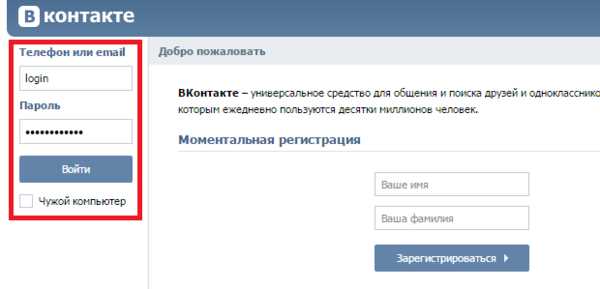
Рад приветствовать всех читателей блога cho-cho.ru ! Каждый из нас бывает в гостях, у каждого хозяина дома, как и у нас, есть компьютер. И бывает так,что нам срочно нужно проверить либо почту, либо личные сообщения в любимой социальной сети, однако иногда мы забываем ставить галочку «Чужой компьютер» и наши пароль и логин сохраняются на другом компьютере. В этой статье мы рассмотрим возможности удаления конкретного сохраненного логина и пароля при входе Вконтакте на компьютере.
Итак, все логины сохраняет программа, через которую мы просматриваем сайты, иначе говоря, браузеры. От вида браузера и зависит то, как мы будем удалять нужную нам информацию.
Apple Safari
- Открываем «Меню».
- Пункт «Настройки». Раскрыть это меню необходимо следующими способами: щелкнув на пиктограмму в виде шестеренки в верхней правой части браузера, либо нажатием раздела «Правка».
- Ищем закладку «Автозаполнение».
- В закладке находим «Имена и пароли пользователей».
- Напротив пункта — кнопка «Правка».
- Откроется список сайтов и перечень логинов.
- Выделяем нужный, нажимаем «Удалить».
- Сделано!
Internet Expolrer
- Для начала открываем сайт vk.com.
- В форме авторизации (там куда нужно вводить логин) стоит кликнуть два раза левой кнопкой мыши.Появится список логинов.
- Передвигая стрелками «вверх» или «вниз», выделяем нужный логин.
- Нажимаем кнопку «delete».
- Готово.
Opera
- В меню открываем «Настройку».
- Пункт «Удалить личные данные».
- Вкладка «Детальная настройка».
- Нажимаем на кнопку «Управление паролями».
- Ищем в перечне сайтов vk.com.
- Кликаем, развернется список логинов.
- Выделяем нужный, нажимаем на кнопку удалить.
- Профит.

Mozilla Firefox
- Меню — раздел «Инструменты».
- Открываем категорию «Настройки».
- Ищем вкладку «Защита».
- Кликаем на секцию «Пароли».
- Ищем кнопку «Сохраненные пароли».
- Откроется окно с перечнем сайтов. Ищем vk.com.
- Выбираем нужный нам логин и нажимаем на пункт-кнопку «Удалить».
- Gotcha.
Google Chrome
- Ищем иконку с тремя горизонтальными линиями в верхнем правом углу («Меню»).
- Нажимаем пункт «Настройки».
- Внизу находим «Показать дополнительные настройки», щелкаем.
- Ищем раздел «Пароли и формы», чуть ниже «Управление паролями» в ранних версиях браузера или же «Настроить» рядом с «Предлагать сохранять пароли для сайтов» в новых версиях.
- Откроется окно со списком сайтов и логинов. Выбираем нужный сайт и рядом с ним жмем на крестик, после этого логин будет удален.
- Вот и все!
Яндекс Браузер
- Также как и в «Хроме» ищем иконку с тремя горизонтальными линиями.
- Нажимаем на пункт «Настройки».
- В самом низу страницы нажимаем на «Показать дополнительные настройки».
- Находим раздел «Пароли и автозаполнение», кликаем на «Управление паролями».
- Появится список всех сайтов с сохраненными паролями, с правой стороны будет крестик, при нажатии на него пароль удалится!
- Решено!
Теперь вы знаете как удалить сохраненный логин при входе Вконтакте, если вдруг по случайности сохранили их на чужом компьютере. Успехов вам и до новых встреч.
Как удалить сохранённый пароль от приложения ВКонтакте на Андроиде?
Когда я вхожу в свой аккаунт через приложение ВКонтакте на Андроиде, мне пишет «Использовать сохранённые данные для авторизации?». Как сделать, чтобы этой надписи не было, то есть удалить сохранённый пароль от приложения ВКонтакте?
Голосование за лучший ответ
Настройки\Приложения\Все найди Вконтакте нажми Очистить кэш, Стереть данные..
Айдар БашаровУченик (203) 5 лет назад
Не помогло.
Влад Сергеев Искусственный Интеллект (145265) тогда удали его и установи после по новой.
Вот и у меня такая же проблема. И не пойму откуда это. Тем более высвечиваются не мои сохраненные данные. Что делать не пойму
Спасибо за помощ
Похожие вопросы
Ваш браузер устарел
Мы постоянно добавляем новый функционал в основной интерфейс проекта. К сожалению, старые браузеры не в состоянии качественно работать с современными программными продуктами. Для корректной работы используйте последние версии браузеров Chrome, Mozilla Firefox, Opera, Microsoft Edge или установите браузер Atom.